


Article original : How to Insert a Checkbox in Excel
Microsoft Excel est un outil dynamique d'analyse de données que vous pouvez utiliser pour faire pratiquement n'importe quoi. Des graphiques, des diagrammes et des analyses financières aux formulaires interactifs et aux listes de tâches, il vous couvre.
Si vous souhaitez utiliser Excel pour créer une liste de tâches, un formulaire interactif ou un formulaire imprimable, vous devrez peut-être insérer une case à cocher.
Dans cet article, je vais vous montrer comment insérer une case à cocher dans Excel en utilisant l'onglet Développeur.
Dans Excel, les outils de développement ne sont pas affichés par défaut, alors vous vous demandez peut-être...
Comment activer les outils de développement dans Excel ?
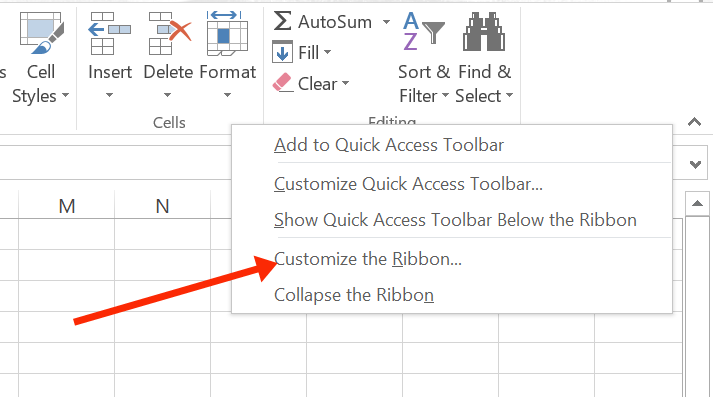
Étape 1 : Cliquez avec le bouton droit n'importe où sur la barre de menu et sélectionnez « Personnaliser le ruban ».
Étape 2 : Sous les onglets principaux, cochez « Développeur » et cliquez sur Ok.
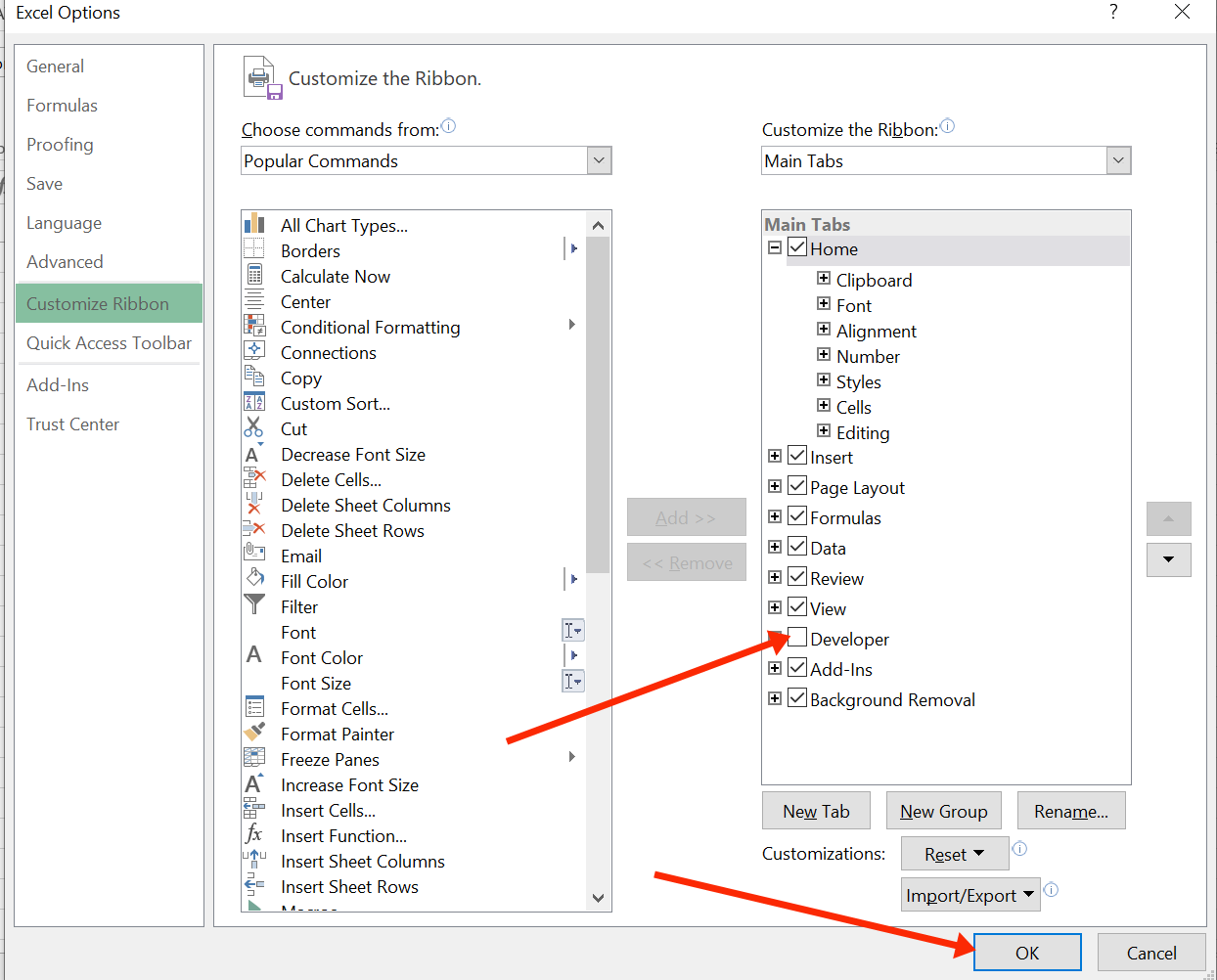
L'onglet Développeur sera maintenant affiché dans la barre de menu :

Comment insérer une case à cocher dans Excel
Après vous être assuré que l'onglet développeur est maintenant affiché dans la barre de menu, vous pouvez maintenant insérer la case à cocher en 3 clics.
Étape 1 : Cliquez sur l'onglet Développeur et sélectionnez Insérer.

Étape 2 : Sous « Contrôles de formulaire », sélectionnez le symbole de coche.
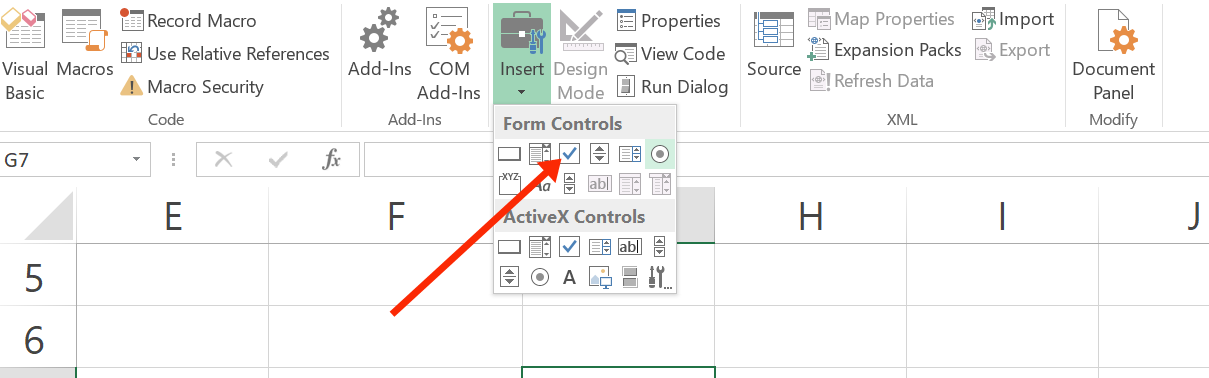
Étape 4 : Cliquez sur la cellule où vous souhaitez insérer la case à cocher.
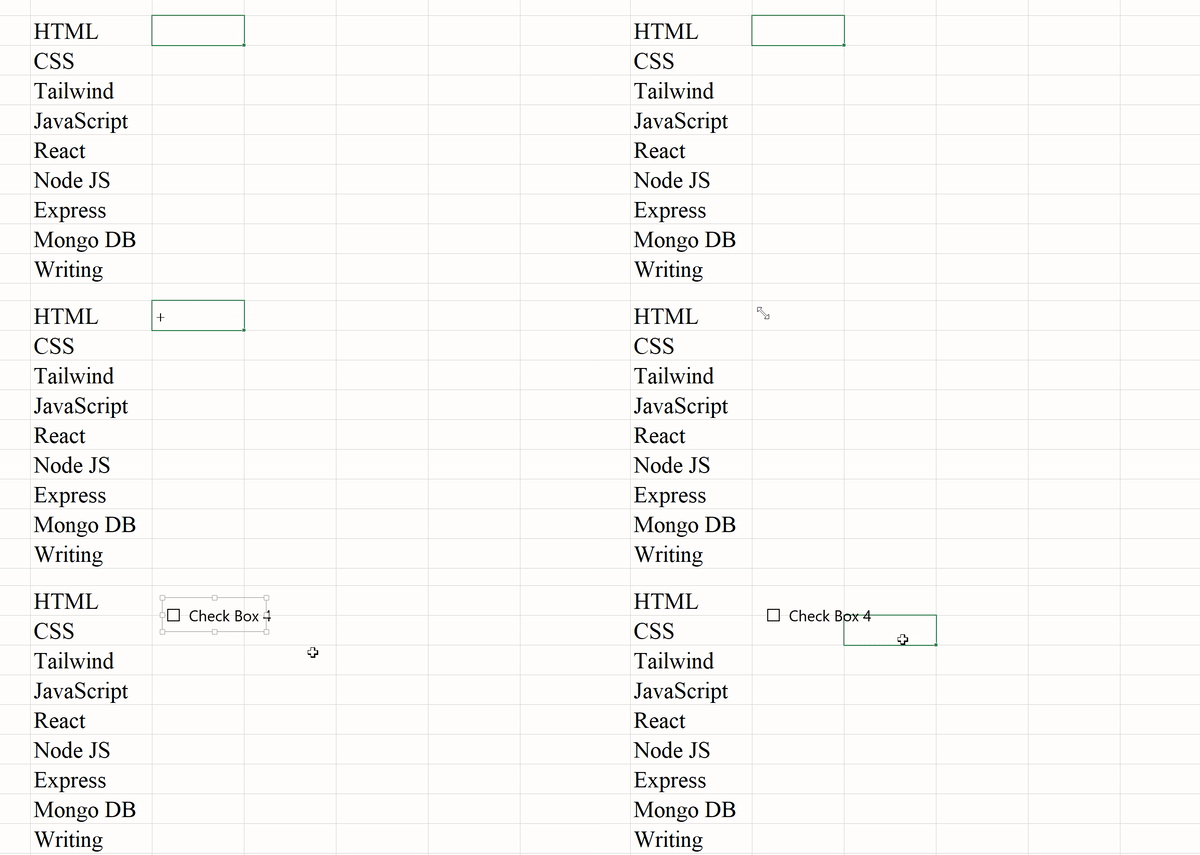
Ce n'est définitivement pas là où vous voulez la case à cocher.
Pour la déplacer dans la cellule, maintenez le bouton de contrôle de votre clavier enfoncé, puis cliquez et faites-la glisser vers la cellule souhaitée :
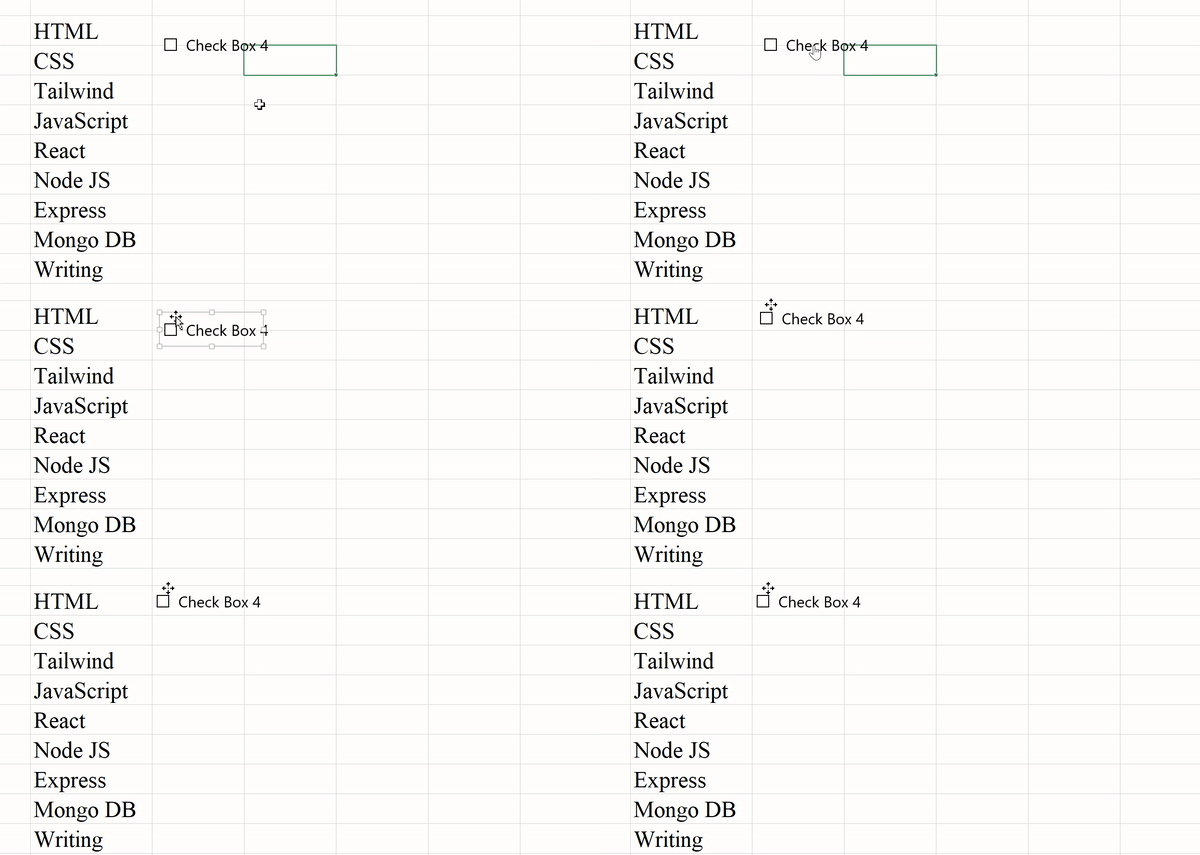
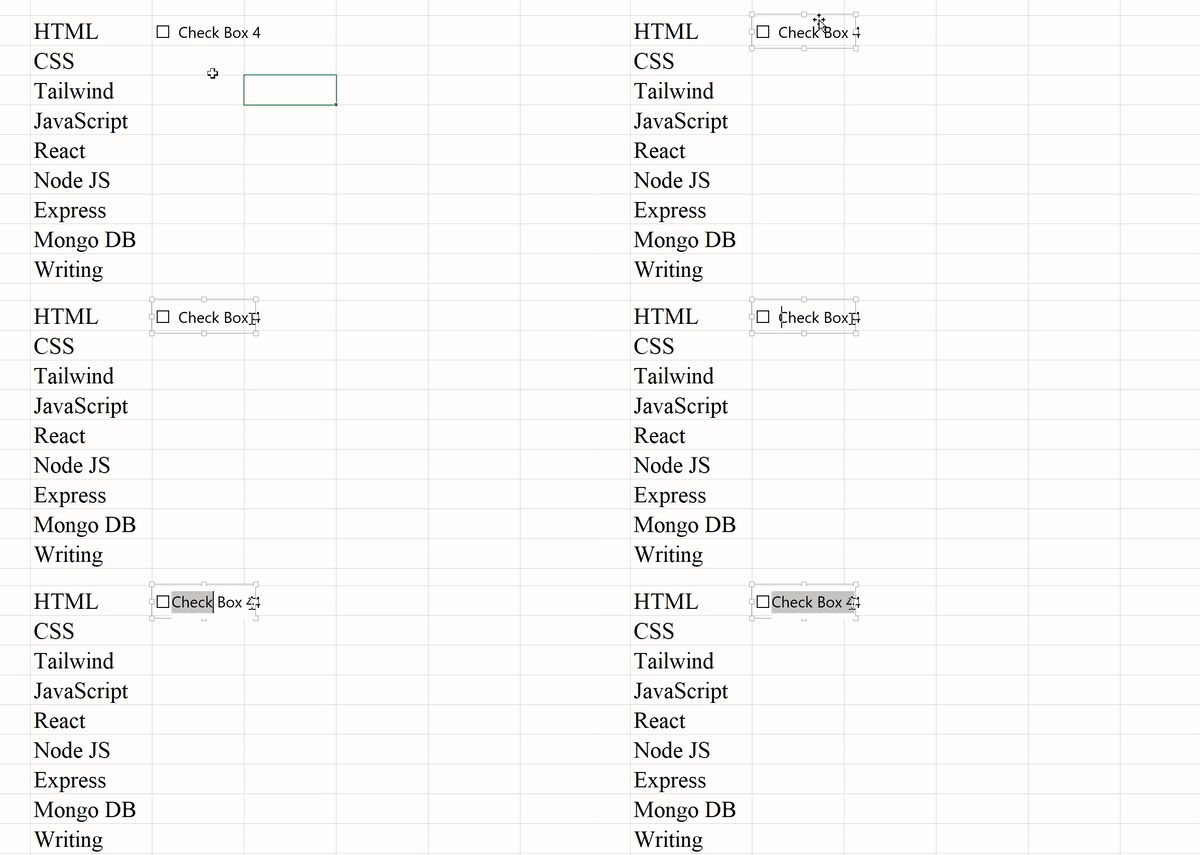
Si vous ne voulez pas le texte là, maintenez à nouveau la touche contrôle et cliquez sur la cellule contenant la case à cocher, puis supprimez le texte avec la touche de suppression.
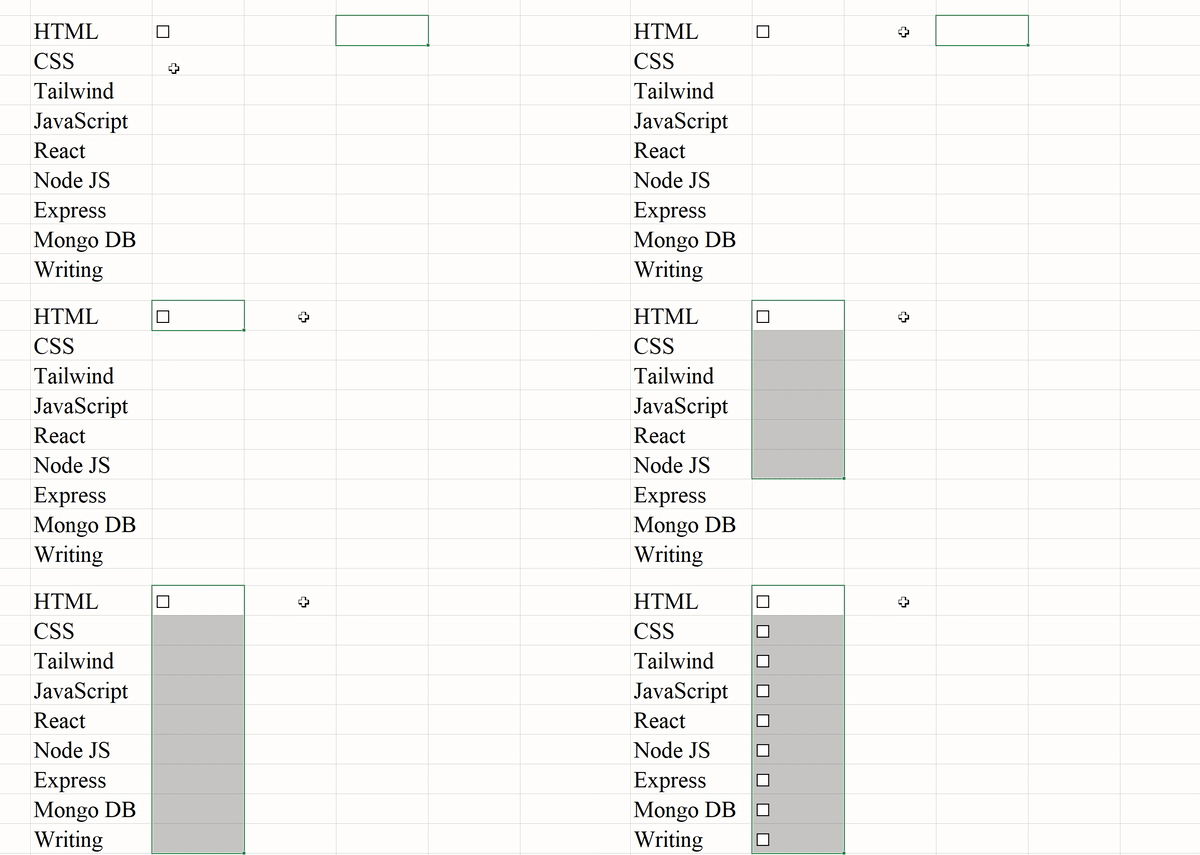
Comment dupliquer une case à cocher dans Excel
Étape 1 : Cliquez sur une cellule vide.
Étape 2 : Utilisez le bouton de défilement nécessaire (haut, gauche, droite ou bas) pour déplacer la boîte verte vers la cellule contenant la case à cocher.
Étape 3 : Maintenez la touche Maj enfoncée et sélectionnez les colonnes où vous voulez la case à cocher, puis appuyez sur Control + D.
Comment lier la case à cocher à une cellule dans Excel
Étape 1 : Cliquez avec le bouton droit sur la cellule contenant la case à cocher et sélectionnez « Format de contrôle... ».

Étape 2 : Cliquez sur l'icône de cellule en face de la liaison de cellule.
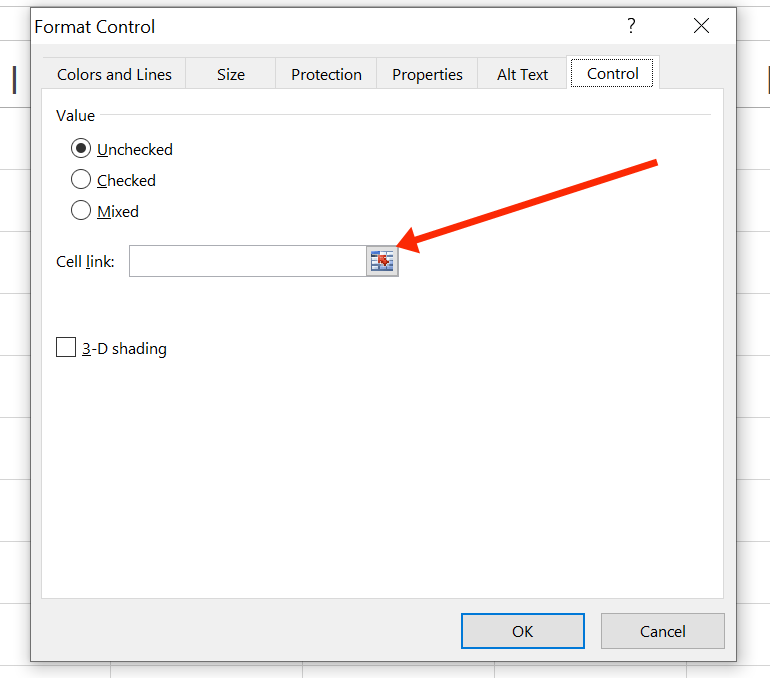
Étape 3 : Sélectionnez la cellule que vous souhaitez lier à la case à cocher, cliquez à nouveau sur l'icône de cellule et cliquez sur Ok.
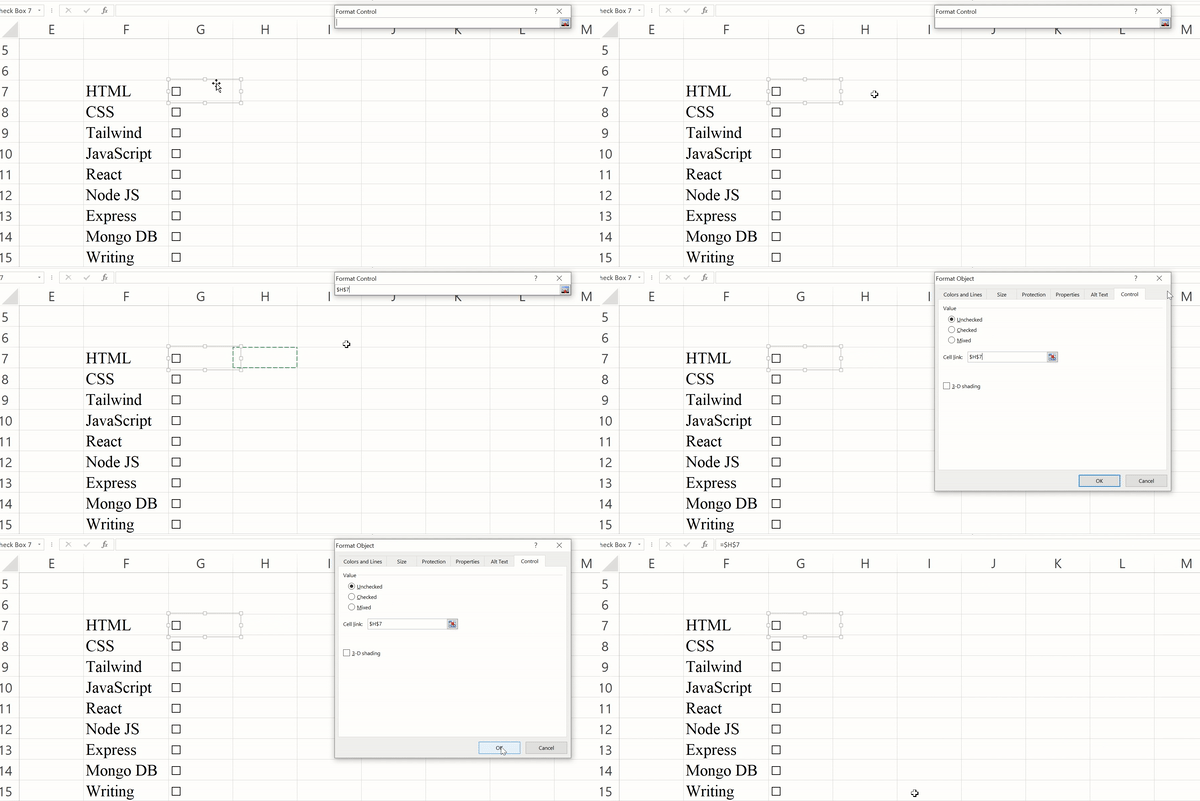
Maintenant, chaque fois que vous cochez cette case, VRAI apparaît dans la cellule, et FAUX lorsque vous la désélectionnez :
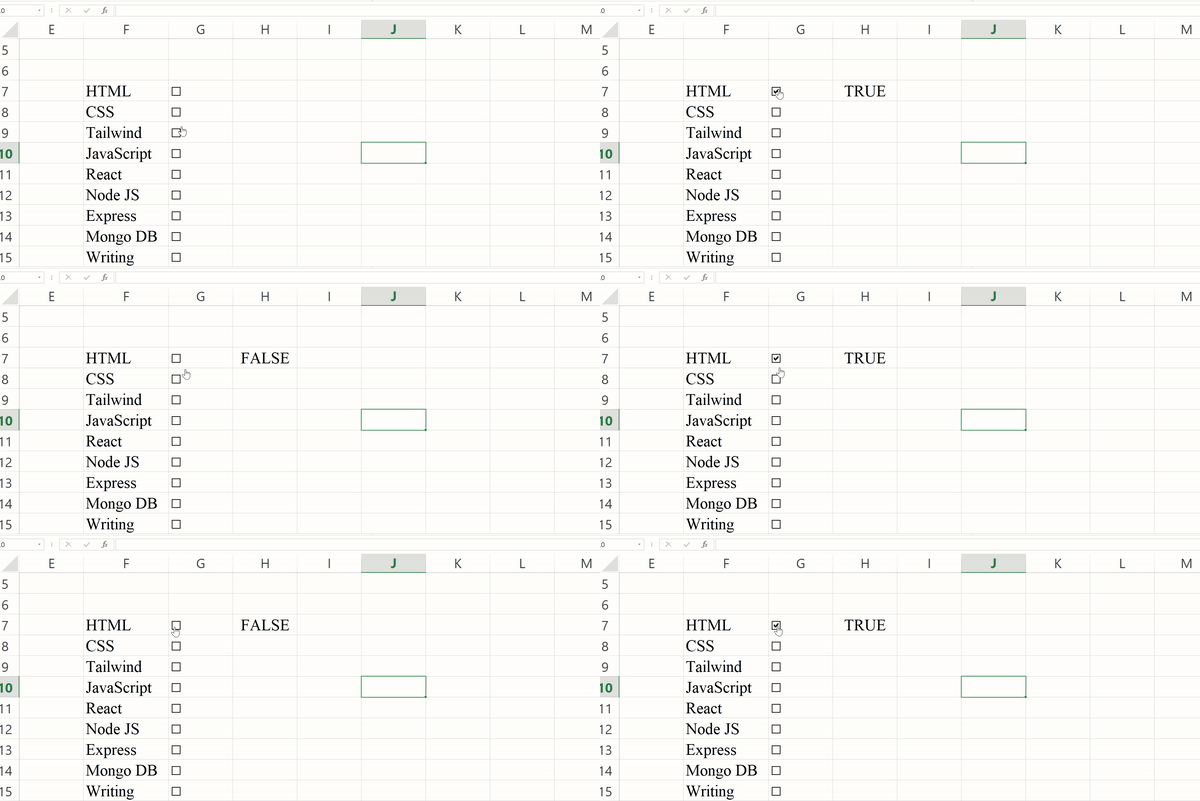
Vous pouvez répéter le processus pour d'autres cases à cocher si vous souhaitez la fonctionnalité.
Conclusion
Dans cet article, vous avez vu que l'insertion de cases à cocher dans Excel n'est pas une corvée.
Cela peut avoir un impact crucial sur votre productivité lors de l'utilisation d'Excel, surtout si vous souhaitez des options de sélection et de désélection dans les formulaires.
Merci d'avoir lu.