


Article original : How to implement server-side rendering in your React app in three simple steps

Par Rohit Kumar
Voici ce que nous allons construire dans ce tutoriel : une belle carte React comme celle-ci.
Dans ce tutoriel, nous utiliserons le rendu côté serveur pour fournir une réponse HTML lorsqu'un utilisateur ou un crawler accède à une URL de page. Nous gérerons les requêtes ultérieures côté client.
Pourquoi en avons-nous besoin ?
Laissez-moi vous guider vers la réponse.
Quelle est la différence entre le rendu côté client et le rendu côté serveur ?
Dans le rendu côté client, votre navigateur télécharge une page HTML minimale. Il rend le JavaScript et remplit le contenu.
Le rendu côté serveur, en revanche, rend les composants React sur le serveur. Le résultat est du contenu HTML.
Vous pouvez combiner ces deux méthodes pour créer une application isomorphe.
Inconvénients du rendu de React côté serveur
- Le SSR peut améliorer les performances si votre application est petite. Mais il peut aussi dégrader les performances si elle est lourde.
- Il augmente le temps de réponse (et cela peut être pire si le serveur est occupé).
- Il augmente la taille de la réponse, ce qui signifie que la page prend plus de temps à charger.
- Il augmente la complexité de l'application.
Quand devez-vous utiliser le rendu côté serveur ?
Malgré ces conséquences du SSR, il existe certaines situations dans lesquelles vous pouvez et devez l'utiliser.
1. SEO
Chaque site web veut apparaître dans les recherches. Corrigez-moi si je me trompe.
Malheureusement, les crawlers des moteurs de recherche ne comprennent/pas encore le JavaScript.
Cela signifie qu'ils voient une page blanche, peu importe à quel point votre site est utile.
Beaucoup de gens disent que le crawler de Google rend maintenant le JavaScript.
Pour tester cela, j'ai déployé l'application sur Heroku. Voici ce que j'ai vu sur la Google Search Console :
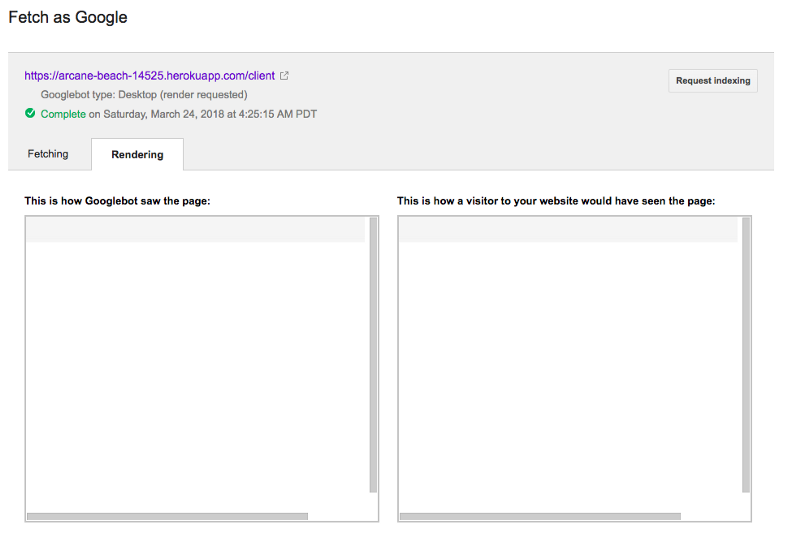 Le crawler de Google ne rend pas React
Une page blanche.
C'était la plus grande raison pour laquelle j'ai exploré le rendu côté serveur. Surtout lorsqu'il s'agit d'une page pierre angulaire telle qu'une page de destination, un blog, etc.
Pour vérifier si Google rend votre site, visitez :
Tableau de bord de la Search Console > Crawl > Fetch as Google. Entrez l'URL de la page ou laissez-la vide pour la page d'accueil.
Sélectionnez FETCH AND RENDER. Une fois terminé, cliquez pour voir le résultat.
2. Améliorer les performances
Dans le SSR, les performances de l'application dépendent des ressources du serveur et de la vitesse du réseau de l'utilisateur. Cela le rend très utile pour les sites riches en contenu.
Prenons un exemple, disons que vous avez un téléphone mobile de prix moyen avec une vitesse internet lente. Vous essayez d'accéder à un site qui télécharge 4 Mo de données avant que vous ne puissiez voir quoi que ce soit.
Pourriez-vous voir quelque chose sur votre écran en 2 à 4 secondes ?
Revisiteriez-vous ce site ?
Je ne pense pas.
Une autre amélioration majeure est le Temps de la Première Interaction de l'Utilisateur. Il s'agit de la différence de temps entre le moment où un utilisateur accède à l'URL et le moment où il voit le contenu.
Voici la comparaison. Je l'ai testée sur un Mac de développement.
React rendu sur le serveur
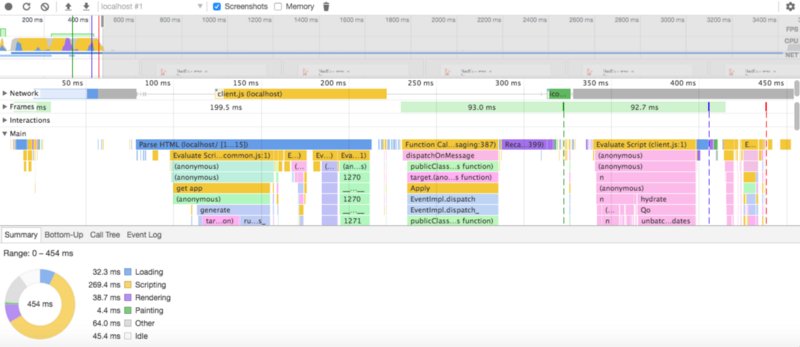 Rapport de performance SSR (Chrome)
Le temps de la première interaction est de 300 ms. L'hydratation se termine à 400 ms. L'événement de chargement se termine à environ 500 ms. Vous pouvez voir cela en consultant l'image ci-dessus.
React rendu sur le navigateur du client
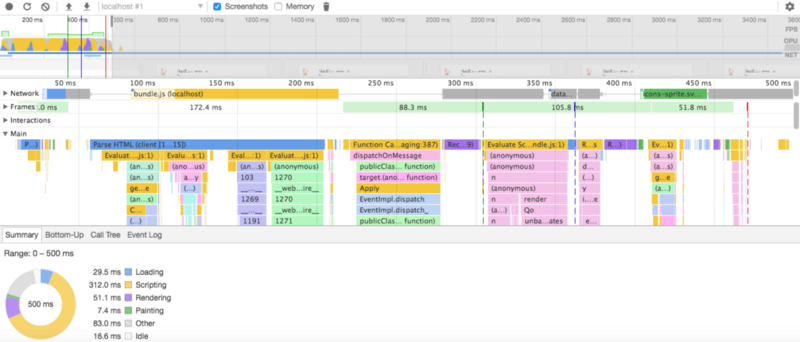 Rapport de performance côté client (Chrome)
Le temps de la première interaction est de 400 ms. L'événement de chargement se termine à 470 ms.
Le résultat parle de lui-même. Il y a une différence de 100 ms dans le Temps de la Première Interaction de l'Utilisateur pour une application aussi petite.
Comment cela fonctionne-t-il ? — (4 étapes simples)
- Créez un nouveau Redux Store à chaque requête.
- Optionnellement, dispatch quelques actions.
- Obtenez l'état du Store et effectuez le SSR.
- Envoyez l'état obtenu à l'étape précédente avec la réponse.
Nous utiliserons l'état passé dans la réponse pour créer l'état initial côté client.
Avant de commencer, clonez/téléchargez l'exemple complet depuis Github et utilisez-le comme référence.
Commencer par configurer notre application
Tout d'abord, ouvrez votre éditeur et votre shell préférés. Créez un nouveau dossier pour votre application. Commençons.
npm init --yes
Remplissez les détails. Après la création de package.json, copiez les dépendances et les scripts ci-dessous.
Installez toutes les dépendances en exécutant :
npm install
Vous devez configurer Babel et webpack pour que notre script de build fonctionne.
Babel transforme ESM et React en code compris par Node et le navigateur.
Créez un nouveau fichier .babelrc et mettez la ligne suivante dedans.
{
  "presets": ["@babel/env", "@babel/react"]
}
webpack bundle notre application et ses dépendances en un seul fichier. Créez un autre fichier webpack.config.js avec le code suivant dedans :
const path = require('path');module.exports = {
    entry: {
        client: './src/client.js',
        bundle: './src/bundle.js'
    },
    output: {
        path: path.resolve(__dirname, 'assets'),
        filename: "[name].js"
    },
    module: {
        rules: [
            { test: /\.js$/, exclude: /node_modules/, loader: "babel-loader" }
        ]
    }
}
Le processus de build produit deux fichiers :
assets/bundle.js— application pure côté client.assets/client.js— compagnon côté client pour le SSR.
Le dossier src/ contient le code source. Les fichiers compilés par Babel vont dans views/. Le répertoire views sera créé automatiquement s'il n'est pas présent.
Pourquoi devons-nous compiler les fichiers source ?
La raison est la différence de syntaxe entre ESM et CommonJS. En écrivant React et Redux, nous utilisons largement import et export dans tous les fichiers.
Malheureusement, ils ne fonctionnent pas dans Node. C'est là que Babel vient à la rescousse. Le script ci-dessous indique à Babel de compiler tous les fichiers dans le répertoire src et de mettre le résultat dans views.
"babel": "babel src -d views",
Maintenant, Node peut les exécuter.
Copier les fichiers précodés et statiques
Si vous avez déjà cloné le dépôt, copiez depuis celui-ci. Sinon, téléchargez le fichier ssr-static.zip depuis Dropbox. Extrayez-le et gardez ces trois dossiers à l'intérieur de votre répertoire d'application. Voici ce qu'ils contiennent.
- L'application React et les composants résident dans
src/components. - Les fichiers Redux dans
src/redux/. assets/ & media/: Contiennent des fichiers statiques tels questyle.csset des images.
Côté serveur
Créez deux nouveaux fichiers nommés server.js et template.js à l'intérieur du dossier src/.
1. src/server.js
La magie opère ici. C'est le code que vous avez recherché.
import React from 'react';
import { renderToString } from 'react-dom/server';
import { Provider } from 'react-redux';
import configureStore from './redux/configureStore';
import App from './components/app';

module.exports = function render(initialState) {
  // Modélise l'état initial
  const store = configureStore(initialState);
  let content = renderToString(<Provider store={store} ><App /></Provider>);
  const preloadedState = store.getState();
  return {
    content,
    preloadedState
  };
};
Au lieu de rendre notre application, nous devons l'envelopper dans une fonction et l'exporter. La fonction accepte l'état initial de l'application.
Voici comment cela fonctionne.
- Passez
initialStateàconfigureStore().configureStore()retourne une nouvelle instance de Store. Conservez-la dans la variablestore. - Appelez la méthode
renderToString(), en fournissant notre App en entrée. Elle rend notre application sur le serveur et retourne le HTML produit. Maintenant, la variablecontentstocke le HTML. - Obtenez l'état du Redux Store en appelant
getState()surstore. Conservez-le dans une variablepreloadedState. - Retournez le
contentetpreloadedState. Nous passerons ces éléments à notre template pour obtenir la page HTML finale.
2. src/template.js
template.js exporte une fonction. Elle prend title, state et content en entrée. Elle les injecte dans le template et retourne le document HTML final.
Pour transmettre l'état, le template attache state à window.__STATE__ à l'intérieur d'une balise <script>.
Maintenant, vous pouvez lire state côté client en accédant à window.__STATE__.
Nous incluons également le compagnon SSR assets/client.js de l'application côté client dans une autre balise script.
Si vous demandez la version pure client, il ne met que assets/bundle.js à l'intérieur de la balise script.
Le côté client
Le côté client est assez simple.
1. src/bundle.js
Voici comment écrire l'enveloppe React et Redux Provider. C'est notre application pure côté client. Pas de trucs ici.
import React from 'react';
import { render } from 'react-dom';
import { Provider } from 'react-redux';
import configureStore from './redux/configureStore';
import App from './components/app';

const store = configureStore();
render(
  <Provider store={store} > <App /> </Provider>,
  document.querySelector('#app')
);
2. src/client.js
Cela vous semble familier ? Oui, il n'y a rien de spécial sauf window.__STATE__. Tout ce que nous devons faire est de récupérer l'état initial de window.__STATE__ et de le passer à notre fonction configureStore() en tant qu'état initial.
Jetons un coup d'œil à notre nouveau fichier client :
import React from 'react';
import { hydrate } from 'react-dom';
import { Provider } from 'react-redux';
import configureStore from './redux/configureStore';
import App from './components/app';

const state = window.__STATE__;
delete window.__STATE__;
const store = configureStore(state);
hydrate(
  <Provider store={store} > <App /> </Provider>,
  document.querySelector('#app')
);
Passons en revue les changements :
- Remplacez
render()parhydrate().[hydrate()](https://reactjs.org/docs/react-dom.html#hydrate)est le même querender()mais est utilisé pour hydrater les éléments rendus par[ReactDOMServer](https://reactjs.org/docs/react-dom-server.html). Il garantit que le contenu est le même sur le serveur et le client. - Lisez l'état depuis l'objet global window
window.__STATE__. Stockez-le dans une variable et supprimez lewindow.__STATE__. - Créez un nouveau store avec
statecomme initialState.
Tout est fait ici.
Mettre tout ensemble
Index.js
C'est le point d'entrée de notre application. Il gère les requêtes et les templates.
Il déclare également une variable initialState. Je l'ai modélisée avec des données dans le fichier assets/data.json. Nous allons la passer à notre fonction ssr().
Note : Lors de la référence à un fichier qui est à l'intérieur de src/ depuis un fichier à l'extérieur de src/, utilisez require() normal et remplacez src/ par views/. Vous connaissez la raison (compilation Babel).
Routing
/: Par défaut, la page d'accueil rendue côté serveur./client: Exemple de rendu purement côté client./exit: Bouton d'arrêt du serveur. Disponible uniquement en développement.
Build & Run
Il est temps de construire et d'exécuter notre application. Nous pouvons le faire avec une seule ligne de code.
npm run build && npm run start
Maintenant, l'application est en cours d'exécution à l'adresse http://localhost:3000.
Prêt à devenir un pro de React ?
Je commence une nouvelle série à partir de lundi prochain pour améliorer vos compétences React, immédiatement.
 lien d'abonnement ci-dessous ?
Merci d'avoir lu ceci.
Si vous aimez cela et le trouvez utile, suivez-moi sur Twitter & Webflow.