


Article original : How to Implement Reveal on Scroll in React using the Intersection Observer API
Cherchez-vous un moyen élégant de révéler du contenu sur votre site React au fur et à mesure que les utilisateurs font défiler la page ? Ne cherchez pas plus loin que l'API Intersection Observer.
Dans cet article, vous apprendrez à implémenter l'effet de révélation au défilement (reveal on scroll) dans React à l'aide d'Intersection Observer. Cela vous permettra de créer des expériences utilisateur dynamiques et époustouflantes qui captiveront vos visiteurs.
Ce guide étape par étape vous aidera à comprendre cette technique en un rien de temps, propulsant vos compétences en développement React au niveau supérieur.
Prérequis
- Fondamentaux du HTML et du CSS
- Fondamentaux de JavaScript et de l'API Intersection Observer de JavaScript
- Connaissances fondamentales de React
- Un éditeur de code, un navigateur (de préférence un qui prend en charge l'API Intersection de JavaScript, comme Google Chrome) et Node.js
Qu'est-ce que l'API Intersection Observer ?
Intersection Observer est une API Web qui permet aux développeurs de détecter quand un élément spécifique entre en intersection avec un autre élément ou avec le viewport (la zone d'affichage du navigateur).
Vous pouvez utiliser cette API pour surveiller tout changement dans la visibilité d'un élément lorsqu'il croise un autre élément, ou lorsqu'il entre ou sort du viewport.
Comment fonctionne l'API Intersection Observer
Intersection Observer surveille d'abord une intersection (soit entre deux éléments, soit entre un élément et le viewport du navigateur). Lorsqu'il détecte une intersection, la fonction de l'observateur déclenche une fonction de rappel (callback) qui indique au code la marche à suivre.
Comment implémenter l'API Intersection Observer dans React
Cette section se compose de trois parties :
- Configurer votre environnement React
- Ajouter le code de base (boilerplate) et les styles
- Implémenter la fonctionnalité de révélation au défilement
Comment configurer votre environnement React :
Tout d'abord, vous devrez configurer un environnement React en exécutant npx create-react-app [nom-de-votre-projet], soit dans votre terminal natif, soit dans le terminal d'un IDE.
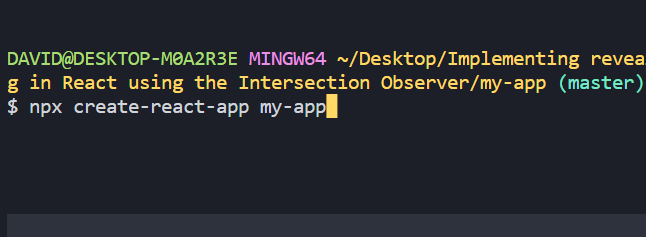 Commande pour créer votre application React
Si vous avez choisi d'utiliser un terminal natif, l'étape suivante consistera à ouvrir ce dossier avec votre IDE préféré. Cela devrait ressembler à ceci :
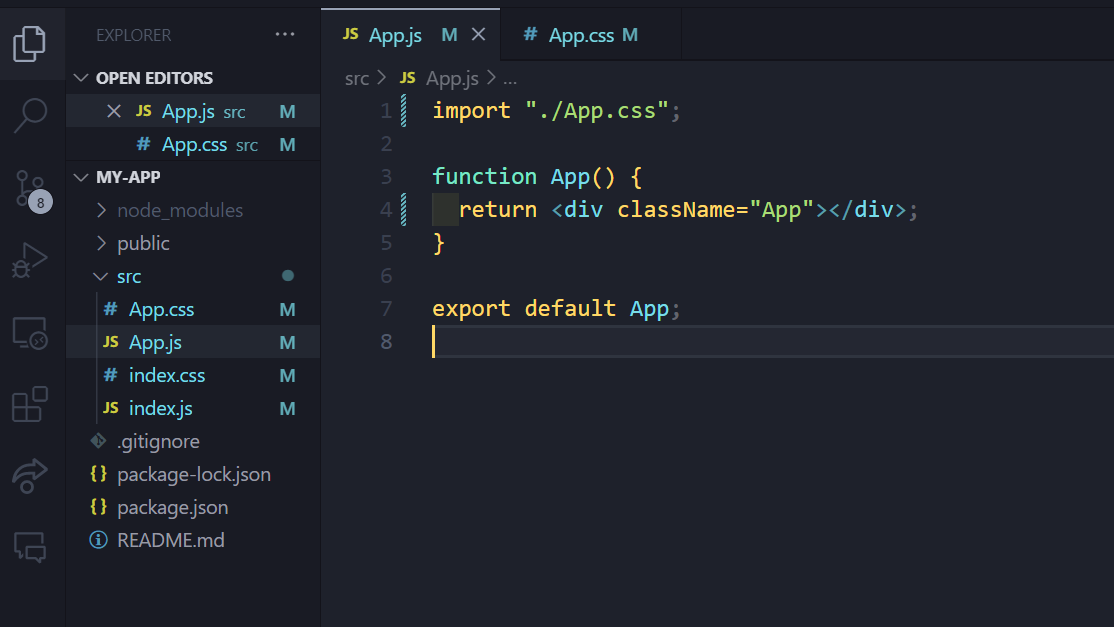 Ouverture du fichier dans votre IDE
Comment ajouter le code de base et les styles
Ensuite, effacez tous les styles par défaut et débarrassez-vous de tous les fichiers et imports inutiles pour ce projet. La structure de votre dossier devrait alors ressembler à ceci :
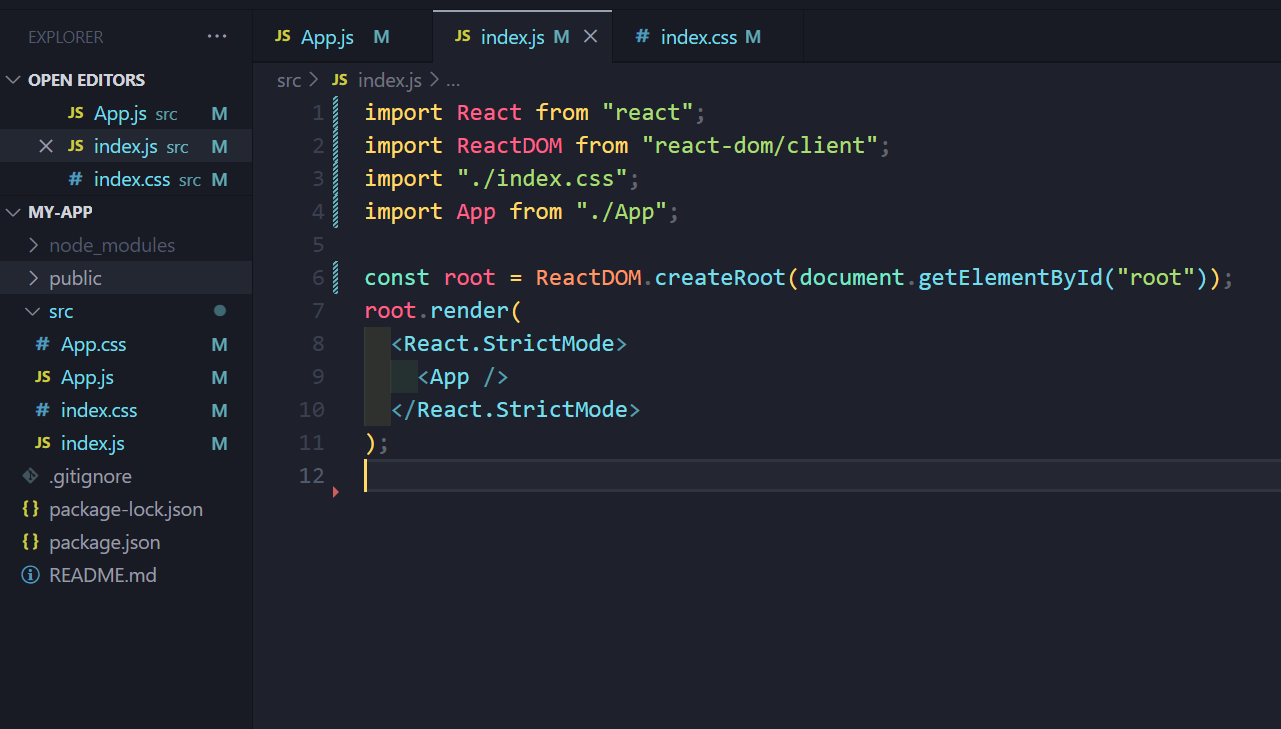 Structure du dossier de l'application React
Pour le composant App, vous créerez trois éléments enfants (header, main et footer). C'est nécessaire car cela vous permet de mieux comprendre l'effet de révélation au défilement lorsque vous arrivez depuis le header et ressortez par le footer.
import './App.css'
function App()
{  return
(    <div className="App">
        <header>Ceci est le Header</header>
        <main>
            <div className="child-one">Enfant Un</div>
            <div className="child-two">Enfant Deux</div>
        </main>
        <footer>Ceci est le Footer</footer>
      </div>  );
}

export default App;
Ensuite, appliquez ces styles dans le fichier App.css pour organiser la mise en page de votre application.
@import url("https://fonts.googleapis.com/css2?family=Edu+NSW+ACT+Foundation:wght@500&display=swap");

* {
  margin: 0;
  padding: 0;
  box-sizing: border-box;
}

.App {
  width: 100%;
  height: 100%;
  background: #fff;
  font-family: "Edu NSW ACT Foundation", cursive;
}

body {
  font-size: 50px;
}

header,
footer {
  box-shadow: 3px 5px 5px rgba(0, 0, 0, 0.3);
  height: 100vh;
  margin-bottom: 50px;
  display: flex;
  justify-content: center;
  align-items: center;
}

footer {
  margin-top: 50px;
  box-shadow: -3px -5px 5px rgba(0, 0, 0, 0.3);
}

main {
  box-shadow: 3px 5px 5px rgba(0, 0, 0, 0.3), -3px -5px 5px rgba(0, 0, 0, 0.3);
  height: 100vh;
  display: flex;
  align-items: center;
  justify-content: center;
  padding: 50px;
  gap: 50px;
  overflow: hidden;
}

main div {
  flex: 1;
  height: 80%;
  border: 2px solid #999;
  display: flex;
  justify-content: center;
  align-items: center;
  border-radius: 10px;
  transition: all ease-in 1s;
}

.slide-in {
  transform: translateX(0) !important;
}
Votre projet devrait actuellement ressembler à ceci :
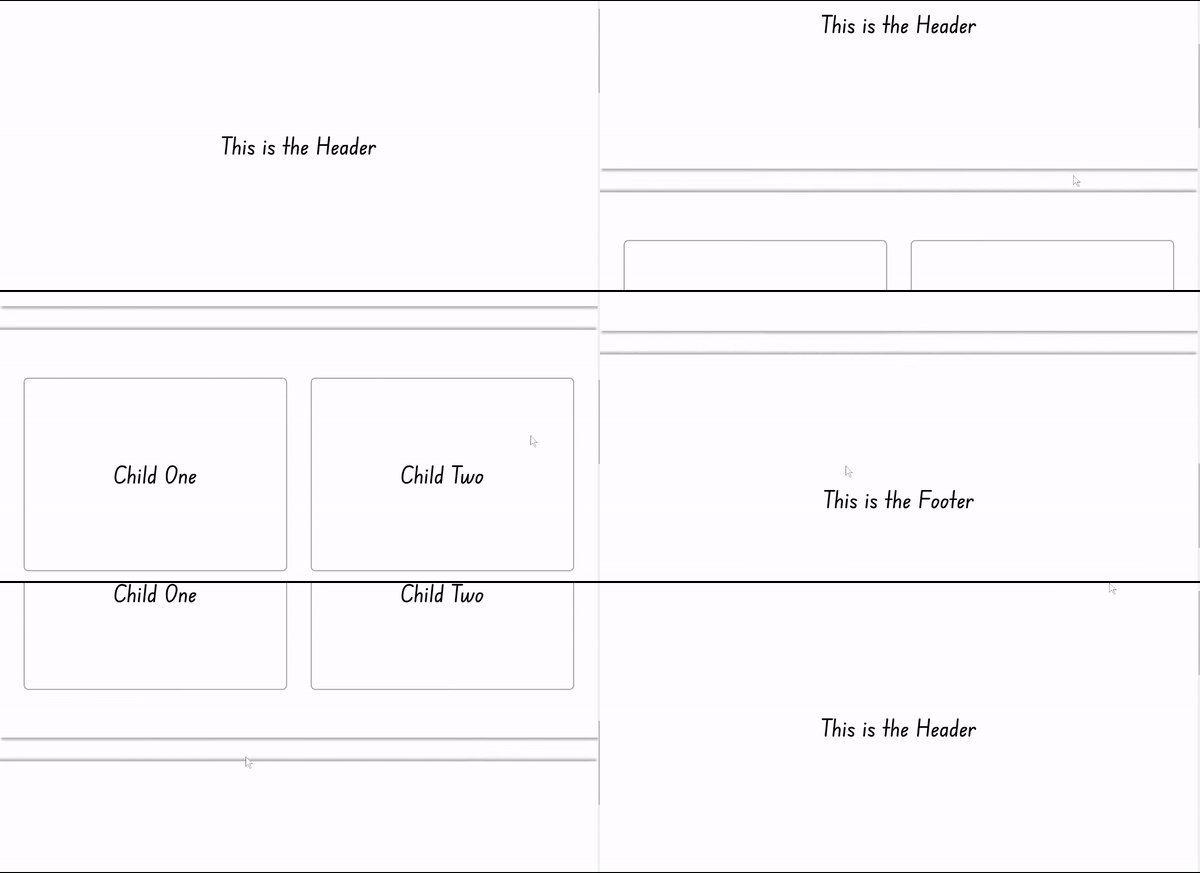 Mise en page après application des styles
Comment implémenter la fonctionnalité de révélation au défilement
Tout d'abord, vous devez créer un état (state) qui contient la valeur d'intersection actuelle – c'est-à-dire, si l'élément surveillé est en intersection avec quelque chose ou non.
import { useState} from "react";
export default function test() {
  const [isIntersecting, setIsIntersecting] = useState(false);
La valeur initiale de l'état est définie sur false, et passe à true lorsqu'une intersection se produit.
Ensuite, vous créez une référence à l'aide du hook useRef, que vous attacherez ensuite à l'élément que vous souhaitez référencer. Ce hook est utilisé pour stocker une référence à un élément du DOM (similaire à ce que vous obtiendriez avec document.querySelector), vous permettant d'accéder et de manipuler l'élément directement si nécessaire.
import { useState, useRef } from "react";
function App() {
  const [isIntersecting, setIsIntersecting] = useState(false);

  const ref = useRef(null);

  return (
    <div className="App">
      <header>Ceci est le Header</header>
      <main ref={ref}>
        <div className="child-one">Enfant Un</div>
        <div className="child-two">Enfant Deux</div>
      </main>
      <footer>Ceci est le Footer</footer>
    </div>
  );
}

export default App;
Ensuite, vous utilisez un hook useEffect pour créer une instance d'intersection observer qui surveille les intersections.
import { useState, useRef, useEffect} from "react";

useEffect(() => {
    const observer = new IntersectionObserver();
  }, []);
Après cela, vous passerez une fonction de rappel qui met à jour l'état d'intersection.
 useEffect(() => {
    const observer = new IntersectionObserver(
      ([entry]) => {
        setIsIntersecting(entry.isIntersecting);
      }
    );
  }, []);
Gardez à l'esprit que nous avons déstructuré le tableau d'entrées (entries) pour obtenir la première valeur, c'est-à-dire la première intersection.
Ensuite, vous fournissez un objet d'options comme second argument à la fonction IntersectionObserver.
L'objet d'options peut avoir plusieurs propriétés, dont la propriété rootMargin. La valeur de rootMargin définit les marges autour de l'élément observé, étendant ou contractant ainsi sa boîte englobante. La fonction de l'observateur se déclenche lorsque la boîte englobante ajustée entre ou sort de l'intersection avec l'élément racine spécifié.
useEffect(() => {
    const observer = new IntersectionObserver(
      ([entry]) => {
        setIsIntersecting(entry.isIntersecting);
      },
      { rootMargin: "-300px" }
    );
  }, []);
Note : Il est important de noter que si vous spécifiez une valeur négative pour rootMargin, la fonction de l'observateur se déclenchera alors que l'élément observé est déjà partiellement visible. Par exemple, une valeur de -300px signifie que la fonction de l'observateur se déclenchera lorsque 300 pixels de l'élément observé seront entrés dans le champ de vision.
L'étape suivante consiste à appeler la méthode observe sur l'objet observer pour indiquer l'élément actuel que vous observez.
useEffect(() => {
    const observer = new IntersectionObserver(
      ([entry]) => {
        setIsIntersecting(entry.isIntersecting);
      },
    );
    observer.observe(ref.current);
  }, []);
Avec cela, vous avez configuré votre instance d'observateur. Tout ce qu'il reste à faire dans ce hook est de créer une fonction de nettoyage (cleanup function) qui interrompt l'observation lorsque l'élément observé est démonté.
 useEffect(() => {
    const observer = new IntersectionObserver(([entry]) => {
      setIsIntersecting(entry.isIntersecting);
    });
    observer.observe(ref.current);
    return () => observer.disconnect();
  }, []);
Testons si notre fonction d'observation fonctionne correctement en affichant la valeur actuelle de isIntersecting dans la console.
useEffect(() => {
    const observer = new IntersectionObserver(([entry]) => {
      setIsIntersecting(entry.isIntersecting);
    });
    console.log(isIntersecting);
    observer.observe(ref.current);
    return () => observer.disconnect();
  }, []);
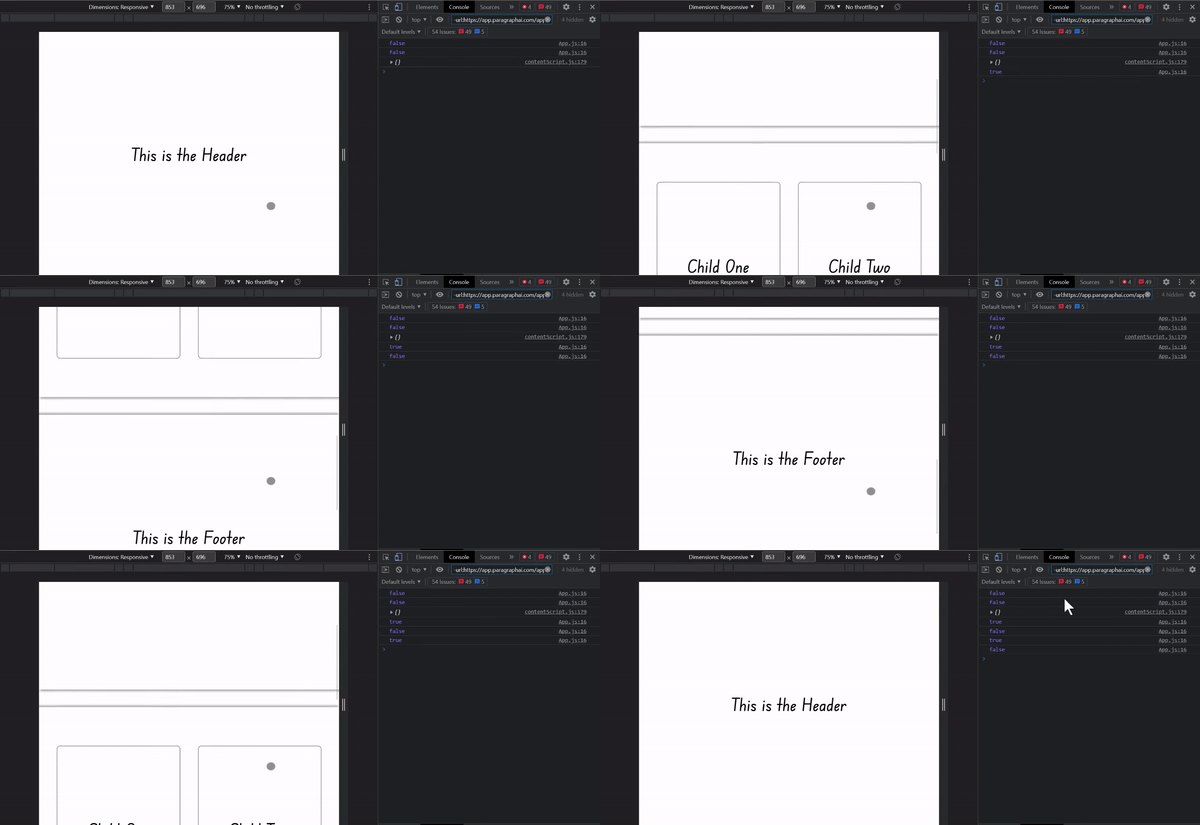 Test des intersections avec la console du navigateur
Comme vous pouvez le voir, lors du premier chargement de la page, la valeur de isIntersecting est false car aucune intersection ne s'est produite. À mesure que vous faites défiler la page et que vous voyez votre élément cible, la valeur passe à true, et lorsque vous quittez l'élément, la valeur repasse à false.
Pour obtenir l'effet de révélation au défilement souhaité, il est crucial de déplacer d'abord les deux divs enfants hors du viewport. Cela vous permettra de les faire revenir lorsque isIntersecting est true, c'est-à-dire pendant l'intersection, ce qui est l'étape clé pour créer l'effet.
main div:first-child {
  transform: translateX(-150%);
  opacity: 0;
}
main div:last-child {
  transform: translateX(150%);
  opacity: 0;
}
Ensuite, vous utilisez un second hook useEffect pour gérer la logique de l'apparition de nos divs enfants. Vous vérifiez d'abord s'il y a une intersection :
 useEffect(() => {
    if (isIntersecting) {

    }
  }, []);
Ensuite, vous ciblez tous les éléments enfants à l'intérieur de l'élément observé, vous bouclez sur eux et vous ajoutez une classe CSS qui les révèle.
.slide-in {
  transform: translateX(0) !important;
  opacity: 1 !important;
}
 useEffect(() => {
    if (isIntersecting) {
      ref.current.querySelectorAll("div").forEach((el) => {
        el.classList.add("slide-in");
      });
    }
  }, [isIntersecting]);
Note : Puisqu'un changement dans la valeur de isIntersecting provoque le rendu du hook useEffect, nous le passons comme dépendance dans le tableau de dépendances.
Jetons un coup d'œil à ce que vous avez accompli jusqu'à présent :
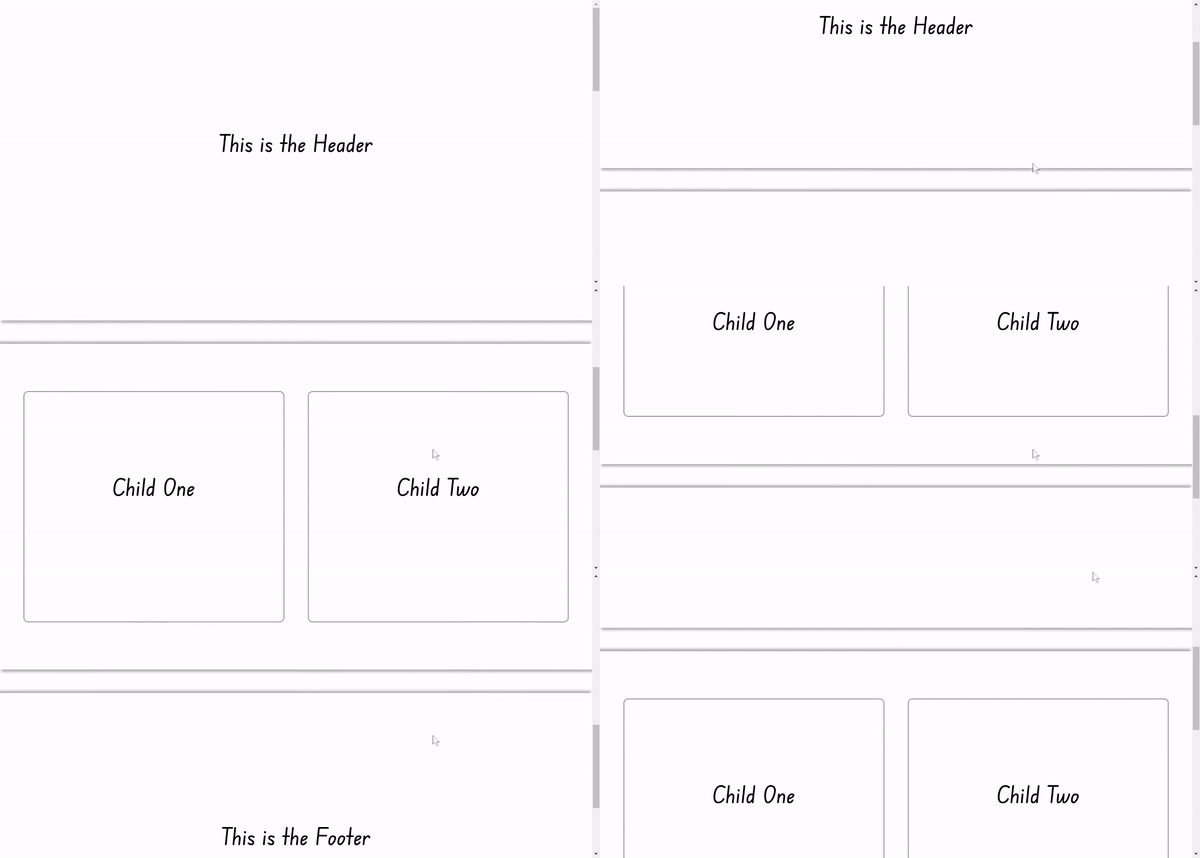 Premier effet de révélation au défilement obtenu
Et voilà, vous avez implémenté la fonctionnalité de révélation au défilement – félicitations ! Il ne reste plus qu'à faire en sorte que les éléments enfants quittent le viewport dès qu'il n'y a plus d'intersection.
useEffect(() => {
    if (isIntersecting) {
      ref.current.querySelectorAll("div").forEach((el) => {
        el.classList.add("slide-in");
      });
    } else {
      ref.current.querySelectorAll("div").forEach((el) => {
        el.classList.remove("slide-in");
      });
    }
  }, [isIntersecting]);
Cela nous donne l'effet final :
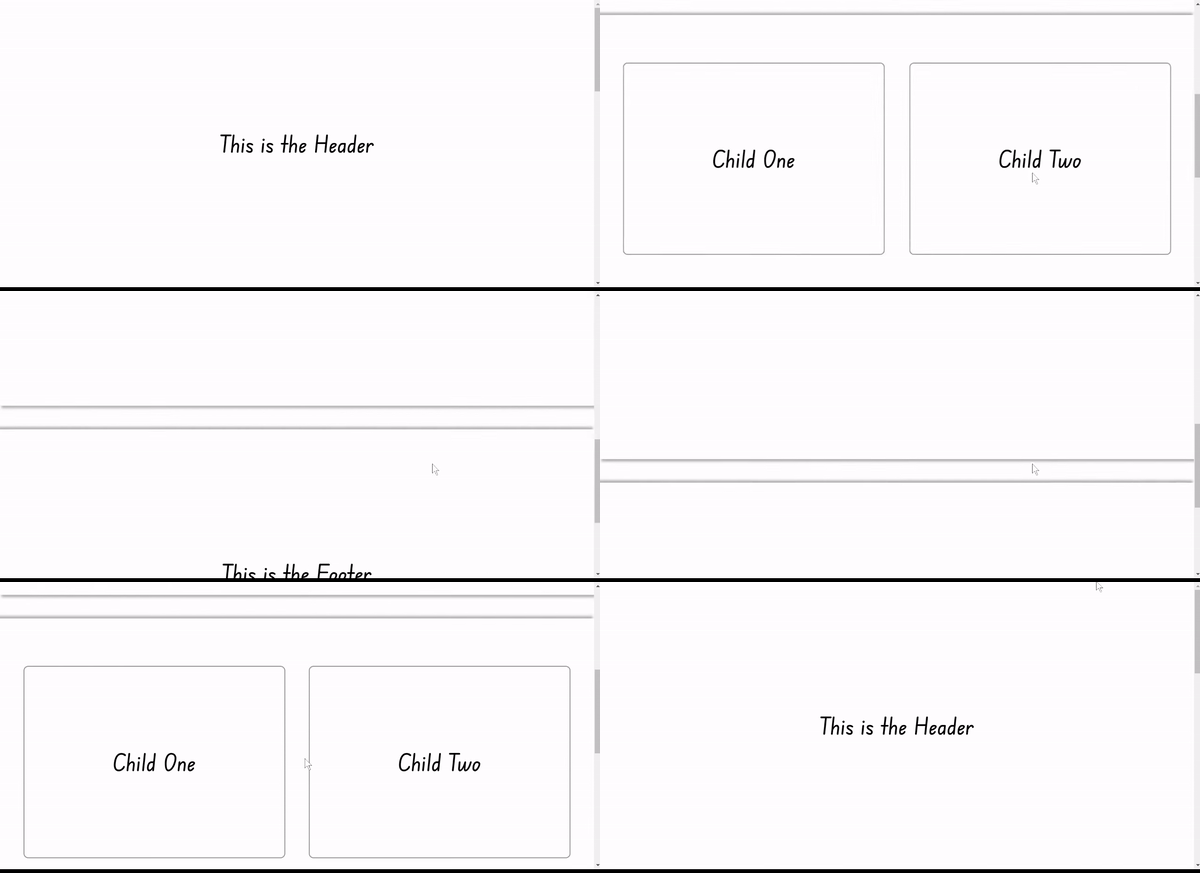 L'effet final de révélation au défilement obtenu
Le code complet final est affiché ci-dessous :
import "./App.css";

import { useState, useRef, useEffect } from "react";

function App() {
  const [isIntersecting, setIsIntersecting] = useState(false);
  const ref = useRef(null);

  useEffect(() => {
    const observer = new IntersectionObserver(
      ([entry]) => {
        setIsIntersecting(entry.isIntersecting);
      },
      { rootMargin: "-300px" }
    );
    console.log(isIntersecting);
    observer.observe(ref.current);

    return () => observer.disconnect();
  }, [isIntersecting]);

  useEffect(() => {
    if (isIntersecting) {
      ref.current.querySelectorAll("div").forEach((el) => {
        el.classList.add("slide-in");
      });
    } else {
      ref.current.querySelectorAll("div").forEach((el) => {
        el.classList.remove("slide-in");
      });
    }
  }, [isIntersecting]);

  return (
    <div className="App">
      <header>Ceci est le Header</header>
      <main ref={ref}>
        <div className="child-one">Enfant Un</div>
        <div className="child-two">Enfant Deux</div>
      </main>
      <footer>Ceci est le Footer</footer>
    </div>
  );
}

export default App;
Autres options
Il convient de mentionner que bien que l'utilisation de l'Intersection Observer pour les animations au défilement soit efficace, il existe des approches plus récentes pour implémenter des animations de révélation dans React. Ces approches incluent l'utilisation de bibliothèques d'animation telles que Framer Motion et GSAP.
Ces bibliothèques offrent aux développeurs un moyen simple de créer des animations fluides et attrayantes tout en garantissant des performances élevées.
Conclusion
L'API Intersection Observer est un outil efficace pour développer des interfaces utilisateur attrayantes en développement Web. Vous pouvez ajouter une couche supplémentaire d'interactivité à vos applications Web en implémentant des effets de révélation au défilement dans React avec cette API.
Dans ce tutoriel, nous avons couvert les bases de l'utilisation de l'API Intersection Observer dans React, de la configuration de votre environnement à l'ajout de styles et de fonctionnalités.
À l'avenir, vous pourrez utiliser les connaissances et les compétences acquises dans ce tutoriel pour enrichir votre savoir-faire en développement Web et créer des interfaces utilisateur époustouflantes et dynamiques qui inciteront vos utilisateurs à revenir.
Liens du projet
Autres ressources
Comme cet article n'est pas centré sur le fonctionnement complet de l'API Intersection Observer, voici quelques ressources qui peuvent vous aider à mieux la comprendre.