

Article original : How to Self-host a Container Registry
Un registre de conteneurs est un catalogue de stockage à partir duquel vous pouvez pousser et tirer des images de conteneurs.
Il existe de nombreux registres publics et privés disponibles pour les développeurs tels que Docker Hub, Amazon ECR et Google Cloud Artifact Registry. Mais parfois, au lieu de dépendre d'un fournisseur externe, vous pourriez vouloir héberger vos images vous-même. Cela vous donne plus de contrôle sur la façon dont le registre est configuré et où les images de conteneurs sont hébergées.
Cet article est un tutoriel pratique qui vous apprendra à héberger vous-même un registre de conteneurs.
Table des matières
Vous tirerez le meilleur parti de cet article si vous êtes déjà familiarisé avec les outils comme Docker et NGINX, et si vous avez une compréhension générale de ce qu'est un conteneur.
Qu'est-ce qu'une image de conteneur ?
Avant de parler des registres de conteneurs, comprenons d'abord ce qu'est une image de conteneur. En résumé, une image de conteneur est un package qui inclut tous les fichiers, bibliothèques et configurations pour exécuter un conteneur. Elles sont composées de couches où chaque couche représente un ensemble de changements du système de fichiers qui ajoutent, suppriment ou modifient des fichiers.
La manière la plus courante de créer une image de conteneur est d'utiliser un Dockerfile.
# construire une image
docker build -t pliutau/hello-world:v0 .

# vérifier les images localement
docker images
# REPOSITORY    TAG       IMAGE ID       CREATED          SIZE
# hello-world   latest    9facd12bbcdd   22 seconds ago   11MB
Cela crée une image de conteneur qui est stockée sur votre machine locale. Mais que faire si vous voulez partager cette image avec d'autres ou l'utiliser sur une machine différente ? C'est là que les registres de conteneurs interviennent.
Qu'est-ce qu'un registre de conteneurs ?
Un registre de conteneurs est un catalogue de stockage où vous pouvez pousser et tirer des images de conteneurs. Les images sont regroupées en dépôts, qui sont des collections d'images liées avec le même nom. Par exemple, sur le registre Docker Hub, nginx est le nom du dépôt qui contient différentes versions des images NGINX.
Certains registres sont publics, ce qui signifie que les images hébergées sur eux sont accessibles à quiconque sur Internet. Les registres publics tels que Docker Hub sont une bonne option pour héberger des projets open-source.
D'autre part, les registres privés offrent un moyen d'incorporer la sécurité et la confidentialité dans le stockage des images de conteneurs d'entreprise, hébergées dans le cloud ou sur site. Ces registres privés viennent souvent avec des fonctionnalités de sécurité avancées et un support technique.
Il existe une liste croissante de registres privés disponibles tels que Amazon ECR, GCP Artifact Registry, GitHub Container Registry, et Docker Hub offre également une fonctionnalité de dépôt privé.
En tant que développeur, vous interagissez avec un registre de conteneurs lorsque vous utilisez les commandes docker push et docker pull.
docker push docker.io/pliutau/hello-world:v0

# Dans le cas de Docker Hub, nous pourrions également omettre la partie registre
docker push pliutau/hello-world:v0
Examinons l'anatomie d'une URL d'image de conteneur :
docker pull docker.io/pliutau/hello-world:v0@sha256:dc11b2...
                |            |            |          |

             registre    dépôt      tag       digest
Pourquoi vous pourriez vouloir héberger vous-même un registre de conteneurs
Parfois, au lieu de dépendre d'un fournisseur comme AWS ou GCP, vous pourriez vouloir héberger vos images vous-même. Cela garde votre infrastructure interne et vous rend moins dépendant des fournisseurs externes. Dans certaines industries fortement réglementées, cela est même une exigence.
Un registre auto-hébergé fonctionne sur vos propres serveurs, vous donnant plus de contrôle sur la façon dont le registre est configuré et où les images de conteneurs sont hébergées. En même temps, cela implique un coût de maintenance et de sécurisation du registre.
Comment héberger soi-même un registre de conteneurs
Il existe plusieurs solutions de registre de conteneurs open-source disponibles. La plus populaire est officiellement soutenue par Docker, appelée registry, avec son implémentation pour le stockage et la distribution d'images et d'artifacts de conteneurs. Cela signifie que vous pouvez exécuter votre propre registre à l'intérieur d'un conteneur.
Voici les principales étapes pour exécuter un registre sur un serveur :
Installer Docker et Docker Compose sur le serveur.
Configurer et exécuter le conteneur registry.
Exécuter NGINX pour gérer le TLS et transférer les requêtes au conteneur de registre.
Configurer les certificats SSL et un domaine.
Étape 1 : Installer Docker et Docker Compose sur le serveur
Vous pouvez utiliser n'importe quel serveur qui supporte Docker. Par exemple, vous pouvez utiliser un Droplet DigitalOcean avec Ubuntu. Pour cette démonstration, j'ai utilisé Google Cloud Compute pour créer une VM avec Ubuntu.
neofetch

# OS: Ubuntu 20.04.6 LTS x86_64
# CPU: Intel Xeon (2) @ 2.200GHz
# Memory: 3908MiB
Une fois que nous sommes dans notre VM, nous devons installer Docker et Docker Compose. Docker Compose est optionnel, mais il facilite la gestion des applications multi-conteneurs.
# installer le moteur docker et docker-compose
sudo snap install docker

# vérifier l'installation
docker --version
docker-compose --version
Étape 2 : Configurer et exécuter le conteneur de registre
Ensuite, nous devons configurer notre conteneur de registre. Le fichier compose.yaml suivant créera un conteneur de registre avec un volume pour stocker les images et un volume pour stocker le fichier de mot de passe.
services:
  registry:
    image: registry:latest
    environment:
      REGISTRY_AUTH: htpasswd
      REGISTRY_AUTH_HTPASSWD_REALM: Registry Realm
      REGISTRY_AUTH_HTPASSWD_PATH: /auth/registry.password
      REGISTRY_STORAGE_FILESYSTEM_ROOTDIRECTORY: /data
    volumes:
      # Monter le fichier de mot de passe
      - ./registry/registry.password:/auth/registry.password
      # Monter le répertoire de données
      - ./registry/data:/data
    ports:
      - 5000
Le fichier de mot de passe défini dans REGISTRY_AUTH_HTPASSWD_PATH est utilisé pour authentifier les utilisateurs lorsqu'ils poussent ou tirent des images du registre. Nous devons créer un fichier de mot de passe en utilisant la commande htpasswd. Nous devons également créer un dossier pour stocker les images.
mkdir -p ./registry/data

# installer htpasswd
sudo apt install apache2-utils

# créer un fichier de mot de passe. nom d'utilisateur : busy, mot de passe : bee
htpasswd -Bbn busy bee > ./registry/registry.password
Maintenant, nous pouvons démarrer le conteneur de registre. Si vous voyez ce message, tout fonctionne comme il se doit :
docker-compose up

# une exécution réussie devrait afficher quelque chose comme ceci :
# registry | level=info msg="listening on [::]:5000"
Étape 3 : Exécuter NGINX pour gérer le TLS
Comme mentionné précédemment, nous pouvons utiliser NGINX pour gérer le TLS et transférer les requêtes au conteneur de registre.
Le registre Docker nécessite un certificat SSL valide et de confiance pour fonctionner. Vous pouvez utiliser quelque chose comme Let's Encrypt ou l'obtenir manuellement. Assurez-vous d'avoir un nom de domaine pointant vers votre serveur (registry.pliutau.com dans mon cas). Pour cette démonstration, j'ai déjà obtenu les certificats en utilisant certbot et je les ai placés dans le répertoire ./nginx/certs.
Puisque nous exécutons notre registre Docker dans un conteneur, nous pouvons également exécuter NGINX dans un conteneur en ajoutant le service suivant au fichier compose.yaml :
services:
  registry:
    # ...
  nginx:
    image: nginx:latest
    depends_on:
      - registry
    volumes:
      # monter la configuration nginx
      - ./nginx/nginx.conf:/etc/nginx/nginx.conf
      # monter les certificats obtenus de Let's Encrypt
      - ./nginx/certs:/etc/nginx/certs
    ports:
      - "443:443"
Notre fichier nginx.conf pourrait ressembler à ceci :
worker_processes auto;

events {
    worker_connections 1024;
}

http {
    upstream registry {
        server registry:5000;
    }

    server {
        server_name registry.pliutau.com;
        listen 443 ssl;

        ssl_certificate /etc/nginx/certs/fullchain.pem;
        ssl_certificate_key /etc/nginx/certs/privkey.pem;

        location / {
            # paramètre important pour les grandes images
            client_max_body_size                1000m;

            proxy_pass                          http://registry;
            proxy_set_header  Host              $http_host;
            proxy_set_header  X-Real-IP         $remote_addr;
            proxy_set_header  X-Forwarded-For   $proxy_add_x_forwarded_for;
            proxy_set_header  X-Forwarded-Proto $scheme;
            proxy_read_timeout                  900;
        }
    }
}
Prêt à partir !
Après ces étapes, nous pouvons exécuter nos conteneurs de registre et Nginx.
docker-compose up
Maintenant, côté client, vous pouvez pousser et tirer les images de votre registre. Mais d'abord, nous devons nous connecter au registre.
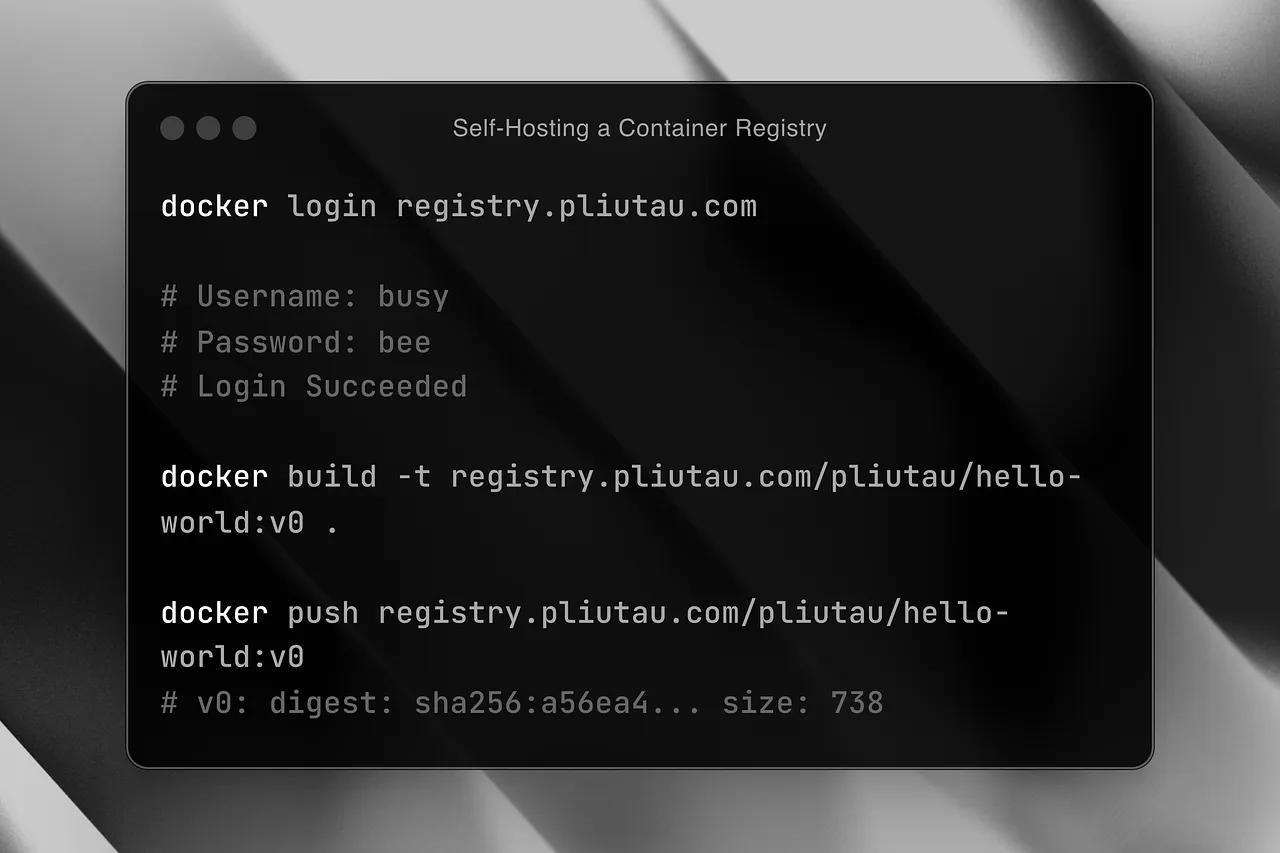
docker login registry.pliutau.com

# Nom d'utilisateur : busy
# Mot de passe : bee
# Connexion réussie
Il est temps de construire et de pousser notre image vers notre registre auto-hébergé :
docker build -t registry.pliutau.com/pliutau/hello-world:v0 .

docker push registry.pliutau.com/pliutau/hello-world:v0
# v0: digest: sha256:a56ea4... size: 738
Sur votre serveur, vous pouvez vérifier les images téléchargées dans le dossier de données :
ls -la ./registry/data/docker/registry/v2/repositories/
Autres options
En suivant l'exemple ci-dessus, vous pouvez également exécuter le registre sur Kubernetes. Ou vous pourriez utiliser un service de registre géré comme Harbor, qui est un registre open-source qui fournit des fonctionnalités de sécurité avancées et est compatible avec Docker et Kubernetes.
De plus, si vous voulez avoir une interface utilisateur pour votre registre auto-hébergé, vous pourriez utiliser un projet comme joxit/docker-registry-ui et l'exécuter dans un conteneur séparé.
Conclusion
Les registres de conteneurs auto-hébergés vous permettent d'avoir un contrôle complet sur votre registre et la manière dont il est déployé. En même temps, cela implique un coût de maintenance et de sécurisation du registre.
Quelles que soient vos raisons de faire fonctionner un registre auto-hébergé, vous savez maintenant comment le faire. À partir de là, vous pouvez comparer les différentes options et choisir celle qui correspond le mieux à vos besoins.
Vous pouvez trouver le code source complet de cette démonstration sur GitHub. De plus, vous pouvez le regarder sous forme de vidéo sur notre chaîne YouTube.