


Article original : How to Screenshot on Windows – Take a Screen Shot on PC
Tout comme vous pouvez prendre des captures d'écran sur votre téléphone, vous pouvez également le faire sur votre ordinateur Windows.
Que vous souhaitiez prendre une capture d'écran d'une partie particulière de votre écran ou que vous souhaitiez prendre une capture d'écran de tout l'écran, il existe des outils et des combinaisons de touches que vous pouvez utiliser pour le faire.
Dans cet article, je vais vous montrer 4 façons de prendre des captures d'écran sur un PC Windows.
Je vais également vous montrer une astuce que j'ai utilisée pendant longtemps pour prendre des captures d'écran avec Microsoft Word jusqu'à ce que je découvre de meilleures façons de le faire.
Ce que nous allons couvrir
- Comment prendre des captures d'écran avec les touches Windows et PrintScreen (
PrtScn) - Comment prendre des captures d'écran avec l'outil de capture
- Comment prendre des captures d'écran avec le clavier ergonomique Microsoft
- Comment prendre des captures d'écran avec la barre de jeu
- Comment prendre des captures d'écran avec la touche PrintScreen (
PrtScn) et MS Word (L'astuce) - Conclusion
Comment prendre des captures d'écran avec les touches Windows et PrintScreen (PrtScn)
Vous pouvez prendre une capture d'écran de tout votre écran en maintenant la touche WIN (touche du logo Windows) et en appuyant sur la touche Print screen (PrtScn).
Votre écran s'assombrira légèrement – indiquant que vous venez de prendre une capture d'écran.
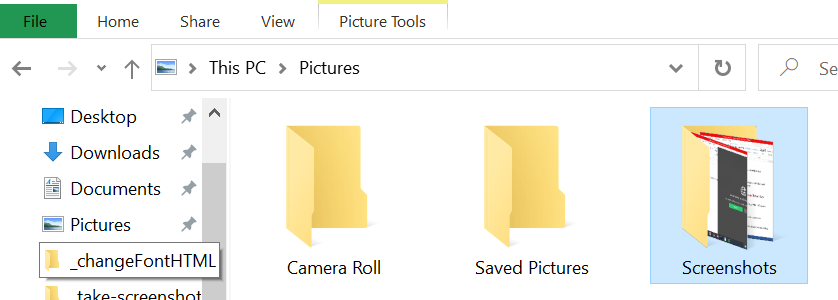
Vous pouvez trouver les captures d'écran dans un sous-dossier screenshots de votre dossier images (C:\Users\user\Pictures\Screenshots).
Voici la mienne :
Comment prendre des captures d'écran avec l'outil de capture
L'outil de capture est une application utilitaire Microsoft pour prendre des captures d'écran. Il est disponible depuis Windows 7.
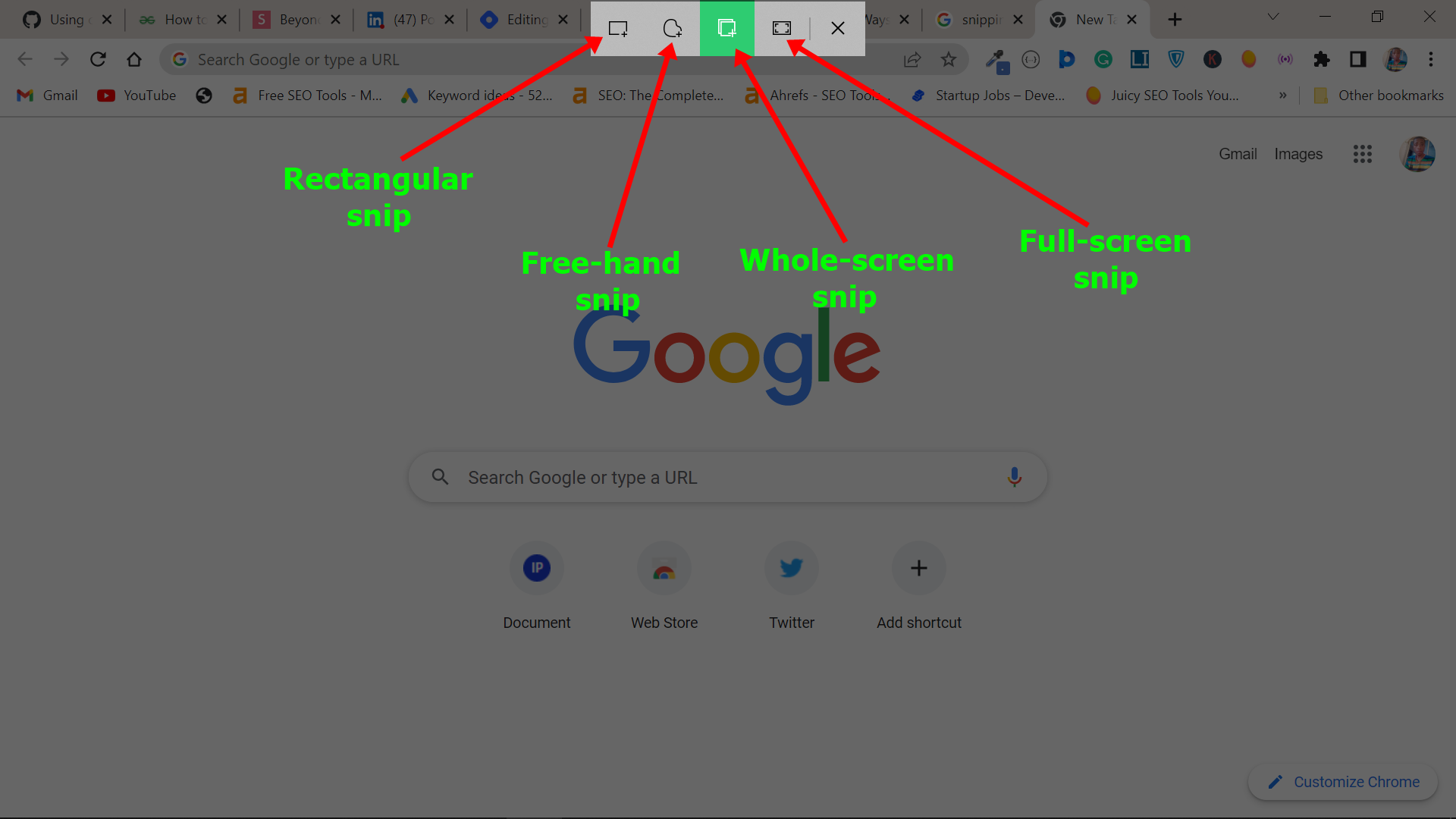
Pour prendre des captures d'écran avec l'outil de capture, maintenez WIN (touche du logo Windows) et SHIFT, puis appuyez sur S.
Votre écran s'assombrira alors – vous donnant accès à un écran où vous pouvez sélectionner le type de capture d'écran que vous souhaitez prendre.
Après avoir pris la capture d'écran, une notification apparaîtra.
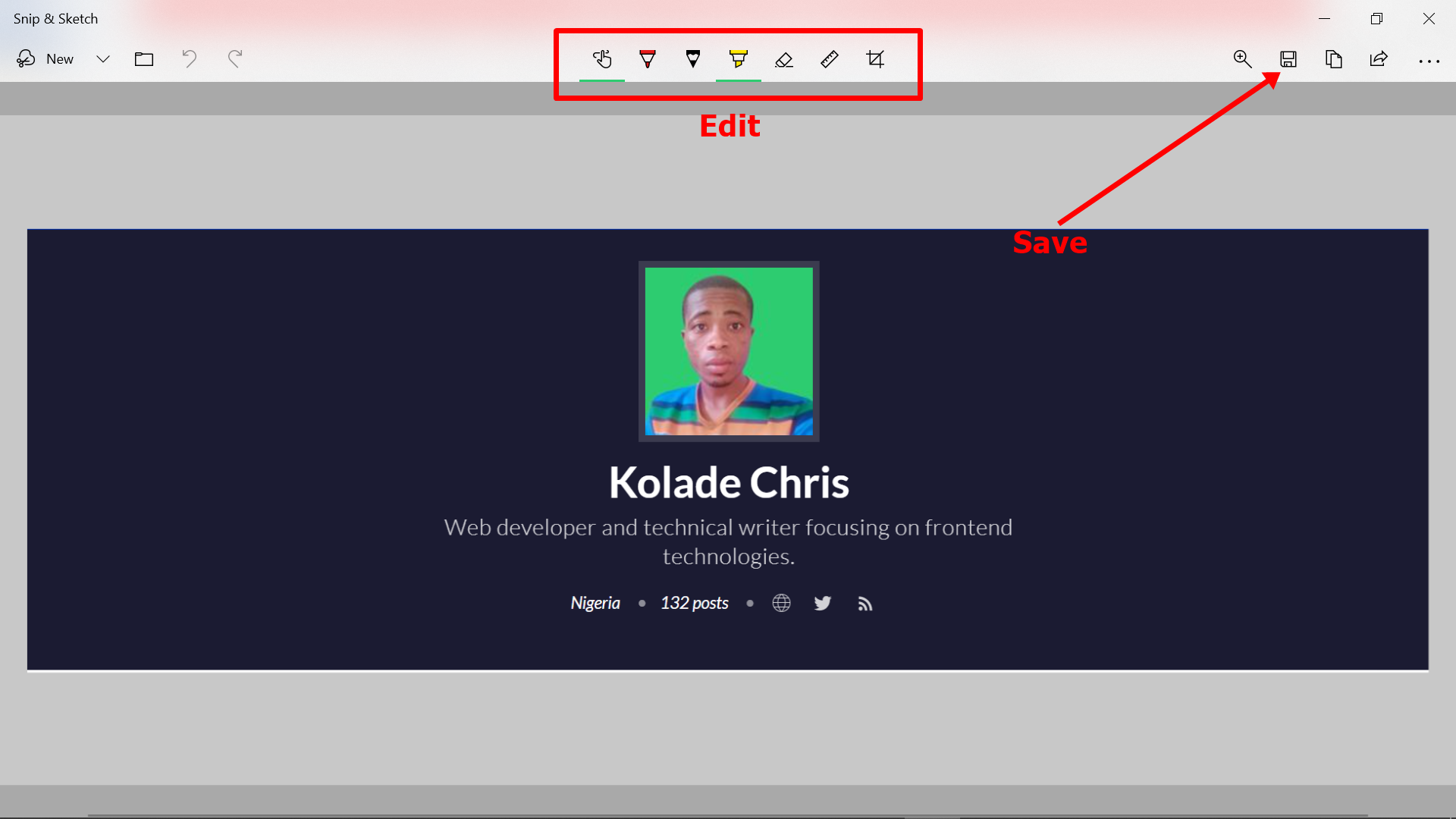
Cliquez sur la boîte de notification pour accéder à l'interface utilisateur de l'outil de capture.

Dans l'interface utilisateur, vous pouvez apporter des modifications et l'enregistrer dans n'importe quel dossier que vous souhaitez.
Comment prendre des captures d'écran avec le clavier ergonomique Microsoft
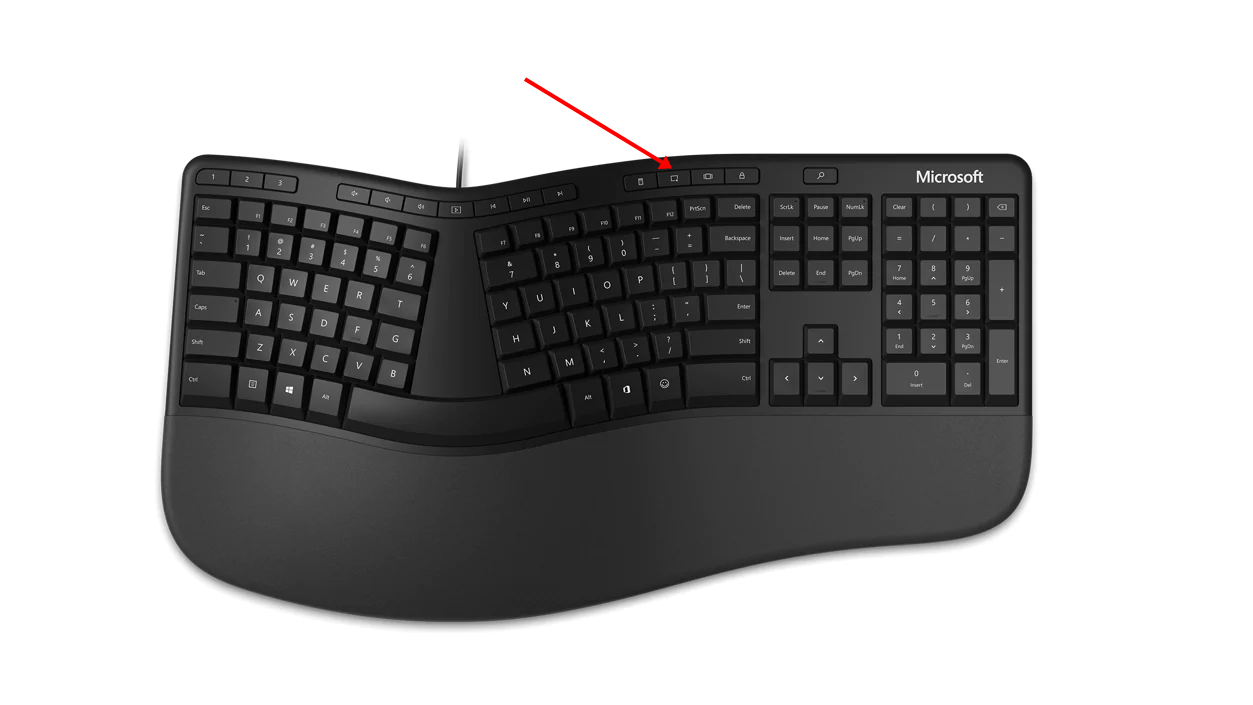
Le clavier ergonomique Microsoft dispose d'une touche avec laquelle vous pouvez accéder à l'outil de capture Microsoft.
Avec cette touche, vous n'avez pas besoin d'appuyer sur WIN + SHIFT + S comme dans la méthode précédente pour prendre des captures d'écran.
Appuyez sur la touche, prenez votre capture d'écran, modifiez la capture d'écran si vous le souhaitez, puis enregistrez-la.
Comment prendre des captures d'écran avec la barre de jeu
La barre de jeu Microsoft est un autre utilitaire pour enregistrer des écrans et prendre des captures d'écran.
Pour accéder à la barre de jeu, appuyez sur WIN (touche du logo Windows) + G.
Cliquez sur capture d'écran.
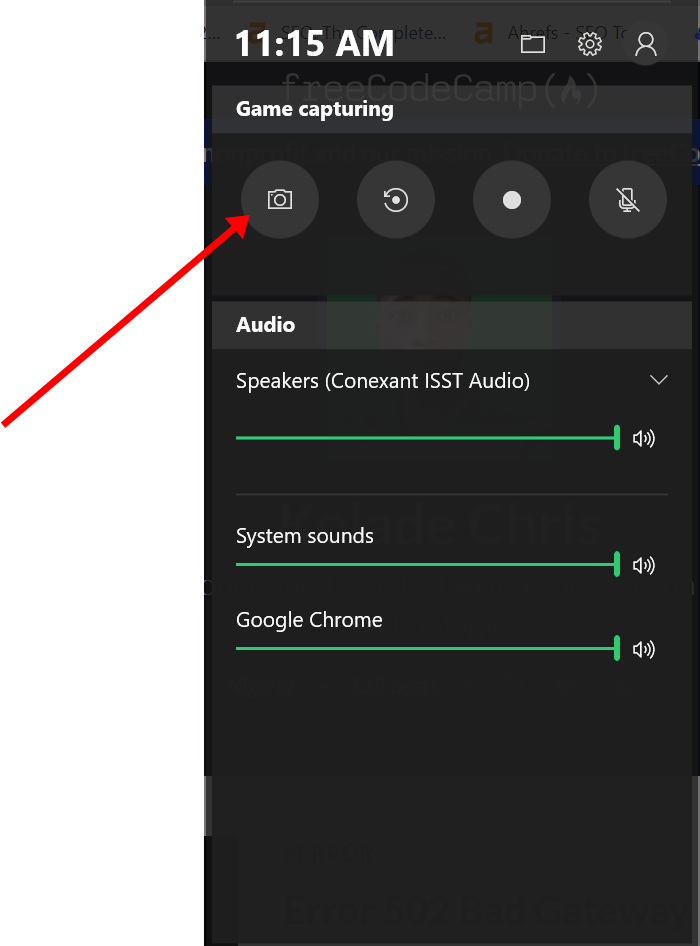
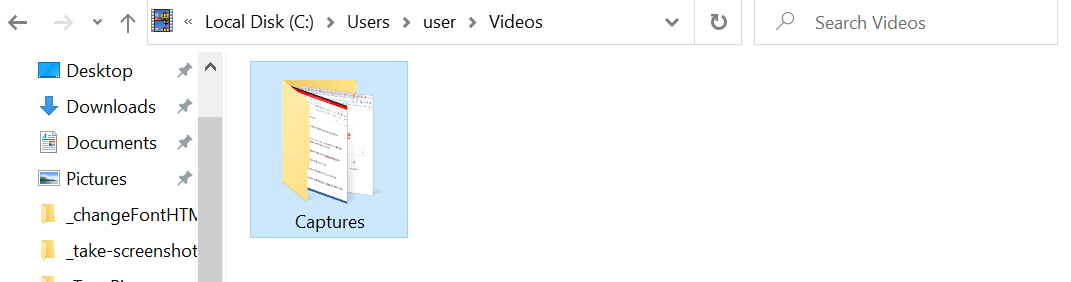
Vous verrez la capture d'écran dans le sous-dossier Captures de votre dossier vidéos (C:\Users\user\Videos\Captures).
Voici la mienne :
Comment prendre des captures d'écran avec la touche PrintScreen (PrtScn) et MS Word (L'astuce)
Prendre une capture d'écran avec la touche print screen enregistre la capture d'écran dans votre presse-papiers. Que faire si vous souhaitez enregistrer la capture d'écran sur votre ordinateur ?
Pour ce faire, appuyez sur la touche PrtScn et ouvrez Microsoft Word.
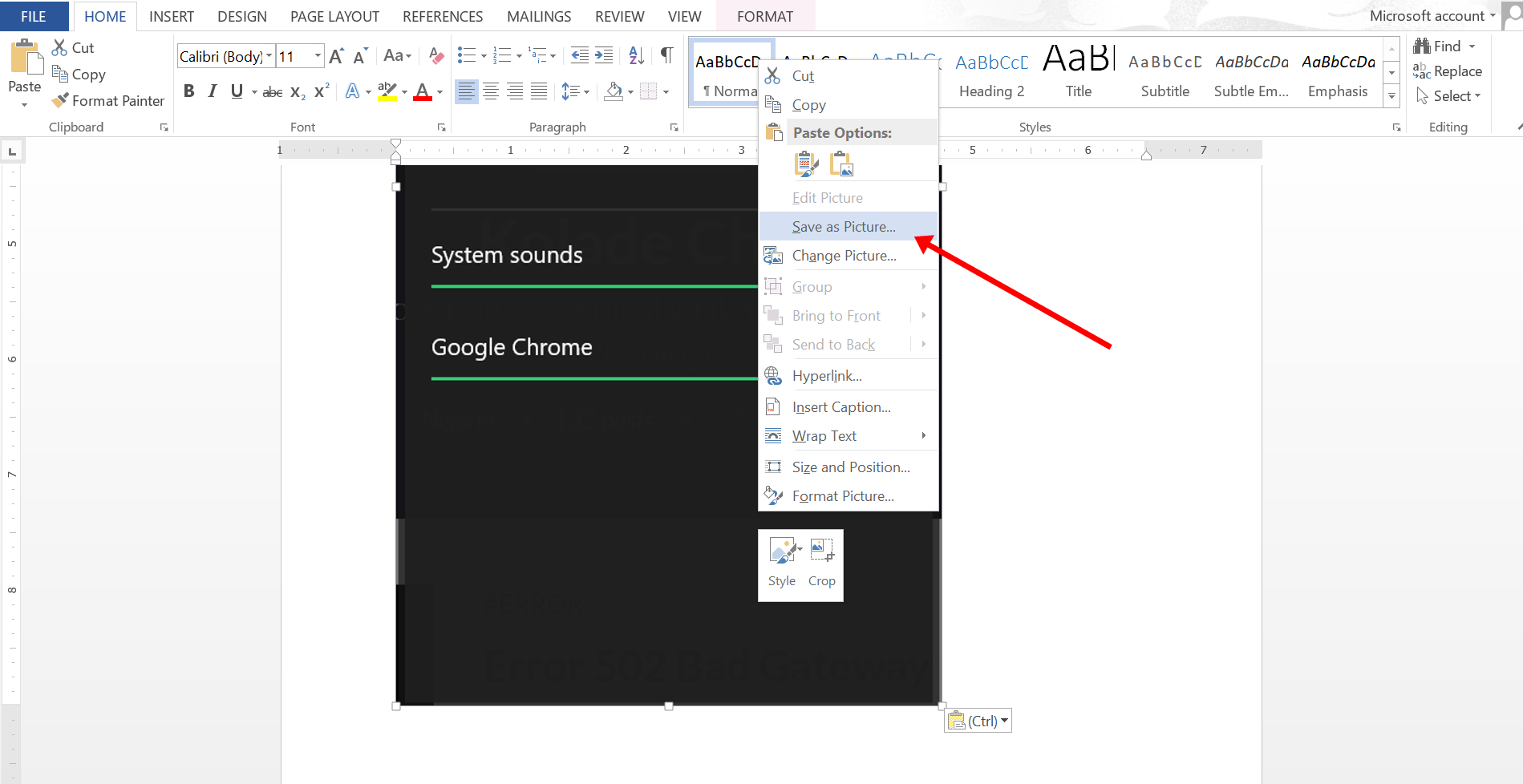
Appuyez sur CTRL + V pour coller la capture d'écran.
Faites un clic droit sur la capture d'écran et cliquez sur « Enregistrer sous forme d'image ».
Conclusion
J'espère que cet article vous aidera dans votre quête pour prendre des captures d'écran sur un PC Windows.
Si vous trouvez l'article utile, vous pouvez le partager avec vos amis et votre famille.
Merci d'avoir lu.