

Article original : How to Take a Screenshot on a Mac – A Keyboard Shortcut to Capture a Screen Shot in MacOS
Parfois, il est utile de capturer une image ou du texte sur l'écran de votre ordinateur. Mais que faire si c'est quelque chose qui n'est pas téléchargeable ou copiable ?
Dans ce cas, vous voudrez prendre une capture d'écran de tout ou partie de votre écran. Prendre une capture d'écran, c'est comme prendre une photographie de quelque chose sur votre écran. Cela préserve exactement ce que vous regardez et l'envoie dans vos téléchargements afin que vous puissiez y accéder quand vous le souhaitez.
Dans ce tutoriel, nous verrons comment vous pouvez prendre une capture d'écran sur votre Mac avec seulement quelques touches.
Comment faire une capture d'écran sur un Mac – Partie de l'écran
La manière la plus simple de prendre une capture d'écran, à mon avis, est d'utiliser un simple raccourci clavier : Commande+Maj+4. Le raccourci vous donne l'option de sélectionner une partie de l'écran ou de capturer tout l'écran.
Si vous souhaitez simplement capturer une partie de votre écran (que vous choisissez), suivez simplement les instructions ci-dessous (étapes 1-4). Si vous souhaitez capturer tout l'écran, vous trouverez des instructions pour le faire par la suite.
Étape 1 : Appuyez sur Commande + Maj + 4
Si vous appuyez simplement sur Commande + Maj + 4, votre curseur se transformera en une petite icône en forme de croix.
Notez que vous devez maintenir chaque touche enfoncée jusqu'à ce que vous ayez terminé de saisir le raccourci, donc appuyez et maintenez la touche commande (et gardez-la enfoncée), puis appuyez sur la touche Maj (tout en maintenant la touche commande, et gardez également la touche Maj enfoncée), et puis appuyez sur la touche 4 (tout en maintenant ces autres touches). Ensuite, vous pouvez relâcher les trois touches.
 Appuyez sur Commande+Maj+4, cliquez où vous voulez que la capture d'écran commence, et maintenez votre clic (ne le relâchez pas)
Étape 2 : Cliquez et faites glisser le curseur
Pour prendre la capture d'écran, cliquez simplement à l'endroit où vous voulez que votre capture d'écran commence (ne relâchez pas le clic) et faites glisser le curseur jusqu'à l'endroit où vous voulez que la capture d'écran se termine.
 Faites glisser vers le bas et vers la droite (tout en maintenant le clic) jusqu'à ce que vous couvriez toute la zone que vous souhaitez capturer
Étape 3 : Relâchez votre clic de curseur
Lorsque vous avez couvert toute la zone que vous souhaitez capturer, relâchez votre clic et vous entendrez un petit son de capture (si votre son est activé). Une forme miniaturisée de l'image apparaîtra dans le coin inférieur droit de votre écran, comme ceci :
 L'image de la capture d'écran ira dans le coin inférieur droit de votre écran
Étape 4 : Modifiez et enregistrez votre capture d'écran
Vous pouvez cliquer sur cette mini-image, et elle s'ouvrira dans un éditeur. Là, vous pouvez l'annoter, ajouter du texte et des flèches (comme je l'ai fait ci-dessus), et l'envoyer où vous le souhaitez sur votre ordinateur. Cliquez simplement sur l'icône en haut à droite qui ressemble à une pointe de stylo et le menu de l'éditeur s'ouvrira :
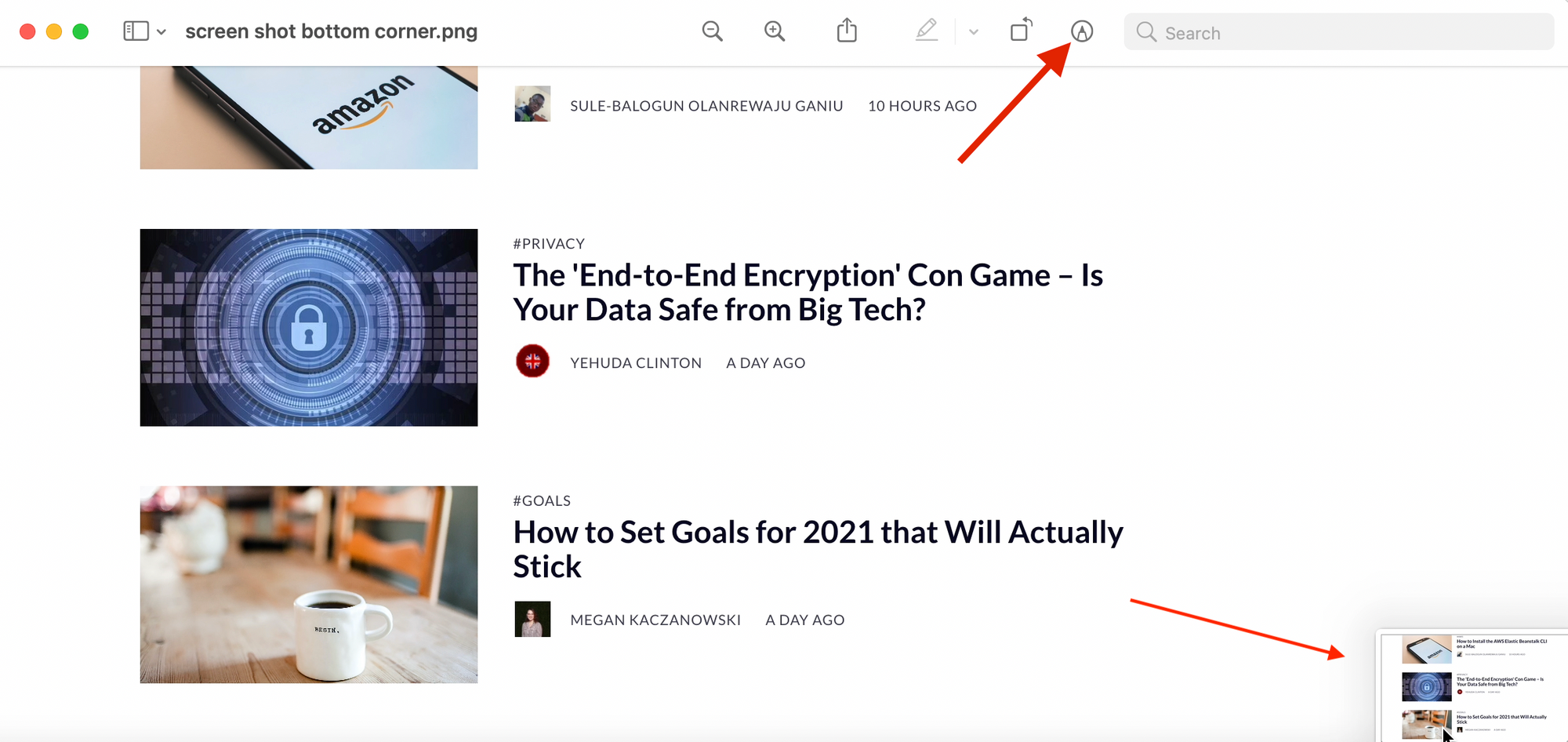 Cliquez sur l'icône de la pointe de stylo...
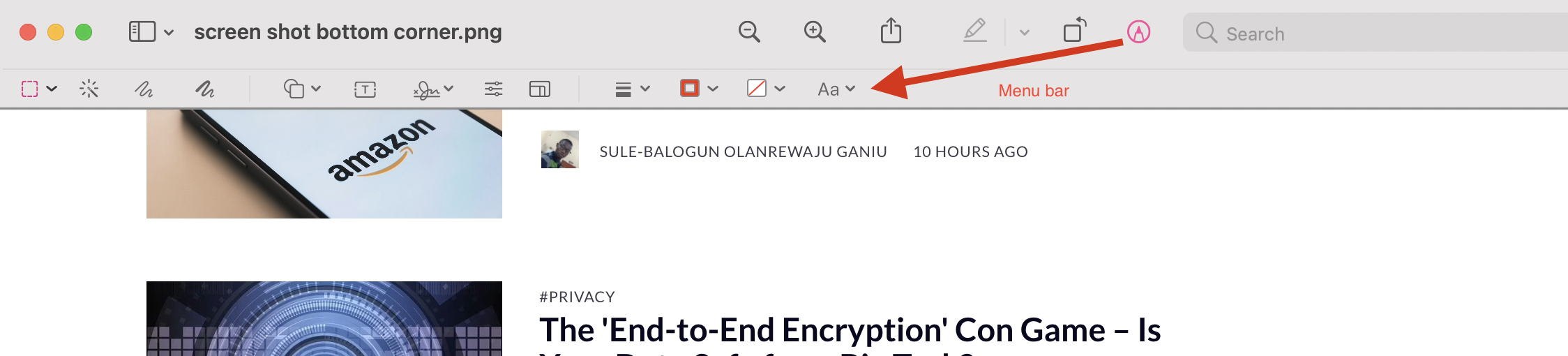 ...et la barre de menu de l'éditeur apparaîtra
Une fois que vous avez annoté votre capture d'écran à votre guise, enregistrez-la simplement (Commande+s fait l'affaire). Ensuite, vous pourrez la trouver sur votre bureau, dans vos "Récents", ou dans vos téléchargements.
Comment faire une capture d'écran sur un Mac – Tout l'écran
Si vous souhaitez capturer tout l'écran, vous commencerez de la même manière – en appuyant sur Commande+Maj+4.
Ensuite, au lieu de faire glisser le curseur pour capturer seulement la partie de l'écran que vous souhaitez, appuyez sur la barre d'espace. (Vous ferez cela immédiatement après avoir saisi le raccourci.) Cela change le champ de capture d'écran pour qu'il soit l'écran entier.
Le curseur se transformera en une icône d'appareil photo et tout votre écran sera mis en surbrillance dans une couleur rose-rougeâtre clair. Pour capturer la capture d'écran, cliquez simplement sur l'icône de l'appareil photo, et voilà - vous avez une capture d'écran en plein écran.
Comment faire un enregistrement d'écran sur un Mac
Que faire si une image fixe ne suffit pas pour montrer ce que vous voulez montrer ? Que faire si vous voulez vous enregistrer en train de démontrer un nouveau produit ou d'écrire des instructions pour un tutoriel ?
Mac rend cela assez facile aussi. Saisissez simplement Maj+Commande+5. Vous verrez un menu apparaître qui ressemble à ceci :
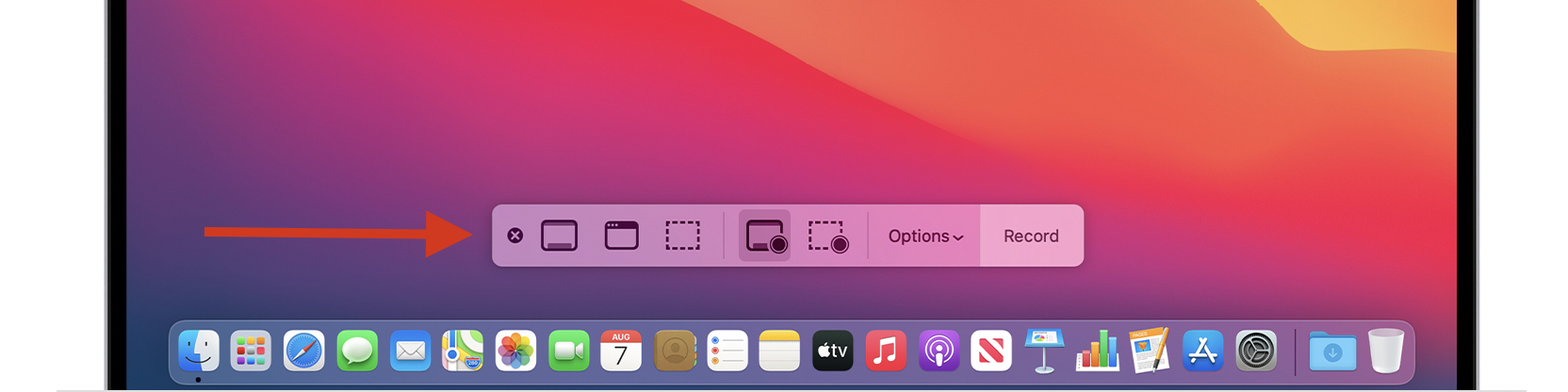 Menu d'enregistrement d'écran, courtesy of Apple Support (fait amusant - vous ne pouvez pas prendre une capture d'écran pendant que vous enregistrez l'écran !).
Sélectionnez si vous souhaitez enregistrer tout l'écran ou seulement une partie (ces icônes en forme d'écran sur ce menu) et ensuite, lorsque vous êtes prêt, appuyez sur enregistrer. Si vous voulez du son, assurez-vous simplement d'activer le microphone de votre machine dans le menu déroulant "Options".
Pour arrêter l'enregistrement, appuyez soit sur le bouton d'arrêt, soit sur Commande+Contrôle+Échap.
Et voilà - maintenant vous savez comment prendre des captures d'écran sur un Mac avec seulement quelques touches.