


Article original : How to Screenshot on Mac – Take a Screen Capture with a Keyboard Shortcut
En utilisant seulement quelques touches, il est facile de capturer une partie ou la totalité de votre écran sur un Mac.
Les captures d'écran sont utiles dans de nombreux cas, par exemple lorsque vous écrivez un article de blog et que vous souhaitez utiliser des images pour illustrer les points que vous faites.
Ce guide vous montrera comment faire cela en utilisant quelques raccourcis clavier simples et rapides.
À la fin, je partagerai une fonctionnalité pratique qui vous donnera plus d'options lorsque vous souhaitez capturer quelque chose sur l'écran de votre ordinateur.
Commençons !
Comment faire une capture d'écran sur un Mac
Pour faire une capture d'écran sur votre Mac, appuyez et maintenez enfoncées en même temps les touches suivantes : Command Shift 3
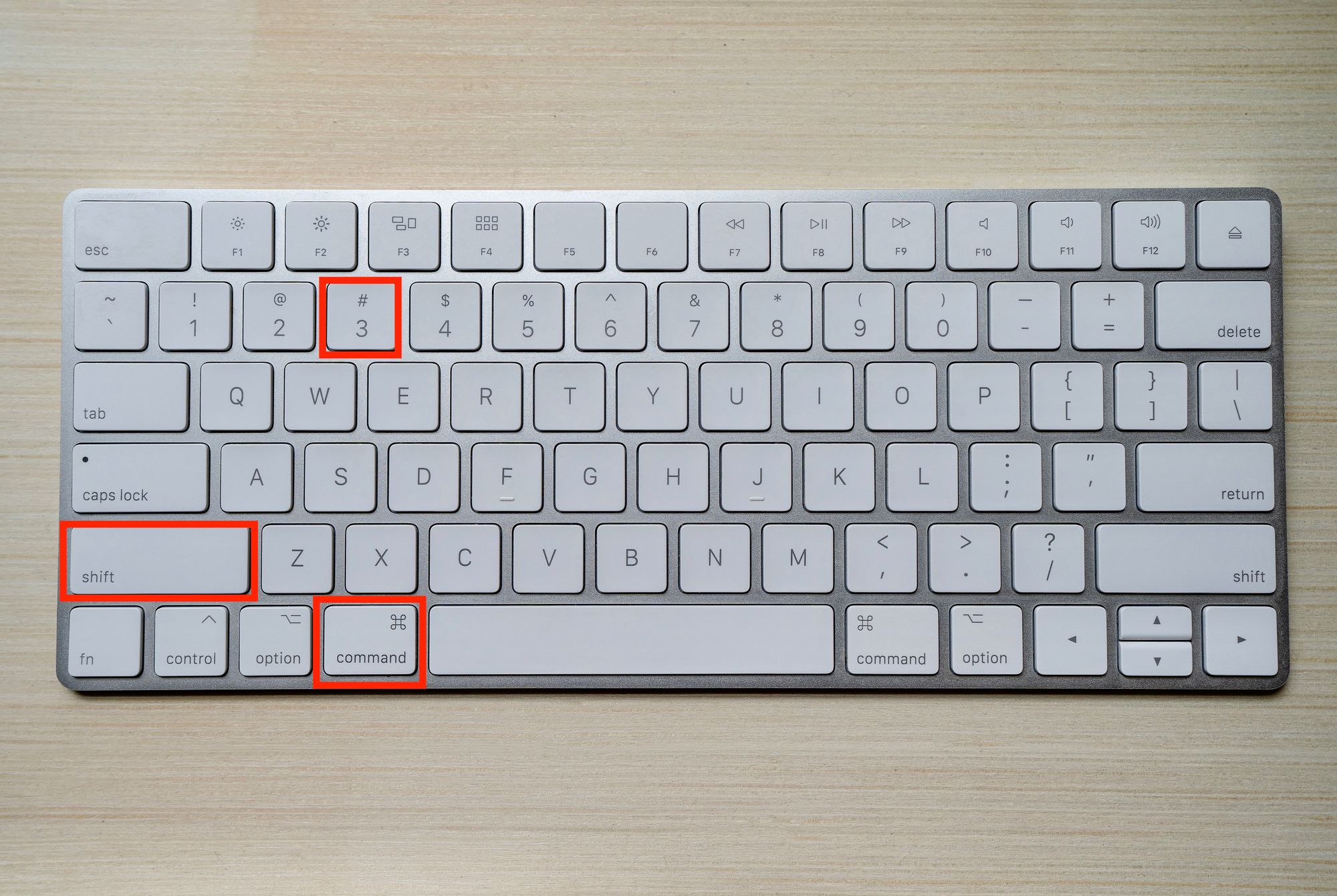
Cela prendra une photo de tout votre écran.
Vous verrez une miniature apparaître dans le coin inférieur droit de votre écran. C'est le cas pour chaque type de capture d'écran que vous pouvez faire sur un Mac – vous pourrez toujours voir un aperçu.
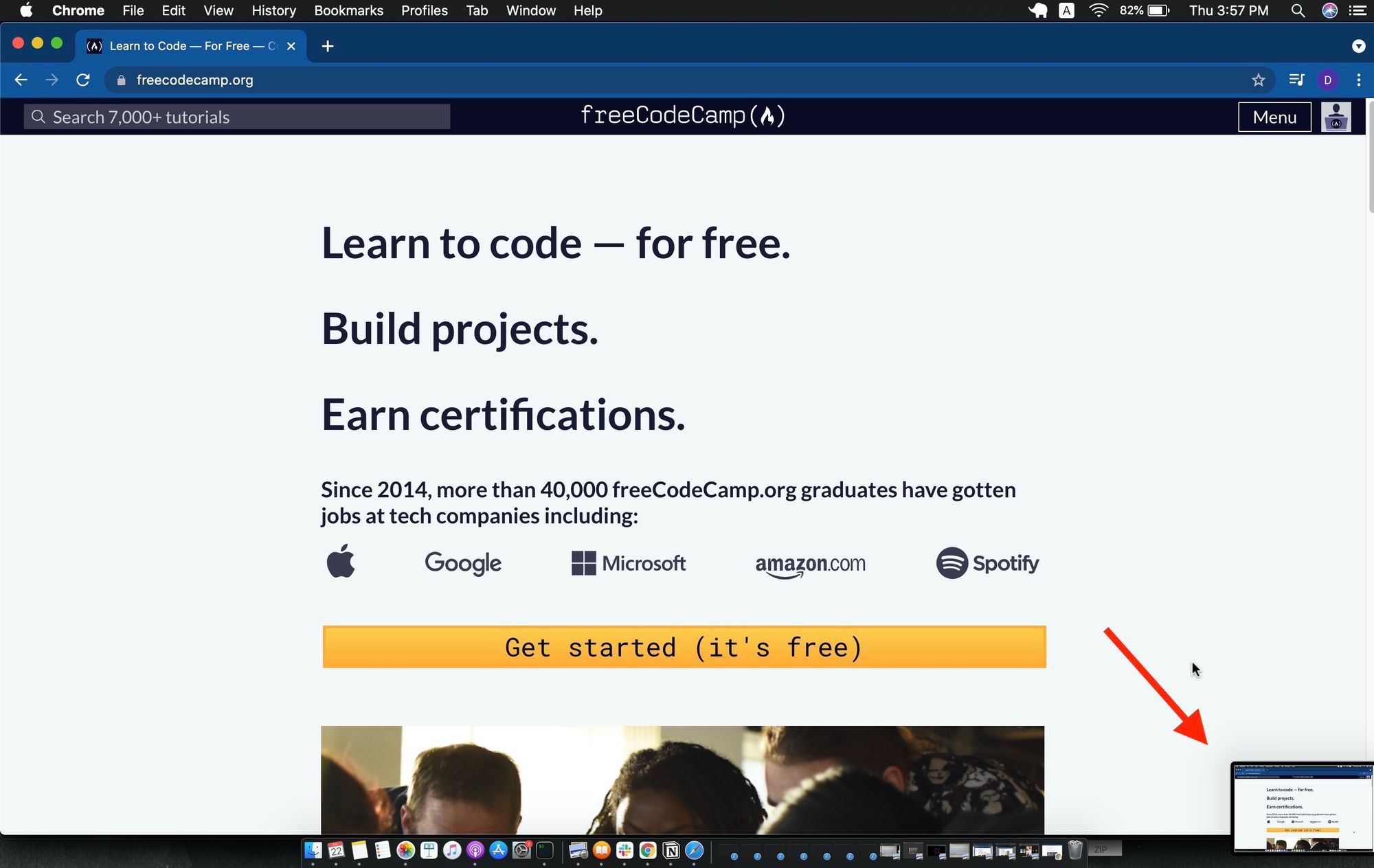
Vous pouvez cliquer dessus pour modifier votre capture d'écran.
Par défaut, toutes vos captures d'écran sont enregistrées automatiquement dans votre dossier Bureau, avec le nom 'Capture d'écran <date> à <time>.jpeg".
Comment faire une capture d'écran d'une partie de votre écran sur Mac
Si vous souhaitez prendre une photo d'une partie spécifique de votre écran, maintenez et appuyez en même temps sur les touches suivantes : Command Shift 4.
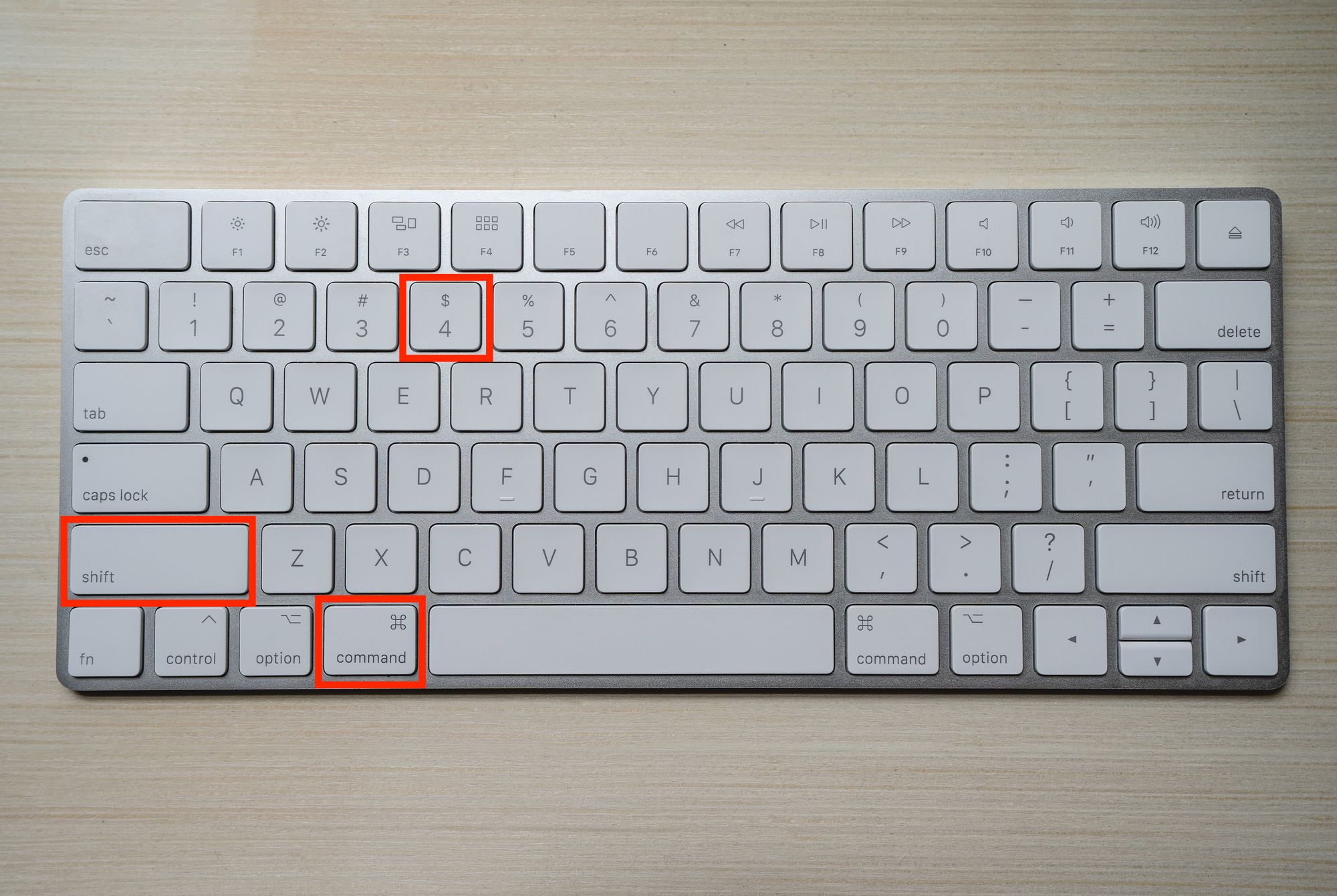
Cela transformera votre pointeur en ce qu'on appelle un curseur en forme de croix.
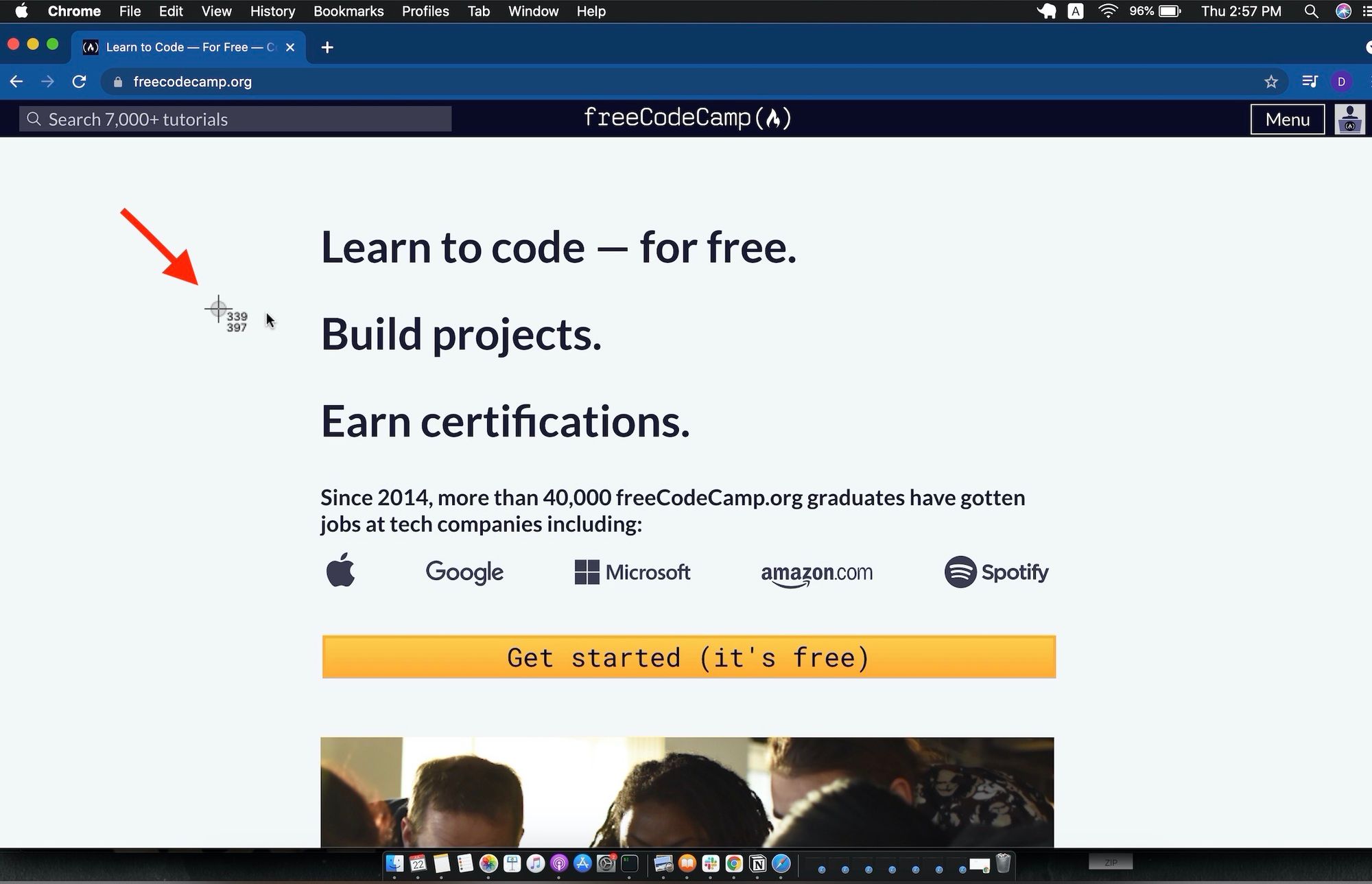
Ensuite, appuyez sur votre trackpad ou votre souris. Cela vous permettra de cliquer et de déplacer le curseur là où vous souhaitez que commence et se termine votre capture d'écran.
Faites glisser et déplacez la boîte grise qui apparaît dans la zone spécifique que vous souhaitez cibler – vous pouvez la rendre aussi large ou aussi étroite que vous le souhaitez.
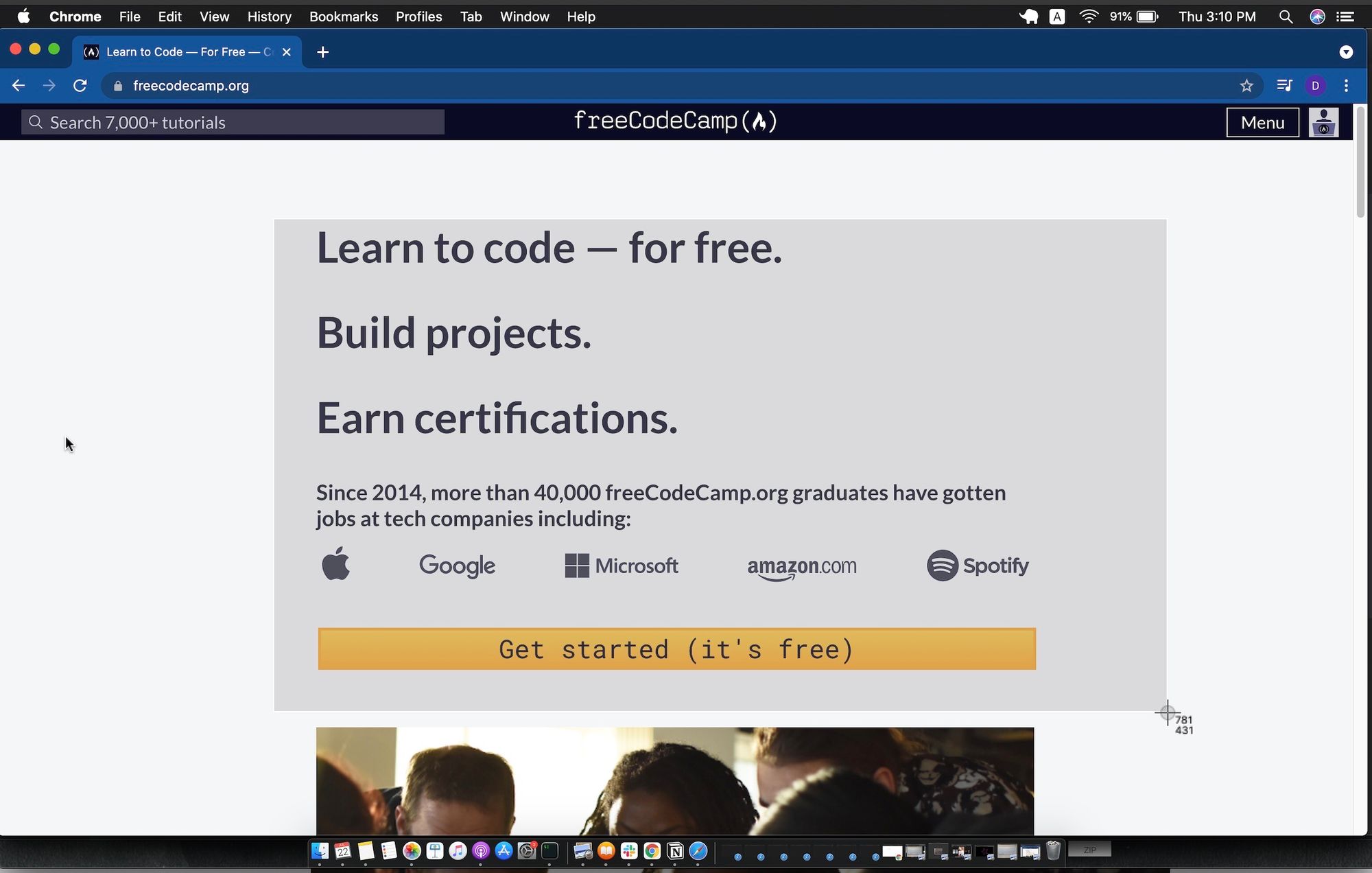
Relâchez le trackpad/la souris et la photo de la zone de votre choix sera capturée et enregistrée. Si vous changez d'avis, appuyez sur esc avant de relâcher.
Comment faire une capture d'écran d'une fenêtre spécifique sur Mac
Vous pouvez faire une capture d'écran d'une fenêtre, qu'il s'agisse uniquement d'un menu ou de toute la fenêtre de l'écran.
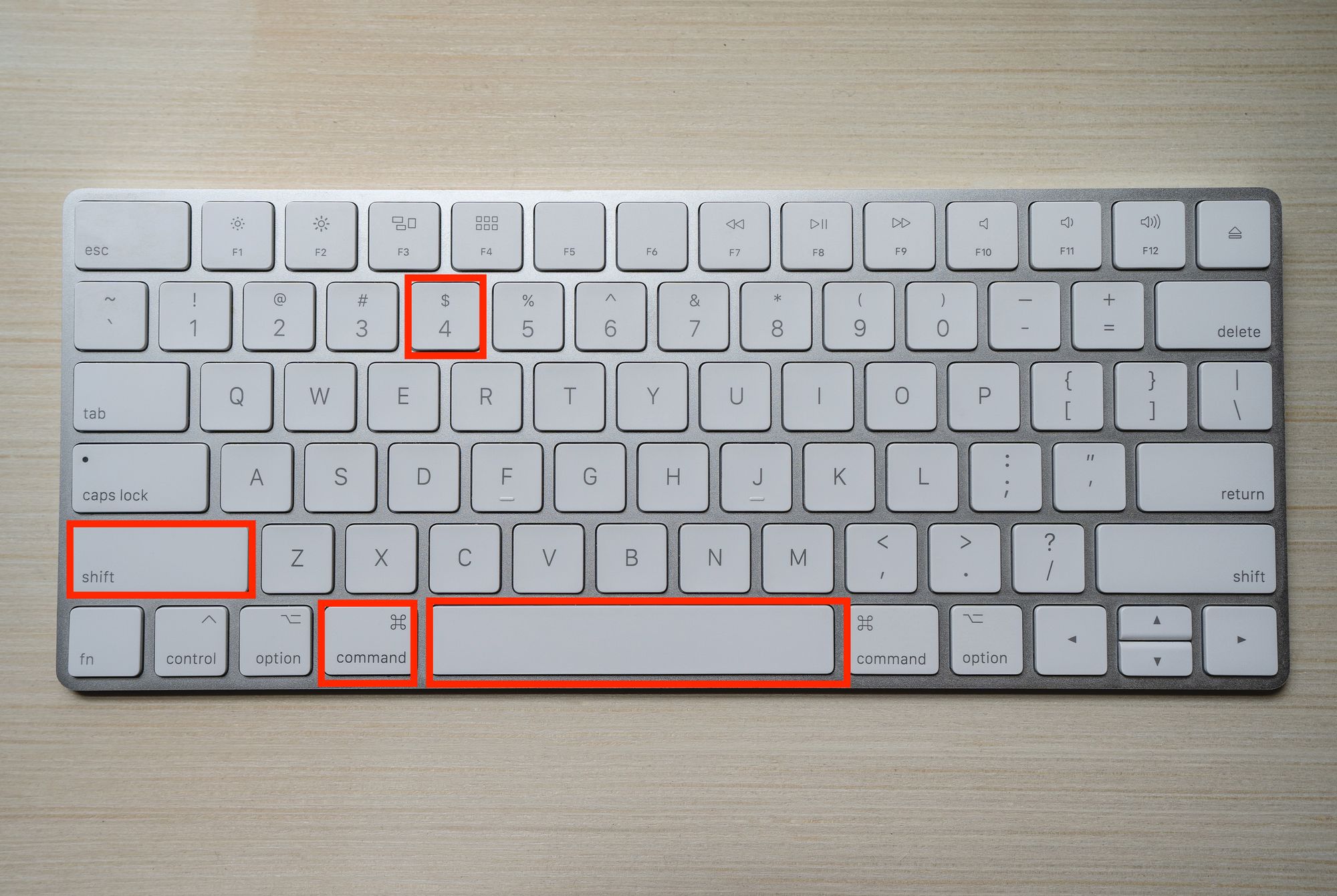
Appuyez et maintenez enfoncées en même temps les touches suivantes : Command Shift 4 Space
C'est comme la commande précédente, mais la barre d'espace est la dernière touche que vous appuyez après et tout en maintenant les trois autres touches.
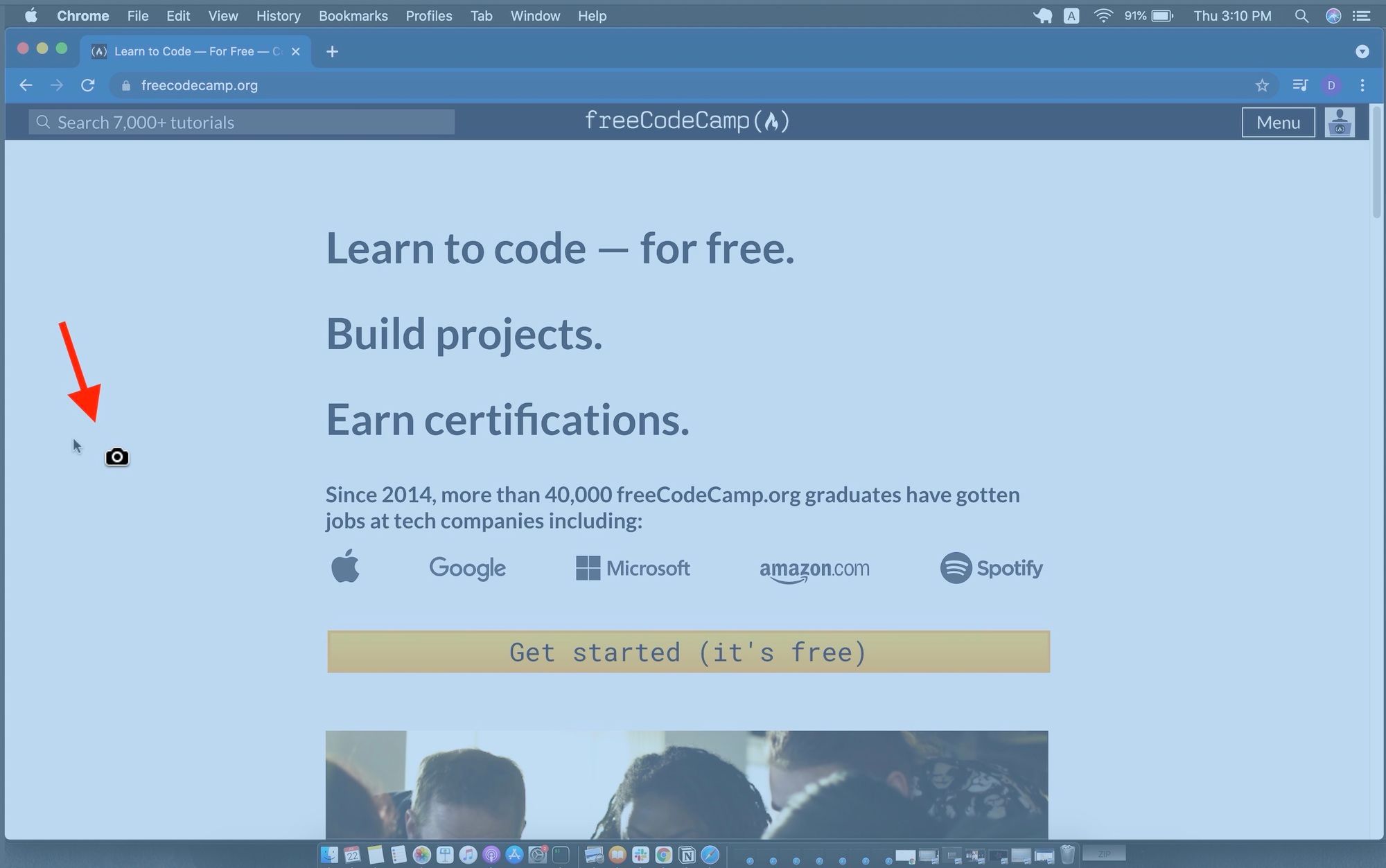
Cette fois, le pointeur se transforme en une icône d'appareil photo.
Vous pouvez déplacer votre trackpad/souris pour sélectionner une zone. Si vous ne voulez que le menu supérieur, vous pouvez le sélectionner, ou le dock en bas, ou toute la fenêtre du navigateur/bureau.
Vous verrez que la zone que vous pointez est mise en surbrillance.
Cliquez sur votre trackpad/souris pour capturer ce que vous voulez.
Si vous changez d'avis, appuyez sur esc avant de relâcher votre trackpad/souris. Sinon, votre capture d'écran sera prise et enregistrée.
Barre d'outils de capture d'écran Mac
Utiliser uniquement votre clavier pour les captures d'écran est génial, mais Mac dispose d'une fonctionnalité supplémentaire.
En utilisant cette fonctionnalité, vous pouvez enregistrer votre écran au lieu de simplement avoir l'option de prendre une photo statique.
Ou vous pouvez modifier les paramètres de capture d'écran – comme par exemple définir un minuteur avant que la capture d'écran ne soit prise et enregistrer l'emplacement de votre capture d'écran.
Cette fois, appuyez sur les touches Command Shift 5.

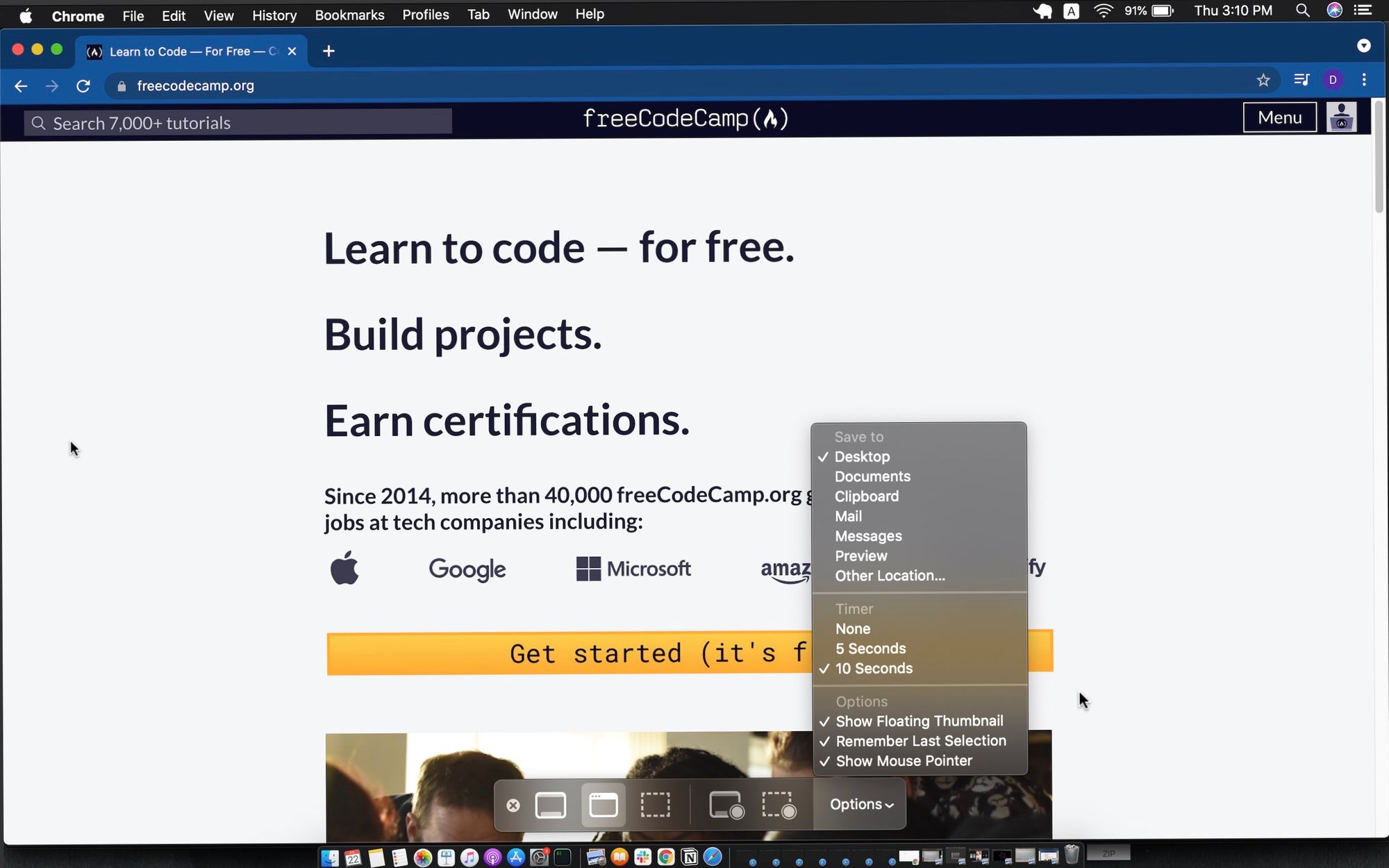
Vous verrez cela apparaître en bas de votre écran par défaut :

Dans la première partie, vous avez l'option de capturer tout l'écran, une seule fenêtre ou une partie spécifique de votre écran.
Pour ce faire, sélectionnez l'option que vous souhaitez et appuyez sur "Capturer".
Les rectangles avec le cercle dans leur coin inférieur droit sont des options pour enregistrer tout l'écran ou simplement une section de l'écran, respectivement.
Appuyez sur le bouton d'enregistrement et, lorsque vous avez terminé, appuyez sur le bouton "Arrêter l'enregistrement" qui apparaît pendant votre enregistrement dans le menu supérieur de votre écran.
Vous avez également des moyens de personnaliser, avec le menu "Options" :
Conclusion
Et voilà. Ce sont quelques moyens simples de faire des captures d'écran en utilisant votre Mac, avec une option pour enregistrer votre écran à la fin.