


Article original : How To Make create-react-app work with a Node Back-end API
Par Esau Silva
C'est une question très courante chez les nouveaux développeurs React, et une question que je me posais quand je commençais avec React et Node.js. Dans ce court exemple, je vais vous montrer comment faire fonctionner create-react-app avec un Back-end Node.js et Express.
create-react-app
Créez un projet en utilisant create-react-app.
npx create-react-app example-create-react-app-express
Créez un répertoire /client sous le répertoire example-create-react-app-express et déplacez tout le code boilerplate React créé par create-react-app dans ce nouveau répertoire client.
cd example-create-react-app-express
mkdir client
Le serveur Node Express
Créez un fichier package.json à l'intérieur du répertoire racine (example-create-react-app-express) et copiez le contenu suivant :
{
  "name": "example-create-react-app-express",
  "version": "1.0.0",
  "scripts": {
    "client": "cd client && yarn start",
    "server": "nodemon server.js",
    "dev": "concurrently --kill-others-on-fail \"yarn server\" \"yarn client\""
  },
  "dependencies": {
    "body-parser": "^1.18.3",
    "express": "^4.16.4"
  },
  "devDependencies": {
    "concurrently": "^4.0.1"
  }
}
Notez que j'utilise concurrently pour exécuter l'application React et le serveur en même temps. Le drapeau –kill-others-on-fail tuera les autres processus si l'un d'eux se termine avec un code d'état non nul.
Installez nodemon globalement et les dépendances du serveur :
npm i nodemon -g
yarn
Créez un fichier server.js et copiez le contenu suivant :
const express = require('express');
const bodyParser = require('body-parser');

const app = express();
const port = process.env.PORT || 5000;

app.use(bodyParser.json());
app.use(bodyParser.urlencoded({ extended: true }));

app.get('/api/hello', (req, res) => {
  res.send({ express: 'Hello From Express' });
});

app.post('/api/world', (req, res) => {
  console.log(req.body);
  res.send(
    `I received your POST request. This is what you sent me: ${req.body.post}`,
  );
});

app.listen(port, () => console.log(`Listening on port ${port}`));
Il s'agit d'un simple serveur Express qui s'exécutera sur le port 5000 et aura deux routes API : GET - /api/hello, et POST - /api/world.
À ce stade, vous pouvez exécuter le serveur Express avec la commande suivante (toujours à l'intérieur du répertoire racine) :
node server.js
Naviguez maintenant vers http://localhost:5000/api/hello, et vous obtiendrez ce qui suit :
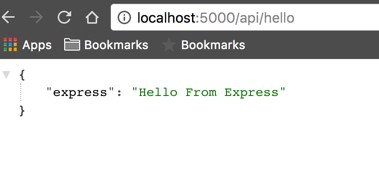
Nous testerons la route POST une fois que nous aurons construit l'application React.
L'application React
Passez maintenant au répertoire client où se trouve notre application React.
Ajoutez la ligne suivante au fichier package.json créé par create-react-app.
"proxy": "http://localhost:5000/"
La clé pour utiliser un serveur back-end Express avec un projet créé avec create-react-app est d'utiliser un proxy. Cela indique au serveur de développement Web-pack de relayer nos requêtes API vers notre serveur API, étant donné que notre serveur Express s'exécute sur localhost:5000.
Modifiez maintenant ./client/src/App.js pour appeler notre Back-end API Express, les modifications sont en gras.
import React, { Component } from 'react';

import logo from './logo.svg';

import './App.css';

class App extends Component {
  state = {
    response: '',
    post: '',
    responseToPost: '',
  };

  componentDidMount() {
    this.callApi()
      .then(res => this.setState({ response: res.express }))
      .catch(err => console.log(err));
  }

  callApi = async () => {
    const response = await fetch('/api/hello');
    const body = await response.json();
    if (response.status !== 200) throw Error(body.message);

    return body;
  };

  handleSubmit = async e => {
    e.preventDefault();
    const response = await fetch('/api/world', {
      method: 'POST',
      headers: {
        'Content-Type': 'application/json',
      },
      body: JSON.stringify({ post: this.state.post }),
    });
    const body = await response.text();

    this.setState({ responseToPost: body });
  };

render() {
    return (
      <div className="App">
        <header className="App-header">
          <img src={logo} className="App-logo" alt="logo" />
          <p>
            Edit <code>src/App.js</code> and save to reload.
          </p>
          <a
            className="App-link"
            href="https://reactjs.org"
            target="_blank"
            rel="noopener noreferrer"
          >
            Learn React
          </a>
        </header>
        <p>{this.state.response}</p>
        <form onSubmit={this.handleSubmit}>
          <p>
            <strong>Post to Server:</strong>
          </p>
          <input
            type="text"
            value={this.state.post}
            onChange={e => this.setState({ post: e.target.value })}
          />
          <button type="submit">Submit</button>
        </form>
        <p>{this.state.responseToPost}</p>
      </div>
    );
  }
}

export default App;
Nous créons la méthode callApi pour interagir avec notre route API Express GET, puis nous appelons cette méthode dans componentDidMount et enfin nous définissons l'état sur la réponse de l'API, qui sera Hello From Express.
Notez que nous n'avons pas utilisé d'URL complète http://localhost:5000/api/hello pour appeler notre API, même si notre application React s'exécute sur un port différent (3000). C'est grâce à la ligne **proxy** que nous avons ajoutée au fichier package.json précédemment.
Nous avons un formulaire avec une seule entrée. Une fois soumis, il appelle handleSubmit, qui à son tour appelle notre route API Express POST, puis enregistre la réponse dans l'état et affiche un message à l'utilisateur : I received your POST request. This is what you sent me: [message de l'entrée].
Ouvrez maintenant ./client/src/App.css et modifiez la classe .App-header comme suit (modifications en gras)
.App-header {
...
  min-height: 50%;
...
  padding-bottom: 10px;
}
Exécution de l'application
Si le serveur est toujours en cours d'exécution, arrêtez-le en appuyant sur Ctrl+C dans votre terminal.
Depuis le répertoire racine du projet, exécutez ce qui suit :
yarn dev
Cela lancera l'application React et exécutera le serveur en même temps.
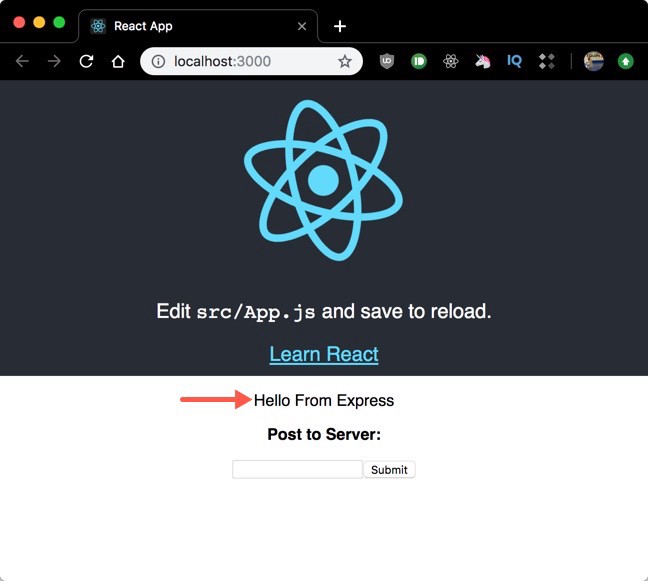
Naviguez maintenant vers http://localhost:3000 et vous arriverez sur l'application React affichant le message provenant de notre route Express GET. Sympa ?!
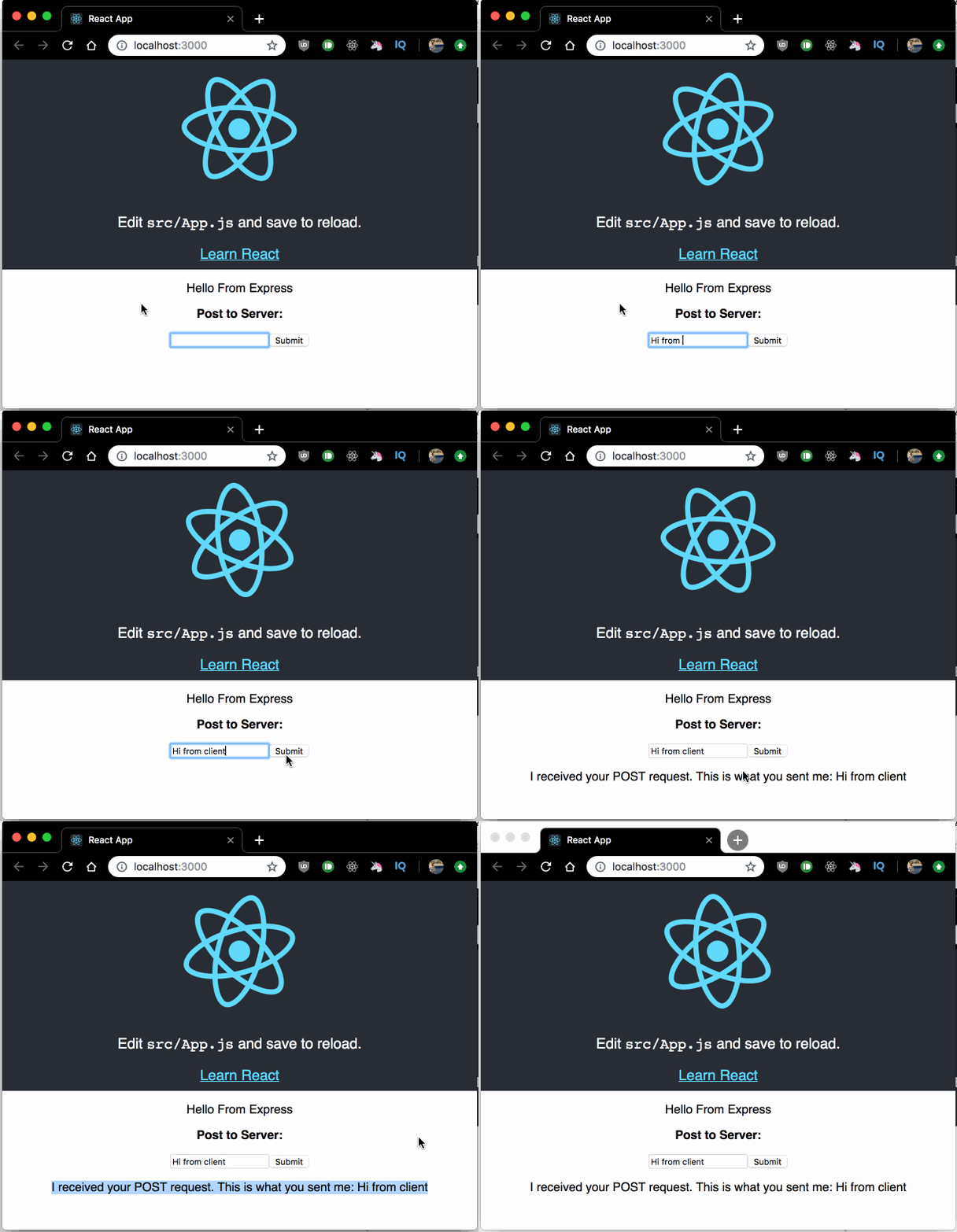
Maintenant, tapez quelque chose dans le champ de saisie et soumettez le formulaire, vous verrez la réponse de la route Express POST affichée juste en dessous du champ de saisie.
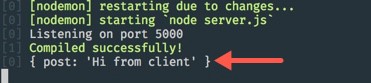
Enfin, jetez un œil à votre terminal, vous verrez le message que nous avons envoyé depuis le client, car nous appelons console.log sur le corps de la requête dans la route Express POST.
Déploiement en production sur Heroku
Ouvrez server.js et remplacez-le par le contenu suivant :
const express = require('express');
const bodyParser = require('body-parser');
const path = require('path');

const app = express();
const port = process.env.PORT || 5000;

app.use(bodyParser.json());
app.use(bodyParser.urlencoded({ extended: true }));

// Appels API
app.get('/api/hello', (req, res) => {
  res.send({ express: 'Hello From Express' });
});

app.post('/api/world', (req, res) => {
  console.log(req.body);
  res.send(
    `I received your POST request. This is what you sent me: ${req.body.post}`,
  );
});

if (process.env.NODE_ENV === 'production') {
  // Servir tous les fichiers statiques
  app.use(express.static(path.join(__dirname, 'client/build')));

  // Gérer le routage React, renvoyer toutes les requêtes à l'application React
  app.get('*', function(req, res) {
    res.sendFile(path.join(__dirname, 'client/build', 'index.html'));
  });
}

app.listen(port, () => console.log(`Listening on port ${port}`));
Ouvrez ./package.json et ajoutez ce qui suit à l'entrée scripts
"start": "node server.js",
"heroku-postbuild": "cd client && npm install && npm install --only=dev --no-shrinkwrap && npm run build"
Heroku exécutera le script start par défaut et cela servira notre application. Ensuite, nous voulons demander à Heroku de construire notre application client, nous le faisons avec le script heroku-postbuild.
Maintenant, rendez-vous sur Heroku et connectez-vous (ou ouvrez un compte si vous n'en avez pas).
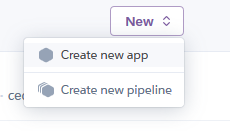
Créez une nouvelle application et donnez-lui un nom
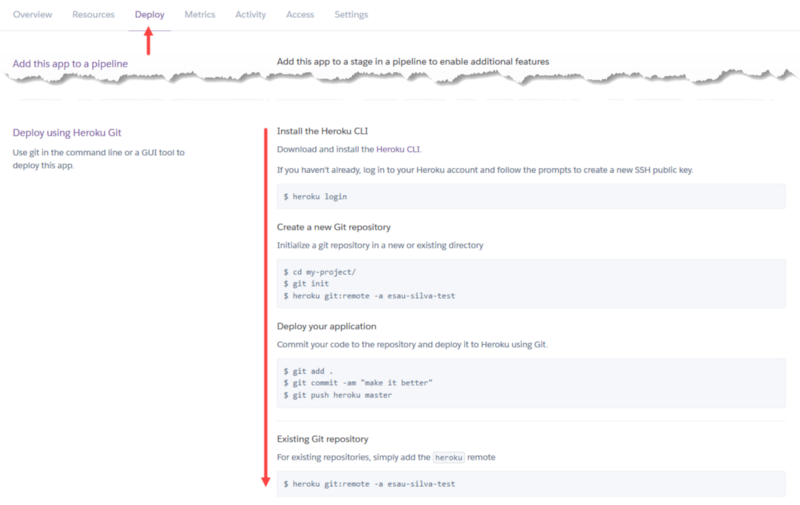
Cliquez sur l'onglet Deploy et suivez les instructions de déploiement (qui, je pense, sont assez explicites, pas la peine de les reproduire ici ?)
Et voilà, vous pouvez ouvrir votre application en cliquant sur le bouton Open app dans le coin supérieur droit du tableau de bord Heroku de votre application.
Visitez l'application déployée pour ce tutoriel : https://cra-express.herokuapp.com/
Autres options de déploiement
J'écris sur d'autres options de déploiement ici :
Structure du projet
Voici la structure finale du projet.
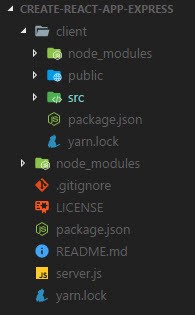
Obtenez le code complet sur le répertoire GitHub.
Merci de votre lecture et j'espère que vous avez apprécié. Pour toute question ou suggestion, faites-le moi savoir dans les commentaires ci-dessous !
Vous pouvez me suivre sur Twitter, GitHub, Medium, LinkedIn ou tous à la fois.
Cet article a été initialement publié sur mon site web de blog personnel.
Mise à jour 25/08/19 : J'ai construit une application web de prière appelée « My Quiet Time - A Prayer Journal ». Si vous souhaitez rester informé, veuillez vous inscrire via le lien suivant : http://b.link/mqt
L'application sortira avant la fin de l'année, j'ai de grands projets pour cette application. Pour voir quelques captures d'écran de maquettes, suivez le lien suivant : http://pc.cd/Lpy7
Mes DM sur Twitter sont ouverts si vous avez des questions concernant l'application ?