


Article original : How to Scrape Amazon Product Reviews Behind a Login
Par Satyam Tripathi
Amazon est le site de commerce électronique le plus populaire pour les scrapers web, avec des milliards de pages de produits étant scrapées chaque mois.
Il abrite également une vaste base de données d'avis sur les produits, qui peuvent être très utiles pour la recherche de marché et la surveillance des concurrents.
Vous pouvez extraire des données pertinentes du site Amazon et les enregistrer dans un tableau ou un format JSON. Et vous pouvez même automatiser le processus pour mettre à jour les données régulièrement.
L'extraction des avis sur les produits Amazon n'est pas toujours simple, surtout lorsqu'une connexion est requise. Dans ce guide, vous apprendrez comment extraire les avis sur les produits Amazon derrière une connexion. Vous apprendrez le processus de connexion, d'analyse des données d'avis et d'exportation des avis vers CSV.
Avertissement important : Ce tutoriel est à des fins éducatives uniquement. L'extraction de données derrière des connexions sur des sites web peut violer leurs termes et conditions (T&C). Il est crucial de toujours vérifier les T&C de tout site web avant d'extraire des données.
Sans plus attendre, commençons.
Prérequis et configuration du projet
Nous utiliserons la bibliothèque Node.js Puppeteer pour extraire les avis Amazon. Assurez-vous que Node.js est installé sur votre système. Si ce n'est pas le cas, rendez-vous sur le site officiel de Node.js et installez-le.
Après avoir installé Node.js, installez Puppeteer. Puppeteer est une bibliothèque Node.js qui fournit une API de haut niveau, conviviale pour automatiser les tâches et interagir avec des pages web dynamiques.
Maintenant, installons et configurons Puppeteer.
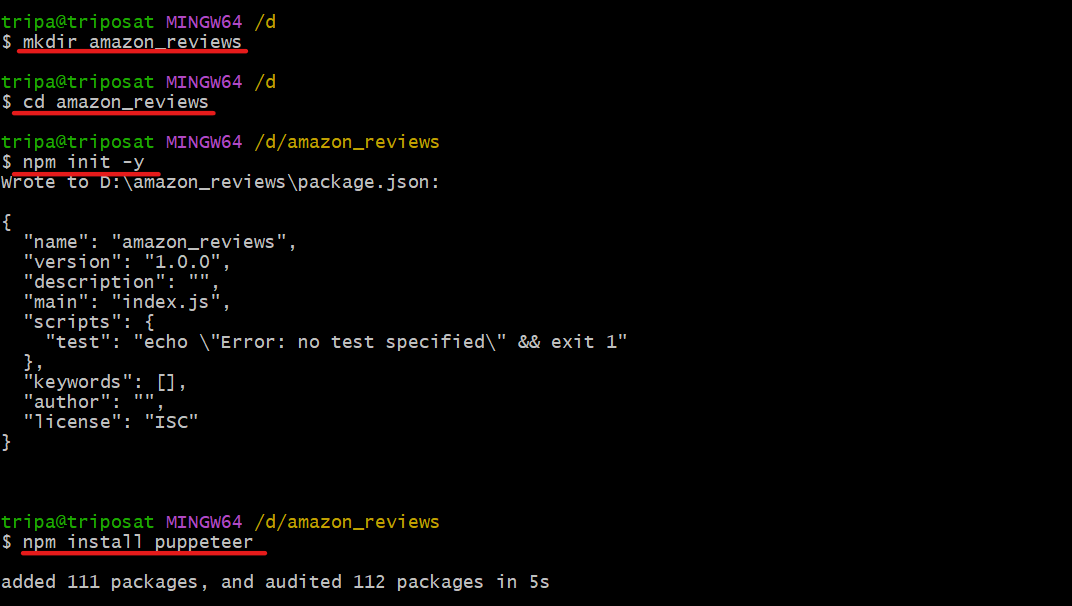
Ouvrez un terminal et créez un nouveau dossier avec n'importe quel nom. (Dans mon cas, c'est _amazonreviews).
mkdir amazon_reviews
Changez votre répertoire courant pour le dossier créé ci-dessus.
cd amazon_reviews
Super, vous êtes maintenant dans le bon répertoire. Exécutez la commande suivante pour initialiser le fichier package.json :
npm init -y
Enfin, installez Puppeteer en utilisant la commande suivante :
npm install puppeteer
Voici à quoi ressemble le processus :
Maintenant, ouvrez le dossier dans n'importe quel éditeur de code, et créez un nouveau fichier JavaScript (index.js). Assurez-vous que la hiérarchie ressemble à ceci :
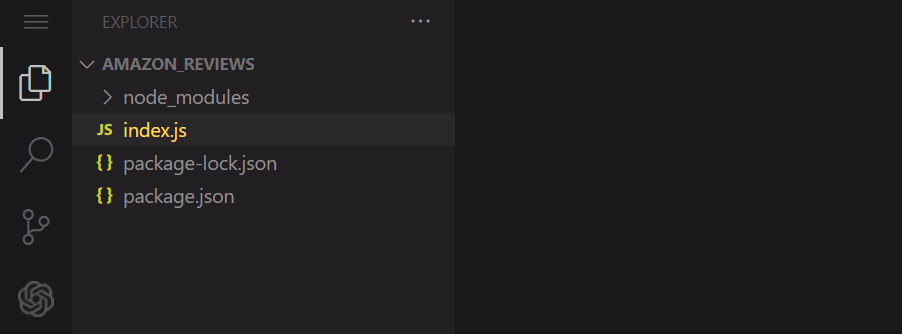 _Hiérarchie montrant
 node_modules, index.js, package-lock.json, et package.json_
Tout est configuré avec succès. Nous sommes maintenant prêts à coder le scraper.
Note : Assurez-vous d'avoir un compte sur Amazon pour pouvoir suivre le reste de ce tutoriel.
Étape 1 : Accéder à la page publique
Vous allez extraire les avis du produit montré ci-dessous. Vous extrairez le nom de l'auteur, le titre de l'avis et la date.
Voici l'URL du produit : https://www.amazon.com/ENHANCE-Headphone-Customizable-Lighting-Flexible/dp/B07DR59JLP/
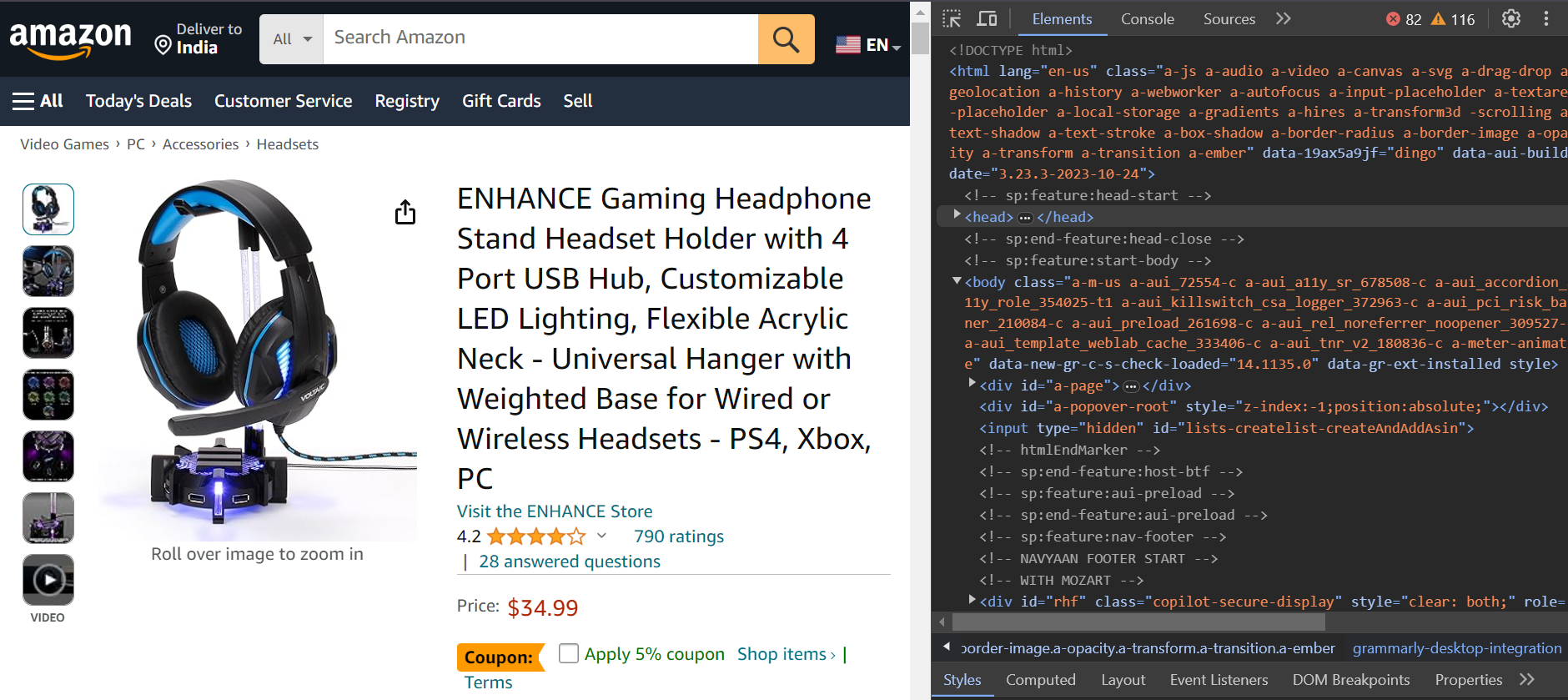 Le produit que nous utilisons dans l'exemple - des écouteurs
Tout d'abord, vous vous connecterez à Amazon, puis vous serez redirigé vers l'URL du produit pour extraire les avis.
Étape 2 : Extraire derrière la connexion
Le processus de connexion en plusieurs étapes d'Amazon nécessite que les utilisateurs entrent leur nom d'utilisateur ou leur email, cliquent sur un bouton Continuer pour entrer leur mot de passe, puis le soumettent enfin. Les champs du nom d'utilisateur et du mot de passe sont généralement sur des pages différentes.
Pour entrer l'ID email, utilisez le sélecteur input[name=email].
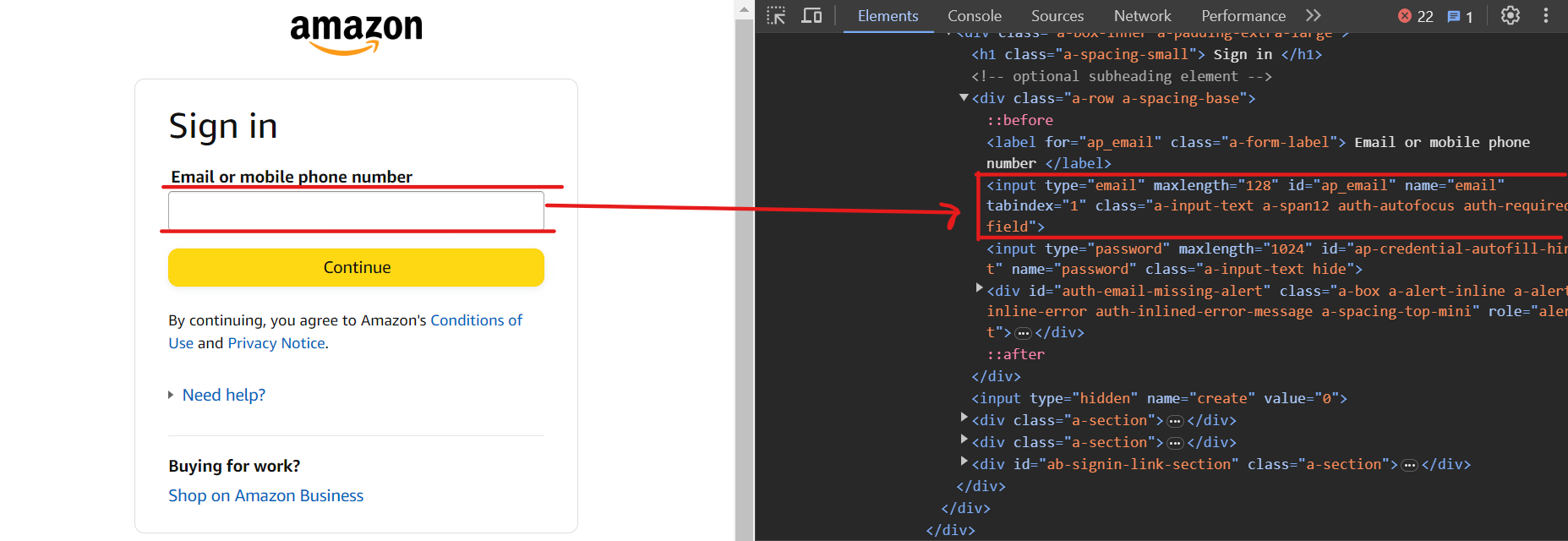 HTML du champ de connexion
Maintenant, cliquez sur le bouton Continuer en utilisant le sélecteur input[id=continue].
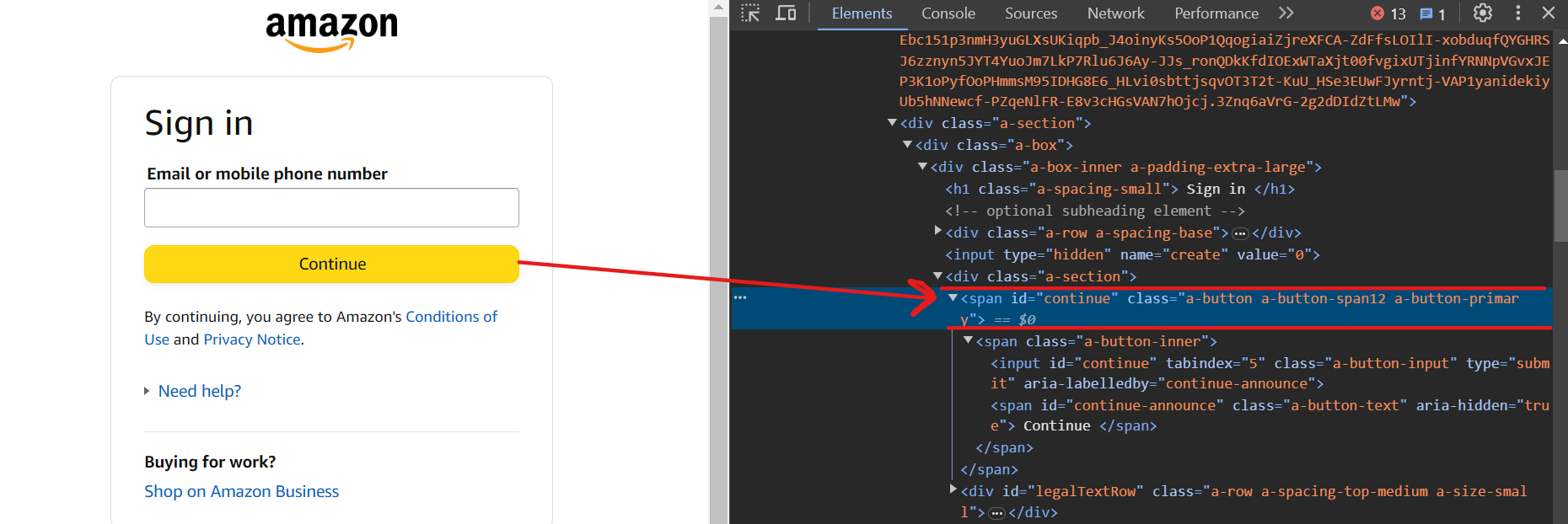 HTML du bouton continuer
Vous devriez maintenant être sur la page suivante. Pour entrer le mot de passe, utilisez le sélecteur input[name=password].
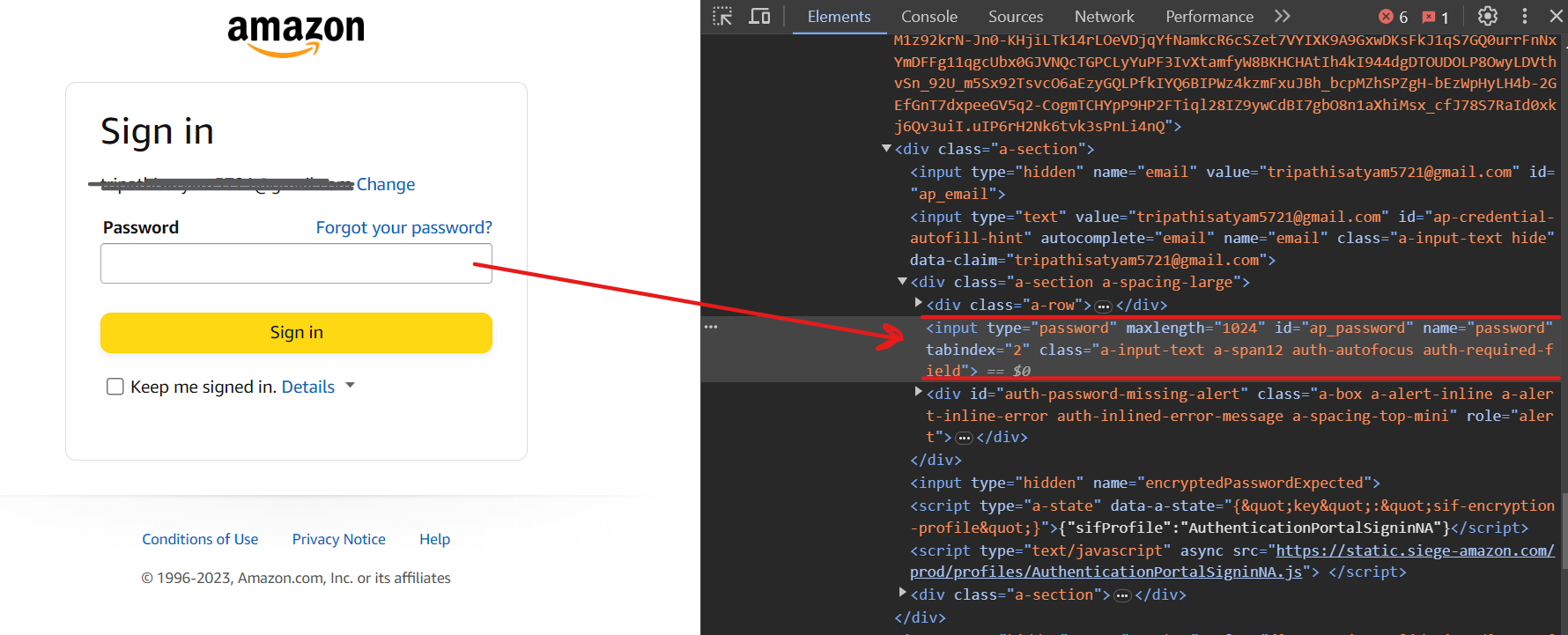 HTML du champ de mot de passe
Enfin, cliquez sur le bouton Se connecter en utilisant le sélecteur input[id=signInSubmit].
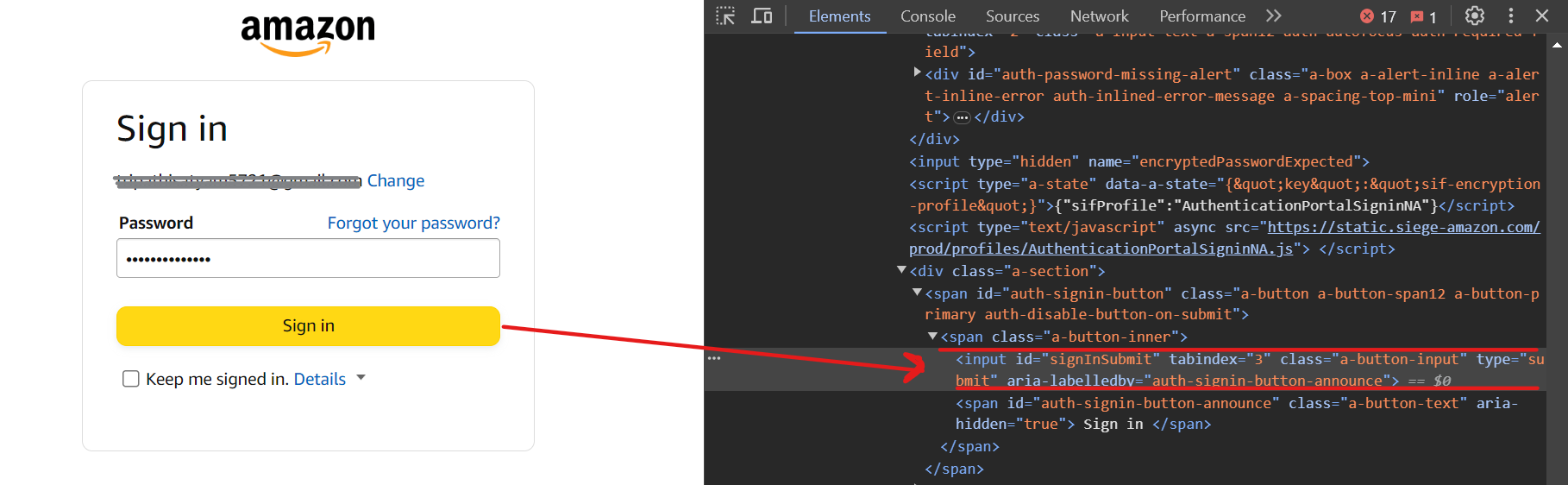 HTML du bouton de connexion
Voici le code pour le processus de connexion :
const selectors = {
  emailid: 'input[name=email]',
  password: 'input[name=password]',
  continue: 'input[id=continue]',
  singin: 'input[id=signInSubmit]',
};


    await page.goto(signinURL);
    await page.waitForSelector(selectors.emailid);
    await page.type(selectors.emailid, "satyam@gmail.com", { delay: 100 });
    await page.click(selectors.continue);
    await page.waitForSelector(selectors.password);
    await page.type(selectors.password, "mypassword", { delay: 100 });
    await page.click(selectors.singin);
    await page.waitForNavigation();
Nous suivons les mêmes étapes que discutées ci-dessus. Tout d'abord, allez à l'URL de connexion, entrez l'ID email, et cliquez sur le bouton Continuer. Ensuite, entrez le mot de passe, cliquez sur le bouton Se connecter, et attendez un moment pour que le processus de connexion se termine.
Après que le processus de connexion soit terminé, vous serez redirigé vers la page du produit pour extraire les avis.
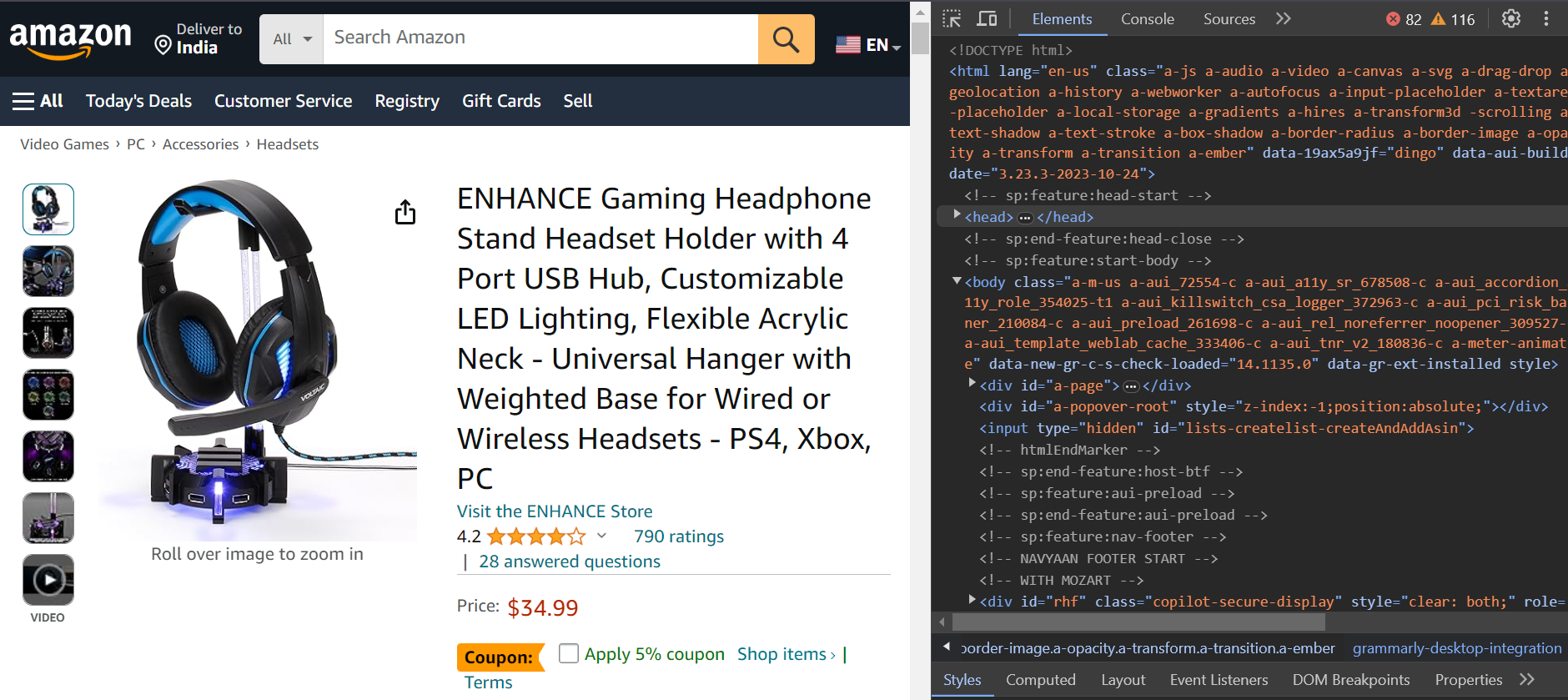 Page du produit
Étape 3 : Analyser les données d'avis
Vous vous êtes connecté avec succès et vous êtes maintenant sur la page du produit que vous souhaitez extraire. Analysons maintenant les données d'avis.
Sur la page, vous trouverez divers avis. Ces avis sont contenus dans une div parent avec l'ID cm-cr-dp-review-list, qui contient tous les avis sur la page actuelle. Si vous souhaitez accéder à plus d'avis, vous devrez naviguer vers la page suivante en utilisant le processus de pagination.
Cette div parent a plusieurs divs enfants, et chaque div enfant contient un avis. Pour extraire les avis, vous pouvez utiliser le sélecteur #cm-cr-dp-review-list div.review.
const selectors = {
  allReviews: '#cm-cr-dp-review-list div.review',
  authorName: 'div[data-hook="genome-widget"] span.a-profile-name',
  reviewTitle: '[data-hook=review-title]>span:not([class])',
  reviewDate: 'span[data-hook=review-date]',
};
Ce sélecteur montre que vous allez d'abord à l'élément avec l'ID cm-cr-dp-review-list, puis vous recherchez tous les éléments div avec le data-hook review.
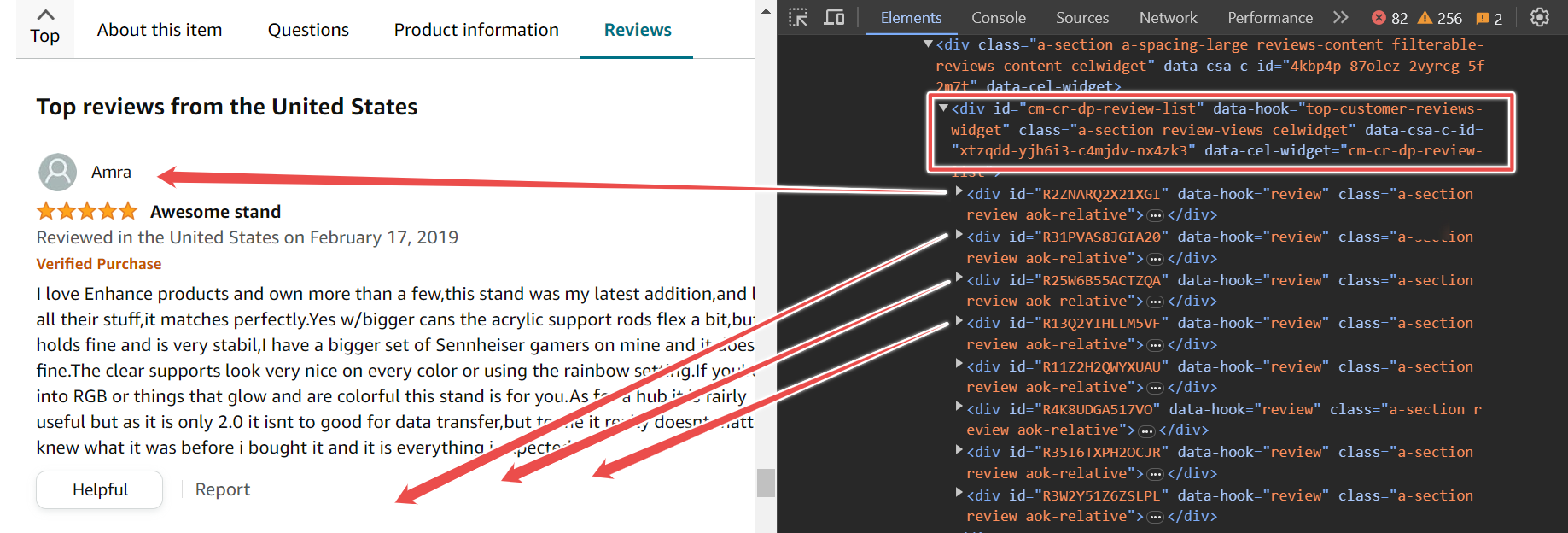 Données d'avis avec le nom de l'auteur, le titre de l'avis, la description, etc.
L'extrait de code suivant montre que vous devez d'abord aller à l'URL du produit, attendre que le sélecteur se charge, puis extraire tous les avis et les stocker dans la variable reviewElements.
await page.goto(productURL);
await page.waitForSelector(selectors.allReviews);
const reviewElements = await page.$$(selectors.allReviews);
Maintenant, extrayons le nom de l'auteur, le titre de l'avis et la date.
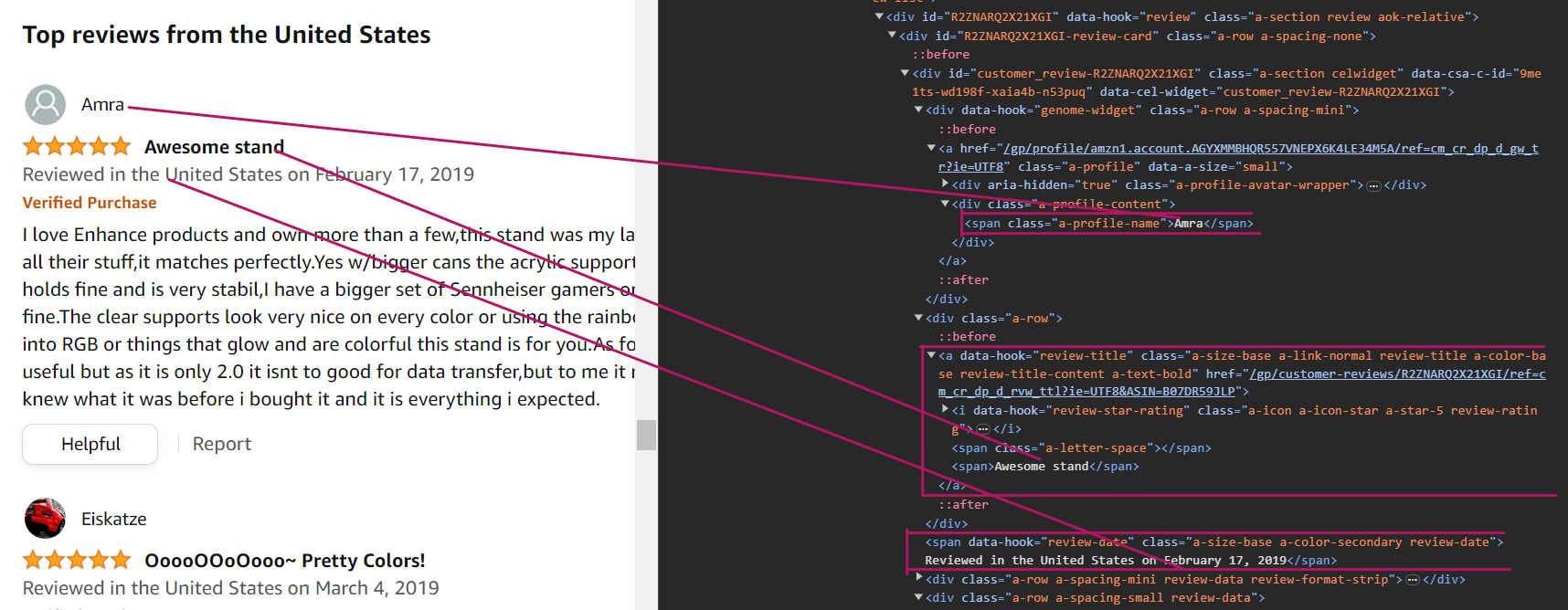 Ciblage du nom de l'auteur, du titre de l'avis et de la date
Pour analyser le nom de l'auteur, vous pouvez utiliser le sélecteur div[data-hook="genome-widget"] span.a-profile-name. Ce sélecteur nous indique de rechercher d'abord l'élément div avec l'attribut data-hook défini sur genome-widget, car les noms sont à l'intérieur de cet élément div. Ensuite, recherchez l'élément span avec le nom de classe a-profile-name. C'est l'élément qui contient le nom de l'auteur.
const author = await reviewElement.$eval(selectors.authorName, (element) => element.textContent);
Pour analyser le titre de l'avis, vous pouvez utiliser le sélecteur CSS [data-hook="review-title"] > span:not([class]). Ce sélecteur nous indique de rechercher l'élément span qui est un enfant direct de l'élément [data-hook="review-title"] et qui n'a pas d'attribut de classe.
const title = await reviewElement.$eval(selectors.reviewTitle, (element) => element.textContent);
Pour analyser la date, vous pouvez utiliser le sélecteur CSS span[data-hook="review-date"]. Ce sélecteur nous indique de rechercher l'élément span qui a l'attribut data-hook défini sur review-date. C'est l'élément qui contient la date de l'avis.
const rawReviewDate = await reviewElement.$eval(selectors.reviewDate, (element) => element.textContent);
Notez que vous obtiendrez tout le texte, y compris l'emplacement, au lieu de la date complète. Par conséquent, vous devez utiliser une expression régulière pour extraire la date du texte.
Après cela, combinez toutes les données dans reviewData puis ajoutez-les à la liste finale reviewsData.
const datePattern = /(\w+\s\d{1,2},\s\d{4})/;
      const match = rawReviewDate.match(datePattern);
      const reviewDate = match ? match[0].replace(',', '') : "Date non trouvée";

      const reviewData = {
        author,
        title,
        reviewDate,
      };

      reviewsData.push(reviewData);
    }
Le processus ci-dessus s'exécutera jusqu'à ce qu'il ait analysé tous les avis de la page actuelle. Voici l'extrait de code pour analyser les données :
for (const reviewElement of reviewElements) {
      const author = await reviewElement.$eval(selectors.authorName, (element) => element.textContent);
      const title = await reviewElement.$eval(selectors.reviewTitle, (element) => element.textContent);
      const rawReviewDate = await reviewElement.$eval(selectors.reviewDate, (element) => element.textContent);

      const datePattern = /(\w+\s\d{1,2},\s\d{4})/;
      const match = rawReviewDate.match(datePattern);
      const reviewDate = match ? match[0].replace(',', '') : "Date non trouvée";

      const reviewData = {
        author,
        title,
        reviewDate,
      };

      reviewsData.push(reviewData);
    }
Super ! Vous avez réussi à analyser les données pertinentes, qui sont maintenant au format JSON, comme montré ci-dessous :
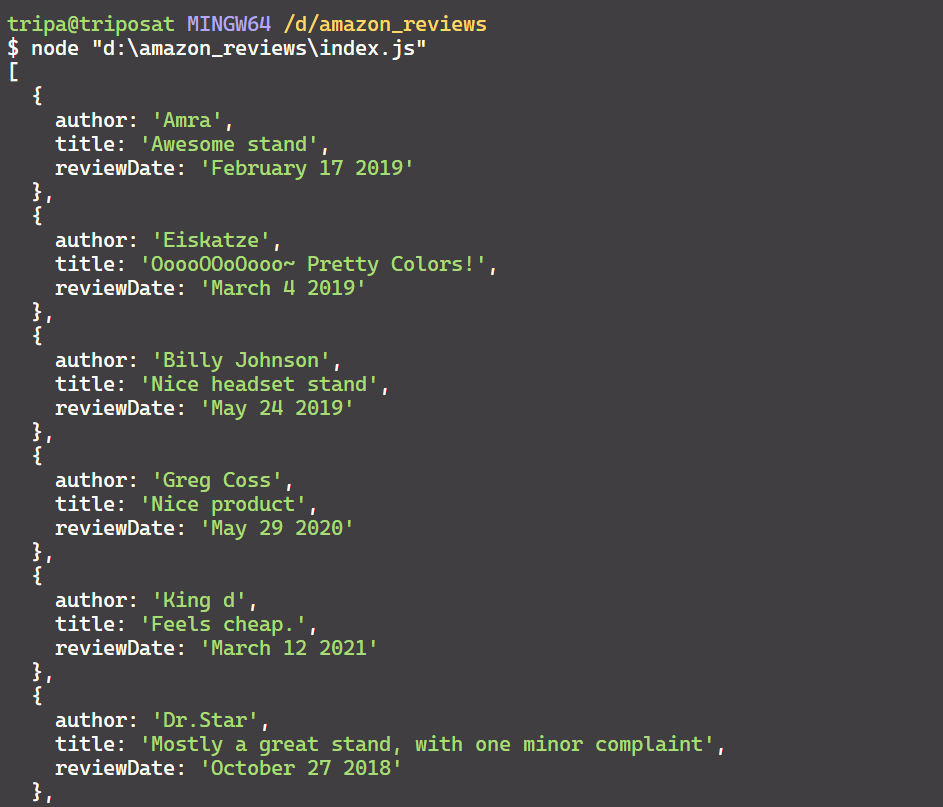 Données extraites au format JSON
Étape 4 : Exporter les avis vers un CSV
Vous avez analysé les avis au format JSON, qui est un peu lisible par l'homme. Vous pouvez convertir ces données au format CSV pour les rendre plus lisibles et plus faciles à utiliser pour d'autres fins.
Il existe de nombreuses façons de convertir des données JSON en CSV, mais nous utiliserons une approche simple et efficace. Voici un extrait de code simple pour convertir JSON en CSV :
let csvContent = "Author,Title,Date\n
for (const review of reviewsData) {
      const { author, title, reviewDate } = review;
      csvContent += `${author},"${title}",${reviewDate}\n`;
    }

const csvFileName = "amazon_reviews.csv";
await fs.writeFileSync(csvFileName, csvContent, "utf8");
Voici le résultat du fichier CSV.
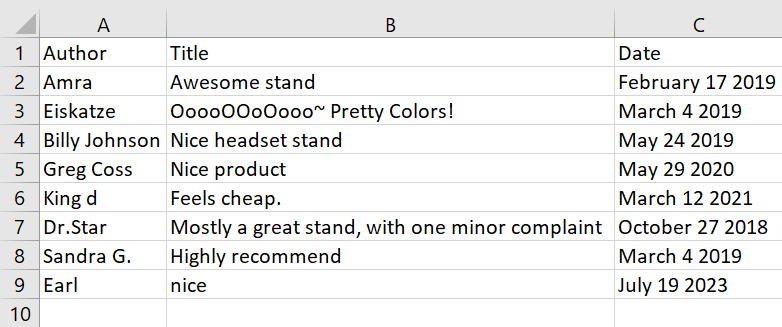 Données JSON converties au format CSV
Et voilà !
Vous pouvez trouver le code complet téléchargé sur GitHub ici.
Conclusion
Dans ce guide, vous avez appris comment extraire les avis sur les produits Amazon derrière une connexion en utilisant Puppeteer. Vous avez appris comment vous connecter, analyser les données pertinentes et les enregistrer dans un fichier CSV.
Pour vous entraîner davantage, vous pouvez extraire tous les avis de toutes les pages en utilisant la pagination.