

R est un langage de programmation populaire qui est désormais largement utilisé dans des domaines liés à la recherche comme la bioinformatique.
Et pour utiliser R, vous devrez installer le compilateur R et R Studio. Mais saviez-vous que vous pouvez également exécuter directement votre code R dans un Jupyter Notebook ? Cela aide de nombreuses façons si vous êtes déjà habitué à utiliser Jupyter Notebook pour des tâches liées à l'apprentissage automatique en utilisant Python.
Dans ce tutoriel, je vais vous montrer exactement comment configurer votre machine locale pour exécuter le langage de programmation R directement dans Jupyter Notebook. Les processus que je vais vous montrer aujourd'hui sont également applicables à tous les principaux systèmes d'exploitation (Windows, MacOS et Linux).
Table des matières
Installer Conda
Vous utilisez normalement Conda pour gérer plusieurs environnements en Python. Et ici, nous allons utiliser le même programme Conda pour installer R dans notre environnement. Vous pouvez utiliser soit Anaconda soit Miniconda.
Je préfère Miniconda car il est si léger. Vous aurez également l'opportunité d'installer les derniers packages directement en utilisant Miniconda. Mais vous pouvez simplement opter pour Anaconda si vous êtes déjà à l'aise avec cela.
Créer un nouvel environnement
Beaucoup de gens ont tendance à utiliser l'environnement de base. Mais je n'aime jamais utiliser l'environnement de base directement car vous avez généralement besoin de plusieurs environnements pour gérer différentes versions de packages.
Je vais donc créer un nouvel environnement où je travaillerai sur mes tâches liées au langage de programmation R en utilisant Jupyter Notebook.
Pour créer un nouvel environnement Conda, utilisez simplement la commande suivante :
conda create --name r-conda
Ici, r-conda est le nom de mon environnement Conda. Vous pouvez choisir un autre nom, mais gardez à l'esprit que le nom de l'environnement conda ne peut pas contenir d'espaces.
Cela créera un nouvel environnement Conda nommé r-conda pour moi.
Activer votre environnement Conda
Si vous souhaitez travailler sur un environnement conda séparé, vous devrez vous assurer d'activer cet environnement conda spécifique avant de commencer à faire quoi que ce soit.
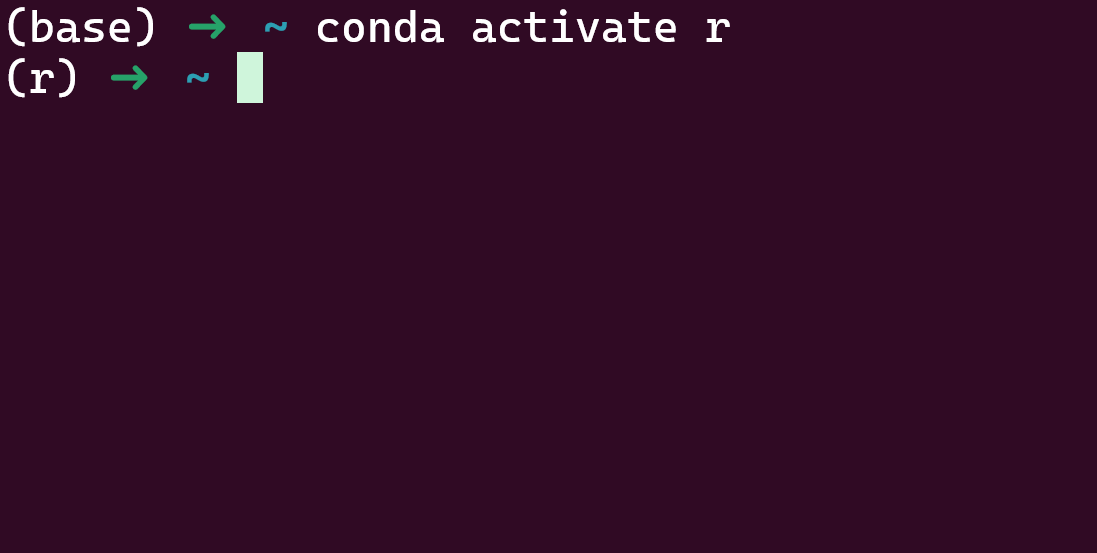
Je veux travailler sur l'environnement conda r-conda. Je peux donc simplement activer l'environnement conda en utilisant la commande suivante :
conda activate r-conda
Vous devez utiliser le nom exact de l'environnement conda que vous souhaitez si celui-ci est différent de r-conda dans la commande.
Vous verrez le nom de l'environnement conda sous la forme (nom-env-conda) sur le côté gauche de votre terminal.
Installer ipykernel et jupyter
J'aime toujours installer ipykernel et jupyter dans tous mes environnements conda car ils aident à gérer les notebooks/labs Jupyter des différents environnements conda séparément.
Je vais donc les installer ensemble dans mon environnement conda en utilisant la commande ci-dessous :
conda install ipykernel jupyter
Cela installera à la fois ipykernel et jupyter dans l'environnement conda activé.
Installer R dans l'environnement Conda
Pour installer R directement dans l'environnement conda, utilisez simplement la commande suivante :
conda install -c r r-irkernel
Cela installera les composants nécessaires qui permettent à votre ordinateur local d'exécuter le programme R dans votre Jupyter Notebook.
Ouvrir le Jupyter Notebook
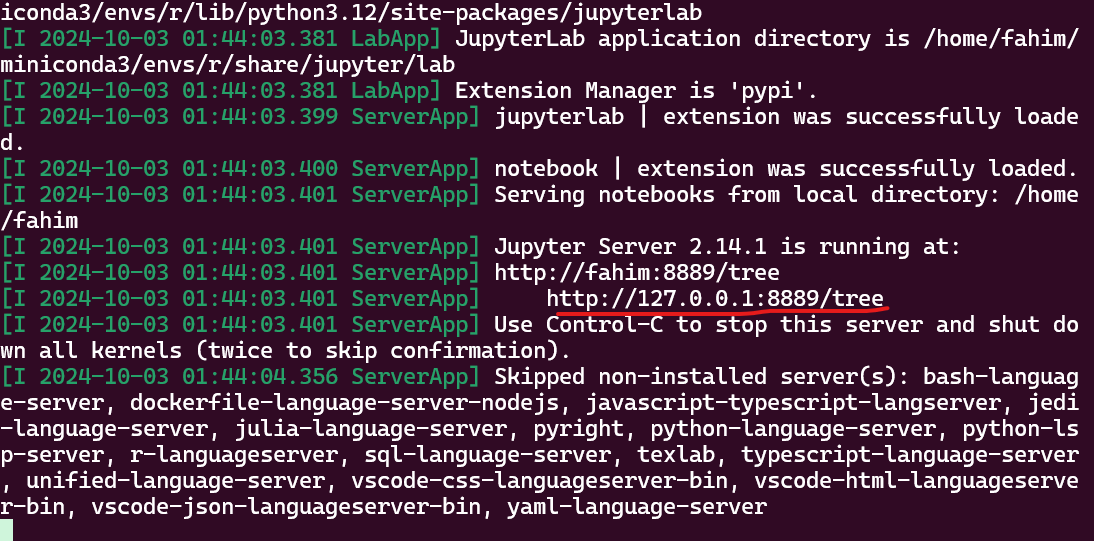
Maintenant, vous pouvez ouvrir le Jupyter Notebook soit en utilisant jupyter notebook soit jupyter notebook --ip=0.0.0.0 --port=8889 --no-browser --allow-root --NotebookApp.token=''. Assurez-vous simplement de modifier l'IP, le port, la configuration root et le token comme vous le jugez approprié pour votre travail.
Ouvrez le lien donné dans le terminal pour ouvrir Jupyter Notebook dans votre navigateur web.
Exécuter R dans Jupyter Notebook
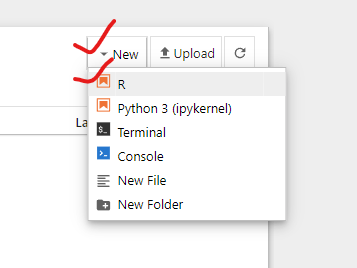
Après avoir ouvert Jupyter Notebook dans votre navigateur web, lorsque vous souhaitez créer un nouveau notebook pour R, vous obtiendrez R directement dans le menu "Nouveau" comme l'image donnée ci-dessous.
Maintenant, vous pouvez utiliser le langage R directement dans votre Jupyter Notebook !
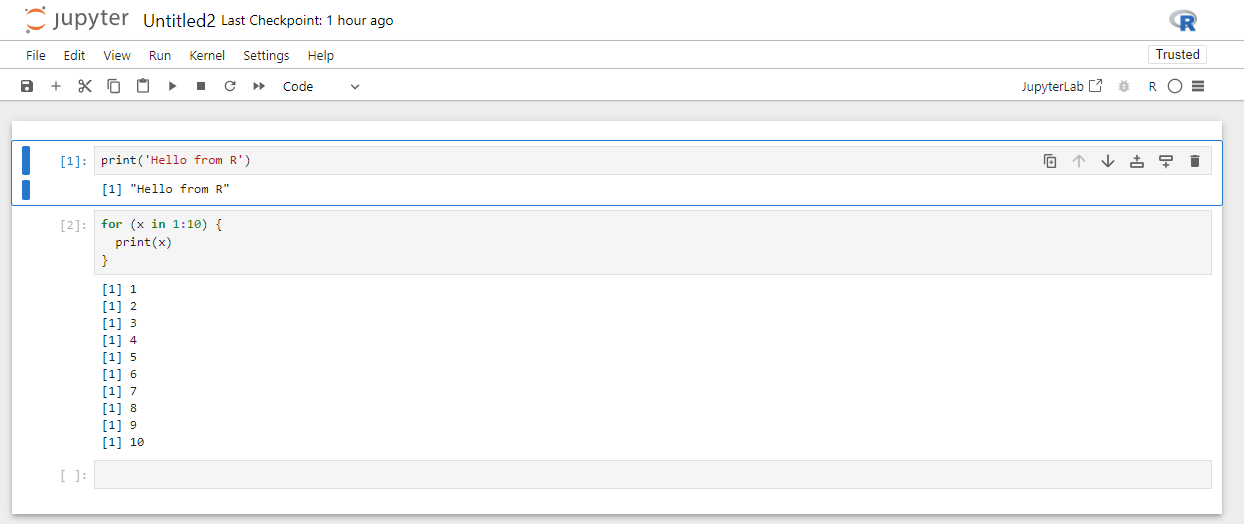
Vous pouvez également voir le logo du langage de programmation R en haut à droite de votre Notebook.
Conclusion
Merci d'avoir lu l'article entier. J'espère que vous avez appris quelque chose de nouveau ici.
Si vous avez apprécié les procédures étape par étape, n'oubliez pas de me le faire savoir sur Twitter/X ou LinkedIn. Je vous serais reconnaissant si vous pouviez m'endosser pour certaines compétences pertinentes sur LinkedIn. Je vous recommande également de vous abonner à ma chaîne YouTube pour du contenu régulier lié à la programmation.
Vous pouvez également me suivre sur GitHub si vous êtes intéressé par l'open source. Assurez-vous de consulter mon site web également.
Merci beaucoup ! 😀