


Article original : How to Run Android Games on Linux with Android-x86
Dans cet article, vous apprendrez comment utiliser des machines virtuelles sur Linux tout en vous amusant avec des jeux vintage.
Si vous avez un téléphone Android, l'un de vos plaisirs coupables pourrait être de jouer à des jeux très divertissants. Ou il pourrait y avoir une application qui ne fonctionne que sur votre téléphone.
Et puis vous pensez – et si vous pouviez exécuter les mêmes jeux sur votre PC de bureau ?
Pour simplifier le scénario, supposons que les applications fonctionnent sur Android.
Une approche pour résoudre votre problème est d'exécuter un émulateur Android sur votre PC. Mais certains d'entre eux, comme Android-x86, nécessitent de redémarrer votre machine pour qu'ils puissent prendre le contrôle du matériel.
Si vous ne craignez pas une petite perte de performance, vous pouvez exécuter une machine virtuelle en même temps que votre système d'exploitation natif. Plus précisément sur Linux, il existe plusieurs choix, comme QEMU et VirtualBox, pour n'en nommer que quelques-uns.
À la fin de cet article, vous serez en mesure de faire ce qui suit :
Installer VirtualBox sur Fedora Linux
Exécuter android-x86 et terminer la configuration de base
Installer une application depuis le Google Play Store, comme sur votre téléphone.
Configuration de base
Avant de commencer, je suppose que vous avez ce qui suit :
La capacité d'exécuter des commandes en tant que superutilisateur (comme SUDO)
Un compte sur Google.com, afin que vous puissiez utiliser le Play Store depuis la machine virtuelle.
Comment installer VirtualBox
La première étape consiste à installer VirtualBox. À des fins pratiques, notre installation sera basique, juste assez pour exécuter nos jeux :
sudo dnf install -y kernel-devel kernel-devel-5.14.18-100.fc33.x86_64
curl --remote-name --location https://www.virtualbox.org/download/oracle_vbox.asc
sudo rpm --import ./oracle_vbox.asc
sudo dnf install -y https://download.virtualbox.org/virtualbox/6.1.36/VirtualBox-6.1-6.1.36_152435_fedora33-1.x86_64.rpm
sudo dnf install -y virtualbox-guest-additions.x86_64
sudo /sbin/vboxconfig
Comment installer l'ISO Android-x86
La première étape consiste à télécharger l'image ISO depuis Android-x86. Cette ISO contient le système d'exploitation Android qui sera installé sur notre disque dur virtuel.
Après cela, nous pouvons configurer notre machine virtuelle comme suit :
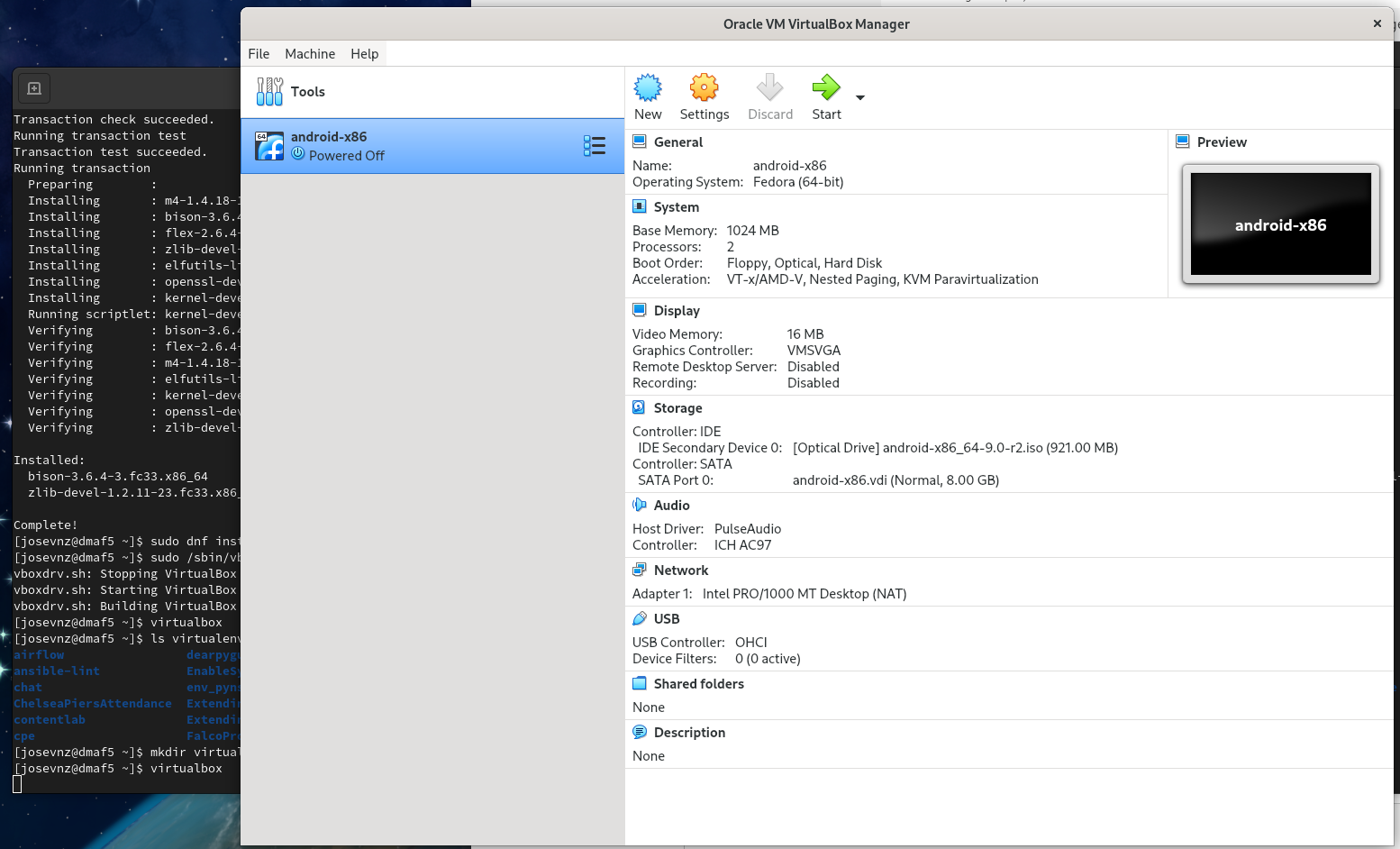
À quoi ressemble une machine virtuelle terminée sur VirtualBox

Quelques points à noter :
Après le premier démarrage, j'ai constaté que 1 Go pour l'image Android n'était pas suffisant. Les performances se sont considérablement améliorées après avoir augmenté la RAM à 3 Go.
Un autre changement concernait le 'Contrôleur graphique'. À l'origine, c'était VMSVGA, mais Android refusait de démarrer en mode graphique, alors j'ai basculé vers VboxVGA et cela a fonctionné.
2 CPU et 8 Go d'espace disque étaient suffisants pour mon jeu.
Enfin, j'ai spécifié que le contrôleur IDE était l'ISO android-x86.
Pour démarrer la machine virtuelle, vous cliquez sur le bouton 'Démarrer' dans l'interface graphique, puis vous devrez prendre quelques décisions comme la partition amorçable :
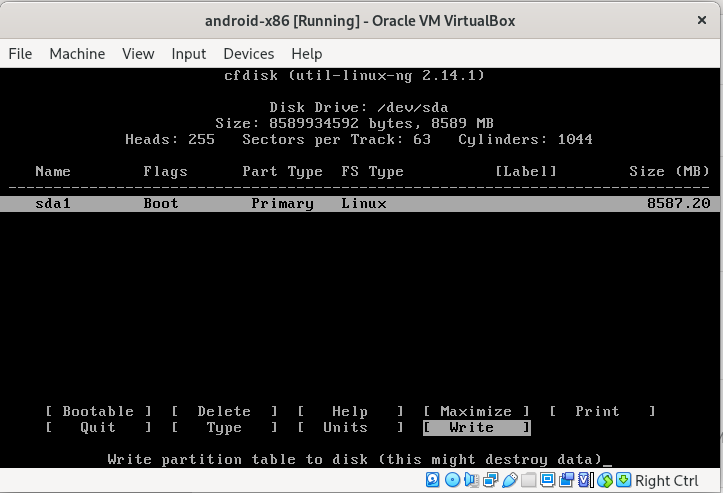
Partitionnement de votre disque virtuel. Nous attribuons 8 Go et nous assurons que la partition peut démarrer
Une fois cela fait, vous pouvez choisir votre nouvelle partition pour effectuer l'installation :
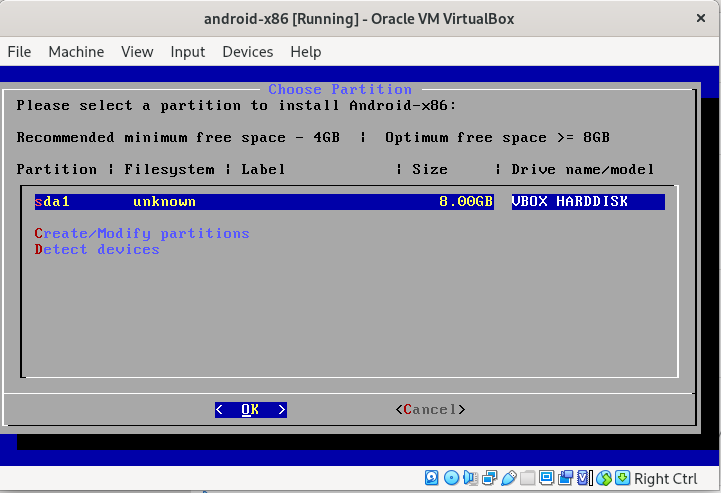
Après la création de la nouvelle partition, vous pouvez la choisir et y installer le système d'exploitation Android
Ensuite, l'installation se poursuivra :
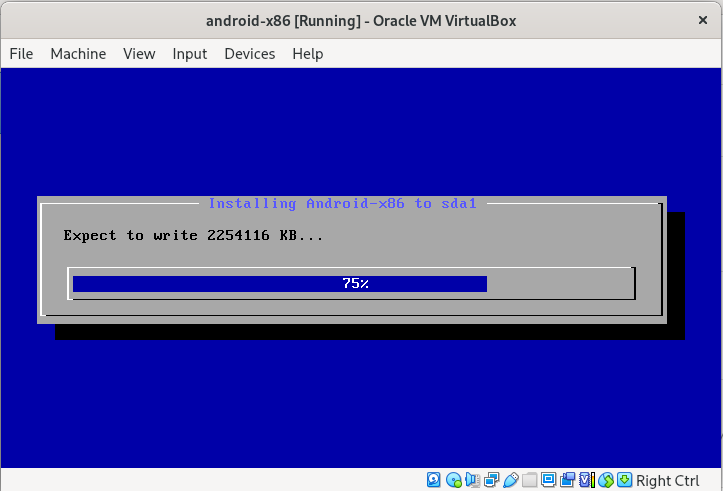
L'installateur copie les fichiers de l'image ISO Android vers le disque dur virtuel
Une fois l'installation terminée, vous pouvez éteindre la machine virtuelle.
Premier démarrage
Maintenant, vous devrez aller dans les options avancées et sélectionner le disque virtuel (au lieu de l'image ISO) pour démarrer :
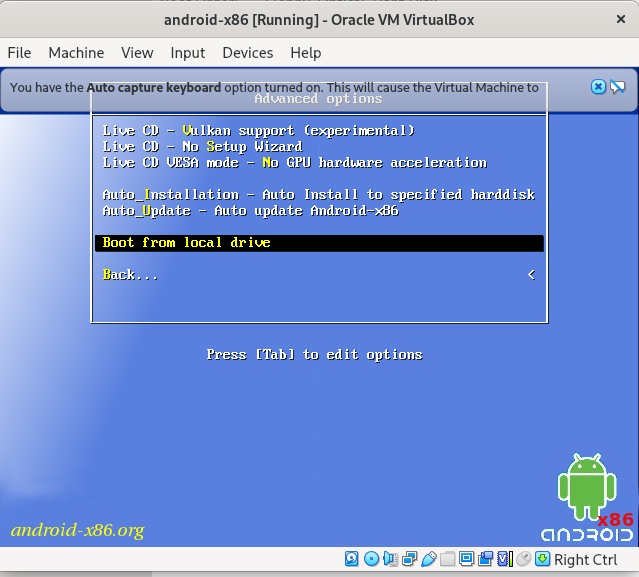
Vous pouvez soit démarrer depuis le disque dans ce menu, soit changer l'ordre de démarrage sur la machine virtuelle
Après cela, Android vous demandera quelques informations de configuration de base, comme il le fait sur votre téléphone. Le résultat final peut ressembler à ceci :
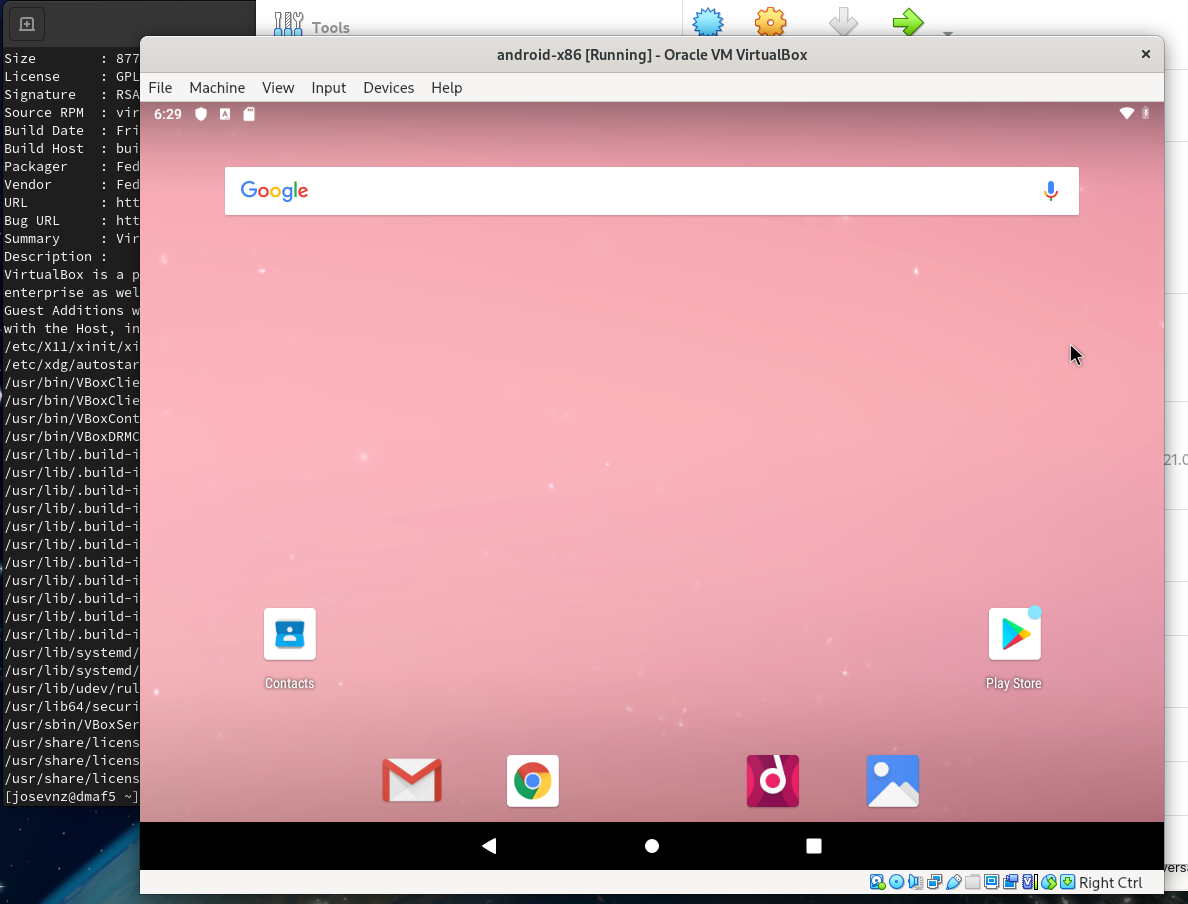
La machine virtuelle ressemble exactement à votre téléphone Android.
Comment installer des jeux depuis le Google Play Store
Dans mon cas, j'ai décidé d'installer un jeu où je peux combattre les forces du mal en tant que Mazinger Z/ Tranzor Z des années 1970 (Oui, j'adore Go Nagai Mazinger Z). Pour ce faire, recherchez sur le Play Store et installez le jeu :
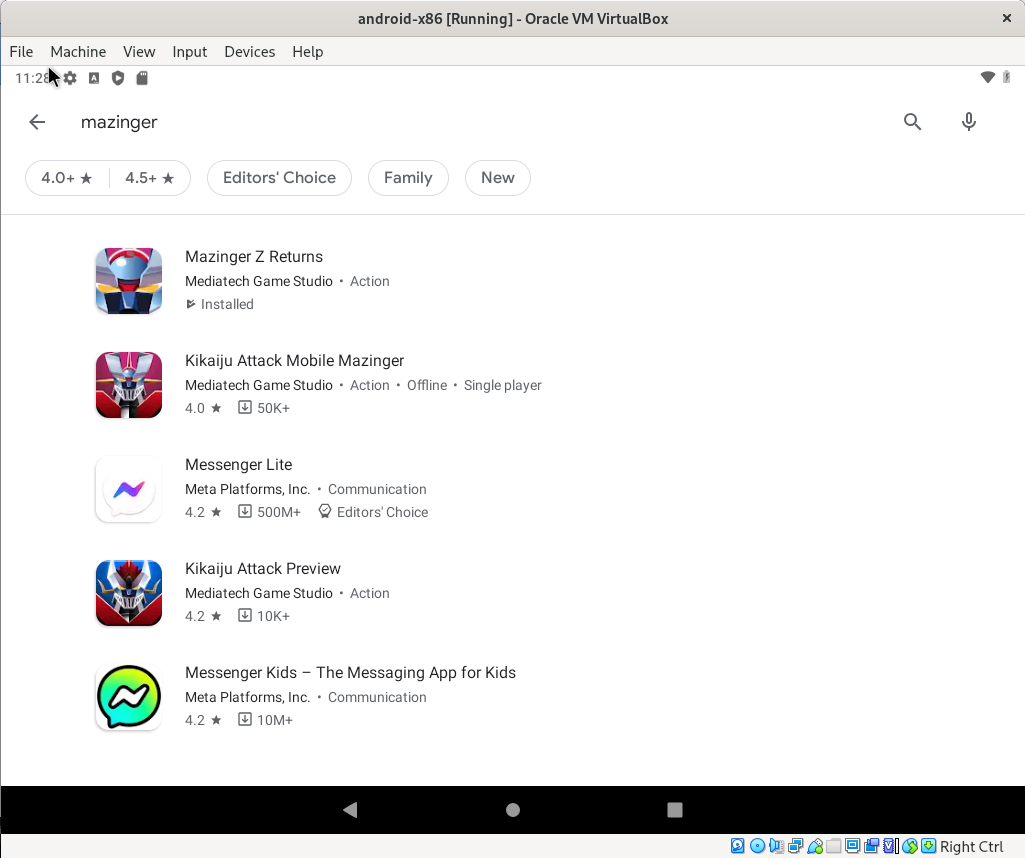
Après que Android est en cours d'exécution et que vos identifiants sont configurés, vous pouvez télécharger et installer n'importe quel programme Android que vous souhaitez.
Et maintenant, succès ! Nous avons le jeu en cours d'exécution.
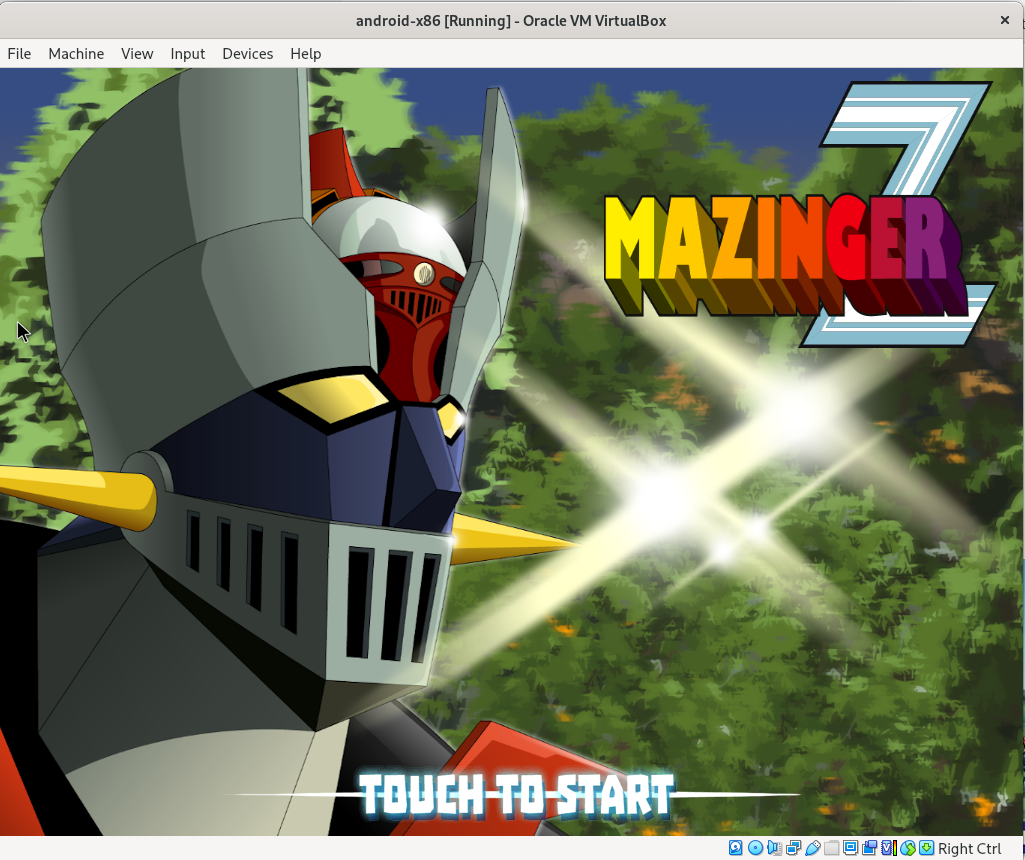
Désolé, mais maintenant il est temps de jouer en tant que Mazinger Z !
Qu'avons-nous appris ici ?
Nous avons réussi à installer un moteur de machine virtuelle et à exécuter le système d'exploitation Android ainsi que notre système Fedora habituel
Vous avez vu comment vous pouvez essayer et abandonner la configuration de systèmes d'exploitation entiers, sans avoir à passer par la difficulté de configurer un système de démarrage dual avec Grub sur Linux
Une autre fonctionnalité intéressante de l'exécution du jeu à l'intérieur d'une machine virtuelle est que vous pouvez geler complètement le jeu, puis revenir et le restaurer exactement au même point où vous l'avez laissé.
Enfin, vous pouvez faire beaucoup plus de choses avec une machine virtuelle que simplement exécuter des jeux, par exemple :
Vous pouvez analyser des logiciels malveillants en toute sécurité, exécuter des applications non fiables et contenir tout dommage qu'elles peuvent causer.
Essayer une nouvelle version de système d'exploitation avant de décider de faire une installation propre (ce n'est pas un gros problème de nos jours, car la plupart d'entre eux fournissent un CD live que vous pouvez démarrer pour essayer), mais cela reste très pratique.
Pouvoir exécuter plusieurs systèmes d'exploitation simultanément, sans redémarrer votre machine. Vous commencerez probablement à essayer des options plus avancées de votre machine virtuelle de choix, comme VirtualBox.
Jouer à des jeux sur votre PC est une porte d'entrée pour apprendre des choses plus complexes plus tard. De plus, le facteur amusement est indéniable. Amusez-vous !