


Article original : How to Reverse Image Search on Your Phone or Desktop – Free Image Lookup Tools
Par Adam Naor
Au cours des deux dernières années, les recherches mobiles pour « recherche d'image » ont augmenté de plus de 60 % selon Google.
C'est parce que la recherche d'image permet aux utilisateurs de visualiser n'importe quel mot-clé donné à partir de milliers d'images provenant du monde entier sur Internet.
Peut-être avez-vous vu des images provenant d'éditeurs de photos en ligne, une peinture de paysage ou un produit cool qui attire votre attention et vous souhaitez en savoir plus.
La recherche d'image est la réponse.
La recherche d'image inversée vous permet de travailler à rebours et d'obtenir de nouvelles informations à partir de l'image elle-même. Je vais détailler comment fonctionne la recherche d'image inversée sur plusieurs plateformes afin que vous soyez bien préparé à utiliser cette technologie à l'avenir.
Qu'est-ce qu'une recherche d'image inversée ?
Cette technologie vous permet de rechercher sur Google les origines de n'importe quelle photographie, œuvre d'art, graphique ou photo. En effectuant une recherche d'image inversée, vous pouvez trouver l'image sur toutes les pages où elle a été présentée - même si l'image a un ratio ou une taille de fichier différent.
Vous pouvez également trouver des liens vers les résultats de recherche d'images similaires. De plus, la recherche d'image offre des suggestions de recherches connexes pour votre requête.
Vous pouvez commencer une recherche d'image inversée sur votre téléphone ou votre ordinateur via Google, Bing ou tout outil similaire. Je vais vous guider à travers les étapes exactes maintenant.
Comment effectuer une recherche d'image inversée sur ordinateur
Vous avez plusieurs options pour la recherche d'image selon vos préférences, votre système d'exploitation et votre appareil.
Recherche d'image inversée avec un navigateur de bureau
Pour effectuer cette version de recherche d'image, suivez ces étapes :
- Commencez par aller sur images.google.com.
Ensuite, cliquez sur l'icône de l'appareil photo qui vous permettra de choisir entre deux options.
Tout d'abord, vous pouvez coller l'URL d'une image provenant d'une autre page.
- La deuxième option est de télécharger l'image elle-même.

- Ensuite, cliquez simplement sur « entrer » pour votre mot-clé ou sur le bouton « rechercher par image » pour obtenir des résultats.
Recherche d'image inversée avec le navigateur Google Chrome sur ordinateur
Si vous utilisez déjà Google Chrome, vous pouvez alors raccourcir considérablement le processus. Lorsque vous tombez sur une image sur n'importe quelle page en ligne sur Chrome, vous pouvez effectuer une recherche d'image inversée en suivant ces étapes :
- Faites un clic droit sur l'image dont vous souhaitez en savoir plus.
- Choisissez « Rechercher cette image sur Google » dans le menu déroulant.
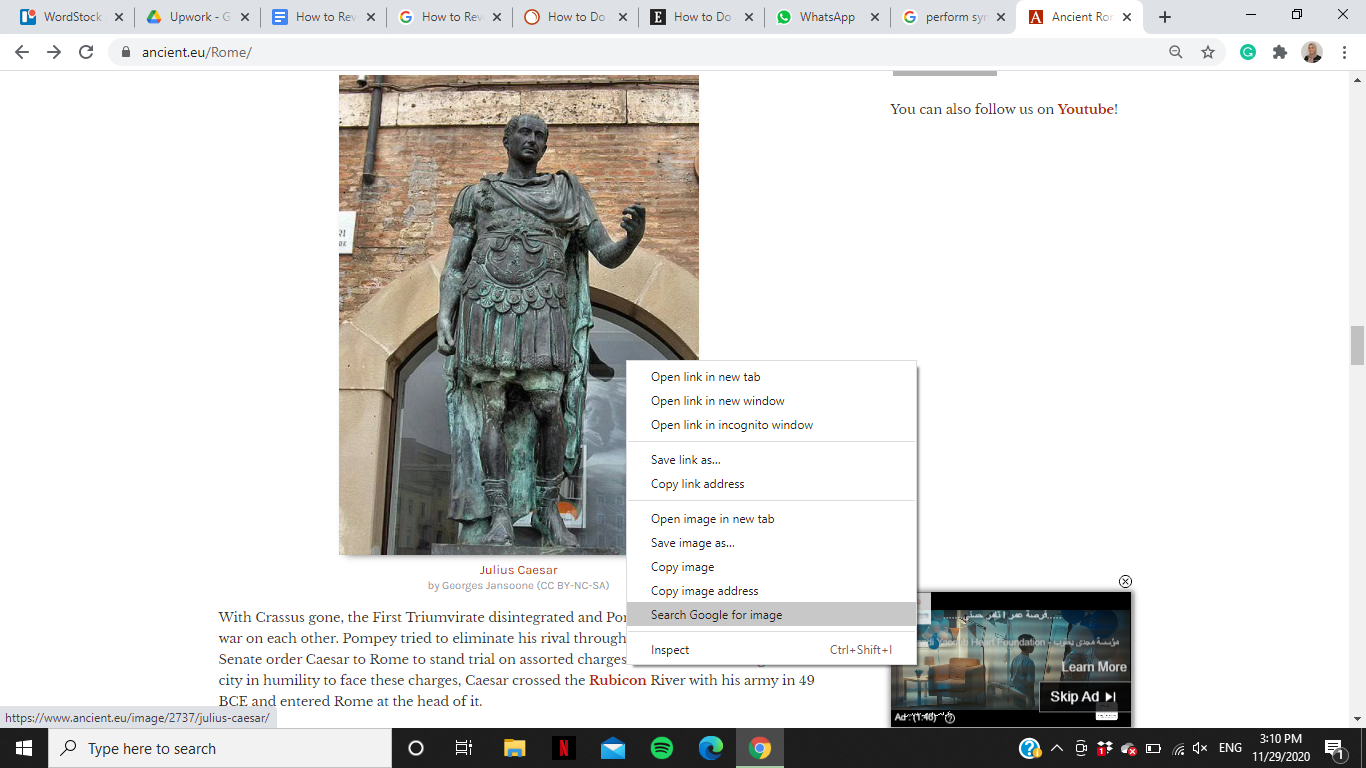
Cette méthode simple affichera vos résultats de recherche instantanément.
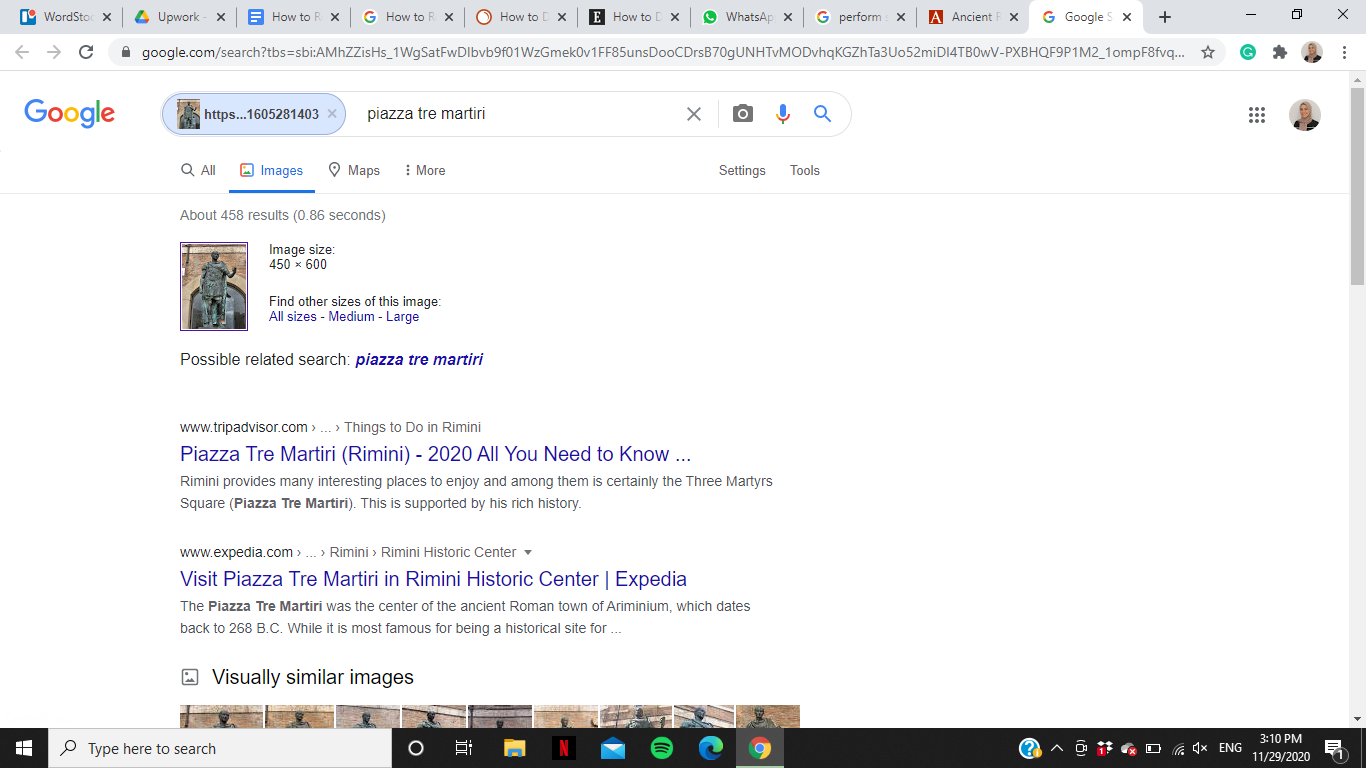
La recherche d'image est très puissante. En voici un exemple. J'ai récemment vu cette photo et j'ai été intrigué. Je voulais en savoir plus.
Alors je l'ai téléchargée sur Google et j'ai appris que la photo représentait Sineenat Wongvajirapakdi, une infirmière thaïlandaise, officier de l'armée et membre de la cour royale thaïlandaise.
Sans la recherche d'image, je n'aurais jamais pu trouver cette information.

Recherche d'image inversée avec Microsoft Bing
Puisque Bing a plus de 10 % de part de marché dans le monde, il est sûr de dire qu'il existe un public entier de constructeurs et de développeurs qui l'utilisent. J'ai donc voulu inclure les étapes pour ce moteur de recherche également.
La recherche visuelle de Bing est légèrement différente de celle de Google. Cela est dû au fait qu'elle détecte les intentions d'achat, par exemple, et fournit des résultats de recherche qui contiennent d'autres produits similaires avec leurs informations de prix.
Voici comment effectuer une recherche d'image inversée sur Microsoft Bing :
- Ouvrez Microsoft Bing via un navigateur ou l'application.
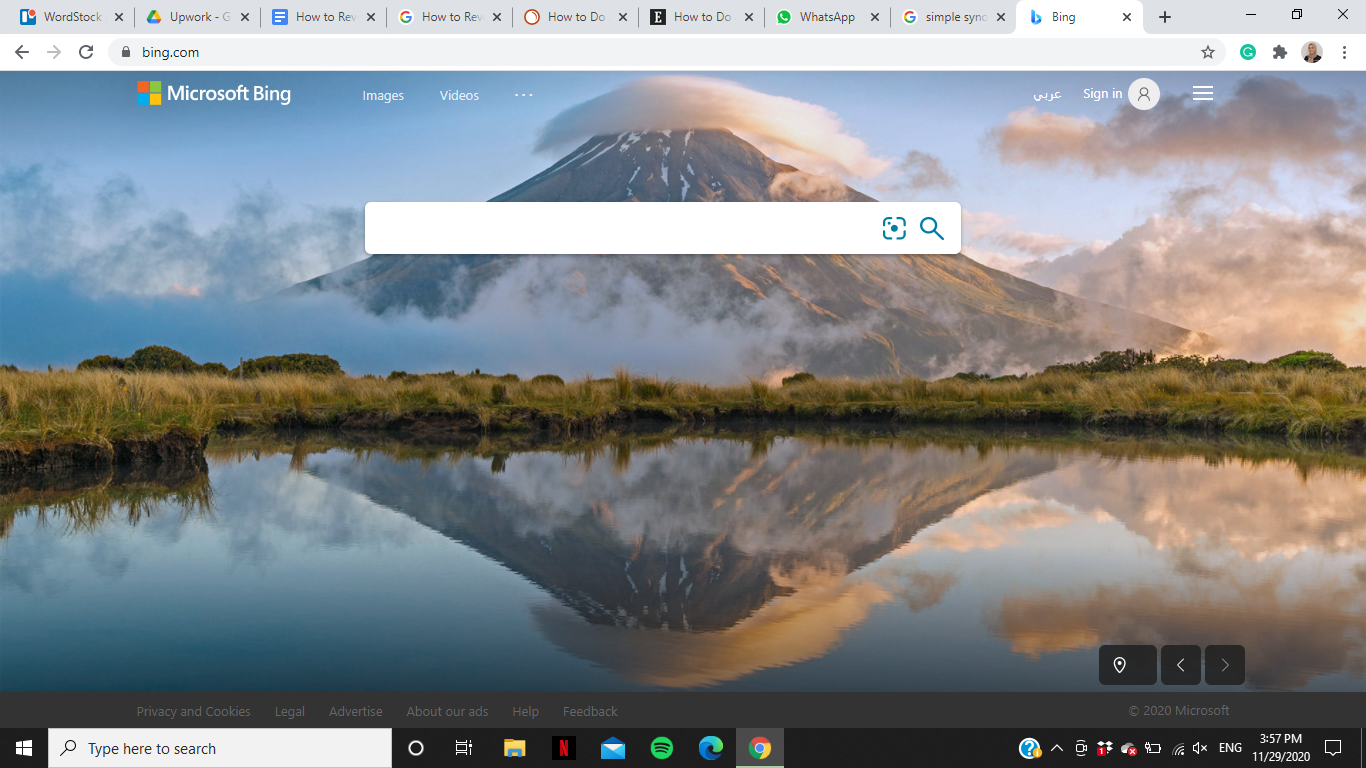
- Cliquez sur l'icône en forme d'appareil photo dans la barre de recherche.
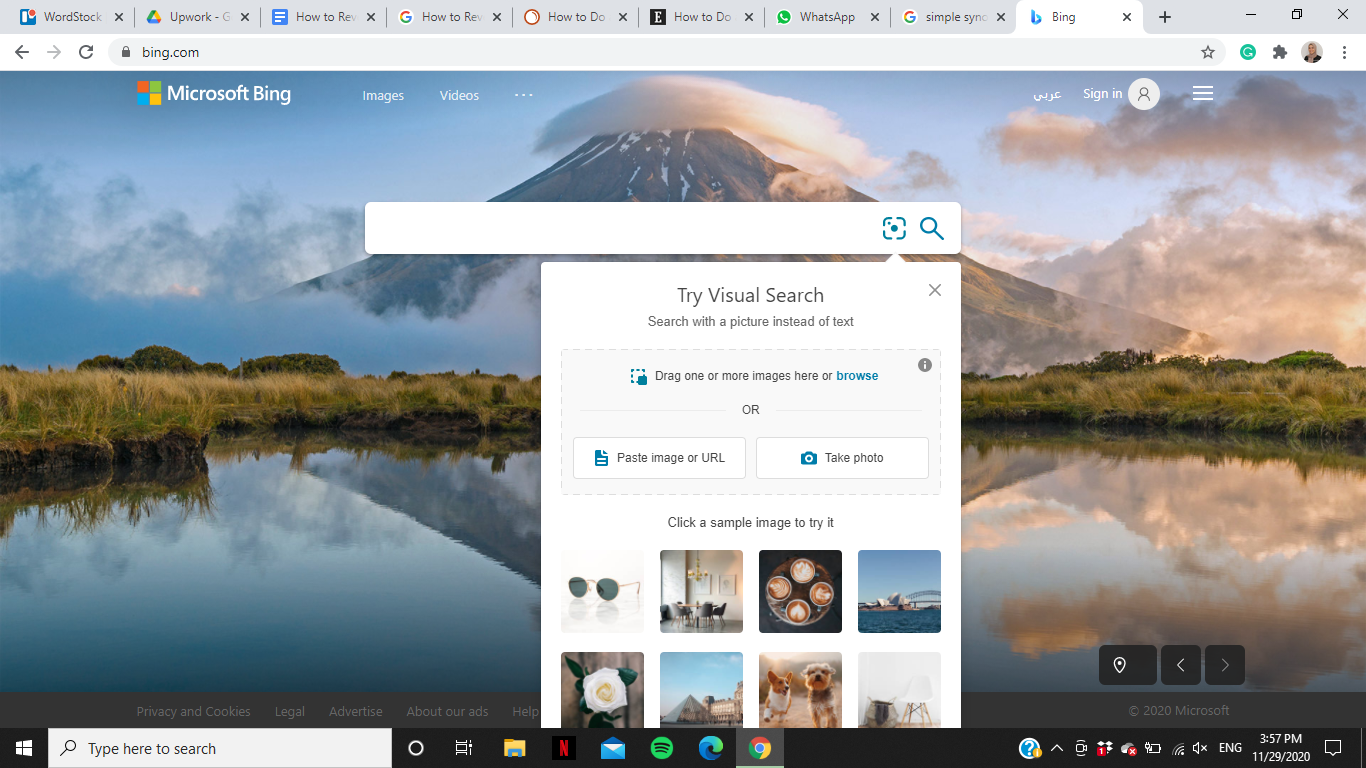
Le menu contextuel vous donnera quatre options pour rechercher avec une image au lieu de texte. Explorons les options :
Tout d'abord, faites glisser une ou plusieurs images vers la zone de recherche depuis votre ordinateur.
- Ensuite, parcourez votre ordinateur pour trouver l'image que vous souhaitez rechercher.
- Vous pouvez également coller l'URL de l'image depuis une page en ligne que vous avez précédemment consultée.
- La dernière option est de prendre une photo et de rechercher plus d'informations à son sujet. Qu'il s'agisse d'un produit ou d'un lieu, vous pouvez en savoir plus.
Enfin, parcourez les résultats de la recherche visuelle à votre guise.
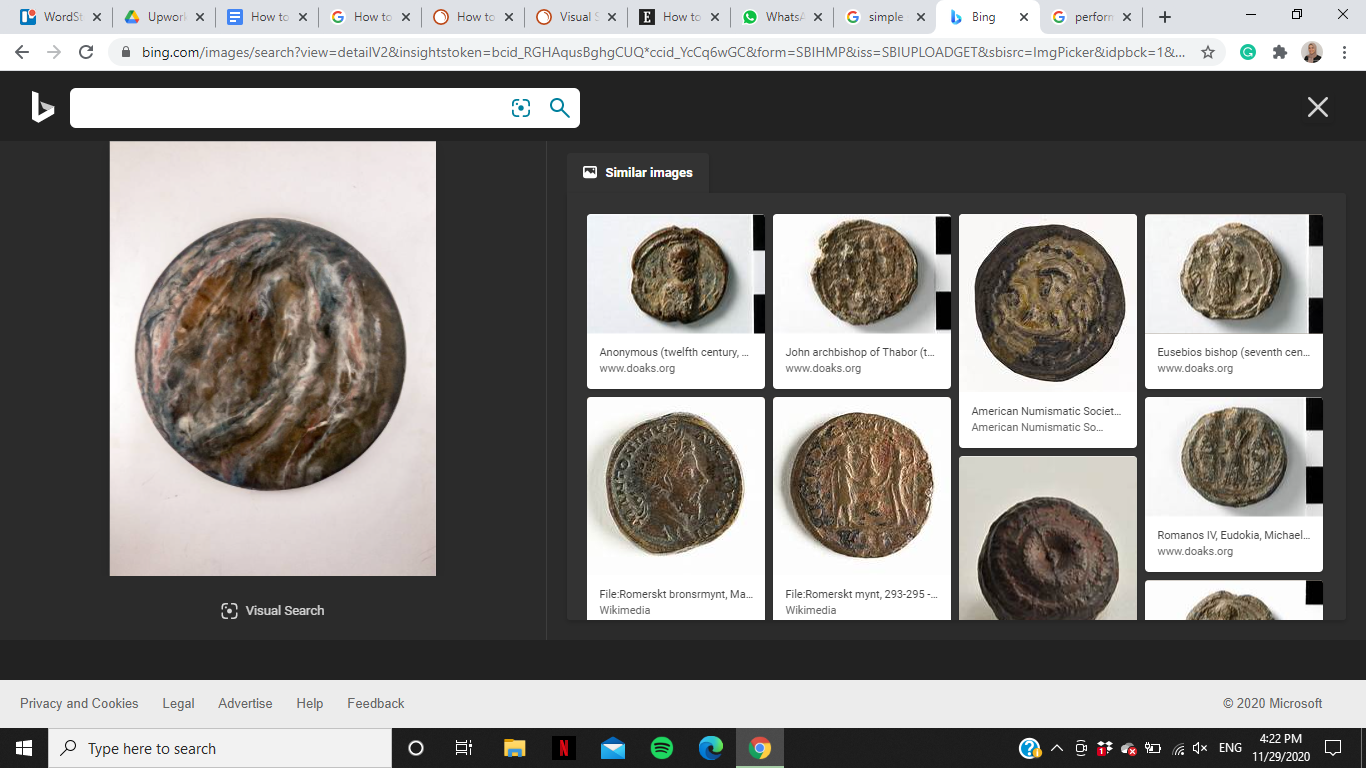
Comment effectuer une recherche d'image inversée sur votre téléphone
Il peut être légèrement plus difficile d'effectuer une recherche d'image inversée sur votre téléphone. Vous avez plusieurs options, mais elles nécessitent quelques étapes supplémentaires. Passons-les en revue ensemble.
Recherche d'image inversée avec l'application Google Chrome
Malheureusement, l'application Google Chrome elle-même ne prend pas en charge la recherche d'image inversée sur mobile. Mais vous pouvez toujours le faire via une astuce intelligente, que je vais partager avec vous. Voici comment faire :
- Ouvrez Google Chrome et tapez « images.google.com ».
- Appuyez sur le menu à trois points en haut à droite de votre écran.
- Choisissez « Site de bureau » dans le menu déroulant.
- Cliquez sur le bouton en forme d'appareil photo dans la barre de recherche et insérez votre image selon la méthode qui vous convient.
Recherche d'image inversée avec n'importe quelle application de navigateur
Avez-vous trouvé une image dont vous souhaitez en savoir plus sur le moment pendant que vous naviguiez ? Comment effectuer une recherche d'image inversée pour cette photo exacte ? Voici les étapes :
- Maintenez un appui long sur l'image que vous souhaitez rechercher.

- Dans le menu déroulant, sélectionnez « Rechercher cette image sur Google ».
Il ne vous reste plus qu'à parcourir les résultats de recherche pour plus d'informations.
Recherche d'image inversée avec l'application Google Lens
Google Lens est une application qui permet aux utilisateurs de rechercher par image de multiples façons. De la numérisation et de la traduction de textes à la recherche d'articles de mode dans différentes boutiques en ligne, cette application répond à tous les scénarios de recherche par image que vous pouvez imaginer.
Voyons comment cela fonctionne :
- Téléchargez et lancez l'application Google Lens.
Choisissez l'action dont vous avez besoin pour l'image que vous allez rechercher. Voici vos options :
Traduire : cette fonctionnalité vous permet de traduire instantanément n'importe quel texte sur n'importe quelle image via la détection automatique. Vous pouvez choisir la langue du texte ou la langue dans laquelle vous souhaitez le traduire.
- Texte : ce copieur instantané peut copier n'importe quel texte sur votre image pour que vous puissiez le coller où vous le souhaitez.
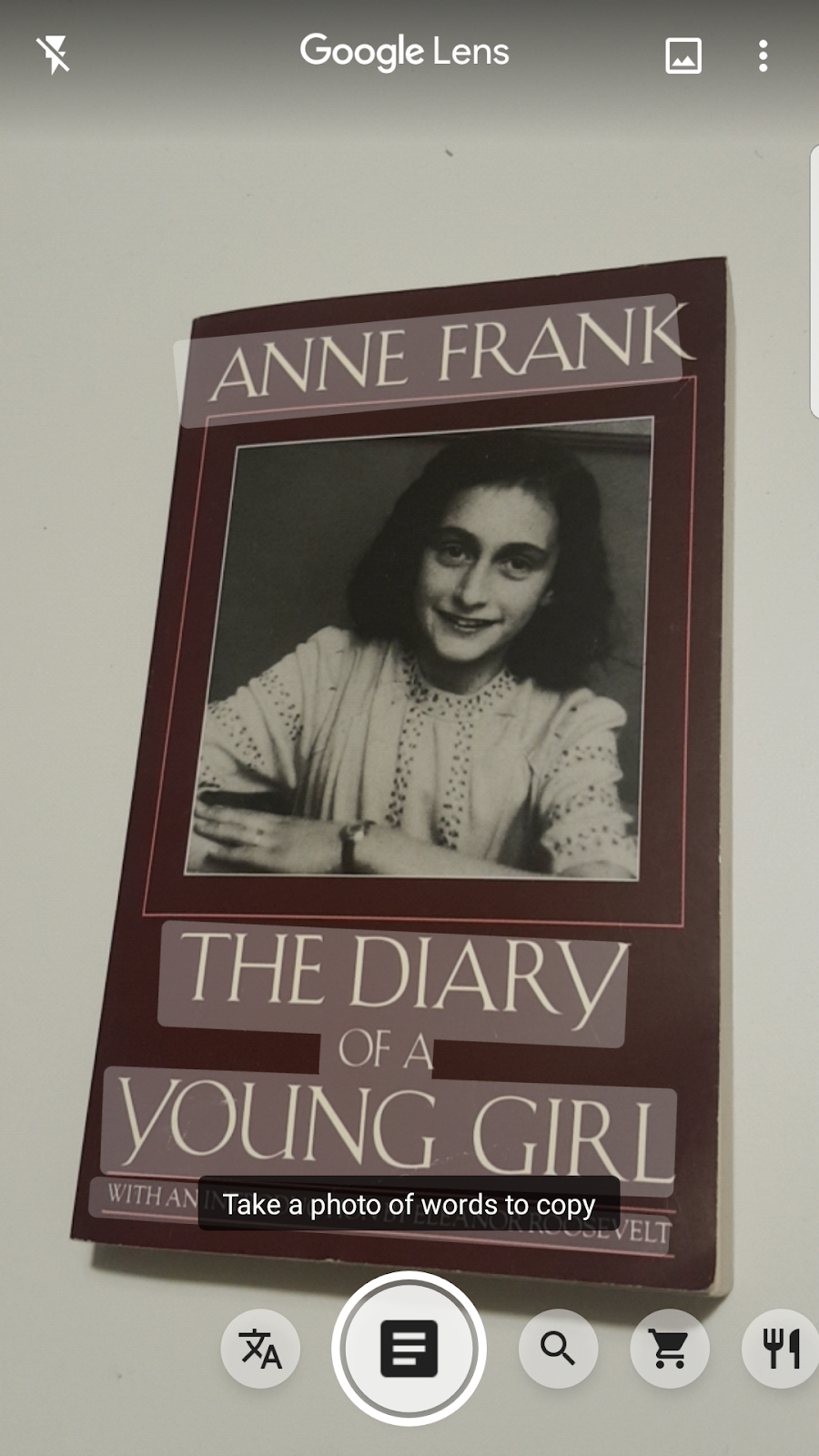
- Rechercher : ce bouton effectue essentiellement la recherche d'image standard de Google sur n'importe quel article ou photo que vous recherchez.
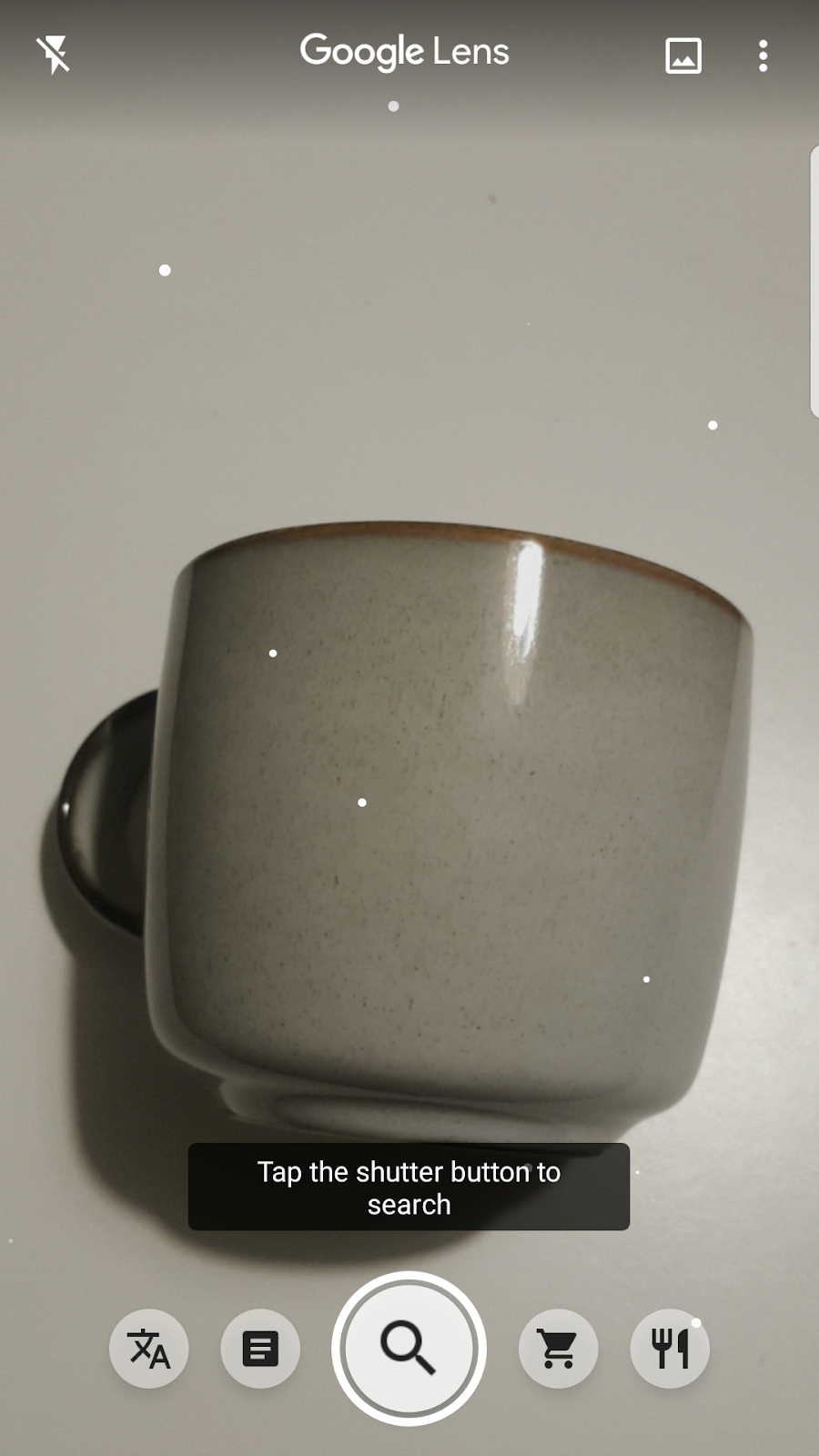
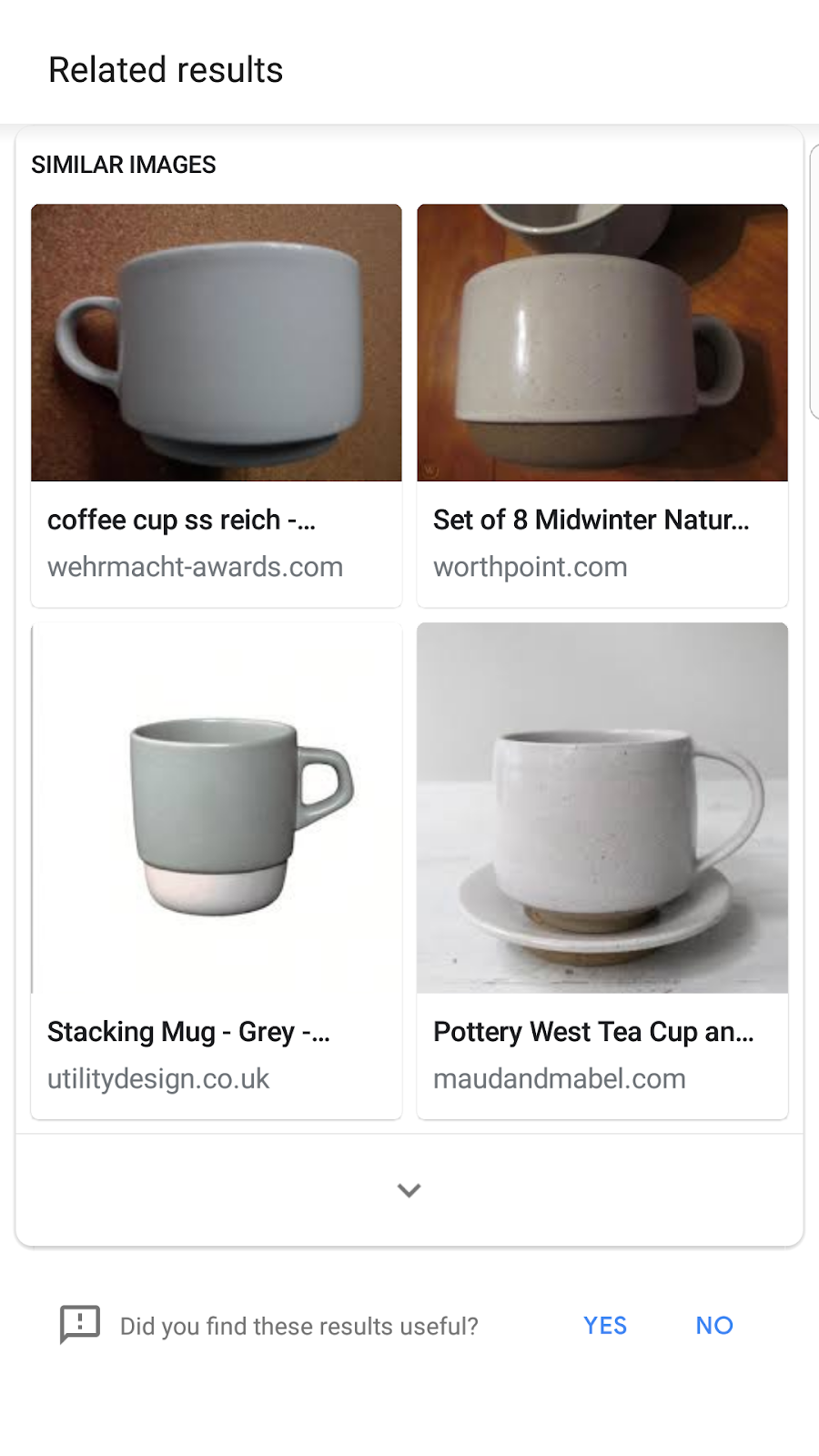
- Shopping : cela vous permet d'en savoir plus sur un certain produit dans l'image ou même via son code-barres.
- Dining : cette fonctionnalité amusante vous permet d'en savoir plus sur un plat ou de traduire le menu d'un restaurant.
Vous aurez deux options pour télécharger l'image :
- Prendre une photo de quelque chose devant vous que vous souhaitez rechercher sur le moment.
- Ou télécharger une photo depuis votre téléphone qui inclut ce que vous souhaitez savoir.
Recherche d'image inversée avec Pinterest Lens
Pinterest est l'une des applications les plus populaires au monde. Sa fonctionnalité de recherche par image sous le nom de « Pinterest Lens » a révolutionné le monde du shopping numérique.
En suivant ces étapes, vous pouvez trouver, sauvegarder ou acheter n'importe quel article dans une image que vous aimez :
- Lancez l'application Pinterest sur votre téléphone.
- Cliquez sur le bouton de recherche dans le menu en bas de votre écran.

Appuyez sur le bouton en forme d'appareil photo dans la barre de recherche en haut de l'écran.
Vous aurez deux options pour choisir votre image :
Prendre une photo avec l'appareil photo de votre mobile et commencer votre recherche.
- Ou télécharger une image depuis votre galerie.

Conclusion
Cet article a couvert quelques conseils amusants, faciles et puissants pour perfectionner une recherche d'image inversée sur votre téléphone ou votre ordinateur.
La recherche d'image inversée est enrichissante pour l'apprentissage, l'exploration et le constructeur curieux.
Non seulement les consommateurs bénéficient de cette technologie, mais les entreprises aussi, alors qu'elles développent et mettent à l'échelle leurs produits. Si vous pensez que la recherche d'image inversée est juste pour le plaisir et les consommateurs, laissez-moi vous aider à voir le potentiel commercial.
Les logiciels de service client utilisent de plus en plus la recherche d'image inversée pour aider les agents à résoudre les tickets de support client. Il en va de même pour les agences technologiques qui recherchent des produits à acheter pour aider leurs clients.
Un ami à moi a construit une entreprise qui fabriquait des logiciels de reconnaissance visuelle pour les fournitures de maintenance et de réparation. Comment cette entreprise a-t-elle fini ? Eh bien, elle a été acquise par Google.