


Article original : How to Clear Your Browser History - Delete Your Browsing History in Chrome, Firefox, and Safari
Avez-vous déjà essayé de consulter votre historique de navigation ? Peut-être souhaitez-vous vérifier ce restaurant que vous avez recherché hier soir (mais dont vous avez oublié le nom), ou vous voulez revisiter un site de voyage que vous avez consulté il y a quelques jours. Cela peut être super utile.
Mais, d'un autre côté, que faire si vous ne voulez pas laisser une trace des sites que vous avez visités sur votre ordinateur ? Peut-être que votre conjoint ou partenaire découvrira que vous avez recherché leur cadeau d'anniversaire (à la dernière minute, en plus !), ou vous avez visité un site que vous préféreriez garder privé et personnel.
Vous pourriez également utiliser un ordinateur public et ne pas vouloir que des inconnus voient votre historique. C'est bien compréhensible.
Quelle que soit la raison, il est bon de savoir comment consulter - et effacer, ou supprimer - votre historique de navigation. Et c'est assez facile à faire dans différents navigateurs. Alors, examinons cela.
Comment effacer votre historique dans Chrome
Chrome stocke les sites que vous avez visités au cours des 90 derniers jours dans votre historique de navigation. Si vous utilisez le mode incognito (que vous pouvez lire ici), il ne stockera pas ces sites. Mais tout ce que vous avez consulté dans un navigateur Chrome régulier apparaîtra là.
De plus, quelque chose à noter : si vous avez synchronisé tous vos appareils (ordinateur portable, iPhone, tablette, etc.), cet historique sera visible sur tous les appareils. De même, lorsque vous l'effacez, il sera effacé de tous les appareils.
Effacer tout votre historique de navigation
Sur votre ordinateur, ouvrez le navigateur Chrome. Dans le coin supérieur droit, vous verrez trois points verticaux. Cliquez dessus pour ouvrir ce menu, et sélectionnez l'onglet "Historique" parmi les options.
 Comment accéder à votre historique de navigation dans Chrome
Une fois que vous avez cliqué sur cette option, vous serez redirigé vers un résumé de votre historique de navigation récent. Si vous voulez simplement le consulter, c'est parfait.
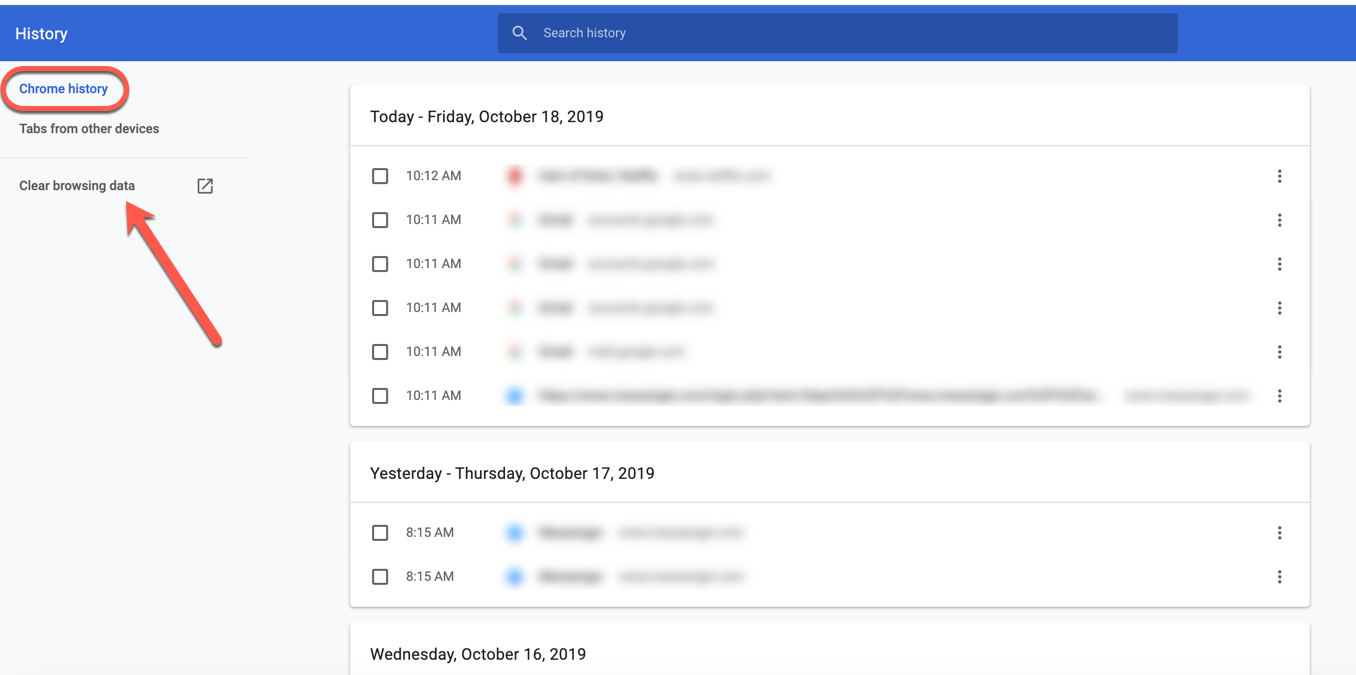 Votre historique de navigation prêt pour votre consultation (ou suppression) plaisir.
Si vous voulez l'effacer, cliquez simplement sur l'onglet "Effacer les données de navigation" à gauche. Vous serez redirigé vers cet écran (ci-dessous), où vous avez la possibilité d'effacer les données des dernières heures, 24 heures, 7 jours, 4 semaines ou tout le temps. Choisissez votre période et les catégories que vous souhaitez effacer :
 Cliquez sur le menu déroulant ("Période") pour choisir votre période. Cochez et décochez les cases en fonction de vos besoins.
Comme vous pouvez le voir sur la capture d'écran ci-dessus, Chrome stocke non seulement votre historique de navigation, mais aussi les cookies des sites que vous visitez et les fichiers mis en cache.
Une fois que vous avez effacé ces données, elles n'apparaîtront plus dans votre historique. Chrome n'autocomplétera pas non plus ces sites pour vous si vous commencez à les taper dans la barre d'adresse.
Effacer une partie de votre historique
Que faire si vous voulez simplement effacer quelques sites, mais garder le reste ? C'est possible aussi.
Ouvrez Chrome, cliquez sur ces trois points verticaux, choisissez "Historique". Même processus jusqu'à présent. Maintenant, sur cette première page d'historique, au lieu de cliquer sur "Effacer les données de navigation" à gauche, sélectionnez/cochez simplement les cases pour ce que vous voulez supprimer :
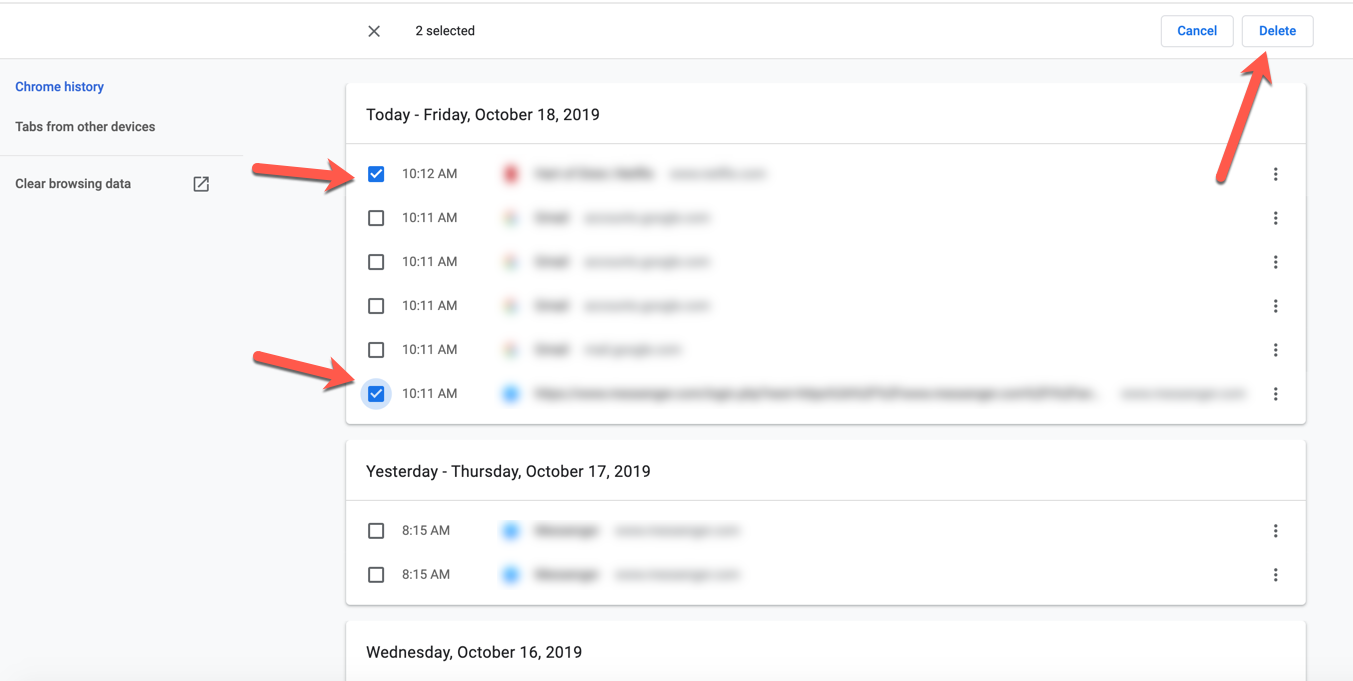 Il suffit de sélectionner les sites que vous souhaitez supprimer.
Une fois que vous avez sélectionné tous les sites que vous souhaitez effacer, cliquez simplement sur "Supprimer" dans le coin supérieur droit. Seuls ces sites seront supprimés de votre historique.
Comment effacer votre historique dans Firefox
Pour effacer votre historique dans Firefox, le processus est assez similaire à Chrome - les boutons ont juste un aspect un peu différent.
Effacer tout l'historique de navigation
Ouvrez votre navigateur Firefox, et cliquez sur l'onglet bibliothèque en haut à droite (il ressemble à quelques livres penchés ensemble) :
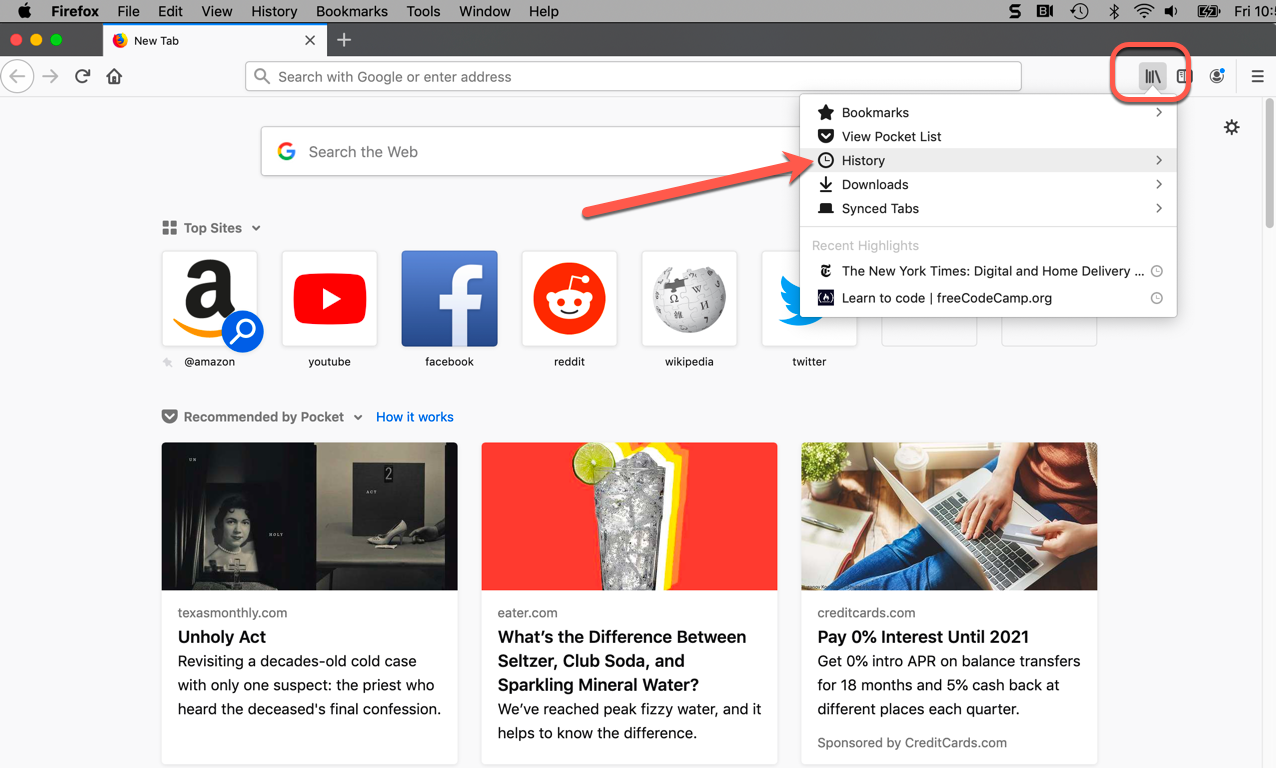 Une fois que vous avez sélectionné "Historique", une nouvelle fenêtre s'ouvrira au même endroit.
Sélectionnez l'onglet "Historique", puis l'option "Effacer l'historique récent" dans le menu qui remplacera le précédent.
Vous verrez cette boîte apparaître :
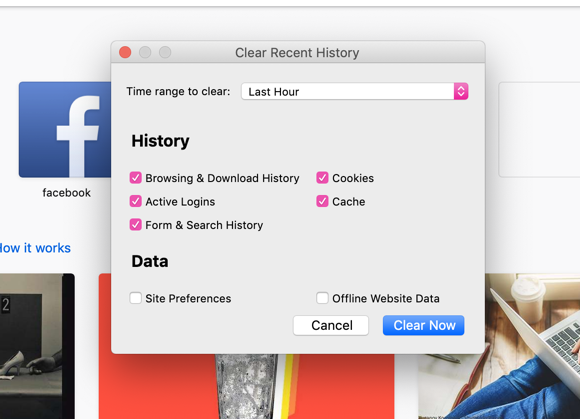 Prêt à tout supprimer !
Et vous remarquerez qu'il y a un menu déroulant "Période à effacer". Vous pouvez effacer votre historique des dernières heures, deux heures, quatre heures, aujourd'hui, ou tout le temps.
Vous pouvez également sélectionner quelles informations vous souhaitez effacer, similaire à Chrome.
Maintenant, soyez prêt : si vous sélectionnez simplement "Effacer maintenant" en bas à droite, il effacera tout votre historique, sans poser de questions.
Effacer une partie de votre historique
Si vous souhaitez sélectionner les éléments à effacer, le processus est un peu différent. Cliquez sur cet onglet de bibliothèque, sélectionnez "Historique" puis "Afficher tout l'historique" en bas.
Cette boîte apparaîtra :
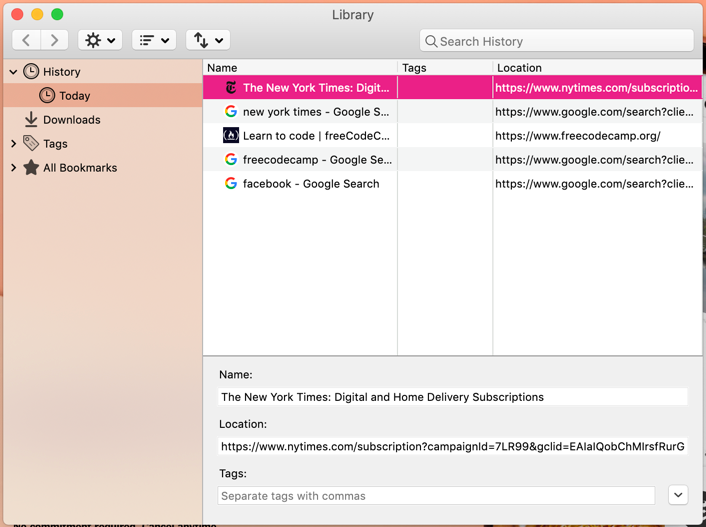 Vous pouvez sélectionner l'historique que vous souhaitez voir (aujourd'hui, hier, etc.) via la barre latérale de gauche.
Ensuite, vous verrez votre historique. Si vous n'avez que quelques sites, vous pouvez simplement cliquer en maintenant la touche ctrl (ou clic droit) sur le site que vous souhaitez supprimer.
Lorsque vous maintenez la touche ctrl enfoncée et cliquez sur le site, un menu apparaîtra. Il suffit de sélectionner "oublier ce site" dans ce menu et Firefox le supprimera de votre historique.
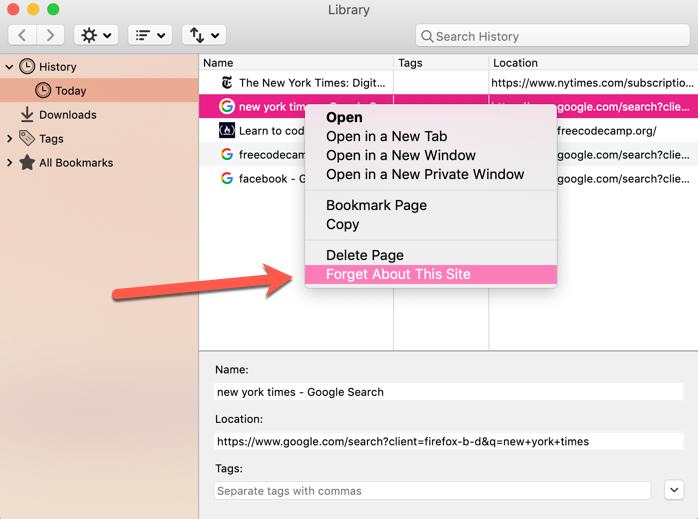 Ctrl+clic (ou clic droit) pour sélectionner un site. Un par un.
Tout l'historique associé à ce site (cookies, cache, navigation et connexions, etc.) sera supprimé. Hourra !
Comment effacer votre historique dans Safari
Enfin, voyons comment effacer votre historique dans Safari.
Effacer tout votre historique de navigation
Une fois de plus, le processus est assez similaire à Chrome et Firefox. Mais dans Safari, vous cliquez simplement sur l'onglet "Historique" en haut de votre menu de navigateur. Dans le menu déroulant, sélectionnez "Effacer l'historique" :
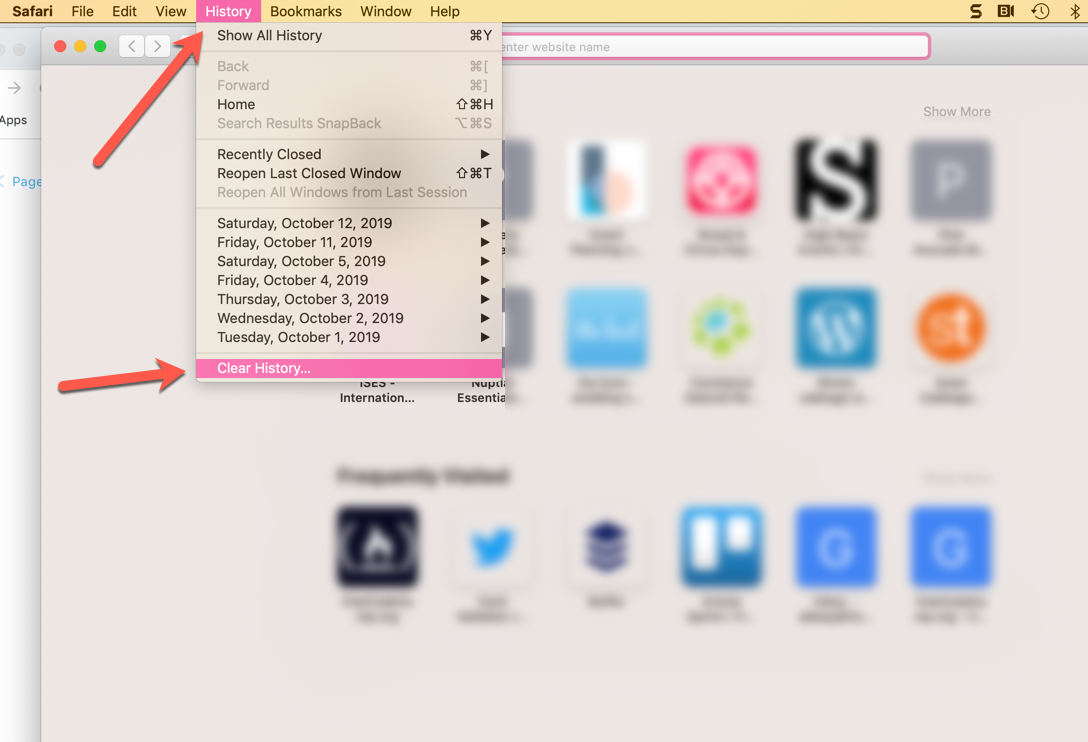 Facile comme bonjour - il suffit de cliquer sur l'onglet "Historique" puis sur "Effacer l'historique".
Une boîte apparaîtra qui vous demandera si vous souhaitez effacer tout votre historique (ce qui inclut les caches, etc.) et pour quelle période (dernière heure, aujourd'hui, aujourd'hui et hier, tout l'historique).
 Options similaires.
Sélectionnez l'option appropriée, et cliquez sur "Effacer l'historique". Boom, l'historique est effacé pour cette période (ou tout le temps).
Effacer une partie de votre historique
Encore une fois, vous ne voulez peut-être pas tout effacer. Juste un site. Tout à fait faisable.
Cliquez sur l'onglet "Historique" et sélectionnez "Afficher tout l'historique" en haut du menu déroulant. Tous les sites que vous avez consultés seront listés par jour.
Si vous voulez choisir un site spécifique à supprimer, il suffit de cliquer en maintenant la touche ctrl (ou clic droit) sur ce site, et de sélectionner "Supprimer" dans le menu déroulant :
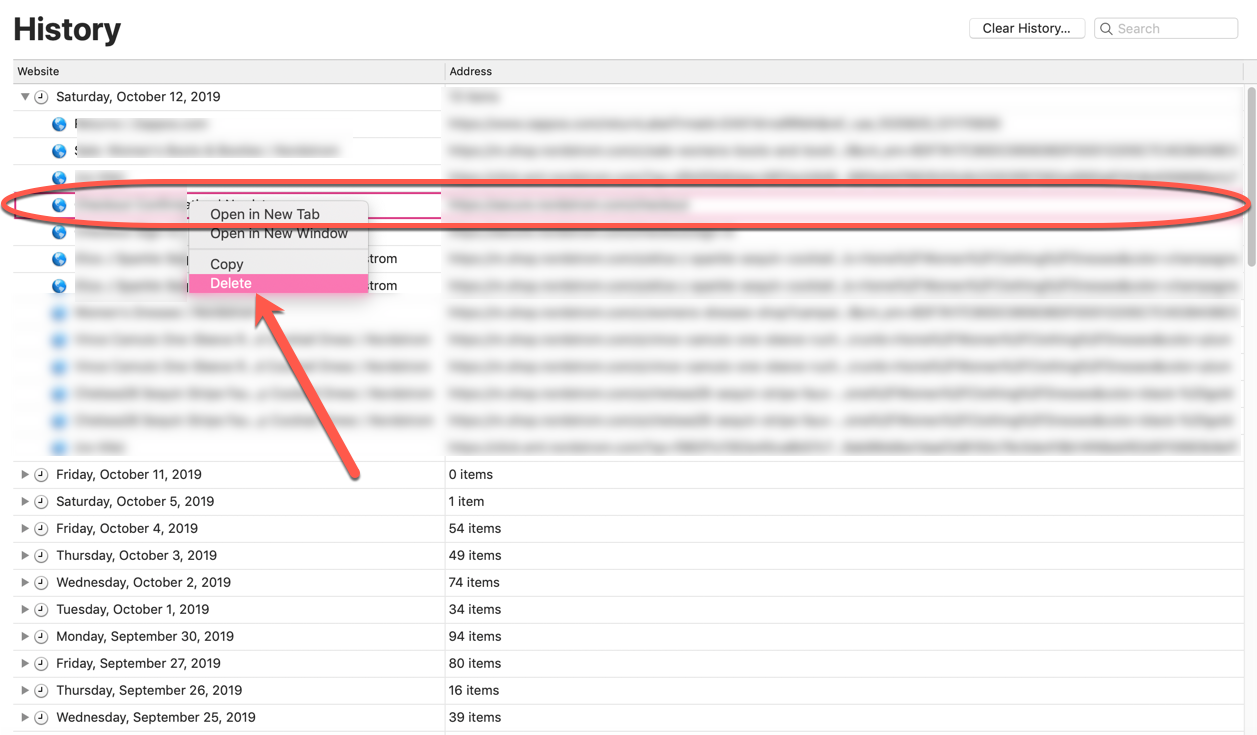 Similaire à Firefox - ctrl+clic ou clic droit pour sélectionner les sites à supprimer.
Seul ce site sera supprimé de votre historique de navigation.
Maintenant, vous savez comment supprimer votre historique de navigation - tout ou partie - de certains des principaux navigateurs utilisés aujourd'hui.