


Article original : How to Clear Search History – Delete All Browsing Data in Chrome
Votre historique de navigation peut être très utile lorsque vous souhaitez rechercher quelque chose que vous avez déjà consulté sur Internet.
Peut-être avez-vous lu un article intéressant en ligne et souhaitez-vous le consulter à nouveau, mais vous avez oublié de le marquer. Eh bien, vous pouvez jeter un œil à votre historique Chrome et vous le trouverez là.
Comment fonctionne l'historique du navigateur ?
Lors de la navigation sur le web, Chrome (comme tous les autres navigateurs modernes) suit vos traces numériques. Cela signifie qu'il collecte des données sur vos préférences, vos recherches et votre historique.
Lorsque vous utilisez Google Search dans Chrome, vos requêtes de recherche sont enregistrées. La prochaine fois que vous recherchez quelque chose de similaire, Google fait des suggestions pertinentes.
Il le fait pour améliorer votre expérience de navigation en accélérant le temps de chargement des pages, pour une navigation web intuitive et pour remplir automatiquement les formulaires (ce qui économise à nouveau du temps).
Ou Chrome peut utiliser toutes vos informations et les liens sur lesquels vous avez cliqué pour vous cibler avec des annonces Google personnalisées.
Problèmes de confidentialité de l'historique du navigateur
Cela peut soulever des problèmes de confidentialité et de sécurité. Vous ne voulez peut-être pas laisser des traces de vos recherches précédentes, des sites web visités et de toutes les activités web qui incluent des données sensibles sur votre ordinateur.
Il est toujours bon de nettoyer votre historique de recherche et vos données de navigation de temps en temps. Cela inclut également les caches et les cookies, pour une expérience de navigation optimale et une navigation plus sûre.
Cet article vous montre comment supprimer toutes vos données de recherche et de navigation Chrome, quel que soit le système d'exploitation que vous utilisez.
En quelques clics et étapes faciles, vous vous débarrasserez de l'historique Internet conservé dans votre compte Chrome.
Il est utile de mentionner que si vous avez configuré votre compte Chrome pour qu'il soit synchronisé avec tous les autres appareils que vous possédez (qu'il s'agisse d'un ordinateur portable, d'un téléphone, d'une tablette, etc.), vous devrez également supprimer votre historique sur ceux-ci.
Comment supprimer votre historique Chrome
En quelques étapes rapides, vous pouvez tout supprimer en une seule fois.
Tout d'abord, ouvrez votre application de navigateur Chrome.
Dans le coin supérieur droit, il y a trois petits points à côté de votre photo de profil :

Après avoir cliqué dessus, un menu apparaît.
Dans ce menu, sélectionnez "Historique" puis "Historique" à nouveau.

Vous pouvez également utiliser un raccourci clavier :
- Pour les utilisateurs Mac :
Command Y - Pour les utilisateurs Windows :
Ctrl H
Cela ouvre un nouvel onglet avec tout votre historique de navigation, les plus récents en haut.
Ensuite, pour tout supprimer, sélectionnez "Effacer les données de navigation" sur le côté gauche.
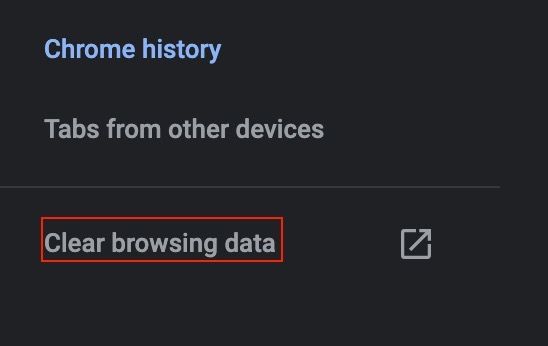
Vous êtes alors dirigé vers un autre menu au centre de l'écran, qui ressemble à ceci :
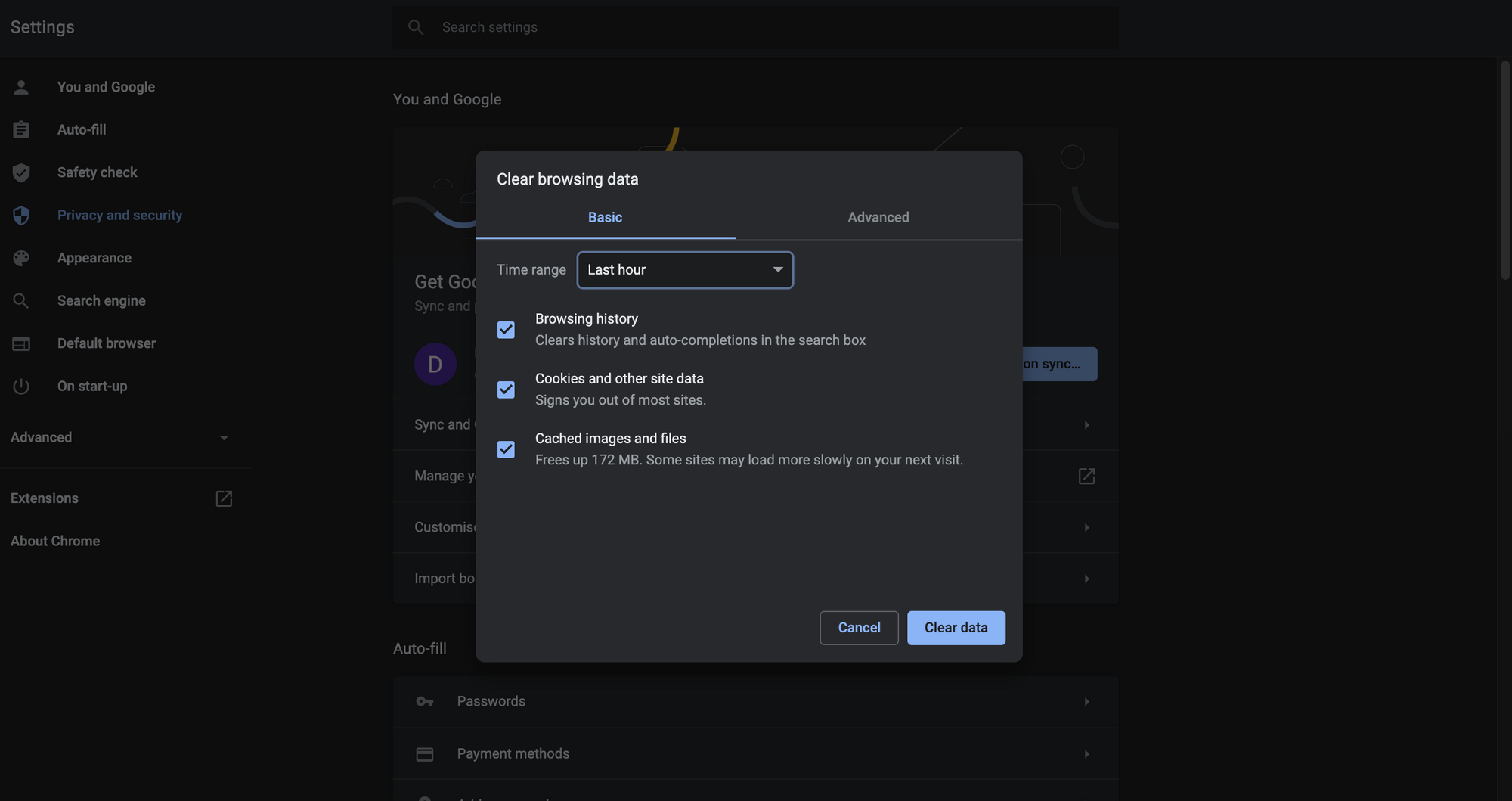
Il y a deux onglets "De base" et "Avancé".
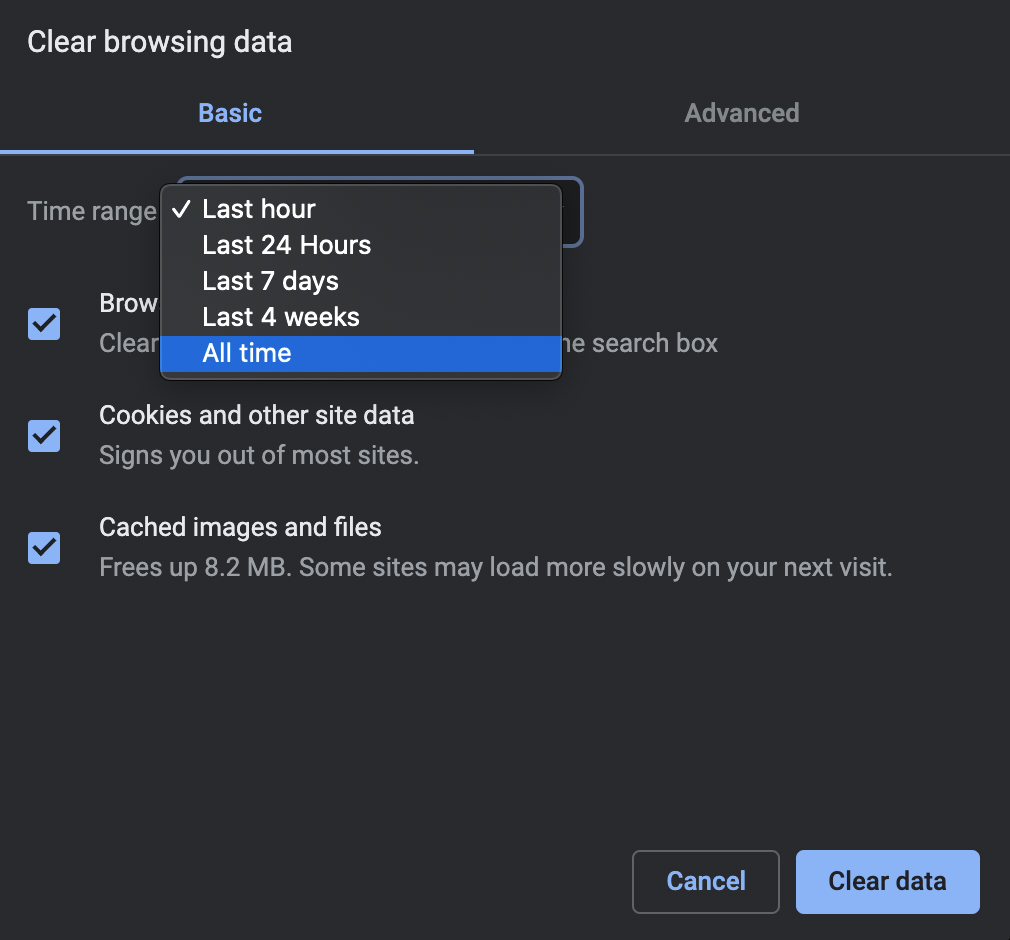
Dans l'onglet De base, en haut de la fenêtre contextuelle, vous avez la possibilité de sélectionner une période. Vous pouvez effacer les données de la dernière heure, des dernières 24 heures, des 7 derniers jours, des 4 dernières semaines ou de tout le temps.
Pour supprimer tout l'historique des données du navigateur, assurez-vous que les trois cases à cocher sont cochées – "Historique de navigation", "Cookies et autres données de site" et "Images et fichiers en cache".
Cliquez sur le menu déroulant de la période et sélectionnez "Tout le temps".
Enfin, sélectionnez "Effacer les données".
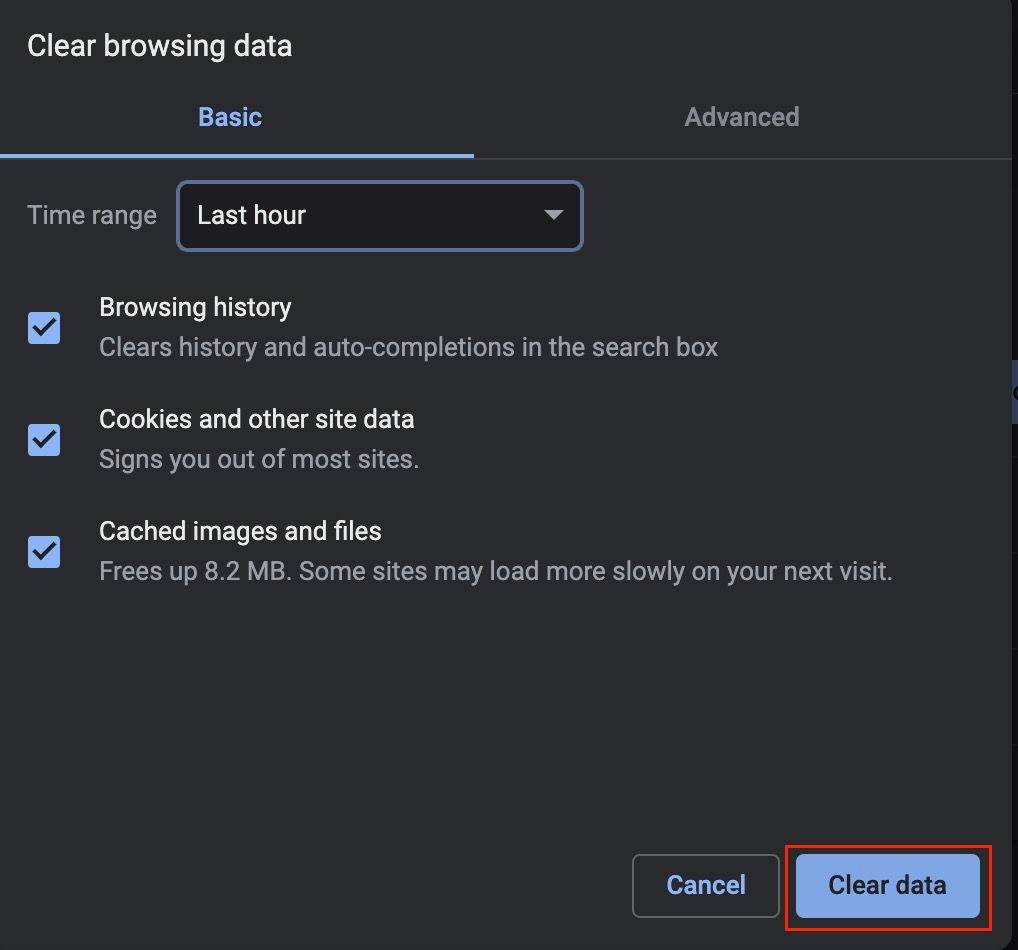
Tout l'historique, les cookies et le cache sont maintenant supprimés de votre machine.
Chrome n'affichera plus les pages que vous avez précédemment visitées, car toutes les traces ont disparu. Il ne complétera pas non plus automatiquement les URL dans la barre d'adresse ou les mots-clés lors des recherches.
Pour aller plus loin et être un peu plus spécifique, vous pourriez sélectionner l'"Onglet Avancé" puis cocher/décocher selon vos besoins. Si vous voulez une ardoise propre et recommencer à zéro, assurez-vous de cocher toutes les cases.
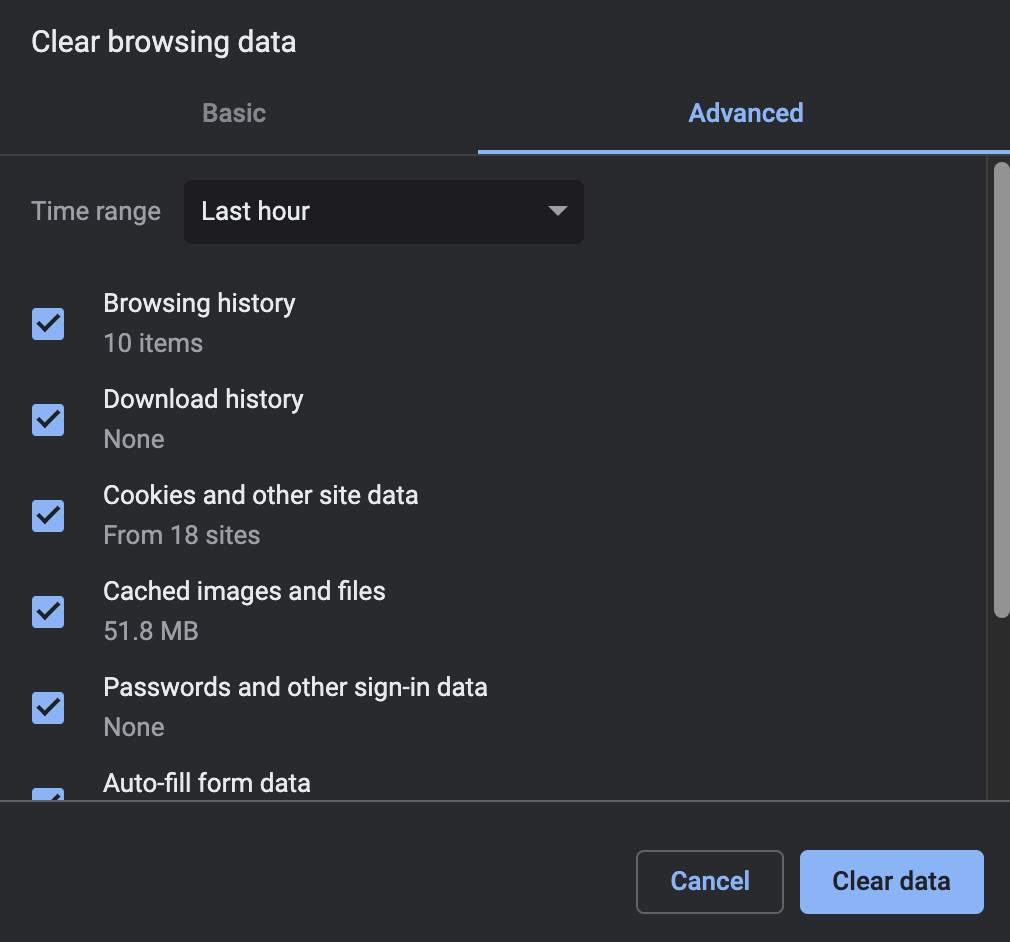
Encore une fois, sélectionnez la période que vous souhaitez. Si vous voulez vous débarrasser de tout, choisissez "Tout le temps" puis "Effacer les données".
Chrome n'affichera plus les fichiers que vous avez téléchargés (il ne supprimera pas les fichiers téléchargés réels – ils restent sur le disque dur de votre ordinateur). Il n'aura pas les données pour remplir automatiquement les formulaires. Il n'aura pas enregistré les mots de passe et les informations de connexion. Et il ne connaîtra pas vos paramètres de langue ou vos informations de localisation ou les différents paramètres de site.
Que sont les cookies et les caches ?
Chrome stocke les cookies des sites web visités et les fichiers en cache.
Les cookies reconnaissent qui vous êtes.
Par exemple, lorsque vous recherchez la température d'aujourd'hui, les cookies savent afficher la ville où vous vivez. D'autres cookies sont responsables des annonces personnalisées qui continuent de s'afficher. Si vous continuez à rechercher des chaussures, vous recevrez des annonces de différentes boutiques de chaussures en ligne.
Ils conservent également les informations d'identification de connexion, les préférences et les informations sensibles de remplissage automatique des formulaires (comme le nom, l'adresse et le numéro de téléphone).
La mise en cache stocke les images et les graphiques des sites web que vous avez visités à plusieurs reprises en téléchargeant une copie locale. Cela permet un accès plus rapide et le navigateur se charge très rapidement.
Une fois le cache supprimé, les pages peuvent prendre un peu plus de temps à se charger car le navigateur doit extraire les images du web plutôt que localement. Mais cela peut corriger les erreurs de chargement des pages et est la première étape pour résoudre les problèmes de navigateur.
Comment éviter de supprimer constamment votre historique
Vous n'avez pas besoin de répéter le processus mentionné ci-dessus tout le temps – vous pouvez limiter les données que Google peut collecter sur vous.
Vous pouvez désactiver votre historique de recherche et de localisation dans les paramètres Google. Cela est particulièrement utile lorsque vous partagez un ordinateur avec d'autres personnes, si vous utilisez un ordinateur public ou si vous prenez soin de votre confidentialité.
1) Cliquez sur l'icône de votre compte utilisateur avec votre photo de profil dans le coin supérieur droit de Chrome. 2) Sélectionnez "Gérer votre compte Google". Cela vous amène à https://myaccount.google.com/
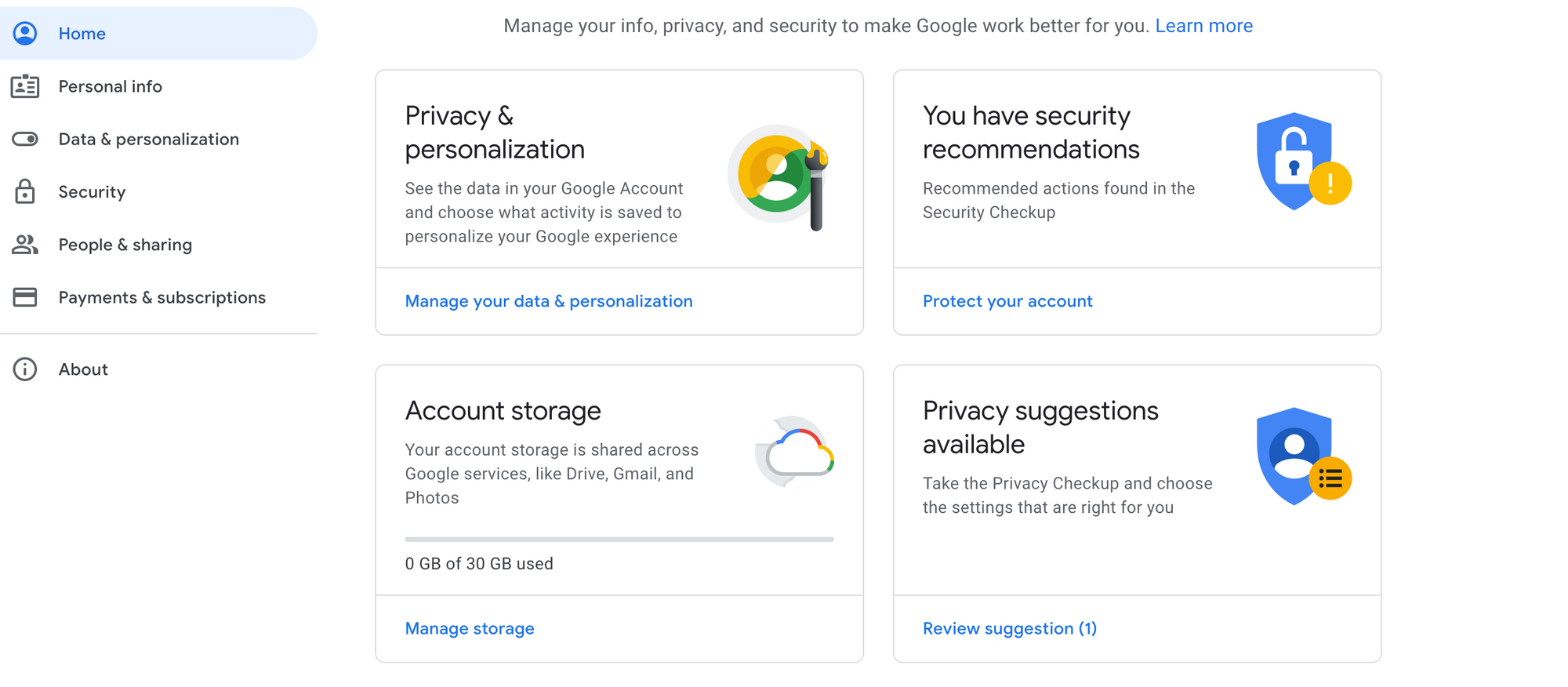
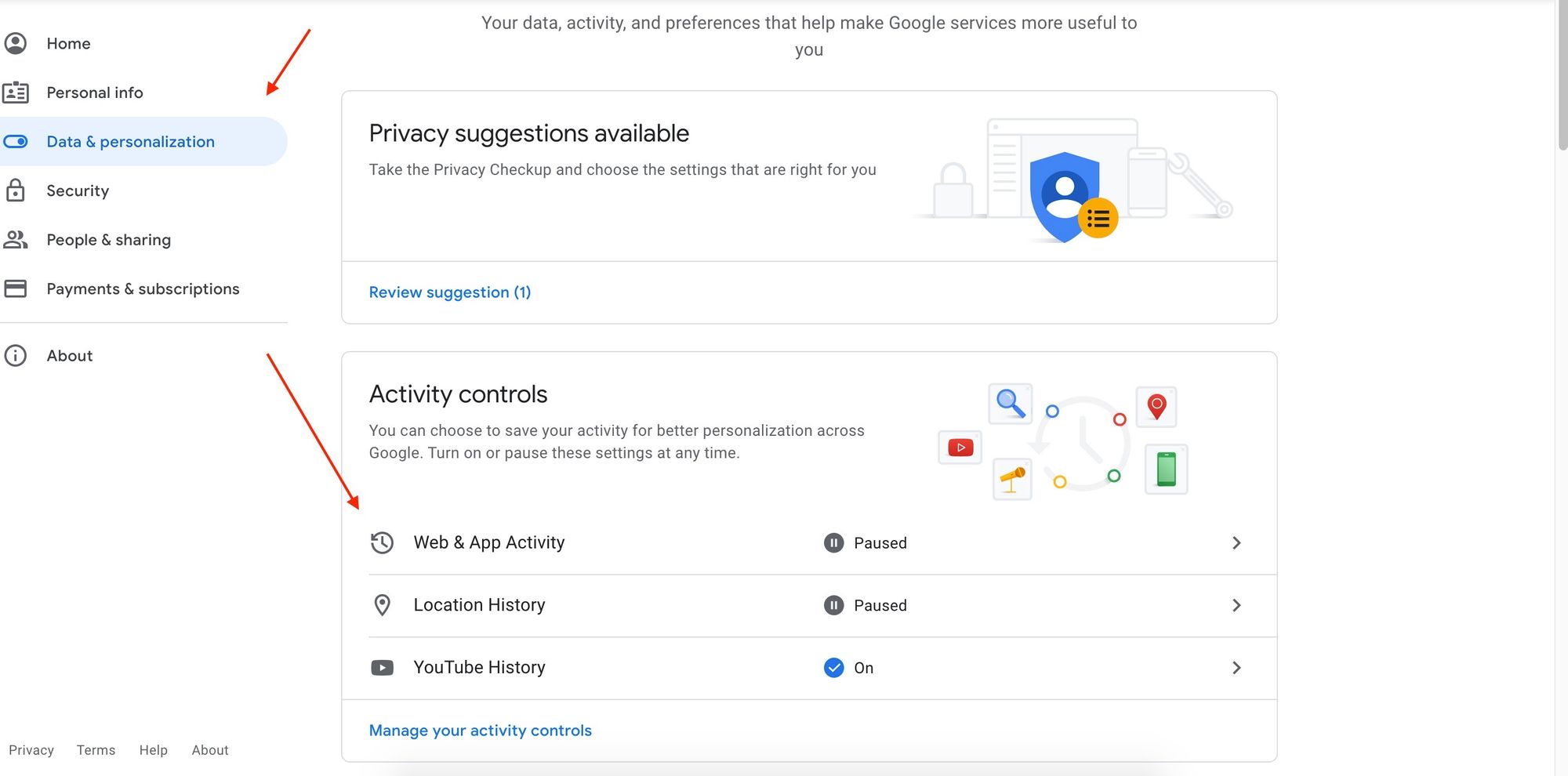
3) Sur le côté gauche, choisissez "Données et personnalisation". Cette page vous informe sur les informations que Google collecte. 4) Dans "Activité et contrôles", cliquez sur "Activité sur le Web et les applications", que vous pouvez désactiver en cliquant sur le bouton de curseur bleu. Vous serez invité à confirmer. Dans le panneau "Activité et contrôles", vous pouvez également contrôler si votre localisation est enregistrée.
Comment utiliser le mode Incognito pour naviguer sur le web en toute sécurité
Chrome propose une option plus sûre et plus privée pour naviguer sur le web. Incognito est un mode privé offert par de nombreux navigateurs modernes.
En utilisant le mode Incognito, Chrome ne stockera pas les sites que vous avez visités dans votre historique de navigation et votre activité reste privée.
Lorsque la fenêtre est fermée, toutes les activités de l'historique de navigation, les recherches, les cookies et la mise en cache de cette session sont automatiquement supprimés et non enregistrés. Le navigateur ne saura pas ce que vous avez fait.
Cependant, gardez à l'esprit que si vous vous connectez à un site en utilisant des informations de connexion, le site vous reconnaîtra et enregistrera votre activité.
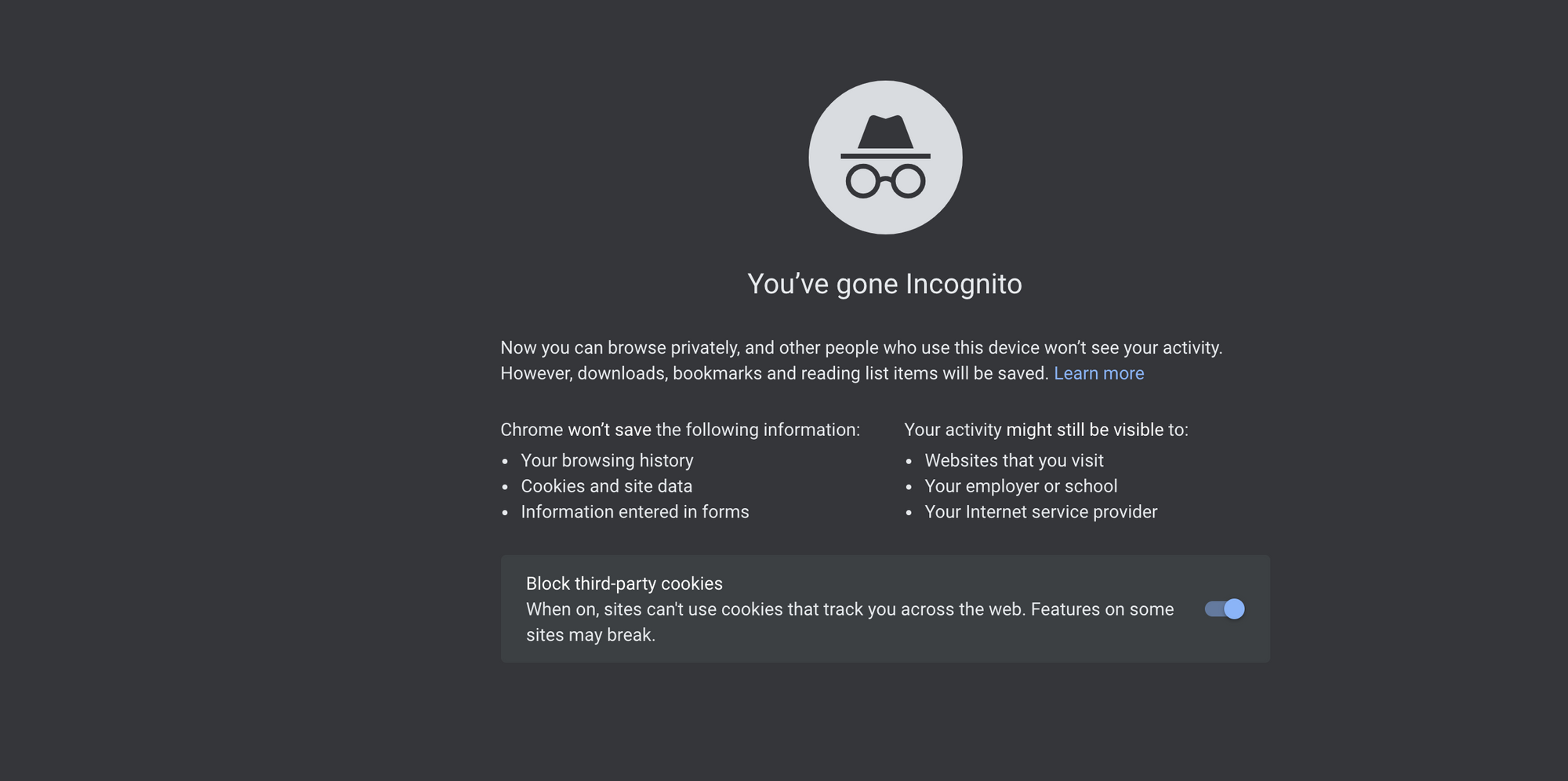
Pour ouvrir une nouvelle fenêtre en mode Incognito, allez sur les trois petits points à côté de votre photo de profil dans Chrome, cliquez dessus, et dans le menu déroulant, sélectionnez "Nouvelle fenêtre de navigation privée" :
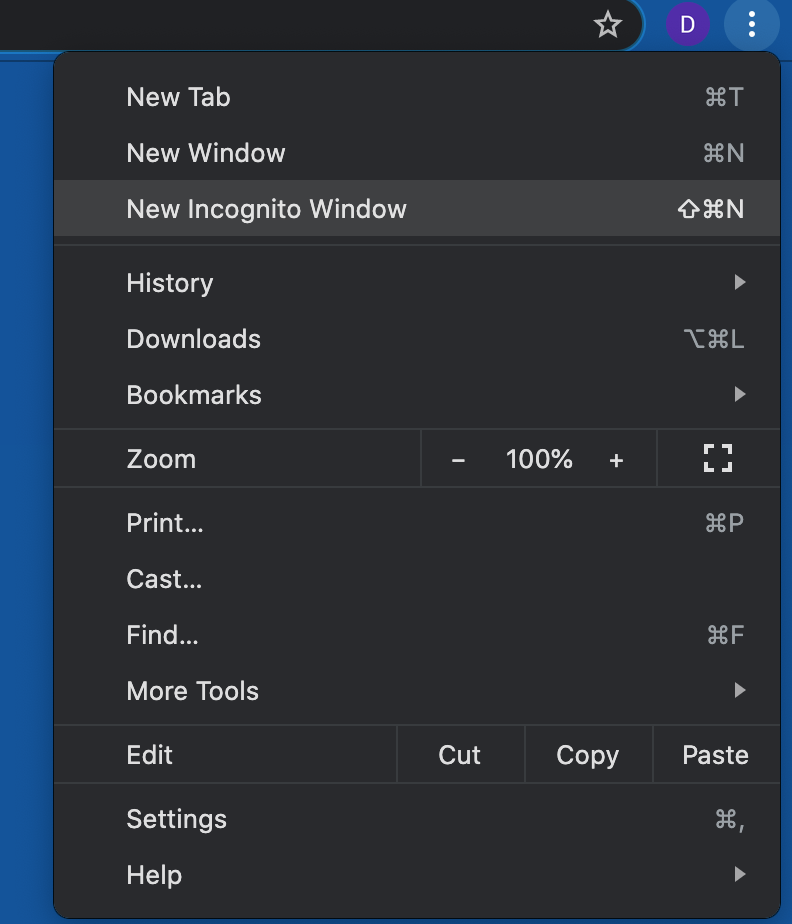
Et voilà ! Chrome ouvre une nouvelle fenêtre qui ne suit pas votre activité de navigation ni ne charge les informations des recherches précédentes ou des formulaires que vous avez remplis.
Conclusion
Dans cet article, nous avons appris comment supprimer toutes nos données de navigation de Chrome en quelques étapes simples. J'ai également partagé quelques suggestions pour rendre vos activités de navigation un peu plus sécurisées.
Merci d'avoir lu !