


Article original : How to Clear Formatting in Excel – Remove Format From a Cell
Dans cet article, je vais vous montrer comment effacer la mise en forme d'une cellule dans Excel. Si vous voulez la version rapide et simple, elle est en premier et ne nécessitera que quelques clics.
Si vous voulez devenir un expert des feuilles de calcul, lisez cet article complet et bref. Je vais vous montrer quelques combinaisons de touches et vous ouvrir la porte vers le vaste monde des raccourcis Excel.
 Un gif d'un homme ouvrant une porte
Comment effacer la mise en forme dans Excel en un seul clic
C'est le mode facile. Surlignez les cellules dont vous souhaitez effacer la mise en forme et cliquez sur **Effacer -> Effacer les formats** dans le menu Accueil du ruban Excel :
 Capture d'écran d'Excel du ruban, de l'onglet Accueil et de la sélection Effacer
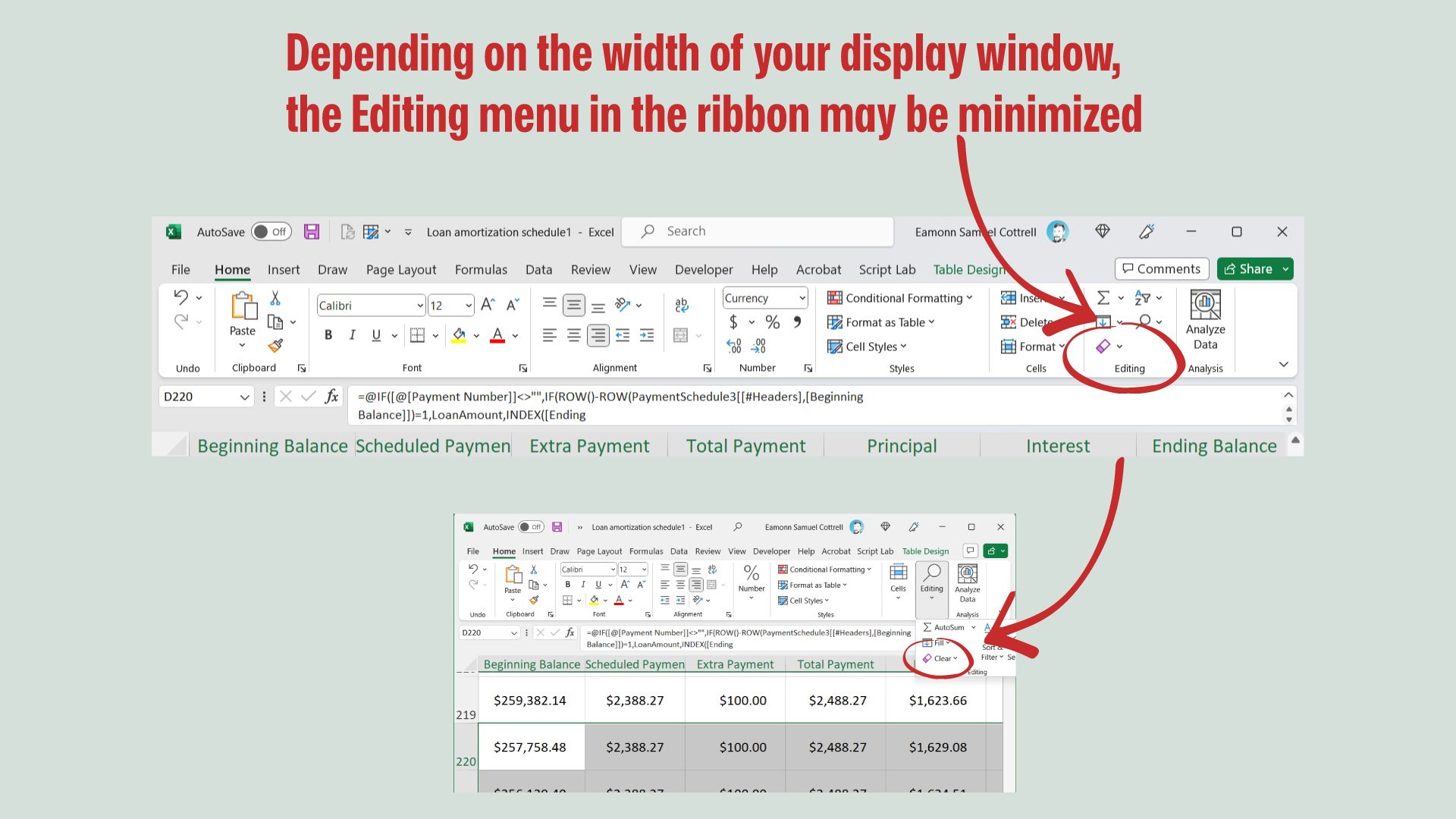 Captures d'écran d'Excel de la fenêtre d'édition
Si vous ne voyez pas du tout le ruban, il apparaîtra lorsque vous cliquerez sur l'un des onglets du menu (Accueil, par exemple). Vous pouvez ensuite cliquer sur la flèche dans le coin inférieur droit. Cela vous permettra de sélectionner l'option d'affichage du ruban que vous préférez.
Si vous utilisez la version web d'Excel, cette flèche basculera simplement l'affichage complet du ruban.
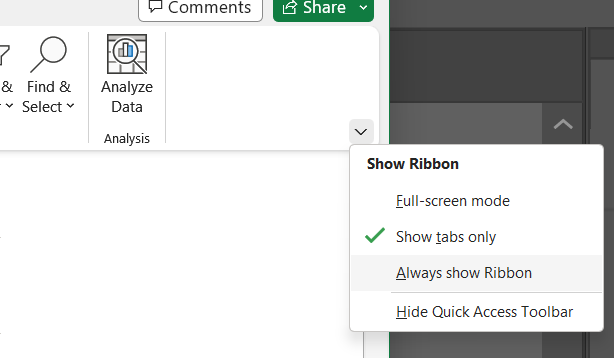 Capture d'écran d'Excel montrant le ruban
Si vous avez trouvé cela utile, suivez-moi sur LinkedIn et YouTube. Mais j'espère que vous resterez encore quelques minutes, car le vrai plaisir commence maintenant ! 👋
Comment utiliser les raccourcis clavier d'Excel pour effacer la mise en forme
Excel est une puissance.
Vous le savez. Pour la plupart, cependant, il se dresse simplement et nous piétine avec sa densité. Ceux qui l'ont maîtrisé ne l'ont fait que par la force mentale et en utilisant un ensemble particulièrement large de combinaisons de touches obscures au lieu d'une souris.
Vous aussi, vous pourriez être l'un de ces pionniers des raccourcis clavier.
Pensez à la gloire.
 Gif de Dark Souls louant le soleil
La plupart des logiciels modernes ont au moins quelques raccourcis clavier pour faciliter la vie de leurs utilisateurs. Qui parmi nous n'a pas régulièrement utilisé **CTRL + C** et **CTRL + V** pour la meilleure partie de notre vie ?
Dans Excel, cependant, il y a un océan de possibilités.
À la surface vivent les suspects habituels de copie, de collage et d'annulation. Des choses auxquelles nous sommes habitués à voir partout.
Mais en plongeant un peu sous l'eau, nous découvrons qu'il existe un univers de raccourcis clavier. En fait, pratiquement toutes les commandes sont accessibles par une combinaison de touches dans Excel.
 Gif d'un plongeur en eaux profondes
Il suffit de presser ALT
Allez-y. Lancez Excel. Ou allez sur excel.new dans votre navigateur.
Pressez **ALT** :
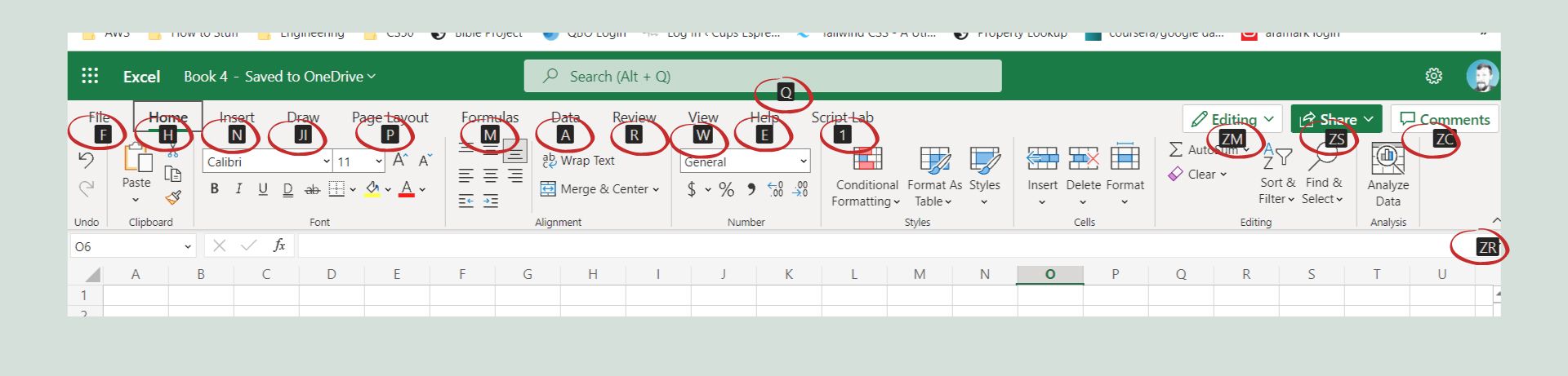 Capture d'écran d'Excel mettant en évidence les combinaisons de touches
Vous devriez voir des lettres apparaître à côté de tous les onglets du menu. Appuyer sur la lettre ouvrira cet onglet de menu.
Pressez **H** :
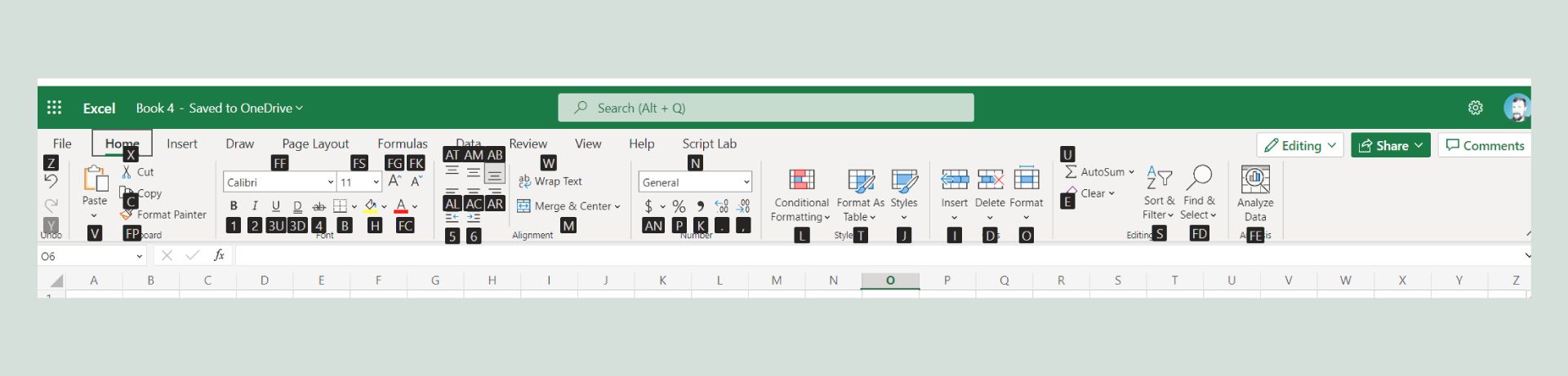 Capture d'écran d'Excel des raccourcis clavier du ruban ALT
Sympa, n'est-ce pas ? Appuyer sur **ALT** ouvre un gigantesque tableau de combinaisons de touches qui évitent d'utiliser la souris.
Et pour la productivité, cela peut être un énorme gain de temps. Combien de secondes pensez-vous avoir passé à chercher un menu, à cliquer dessus et à chercher ensuite l'option de menu suivante ? Cela ne prend pas longtemps, mais quelques touches prennent trois, quatre, cinq fois moins de temps.
(Et c'est beaucoup plus amusant !!) 😆
Vous avez toujours l'onglet **Accueil** sélectionné avec la nouvelle liste de lettres, n'est-ce pas ?
Pressez **E** :
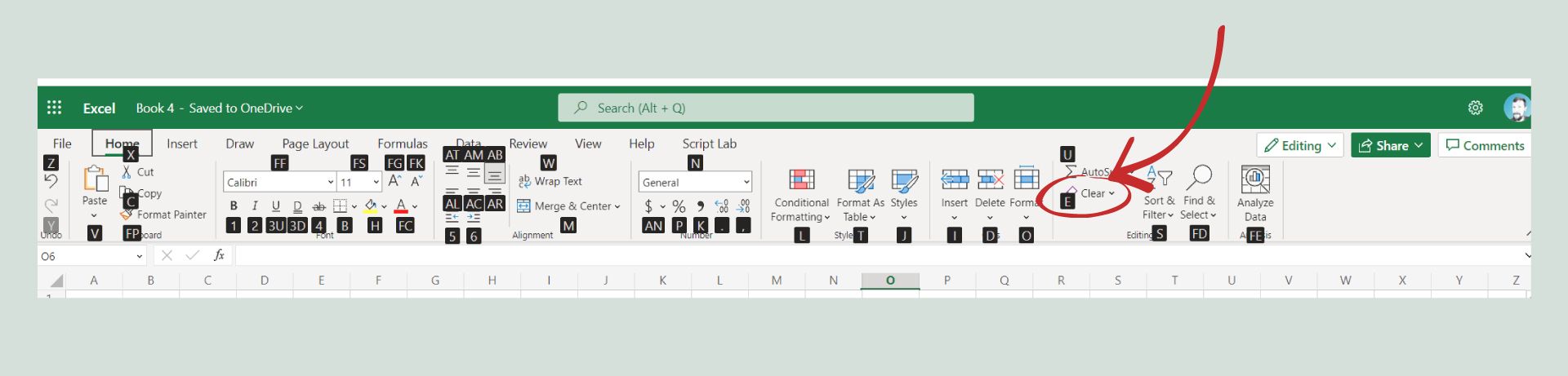 Capture d'écran d'Excel mettant en évidence la sélection Effacer
Pressez **F** :
Cela effacera le format de toutes les cellules que vous avez sélectionnées, tout comme la version point et clic. Mais avec la combinaison de touches rapide **ALT + H + E + F**, cela prend moins d'une seconde.
 Capture d'écran d'Excel de la commande Effacer les formats
Il est important de se rappeler que, contrairement à CTRL + C pour copier, les raccourcis ALT sont des combinations de touches. Vous pressez donc les touches consécutivement plutôt que toutes en même temps.
Peut-on utiliser ces raccourcis dans Google Sheets ?
Si vous êtes un puriste de Google Sheets, vous vous demandez peut-être si tout cela fonctionne de la même manière.
Et oui, c'est le cas.
Tout d'abord, il existe un raccourci clavier simple pour Effacer la mise en forme dans Google Sheets. Appuyer sur CTRL + \ effacera la mise en forme.
Si vous souhaitez activer les combinaisons de touches ALT, appuyez sur **CTRL + /** pour ouvrir le menu Raccourcis clavier dans Google Sheets.
En bas, activez la fonction Activer les raccourcis compatibles avec les feuilles de calcul. Notre effacement de la mise en forme est disponible et il nous indique les trois options de raccourcis clavier et de combinaisons pour y accéder (telles qu'elles apparaissent dans Excel).
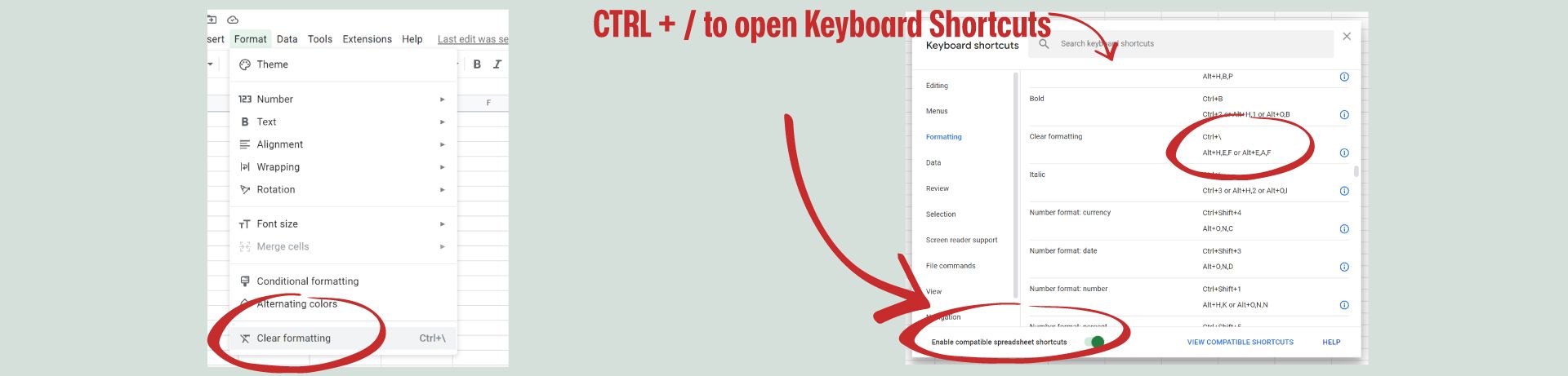 Capture d'écran de Google Sheets des menus de format et des raccourcis clavier
Il y a une différence entre l'utilisation des combinaisons ALT dans Google Sheets et Excel. Pour que Google Sheets sache que vous essayez d'utiliser les combinaisons ALT, vous devez appuyer sur les deux premières touches en même temps.
Appuyer sur **ALT** seul ne fait pas apparaître les options de lettres comme dans Excel, et Google Sheets ne commencera pas à écouter les touches suivantes.
Cependant, une fois que vous avez appuyé sur **ALT + H** ensemble, vous verrez qu'il enregistre la combinaison dans le coin inférieur gauche de l'écran. Après avoir appuyé sur ces deux touches ensemble, vous procédez en appuyant sur chacune des touches suivantes consécutivement comme dans Excel :
 Capture d'écran de Google Sheets des touches de raccourci pressées
Conclusion
J'espère que cela vous a été utile ! Les raccourcis clavier et les combinaisons ont amélioré ma productivité au fil des ans, et je vous encourage à continuer à développer votre propre répertoire.
Si vous avez aimé cet article, suivez-moi sur LinkedIn et YouTube pour plus de contenu et de vidéos similaires.
Passez une bonne journée ! 👋
 gif de Jake Gyllenhaal disant au revoir