

Article original : How to Write And Run C and C++ Code in Visual Studio Code
Visual Studio Code (ou VS Code en abrégé) est un éditeur de texte et un IDE (Environnement de Développement Intégré) très commun et largement utilisé. Vous pouvez rendre VS Code très puissant, à l'instar d'un IDE, en utilisant de nombreuses extensions.
Avant d'aborder le processus d'exécution de votre premier code C ou C++ sur Visual Studio Code, laissez-moi vous guider à travers les étapes de configuration en fonction du système d'exploitation que vous utilisez sur votre ordinateur.
Compilateurs C et C++
Pour exécuter du code C ou C++, vous devez simplement avoir un compilateur C/C++ valide installé sur votre ordinateur. Si vous utilisez un système d'exploitation Linux, il y a de fortes chances qu'il soit déjà installé. Mais nous devons nous assurer qu'il est correctement configuré.
Pour vérifier si vous avez le compilateur (GCC/G++/MinGW) installé sur votre système, vous devez d'abord vérifier la version du compilateur.
Ouvrez simplement votre terminal et utilisez gcc --version et g++ --version. Si vous obtenez le numéro de version, le compilateur est déjà installé sur votre système.
Vous pouvez vérifier la version en utilisant les mêmes commandes sur n'importe quel système d'exploitation, qu'il s'agisse de Windows, Linux ou macOS.
Si votre terminal vous indique qu'il ne connaît pas GCC ou G++, vous devez alors installer le compilateur correctement.
Si vous utilisez le système d'exploitation Windows, j'ai déjà écrit un article approfondi montrant toutes les étapes du processus sur freeCodeCamp. Assurez-vous de lire l'article complet au préalable, car il contient également une vidéo complète pour vous accompagner.
Si vous utilisez un autre système d'exploitation et que vous n'avez pas les compilateurs installés, veillez à les installer avant de continuer.
Comment installer VS Code ou VS Code Insiders
Vous devez télécharger Visual Studio Code directement depuis le site officiel : https://code.visualstudio.com/.
Si vous le souhaitez, vous pouvez également installer VS Code Insiders ; le processus est identique.
Visual Studio Code Insiders est en fait la version "Insiders" de Visual Studio Code, qui contient toutes les dernières fonctionnalités publiées quotidiennement. Vous pouvez considérer VS Code comme la version stable et VS Code Insiders comme la version de test (Insiders).
Si vous voulez découvrir les dernières mises à jour instantanément, vous pouvez essayer Visual Studio Code Insiders (je l'utilise moi-même). Pour télécharger VS Code Insiders, vous pouvez visiter le site officiel ici : https://code.visualstudio.com/insiders/
Assurez-vous de télécharger le fichier correspondant exactement à votre système d'exploitation.
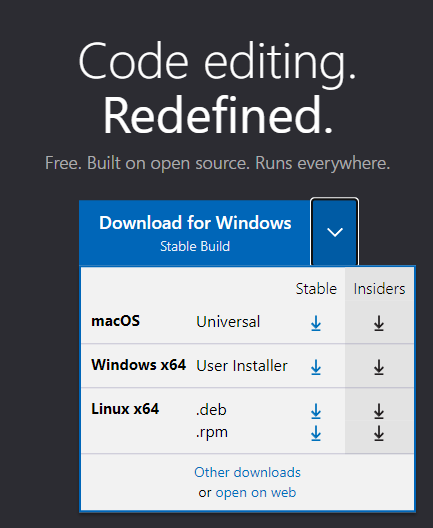 Page de téléchargement : VS Code
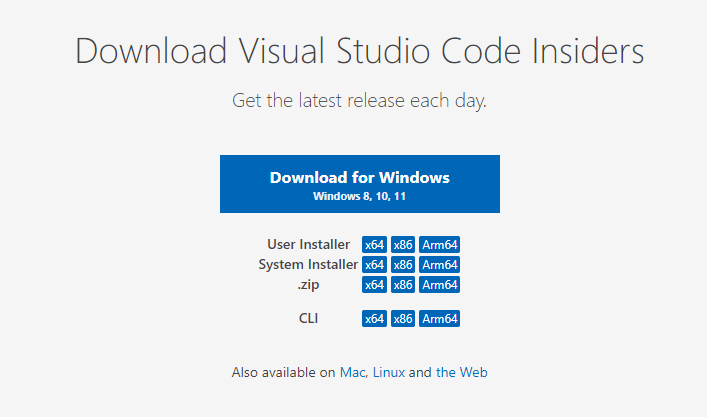 Page de téléchargement : VS Code Insiders
Le processus d'installation est assez basique. Mais je vais vous montrer toutes les étapes séquentiellement. Pour l'instant, je vais illustrer le processus d'installation avec VS Code Insiders, mais tout ce que vous verrez ici sera exactement identique pour VS Code.
Veillez à cocher la case "Je comprends et j'accepte les termes du contrat de licence" et cliquez sur Suivant.
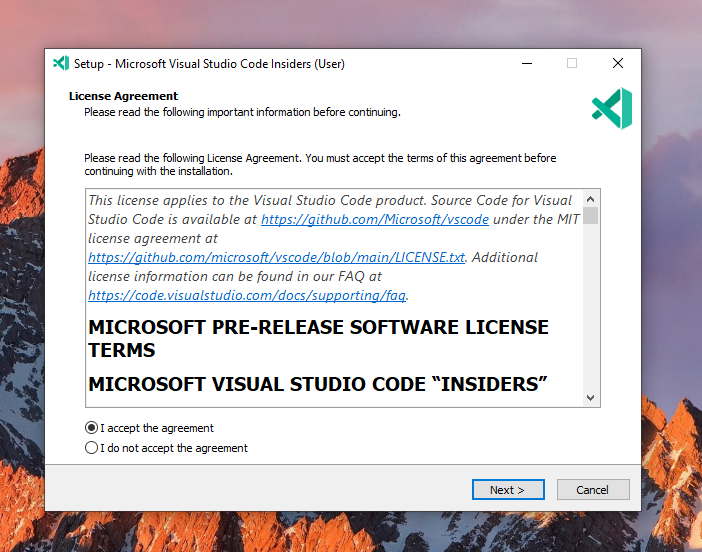 Acceptez le contrat et cliquez sur Suivant
Laissez tout tel quel. Ne modifiez rien ici.
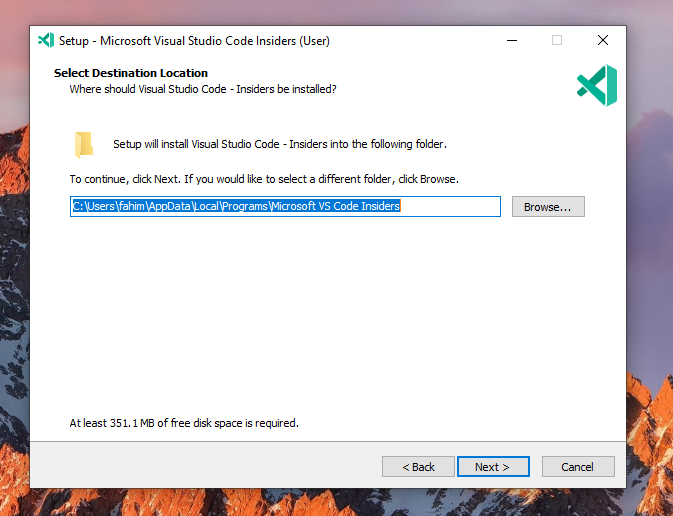 Cliquez sur Suivant
Cliquez sur Suivant. Encore une fois, cliquez simplement sur Suivant.
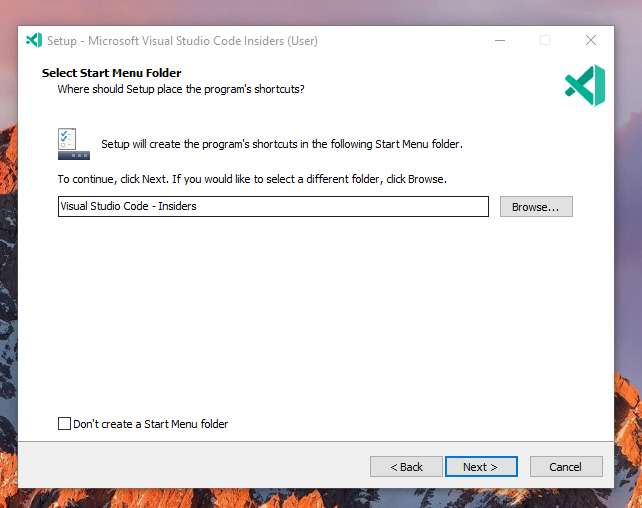 Cliquez sur Suivant
Assurez-vous de cocher (✔) toutes les cases. Cliquez ensuite sur Suivant.
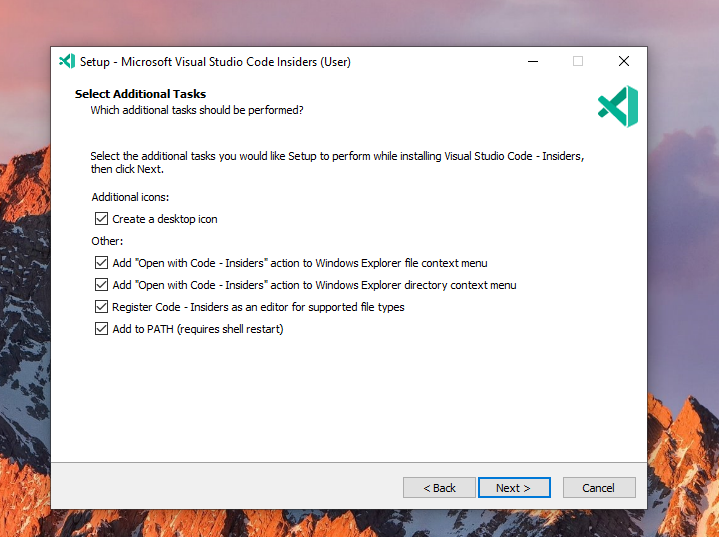 Cochez toutes les cases et cliquez sur Suivant
Cliquez sur Installer.
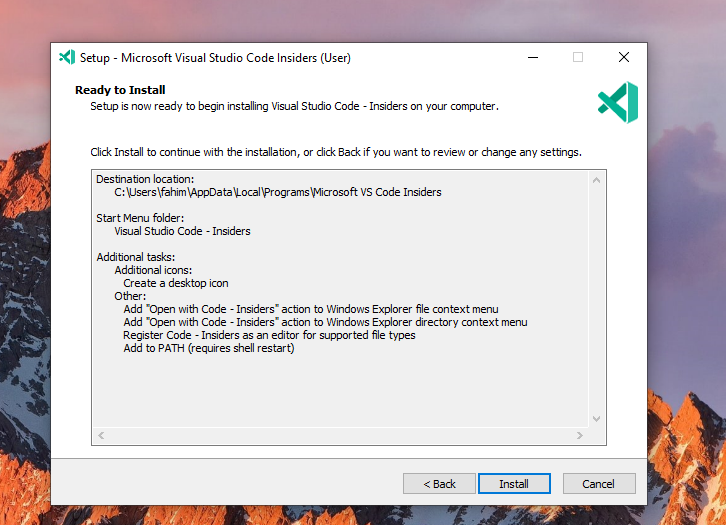 Cliquez sur Installer
L'installation peut prendre un peu de temps.
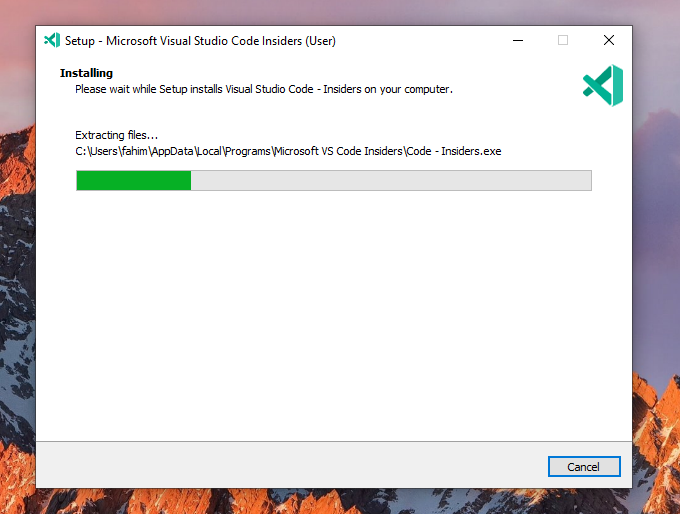 Laissez l'installation se terminer...
Cliquez sur Terminer.
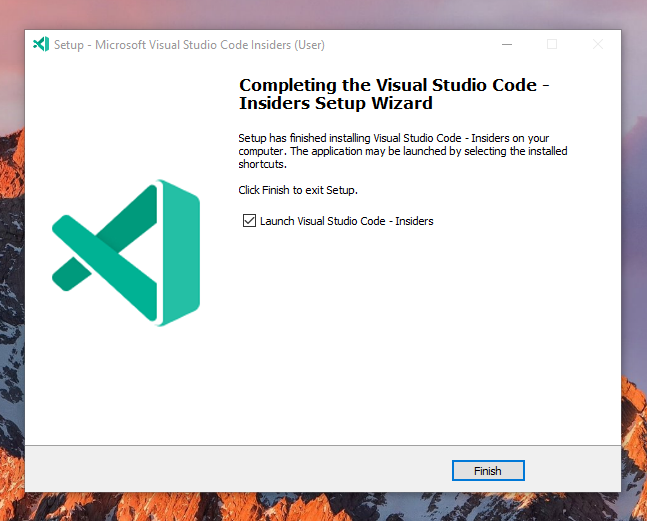 Cliquez sur Terminer
Félicitations ! Vous avez installé avec succès VS Code/VS Code Insiders sur votre système. Santé ! 🥂
Comment préparer VS Code/VS Code Insiders pour le code C et C++
Tout d'abord, ouvrez VS Code ou VS Code Insiders.
Allez dans l'onglet Extensions. Recherchez "C" ou "C++" et installez la première extension, qui est déjà vérifiée par Microsoft.
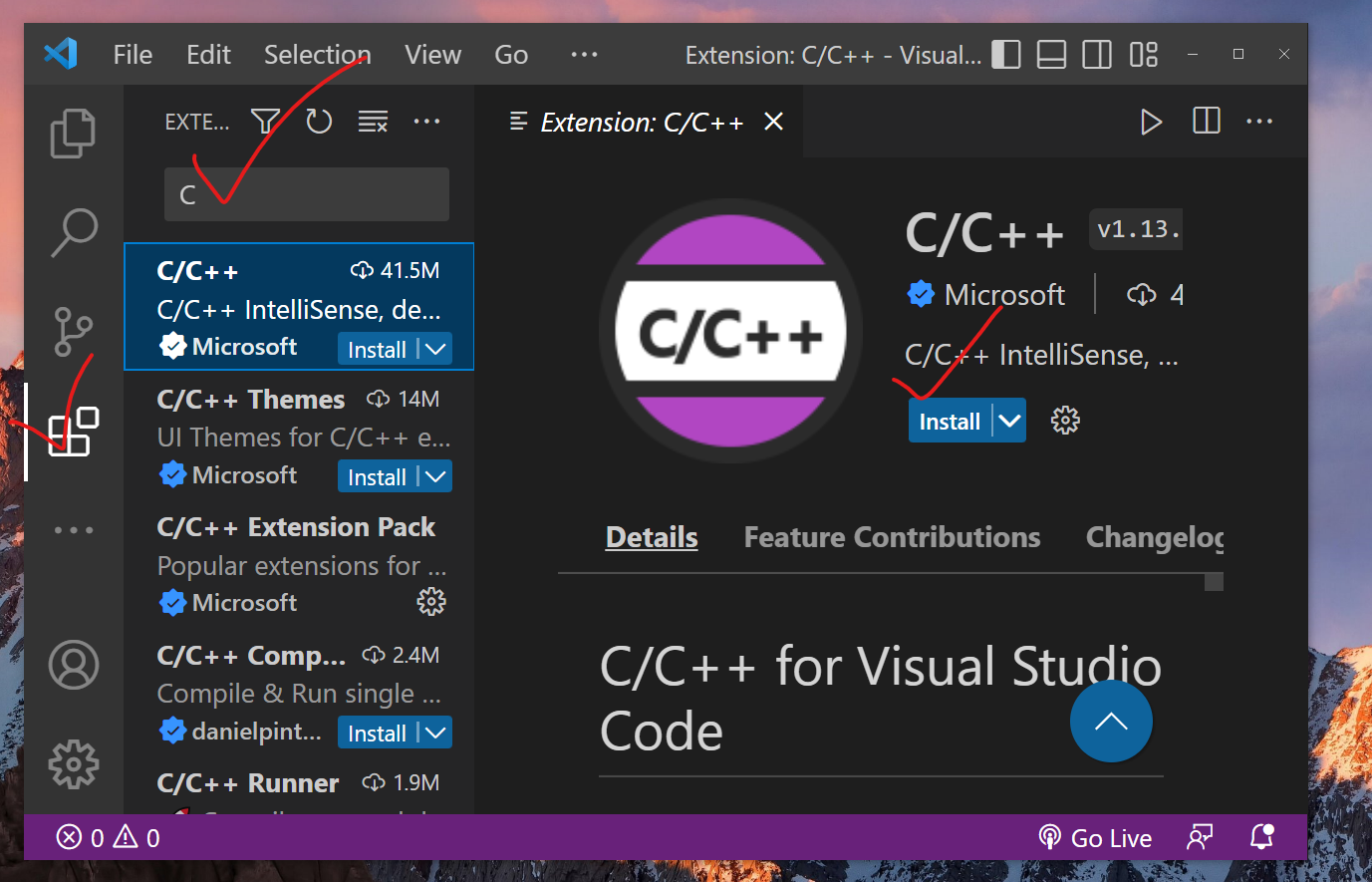 Installer l'extension C/C++
Installez également le C/C++ Extension Pack. Il doit également être vérifié par Microsoft.
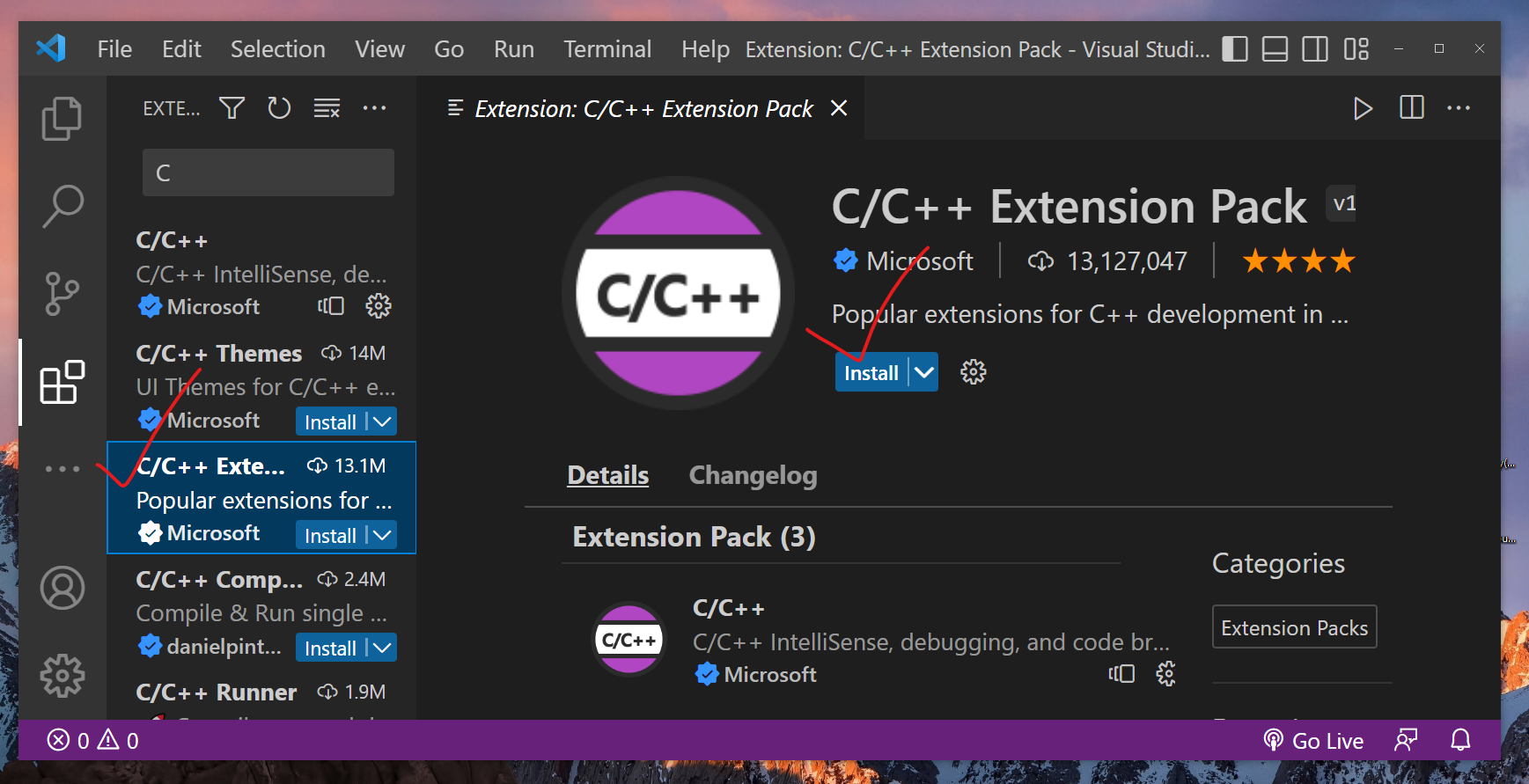 Installer le C/C++ Extension Pack
Ensuite, recherchez Code Runner et installez également cette extension.
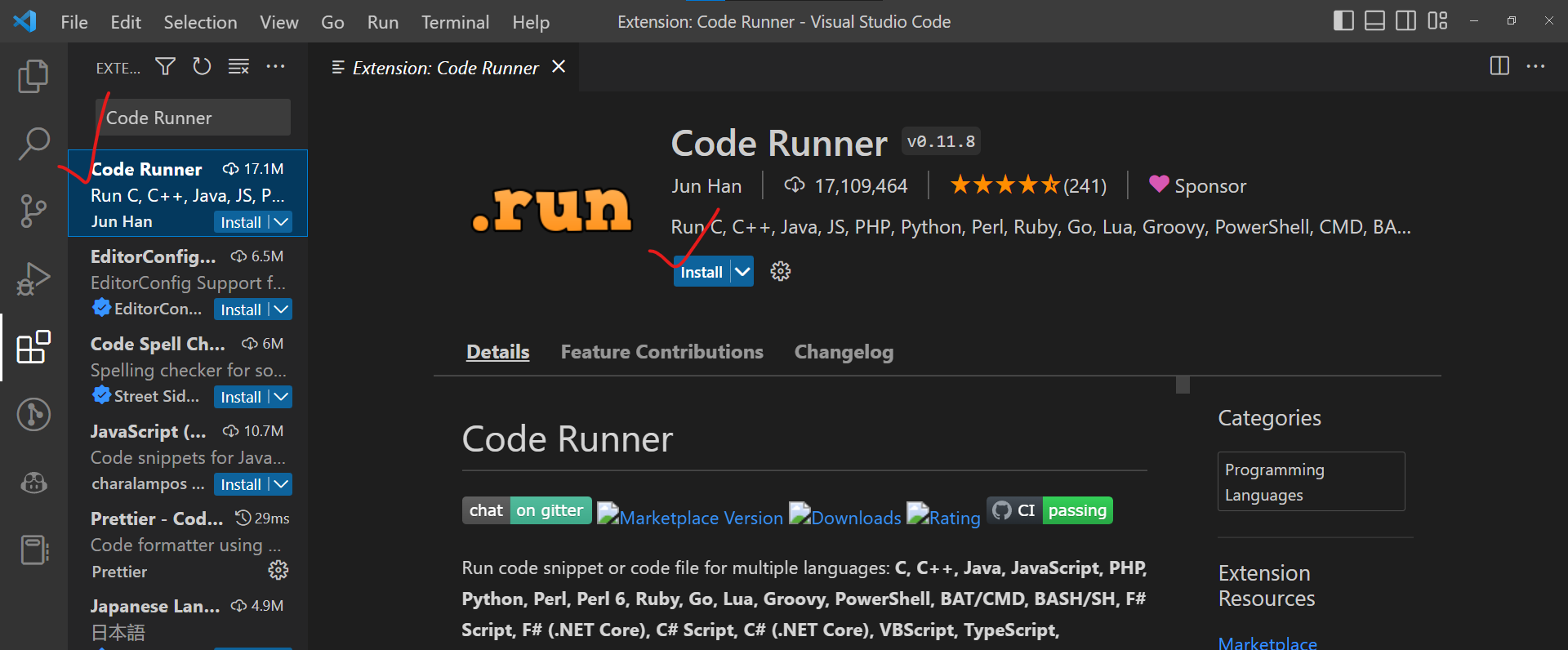 Installer l'extension Code Runner
Maintenant, nous devons modifier certains paramètres.
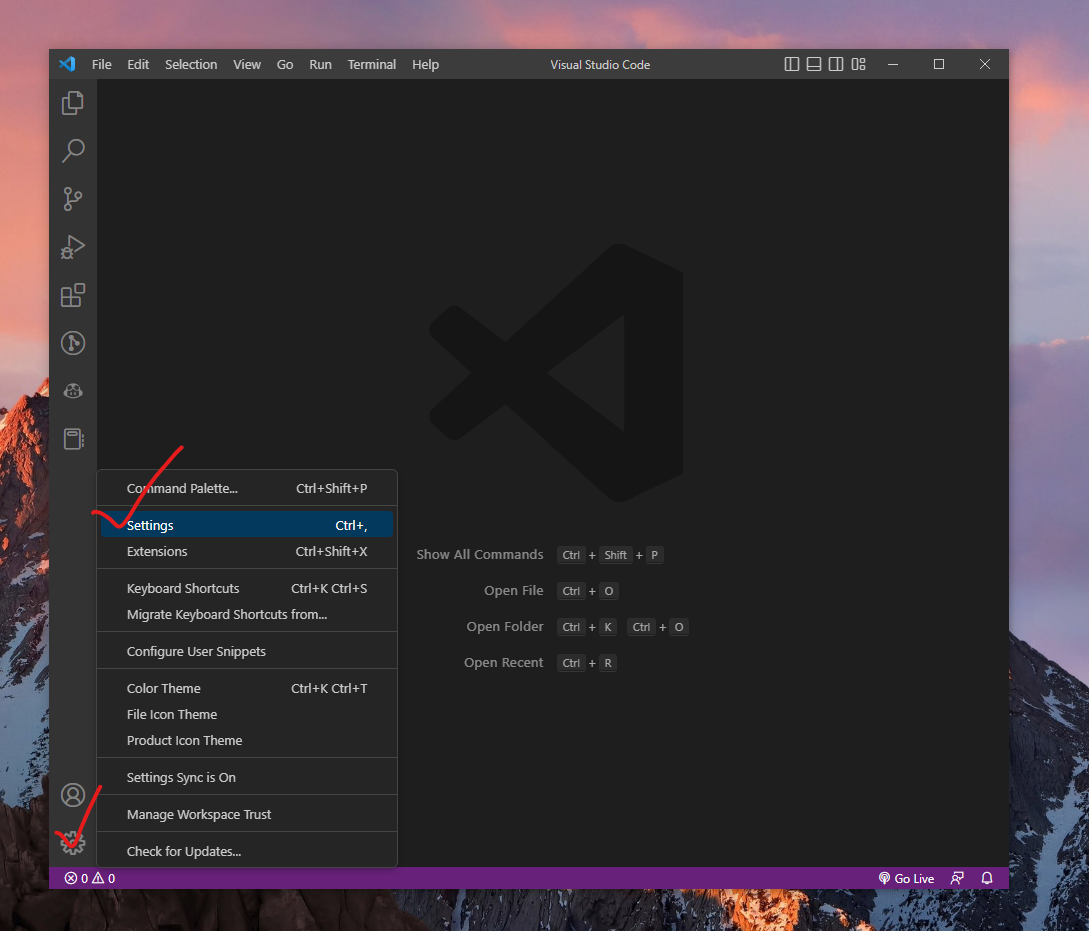 Modifier certains paramètres
Cliquez sur l'icône d'engrenage (section Gérer), puis cliquez sur Paramètres. Alternativement, vous pouvez utiliser le raccourci clavier Ctrl + ,. Remplacez la touche Ctrl par la touche Command sur Mac.
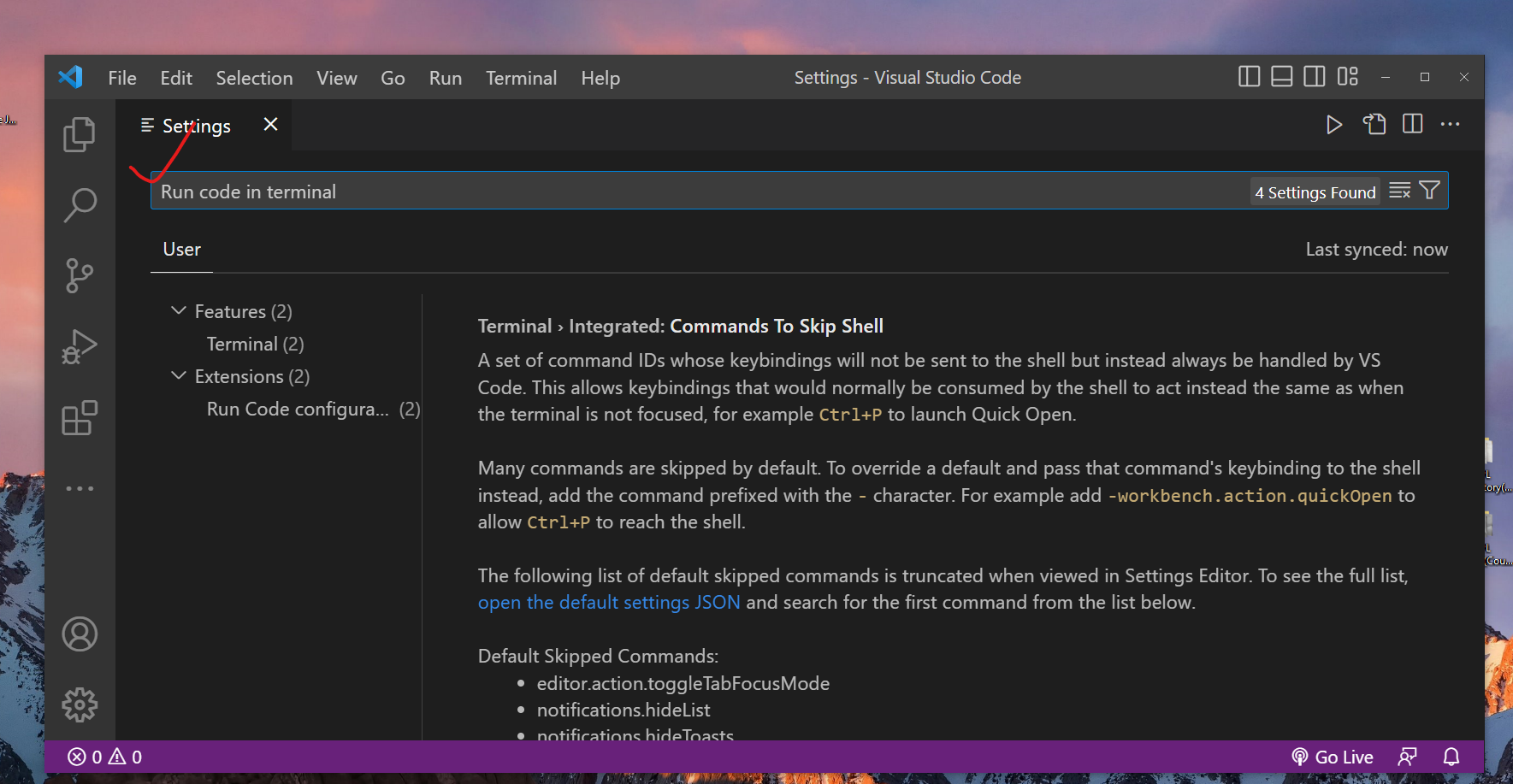 Tapez "Run code in terminal" et appuyez sur Entrée
Dans la barre de recherche, tapez "Run code in terminal" et appuyez sur la touche Entrée.
Faites défiler un peu vers le bas jusqu'à trouver Code-runner: Run In Terminal. Assurez-vous que la case est cochée (✔).
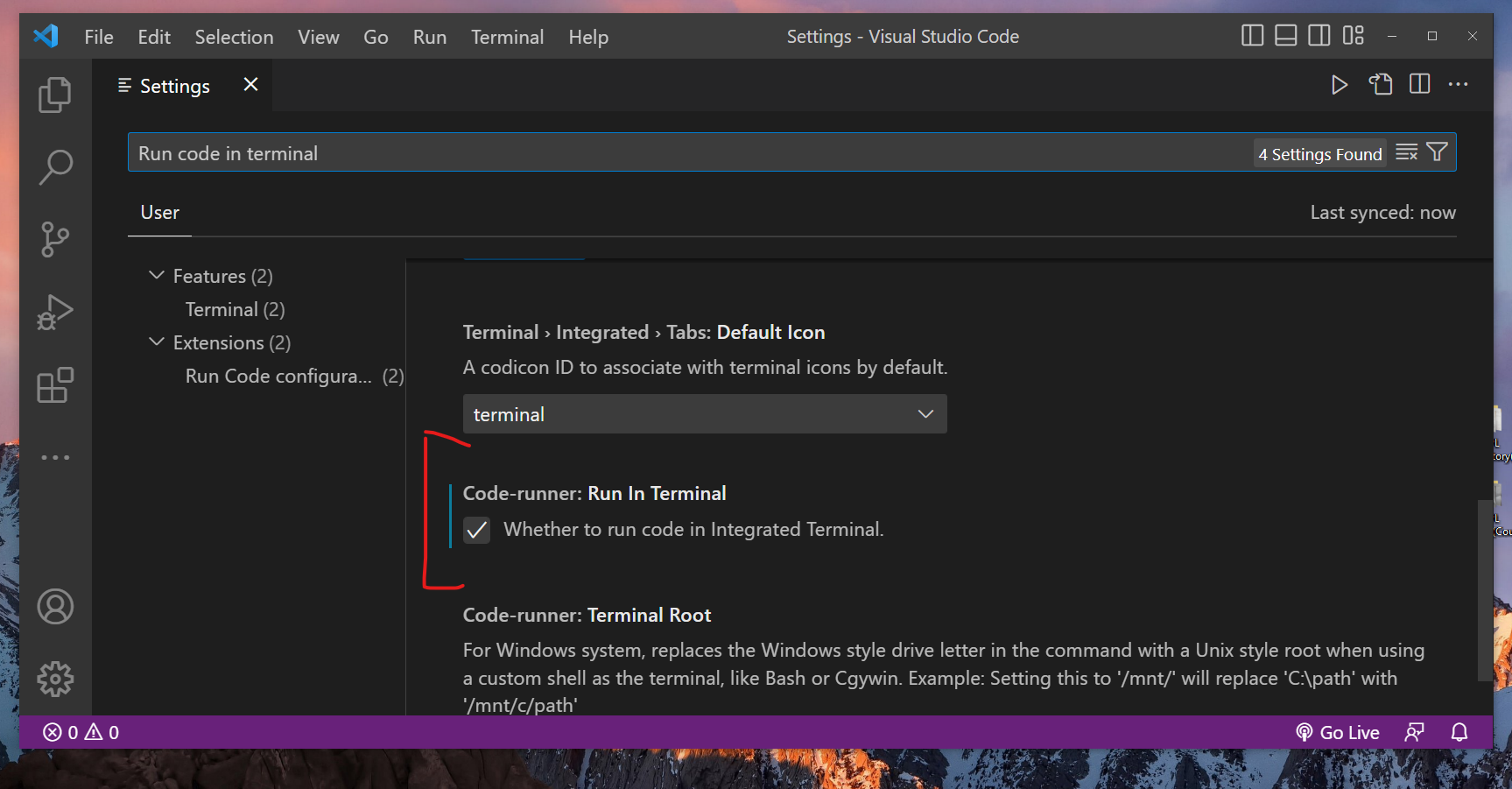 Assurez-vous de cocher la case
Vous devez maintenant redémarrer VS Code/VS Code Insiders. Fermez simplement et rouvrez le programme.
Comment tester votre code
Ouvrez simplement VS Code/VS Code Insiders, ouvrez n'importe quel dossier et créez un fichier avec l'extension .c pour un fichier C ou .cpp pour un fichier C++.
Après avoir écrit votre code, vous pouvez l'exécuter directement en utilisant le bouton "Play" situé dans le coin supérieur droit.
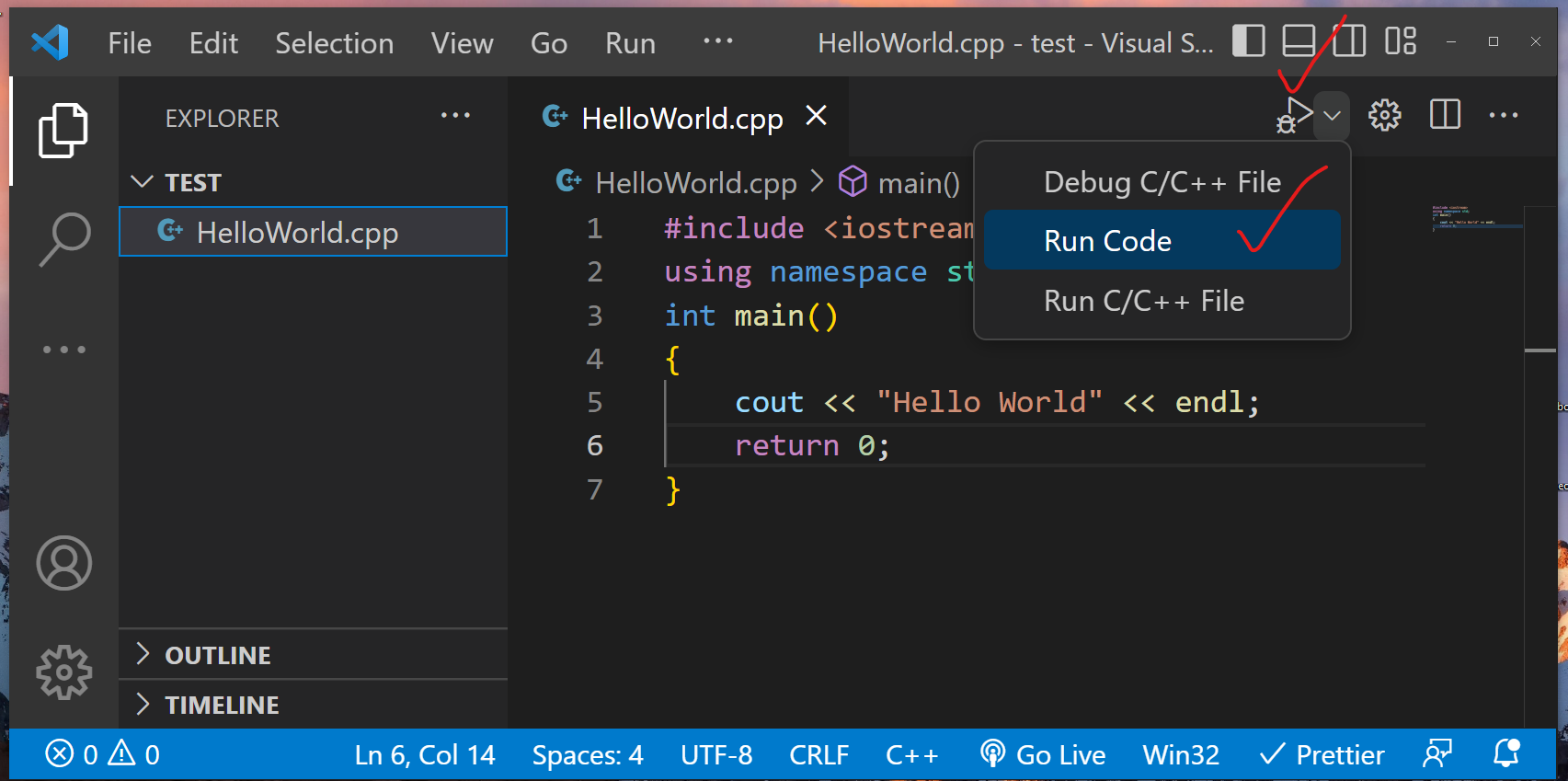 Voici comment exécuter n'importe quel programme C/C++ depuis VS Code/Insiders
Le programme sera compilé puis exécuté directement. Après une première exécution, le bouton Code Runner sera configuré par défaut pour une exécution directe. Votre ordinateur est désormais 100 % prêt pour compiler et exécuter du code de programmation C/C++. 😀
Conclusion
Merci d'avoir lu cet article. S'il vous a été utile, vous pouvez également consulter mes autres articles sur freeCodeCamp.
Si vous souhaitez me contacter, vous pouvez le faire via Twitter, LinkedIn et GitHub.
Vous pouvez également vous ABONNER à ma chaîne YouTube (Code With FahimFBA) si vous souhaitez apprendre divers langages de programmation avec de nombreux exemples pratiques réguliers.
Si vous voulez voir mes moments forts, vous pouvez consulter ma chronologie Polywork.
Vous pouvez également visiter mon site web pour en savoir plus sur moi et mes projets actuels.
Merci beaucoup !