

CodeIgniter est un framework PHP open-source populaire que vous pouvez utiliser pour créer des applications web dynamiques et robustes. Il est simple à utiliser, rapide et flexible. Cela en fait une bonne option pour tout développeur qui souhaite disposer d'un framework léger mais puissant qui lui permettra de prototyper ou de développer des applications scalables rapidement.
De plus, l'architecture MVC (Modèle-Vue-Contrôleur) de CodeIgniter facilite l'organisation du code et la séparation de la logique métier de l'interface utilisateur, ce qui permet d'obtenir des projets plus propres et plus faciles à maintenir.
Que vous construisiez un petit site web ou une application complexe, CodeIgniter dispose d'une série d'outils, de bibliothèques et d'assistants qui simplifient le processus de développement. Ils vous aident à gérer des tâches courantes comme les requêtes de base de données, la gestion des sessions et la validation des formulaires. De nombreux développeurs adorent cet outil pour sa facilité d'utilisation, ce qui en fait un framework idéal pour les débutants comme pour les codeurs expérimentés.
Dans ce guide, je vais vous guider à travers le processus de configuration de CodeIgniter étape par étape, afin que vous disposiez d'un environnement de développement local entièrement fonctionnel pour votre projet.
Prérequis
Avant de commencer, assurez-vous de répondre aux exigences suivantes :
Connaissances de base en PHP : La compréhension de la syntaxe PHP et des concepts de programmation de base vous aidera à suivre plus facilement.
Serveur web (par exemple, Apache ou NGINX) : CodeIgniter a besoin d'un serveur pour fonctionner. Assurez-vous d'avoir un serveur fonctionnel configuré sur votre machine locale ou votre environnement d'hébergement.
PHP installé : Vous aurez besoin de PHP 7.3 ou supérieur (selon la version de CodeIgniter que vous utilisez).
Système de gestion de base de données : CodeIgniter prend en charge plusieurs bases de données, mais MySQL est la plus couramment utilisée. Assurez-vous d'avoir accès à un système de gestion de base de données et de connaître ses identifiants.
Téléchargement de CodeIgniter : Téléchargez la dernière version de CodeIgniter depuis le site officiel, le dépôt GitHub, ou utilisez
composerpour l'installer.
Comment utiliser Composer pour installer CodeIgniter
Maintenant que vous comprenez les prérequis et que tout est configuré, passons à l'installation de CodeIgniter. L'une des méthodes les plus simples et efficaces pour installer CodeIgniter est d'utiliser Composer, un outil populaire de gestion des dépendances pour PHP. Dans cette section, je vais vous guider à travers les étapes pour installer CodeIgniter en utilisant Composer.
Tout d'abord, créez un nouveau répertoire avec mkdir my_project, puis accédez à ce répertoire avec cd my_project. Exécutez la commande Composer suivante pour installer CodeIgniter. Vous pouvez spécifier la version que vous souhaitez (par exemple, ^4.0 pour la dernière version de CodeIgniter 4).
composer create-project codeigniter4/appstarter .
Cette commande téléchargera et installera la dernière version de CodeIgniter 4 et configurera le projet pour vous :
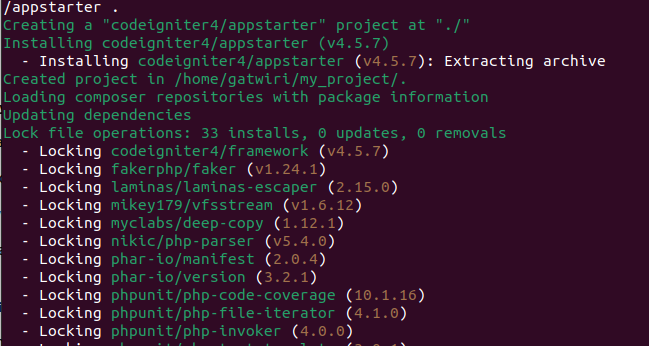
Une fois l'installation terminée, vous devriez voir la structure du projet CodeIgniter dans votre répertoire. Pour vérifier que tout fonctionne, vous pouvez démarrer le serveur PHP intégré en exécutant :
php spark serve
Sortie :

Ensuite, ouvrez votre navigateur et allez sur http://localhost:8080. Vous devriez voir la page d'accueil de CodeIgniter.
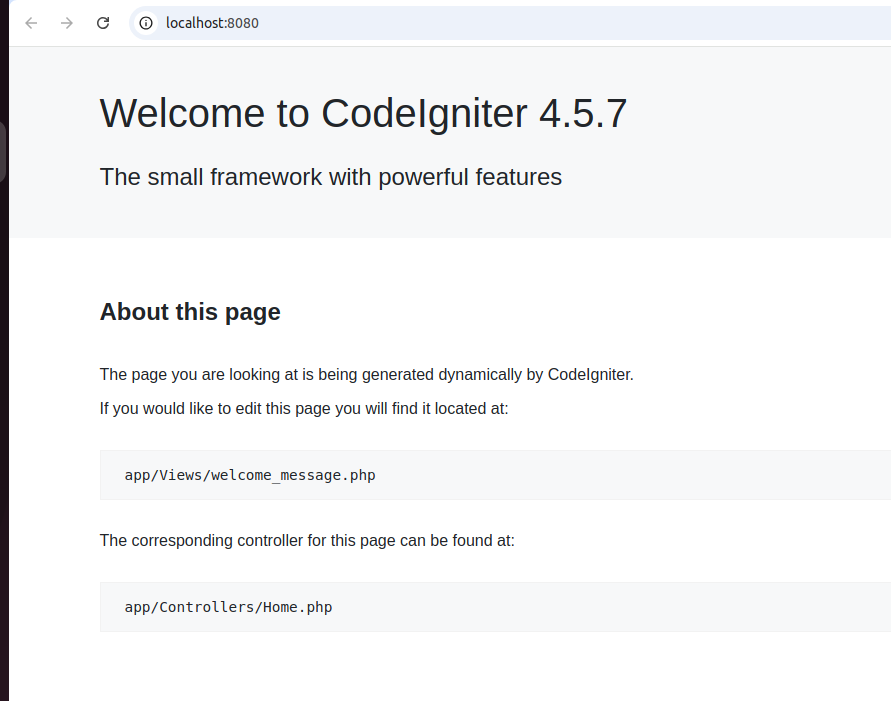
Comment installer CodeIgniter manuellement
Si vous préférez ne pas utiliser Composer, ou si vous travaillez dans un environnement où Composer n'est pas disponible, vous pouvez installer CodeIgniter manuellement. Cette méthode consiste à télécharger directement les fichiers du framework et à configurer votre projet manuellement. Bien que cela nécessite quelques étapes supplémentaires par rapport à l'utilisation de Composer, c'est toujours simple et cela vous donne un contrôle total sur le processus d'installation.
Dans cette section, je vais vous guider à travers les étapes pour installer manuellement CodeIgniter et le configurer pour votre projet.
Téléchargement via Git :
cd /var/www/html
sudo git clone https://github.com/bcit-ci/CodeIgniter.git codeigniter
Ou téléchargement en ZIP (depuis le site officiel de CodeIgniter) : Télécharger ici. Extrayez-le dans /var/www/html. Vous pouvez le faire via le terminal ou l'interface utilisateur.
Extraction du fichier ZIP via l'interface utilisateur
Si vous n'êtes pas à l'aise avec les outils en ligne de commande, vous pouvez facilement extraire le fichier ZIP en utilisant l'interface graphique de votre ordinateur. Voici comment faire :
Cliquez sur files/Other Locations/computer pour accéder à /var/www/html. Copiez le fichier .Zip que vous avez téléchargé précédemment dans le dossier créé et faites un clic droit. Ensuite, cliquez sur extract here pour le décompresser.
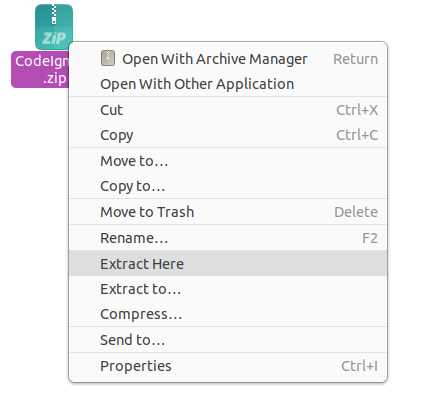
Extraction du fichier ZIP via le terminal
Si vous êtes à l'aise avec la ligne de commande, vous pouvez extraire le fichier ZIP de CodeIgniter directement via le terminal. Cette méthode est particulièrement utile pour les utilisateurs de Linux et macOS ou si vous travaillez sur un serveur distant sans interface graphique.
Tout d'abord, assurez-vous que unzip est installé sur votre système Ubuntu :
sudo apt update
sudo apt install unzip
Vérifiez vos permissions pour vous assurer que vous avez l'accès nécessaire au répertoire /var/www/html. Si nécessaire, utilisez sudo pour les privilèges administratifs.
Étapes pour extraire le fichier
En supposant que votre fichier téléchargé se trouve actuellement dans downloads/data..., déplacez-le vers /var/www/html :
sudo mv /mnt/data/CodeIgniter.zip /var/www/html
Accédez au répertoire /var/www/html :
cd /var/www/html
Extrayez le fichier ZIP en utilisant la commande unzip pour extraire le contenu :
sudo unzip CodeIgniter.zip
Après l'extraction, définissez les bons propriétaires et permissions pour l'accès au serveur web :
sudo chown -R www-data:www-data /var/www/html
sudo chmod -R 755 /var/www/html
www-data(première partie) → L'utilisateur.
www-data(deuxième partie) → Le groupe.
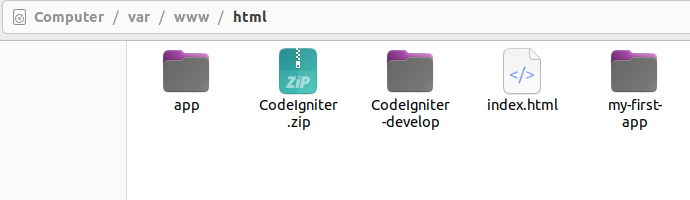
Renommez le dossier
Codeigniter-develop /bcit-ci-CodeIgniter-bcb17eb/...en simplementcodeigniter.
Vérification de l'extraction
Visitez l'URL de votre serveur web (par exemple, http://localhost) pour vérifier si le contenu est correctement déployé.
Définir les permissions des dossiers
Après avoir installé CodeIgniter, assurez-vous que les permissions de vos répertoires sont correctes, en particulier pour les répertoires writable et cache. Cela garantit que CodeIgniter peut écrire des logs, des fichiers cache et des données de session.
Exécutez les commandes suivantes pour définir les permissions correctes :
sudo chmod -R 755 /var/www/html/codeigniter
Configurer l'URL de base
L'URL de base de votre projet doit être configurée dans application/config/config.php.
Ouvrez le fichier config.php :
sudo nano /var/www/html/codeigniter/application/config/config.php
Sortie :
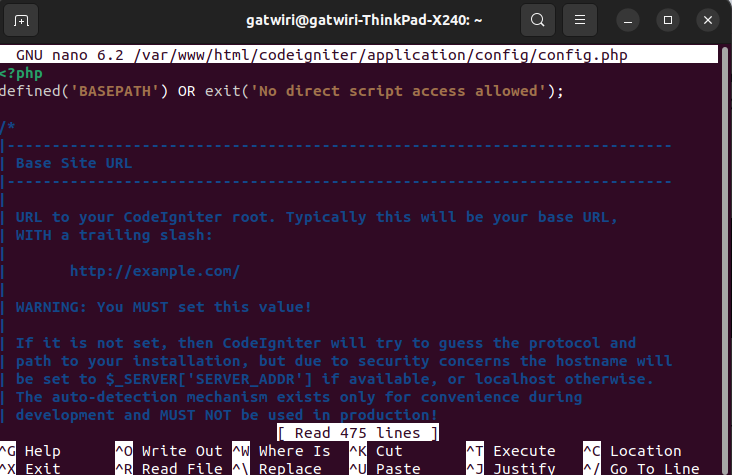
Définissez le base_url comme suit :
$config['base_url'] = 'http://votre-domaine-ou-ip/';
Remplacez http://votre-domaine-ou-ip/ par votre domaine ou adresse IP réelle où le projet sera accessible.
Après avoir apporté des modifications :
Enregistrez le fichier : Appuyez sur
Ctrl + O(Write Out).Confirmez le nom du fichier : Appuyez sur
Entrée.Quittez l'éditeur : Appuyez sur
Ctrl + X.
Other Locations//var/www/html/codeigniterConfigurer la base de données (si applicable)
Si votre projet utilise une base de données, vous devrez configurer la connexion à la base de données dans application/config/database.php.
Pour ce faire, ouvrez le fichier de configuration de la base de données :
sudo nano /var/www/html/codeigniter/application/config/database.php
Configurez la connexion à la base de données en définissant les options suivantes :
$db['default'] = array(
    'dsn'   => '',
    'hostname' => 'localhost',
    'username' => 'votre-nom-utilisateur-db',
    'password' => 'votre-mot-de-passe-db',
    'database' => 'votre-nom-base-de-donnees',
    'dbdriver' => 'mysqli',
    'dbprefix' => '',
    'pconnect' => FALSE,
    'db_debug' => (ENVIRONMENT !== 'production'),
    'cache_on' => FALSE,
    'cachedir' => '',
    'char_set' => 'utf8',
    'dbcollat' => 'utf8_general_ci',
    'swap_pre' => '',
    'encrypt' => FALSE,
    'compress' => FALSE,
    'stricton' => FALSE,
    'failover' => array(),
    'save_queries' => TRUE
);
Remplacez votre-nom-utilisateur-db, votre-mot-de-passe-db et votre-nom-base-de-donnees par vos identifiants de base de données réels.
Définir l'environnement
CodeIgniter utilise le paramètre d'environnement pour charger différents fichiers de configuration en fonction de l'environnement (par exemple, développement, production).
Pour définir l'environnement, ouvrez le fichier index.php dans le répertoire racine de votre projet :
sudo nano /var/www/html/codeigniter/index.php
Localisez la ligne suivante :
define('ENVIRONMENT', 'development');
Vous pouvez le définir sur production, testing ou development en fonction de votre configuration. Pour le développement, il doit être défini sur development.
Charger automatiquement les bibliothèques, assistants ou fichiers de configuration
Vous pouvez spécifier quelles bibliothèques, assistants ou fichiers de configuration charger automatiquement dans application/config/autoload.php. Ouvrez le fichier de configuration de chargement automatique :
sudo nano /var/www/html/codeigniter/application/config/autoload.php
Modifiez le tableau de chargement automatique pour charger les bibliothèques et assistants couramment utilisés :
$autoload['libraries'] = array('database', 'session', 'form_validation');
$autoload['helper'] = array('url', 'file');
Activer Mod Rewrite (pour des URLs propres)
Si vous souhaitez des URLs propres, vous devez activer mod_rewrite sur Apache. Modifiez le fichier de configuration Apache comme suit :
sudo nano /etc/apache2/sites-available/000-default.conf
Assurez-vous que la directive AllowOverride est définie sur All dans la section <Directory> :
<Directory /var/www/html>
    AllowOverride All
</Directory>
Activez mod_rewrite et redémarrez Apache :
sudo a2enmod rewrite
sudo systemctl restart apache2
Vérifier l'emplacement du répertoire CodeIgniter
Si CodeIgniter n'est pas dans /opt/lampp/htdocs, déplacez-le là-bas :
sudo mv /var/www/html/codeigniter /opt/lampp/htdocs/
Tester CodeIgniter
Ouvrez votre navigateur web et accédez à l'URL de base (http://votre-domaine-ou-ip). Vous devriez voir la page d'accueil par défaut de CodeIgniter si tout est correctement configuré :
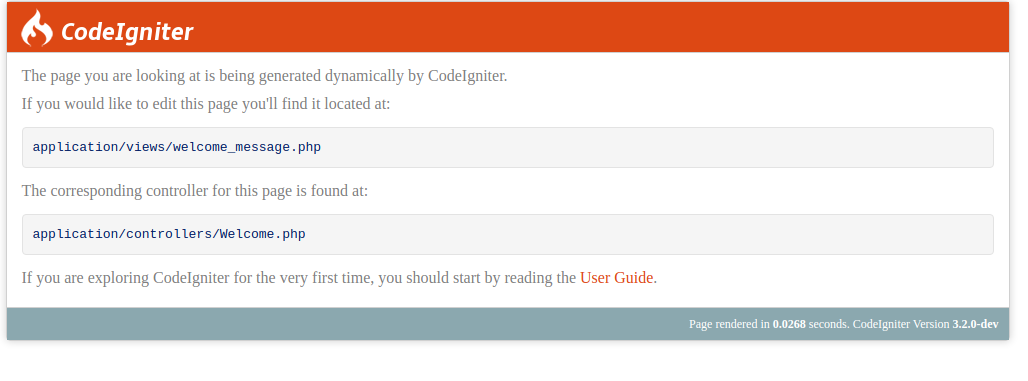
Exécutez curl ifconfig.me pour trouver votre IP publique. Si vous hébergez CodeIgniter sur une machine locale (par exemple, dans votre réseau domestique), utilisez la commande suivante pour vérifier votre IP locale : hostname -I.
Dépannage
Si vous rencontrez des problèmes lors de la configuration de CodeIgniter, voici quelques problèmes courants et comment les résoudre :
Définir CodeIgniter comme application par défaut
Si vous souhaitez que CodeIgniter se charge comme application par défaut (au lieu de la page d'accueil de XAMPP si vous avez XAMPP installé), supprimez ou renommez le fichier index.php par défaut dans le répertoire htdocs :
sudo mv /opt/lampp/htdocs/index.php /opt/lampp/htdocs/index.php.bak
Déplacez les fichiers CodeIgniter à la racine du dossier htdocs :
sudo mv /opt/lampp/htdocs/codeigniter/* /opt/lampp/htdocs/
Redémarrer Apache
Après avoir apporté des modifications, redémarrez Apache pour appliquer la configuration :
sudo /opt/lampp/lampp restart
Créer un contrôleur
Pour commencer à développer votre application, vous pouvez créer un contrôleur pour gérer les requêtes.
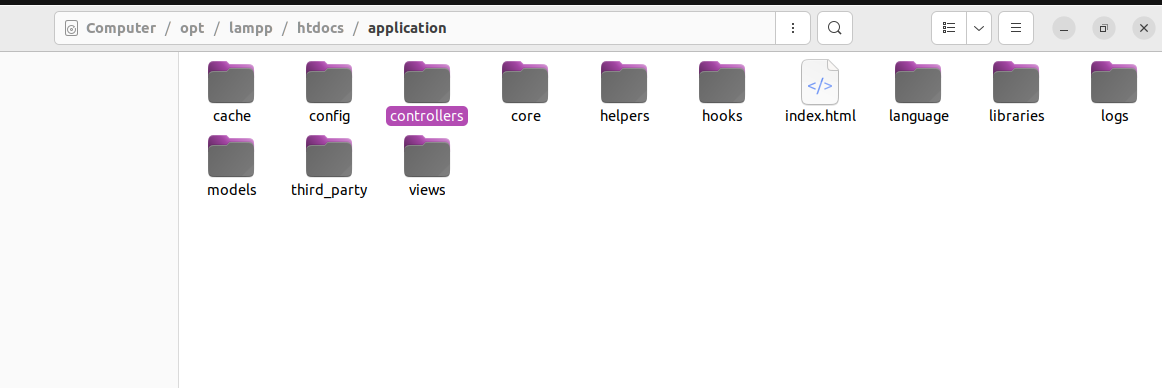
Créez un nouveau contrôleur dans application/controllers/ comme suit :
<?php
class Welcome extends CI_Controller {
    public function index() {
        $this->load->view('welcome_message');
    }
}
Ensuite, créez des vues et des modèles. Les vues vont dans application/views/ et les modèles dans application/models/. Vous pouvez commencer à ajouter vos vues et modèles en conséquence.
Conclusion
Configurer un environnement de développement pour CodeIgniter sur Ubuntu est une étape essentielle pour exploiter tout le potentiel de ce framework PHP léger mais puissant.
En suivant attentivement les étapes décrites — de l'installation des prérequis, de la configuration des permissions de fichiers et de la personnalisation des paramètres à la création de contrôleurs, de vues et de modèles — vous êtes maintenant équipé pour commencer à construire des applications web dynamiques.