

Article original : How to Draw with JavaScript on an HTML Canvas Element – Beginner's Guide
Il existe de nombreuses façons de coder des graphiques pour le web. Vous pouvez créer de l'art avec CSS. Vous pouvez coder une image SVG dans un fichier HTML. Ou vous pouvez générer des graphiques à partir de JavaScript en utilisant l'API Canvas.
Dans cet article, nous allons explorer comment utiliser JavaScript pour dessiner quelques formes de base. Vous n'avez pas besoin de prérequis pour ce tutoriel. Nous allons simplement avoir un HTML simple et un fichier JavaScript que vous pouvez exécuter directement dans le navigateur.
Vous vous demandez peut-être – quelqu'un coderait-il une image à partir de JavaScript ? Pour commencer, vous pouvez générer des graphiques dynamiquement en fonction de certaines variables. Par exemple, vous pouvez créer un diagramme. Ou mieux encore, nous pouvons créer un jeu entier avec JavaScript comme nous le couvrons dans ce tutoriel.
L'article suivant se concentre sur une partie du tutoriel ci-dessus et vous apprend les bases du dessin avec JS.
L'élément Canvas
Pour dessiner à l'écran, nous devons d'abord définir un élément canvas en HTML.
<!DOCTYPE html>
<html lang="fr">
  <head>
    <meta charset="utf-8" />
    <title>Canvas</title>
    <script src="index.js" defer></script>
  </head>

  <body>
    <canvas id="myCanvas" width="1000" height="1000"></canvas>
  </body>
</html>
Cet élément a un ID, afin que nous puissions y accéder en JavaScript. Ici, nous définissons également sa taille. Si la taille est dynamique, nous pouvons également définir cette taille en JavaScript comme nous le faisons dans le tutoriel ci-dessus.
Nous avons défini un élément <canvas> en HTML. Comment dessiner dessus ?
Créons un fichier JavaScript séparé, où nous ajouterons le reste du code. Nous chargerons ce fichier avec l'élément script ci-dessus. Ensuite, dans index.js, nous obtenons d'abord l'élément canvas par son ID et obtenons son contexte de rendu.
const canvas = document.getElementById("myCanvas");
const ctx = canvas.getContext("2d");

. . .
Il s'agit d'une API intégrée avec de nombreuses méthodes et propriétés que nous pouvons utiliser pour dessiner sur le canvas. Dans les prochaines sections, nous continuerons avec ce fichier et verrons quelques exemples de l'utilisation de cette API.
Comment dessiner un rectangle
Regardons quelques exemples rapides. La chose la plus basique que nous pouvons faire est de remplir un rectangle.
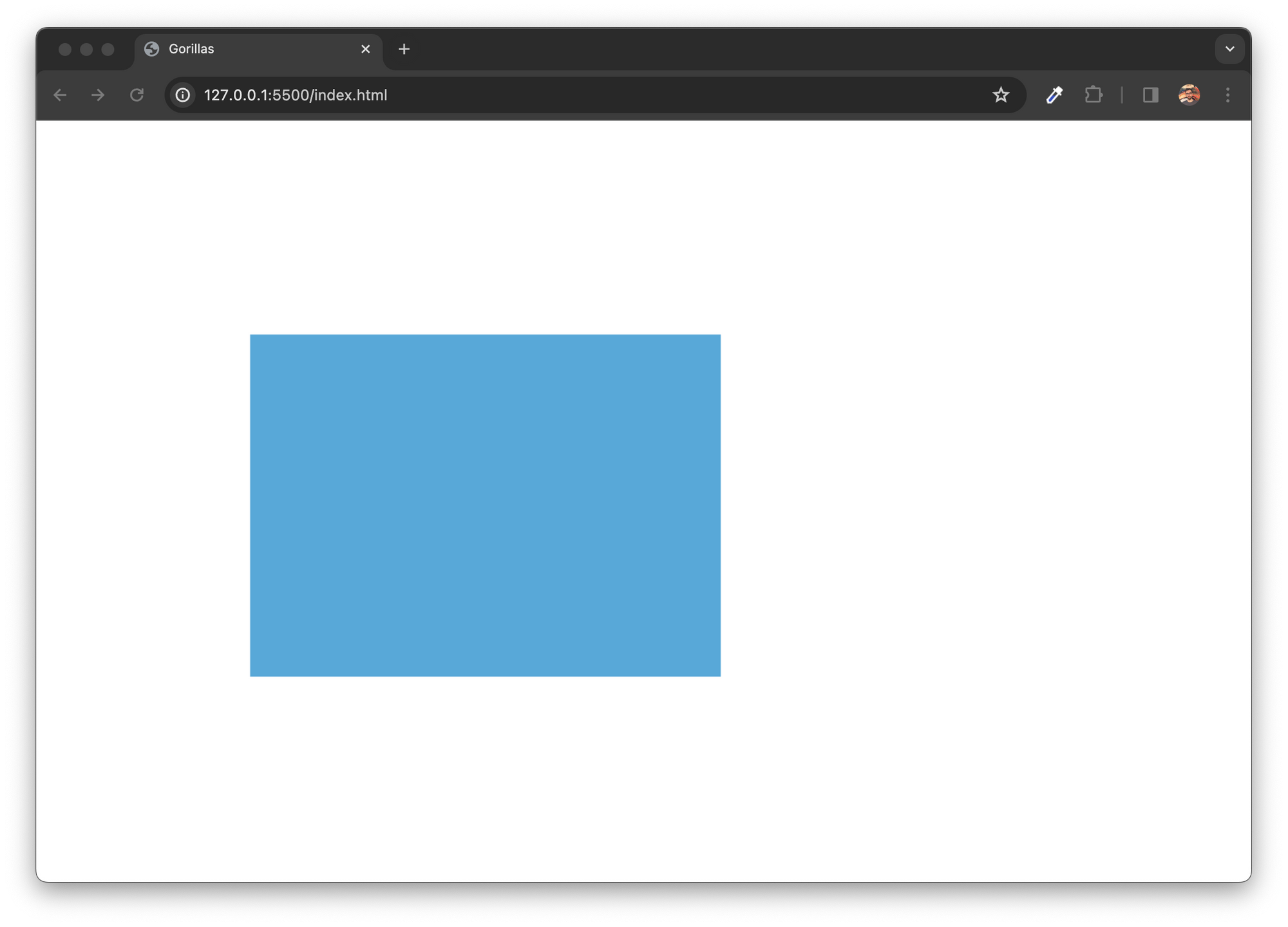 Utilisation de la méthode
 fillRect` pour remplir un rectangle
const canvas = document.getElementById("myCanvas");
const ctx = canvas.getContext("2d");

ctx.fillStyle = "#58A8D8";

ctx.fillRect(200, 200, 440, 320);
Avec la méthode fillRect, nous spécifions la coordonnée supérieure gauche de notre rectangle (200, 200), et nous définissons sa largeur et sa hauteur (440, 320).
Par défaut, la couleur de remplissage sera noire. Nous pouvons la changer en définissant la propriété fillStyle.
La façon dont le canvas fonctionne est que nous devons définir les paramètres de dessin avant de peindre, et non l'inverse. Ce n'est pas comme si nous peignions un rectangle, puis nous pouvons changer sa couleur. Une fois que quelque chose est sur le canvas, il reste tel quel.
Vous pouvez penser à cela comme à une toile réelle, où vous choisissez également la couleur avec votre pinceau avant de commencer à peindre avec. Ensuite, une fois que vous avez peint quelque chose, vous pouvez soit le couvrir en peignant par-dessus, soit essayer d'effacer le canvas. Mais vous ne pouvez pas vraiment changer les parties existantes. C'est pourquoi nous définissons la couleur ici à l'avance et non après.
Comment remplir un chemin
Nous pouvons bien sûr dessiner des formes plus compliquées également. Nous pouvons définir un chemin, comme ceci :
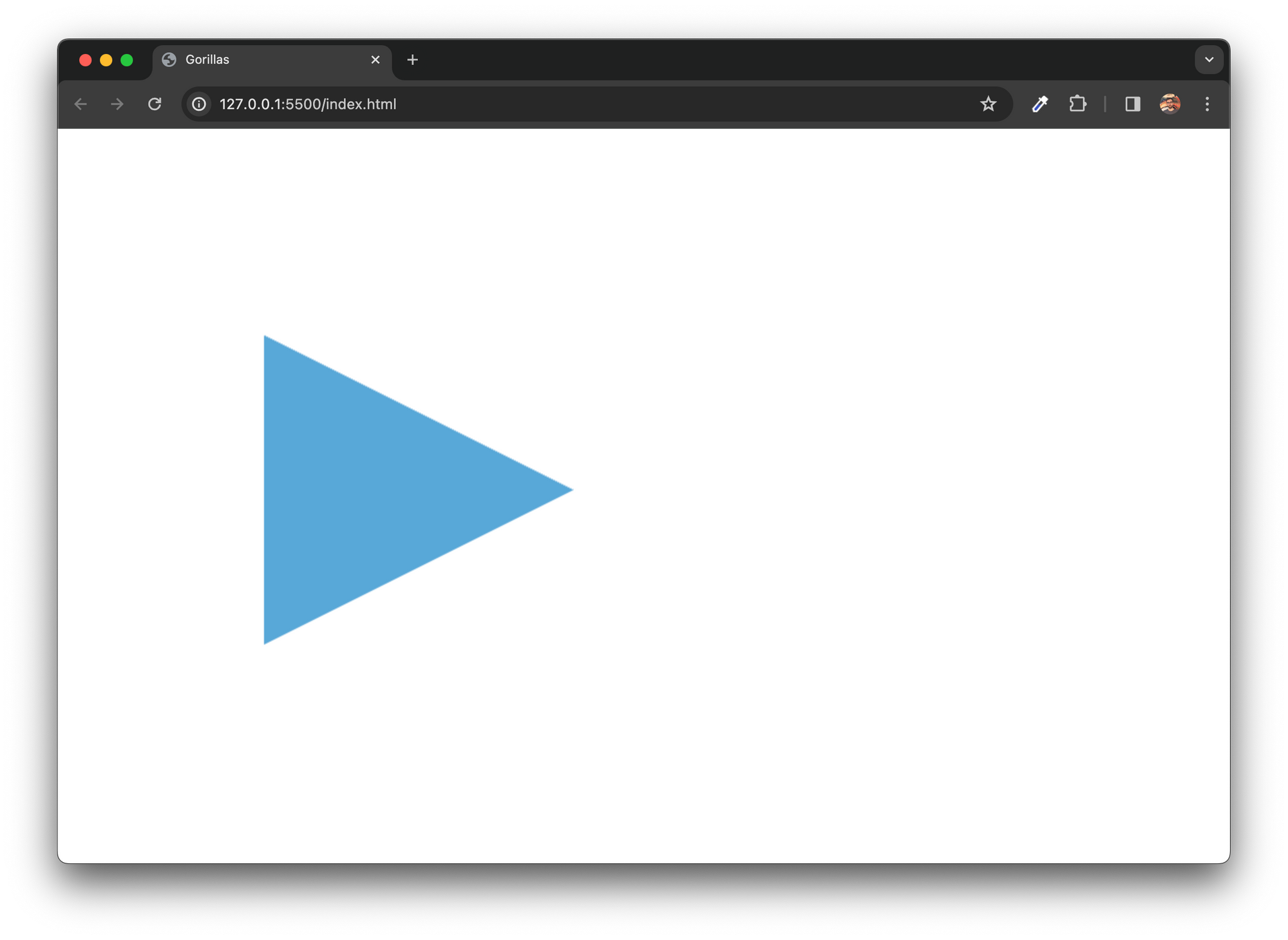 Remplir un chemin
const canvas = document.getElementById("myCanvas");
const ctx = canvas.getContext("2d");

ctx.fillStyle = "#58A8D8";

ctx.beginPath();
ctx.moveTo(200, 200);
ctx.lineTo(500, 350);
ctx.lineTo(200, 500);
ctx.fill();
Les chemins commencent avec la méthode beginPath et se terminent en appelant soit la méthode fill, soit la méthode stroke – ou les deux. Entre les deux, nous construisons le chemin en appelant des méthodes de construction de chemin.
Dans cet exemple, nous dessinons un triangle. Nous nous déplaçons vers la coordonnée 200,200 avec la méthode moveTo. Ensuite, nous appelons la méthode lineTo pour nous déplacer vers le côté droit de notre forme. Puis nous continuons le chemin en appelant à nouveau la méthode lineTo vers 200,500.
Rien de tout cela ne serait visible si nous ne terminions pas avec la méthode fill pour remplir le chemin que nous venons de construire.
Comment dessiner un trait
De manière très similaire, nous pouvons également dessiner une ligne. Ici, nous commençons à nouveau avec la méthode beginPath. Nous construisons également la forme avec une méthode moveTo et deux méthodes lineTo. Les coordonnées ici sont les mêmes. Mais à la fin, nous n'appelons pas fill mais la méthode stroke. Cela, au lieu de remplir la forme, dessine la ligne que nous avons construite.
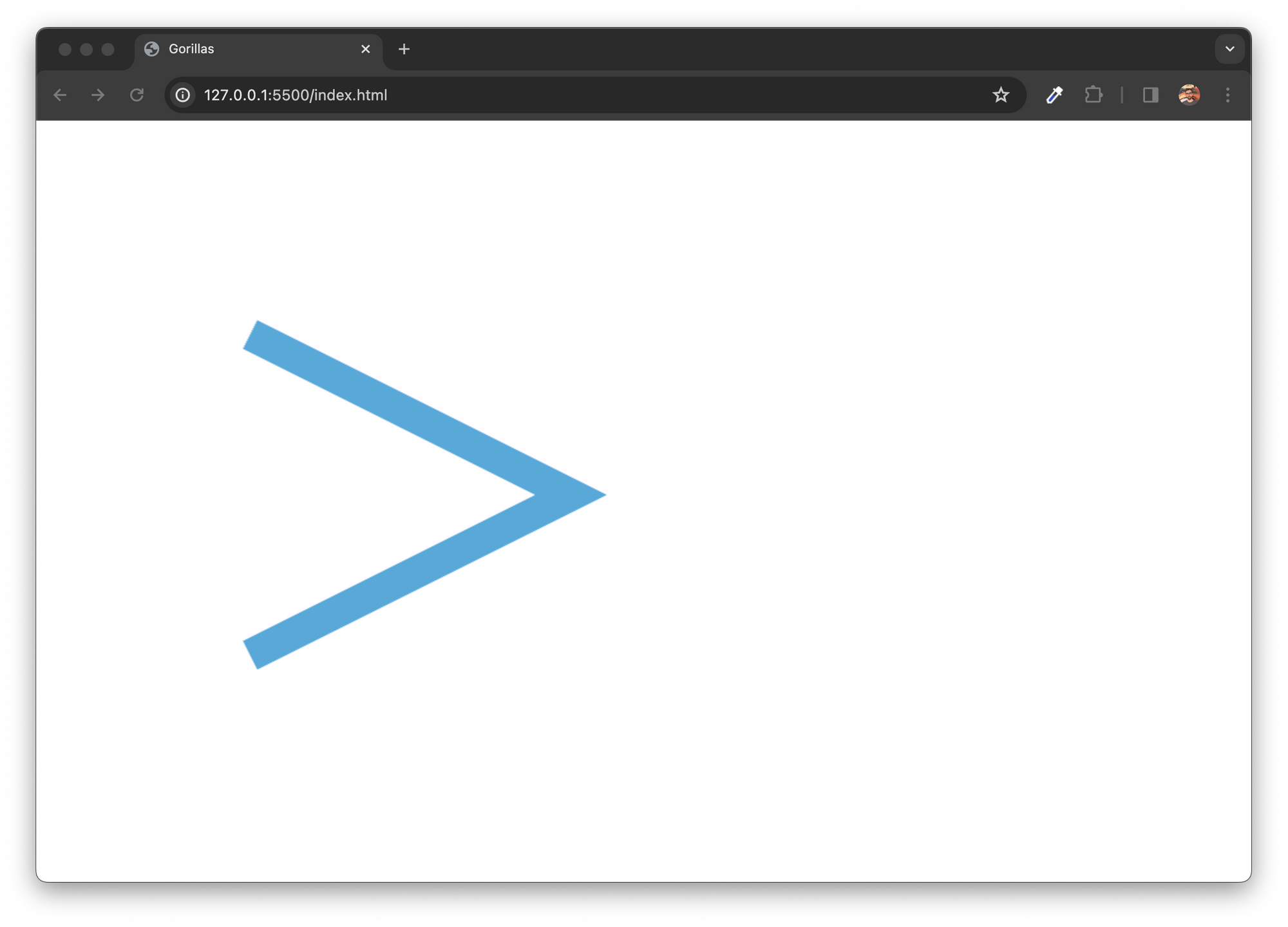 Dessiner un trait
const canvas = document.getElementById("myCanvas");
const ctx = canvas.getContext("2d");

ctx.strokeStyle = "#58A8D8";
ctx.lineWidth = 30;

ctx.beginPath();
ctx.moveTo(200, 200);
ctx.lineTo(500, 350);
ctx.lineTo(200, 500);
ctx.stroke();
Les traits ont différentes propriétés de style. Au lieu de la propriété fillStyle, nous définissons strokeStyle. À cette propriété – et également à fillStyle – nous pouvons attribuer toute valeur de couleur valide en CSS. Pour définir la largeur de la ligne, nous utilisons la propriété lineWidth.
Nous pouvons également construire des chemins plus complexes. Dans l'exemple ci-dessous, nous dessinons une courbe.
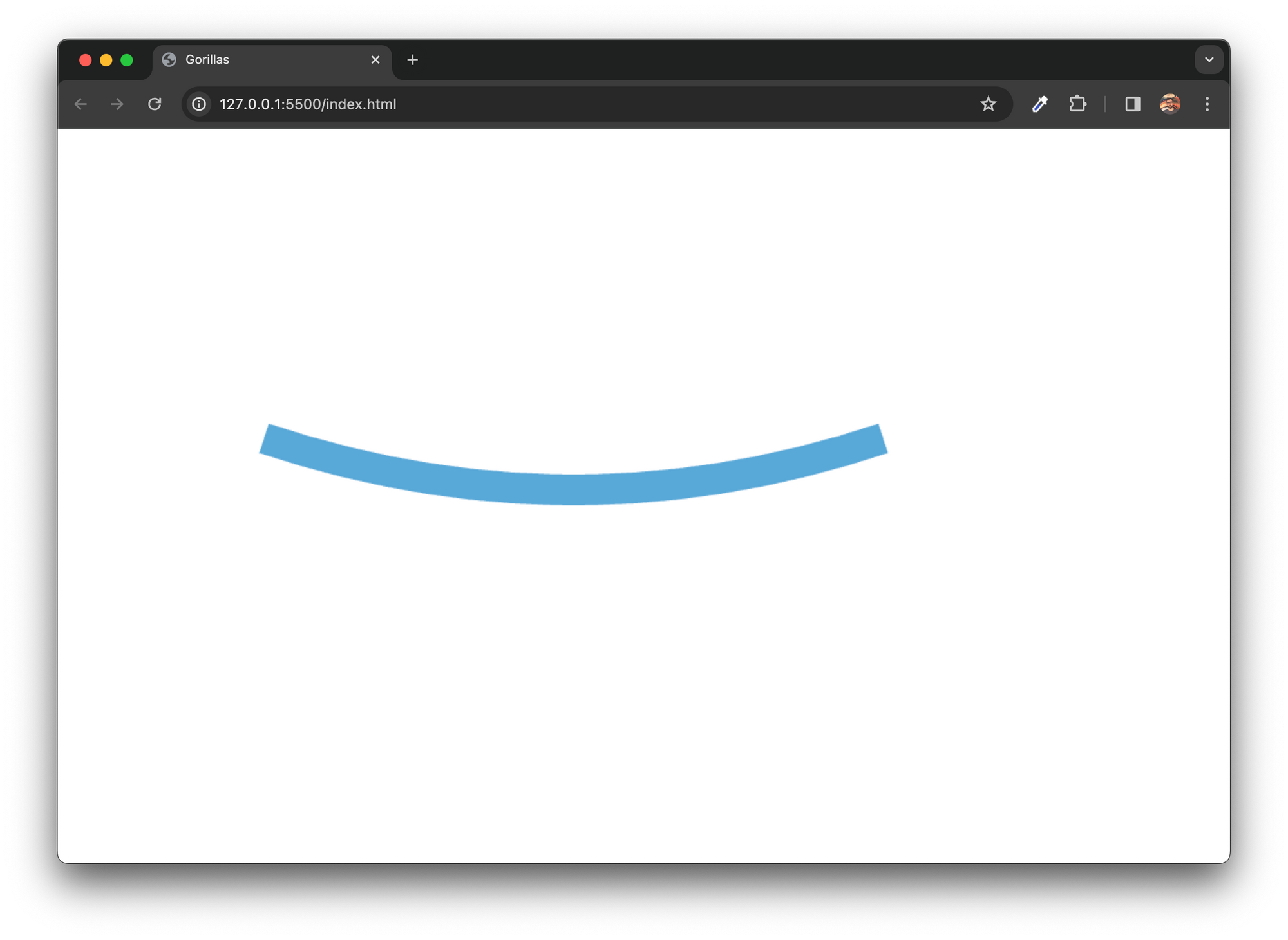 Dessiner une courbe
const canvas = document.getElementById("myCanvas");
const ctx = canvas.getContext("2d");

ctx.strokeStyle = "#58A8D8";
ctx.lineWidth = 30;

ctx.beginPath();
ctx.moveTo(200, 300);
ctx.quadraticCurveTo(500, 400, 800, 300);
ctx.stroke();
Une courbe quadratique est une courbe simple avec un point de contrôle. Alors que la courbe va du point de départ (que nous définissons avec moveTo), la courbe se courbe vers ce point de contrôle (définie comme les deux premiers arguments de la méthode quadraticCurveTo) alors qu'elle atteint sa position finale (définie comme les deux derniers arguments).
Prochaines étapes
Avec ces formes très basiques, nous pouvons déjà aller assez loin. Nous utilisons ces méthodes pour dessiner les gorilles dans le Tutoriel de jeu Gorillas - JavaScript.
 Nous remplissons un chemin pour dessiner le corps et les jambes des gorilles, et utilisons des traits pour dessiner les bras et le visage
Pour une plongée en profondeur, lisez le tutoriel complet où nous construisons un jeu complet avec du JavaScript simple. Dans ce tutoriel, nous couvrons non seulement comment dessiner les gorilles et la ligne d'horizon de la ville, mais aussi implémenter toute la logique du jeu. De la gestion des événements, à travers la boucle d'animation, à la détection des impacts.
Pour encore plus, vous pouvez également regarder le tutoriel étendu sur YouTube. Dans la version YouTube, nous couvrons également comment rendre les bâtiments destructibles, comment animer la main du gorille pour suivre le mouvement de glissement lors de la visée, avoir des graphiques plus beaux, et nous ajoutons une logique d'IA, afin que vous puissiez jouer contre l'ordinateur.
Consultez-le pour en savoir plus :
Vous pouvez vous abonner à ma chaîne pour plus de tutoriels sur le développement de jeux JavaScript :