

![Comment désactiver Quick Note et les coins actifs [Résolu pour MacOS Monterey]](https://www.freecodecamp.org/news/content/images/size/w2000/2021/11/Window.png)
Article original : How to Turn Off Quick Note and Hot Corners [Solved for MacOS Monterey]
J'ai récemment mis à jour vers MacOS Monterey (Version 12.0). Parfois, des entreprises logicielles comme Apple ajoutent des fonctionnalités que je n'aime pas, puis les activent par défaut. C'est ce qui s'est passé avec le nouveau coin actif Quick Note.
Voici à quoi ressemble la fonctionnalité Quick Notes lorsque vous déplacez votre curseur dans le coin inférieur droit de l'écran :
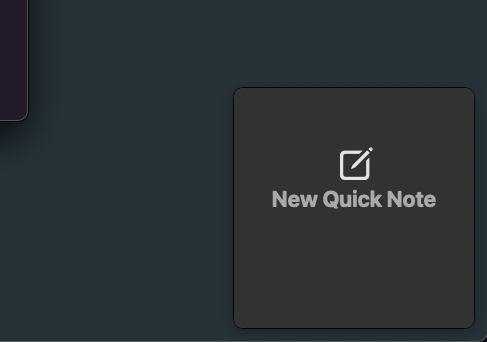 La nouvelle fonctionnalité Quick Note dans le coin inférieur droit de l'écran de MacOS Monterey
J'aime beaucoup de fonctionnalités de MacOS Monterey, mais je n'aimais pas que cela apparaisse si fréquemment lorsque je déplaçais ma souris. Je l'ai donc désactivé. Vous pouvez faire de même, et cela ne prend que quelques secondes.
Comment désactiver la nouvelle fonctionnalité Quick Note dans MacOS Monterey
Tout d'abord, accédez aux préférences de votre MacOS.
Étape #1 : Ouvrir les Préférences Système
Le moyen le plus rapide de le faire est d'appuyer sur Command + Space pour ouvrir Spotlight.
Ensuite, tapez "pref" et vous devriez voir une option Préférences Système.
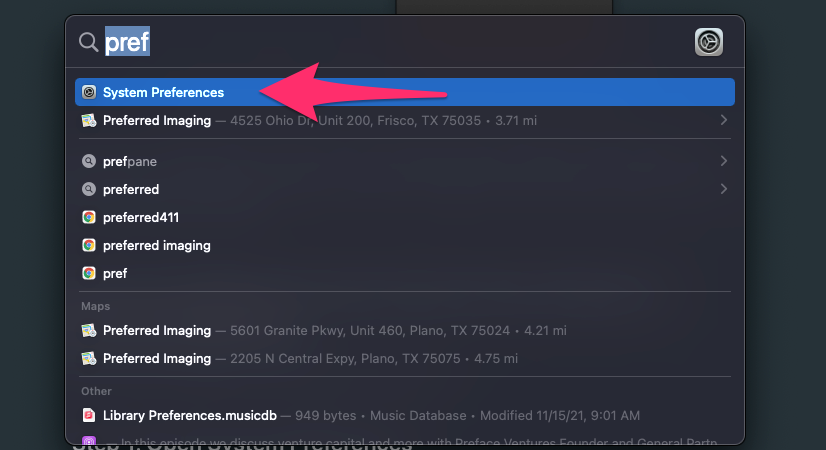 MacOS Spotlight est un moyen utile d'ouvrir rapidement des applications. Vous pouvez l'ouvrir en appuyant sur Command + Space
Étape #2 : Ouvrir les Préférences de Mission Control
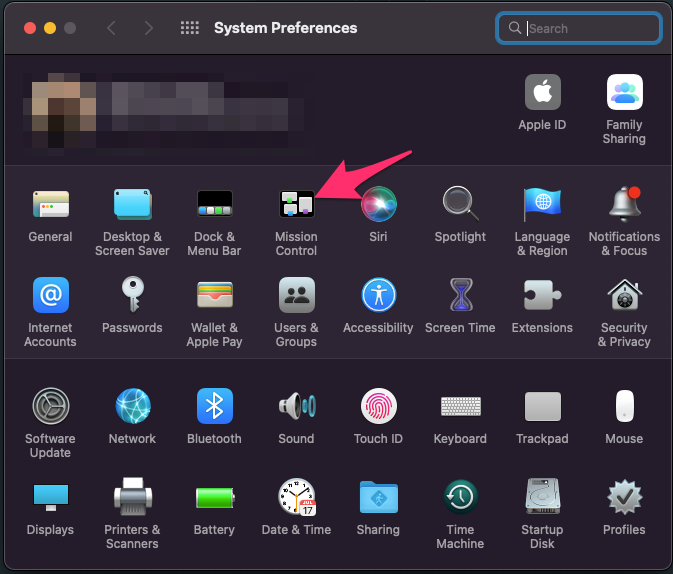 Cliquez sur l'icône Mission Control indiquée ci-dessus
Étape #3 : Cliquer sur le bouton "Coins actifs..."
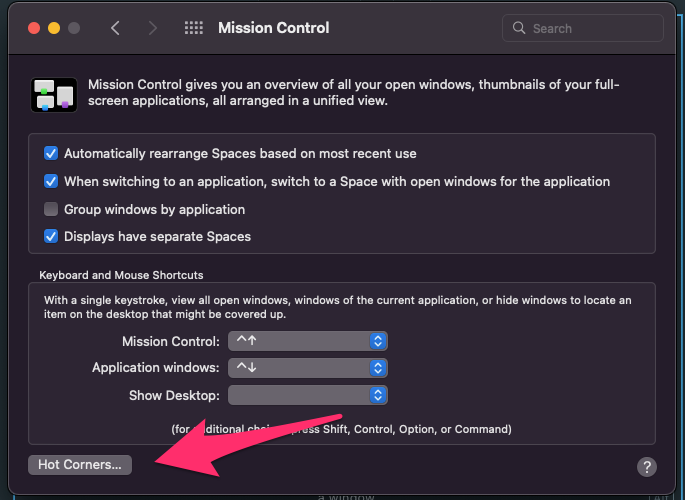 Le bouton Coins actifs se trouve dans le coin inférieur gauche
Étape #4 : Désactiver le geste du coin actif Quick Note
Vous pouvez maintenant désactiver le coin actif Quick Note. Si vous préférez, vous pourriez plutôt assigner ce coin actif à autre chose. Personnellement, je trouve ces coins actifs plus distrayants qu'utiles, et je les désactive tous les quatre.
Rappel : tout ce que vous pouvez faire avec un coin actif, vous pouvez le faire avec la fonctionnalité Spotlight intégrée de MacOS.
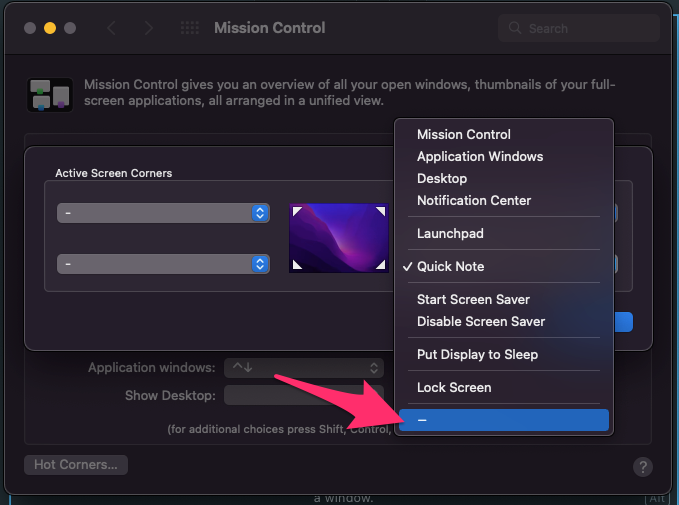 Cliquez sur le menu déroulant pour le coin inférieur droit et définissez-le sur "–" ce qui signifie que rien ne se passera lorsque vous déplacerez votre curseur dans le coin inférieur droit de votre écran.
Étape #5 : Cliquer sur le bouton OK et fermer Mission Control
Félicitations. Vous avez désactivé le coin actif Quick Note. Il ne devrait plus apparaître.
J'espère que cela vous a été utile. Passez une journée amusante et productive.