

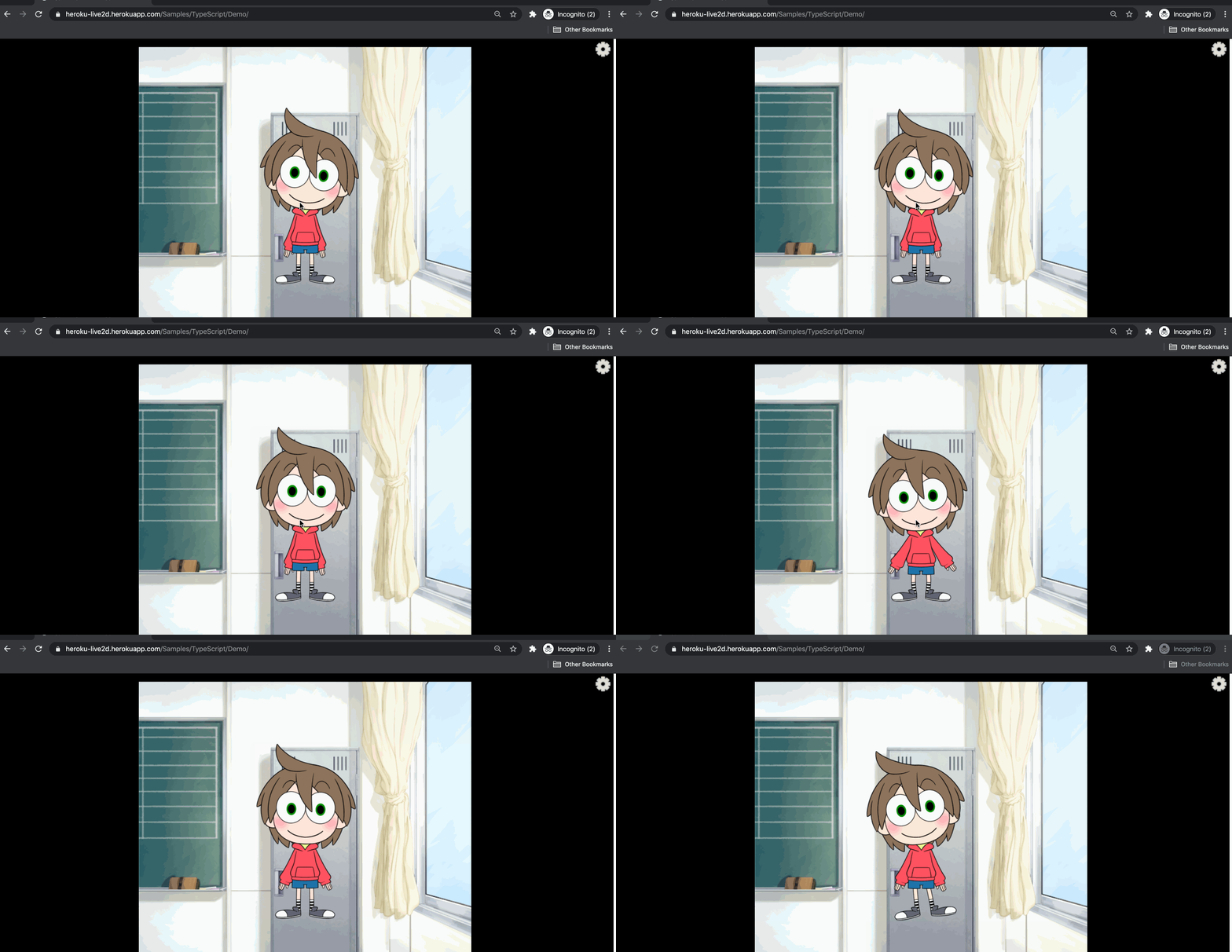
Article original : How to Deploy a Live2D Web App Using Heroku
Qu'est-ce que Live2D ?
Live2D est une technologie qui permet aux artistes de transformer facilement des illustrations 2D traditionnelles pour créer des expressions et des mouvements fluides.
Le logiciel le plus populaire pour la modélisation et l'animation Live2D est Cubism, qui fournit également un SDK bien documenté pour le web, les applications natives et le moteur de développement de jeux Unity.
Dans ce tutoriel, je vais vous guider à travers la construction sur la base de l'exemple officiel du SDK Web Live2D de Cubism et son déploiement sur Heroku, une plateforme populaire d'hébergement d'applications cloud.
Comment configurer l'environnement
Pour suivre ce tutoriel, clonez mon dépôt GitHub et basculez sur la branche start. Le projet finalisé se trouve sur la branche develop.
J'ai également enregistré un tutoriel vidéo sur YouTube.
git clone https://github.com/RuolinZheng08/heroku-live2d.git
git checkout start

# mettre à jour le sous-module, le Framework Web Live2D de Cubism
git submodule update --init
Installez Node.js et npm en utilisant Homebrew :
# si vous devez installer homebrew
/bin/bash -c "$(curl -fsSL https://raw.githubusercontent.com/Homebrew/install/HEAD/install.sh)"

# homebrew installera node et npm en même temps
brew install node
J'utiliserai Visual Studio Code comme mon IDE principal, mais vous pouvez suivre avec n'importe quel éditeur de votre choix.
Comment exécuter le code de démarrage localement
La structure du répertoire est la suivante. Notre application web sera servie depuis Samples/TypeScript/Demo.
.
├─ .vscode          # Paramètres du projet Visual Studio Code
├─ Core             # Code source JavaScript et TypeScript de Live2D Cubism Core
├─ Framework        # Code source pour les fonctionnalités de rendu et d'animation
└─ Samples
   ├─ Resources     # Fichiers de modèle Live2D et actifs d'images web
   └─ TypeScript    # [IMPORTANT] Projet d'exemple TypeScript
À l'intérieur du répertoire heroku-live2d, exécutez les commandes suivantes :
cd Samples/TypeScript/Demo/

npm install

npm run-script build

npm run-script serve
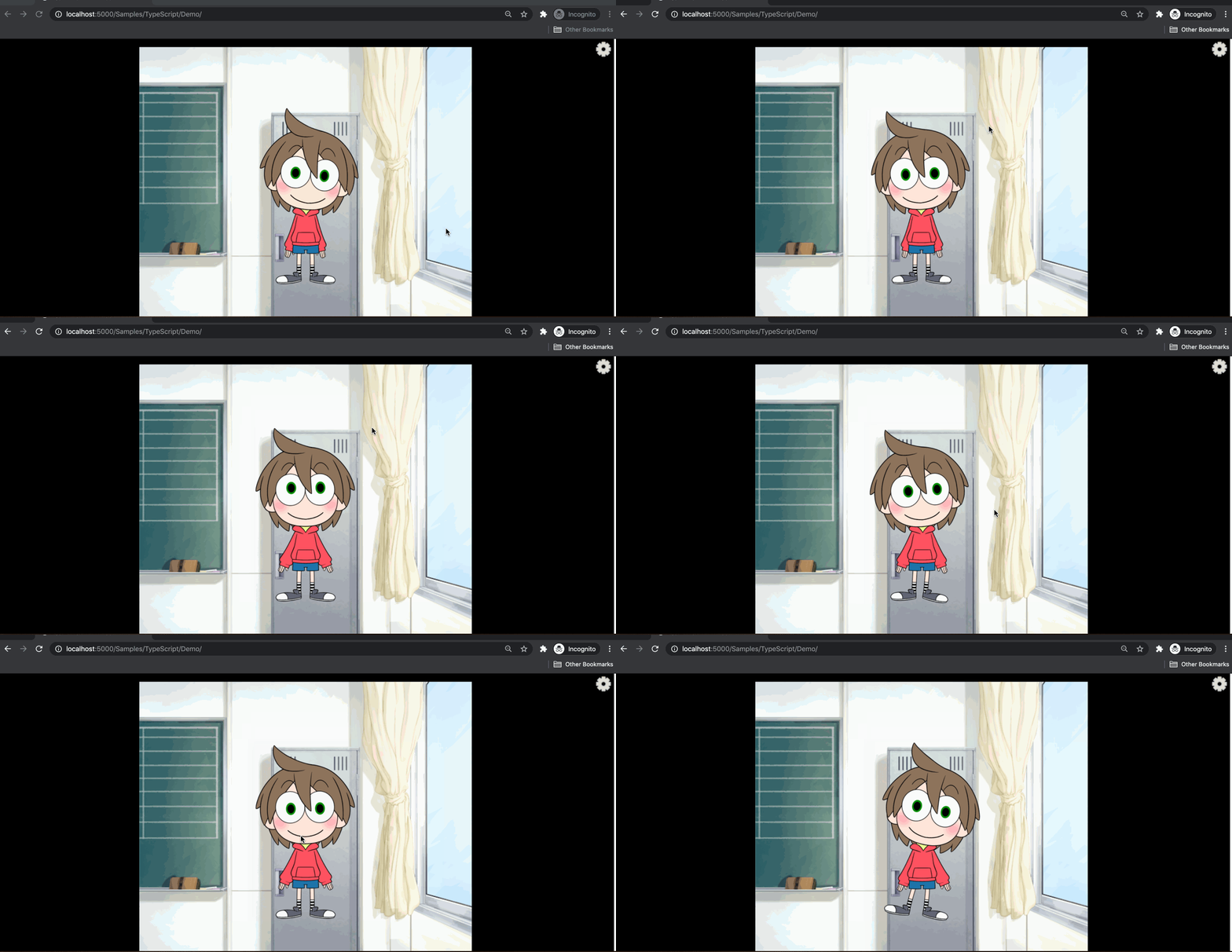
Accédez à http://localhost:5000/Samples/TypeScript/Demo/ et vous devriez pouvoir voir un personnage Live2D.
Pour interagir avec le modèle, maintenez le curseur de votre souris enfoncé et la tête et les yeux du personnage suivront votre curseur. Tapotez sur le corps du personnage pour voir une animation spéciale. Tapotez sur l'icône d'engrenage dans le coin supérieur droit pour basculer entre différents modèles.
Mark de Samples/Resources/Mark
Comment déployer sur Heroku
Le code de démarrage utilise npm, TypeScript et webpack.
Pour déployer notre projet sur Heroku, nous devons créer un fichier package.json que Heroku peut utiliser pour construire notre projet dans notre répertoire racine du projet. Nous devons également modifier Samples/TypeScript/Demo/package.json et la configuration webpack dans Samples/TypeScript/Demo/webpack.config.js.
package.json de niveau supérieur
Le package.json de base pour une application Heroku Node.js ressemble à ceci :
{
    "name": "heroku-live2d",
    "description": "Live2D Cubism Heroku Demo",
    "scripts": {
        "start": ...,
        "build": ...
    },
    "dependencies": {
        ...
    }
}
Inspectez les attributs dependencies et devDependencies dans Samples/TypeScript/Demo/package.json et ajoutez les deux ensembles de dépendances en tant que dependencies à heroku-live2d/package.json.
Rappelez-vous que lors de la construction et du service local, nous avons utilisé npm run-script [build|serve] depuis le répertoire Samples/TypeScript/Demo.
Par conséquent, pour exécuter ces commandes npm depuis la racine du projet, nous devons préfixer cd Samples/TypeScript/Demo avant les commandes npm. La commande de construction, par exemple, deviendra :
cd Samples/TypeScript/Demo && npm run-script build
Avec ces changements, le package.json de niveau supérieur devrait ressembler à ceci :
{
    "name": "heroku-live2d",
    "description": "Live2D Cubism Heroku Demo",
    "scripts": {
        "start": "cd Samples/TypeScript/Demo && npm run-script start",
        "build": "cd Samples/TypeScript/Demo && npm run-script build"
    },
    "dependencies": {
        "@typescript-eslint/eslint-plugin": "^2.18.0",
        "@typescript-eslint/parser": "^2.18.0",
        "eslint": "^6.8.0",
        "eslint-config-prettier": "^6.10.0",
        "eslint-plugin-prettier": "^3.1.2",
        "prettier": "^1.19.1",
        "rimraf": "^3.0.1",
        "serve": "^11.3.0",
        "ts-loader": "^6.2.1",
        "typescript": "^3.7.5",
        "webpack": "^4.41.5",
        "webpack-cli": "^3.3.10",
        "webpack-dev-server": "^3.10.1",
        "whatwg-fetch": "^3.0.0"
    }
}
Samples/TypeScript/Demo/package.json
En local, nous fonctionnions sur le port 5000. Cependant, Heroku attribuera dynamiquement à notre application web un port stocké dans une variable $PORT. Par conséquent, nous devons que la commande npm run-script start à l'intérieur de Samples/TypeScript/Demo/package.json démarre le serveur webpack sur le port $PORT.
Ajoutez à scripts > start > webpack-dev-server --progress pour qu'il ressemble à ceci :
"scripts": {
    "start": "webpack-dev-server --progress --port $PORT",
    ...
}
Samples/TypeScript/Demo/webpack.config.js
Ajoutez disableHostCheck à la configuration de devServer et supprimez port puisque nous l'avons configuré dynamiquement ci-dessus.
module.exports = {
    ...,
    devServer: {
        contentBase: path.resolve(__dirname, '../../..'),
        watchContentBase: true,
        inline: true,
        hot: true,
        port: 5000, // supprimez cette ligne
        host: '0.0.0.0',
        disableHostCheck: true, // ajoutez cette ligne
        compress: true,
        useLocalIp: true,
        writeToDisk: true
    },
    ...
}
Ajoutez watchOptions pour que notre node_modules ne soit pas surveillé. Si nous ne faisons pas cela, nous rencontrerons une erreur concernant le dépassement du nombre maximum de surveillants lorsque nous déployons sur Heroku.
module.exports = {
    ...,
    watchOptions: {
        ignored: /node_modules/
    },
    ...
}
Déployer sur Heroku
Pour télécharger le client de ligne de commande Heroku, exécutez
brew tap heroku/brew && brew install heroku
Connectez-vous à Heroku depuis la ligne de commande en utilisant heroku login.
Créez une application Heroku et ajoutez quelques chiffres (par exemple, 123) au nom de l'application pour garantir l'unicité.
heroku create heroku-live2d-NUMBERS
Configurez Node.js comme le buildpack :
heroku buildpacks:set heroku/nodejs
Ajoutez et validez votre projet en utilisant git. Notez que nous n'avons pas nécessairement besoin de git push :
git add .
git commit -m "Prêt à déployer sur heroku"
Poussez le projet vers Heroku, en supposant que vous suivez la branche start. Vous pouvez toujours vérifier la branche sur laquelle vous vous trouvez et pousser depuis cette branche.
# vérifier sur quelle branche nous nous trouvons
git branch

# la syntaxe est
# git push heroku GIT_BRANCH_NAME:HEROKU_BRANCH_NAME
git push heroku start:master
Vous devrez peut-être attendre quelques minutes pour que le processus de construction se termine.
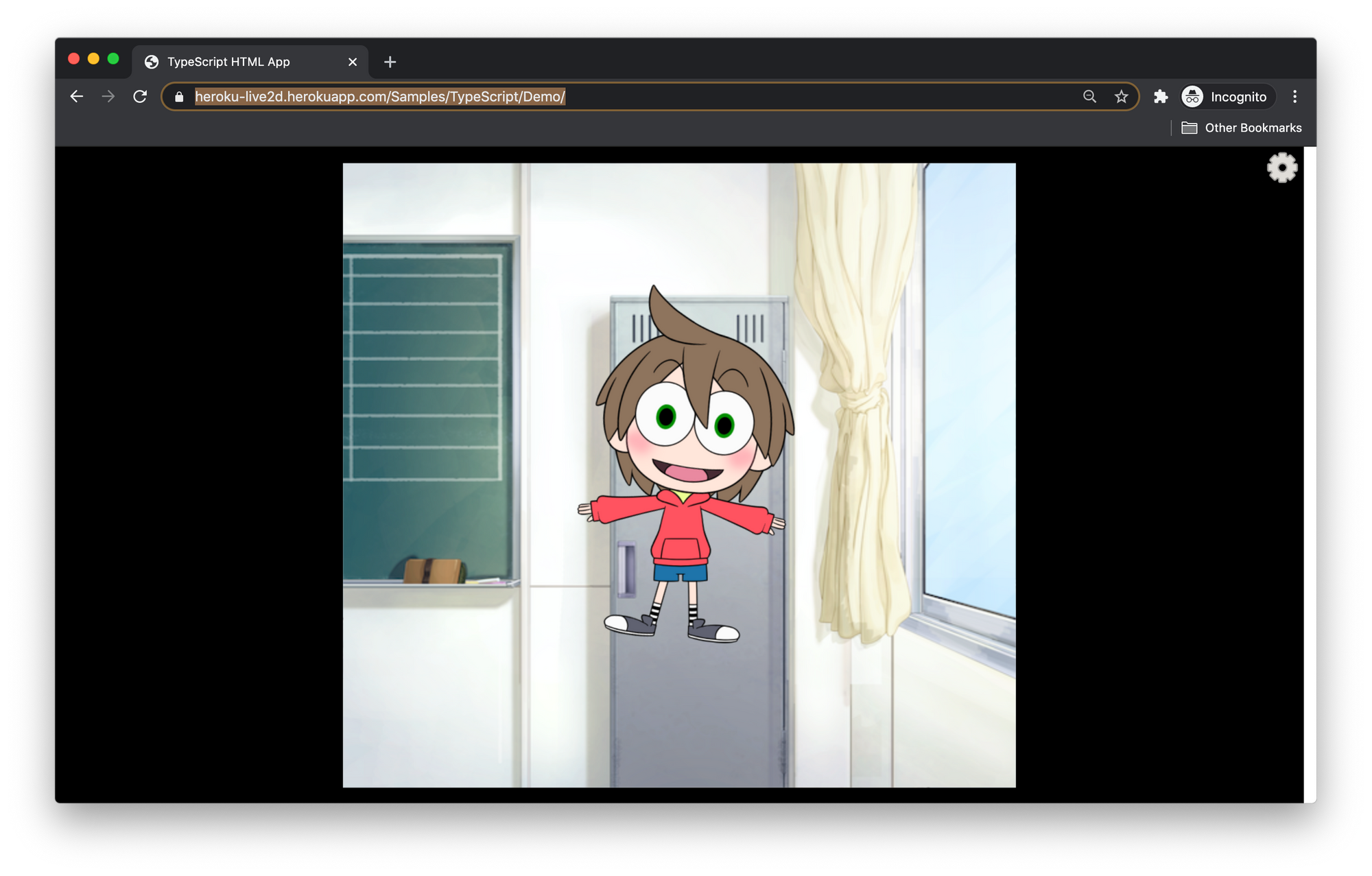
Après cela, accédez à YOUR-HEROKU-APP-NAME.herokuapp.com/Samples/TypeScript/Demo. Dans mon cas, l'URL est https://heroku-live2d.herokuapp.com/Samples/TypeScript/Demo/. Les personnages Live2D seront là pour vous accueillir :)
Remarquez que l'URL mise en évidence est déjà sur Heroku
Comment rediriger index.html vers Samples/TypeScript/Demo
Vous avez peut-être remarqué que YOUR-HEROKU-APP-NAME.herokuapp.com affiche une liste de la structure du répertoire au lieu des modèles Live2D. Nous pouvons résoudre ce problème en ajoutant un index.html de niveau supérieur factice qui redirige vers Samples/TypeScript/Demo.
<!DOCTYPE html>
<html>

<head>
    <title></title>
    <!-- Juste un html factice pour rediriger vers mon sous-répertoire -->
    <meta http-equiv="refresh" content="0; url=Samples/TypeScript/Demo">
</head>

<body>

</body>

</html>
Relancez la commande de déploiement git push heroku start:master. Maintenant, lorsque vous visitez YOUR-HEROKU-APP-NAME.herokuapp.com, vous serez automatiquement redirigé vers la page du modèle Live2D.
Félicitations pour être arrivé à la fin de ce tutoriel ! Vous avez maintenant une application Web Live2D déployée sur Heroku.
J'espère que vous avez apprécié ce tutoriel. Restons en contact ! Connectez-vous avec moi sur LinkedIn, GitHub, Medium, ou consultez mon site web personnel.