
Si vous passez à macOS depuis un autre système d'exploitation (comme Windows ou Linux), il peut sembler étrange que, par défaut, macOS enregistre les captures d'écran dans le dossier Bureau. Cela rend le bureau désordonné après un certain temps si vous prenez beaucoup de captures d'écran !
Mais cela ne semble pas désordonné si vous créez un répertoire spécifique pour enregistrer toutes les captures d'écran et que votre MacBook les enregistre automatiquement là-bas.
Configurer les paramètres peut sembler compliqué pour les nouveaux utilisateurs de MacBook. Je vais donc vous montrer comment vous pouvez le faire en quelques minutes avec ce guide étape par étape.
Gardez à l'esprit que bien que je choisisse le répertoire Pictures/Screenshots comme mon répertoire spécifique pour enregistrer toutes mes captures d'écran, vous pouvez choisir n'importe quel répertoire que vous souhaitez.
Pour cet article, j'utilise mon MacBook M1 Air (8/256) nouvellement acheté, qui fonctionne actuellement sous macOS Sonoma 14.4.1. Mais la même procédure est applicable pour toutes les dernières versions de macOS également.
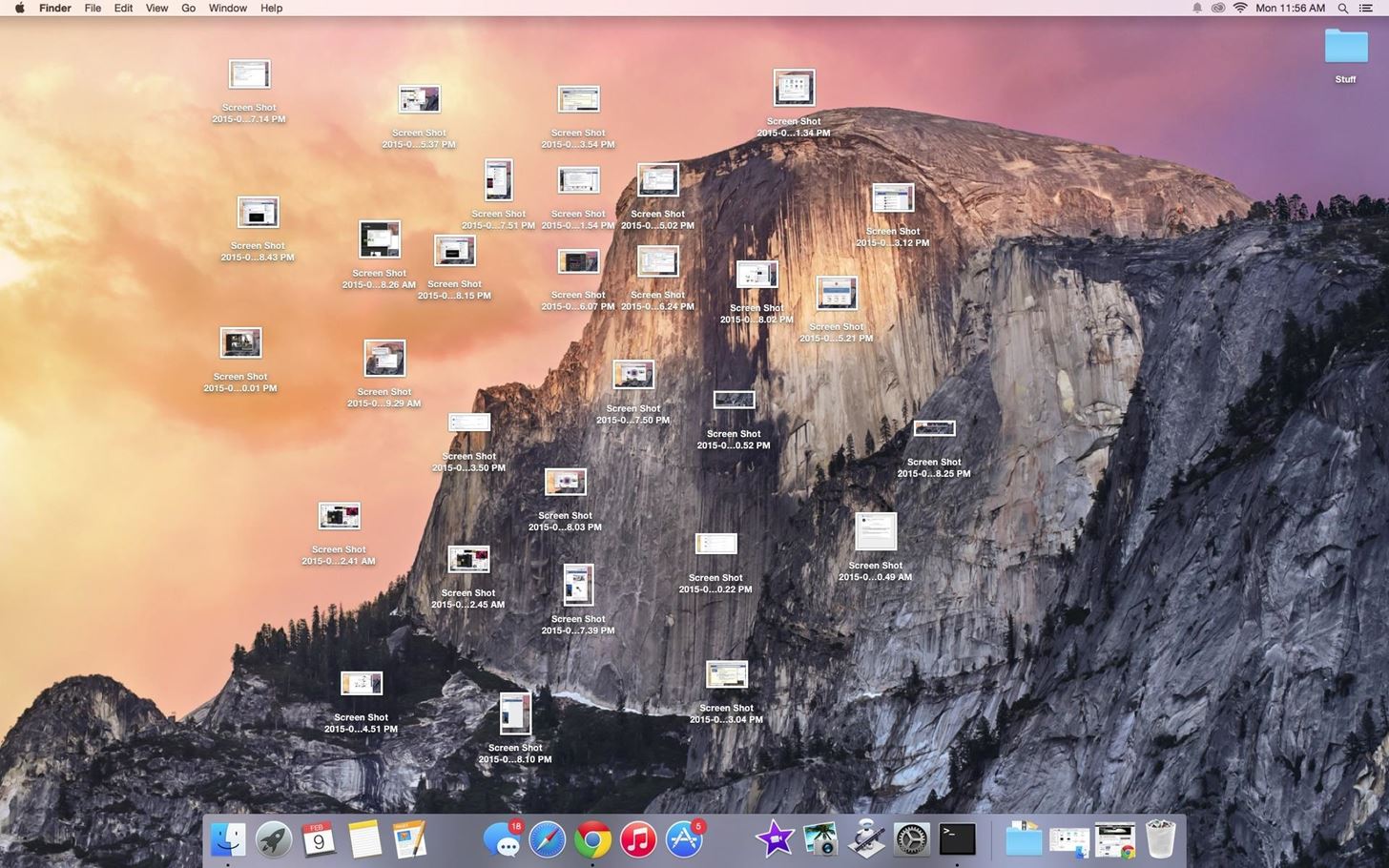 Un bureau désordonné rempli de captures d'écran :( (Source : Internet)
Comment choisir un emplacement différent
Tout d'abord, vous devez sélectionner un emplacement spécifique où vous souhaitez enregistrer directement toutes les captures d'écran.
Dans mon cas, j'ai créé un dossier séparé pour enregistrer les captures d'écran à l'intérieur de mon répertoire "Pictures".
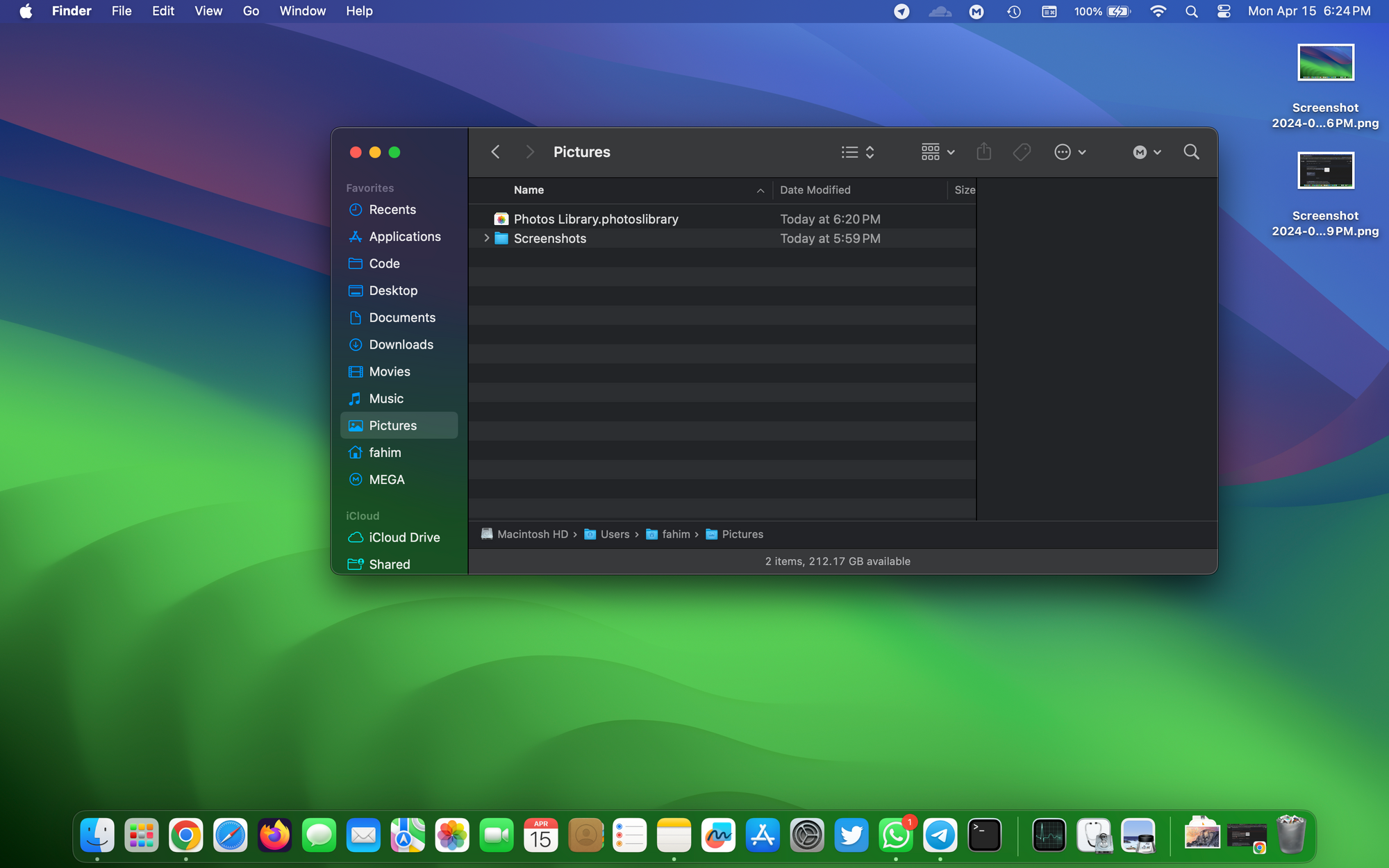 Répertoire où je souhaite enregistrer les captures d'écran automatiquement
Comment configurer l'outil de capture d'écran
Maintenant, nous devons configurer l'outil de capture d'écran par défaut sur macOS afin qu'il enregistre automatiquement les images de capture d'écran à l'emplacement souhaité. Voici comment vous pouvez faire cela :
- Utilisez
Shift+Command+5pour ouvrir l'outil de capture d'écran. - Cliquez sur "Options". Ensuite, cliquez sur "Other Location...".
- Sélectionnez cet emplacement spécifique que vous avez créé précédemment.
- Maintenant, cliquez sur "Ok", ou "Open", ou ce qu'il dit pour confirmer ce nouvel emplacement.
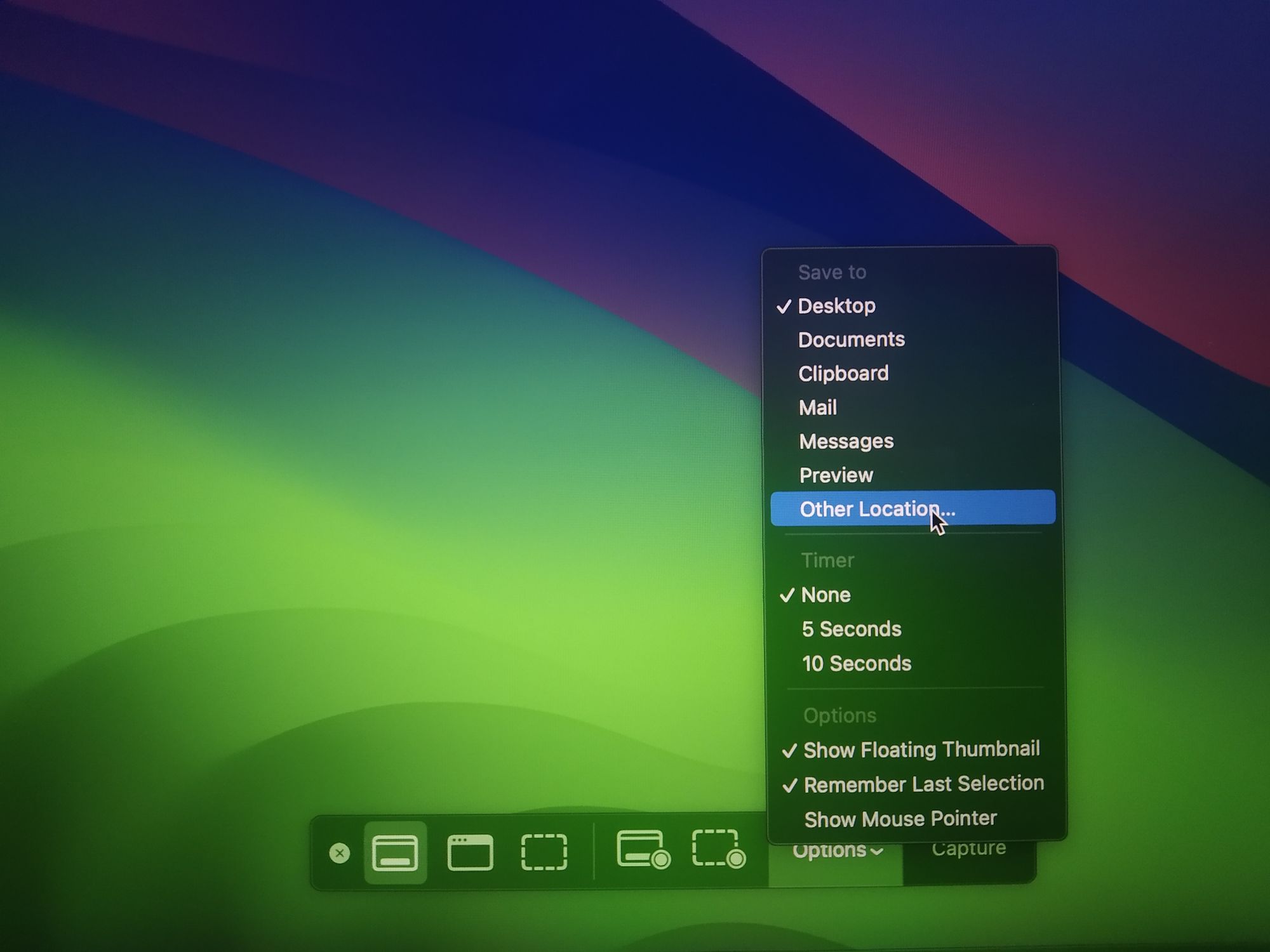 Options de l'outil de capture d'écran. Je l'ai capturé en utilisant mon téléphone. :)
C'est tout ! À partir de maintenant, chaque fois que vous utilisez l'outil de capture d'écran par défaut, il enregistrera automatiquement toutes les captures d'écran dans cet emplacement nouvellement spécifié. Cela aidera votre bureau à rester sans encombrement !
Raccourci de capture d'écran
Il y a beaucoup de gens qui ouvrent encore l'outil de capture d'écran en utilisant Spotlight ou le launchpad. Mais il y a une touche de raccourci dédiée pour cela !
Vous pouvez utiliser Shift + Command + 3 pour prendre une capture d'écran directement et vous faire gagner un peu de temps.
Conclusion
J'espère que vous avez appris quelque chose de nouveau dans cet article.
Si vous avez apprécié les procédures étape par étape, n'oubliez pas de me le faire savoir sur Twitter/X ou LinkedIn. Je vous serais reconnaissant si vous pouviez m'endosser pour certaines compétences pertinentes sur LinkedIn.
Vous pouvez également me suivre sur GitHub si vous êtes intéressé par l'open source. Assurez-vous de consulter mon site web (https://fahimbinamin.com/) également.
Merci beaucoup ! 😀
Image de couverture : Photo par Iewek Gnos sur Unsplash