

Article original : How to Get Started with Version Control Using Git
Par Vasyl Lagutin
Dans ce tutoriel, vous apprendrez ce qu'est le contrôle de version et comment vous pouvez contribuer à des projets open-source en utilisant Git.
Nous aborderons les fondamentaux de Git et je vous donnerai les connaissances indispensables pour tout développeur web.
Qu'est-ce que Git ?
Git est un logiciel de contrôle de version qui vous permet de collaborer avec d'autres programmeurs. Le plus grand problème que Git résout est qu'il aide les développeurs à suivre les différentes versions de la base de code sur laquelle ils travaillent.
Avant l'invention des systèmes de contrôle de version, il était assez difficile pour différents développeurs de synchroniser leur travail.
Pourquoi utiliser Git ?
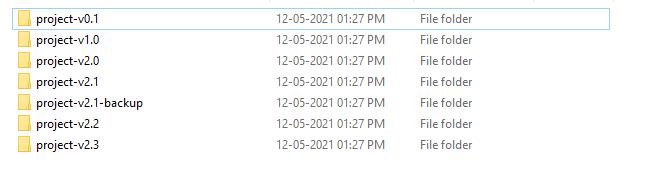
Si vous n'utilisez pas Git, la création d'un projet ressemblerait à ceci :
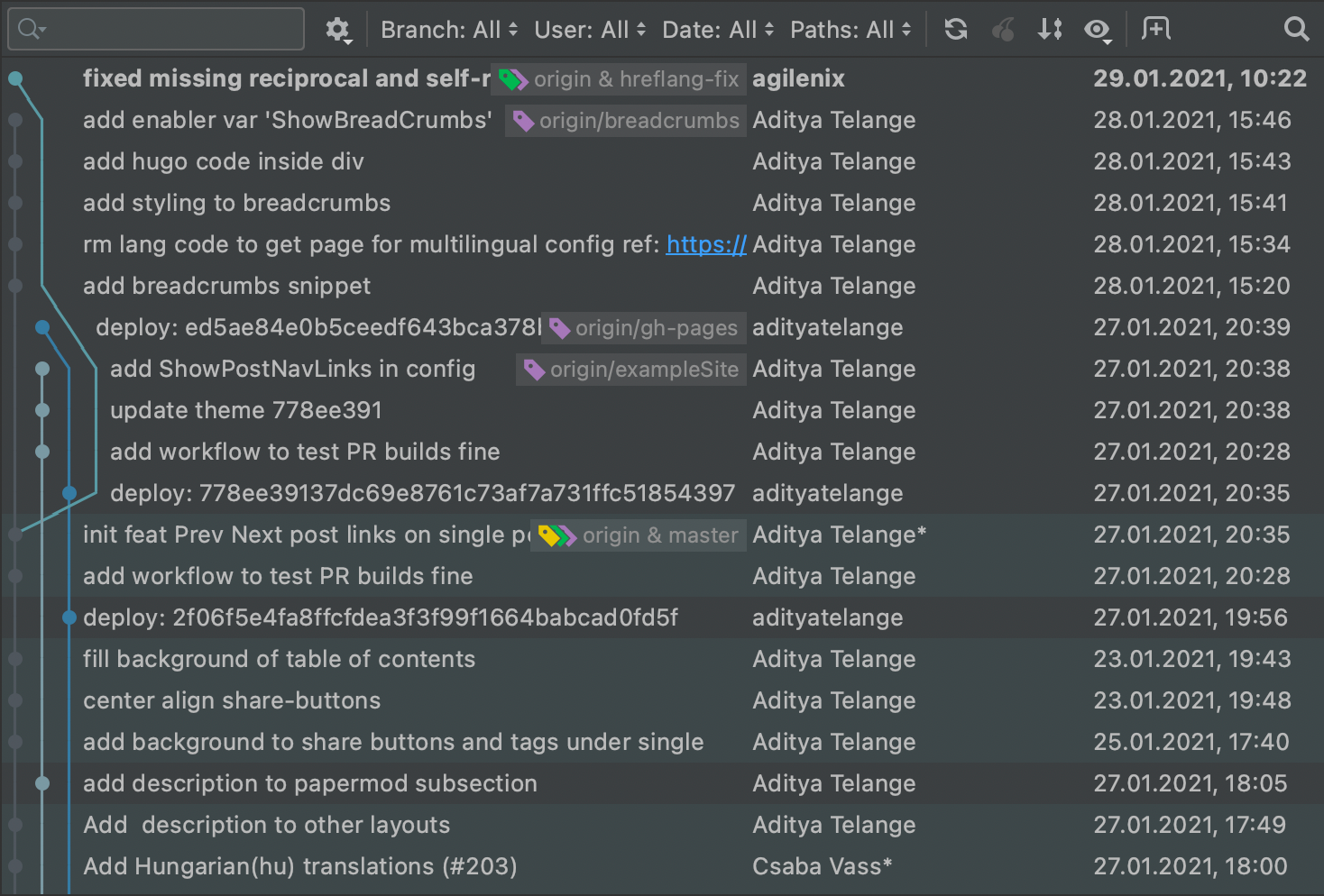
Et avec Git, cela a l'air beaucoup plus élégant, comme ceci :
Comment installer Git
Vous pouvez télécharger et installer Git à partir du site officiel.
Assurez-vous d'ajouter Git au Path au cas où vous l'utiliseriez sur Windows.
Sous Linux, vous pouvez l'installer directement depuis le terminal en utilisant cette commande :
sudo apt-get install git
Une fois l'installation terminée, vous pouvez vérifier si Git a été installé correctement en exécutant cette commande :
git --version
Si vous obtenez la version actuellement installée, l'installation a réussi et vous êtes prêt à commencer.
Les bases de Git
Passons maintenant à quelques petits exemples pour apprendre les bases de Git.
Tout d'abord, discutons de la manière dont vous pouvez créer une source unique de vérité pour votre code.
En termes de Git, l'endroit où votre code est stocké est appelé un repository (dépôt).
Comment initialiser un dépôt Git vide
La première étape pour utiliser Git dans votre projet est d'initialiser un dépôt Git. Vous pouvez initialiser un dépôt Git avec cette commande :
git init
Cette commande crée un sous-répertoire .git dans votre répertoire actuel. Il contiendra toutes les métadonnées internes de Git, comme l'historique des commits.
Comment indexer (stage) les modifications dans Git
Nous devons créer des fichiers pour indexer les modifications (stage changes) et effectuer des commits (dont je parlerai ci-dessous). Créons test.txt et insérons-y du texte.
L'indexation (Staging) signifie indiquer à Git quels fichiers vous êtes prêt à Commit (ajouter) au dépôt. C'est très utile lorsque vous avez un travail en cours et que vous souhaitez Commit un seul fichier.
Maintenant, nous sommes prêts à indexer nos modifications. Vous pouvez lister individuellement les fichiers que vous souhaitez indexer comme ceci :
git add test.txt
Une fois cette commande exécutée, Git sait que test.txt est prêt à être Commit.
Alternativement, vous pouvez indexer tous les fichiers en utilisant cette commande :
git add .
C'est utile lorsque vous avez un tas de fichiers et que vous ne voulez pas taper chaque nom de fichier.
Comment effectuer un Commit des modifications dans Git
Effectuer un Commit des modifications crée un instantané (snapshot) de la base de code à un moment donné. Vous pouvez revenir à cet instantané plus tard ou le partager avec vos coéquipiers afin qu'ils puissent continuer à partir de votre progression.
N'oubliez pas que seuls les fichiers qui ont été indexés (staged) pour le Commit seront inclus. Si vous n'indexez rien, vous ne pourrez pas effectuer de Commit.
Après avoir indexé nos modifications, il est temps pour nous de commit les changements. Pour commit les modifications, utilisez :
git commit -m "<message décrivant le changement>"
Une fois que nous avons exécuté le git commit, nous avons finalisé les modifications de la base de code.
Comment consulter les logs dans Git
Vous pourriez vouloir consulter le log des modifications de votre projet. Vous pouvez le faire en utilisant cette commande :
git log
Un log ressemble à ceci :
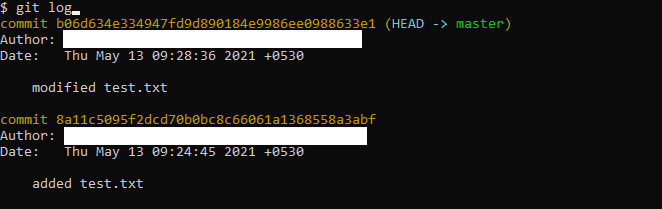
Comme vous le voyez, il y a 2 commits. Le premier montre que nous avons créé un nouveau fichier et le second décrit les modifications apportées à celui-ci.
Gardez à l'esprit que Git ne suit pas automatiquement les modifications que vous apportez. Vous devez les indexer (stage) et les Commit manuellement.
Comment réinitialiser (reset) et annuler (revert) des commits dans Git
Si vous avez fait une erreur dans un Commit, vous pouvez vouloir annuler les modifications.
Il existe 2 façons d'annuler les modifications :
- Reset
- Revert
Git Reset
La syntaxe générale de la commande Reset ressemble à ceci : git reset <types de reset> HEAD~<nombre de commits à annuler>
Les types de reset les plus couramment utilisés sont :
- --soft : annuler le Commit et conserver les modifications
- --hard : annuler le Commit et supprimer les modifications
Si nous voulons annuler le Commit des modifications de Git, mais conserver les modifications locales du code, nous utilisons cette commande :
git reset --soft HEAD~1
C'est utile lorsque vous avez accidentellement indexé des fichiers qui ne devaient pas figurer dans le Commit.
Après le Reset, vous pouvez indexer les modifications nécessaires et les Commit.
Git Revert
Vous avez peut-être aussi remarqué que chaque Commit est associé à un hash.
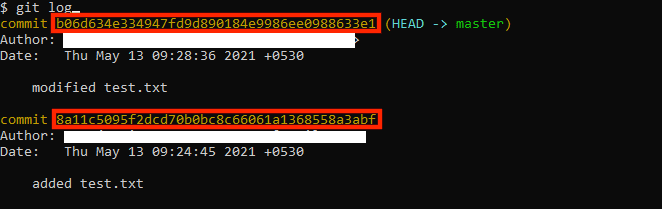
Vous pouvez également utiliser le hash pour annuler un Commit spécifique :
git revert 8a11c5095f2dcd70b0bc8c66061a1368558a3abf
C'est différent du Reset, car cela vous permet d'annuler les modifications effectuées dans un Commit spécifique.
Lorsque nous décomposons la commande, nous trouvons git revert <hash du commit>.
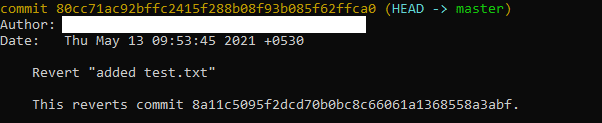
Git ajoute un Commit supplémentaire lorsque vous annulez les modifications avec Revert.
Comment utiliser les branches Git
Git vous permet de créer différentes branches. Ces branches vous permettent de séparer la portée des versions du code (par exemple, corrections de bugs, développement, production, etc. – toutes des branches différentes).
Pour créer une nouvelle branche, utilisez cette commande :
git checkout -b <nom de la nouvelle branche>
Pour basculer vers une branche existante, supprimez le drapeau -b et utilisez le nom de la branche existante au lieu du nouveau :
git checkout <nom de la branche>
Comment fusionner (merge) des branches Git
Après avoir effectué des modifications dans une branche, vous pouvez vouloir mettre à jour une branche principale avec le code d'une autre branche. Pour ce faire, allez d'abord sur la branche que vous souhaitez mettre à jour et utilisez cette commande :
git merge <nom de la branche source de mise à jour>

Si tout s'est bien passé, cette action créera un Commit de fusion dans la branche cible et y ajoutera tous vos commits.
Comment résoudre les conflits dans Git
Lors de la fusion de branches, il peut arriver que la même partie du même fichier ait été mise à jour dans chaque branche.
Dans ce cas, un conflit survient car Git ne sait pas quelle modification conserver et laquelle ignorer. Git crée donc un message de conflit et vous invite à sélectionner manuellement quelle branche est correcte.

Le message de conflit indique où le conflit s'est produit ainsi que les modifications actuelles et entrantes.
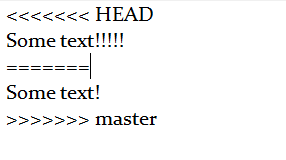
Après avoir décidé comment résoudre le conflit, vous devez ajouter un Commit pour résoudre le conflit.
Comment travailler avec un dépôt Git distant
Pour collaborer avec d'autres, vous devrez travailler sur des dépôts distants. Nous nous concentrerons sur l'utilisation de Git en collaboration avec GitHub, mais vous pouvez utiliser n'importe quel autre site similaire comme GitLab ou BitBucket.
Pour collaborer avec d'autres, vous devez créer un compte sur le site web. Vous êtes maintenant prêt à contribuer à un projet open source sur GitHub.
Il n'y a pas si longtemps, j'ai découvert qu'il y avait un problème mineur dans le thème open-source Hugo Papermod que j'utilisais pour mon blog de programmation.
La correction était assez simple et je voulais contribuer au projet pour l'améliorer.
Étapes pour contribuer :
- Trouvez un dépôt auquel vous souhaitez contribuer. Ou, si vous travaillez dans un environnement d'entreprise, votre entreprise pourrait vous fournir un dépôt à utiliser.
- Forkez le dépôt. Vous avez maintenant une copie du dépôt avec vous.
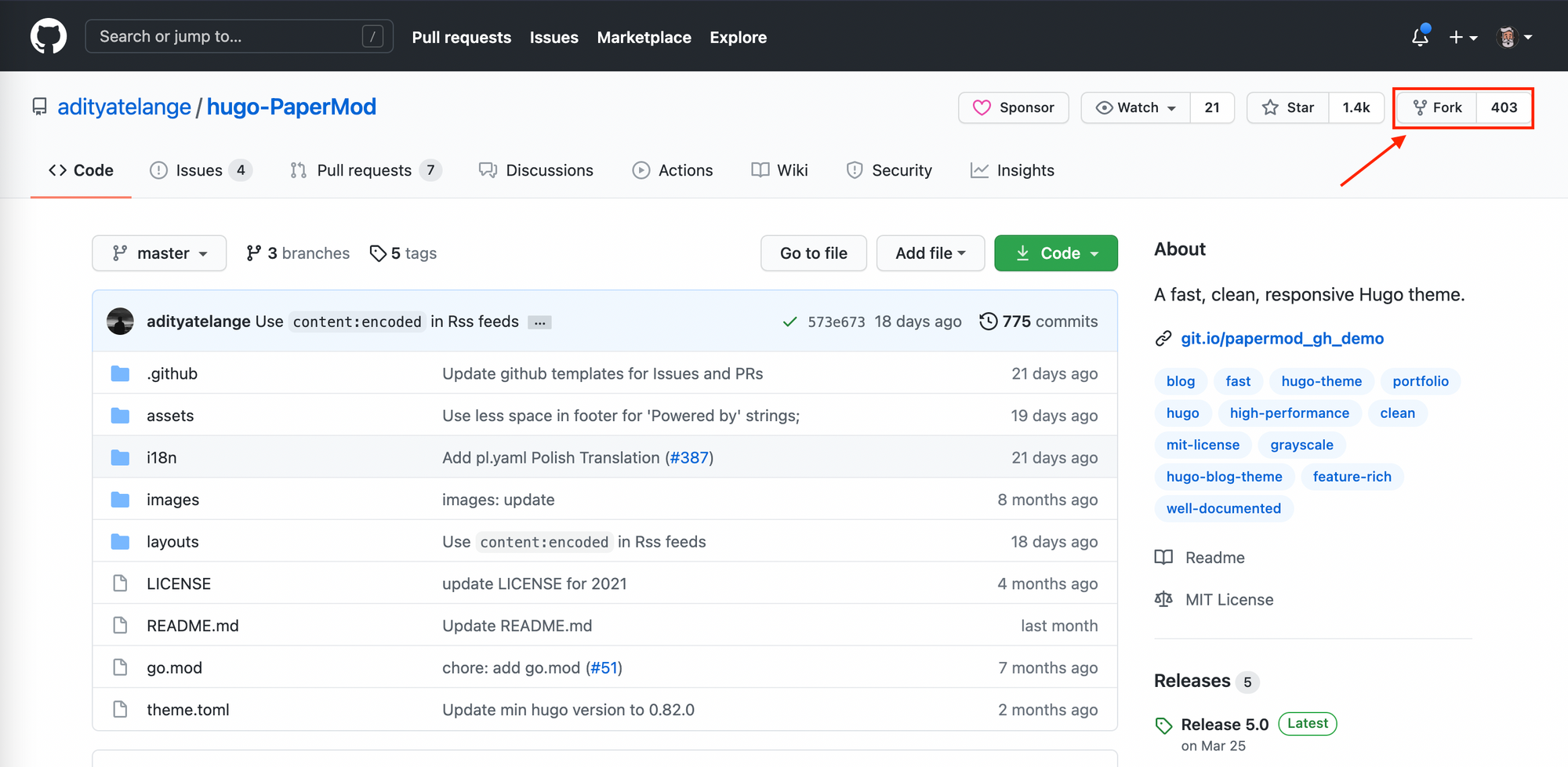
- Copiez le lien de clonage trouvé ici :
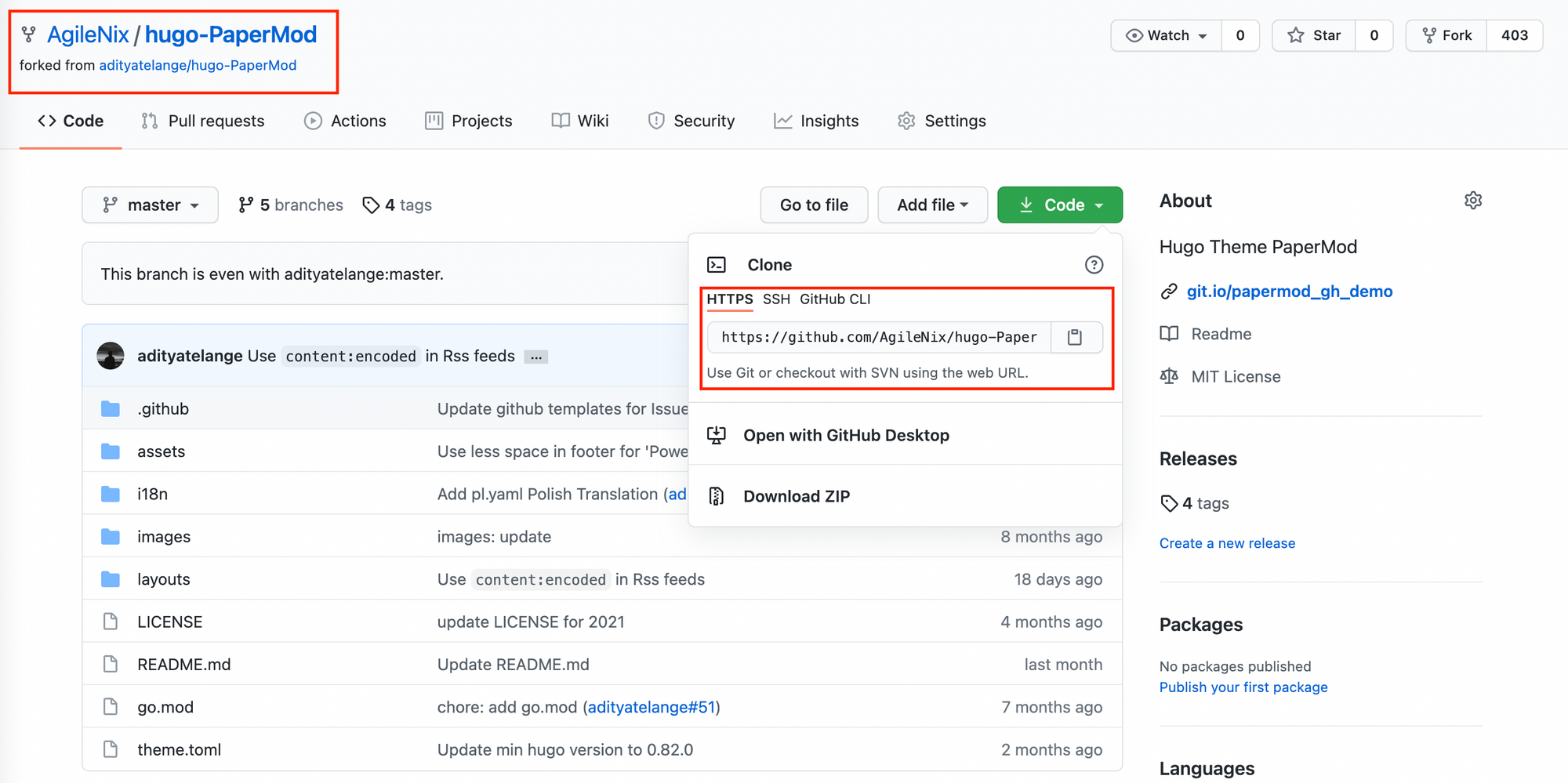
- Exécutez la commande suivante :
git clone <lien de clonage>
Une copie du dépôt sera créée sur votre machine. Ajoutez le remote Upstream, juste un nom sophistiqué pour le dépôt source, en utilisant :
git remote add <nom du remote upstream> <lien de clonage du dépôt source>
Vous pouvez maintenant utiliser les bases de Git que vous avez apprises pour modifier le code.
Après avoir effectué le Commit des modifications, vous pouvez mettre à jour le dépôt source en utilisant cette commande :
git push origin <nom de la branche où pousser les modifications>
Vous pouvez maintenant créer une Pull Request dans le dépôt source, et les mainteneurs examineront et fusionneront votre code.
Conclusion
Dans cet article, nous avons appris les fondamentaux de Git. Vous avez maintenant les outils pour utiliser le contrôle de version et vous pouvez l'utiliser dans vos propres projets ou contribuer aux milliers de projets Open Source disponibles en ligne.
Si vous souhaitez approfondir le développement web moderne, jetez un œil à mon cours Full-Stack JavaScript et à un e-book gratuit contenant les 35 questions d'entretien JS les plus courantes.