


Article original : How to Get Started With GoRouter in Flutter
La navigation entre les écrans dans Flutter est cruciale pour n'importe quelle application. Bien que l'API Navigator intégrée offre des fonctionnalités, elle peut devenir complexe pour les grands projets.
C'est là que go_router brille, en proposant un système de navigation plus déclaratif, basé sur l'URL et riche en fonctionnalités. Cet article approfondit chaque détail de go_router, vous guidant de l'installation aux fonctionnalités avancées comme la redirection et les routes imbriquées.
go_router est une bibliothèque de routage flexible et légère pour Flutter qui simplifie le processus de navigation et fournit une API propre pour gérer les routes, passer des paramètres et gérer les redirections. Elle est conçue pour être facile à utiliser tout en offrant des fonctionnalités avancées pour des exigences de navigation plus complexes.
La navigation joue un rôle crucial dans la création d'expériences utilisateur fluides. Alors que Navigator 2.0 intégré offre de la polyvalence, il peut devenir complexe dans les projets de plus grande envergure. C'est ici que go_router intervient et aide à simplifier considérablement le processus.
Table des matières :
Prérequis
Pour suivre cet article et construire l'exemple d'application, vous aurez besoin de :
Flutter SDK : Assurez-vous d'avoir installé et configuré Flutter sur votre machine de développement. Vous trouverez les instructions d'installation sur le site officiel de Flutter.
Connaissances de base de Flutter : Une familiarité avec les widgets Flutter, la gestion d'état (même un simple
setState) et les concepts généraux de développement d'applications sera utile.Bases du langage Dart : Une bonne compréhension de la syntaxe Dart, des classes et des fonctions est essentielle.
Un IDE : Visual Studio Code ou Android Studio avec les plugins Flutter et Dart installés.
Ce que nous allons construire
À la fin de cet article, nous aurons construit une application de shopping minimaliste qui démontre les fonctionnalités de base de go_router. Cette application aura les fonctionnalités suivantes :
Un écran de liste de produits affichant une grille de produits.
Un écran de détails du produit affichant des informations détaillées sur un produit sélectionné.
Un écran d'achat de produit qui confirme l'achat d'un produit.
La navigation entre ces écrans à l'aide de
go_router, y compris le passage de données via des paramètres de requête (query) et de chemin (path).La redirection de route et les Exit Guards pour un contrôle de navigation amélioré.
Installation
Pour commencer, ajoutez go_router à votre fichier pubspec.yaml :
dependencies:
  go_router: ^13.0.0
Ceci ajoute le package go_router comme dépendance à votre projet, vous permettant d'utiliser ses fonctionnalités.
Importez-le dans vos fichiers Dart :
import 'package:go_router/go_router.dart';
Cette instruction rend toutes les classes et fonctions fournies par le package go_router disponibles pour une utilisation dans votre fichier Dart.
Comment définir des routes
Créez une liste d'objets GoRoute, chacun définissant une route :
final routes = [
  GoRoute(
    path: '/',
    builder: (context, state) => const HomeScreen(),
  ),
  GoRoute(
    path: '/products/:id',
    builder: (context, state) => ProductDetailsScreen(productId: state.params['id']!),
  ),
  // ... plus de routes
];
Voici ce qui se passe dans ce code :
final routes = [...]: Ceci déclare une liste finale nomméeroutesqui contiendra toutes nos configurations de routes.GoRoute(...): C'est la classe centrale pour définir une route. Chaque objetGoRoutereprésente un chemin distinct dans votre application.path: '/': La propriétépathdéfinit le chemin URL pour cette route. Dans ce cas,/représente la racine ou l'écran d'accueil de l'application.builder: (context, state) => const HomeScreen(): La propriétébuilderest une fonction qui renvoie le widget à afficher lorsque cette route est active.contextfournit le contexte de construction, etstatedonne accès aux informations spécifiques à la route comme les paramètres. Ici, il construit un widgetHomeScreen.path: '/products/:id': Cette route définit un chemin dynamique. La partie:idest un paramètre de chemin, ce qui signifie que toute valeur située à cette position dans l'URL sera capturée en tant que paramètre.builder: (context, state) => ProductDetailsScreen(productId: state.params['id']!): Lorsque cette route est activée, elle construit unProductDetailsScreen.state.params['id']!accède à la valeur du paramètre de cheminid. Le!affirme queidne sera pas nul.
Comment créer le routeur
Instanciez un objet GoRouter, en passant les routes et en l'intégrant au MaterialApp de votre application :
MaterialApp.router(
  routeInformationParser: GoRouter.of(context).routeInformationParser,
  routerDelegate: GoRouter(routes: routes),
  // ... autres propriétés de MaterialApp
)
Voici ce qui se passe dans ce code :
MaterialApp.router(...): Il s'agit d'un constructeur spécial pourMaterialAppqui s'intègre à un délégué de routeur, commeGoRouter.routerConfig: router,ourouteInformationParser: GoRouter.of(context).routeInformationParser, routerDelegate: GoRouter(routes: routes),: Ces propriétés sont cruciales pour quego_routergère la navigation.routeInformationParser: Responsable de l'analyse des informations de route provenant de la plateforme (par exemple, l'URL dans un navigateur web) dans une structure de données que le routeur peut comprendre.routerDelegate: Responsable de la construction et de la gestion de la pile de navigation en fonction des informations de route analysées.
GoRouter(routes: routes): Ceci crée une instance deGoRouter, en passant la liste des objetsGoRouteque nous avons définis précédemment.
Comment naviguer entre les écrans
Vous pouvez naviguer par programmation en utilisant GoRouter.of(context).go() :
GoRouter.of(context).go('/products/123');
Voici ce que fait ce code :
GoRouter.of(context): Cette méthode statique récupère l'instanceGoRouterla plus proche dans l'arborescence des widgets..go('/products/123'): Cette méthode navigue vers le chemin URL spécifié. Cela remplacera la route actuelle dans la pile de navigation.
Vous pouvez également naviguer en utilisant des routes nommées comme ceci :
GoRouter.of(context).goNamed('productDetails', params: {'id': 123});
Dans ce code :
.goNamed('productDetails', ...): Cette méthode navigue vers une route identifiée par sa propriéténame(qui doit être définie dans la configurationGoRoute).params: {'id': 123}: Ce dictionnaire fournit des valeurs pour tous les paramètres de chemin définis dans la route nommée.
Comment passer des paramètres
Dans la plupart des applications réelles, nous ne nous contentons pas de naviguer entre les écrans – nous devons également transmettre des informations. Par exemple :
D'une liste de produits à une page de détails de produit, vous voudrez passer l'ID du produit.
D'un écran de paiement, vous devrez peut-être passer la description ou le prix du produit.
Avec go_router, vous pouvez passer des paramètres de deux manières principales :
Query Parameters (Paramètres de requête) : Ajoutés à l'URL après un
?. Utiles pour les données facultatives ou les filtres (par exemple,/products?id=123).Path Parameters (Paramètres de chemin) : Embarqués directement dans le chemin de la route. Idéal pour les valeurs requises (par exemple,
/products/123).
Explorons les deux.
1. Passage de paramètres de requête
Les paramètres de requête sont des paires clé-valeur flexibles attachées à l'URL. Ils sont généralement utilisés pour des informations non essentielles ou facultatives, telles que des filtres, des requêtes de recherche ou des identifiants.
Exemple : appuyer sur une carte de produit pour ouvrir son écran de détails.
GestureDetector(
  onTap: () => context.goNamed(
    ProductDetailsScreen.routeName,
    queryParameters: {'id': product.id},
  ),
  child: SingleProduct(product: product),
);
Que se passe-t-il ici ?
context.goNamed(...): Navigue vers une route en utilisant son nom (défini dans votre configuration de routes).queryParameters: {'id': product.id}: Ajoute l'ID du produit à l'URL comme ceci :/product-details?id=abc123
Sur l'écran de destination, vous récupérez le paramètre comme ceci :
GoRoute(
  path: ProductDetailsScreen.routeName,
  name: ProductDetailsScreen.routeName,
  builder: (context, state) {
    return ProductDetailsScreen(
      productId: state.uri.queryParameters['id'] ?? "",
    );
  },
)
state.uri.queryParameters['id']: Extrait la valeuridde l'URL.?? "": Fournit une chaîne vide par défaut si le paramètre est manquant.
Utilisez les paramètres de requête lorsque :
Le paramètre est facultatif.
Vous voulez autoriser plusieurs paramètres sans changer la route de base.
Les données ne modifient pas fondamentalement la structure de la route.
2. Passage de paramètres de chemin
Les paramètres de chemin font partie de la route elle-même et sont généralement obligatoires. Sans eux, la route n'a pas de sens.
Exemple : un flux d'achat où la description du produit est requise.
Naviguer vers la route :
context.goNamed(
  'pay-now',
  pathParameters: {
    'description': product.description,
  },
);
Définir la route :
GoRoute(
  path: 'product-purchase/:description',
  name: ProductPurchaseScreen.routeName,
  builder: (context, state) {
    return ProductPurchaseScreen(
      description: state.pathParameters['description']!,
    );
  },
)
Que se passe-t-il ici ?
path: 'product-purchase/:description': La partie:descriptiondéfinit un segment dynamique.pathParameters: {'description': product.description}: Remplace:descriptionpar la valeur réelle. L'URL ressemblera à :/product-purchase/AwesomeProductstate.pathParameters['description']!: Récupère le paramètre à l'intérieur de l'écran.
Utilisez les paramètres de chemin lorsque :
La valeur est requise (par exemple, ID, nom d'utilisateur, slug).
La route ne devrait pas exister sans elle.
Sous-routes et ShellRoute
À mesure que votre application grandit, vous devrez organiser les routes de manière hiérarchique ou conserver des éléments d'interface persistants comme une barre de navigation inférieure. go_router rend cela possible avec les Sub-routes et ShellRoute.
1. Sous-routes
Les sous-routes vous permettent d'imbriquer des routes sous un parent. Cela permet de regrouper les routes liées.
Exemple : Profil et sa page de paramètres.
GoRoute(
  path: '/profile',
  builder: (context, state) => ProfileScreen(),
  routes: [
    GoRoute(
      path: 'settings',
      builder: (context, state) => SettingsScreen(),
    ),
  ],
),
/profile: OuvreProfileScreen./profile/settings: OuvreSettingsScreen.
Utilisez les sous-routes pour garder les écrans liés organisés sous une route parente.
2. ShellRoute
ShellRoute est utilisé lorsque vous avez besoin d'un conteneur d'interface persistant (comme une BottomNavigationBar ou un Drawer) qui reste visible lors de la commutation entre les routes enfants.
Exemple : Une mise en page avec navigation inférieure.
ShellRoute(
  builder: (context, state, child) {
    return MainScaffold(child: child); // contient BottomNavigationBar
  },
  routes: [
    GoRoute(
      path: '/home',
      builder: (context, state) => HomeScreen(),
    ),
    GoRoute(
      path: '/profile',
      builder: (context, state) => ProfileScreen(),
    ),
  ],
),
ShellRoute : Enveloppe un widget persistant (MainScaffold). child : Change dynamiquement selon la route active.
Utilisez ShellRoute lorsque :
Vous avez besoin d'onglets ou d'une navigation inférieure.
Vous voulez qu'une mise en page reste tandis que seul le contenu interne change.
Redirection et Guards
Dans de nombreuses applications, la navigation ne consiste pas seulement à se déplacer entre les pages. Il s'agit également de contrôler qui peut accéder à quoi et quand. Par exemple :
Rediriger un utilisateur déconnecté vers l'écran de connexion.
Empêcher les non-administrateurs d'accéder aux routes d'administration.
go_router fournit deux outils principaux ici : les redirections et les guards.
1. Redirection
Une redirection redirige automatiquement les utilisateurs si une condition n'est pas remplie.
Exemple : redirection d'anciennes URL ou imposition de la connexion.
GoRoute(
  path: '/old-path',
  redirect: (state) => '/new-path',
),

GoRoute(
  path: '/dashboard',
  builder: (context, state) => DashboardScreen(),
  redirect: (context, state) {
    final isLoggedIn = AuthService.isLoggedIn();
    return isLoggedIn ? null : '/login';
  },
),
/old-path: Redirige toujours vers/new-path./dashboard: Redirige vers/loginsi l'utilisateur n'est pas connecté.
2. Guards
Les Guards sont comme des "vérifications" placées sur les routes. Ils décident si un utilisateur peut accéder à une route ou non.
Exemple : restreindre l'accès aux administrateurs uniquement.
GoRoute(
  path: '/admin',
  builder: (context, state) => AdminScreen(),
  redirect: (context, state) {
    final isAdmin = AuthService.isAdmin();
    return isAdmin ? null : '/not-authorized';
  },
),
Si isAdmin est true, l'utilisateur peut accéder à /admin. Sinon, il est redirigé vers /not-authorized.
Utilisez les redirections et les guards pour :
Les flux d'authentification (connexion/déconnexion).
L'accès basé sur les rôles (administrateur vs utilisateur).
La gestion des routes obsolètes ou modifiées.
Comment configurer un projet Flutter réel utilisant Go Router
Avant de plonger dans GoRouter, commençons par configurer un nouveau projet Flutter et organiser le code. La structure du projet comprend les dossiers et fichiers suivants :
go_router_project/
|-- lib/
|   |-- main.dart
|   |-- models/
|   |   |-- product.dart
|   |-- controller/
|   |   |-- product_controller.dart
|   |-- config/
|   |   |-- route_config.dart
|   |-- screens/
|   |   |-- product_details_screen.dart
|   |   |-- product_list_screen.dart
|   |   |-- product_purchase_screen.dart
|   |-- widgets/
|       |-- bottom_container.dart
|       |-- color_container.dart
|       |-- ratings.dart
|       |-- search_section.dart
|       |-- show_modal.dart
|       |-- single_product.dart
|-- pubspec.yaml
Maintenant, ouvrez le fichier pubspec.yaml et ajoutez la dépendance suivante :
dependencies:
  go_router: ^13.0.0
Enregistrez le fichier et exécutez flutter pub get dans le terminal pour récupérer la dépendance.
Nous allons créer une application de shopping minimaliste avec seulement trois pages.
Structure du projet
1. main.dart :
Remplacez le code dans lib/main.dart par celui-ci :
import 'package:flutter/material.dart';
import 'package:flutter/services.dart';
import 'go_router/config/route_config.dart';

void main() {
  runApp(const MyApp());
}

class MyApp extends StatelessWidget {
  const MyApp({super.key});

  @override
  Widget build(BuildContext context) {
    SystemChrome.setSystemUIOverlayStyle(
      const SystemUiOverlayStyle(
        statusBarColor: Colors.transparent,
        statusBarIconBrightness: Brightness.dark,
      ),
    );

    return MaterialApp.router(
      title: 'Flutter GoRouter',
      theme: ThemeData(
        colorScheme: ColorScheme.fromSeed(seedColor: Colors.brown),
        useMaterial3: true,
      ),
      routerConfig: router, // go router
    );
  }
}
Voici ce qui se passe dans ce code :
main(): Le point d'entrée de l'application Flutter. Il lance le widgetMyApp.SystemChrome.setSystemUIOverlayStyle(...): Ceci configure l'overlay de l'UI système, en rendant notamment la barre d'état transparente et ses icônes sombres.MaterialApp.router(...): C'est le widget racine de notre application, configuré avecgo_router.title: 'Flutter GoRouter': Définit le titre de l'application.theme: ThemeData(...): Définit le thème visuel de l'application, en utilisant une couleur de basebrown(marron) et le design Material 3.routerConfig: router: C'est ici quego_routerest intégré.routerest l'instanceGoRouterdéfinie dansroute_config.dart.
2. Modèle
Le dossier models est l'endroit où nous définissons nos structures de données. Un modèle est simplement une classe Dart qui représente la forme des données avec lesquelles vous travaillerez dans votre application.
Par exemple, dans ce projet, Product est le modèle. Il contient des détails tels que id, name, imageUrl, description, price, et ainsi de suite. Les modèles ne gèrent pas la logique ou l'interface utilisateur, ils ne sont que des plans pour les données.
Considérez les modèles comme la fondation. Chaque fois que votre application récupère, stocke ou manipule des informations sur un produit, elle utilise ce modèle Product pour plus de cohérence. Nous allons créer un modèle appelé product.dart.
product.dart :
Ajoutez ce code à lib/models/product.dart :
import 'package:flutter/foundation.dart';

class Product {
  final String id;
  final String name;
  final String imageUrl;
  final String description;
  final double price;
  final double previousPrice;
  final String colors;

  Product({
    required this.id,
    required this.name,
    required this.imageUrl,
    required this.description,
    required this.previousPrice,
    required this.price,
    required this.colors,
  });

  factory Product.initial() => Product(
        id: '',
        name: '',
        imageUrl: '',
        description: '',
        previousPrice: 0.0,
        price: 0.0,
        colors: '',
      );
}
Classe
Product: Cette classe définit la structure d'un produit, avec des propriétés commeid,name,imageUrl,description,price,previousPriceetcolors.Product.initial(): Un constructeur d'usine (factory) pour créer un objetProductvide, utile pour l'initialisation.
3. Contrôleur
Le dossier controllers contient des classes qui gèrent la logique métier, la façon dont les données entrent et sortent de votre application. Les contrôleurs se situent entre vos vues (UI) et vos modèles (données).
Dans cet exemple, le ProductController est un simple fournisseur de données en mémoire. Il :
Stocke une liste d'objets
Product.Expose une méthode
findById()pour que nous puissions rechercher un produit rapidement.Permet d'accéder à la liste des produits via le getter
products.
Dans les applications plus importantes, les contrôleurs récupèrent souvent des données à partir d'API, gèrent la mise en cache ou l'état de l'application. Ici, il est resté simple à des fins d'apprentissage. Nous allons créer un contrôleur de produit.
product_controller.dart :
Ajoutez ce code à lib/controllers/product_controller.dart :
import '../models/product.dart';

class ProductController {
  Product findById(String? id) {
    return _products.firstWhere((product) => product.id == id);
  }

  List<Product> get products => _products;

  final List<Product> _products = [
    Product(
      id: 'p7',
      name: 'Leather BackPack',
      imageUrl:
          'https://images.unsplash.com/photo-1571689936114-b16146c9570a?ixlib=rb-1.2.1&ixid=MnwxMjA3fDB8MHxzZWFyY2h8NzR8fHByb2R1Y3R8ZW58MHx8MHx8&auto=format&fit=crop&w=800&q=60',
      description:
          'Plus il est solide, mieux c\'est de le charger avec tout ce que les yeux voient d\'utile et de nécessaire aussi. Le BackPack est un sac en cuir solide et polyvalent pour transporter tout ce que les mains peuvent stocker et il vaut littéralement chaque centime',
      price: 30.9,
      previousPrice: 40.9,
      colors: 'red,grey,black,indigo,purple',
    ),
    Product(
      id: 'p1',
      name: 'Smart Watch',
      imageUrl:
          'https://images.unsplash.com/photo-1523275335684-37898b6baf30?ixlib=rb-1.2.1&ixid=MnwxMjA3fDB8MHxzZWFyY2h8Mnx8cHJvZHVjdHxlbnwwfHwwfHw%3D&auto=format&fit=crop&w=800&q=60',
      description: 'Une montre connectée blanche avec de bonnes fonctionnalités et plus encore',
      price: 29.99,
      previousPrice: 39.99,
      colors: 'red,grey,black,indigo,purple',
    ),
    Product(
      id: 'p16',
      name: 'PowerBook',
      imageUrl:
          'https://get.pxhere.com/photo/laptop-computer-macbook-mac-screen-water-board-keyboard-technology-air-mouse-photo-airport-aircraft-tablet-aviation-office-black-monitor-keys-graphic-hardware-image-pc-exhibition-multimedia-calculator-vector-water-cooling-floppy-disk-phased-out-desktop-computer-netbook-personal-computer-computer-monitor-electronic-device-computer-hardware-display-device-448748.jpg',
      description:
          'Matériel génial, clavier médiocre et prix élevé. Achetez maintenant avant la sortie d\'un nouveau !',
      price: 2299.99,
      previousPrice: 3299.99,
      colors: 'red,grey,black,indigo,purple',
    ),
    Product(
      id: 'p2',
      name: 'Red Sneakers',
      imageUrl:
          'https://images.unsplash.com/photo-1542291026-7eec264c27ff?ixlib=rb-1.2.1&ixid=MnwxMjA3fDB8MHxzZWFyY2h8MTB8fHByb2R1Y3R8ZW58MHx8MHx8&auto=format&fit=crop&w=800&q=60',
      description:
          'Parfait pour vos joggings, vos t-shirts noirs et plus encore. Les baskets sont disponibles en différentes tailles et couleurs. On ne sait jamais quand ce t-shirt a besoin de style avec les couches souples d\'une basket',
      price: 199.99,
      previousPrice: 299.99,
      colors: 'yellow,grey,black,red,teal',
    ),
    Product(
      id: 'p3',
      name: 'Nikon Camera',
      imageUrl:
          'https://images.unsplash.com/photo-1564466809058-bf4114d55352?ixlib=rb-1.2.1&ixid=MnwxMjA3fDB8MHxzZWFyY2h8MjB8fHByb2R1Y3R8ZW58MHx8MHx8&auto=format&fit=crop&w=800&q=60',
      description:
          'Vous ne pouvez voir plus clair qu\'avec vos yeux, mais un appareil photo enregistre le souvenir dans ses yeux',
      price: 89.9,
      previousPrice: 109.9,
      colors: 'red,grey,black,indigo,purple',
    ),
    Product(
      id: 'p4',
      name: 'HeadSets',
      imageUrl:
          'https://images.unsplash.com/photo-1583394838336-acd977736f90?ixlib=rb-1.2.1&ixid=MnwxMjA3fDB8MHxzZWFyY2h8MjJ8fHByb2R1Y3R8ZW58MHx8MHx8&auto=format&fit=crop&w=800&q=60',
      description:
          'Plus le son est fort, mieux on se sent à l\'intérieur avec le corps',
      price: 120.1,
      previousPrice: 150.1,
      colors: 'red,grey,black,indigo,purple',
    ),
    Product(
      id: 'p5',
      name: 'Amazon SoundBox',
      imageUrl:
          'https://images.unsplash.com/photo-1543512214-318c7553f230?ixlib=rb-1.2.1&ixid=MnwxMjA3fDB8MHxzZWFyY2h8MjR8fHByb2R1Y3R8ZW58MHx8MHx8&auto=format&fit=crop&w=800&q=60',
      description:
          'Enceinte automatisée avec reconnaissance vocale et plus. Qu\'est-ce qui pourrait être mieux',
      price: 78.19,
      previousPrice: 88.19,
      colors: 'red,grey,black,indigo,purple',
    ),
    Product(
      id: 'p6',
      name: 'Xbox 360 GamePads',
      imageUrl:
          'https://images.unsplash.com/photo-1600080972464-8e5f35f63d08?ixlib=rb-1.2.1&ixid=MnwxMjA3fDB8MHxzZWFyY2h8Mzd8fHByb2R1Y3R8ZW58MHx8MHx8&auto=format&fit=crop&w=800&q=60',
      description:
          'On ne sait jamais quand il est temps de mieux toucher, sauf si les manettes de la Xbox sont là pour aider',
      price: 98.99,
      previousPrice: 108.99,
      colors: 'red,grey,black,indigo,purple',
    ),
  ];
}
Classe
ProductController: Cette classe agit comme une simple source de données pour nos produits.findById(String? id): Une méthode pour trouver un produit par son ID dans la liste_products.Getter
products: Permet d'accéder à la liste_products._products: Une liste privée d'objetsProduct, pré-remplie avec des données d'exemple.
4. Configuration
Le dossier config stocke tous les fichiers de configuration et de paramétrage de votre application. Dans ce projet, c'est là que nous gardons route_config.dart, qui contient toute la configuration de go_router et les définitions des routes.
C'est important car :
Les routes peuvent devenir complexes à mesure que votre application se développe.
Avoir toute la configuration de navigation en un seul endroit permet de garder les choses propres et gérables.
Les fichiers de configuration sont également un excellent endroit pour mettre des constantes à l'échelle de l'application, des paramètres d'environnement ou des thèmes.
Considérez la configuration comme le câblage central de votre application. Il ne s'agit pas de données ou de logique, mais de la manière dont l'application est structurée et liée.
route_config.dart :
Ajoutez ce code à lib/config/route_config.dart :
import 'package:flutter/material.dart';
import 'package:get_it_auto_router_go_router/go_router/controllers/product_controller.dart';
import 'package:go_router/go_router.dart';
import '../models/product.dart';
import '../screens/product_details_screen.dart';
import '../screens/product_list_screen.dart';
import '../screens/product_purchase_screen.dart';

/// La configuration des routes.
final GoRouter router = GoRouter(
  routes: <RouteBase>[
    GoRoute(
      path: '/',
      builder: (BuildContext context, GoRouterState state) {
        return const ProductListScreen();
      },
      routes: <RouteBase>[
        GoRoute(
          path: ProductDetailsScreen.routeName,
          name: ProductDetailsScreen.routeName,
          builder: (BuildContext context, GoRouterState state) {
            return ProductDetailsScreen(
              productId: state.uri.queryParameters['id'] ?? "",
            );
          },
          routes: <RouteBase>[
            GoRoute(
              path: 'product-purchase/:description',
              name: ProductPurchaseScreen.routeName,
              builder: (BuildContext context, GoRouterState state) {
                return ProductPurchaseScreen(
                  productImage: state.uri.queryParameters['img']!,
                  productPrice: state.uri.queryParameters['price']!,
                  productName: state.uri.queryParameters['name']!,
                  description: state.pathParameters['description']!,
                );
              },
              onExit: (BuildContext context) async {
                final bool? confirmed = await showDialog<bool>(
                  context: context,
                  builder: (_) {
                    return AlertDialog(
                      content: const Text('Êtes-vous sûr de vouloir quitter cette page ?'),
                      actions: <Widget>[
                        TextButton(
                          onPressed: () => Navigator.of(context).pop(false),
                          child: const Text('Annuler'),
                        ),
                        TextButton(
                          onPressed: () => Navigator.of(context).pop(true),
                          child: const Text('Confirmer'),
                        ),
                      ],
                    );
                  },
                );
                return confirmed ?? false;
              },
            )
          ],
        )
      ],
    ),
  ],
);
Voici ce qui se passe dans ce code :
final GoRouter router = GoRouter(...): Il s'agit de l'instanceGoRouterprincipale de notre application.routes: <RouteBase>[...]: Définit les routes de niveau supérieur.GoRoute(path: '/', builder: ...): La route racine, menant àProductListScreen.GoRouteimbriqué pourProductDetailsScreen: Cette route est un enfant de la racine.path: ProductDetailsScreen.routeName: Utilise une constante statique pour le chemin.name: ProductDetailsScreen.routeName: Attribue un nom à la route pour faciliter la navigation.builder: Construit leProductDetailsScreen, en extrayantproductIddes paramètres de requête.GoRouteimbriqué pourProductPurchaseScreen: Cette route est un enfant deProductDetailsScreen.path: 'product-purchase/:description': Définit un chemin avec un paramètre de chemindescription.name: ProductPurchaseScreen.routeName: Attribue un nom pour la navigation.builder: Construit leProductPurchaseScreen, en extrayantproductImage,productPrice,productNamedes paramètres de requête etdescriptiondes paramètres de chemin.onExit: (BuildContext context) async { ... }: Il s'agit d'un GuardonExitqui déclenche un dialogue de confirmation lorsque l'utilisateur tente de quitter leProductPurchaseScreen. Si l'utilisateur annule, la navigation est empêchée.
5. Écrans
Vos écrans sont les pages de l'interface utilisateur avec lesquelles l'utilisateur interagit. Chaque écran a un rôle différent dans le flux d'achat :
ProductListScreen :
C'est l'écran d'entrée de votre application qui affiche tous les produits disponibles sous forme de grille.
Agit comme une page de catalogue/navigation.
Utilise le
ProductControllerpour récupérer les données des produits.Comprend une barre de recherche (
SearchSection) pour filtrer les produits.Navigue vers le
ProductDetailsScreenlorsqu'un produit est touché.
ProductDetailsScreen :
Cet écran affiche les détails complets d'un produit sélectionné.
Affiche l'image du produit, son nom, son prix, les couleurs disponibles et sa description.
Permet à l'utilisateur de visualiser un modal d'image plus grand en touchant l'image.
Fournit un bouton "Acheter maintenant" en bas (via
bottomContainer).Utilise les paramètres de chemin et de requête dans la navigation pour transmettre les données du produit à l'écran suivant.
ProductPurchaseScreen :
C'est l'écran de confirmation finale avant l'achat.
Affiche l'image du produit sélectionné, son nom, son prix et sa description.
Confirme l'intention d'achat de l'utilisateur avec un
FloatingActionButton(actuellement juste une icône).Complète le flux de navigation : Liste > Détails > Achat.
Très bien, passons-les maintenant en revue un par un :
product_list_screen.dart :
Ajoutez ce code à lib/screens/product_list_screen.dart :
import 'package:flutter/material.dart';
import 'package:get_it_auto_router_go_router/go_router/controllers/product_controller.dart';
import 'package:get_it_auto_router_go_router/go_router/screens/product_details_screen.dart';
import 'package:get_it_auto_router_go_router/go_router/widgets/search_section.dart';
import 'package:get_it_auto_router_go_router/go_router/widgets/single_product.dart';
import 'package:go_router/go_router.dart';

import '../models/product.dart';

class ProductListScreen extends StatelessWidget {
  const ProductListScreen({super.key});


  @override
  Widget build(BuildContext context) {
    ProductController productController = ProductController();
    TextEditingController searchController = TextEditingController();

    return Scaffold(
      appBar: AppBar(
        title: const Text('Produits'),
        elevation: 0,
      ),
      body: Padding(
        padding: const EdgeInsets.all(8.0),
        child: Column(
          children: [
            SearchSection(
              searchController: searchController,
            ),
            const SizedBox(height: 10),
            Expanded(
              child: GridView.builder(
                itemCount: productController.products.length,
                gridDelegate: const SliverGridDelegateWithFixedCrossAxisCount(
                  crossAxisCount: 2,
                  mainAxisSpacing: 10,
                  crossAxisSpacing: 10,
                ),
                itemBuilder: (context, index) {
                  Product product = productController.products[index];

                  return GestureDetector(
                    onTap: () => context.goNamed(
                      ProductDetailsScreen.routeName,
                      queryParameters: {'id': product.id},
                    ),
                    child: SingleProduct(product: product),
                  );
                },
              ),
            ),
          ],
        ),
      ),
    );
  }
}
Voici ce qui se passe :
ProductListScreen: UnStatelessWidgetqui affiche une liste de produits.ProductController productController = ProductController(): Crée une instance deProductControllerpour accéder aux données des produits.AppBar: Affiche le titre "Produits".SearchSection: Un widget personnalisé pour une barre de recherche.ExpandedavecGridView.builder: Affiche les produits dans une grille défilante.onTapdeGestureDetector: Lorsqu'un produit est touché, il navigue vers leProductDetailsScreenen utilisantcontext.goNamed, en passant l'iddu produit comme paramètre de requête.SingleProduct: Un widget personnalisé pour afficher les informations individuelles d'un produit.
product_details_screen.dart :
Ajoutez ce code à lib/screens/product_details_screen.dart :
import 'package:flutter/material.dart';
import 'package:flutter/services.dart';
import 'package:go_router/go_router.dart';
import '../controllers/product_controller.dart';
import '../models/product.dart';
import '../widgets/bottom_container.dart';
import '../widgets/color_container.dart';
import '../widgets/ratings.dart';
import '../widgets/show_modal.dart';

class ProductDetailsScreen extends StatelessWidget {
  static const routeName = 'product-details';
  final String productId;

  const ProductDetailsScreen({
    super.key,
    required this.productId,
  });

  @override
  Widget build(BuildContext context) {
    late Color colored;

    // obtenir la couleur
    Color getColor(String color) {
      switch (color) {
        case 'red':
          colored = Colors.red;
          break;
        case 'purple':
          colored = Colors.purple;
          break;
        case 'grey':
          colored = Colors.grey;
          break;
        case 'black':
          colored = Colors.black;
          break;
        case 'orange':
          colored = Colors.orange;
          break;
        case 'indigo':
          colored = Colors.indigo;
          break;
        case 'yellow':
          colored = Colors.yellow;
          break;
        case 'blue':
          colored = Colors.blue;
          break;
        case 'brown':
          colored = Colors.brown;
          break;
        case 'teal':
          colored = Colors.teal;
          break;
        default:
      }

      return colored;
    }

    ProductController productController = ProductController();
    Product product = productController.findById(productId);

    List<String> availableColors = product.colors.split(',');

    // acheter maintenant
    void payNow() {
      context.goNamed(
        'pay-now',
        pathParameters: <String, String>{
          'description': product.description,
        },
        queryParameters: <String, String>{
          'img': product.imageUrl.toString(),
          'price': product.price.toString(),
          'name': product.name.toString(),
        },
      );
    }

    return Scaffold(
      extendBodyBehindAppBar: true,
      appBar: AppBar(
        automaticallyImplyLeading: false,
        backgroundColor: Colors.transparent,
        elevation: 0,
        systemOverlayStyle: const SystemUiOverlayStyle(
          statusBarColor: Colors.transparent,
        ),
        leading: IconButton(
          icon: const Icon(Icons.arrow_back),
          color: Colors.black,
          onPressed: () {
            Navigator.of(context).pop();
          },
        ),
      ),
      body: Column(
        children: [
          Expanded(
            flex: 2,
            child: GestureDetector(
              onTap: () => showImageModal(context, product),
              child: ClipRRect(
                borderRadius: const BorderRadius.vertical(
                  top: Radius.zero,
                  bottom: Radius.circular(50),
                ),
                child: Hero(
                  tag: product.id,
                  child: Image.network(
                    product.imageUrl,
                    fit: BoxFit.cover,
                    width: double.infinity,
                  ),
                ),
              ),
            ),
          ),
          Expanded(
            flex: 3,
            child: Padding(
              padding: const EdgeInsets.all(15.0),
              child: Column(
                crossAxisAlignment: CrossAxisAlignment.stretch,
                children: [
                  Text(
                    product.name,
                    style: const TextStyle(
                      fontSize: 30,
                    ),
                  ),
                  const SizedBox(height: 5),
                  ratings(),
                  const SizedBox(height: 5),
                  Row(
                    children: [
                      Text(
                        '\$${product.price.toString()}',
                        style: const TextStyle(
                          fontSize: 20,
                          fontWeight: FontWeight.bold,
                        ),
                      ),
                      const SizedBox(width: 3),
                      Text(
                        '\$${product.previousPrice.toString()}',
                        style: const TextStyle(
                          fontSize: 15,
                          color: Colors.grey,
                          decoration: TextDecoration.lineThrough,
                        ),
                      ),
                    ],
                  ),
                  const Column(
                    crossAxisAlignment: CrossAxisAlignment.end,
                    children: [
                      Text(
                        'En stock',
                        style: TextStyle(
                          fontWeight: FontWeight.bold,
                        ),
                      ),
                      Text(
                        'Rupture de stock',
                        style: TextStyle(
                          fontWeight: FontWeight.bold,
                          color: Colors.deepOrange,
                          decoration: TextDecoration.lineThrough,
                        ),
                      ),
                    ],
                  ),
                  const SizedBox(height: 10),
                  const Text(
                    'Couleurs disponibles',
                    style: TextStyle(
                      fontWeight: FontWeight.bold,
                      fontSize: 15,
                    ),
                  ),
                  const SizedBox(height: 10),
                  Row(
                    mainAxisAlignment: MainAxisAlignment.spaceBetween,
                    children: [
                      for (var color in availableColors)
                        buildContainer(
                          color,
                          getColor,
                        )
                    ],
                  ),
                  const SizedBox(height: 15),
                  const Text(
                    'À propos',
                    style: TextStyle(
                      fontWeight: FontWeight.bold,
                      fontSize: 15,
                    ),
                  ),
                  const SizedBox(height: 10),
                  Text(
                    product.description,
                    textAlign: TextAlign.justify,
                  ),
                ],
              ),
            ),
          ),
        ],
      ),
      bottomSheet: bottomContainer(product, payNow),
    );
  }
}
C'est beaucoup de choses – voici ce que fait ce code :
ProductDetailsScreen: UnStatelessWidgetqui affiche les détails d'un seul produit.static const routeName = 'product-details': Définit une constante statique pour le nom de la route, assurant la cohérence.productId: C'est un paramètre requis pour l'écran, passé lors de la navigation.getColor(String color): Une fonction utilitaire pour convertir les noms de couleurs (chaînes) en objetsColor.ProductController productController = ProductController(): Accède aux données du produit.Product product = productController.findById(productId): Récupère le produit spécifique en fonction duproductIdreçu.payNow(): Une fonction qui navigue vers leProductPurchaseScreenen utilisantcontext.goNamed, en passant les détails du produit comme paramètres de chemin et de requête.AppBar: Affiche une flèche de retour pour revenir en arrière.Expandedpour l'image du produit : Affiche l'image du produit avec une animationHeropour des transitions fluides.GestureDetectorpermet de toucher l'image pour afficher un modal.Expandedpour les détails du produit : Affiche le nom du produit, les notes (ratings), les prix, la disponibilité, les couleurs disponibles et la description.bottomSheet: bottomContainer(product, payNow): Attache un widget personnalisébottomContainerauScaffold, qui comprend le bouton "Acheter maintenant".
product_purchase_screen.dart :
Ajoutez ce code à lib/screens/product_purchase_screen.dart :
import 'package:flutter/material.dart';

class ProductPurchaseScreen extends StatelessWidget {
  const ProductPurchaseScreen({
    super.key,
    required this.productImage,
    required this.productName,
    required this.productPrice,
    required this.description,
  });

  static const routeName = 'pay-now';

  final String productName;
  final String productPrice;
  final String productImage;
  final String description;

  @override
  Widget build(BuildContext context) {
    return Scaffold(
      floatingActionButton: const FloatingActionButton(
        onPressed: null,
        child: Icon(
          Icons.check_circle,
        ),
      ),
      appBar: AppBar(
        title: const Text('Acheter l\'article'),
      ),
      body: SingleChildScrollView(
        child: Center(
          child: Padding(
            padding: const EdgeInsets.all(8.0),
            child: Column(
              children: <Widget>[
                ClipRRect(
                  borderRadius: BorderRadius.circular(10),
                  child: Image.network(productImage),
                ),
                const SizedBox(height: 10),
                Row(
                  mainAxisAlignment: MainAxisAlignment.spaceBetween,
                  children: <Widget>[
                    Text(
                      productName,
                      style: const TextStyle(
                        fontWeight: FontWeight.w800,
                        fontSize: 18,
                      ),
                    ),
                    Text(
                      '\$$productPrice',
                      style: const TextStyle(
                        fontWeight: FontWeight.w800,
                        fontSize: 16,
                        color: Colors.grey,
                      ),
                    )
                  ],
                ),
                const SizedBox(height: 10),
                Text(
                  description,
                  style: const TextStyle(
                    fontSize: 16,
                  ),
                ),
              ],
            ),
          ),
        ),
      ),
    );
  }
}
Voici ce qui se passe :
ProductPurchaseScreen: UnStatelessWidgetqui confirme l'achat du produit.static const routeName = 'pay-now': Définit le nom de la route.productImage,productName,productPrice,description: Ce sont des paramètres requis reçus de l'écran précédent.FloatingActionButton: Affiche une icône de coche, bien queonPressedsoit actuellement nul.AppBar: Affiche le titre "Acheter l'article".SingleChildScrollView: Rend le contenu défilant.Image.network(productImage): Affiche l'image du produit reçue.Rowpour le nom et le prix du produit : Affiche le nom du produit et son prix.Text(description): Affiche la description du produit.
6. Widgets
Les widgets sont les blocs de construction réutilisables de votre interface utilisateur. Au lieu de dupliquer le code de l'interface utilisateur sur plusieurs écrans, vous les divisez en widgets.
bottom_container.dart :
Ajoutez ce code à lib/widgets/bottom_container.dart :
// bottom container
import 'package:flutter/material.dart';

import '../models/product.dart';

Container bottomContainer(Product productDetails,Function payNow) {
  return Container(
    color: Colors.white,
    child: Padding(
      padding: const EdgeInsets.symmetric(
        horizontal: 18.0,
        vertical: 10,
      ),
      child: Row(
        mainAxisAlignment: MainAxisAlignment.spaceBetween,
        children: [
          Column(
            mainAxisSize: MainAxisSize.min,
            crossAxisAlignment: CrossAxisAlignment.start,
            children: [
              const Text(
                'Prix',
                style: TextStyle(
                  color: Colors.grey,
                  fontWeight: FontWeight.w500,
                  fontSize: 14,
                ),
              ),
              const SizedBox(height: 5),
              Text(
                '\$${productDetails.price}',
                style: const TextStyle(
                  color: Colors.brown,
                  fontWeight: FontWeight.w700,
                  fontSize: 25,
                ),
              )
            ],
          ),
          Wrap(
            crossAxisAlignment: WrapCrossAlignment.center,
            children: [
              Container(
                height: 50,
                width: 80,
                decoration: BoxDecoration(
                  color: Colors.brown.withOpacity(0.3),
                  borderRadius: const BorderRadius.only(
                    bottomLeft: Radius.circular(5),
                    topLeft: Radius.circular(5),
                  ),
                ),
                child: const Center(
                  child: Wrap(
                    crossAxisAlignment: WrapCrossAlignment.center,
                    children: [
                      Icon(
                        Icons.shopping_cart_checkout,
                        color: Colors.white,
                      ),
                      SizedBox(width: 15),
                      Text(
                        '1',
                        style: TextStyle(
                          color: Colors.white,
                        ),
                      ),
                    ],
                  ),
                ),
              ),
              GestureDetector(
                onTap: () => payNow(),
                child: Container(
                  height: 50,
                  width: 120,
                  decoration: const BoxDecoration(
                    color: Colors.brown,
                    borderRadius: BorderRadius.only(
                      bottomRight: Radius.circular(5),
                      topRight: Radius.circular(5),
                    ),
                  ),
                  child: const Center(
                    child: Text(
                      'Acheter maintenant',
                      style: TextStyle(
                        color: Colors.white,
                        fontWeight: FontWeight.w700,
                      ),
                    ),
                  ),
                ),
              )
            ],
          )
        ],
      ),
    ),
  );
}
Dans ce code :
bottomContainer: Une fonction qui renvoie un widgetContainerpour la feuille inférieure (bottom sheet). Il affiche le prix du produit et un bouton "Acheter maintenant".onTapdeGestureDetector: Le bouton "Acheter maintenant" déclenche la fonctionpayNowpassée en argument.
ratings.dart :
Ajoutez ce code à lib/widgets/ratings.dart :
import 'package:flutter/material.dart';

Widget ratings() => const Row(
      children: [
        Icon(Icons.star, color: Colors.deepOrange, size: 15),
        Icon(Icons.star, color: Colors.deepOrange, size: 15),
        Icon(Icons.star, color: Colors.deepOrange, size: 15),
        Icon(Icons.star, color: Colors.deepOrange, size: 15),
        Icon(Icons.star, color: Colors.deepOrange, size: 15),
        SizedBox(width: 20),
        Text('(3400 avis)')
      ],
    );
ratings(): Un simple widget qui affiche une rangée de cinq étoiles orange et un nombre d'avis.
color_container.dart :
Ajoutez ce code à lib/widgets/color_container.dart :
// build container for color
import 'package:flutter/cupertino.dart';

Widget buildContainer(String color,Function getColor) {
  return Container(
    height: 5,
    width: 40,
    decoration: BoxDecoration(
      color: getColor(color),
      borderRadius: BorderRadius.circular(20),
    ),
  );
}
Voici ce qui se passe :
buildContainer: Une fonction qui crée un petitContainerarrondi pour représenter une couleur de produit disponible. Elle prend le nom de la couleur sous forme de chaîne et une fonctiongetColorpour la convertir en un objetColor.
search_section.dart :
Ajoutez ce code à lib/widgets/search_section.dart :
import 'package:flutter/cupertino.dart';
import 'package:flutter/material.dart';

class SearchSection extends StatelessWidget {
  const SearchSection({
    super.key,
    required this.searchController,
  });

  final TextEditingController searchController;

  @override
  Widget build(BuildContext context) {
    return TextField(
      controller: searchController,
      decoration: InputDecoration(
        prefixIcon: const Icon(
          CupertinoIcons.search,
          color: Colors.black,
        ),
        hintText: 'Entrez un mot-clé',
        label: const Text(
          'Rechercher ici',
        ),
        fillColor: Colors.grey.withOpacity(0.1),
        enabledBorder: OutlineInputBorder(
          borderRadius: BorderRadius.circular(10),
        ),
        focusedBorder: OutlineInputBorder(
          borderRadius: BorderRadius.circular(10),
        ),
      ),
    );
  }
}
Dans ce code :
SearchSection: UnStatelessWidgetqui affiche un champ de saisie de recherche.searchController: UnTextEditingControllerpour gérer la saisie de texte.InputDecoration: Style le champ de texte avec une icône de recherche, un texte d'indice, une étiquette et des bordures arrondies.
show_modal.dart :
Ajoutez ce code à lib/widgets/show_modal.dart :
// show modal for image
import 'package:flutter/material.dart';

import '../models/product.dart';


void showImageModal(BuildContext context,Product product) {
  showDialog(
    context: context,
    builder: (BuildContext context) {
      return Dialog(
        insetPadding: const EdgeInsets.all(12),
        elevation: 4,
        shape: RoundedRectangleBorder(
          borderRadius: BorderRadius.circular(20),
        ),
        child: Padding(
          padding: const EdgeInsets.all(3.0),
          child: Stack(children: [
            ClipRRect(
              borderRadius: BorderRadius.circular(20),
              child: Image(
                width: double.infinity,
                fit: BoxFit.cover,
                image: NetworkImage(product.imageUrl),
              ),
            ),
            Positioned(
              right: 1,
              child: Container(
                decoration: BoxDecoration(
                  borderRadius: BorderRadius.circular(10),
                  color: Colors.grey.withOpacity(0.5),
                ),
                child: Padding(
                  padding: const EdgeInsets.all(8.0),
                  child: Row(
                    children: [
                      Text(product.name),
                      const SizedBox(width: 5),
                      Text(
                        '\$${product.price}',
                        style: const TextStyle(
                          fontWeight: FontWeight.bold,
                        ),
                      ),
                    ],
                  ),
                ),
              ),
            )
          ]),
        ),
      );
    },
  );
}
Dans ce code :
showImageModal: Une fonction qui affiche un dialogue avec une vue agrandie de l'image du produit, son nom et son prix.Dialog: Un dialogue de conception matérielle (material design).StackavecPositioned: Utilisé pour superposer le nom et le prix du produit sur l'image.
single_product.dart :
Ajoutez ce code à lib/widgets/single_product.dart :
import 'package:flutter/material.dart';

import '../models/product.dart';


class SingleProduct extends StatelessWidget {
  const SingleProduct({
    super.key,
    required this.product,
  });

  final Product product;

  @override
  Widget build(BuildContext context) {
    return Container(
      decoration: BoxDecoration(
        color: Colors.grey.withOpacity(0.1),
        borderRadius: BorderRadius.circular(10),
      ),
      child: Column(
        children: [
          ClipRRect(
            borderRadius: const BorderRadius.only(
              topRight: Radius.circular(10),
              topLeft: Radius.circular(10),
            ),
            child: Hero(
              tag: product.id,
              child: Image.network(
                product.imageUrl,
                height: 120,
                width: double.infinity,
                fit: BoxFit.cover,
              ),
            ),
          ),
          const SizedBox(height: 10),
          Text(
            product.name,
            maxLines: 1,
            overflow: TextOverflow.ellipsis,
            style: const TextStyle(
              fontSize: 18,
              fontWeight: FontWeight.bold,
            ),
          ),
          const SizedBox(height: 10),
          Padding(
            padding: const EdgeInsets.symmetric(horizontal: 8.0),
            child: Row(
              mainAxisAlignment: MainAxisAlignment.spaceBetween,
              children: [
                Text('\$${product.price}'),
                Text(
                  '\$${product.price}',
                  style: const TextStyle(
                    decoration: TextDecoration.lineThrough,
                  ),
                ),
              ],
            ),
          )
        ],
      ),
    );
  }
}
Voici ce qui se passe :
SingleProduct: UnStatelessWidgetqui affiche un seul article de produit dans la grille.product: L'objetProductà afficher.Container: Fournit une couleur d'arrière-plan et des bordures arrondies.Animation
Heropour l'image : Facilite une animation fluide lors de la transition vers leProductDetailsScreen.Textpour le nom du produit : Affiche le nom du produit, tronqué s'il est trop long.Rowpour les prix : Affiche le prix actuel et le prix précédent barré.
Quelques captures d'écran :


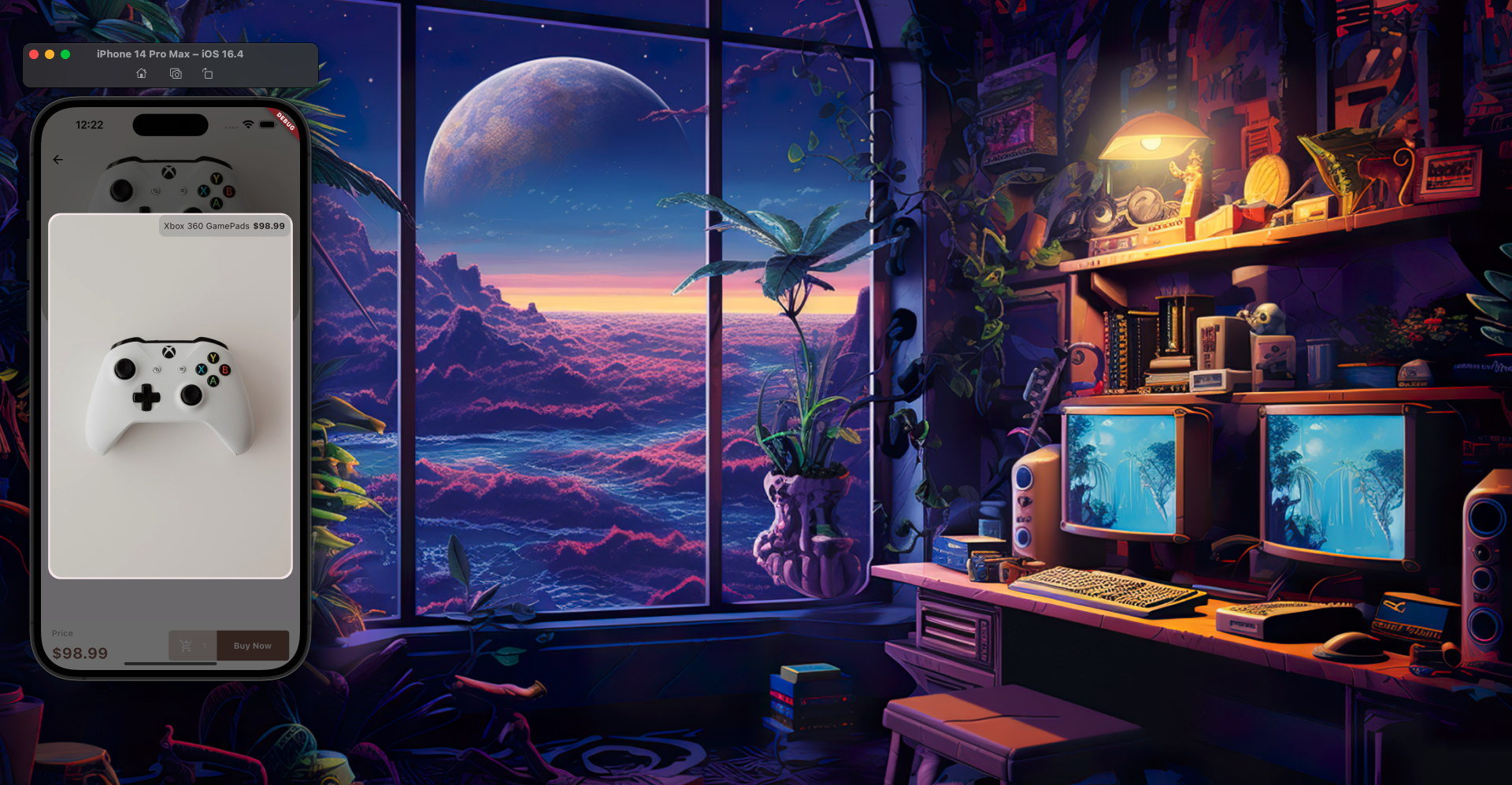

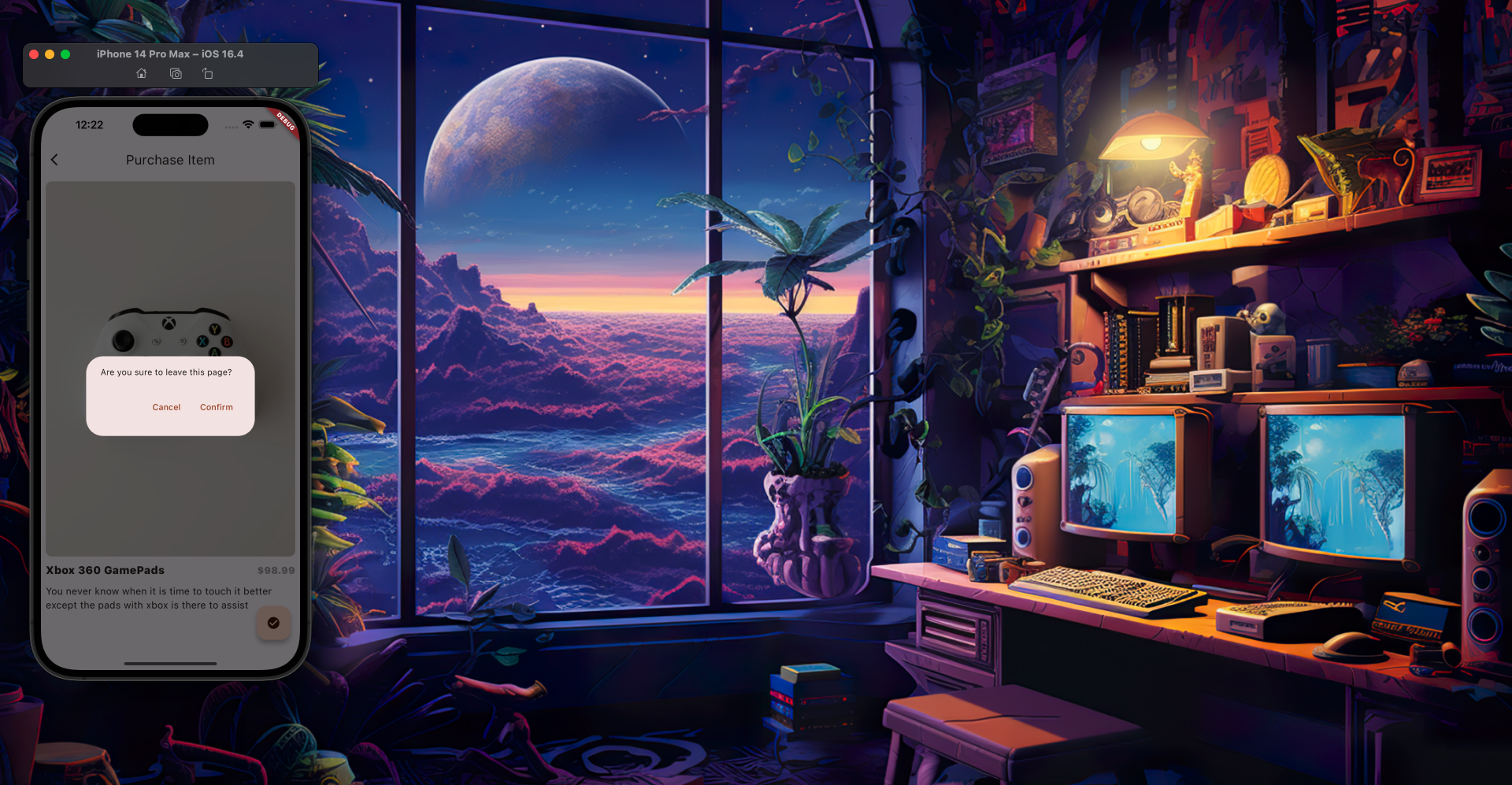
Conclusion
go_router est une bibliothèque de routage puissante et flexible pour Flutter, offrant une API propre et intuitive pour la navigation. Que vous construisiez une application simple ou une structure de navigation complexe, go_router fournit les outils dont vous avez besoin pour créer une expérience utilisateur fluide.
En suivant ce guide complet, vous devriez maintenant être bien équipé pour intégrer et exploiter go_router dans vos projets Flutter. L'exemple fourni d'une application de shopping minimaliste démontre l'application pratique de ses fonctionnalités.
Références
Pour des fonctionnalités plus avancées et des exemples de code détaillés, reportez-vous à la documentation officielle de
go_routerVous pouvez également consulter le dépôt GitHub de
go_router