

Article original : How to Get Started with Docker using NodeJS
Vous avez peut-être déjà vu un outil avec le logo d'une baleine transportant des conteneurs carrés. Oui, je parle de Docker.
Le logo de Docker symbolise en fait un logiciel qui rassemble une énorme quantité d'informations organisées, suggérant ainsi sa commodité.
De nombreuses applications d'entreprise utilisent aujourd'hui des déploiements basés sur Docker (également appelés déploiements conteneurisés). C'est donc une compétence précieuse à posséder en tant que développeur.
Ce tutoriel sera idéal pour ceux qui ne connaissent rien d'autre que le terme « Docker ».
Dans cet article, vous découvrirez les fondamentaux de Docker, vous construirez votre propre image Docker et vous la publierez sur le Docker Hub.
Pourquoi avez-vous besoin de Docker ?
Comprenons pourquoi nous avons besoin de Docker à l'aide d'un exemple simple.
Supposons que vous rejoigniez une nouvelle entreprise et que vous soyez affecté à un projet extrêmement volumineux. Vous recevez un ordinateur portable tout neuf et vous êtes prêt à commencer à développer.
La première étape lors de l'intégration dans un projet est de configurer l'environnement de développement. Comme il s'agit d'un projet d'entreprise massif, la configuration de l'environnement de développement prend énormément de temps. Vous devrez peut-être installer des dépendances spécifiques au projet, des outils et bien plus encore.
En cours de route, vous pourriez rencontrer des erreurs que vous résoudrez la plupart du temps en suivant le guide README, mais certaines pourraient apparaître pour la première fois (en raison de la configuration de l'ordinateur) et vous devrez les résoudre par vous-même.
Imaginez si vous deviez suivre ce même processus pour de grandes équipes composées de nombreux membres. Ce serait horrible à gérer, n'est-ce pas ?
C'est là que Docker s'avère vraiment utile. Docker va créer des applications conteneurisées qui s'exécutent sur n'importe quel type d'environnement et qui contiennent toutes les dépendances nécessaires. Ainsi, la configuration de l'environnement de développement ne nécessite plus qu'une seule commande. Docker a de nombreux cas d'utilisation – ce scénario n'en est qu'un parmi d'autres.
En utilisant Docker, nous pouvons standardiser les opérations des applications, livrer le code plus rapidement et déployer de manière transparente en production.
Comment fonctionne Docker ?
Docker offre un moyen standardisé de développer, tester et déployer du code.
Vous pouvez considérer Docker comme une machine virtuelle avancée et surpuissante. Apprenons-en plus à ce sujet avec un exemple.
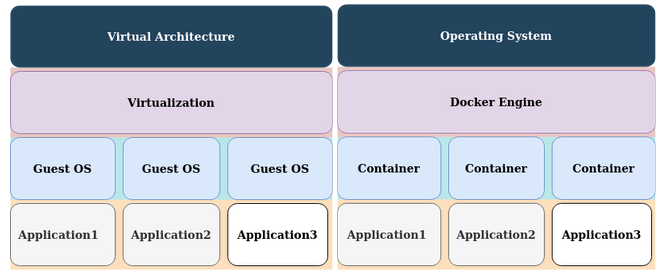 Comparaison entre une machine virtuelle et Docker
Avant de commencer à travailler sur Docker, nous devons comprendre certains fondamentaux de son fonctionnement. Il s'agit de :
- Docker Engine
- Conteneur Docker
- Image Docker
Qu'est-ce que Docker Engine ?
Le moteur Docker (Docker Engine) est une technologie de conteneurisation open source que vous pouvez utiliser pour construire une application conteneurisée.
Nous pouvons utiliser Docker Engine sur diverses plateformes via Docker Desktop ou une installation binaire. Pour simplifier, le logiciel qui héberge les conteneurs est appelé Docker Engine.
Qu'est-ce qu'un conteneur Docker ?
Un conteneur est une unité logicielle standard qui regroupe le code et toutes les dépendances requises pour exécuter une application sur différentes plateformes ou environnements informatiques.
Les conteneurs sont totalement isolés de l'environnement informatique, de sorte que les applications s'exécutent rapidement et de manière fiable d'un environnement à un autre.
Les conteneurs Docker sont construits à partir d'images de conteneurs.
Qu'est-ce qu'une image Docker ?
Une image de conteneur Docker est un package logiciel léger, autonome et exécutable qui comprend tout ce qui est nécessaire pour exécuter une application. Elle inclut le code, le runtime, les outils système, les bibliothèques système et les paramètres.
Comme nous l'avons vu, les conteneurs sont construits à partir d'images. Les images deviennent des conteneurs lorsqu'elles commencent à s'exécuter sur un Docker Engine.
Cas d'utilisation de Docker
Docker vous donne la possibilité d'exécuter une application dans n'importe quel type d'environnement, lequel est complètement isolé de l'environnement actuel. Cet environnement isolé est appelé un conteneur.
Cette isolation et cette sécurité nous permettent d'exécuter autant de conteneurs que nous le souhaitons sur un hôte. Docker aide les développeurs à travailler dans un environnement standardisé en utilisant des conteneurs locaux qui fournissent tous les packages et dépendances nécessaires pour exécuter une application.
Voyons quelques cas d'utilisation de Docker :
- Les développeurs peuvent écrire du code localement et partager leur travail en utilisant des conteneurs Docker.
- Vous pouvez utiliser Docker pour déployer vos applications dans un environnement de test/production et exécuter des tests automatisés et manuels.
- Lorsque les développeurs doivent corriger quelque chose, ils peuvent facilement effectuer les changements et pousser l'image Docker vers l'environnement de test ou de production.
Tout comme Git, nous pouvons utiliser Docker lors de modifications apportées à nos projets. Si nous faisons des changements, nous pouvons simplement pousser les images Docker et les récupérer sur la machine hôte. Plus aucun changement n'est nécessaire sur le serveur hôte.
Voici les étapes de déploiement que vous suivriez si vous n'utilisiez pas Docker :
- Récupérer/cloner le code depuis Git.
- Installer les dépendances, exécuter les migrations, etc., sur la machine hôte.
- Démarrer l'application.
Ces étapes doivent être répétées sur chaque serveur, qu'il s'agisse d'un environnement de test ou de production.
Voici les étapes de déploiement avec Docker :
- Récupérer l'image Docker (
docker pull). - Exécuter le conteneur sur la machine hôte (
docker run).
Qu'est-ce que Docker Hub ?
Docker Hub est la plus grande communauté d'images Docker. Il vous permet de partager les images de conteneurs avec votre équipe ou la communauté Docker. Docker Hub est un peu comme GitHub. Ici, ce sont les images Docker qui résident au lieu du code du projet.
Vous pouvez également récupérer des images Docker open source. Pour l'utiliser, vous devez créer un compte sur Docker hub.
Maintenant que vous en savez un peu plus sur le fonctionnement de Docker et son utilité, apprenons à conteneuriser une application.
Comment conteneuriser une application NodeJS en utilisant Docker
Prérequis :
- Une compréhension de base des applications NodeJS.
- L'application Docker Desktop.
Vous pouvez installer l'application Docker Desktop en suivant leur documentation d'origine.
Vous pouvez vérifier si Docker est installé sur votre machine en interrogeant sa version comme ceci :
docker -v
 Trouver la version de Docker
Commençons notre implémentation.
Au lieu de repartir de zéro, j'ai créé une API Express super simple qui n'expose qu'un seul point de terminaison (endpoint). J'ai poussé le code sur un dépôt public GitHub. Vous pouvez cloner le dépôt en exécutant la commande ci-dessous :
git clone https://github.com/5minslearn/node_with_docker.git
Voici la structure du projet :
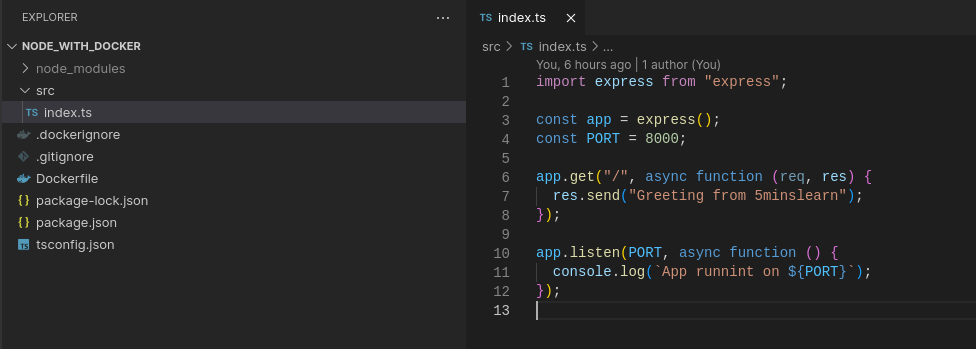 Structure simple d'un projet NodeJS
J'ai créé un seul point de terminaison ("/") et l'appeler retournera "Greeting from 5minslearn". J'ai simplifié cela au maximum pour nous permettre de nous concentrer davantage sur Docker.
Comment créer un Dockerfile
Maintenant, vous devrez créer un fichier nommé "Dockerfile" dans le répertoire racine. C'est le nom de fichier par défaut pour le moteur Docker. Collez le code suivant dans le fichier :
FROM node:latest
WORKDIR /app
COPY . /app
RUN npm install
EXPOSE 8000
CMD ["npm","start"]
Comprenons ces commandes ligne par ligne.
Définir l'image parente est la première étape du moteur Docker. Vous devez définir l'image parente à partir de laquelle vous construisez le projet. Dans notre cas, c'est Node.
Il existe de nombreuses images parentes disponibles sur Docker Hub. Vous devez ensuite définir la variante de l'image (Image Variant). Je préfère toujours utiliser la dernière image node (latest).
FROM node:latest
La deuxième étape consiste à définir le répertoire de travail dans Docker. Définissons notre répertoire de travail comme le répertoire app.
WORKDIR /app
Copiez le projet dans le répertoire app. Assurez-vous d'exclure le répertoire node_modules. Nous verrons comment ignorer des fichiers/dossiers dans les étapes suivantes.
COPY . /app
Dans la commande ci-dessus, le . indique que tous les fichiers et répertoires doivent être copiés dans le dossier app.
L'étape suivante consiste à installer les dépendances requises avec cette commande :
RUN npm install
RUN est une étape de construction de l'image. L'état du conteneur après une commande RUN sera sauvegardé (Commit) dans l'image du conteneur. Un Dockerfile peut comporter de nombreuses étapes RUN qui peuvent se superposer les unes aux autres pour construire l'image.
Exposez le port sur lequel l'application doit s'exécuter.
EXPOSE 8000
L'instruction EXPOSE informe Docker que le conteneur écoute sur les ports réseau spécifiés au moment de l'exécution.
Enfin, lancez la commande d'exécution :
CMD ["npm", "start"]
CMD est la commande que le conteneur exécute par défaut lorsque nous lançons l'image construite.
Conseil : Je vous recommande d'installer l'extension Docker si vous utilisez VS Code. Elle vous aidera avec des suggestions pertinentes.
 Extension
 Docker pour VS Code
Comment ignorer des fichiers pour qu'ils ne soient pas copiés dans le conteneur Docker
Vous devez exclure les fichiers indésirables de la copie dans le conteneur. Le fichier .dockerignore vous aide à faire cela. Il fonctionne comme le .gitignore pour Git.
Vous pouvez y définir tous les fichiers que vous devez ignorer et que vous ne voulez pas copier.
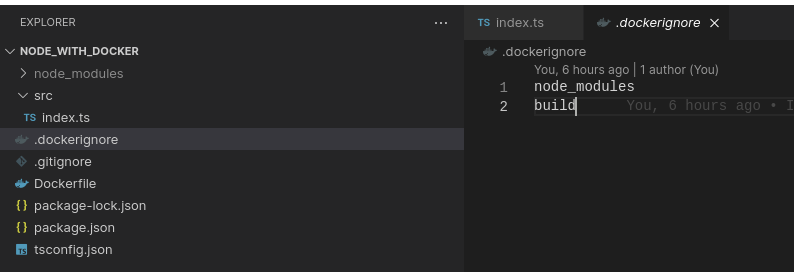 Utilisation de
 .dockerignore pour exclure les fichiers indésirables de la copie vers le conteneur
Super ! Vous avez terminé la configuration de Docker. Lançons l'application.
Comment construire des images Docker
Vous pouvez construire une image Docker en exécutant la commande docker build. Voici sa syntaxe :
docker build -t nom_image:numero_version .
nom_image indique le nom de l'image du conteneur et numero_version indique la version de l'image. Avez-vous remarqué le point (.) à la fin de la commande ? Il indique que l'image Docker doit être construite à partir du répertoire actuel.
J'ai décidé de nommer l'image node_with_docker. N'oubliez pas que le nom de l'image doit être préfixé par votre nom d'utilisateur Docker Hub. J'ai créé mon compte Docker Hub avec le nom d'utilisateur aanandggs. Ainsi, le nom de mon image est aanandggs/node_with_docker. Vous pouvez choisir d'entrer ce que vous voulez.
docker build -t aanandggs/node_with_docker:0.0.1 .
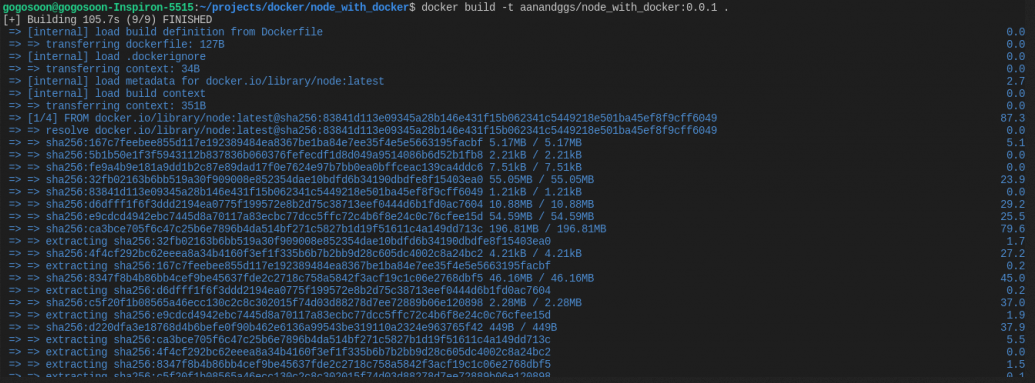 Exemple de sortie lors de la construction d'une image docker
Une fois votre image Docker construite, vous pourrez la voir dans votre Docker Desktop.
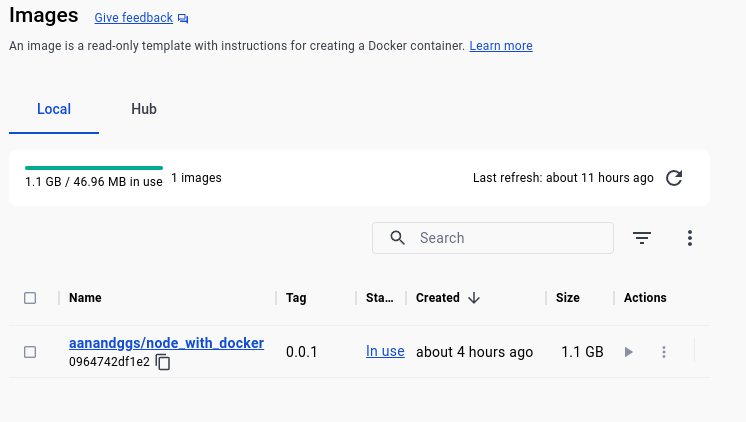 Image Docker dans Docker Desktop
Comment exécuter l'image Docker
Après avoir construit l'image Docker, l'étape suivante consiste à l'exécuter. Lorsqu'une image commence à s'exécuter sur un moteur Docker, elle devient un conteneur.
Exécutons notre image construite à l'étape précédente :
docker container run -d --name <nom_de_lapp> -p <port_local>:<port_docker> <nom_image>:<version>
docker container run -d --name docker_with_node -p 8000:8000 aanandggs/node_with_docker:0.0.1
 Commande Docker pour créer et exécuter un conteneur
Comprenons la commande ci-dessus.
Nous utilisons la commande docker container run pour créer et exécuter un nouveau conteneur à partir d'une image.
Le drapeau -d demande au conteneur de s'exécuter en arrière-plan (detach). Il affiche l'ID du conteneur.
Le paramètre --name donne un nom à notre conteneur.
Nous utilisons le paramètre -p pour publier le port d'un conteneur sur l'hôte. Cela liera le port 8000 de votre machine locale au port 8000 du conteneur Docker.
nom_image:version indique l'image et sa version que ce conteneur doit exécuter.
Vous pouvez consulter les conteneurs en cours d'exécution dans l'application Docker Desktop.
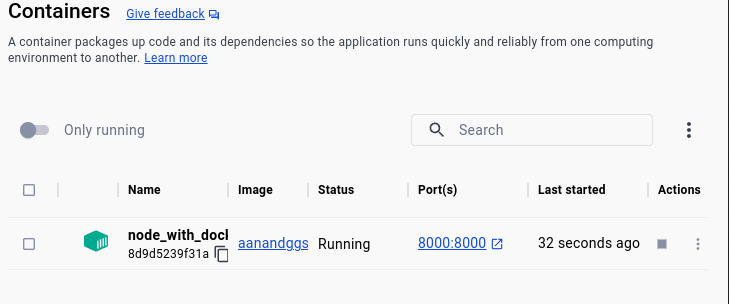 Conteneur en cours d'exécution dans Docker Desktop
Le tableau de bord montre que notre application est en cours d'exécution. Vérifions le résultat sur le navigateur en essayant d'accéder au point de terminaison "/". Tapez localhost:8000/ dans votre navigateur. Vous devriez voir un message similaire à celui de la capture d'écran ci-dessous :
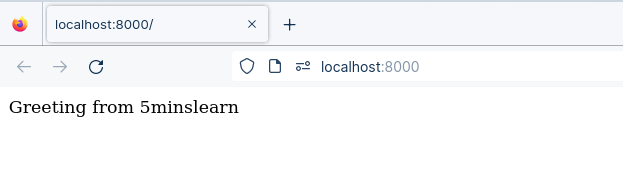 Résultat de l'exécution de l'application NodeJS
Vous avez réussi à exécuter une application avec un conteneur Docker.
Note : Vous pouvez lier n'importe quel port local au port Docker. Assurez-vous que votre port local n'est utilisé par aucun autre processus.
Comment pousser l'image sur le Docker Hub
Créez votre profil sur Docker Hub. Revenez au terminal et exécutez la commande ci-dessous pour vous connecter à la CLI Docker :
docker login
Si vous rencontrez des problèmes lors de la connexion, suivez ce document pour vous connecter à Docker Hub sur votre machine.
Après une connexion réussie, vous pouvez pousser l'image vers Docker Hub.
docker push <image_docker>:<version_image>
docker push aanandggs/node_with_docker:0.0.1
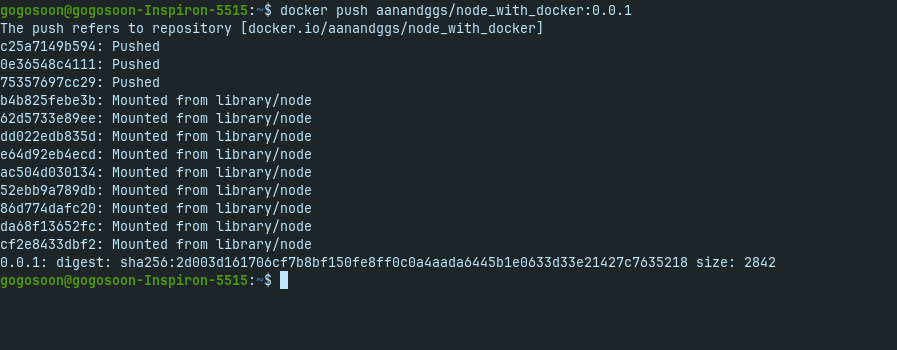 Exemple de sortie lors de la poussée de l'image vers docker
Hourra ! Les images Docker sont téléchargées sur Docker Hub.
Vous pourrez les voir dans la console Docker Hub.
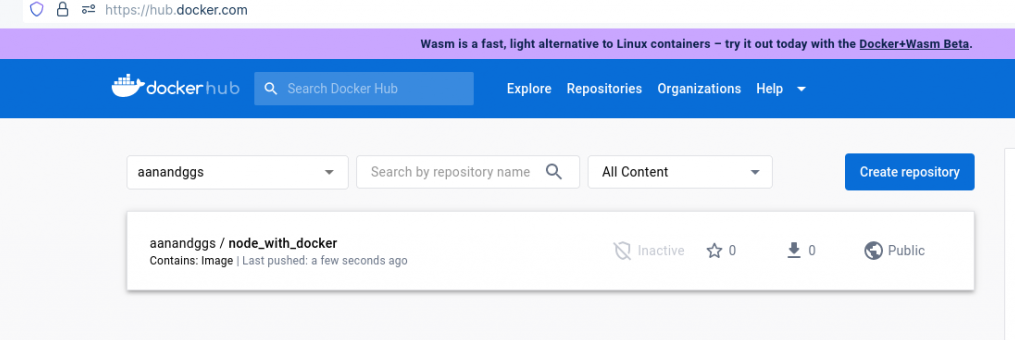 Image Docker poussée dans Docker Hub
Comme notre image est publique, n'importe qui sur Internet peut la récupérer (pull) et l'exécuter sur sa machine sans aucune installation tierce.
Conclusion
Dans cet article, nous avons appris les bases fondamentales de Docker. Docker est un océan d'informations. Pour l'apprendre pleinement, vous devrez faire plus que simplement lire – vous devrez pratiquer en l'utilisant.
J'espère que vous avez apprécié cette lecture. On se retrouve dans un autre tutoriel intéressant. N'hésitez pas à me contacter sur LinkedIn si vous avez des questions.
Pour en savoir plus sur Docker, abonnez-vous à ma newsletter par e-mail sur mon site (https://5minslearn.gogosoon.com) et suivez-moi sur les réseaux sociaux.