


Article original : How to Create Your Own Google Chrome Extension
Par Sampurna Chapagain
Si vous êtes un utilisateur de Google Chrome, vous avez probablement utilisé certaines extensions dans le navigateur.
Vous êtes-vous déjà demandé comment en créer une vous-même ? Dans cet article, je vais vous montrer comment vous pouvez créer une extension Chrome à partir de zéro.
Table des matières
- Qu'est-ce qu'une extension Chrome ?
- À quoi ressemblera notre extension Chrome ?
- Comment créer une extension Chrome
- Création d'un fichier manifest.json
- Conclusion
Qu'est-ce qu'une extension Chrome ?
Une extension Chrome est un programme installé dans le navigateur Chrome qui améliore les fonctionnalités du navigateur. Vous pouvez en créer une facilement en utilisant des technologies web comme HTML, CSS et JavaScript.
Créer une extension Chrome est similaire à la création d'une application web, mais cela nécessite un fichier manifest.json dont nous parlerons dans la dernière section de cet article.
À quoi ressemblera notre extension Chrome ?
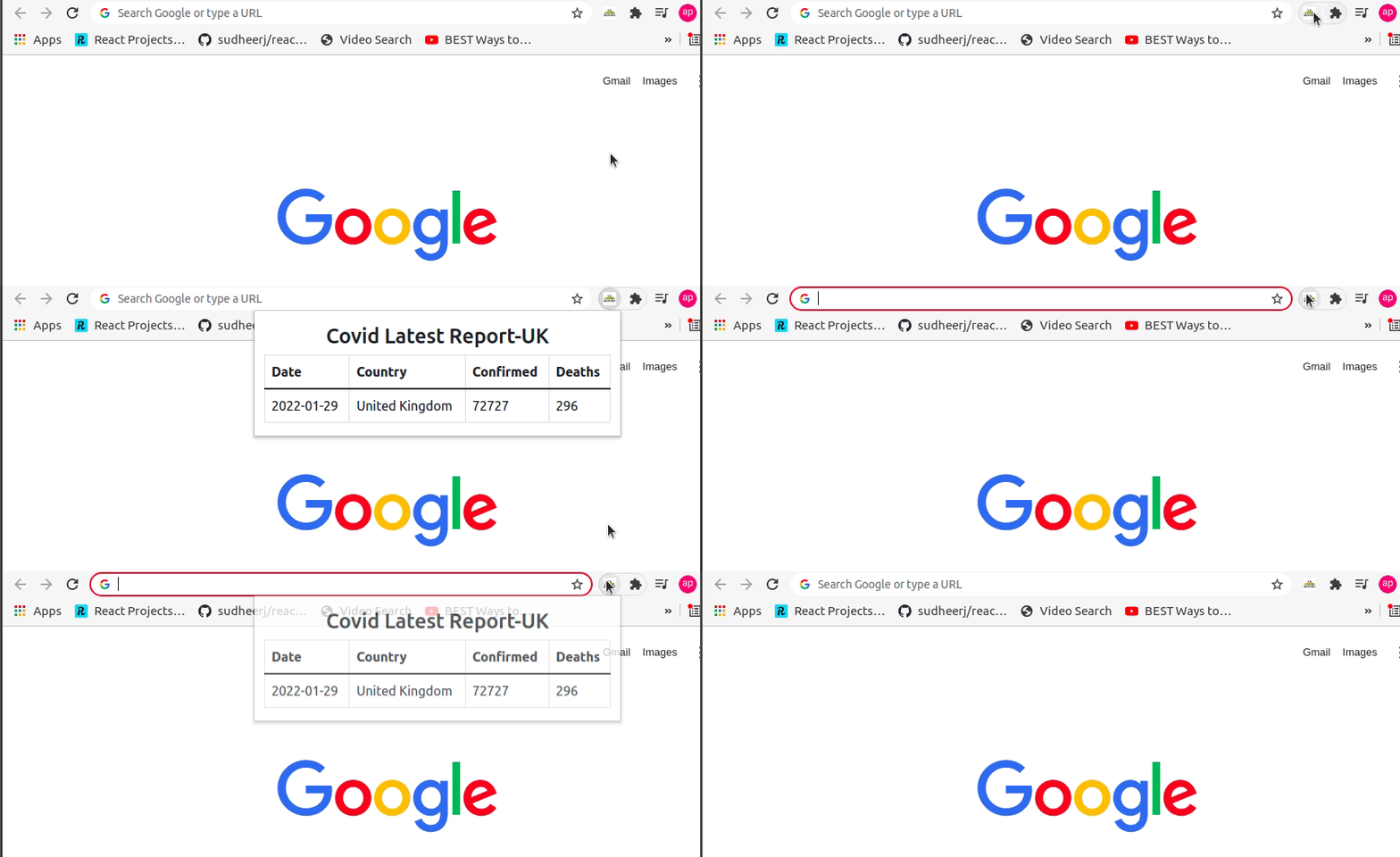 Dernier rapport Covid du Royaume-Uni - Extension Chrome
Comme vous pouvez le voir, l'extension Chrome ci-dessus affiche les dernières données sur le Coronavirus (COVID-19) au Royaume-Uni. Nous allons voir comment créer cette extension dans cet article de blog.
Ici, nous utiliserons l'API https://api.coronavirus.data.gov.uk/v1/data afin de récupérer les données. Nous n'afficherons que le dernier enregistrement pour la simplicité de cet article.
Le code source complet de ce projet peut être trouvé sur GitHub.
Comment créer une extension Chrome
Tout d'abord, nous devons créer un dossier vide où nous ajouterons nos fichiers HTML, CSS et JavaScript.
À l'intérieur du dossier, créons un fichier index.html avec ce code de base HTML :
<!DOCTYPE html>
<html>
<head>
    <title>Statistiques Covid-19 - Royaume-Uni</title>
    <meta charset="utf-8">
</head>
<body>
</body>
</html>
Maintenant, ajoutons un lien vers le CDN Bootstrap dans la balise head. Nous utiliserons le Framework Bootstrap ici pour ne pas avoir à écrire du CSS supplémentaire dans cet exemple.
<head>
    <title>Statistiques Covid-19 - Royaume-Uni</title>
    <meta charset="utf-8">
    <link href="https://cdn.jsdelivr.net/npm/bootstrap@5.1.3/dist/css/bootstrap.min.css" rel="stylesheet">
</head>
Dans la démonstration, nous avons vu que les enregistrements sont affichés sous forme de tableau. Nous devons donc maintenant travailler à la création d'un tableau.
<!DOCTYPE html>
<html>
<head>
    <title>Statistiques Covid-19 - Royaume-Uni</title>
    <meta charset="utf-8">
    <link href="https://cdn.jsdelivr.net/npm/bootstrap@5.1.3/dist/css/bootstrap.min.css" rel="stylesheet">
</head>
<body>
    <div class="container mt-3" style="width: 450px;">
        <h2 class="text-center">Dernier rapport Covid - Royaume-Uni</h2>
        <table class="table table-bordered">
            <thead>
            <tr>
                <th>Date</th>
                <th>Pays</th>
                <th>Confirmés</th>
                <th>Décès</th>
            </tr>
            </thead>
            <tbody>
            <tr>
                <td id="date"></td>
                <td id="areaName"></td>
                <td id="latestBy"></td>
                <td id="deathNew"></td>
            </tr>
            </tbody>
        </table>
    </div>
</body>
<script src="script.js"></script>
</html>
Le code ci-dessus crée un tableau avec une largeur de 450px. Il y a quatre en-têtes différents dans un tableau : Date, Pays, Confirmés et Décès.
Ici, vous pouvez voir que chaque donnée de tableau td s'est vu attribuer différents identifiants. Nous utiliserons la valeur de ces identifiants en JavaScript pour mettre à jour les données du tableau. De plus, ici nous avons chargé le JavaScript à la fin après avoir chargé tout le contenu HTML.
Maintenant, puisque le tableau a été affiché, nous devons travailler à l'écriture de JavaScript afin de récupérer les données de l'API.
Créons un fichier script.js et ajoutons le code suivant :
async function fetchData() {
    const res = await fetch("https://api.coronavirus.data.gov.uk/v1/data");
    const record = await res.json();
    document.getElementById("date").innerHTML = record.data[0].date;
    document.getElementById("areaName").innerHTML = record.data[0].areaName;
    document.getElementById("latestBy").innerHTML = record.data[0].latestBy;
    document.getElementById("deathNew").innerHTML = record.data[0].deathNew;
}
fetchData();
Maintenant, décomposons le code ci-dessus :
- Ici, nous utilisons la fonction asynchrone appelée
fetchData. - Les données sont récupérées depuis l'API https://api.coronavirus.data.gov.uk/v1/data.
- Les données JSON sont stockées dans une variable appelée
record. - Le contenu HTML de td avec les identifiants
date,areaName,latestByetdeathNewest mis à jour par les valeurs correspondantes de l'API.
Si nous vérifions le navigateur, nous pourrons voir le résultat suivant.
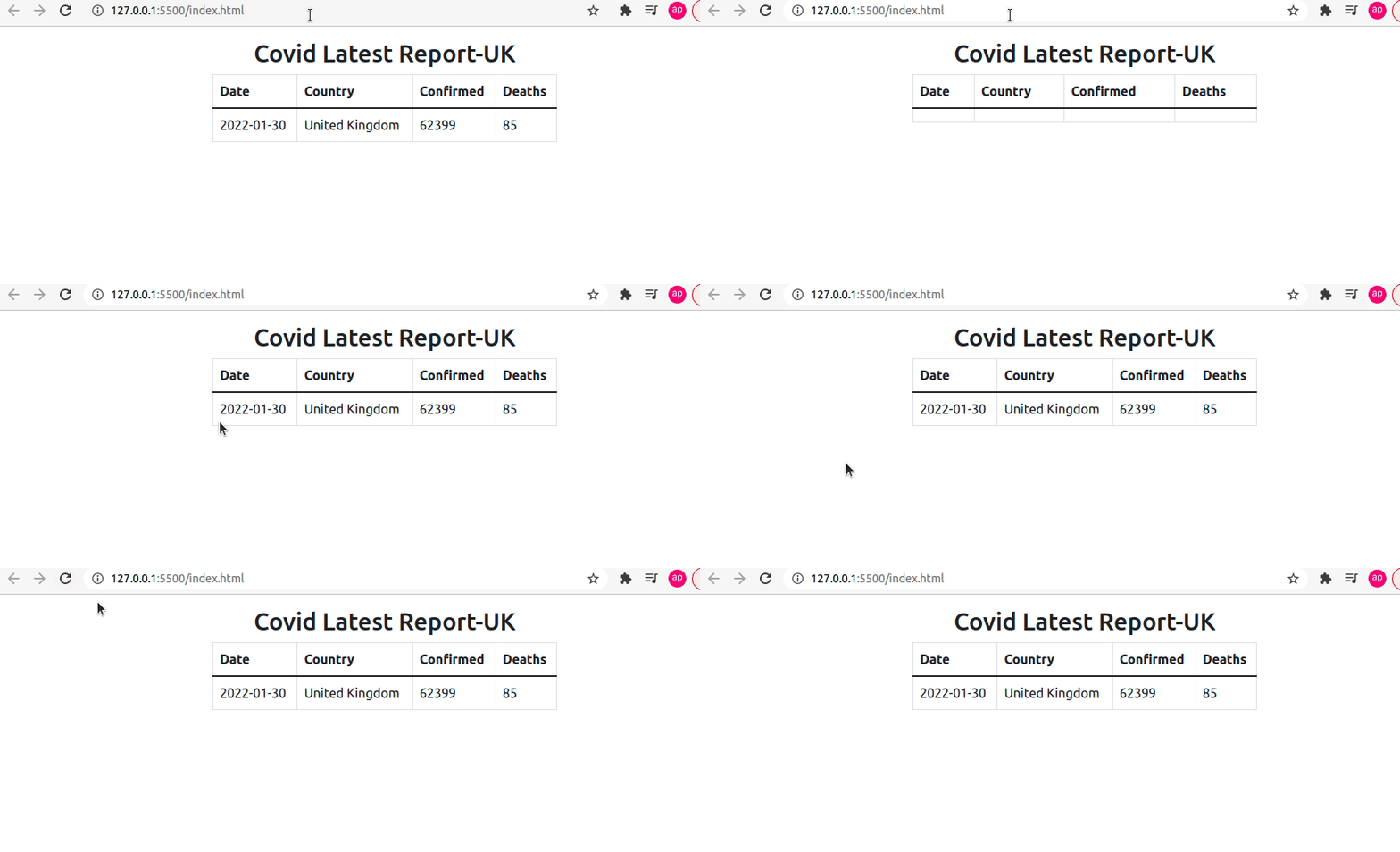 Dernier rapport Covid du Royaume-Uni - Aperçu du navigateur
Les données sont récupérées depuis l'API et elles continuent de se mettre à jour dès que les données dans l'API changent.
Fichier Manifest.json
Comme nous l'avons discuté précédemment, créer une extension Chrome est similaire à la création de n'importe quelle application web. La seule différence est que l'extension Chrome nécessite un fichier manifest.json où nous gardons toutes les configurations.
Le fichier manifest.json contient toutes les informations nécessaires pour créer l'extension Chrome. C'est le premier fichier que l'extension vérifie et tout est chargé à partir de ce seul fichier.
Maintenant, créons un fichier manifest.json dans le dossier racine et ajoutons le code suivant :
{
    "name": "Statistiques Covid-19 Royaume-Uni",
    "version": "1.0.0",
    "description": "dernières données covid du Royaume-Uni",
    "manifest_version": 3,
    "author": "Sampurna Chapagain",
    "action": {
        "default_popup": "index.html",
        "default_title": "Dernier rapport Covid"
    }
}
Notre fichier manifest.json contient les valeurs de name, version, description, manifest_version (3 dans ce cas, qui est la dernière version du manifest), author, et les champs action. Dans le champ action, il y a la valeur pour default_popup qui contient le chemin vers le fichier HTML qui est index.html dans cet exemple.
Vous pouvez consulter ici pour voir toutes les configurations d'un fichier manifest.json.
Maintenant, puisque nous avons également ajouté le fichier manifest.json, nous sommes prêts à ajouter ce projet en tant qu'extension dans notre navigateur Chrome.
Pour cela, nous devons aller dans Sélectionner plus d'outils puis choisir Extensions dans le menu du navigateur comme montré dans l'image ci-dessous :
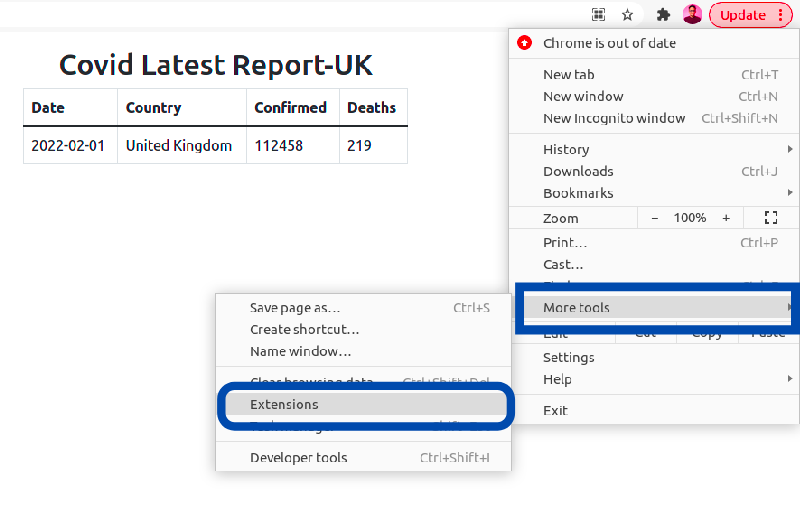 Navigation vers les extensions dans Chrome
Après avoir choisi Extensions, cela redirige vers la page des extensions dans Chrome. Assurez-vous d'activer le Mode développeur ici.
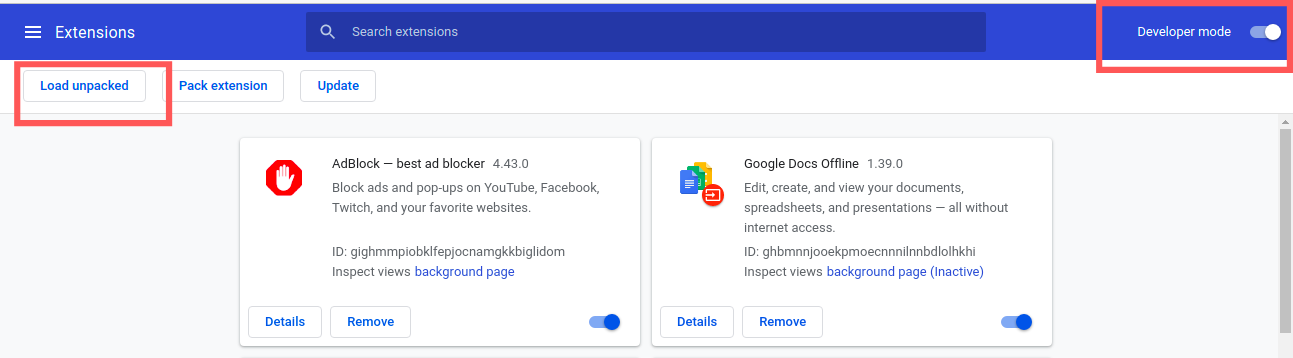
Une fois cela fait, vous devez cliquer sur le bouton Charger l'extension non empaquetée qui nous permettra de charger notre projet dans le magasin d'extensions Chrome.
Maintenant, l'extension est disponible dans notre magasin d'extensions Chrome. Vous pouvez également épingler l'extension dans le navigateur comme montré dans le gif ci-dessous :
 Épingler l'extension au navigateur
Cette extension fonctionne uniquement dans votre navigateur. Si vous souhaitez la publier sur le Chrome Web Store, vous pouvez suivre ce lien.
Conclusion
Si vous avez des connaissances en HTML, CSS et JavaScript, vous pouvez facilement créer des extensions Chrome. J'espère qu'après avoir lu cet article de blog, vous créerez des extensions cool.
Bon codage !
Vous pouvez me trouver sur Twitter pour du contenu quotidien lié au développement web.