


Article original : How to Build Your Own Blog with Next.js and MDX
Par Caleb Olojo
Lorsque j'ai décidé de créer mon blog, j'ai trouvé de nombreux outils disponibles. J'ai examiné Gastby ainsi que des systèmes de gestion de contenu comme Ghost, Contentful, Sanity dot io, et HUGO.
Mais j'avais besoin de quelque chose que je pouvais contrôler totalement. J'ai toujours été quelqu'un qui aime la flexibilité d'écrire mon propre code personnalisé. Lorsque je fais cela, je peux facilement revenir là où des problèmes pourraient survenir.
Gatsby offre cette flexibilité, et c'est quelque chose que je pourrais maîtriser assez facilement puisque c'est construit sur une bibliothèque que j'utilise tous les jours (React.js). Mais j'ai découvert que je pouvais faire exactement la même chose avec Next.js en intégrant MDX.
"Qu'est-ce que MDX ?" Vous pourriez me demander.
Eh bien... MDX est plus ou moins comme les fichiers markdown que nous voyons toujours dans les dépôts GitHub. MDX apporte cette flexibilité dans un fichier markdown en vous permettant d'écrire littéralement ou d'importer des composants JavaScript (React) dans vos articles. Cela vous évite d'écrire du code répétitif.
Dans cet article, je vais vous montrer comment j'ai construit mon blog avec ces outils, afin que vous puissiez également essayer de construire quelque chose de similaire. Vous aimerez cette pile simple si vous êtes une personne qui aime la flexibilité que cette approche apporte.
Alors, installez-vous confortablement, et commençons.
Comment commencer à construire – Mes essais et erreurs
Pour construire un blog avec Next.js et MDX, il y a quatre options populaires parmi lesquelles vous pouvez choisir.
Elles sont :
- @next/mdx, qui est l'outil officiel construit par l'équipe Next.js
- mdx-bundler de Kent C. Dodds
- next-mdx-remote, qui est un outil construit par l'équipe Hashicorp
- next-mdx-enhanced, qui est également un outil construit par Hashicorp (je ne sais honnêtement pas pourquoi ils ont décidé d'en construire deux)
Au début, j'ai commencé par utiliser le mdx-bundler de Kent, mais j'ai ensuite rencontré beaucoup de problèmes avec l'outil. C'est une bibliothèque basée sur les nouvelles normes ECMAScript qui nous permettent de créer des ESModules dans le navigateur, et j'utilisais une très ancienne version de Next.js (V10.1.3, ma faute honnêtement, je ne savais pas mieux).
J'ai fait beaucoup de rétrogradations et de mises à jour de Next.js pour résoudre ce problème, sans succès. Il y avait une certaine erreur qui est restée avec moi et a refusé de disparaître pendant des jours. Oui, pendant des jours ! J'avais envie de pleurer pendant cette période. Jetez un coup d'œil à l'erreur ci-dessous :
module not found: can't resolve 'builtin-modules'
Apparemment, pour que mdx-bundler fonctionne, il a besoin d'un autre package npm appelé esbuild pour effectuer les processus de compilation nécessaires qui fonctionnent sous le capot.
npm i mdx-bundler esbuild
Heureusement pour moi — au moins je pensais être chanceux — Cody Brunner a soumis un problème concernant cette erreur particulière. En parcourant les discussions sur le problème, de nombreuses solutions possibles ont été suggérées, certaines d'entre elles étaient liées à Webpack, à la modification de votre fichier next.config.js, et ainsi de suite.
module.exports = {
  future: {
    // Opt-in to webpack@5
    webpack5: true,
  },
  reactStrictMode: true,
  webpack: (config, { buildId, dev, isServer, defaultLoaders, webpack }) => {
    if (!isServer) {
      // https://github.com/vercel/next.js/issues/7755
      config.resolve = {
        ...config.resolve,
        fallback: {
          ...config.resolve.fallback,
          child_process: false,
          fs: false,
          'builtin-modules': false,
          worker_threads: false,
        },
      }
    }

    return config
  },
}
Dans l'extrait ci-dessus, il montre que Webpack5 était encore une fonctionnalité en cours pour Next.js — d'où l'extrait ci-dessous dans la config :
future: {
  webpack5: true
}
Mais maintenant, la dernière version de Next.js supporte Webpack5 par défaut, donc il n'est pas nécessaire d'ajouter cet objet — si cela fonctionne pour vous — dans la config.
Après avoir parcouru les discussions, j'ai trouvé un commentaire (de Kent) qui dit que l'exécution de npm update résoudrait le problème, et cela a fonctionné pour Cody Brunner. Mais pas pour moi, apparemment.
Lorsque je n'ai pas pu trouver de solution possible à cette erreur, j'ai décidé d'utiliser next-mdx-remote, et le seul problème auquel j'ai été confronté était le changement de rupture qui a été ajouté à l'outil. Avant la version 3 de next-mdx-remote, vous rendiez normalement le contenu markdown analysé en faisant ce qui suit :
import renderToString from 'next-mdx-remote/render-to-string'
import hydrate from 'next-mdx-remote/hydrate'
import Test from '../components/test'

export default function TestPage({ source }) {
  const content = hydrate(source, { components })

  return <div className="content">{content}</div>
}

export async function getStaticProps() {
  // MDX text - can be from a local file, database, anywhere
  const source = 'Some **mdx** text, with a component <Test />'
  const mdxSource = await renderToString(source, { components })

  return {
    props: {
      source: mdxSource,
    },
  }
}
Le changement de rupture qui a été ajouté dans la version 3 du package a supprimé beaucoup de code interne qui était perçu comme causant de mauvaises expériences pour les personnes qui l'utilisaient à l'époque.
L'équipe a ensuite annoncé la raison derrière ce changement et les principaux changements. Jetez un coup d'œil à eux ci-dessous.
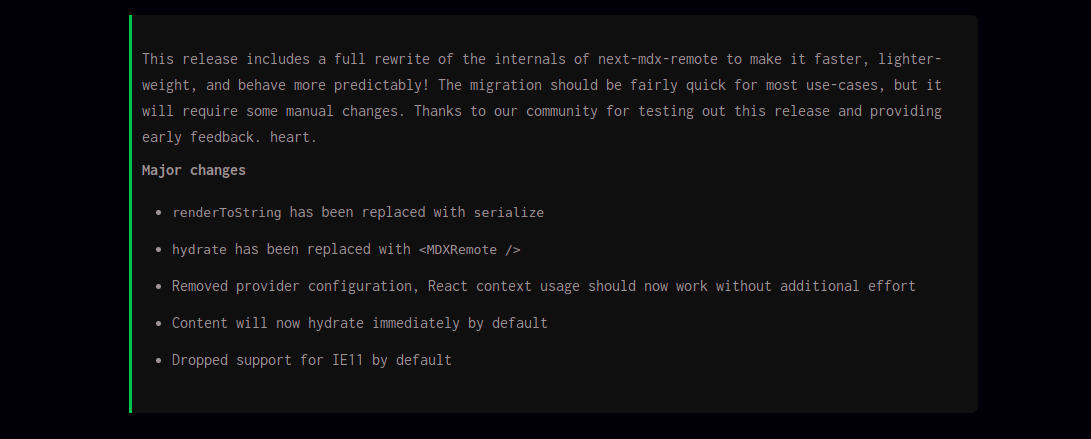
Cette version inclut une réécriture complète des internes de next-mdx-remote pour le rendre plus rapide, plus léger et se comporter de manière plus prévisible ! La migration devrait être assez rapide pour la plupart des cas d'utilisation, mais elle nécessitera quelques changements manuels. Merci à notre communauté pour avoir testé cette version et fourni des retours précoces. cœur.
Principaux changements apportés à next-mdx-remote :
renderToStringa été remplacé parserializehydratea été remplacé par<MDXRemote />- Suppression de la configuration du fournisseur. L'utilisation du contexte React devrait maintenant fonctionner sans effort supplémentaire.
- Le contenu sera maintenant hydraté immédiatement par défaut
- Abandon du support pour IE11 par défaut
Avec ce nouveau changement, la mise en œuvre précédente deviendra maintenant :
import { serialize } from 'next-mdx-remote/serialize'
import { MDXRemote } from 'next-mdx-remote'

import { Test, Image, CodeBlock } from '../components/'

const components = { Test }

export default function TestPage({ source }) {
  return (
    <div className="content">
      <MDXRemote {...source} components={{ Test, Image, CodeBlock }} />
    </div>
  )
}

export async function getStaticProps() {
  // MDX text - can be from a local file, database, anywhere
  const source = 'Some **mdx** text, with a component <Test />'
  const mdxSource = await serialize(source)

  return {
    props: {
      source: mdxSource,
    },
  }
}
Comment construire le blog
Dans la section précédente, je vous ai guidé à travers certains des problèmes que j'ai rencontrés en choisissant un outil approprié à utiliser.
Dans cette section, nous allons couvrir comment vous pouvez construire un blog similaire au mien.
Nous allons commencer par créer une application Next.js avec la commande suivante :
npx create-next-app blog
La commande ci-dessus vous donnera un modèle de base d'une application Next.js typique. Pour faire court, je vais me concentrer davantage sur les dossiers pages et src/utils de cette application.
|--pages
|   |-- blog
|   |   |-- index.js
|   |   |-- [slug].js
|   |-- _app.js
|   |-- index.js
|--src
|   |-- utils
|        |-- mdx.js
|--data
|   |-- articles
|        |-- example-post.mdx
|        |-- example-post2.mdx
Dans un blog typique, nous aurions besoin d'écrire des articles de blog. Dans ce blog, nous utilisons le markdown (MDX) pour écrire nos articles, c'est pourquoi vous pouvez voir que nous avons deux fichiers .mdx dans le répertoire data/articles. Vous pouvez en avoir plus, selon le nombre d'articles que vous souhaitez écrire.
Comment lire les fichiers Markdown (MDX)
Dans cette section, nous allons commencer par écrire quelques fonctions réutilisables dans src/utils/mdx.js.
Les fonctions que nous écrivons ici utiliseront l'API FileSystem de Node.js. Nous appellerons les fonctions côté serveur dans le dossier des pages car Next.js dispose de certaines méthodes de récupération de données qui s'exécutent sur le serveur.
Commençons par installer les dépendances dont nous avons besoin pour l'instant. Au fur et à mesure que nous progresserons, nous ajouterons d'autres dépendances :
npm install gray-matter reading-time next-mdx-remote glob dayjs
La commande ci-dessus obtiendra tous les packages listés ci-dessus comme dépendances dans notre projet de blog.
gray-matter analysera le contenu des fichiers .mdx en contenu HTML lisible.
reading-time attribue un temps approximatif pour lire un article de blog ou un article en fonction du nombre de mots.
next-mdx-remote effectue la compilation en arrière-plan des fichiers MDX en permettant leur chargement dans les méthodes de récupération de données getStaticProps ou getServerSideProps de Next.js, et hydrate correctement sur le client.
glob nous donne accès à la correspondance des motifs de fichiers dans data/articles, que nous utiliserons comme slug de l'article.
dayjs est une bibliothèque JavaScript qui aide à analyser, manipuler, valider et afficher les dates que nous ajouterons aux métadonnées de chaque article.
Nous avons vu les fonctions de base des packages que nous avons installés. Maintenant, commençons à écrire les fonctions qui liront les fichiers dans le répertoire des articles.
import path from 'path'
import fs from 'fs'
import matter from 'gray-matter'
import readingTime from 'reading-time'
import { sync } from 'glob'

const articlesPath = path.join(process.cwd(), 'data/articles')

export async function getSlug() {
  const paths = sync(`${articlesPath}/*.mdx`)

  return paths.map((path) => {
    // contient les chemins vers le répertoire de l'article
    const pathContent = path.split('/')
    const fileName = pathContent[pathContent.length - 1]
    const [slug, _extension] = fileName.split('.')

    return slug
  })
}
Dans l'extrait ci-dessus, nous avons importé le FileSystem de Node.js depuis son module et les autres packages. La première déclaration de variable, articlesPath, contient le chemin vers l'endroit où tous les articles peuvent être trouvés.
const articlesPath = path.join(process.cwd(), 'data/articles')
Nous utilisons le module path pour obtenir l'accès à l'endroit où se trouvent les articles en utilisant l'API process de Node.js qui nous donne un accès direct à l'objet cwd() (Current Working Directory).
La fonction getSlug obtiendra un article unique lorsqu'il sera cliqué par l'utilisateur sur la page du blog. Vous verrez que nous faisons référence à la variable articlesPath qui a été déclarée auparavant, et nous la passons à la fonction sync du package glob. Cela correspondra à tout fichier ayant l'extension .mdx, et nous donnera un tableau avec une liste de ces fichiers.
const paths = sync(`${articlesPath}/*.mdx`)
Cela dit, nous retournerons un tableau de noms de fichiers modifiés. La variable pathContent contient le chemin vers tous les articles dans le répertoire des articles, donc nous utilisons JavaScript pour supprimer toutes les "barres obliques" avec la méthode split() de JavaScript.
const fileName = pathContent[pathContent.length - 1]
const [slug, _extension] = fileName.split('.')
La déclaration de la variable fileName obtient la dernière partie du chemin, par exemple "/data/articles/example-post.mdx", puisque c'est un tableau, et retourne la dernière partie qui est /example-post.mdx. La variable suivante supprime le point (.) du nom de fichier lui-même, donc nous serons laissés avec example-post comme slug.
Comment analyser le contenu de l'article à partir du slug
La fonction suivante obtient et analyse le contenu de nos fichiers MDX à partir des slugs. Elle retourne un objet de métadonnées que nous utiliserons au fur et à mesure.
export async function getArticleFromSlug(slug) {
  const articleDir = path.join(articlesPath, `${slug}.mdx`)
  const source = fs.readFileSync(articleDir)
  const { content, data } = matter(source)

  return {
    content,
    frontmatter: {
      slug,
      excerpt: data.excerpt,
      title: data.title,
      publishedAt: data.publishedAt,
      readingTime: readingTime(source).text,
      ...data,
    },
  }
}
Dans l'extrait ci-dessus, nous utilisons la fonction readFileSync de Node.js depuis l'API FileSystem pour lire les fichiers dans articleDir de manière synchrone.
Ce que nous faisons avec cette fonction — readFileSync — c'est dire à Node d'arrêter les autres processus qui sont en cours et d'effectuer cette opération pour nous.
Vous pouvez en apprendre plus à ce sujet ici si vous le souhaitez.
Si vous allez de l'avant et console.log(source) dans votre terminal, vous obtiendrez un <Buffer> — qui n'est pas lisible — type de données dans votre console.
C'est là que le package gray-matter vient sauver la journée. Il aide à analyser le contenu markdown dans la source en quelque chose — HTML lisible — que vous et moi pouvons comprendre.
Ici, nous déstructurons les variables content et data, les assignons au package matter (qui analyse la source) et retournons un objet qui contient nos variables content et frontmatter: data :
const { content, data } = matter(source)

return {
  content,
  frontmatter: {
    slug,
    excerpt: data.excerpt,
    title: data.title,
    publishedAt: data.publishedAt,
    readingTime: readingTime(source).text,
    ...data,
  },
}
Nous avons besoin d'un moyen d'afficher tous les articles sur la page du blog. La fonction ci-dessous le fait pour nous, en utilisant la méthode reduce() de JavaScript pour retourner un tableau de tous les articles dans le répertoire des articles.
export async function getAllArticles() {
  const articles = fs.readdirSync(path.join(process.cwd(), 'data/articles'))

  return articles.reduce((allArticles, articleSlug) => {
    // obtenir les données analysées des fichiers mdx dans le répertoire "articles"
    const source = fs.readFileSync(
      path.join(process.cwd(), 'data/articles', articleSlug),
      'utf-8'
    )
    const { data } = matter(source)

    return [
      {
        ...data,
        slug: articleSlug.replace('.mdx', ''),
        readingTime: readingTime(source).text,
      },
      ...allArticles,
    ]
  }, [])
}
Vous pouvez voir comment nous utilisons readdirSync() pour lire de manière synchrone tous les fichiers à l'intérieur de data/articles. La variable source peut être accessible en lisant tous les fichiers avec leurs slugs respectifs et en obtenant leur contenu analysé avec le package gray-matter.
const source = fs.readFileSync(
  path.join(process.cwd(), 'data/articles', articleSlug),
  'utf-8'
)
const { data } = matter(source)
Si vous regardez l'extrait ci-dessous, vous verrez comment nous utilisons le package reading-time pour obtenir le temps approximatif qu'il faudra pour lire cet article. Nous obtenons le slug qui sera attaché à cet article en supprimant la dernière partie de l'article — blog/example-post.mdx — et en la remplaçant par une chaîne vide. Cela le rend accessible via "blog/example-post".
{
  slug: articleSlug.replace('.mdx', ''),
  readingTime: readingTime(source).text,
}
Le readingTime a certaines méthodes que vous pouvez lui assigner, l'une d'elles est la méthode text. Vous pouvez essayer de supprimer cette valeur, sauvegarder votre code et permettre à Next.js de lancer une erreur, afin que vous puissiez avoir un aperçu des valeurs que vous pouvez utiliser.
Comment afficher une liste d'articles
Dans les sections précédentes, nous avons vu comment nous pouvons utiliser l'API FileSystem de Node.js et quelques autres outils pour accéder à l'endroit où se trouvent tous nos articles.
Dans cette section, nous allons afficher les articles sur une page web.
Nous allons commencer avec le fichier index dans le dossier blog. Dans ce fichier, nous allons utiliser la méthode de récupération de données — getStaticProps — pour rendre les articles sur la page.
import { getAllArticles } from '../../src/utils/mdx'

export async function getStaticProps() {
  const articles = await getAllArticles()

  articles
    .map((article) => article.data)
    .sort((a, b) => {
      if (a.data.publishedAt > b.data.publishedAt) return 1
      if (a.data.publishedAt < b.data.publishedAt) return -1

      return 0
    })

  return {
    props: {
      posts: articles.reverse(),
    },
  }
}
Dans l'extrait ci-dessus, nous avons importé la fonction getAllArticles et l'avons utilisée dans la méthode de récupération de données de Next.js.
Vous remarquerez comment nous trions les articles en fonction de la date à laquelle ils ont été publiés. Nous allons finalement mapper la liste des articles qui seront retournés en tant que props à la page d'index (blog).
articles
  .map((article) => article.data)
  .sort((a, b) => {
    if (a.data.publishedAt > b.data.publishedAt) return 1
    if (a.data.publishedAt < b.data.publishedAt) return -1

    return 0
  })
De peur d'oublier, voici à quoi ressemble le contenu de votre fichier d'article typique en syntaxe markdown ci-dessous :
---
title: 'Erreur d'optimisation d'image Next.js sur Netlify'
publishedAt: '2022-04-16'
excerpt: 'Next.js dispose d'un composant Image intégré qui offre de nombreuses fonctionnalités d'optimisation des performances lorsque vous l'utilisez.'
cover_image: 'path/to/where/image/is/stored'
---

le reste du contenu se trouve ici
Vous pourriez me demander, "pourquoi avons-nous besoin de trier les articles par date si nous pouvons simplement utiliser la méthode reverse() pour réorganiser le tableau des articles ?".
Je pense qu'il est approprié pour nous de trier la liste des articles en les comparant avec la date à laquelle ils ont été publiés et d'appliquer toujours la méthode reverse au tableau.
Disons, par exemple, que nous oublions d'ajouter les dates de publication aux articles. Ensuite, la méthode reverse() effectuera simplement l'opération sur le tableau sans comparer les dates dans un motif LIFO — Last-In-First-Out — si la fonction de tri est manquante. Il est donc préférable de trier les articles et de toujours inverser le contenu du tableau.
Maintenant que nous avons retourné la liste des articles en tant que props, nous pouvons continuer à les mapper sur la page.
import React from 'react'
import Head from 'next/head'
import Link from "next/link"
import { getAllArticles } from '../../src/utils/mdx'
export default function BlogPage({ posts }) {
return (
<React.Fragment>
<Head>
<title>Mon Blog</title>
</Head>
<div>
{posts.map((frontMatter) => {
return (
<Link href={`/blog/${frontMatter.slug}`} passHref>
<div>
<h1 className="title">{frontMatter.title}</h1>
<p className="summary">{frontMatter.excerpt}</p>
<p className="date">
{dayjs(frontMatter.publishedAt).format('MMMM D, YYYY')} —{' '}
{frontMatter.readingTime}
</p>
</div>
</Link>
)
})}
</div>
</React.Fragment>
)
}
export async function getStaticProps() {
...
}
Dans l'extrait ci-dessus, nous utilisons le composant Link pour rediriger l'utilisateur vers une page dynamique avec le slug unique de l'article. C'est la raison pour laquelle nous avons créé un fichier appelé [slug].js, si vous vous en souvenez. C'est une route dynamique, et vous pouvez en lire plus à ce sujet ici.
Comment afficher un article unique
Dans la dernière section, nous avons pu rendre la liste des articles sur la page web. Dans cette section, nous allons rendre un article unique qui est cliqué par l'utilisateur dans une nouvelle route.
Nous allons également utiliser un outil appelé rehype pour personnaliser l'apparence de notre article de blog. Rehype est un pré-processeur HTML qui est alimenté par des plugins. Nous allons utiliser certains de ces plugins dans cette section, alors installons-les maintenant.
npm i rehype-highlight rehype-autolink-headings rehype-code-titles rehype-slug
rehype-highlight nous permet d'ajouter une coloration syntaxique à nos blocs de code.
rehype-autolink-headings est un plugin qui ajoute des liens aux titres de h1 à h6.
rehype-code-titles ajoute des titres de langage/fichier à votre code.
rehype-slug est un plugin qui ajoute des attributs id aux titres.
Maintenant que nous avons vu les rôles que chaque plugin joue, commençons à travailler sur le fichier [slug].js. Dans ce fichier, nous allons utiliser deux méthodes de récupération de données de Next.js — getStaticProps et getStaticPaths.
Nous utilisons ces deux méthodes car nous allons récupérer des données (articles) qui sont uniques au chemin (slugs) vers lequel l'utilisateur est redirigé.
// générer dynamiquement les slugs pour chaque article(s)
export async function getStaticPaths() {
  // obtenir tous les chemins de chaque article sous forme de tableau d'
  // objets avec leurs slugs uniques
  const paths = (await getSlug()).map((slug) => ({ params: { slug } }))

  return {
    paths,
    // dans les situations où vous essayez d'accéder à un chemin
    // qui n'existe pas. il retournera une page 404
    fallback: false,
  }
}
Lorsque vous regardez l'extrait ci-dessus, vous verrez que nous obtenons la liste des paths des articles et que nous mappons cette liste d'éléments (paths) à un tableau. Cela peut être accessible avec la variable params dans la méthode de récupération de données getStaticProps.
import { getArticleFromSlug } from "../../src/utils/mdx"

export async function getStaticProps({ params }) {
  //fetch the particular file based on the slug
  const { slug } = params
  const { content, frontmatter } = await getArticleFromSlug(slug)

  const mdxSource = await serialize(content, {
    mdxOptions: {
      rehypePlugins: [
        rehypeSlug,
        [
          rehypeAutolinkHeadings,
          {
            properties: { className: ['anchor'] },
          },
          { behaviour: 'wrap' },
        ],
        rehypeHighlight,
        rehypeCodeTitles,
      ],
    },
  })

  return {
    props: {
      post: {
        source: mdxSource,
        frontmatter,
      },
    },
  }
}`
Dans l'extrait ci-dessus, nous déstructurons content et frontmatter — qui sont les métadonnées de l'article — et les assignons à la fonction getArticleFromSlug qui reçoit le slug de l'article comme argument.
Nous continuons en sérialisant le contenu de l'article avec la fonction serialize() de next-mdx-remote, et passons les plugins rehype nécessaires dans l'objet mdxOptions :
const mdxSource = await serialize(content, {
  mdxOptions: {
    rehypePlugins: [
      rehypeSlug,
      [
        rehypeAutolinkHeadings,
        {
          properties: { className: ['anchor'] },
        },
        { behaviour: 'wrap' },
      ],
      rehypeHighlight,
      rehypeCodeTitles,
    ],
  },
})
Pour conclure, nous retournons le content de l'article et le frontmatter en tant que props qui seront accessibles par le composant slug.
return {
  props: {
    post: {
      source: mdxSource,
      frontmatter,
    },
  },
}
Les props que nous avons retournés dans les extraits précédents peuvent être accessibles via le composant ci-dessous.
Vous remarquerez que le composant <MDXRemote /> reçoit le {...source} et les props de composants React personnalisés que nous pouvons utiliser dans nos fichiers MDX. Cela élimine le processus d'avoir à écrire du code répétitif encore et encore.
import dayjs from 'dayjs'
import React from 'react'
import Head from 'next/head'
import Image from 'next/image'
import rehypeSlug from 'rehype-slug'
import { MDXRemote } from 'next-mdx-remote'
import rehypeHighlight from 'rehype-highlight'
import rehypeCodeTitles from 'rehype-code-titles'
import { serialize } from 'next-mdx-remote/serialize'
import 'highlight.js/styles/atom-one-dark-reasonable.css'
import rehypeAutolinkHeadings from 'rehype-autolink-headings'
import { getSlug, getArticleFromSlug } from '../../src/utils/mdx'
import { SectionTitle, Text } from '../../data/components/mdx-components'
export default function Blog({ post: { source, frontmatter } }) {
return (
<React.Fragment>
<Head>
  <title>{frontmatter.title} | Mon blog</title>
</Head>
<div className="article-container">
<h1 className="article-title">{frontmatter.title}</h1>
<p className="publish-date">
{dayjs(frontmatter.publishedAt).format('MMMM D, YYYY')} —{' '}
{frontmatter.readingTime}
</p>
<div className="content">
<MDXRemote {...source} components={{ Image, SectionTitle, Text }} />
</div>
</div>
</React.Fragment>
)
}
Dans l'extrait ci-dessus, vous remarquerez comment nous avons déstructuré les props de l'article en { source, frontmatter }. Au lieu de faire cela, dans le composant <MDXRemote> ci-dessous, nous pouvons simplement étendre la variable source directement en tant que prop.
<MDXRemote {...post.source} />
Remarquez comment nous rendons également dynamiquement le titre de la page avec le titre de l'article au lieu du titre normal ? Cela est obtenu à partir du frontmatter.
<Head>
<title>{frontmatter.title} | Mon blog</title>
</Head>
Réflexions finales
Chaque développeur aime avoir ses thèmes fantaisistes appliqués à ses éditeurs. Nous ne allons donc pas laisser cela de côté dans ce blog.
J'utilise actuellement le thème "atom-one-dark-reasonable" pour ma coloration syntaxique. Vous pouvez l'importer depuis la bibliothèque "highlight.js" — puisque le plugin rehype-highlight l'utilise sous le capot — comme ceci :
import 'highlight.js/styles/atom-one-dark-reasonable.css'
Il existe de nombreux autres thèmes ici, vous pouvez donc choisir celui avec lequel vous êtes à l'aise.
Vous avez peut-être remarqué en lisant cet article qu'il y a certains composants comme celui dans l'image ci-dessous — et vous vous êtes peut-être demandé comment il a été créé.
Vous pouvez décider d'avoir de nombreux composants MDX personnalisés que vous pouvez utiliser dans vos articles. Mais j'ai décidé de cibler tout élément que je souhaite styliser dans cet article en lui attribuant une classe générique. Ainsi, chaque fois que je veux l'utiliser, je fais simplement référence à ce style dans l'élément.
Le SEO est l'une des choses importantes lorsqu'il s'agit de créer un blog, et heureusement pour nous, Next.js a déjà cela couvert pour nous. Vous pouvez consulter cet article qui vous guide à travers Comment ajouter des balises méta SEO dans vos applications Next.js et Comment j'ai corrigé une erreur de pré-rendu de balises méta dans Next.js
Il y a une chose importante que vous ne devez pas oublier, et c'est le fichier next.config.js. Vous devez vous assurer qu'il est correctement configuré pour éviter l'une des erreurs de compatibilité de version de la dernière version de React — v18.0.0 — avec next-mdx-remote.
Bien que l'équipe Hashicorp ait déclaré avoir corrigé cela dans leur dernière version, cela n'a pas fonctionné pour moi. Une façon de contourner cette erreur est d'installer next-mdx-remote en tant que dépendance peer legacy, comme suit :
npm i next-mdx-remote --legacy-peer-deps
Et assurez-vous d'avoir un fichier next.config qui ressemble à ce que vous voyez ci-dessous.
module.exports = {
  reactStrictMode: true,

  images: {
    loader: 'akamai',
    path: '',
  },

  webpack: (config) => {
    config.resolve.alias = {
      ...config.resolve.alias,
      'react/jsx-runtime.js': require.resolve('react/jsx-runtime'),
    }

    config.resolve = {
      ...config.resolve,

      fallback: {
        ...config.resolve.fallback,
        child_process: false,
        fs: false,
        // 'builtin-modules': false,
        // worker_threads: false,
      },
    }

    return config
  },
}
L'objet resolve.alias dans la config ci-dessus aide en tant que solution de contournement pour corriger l'erreur ci-dessous
Que faire si vous obtenez une erreur de serveur
Erreur : Le sous-chemin du package "./jsx-runtime.js" n'est pas défini par "exports" dans "path-to-node_modules/react/package.json"
Parfois, vous pouvez également rencontrer une erreur liée aux modules "builtin" de Node.js lors du déploiement de votre projet. L'objet config.resolve avec la clé fallback aide à supprimer cette erreur.
Vous remarquerez qu'il y a un objet image dans la config.
  images: {
    loader: 'akamai',
    path: '',
  },
Son rôle est de garantir que le processus d'optimisation des images approprié est utilisé lors du processus de construction. Vous pouvez consulter un article que j'ai écrit sur la façon dont vous pouvez corriger l'erreur d'optimisation d'image Next.js sur Netlify
Merci beaucoup d'avoir lu cet article. J'espère que vous l'avez trouvé utile.