
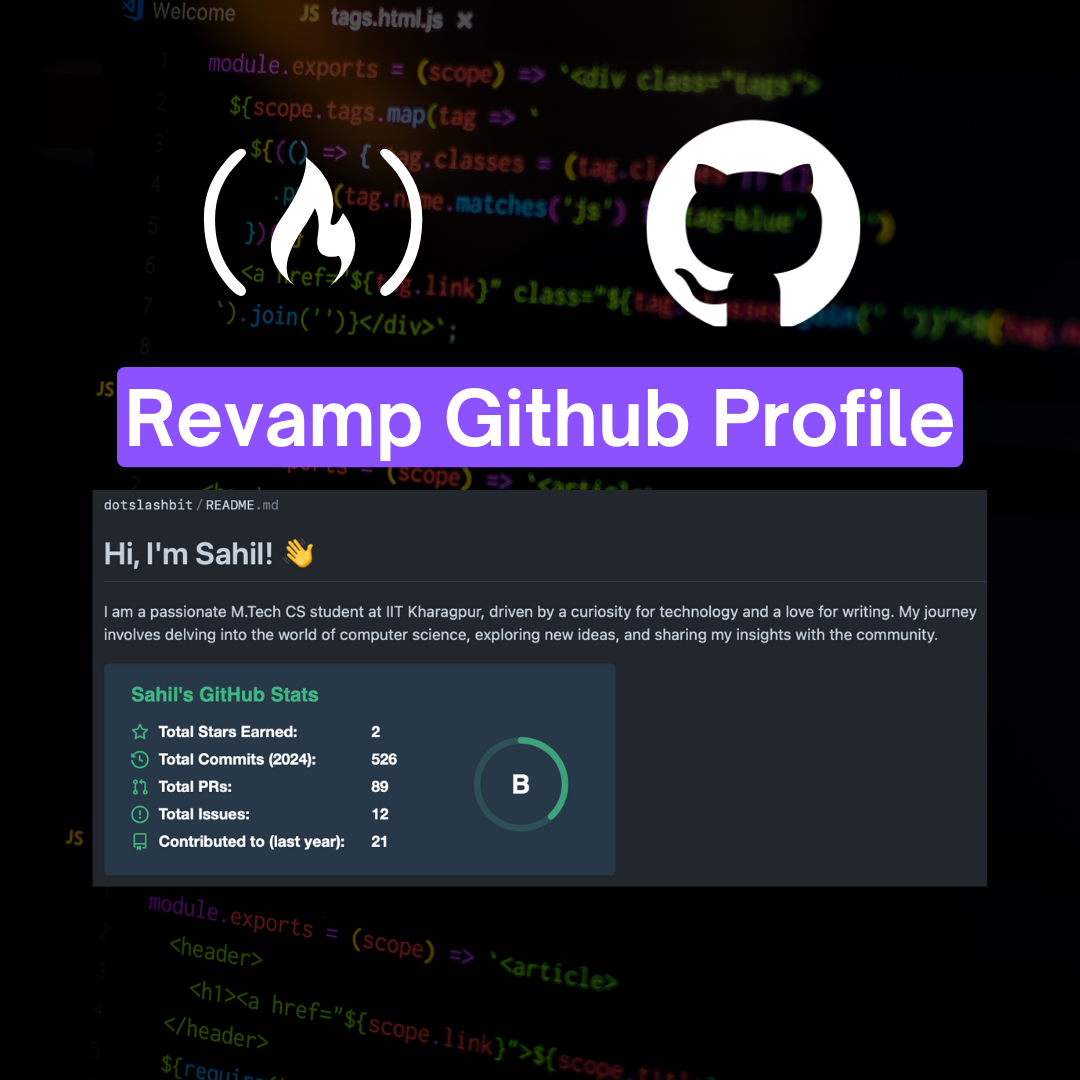
Avez-vous déjà voulu embellir votre page de profil GitHub et la faire ressortir ? Eh bien, vous avez de la chance !
En quelques étapes simples, vous pouvez créer un profil GitHub personnalisé qui met en valeur vos compétences, vos projets et votre personnalité. Plongeons-nous dans le sujet.
Créer un nouveau dépôt
Allez sur GitHub et cliquez sur le bouton "New" pour créer un nouveau dépôt.
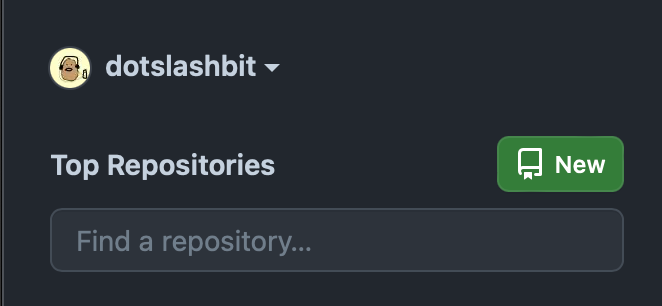 bouton pour créer un nouveau dépôt
Configurer votre dépôt
Vous devriez voir une nouvelle page où vous pouvez créer le nouveau dépôt et elle devrait ressembler à ceci :
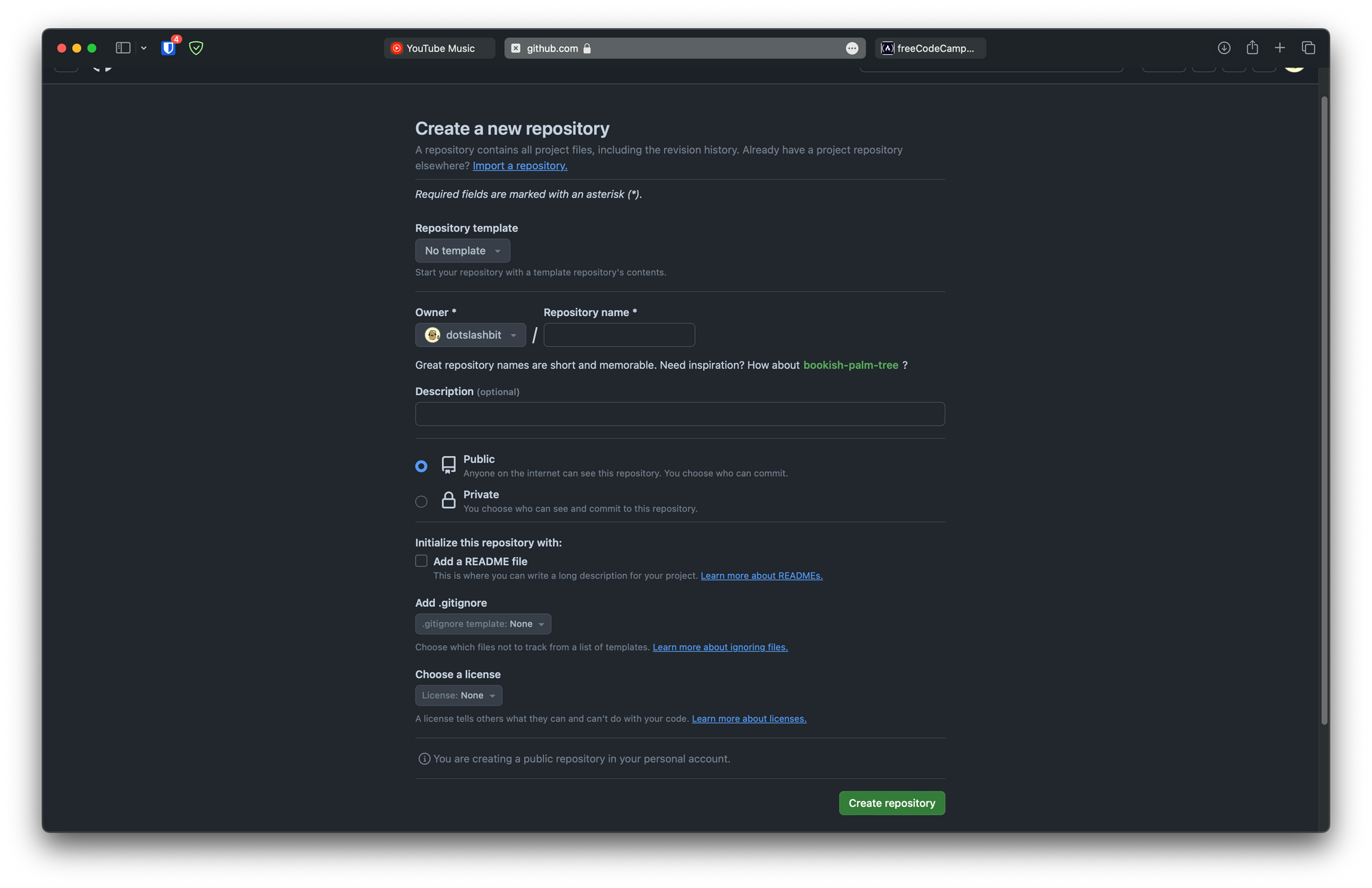 page de formulaire du nouveau dépôt
Assurez-vous que le nom du dépôt est le même que votre nom d'utilisateur GitHub, sinon cela ne fonctionnera pas.
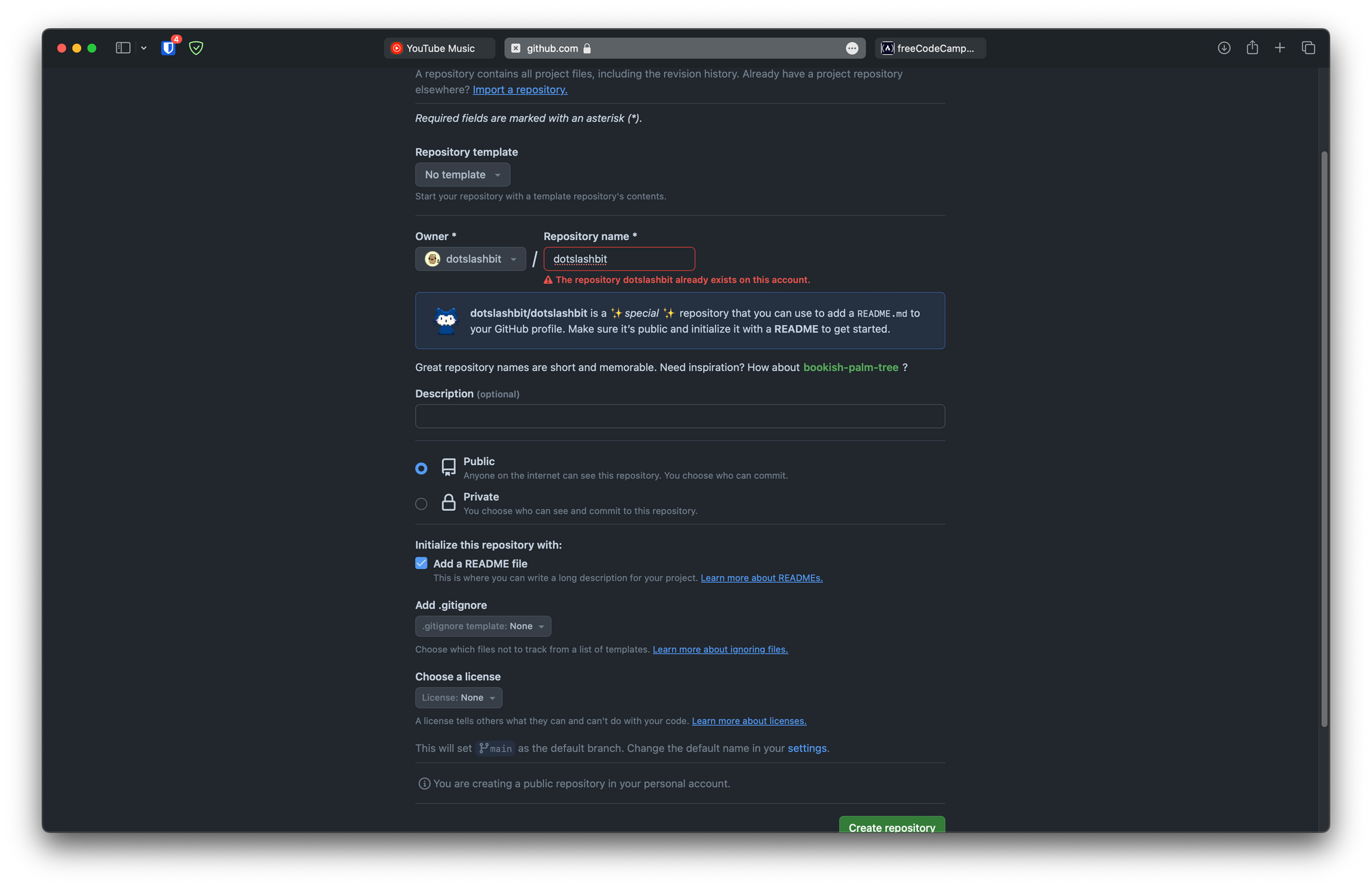 après avoir rempli les détails
Vous pouvez voir qu'après avoir entré votre nom d'utilisateur, une nouvelle note s'affiche juste en dessous du champ de nom du dépôt qui dit : "ceci créera un dépôt spécial que vous pouvez utiliser pour ajouter un README.md à votre profil GitHub. Assurez-vous qu'il est public et initialisez-le avec un README pour commencer."
L'erreur pour le nom du dépôt s'affiche parce que j'ai déjà mon profil, vous ne rencontrerez pas ce problème.
Alors, faisons cela. Tout d'abord, gardez le dépôt GitHub public et non privé.
Ensuite, cliquez sur la case à cocher ajouter un fichier README afin qu'après la création du dépôt, GitHub ajoute automatiquement un fichier README à ce dépôt.
Ensuite, cliquez sur le bouton "Create repository".
Après avoir créé avec succès le dépôt, vous devriez être redirigé vers la page du dépôt, et vous devriez voir le fichier README.md.
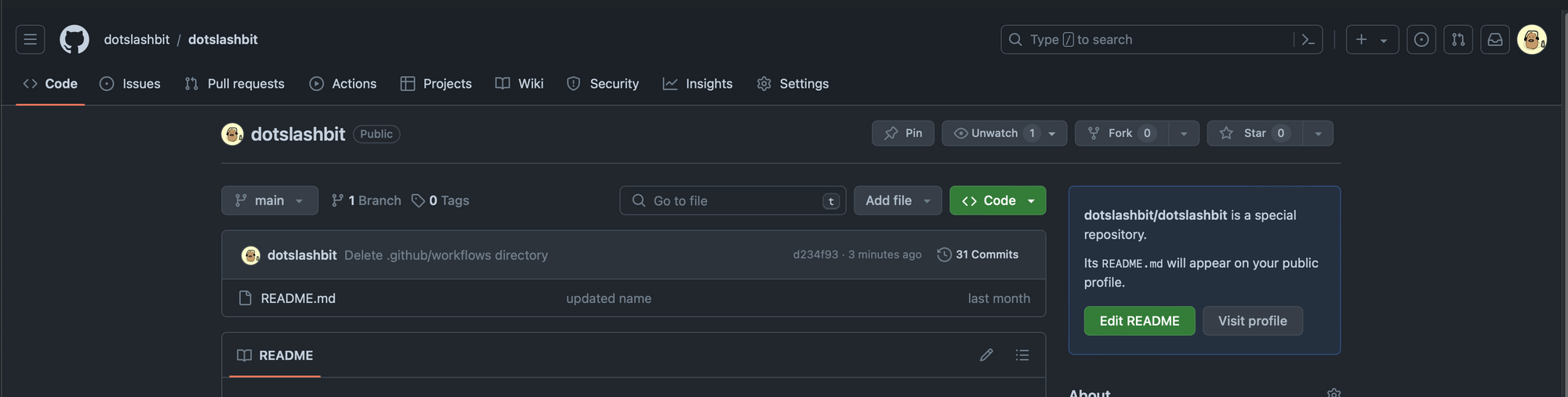 page du dépôt après avoir créé avec succès le dépôt
Ajouter du contenu au ReadMe
Maintenant, cliquez sur le bouton "Edit README" qui devrait se trouver sur le côté droit de la page
Collez le texte suivant dans votre fichier README.md
# Salut, je m'appelle <YOUR NAME> ! 👋
Je suis un étudiant passionné en M.Tech CS à l'IIT Kharagpur, motivé par une curiosité pour la technologie et un amour pour l'écriture. Mon parcours implique de plonger dans le monde de l'informatique, d'explorer de nouvelles idées et de partager mes connaissances avec la communauté.
## 🚀 À propos de moi
- 📝 Je poursuis actuellement mon Master en Informatique à l'IIT Kharagpur.
- 📝 J'écris des articles approfondis et longs sur mon site web [theenthusiast.dev](https://theenthusiast.dev), accumulant plus de 20k vues en seulement 2 mois.
- 🌐 Membre fier de la [Hackernoon Blogging Fellowship](https://hackernoon.com/), contribuant à la communauté technologique.
- 270dfe0f Rédacteur de contenu chez [freeCodeCamp](https://www.freecodecamp.org/), prêt à partager des connaissances précieuses avec la communauté mondiale de codage.
## Mes Articles
- [JavaScript Engine and Runtime Explained](https://www.freecodecamp.org/news/javascript-engine-and-runtime-explained/)
## Stack Technique
[](https://skillicons.dev)
## 🌱 Actuellement en exploration
- 🚀 Apprentissage du développement web Full Stack
- Exploration des tenants et aboutissants de React et Redux pour des expériences front-end dynamiques.
- Navigation dans le monde de React Router pour des transitions de page fluides.
- Stylisation avec Tailwind CSS pour créer des interfaces utilisateur modernes et réactives.
- Construction d'applications côté serveur avec Django, un puissant framework web Python.
- Plongée dans PostgreSQL pour une gestion de base de données efficace et évolutive.
## 🏆 Réalisations
- 🌟 Hacktoberfest 2023 terminé - Contribution à des projets open source et célébration de l'esprit de collaboration.
## 📬 Restons en contact
- Connectez-vous avec moi sur [Twitter](https://twitter.com/introvertedbot)
- Lisez plus de mes articles sur [theenthusiast.dev](https://theenthusiast.dev)
Merci d'être passé ! Restons en contact et explorons ensemble le monde fascinant de la technologie. 🚀
<!--
Voici quelques idées pour vous lancer :
- 📝 Je travaille actuellement sur ...
- 🌱 J'apprends actuellement ...
- 👯 Je cherche à collaborer sur ...
- 🤔 Je cherche de l'aide avec ...
- 💬 Demandez-moi à propos de ...
- 📫 Comment me joindre : ...
- 😄 Pronoms : ...
- 26a1 Fait amusant : ...
-->
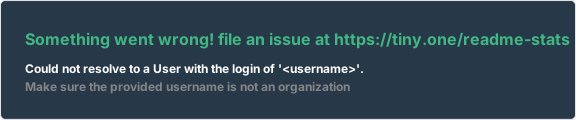
Dans le contenu ci-dessus, il y a trois endroits où vous devez ajouter votre nom d'utilisateur :
- Le premier se trouve dans la première ligne : mettez votre nom à la place de
<YOUR NAME> - Dans la deuxième déclaration, il y a deux endroits où vous devez mettre votre nom d'utilisateur à la place de
<username> - Dans la section de la stack technique, j'ai ajouté très peu de technologies juste pour ce tutoriel, mais vous pouvez en ajouter davantage en ajoutant les noms des technologies. Rendez-vous sur leur docs pour en savoir plus sur l'ajout d'autres icônes.
De plus, modifiez tous les autres champs selon vos besoins, toutes les informations sont personnelles, vous devez donc modifier la plupart des informations. J'ai donné mes informations ici, afin que vous n'ayez qu'à remplir vos détails et obtenir un profil mis à jour assez rapidement.
Valider les modifications
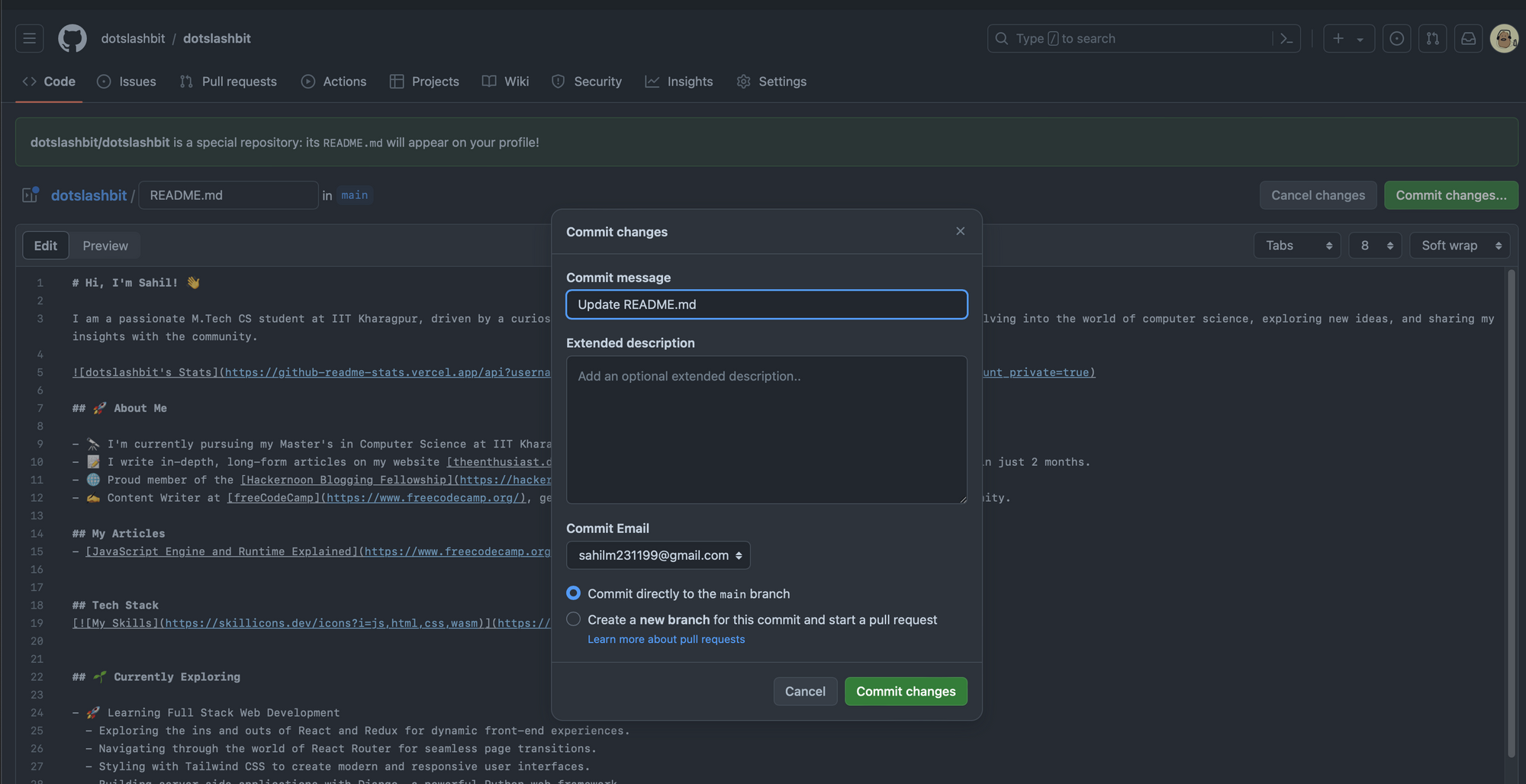 validation des modifications
C'est tout. Cliquez sur "Commit changes" et vous devriez avoir une superbe page de profil GitHub.
Rendez-vous sur votre page de profil en remplaçant votre nom d'utilisateur dans l'URL suivante https://github.com/<username> et vous devriez voir votre page de profil GitHub mise à jour.
Ma page de profil ressemble à ceci :
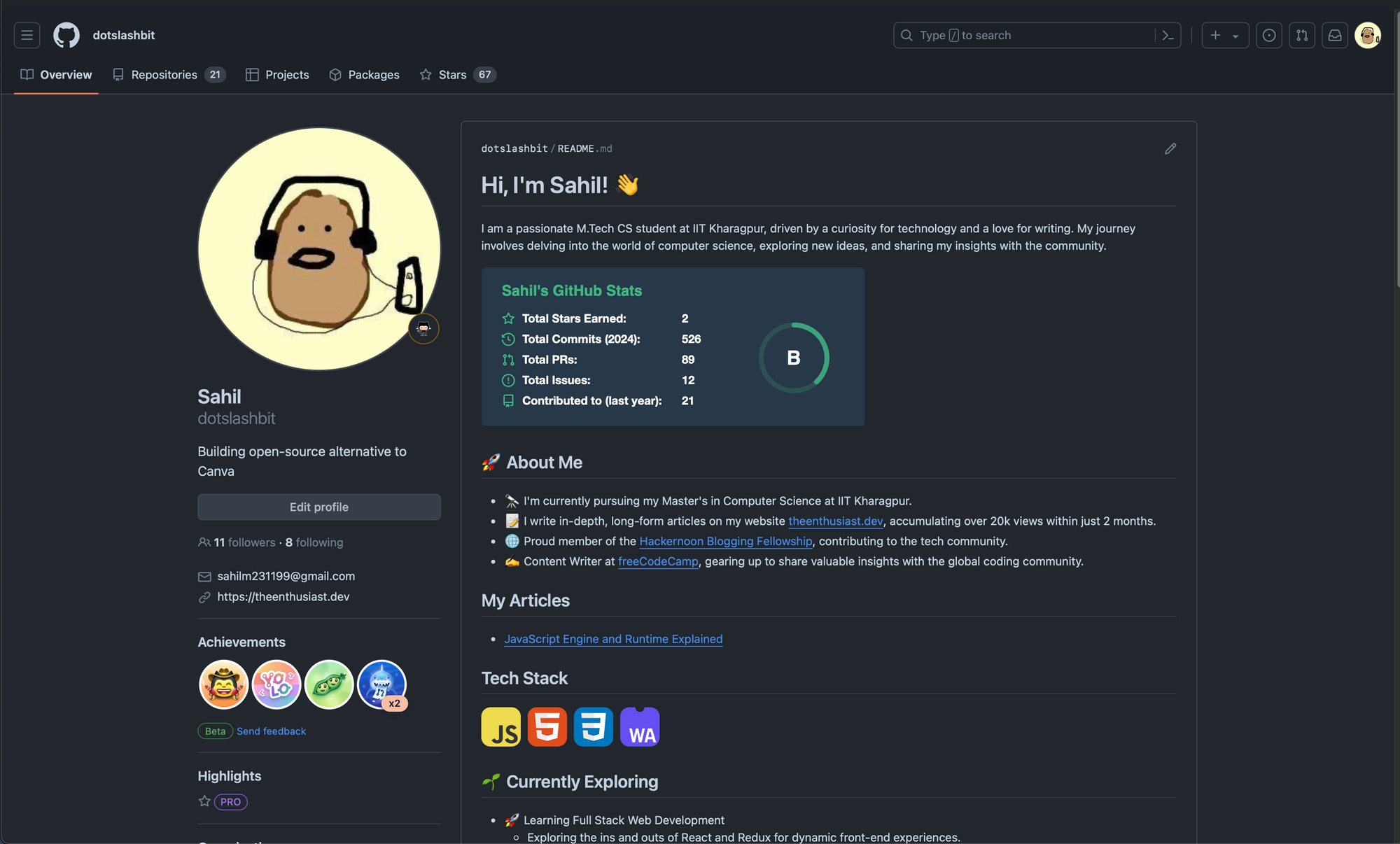
Maintenant, votre page de profil GitHub est personnalisée et prête à impressionner !
Partagez votre profil mis à jour sur Twitter ou LinkedIn et mentionnez-moi—j'adorerais les voir.
Si vous avez des commentaires ou des questions, n'hésitez pas à m'envoyer un DM sur twitter ou LinkedIn