
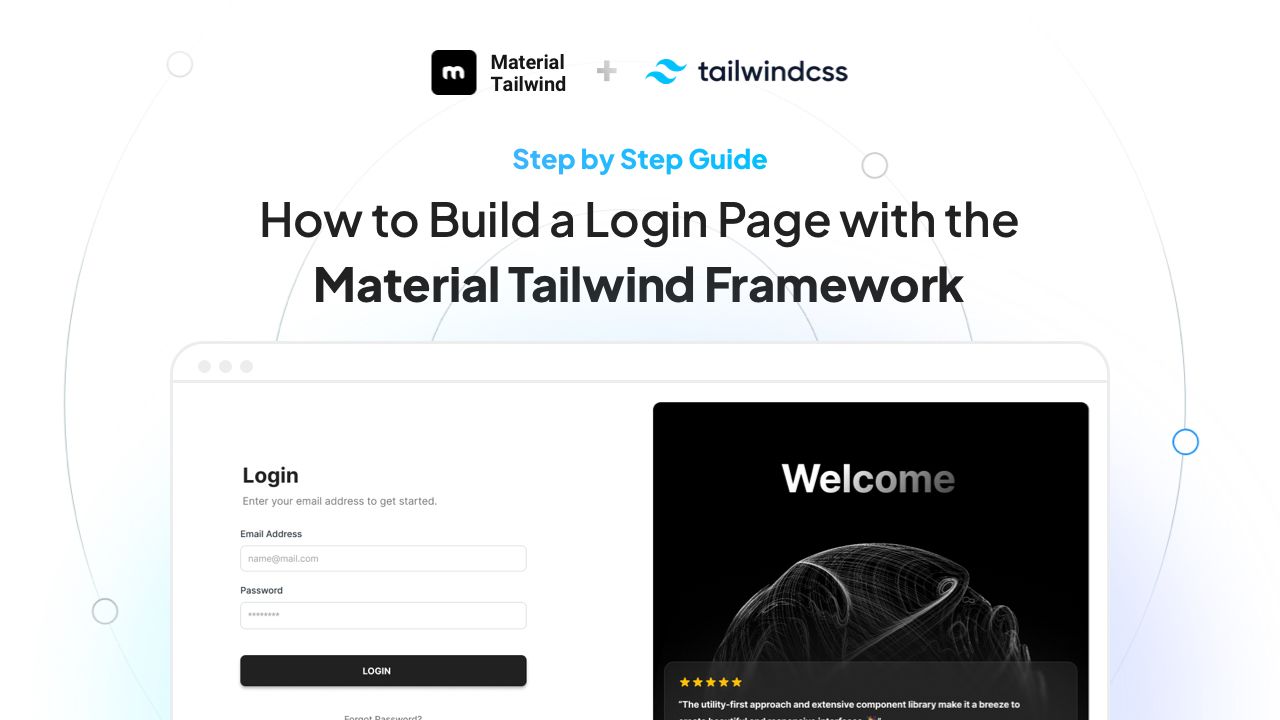
Les pages de connexion sont comme les portes d'entrée de nos applications web. Elles doivent être accueillantes, faciles à utiliser et sécurisées. Si vous cherchez à créer une page qui combine à la fois style et fonctionnalité, vous êtes au bon endroit.
Dans ce guide, nous explorerons comment construire une page de connexion avec Material Tailwind et Tailwind CSS qui non seulement a une belle apparence mais fonctionne également de manière transparente sur tous les appareils.
Que vous soyez nouveau dans la conception web ou simplement curieux à propos de ces outils, nous vous guiderons à travers chaque étape. Plongeons et commençons à construire !
Bon codage 🐘🏼
Table des matières
Consultez les chapitres de l'article :
- Introduction à Tailwind CSS et Material Tailwind
- Comment configurer votre environnement de développement
- Comment installer les dépendances nécessaires pour votre page de connexion
- Comment concevoir la mise en page avec Tailwind CSS
- Comment intégrer les composants Material Tailwind
- Comment styliser les champs de saisie et les boutons
- Comment implémenter le design réactif
- Comment ajouter l'interactivité et la validation
- Sécurité et meilleures pratiques pour les pages de connexion
- Conclusions
1. Introduction à Tailwind CSS et Material Tailwind
Le design web dispose de nombreux outils pour aider à créer des sites web esthétiques et faciles à utiliser.
Deux outils utiles sont Tailwind CSS et Material Tailwind. Tailwind CSS aide les concepteurs web à créer des sites web rapidement sans écrire beaucoup de code supplémentaire. Material Tailwind ajoute des designs attrayants qui sont faciles à modifier. Ensemble, ils peuvent vous aider à créer une page de connexion Tailwind CSS qui a une belle apparence et fonctionne bien.
Dans cette section, vous pouvez voir plus de détails sur ces outils et pourquoi ils sont utiles.
Qu'est-ce que Tailwind CSS ?
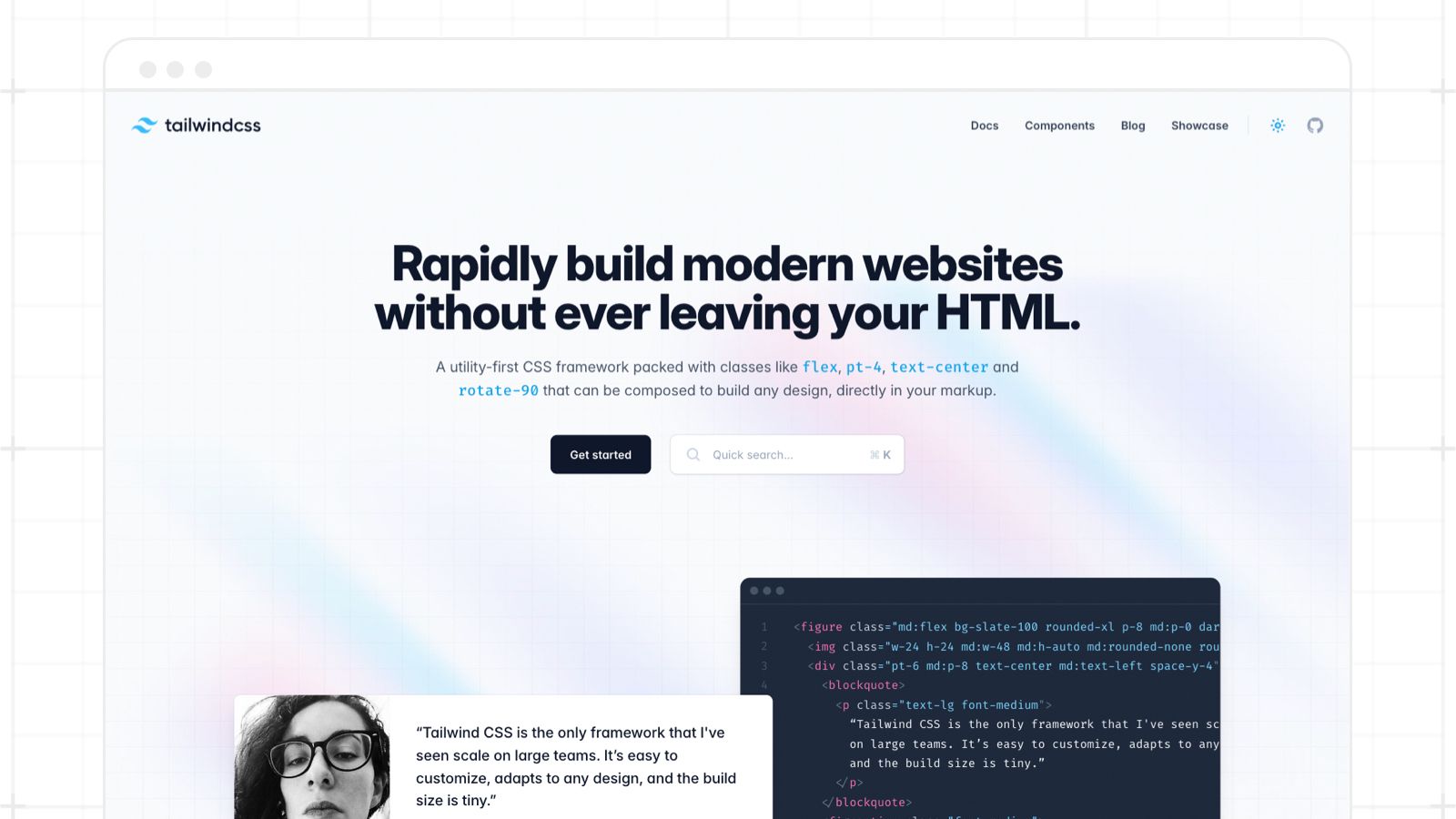 Page d'accueil de Tailwind CSS
Tailwind est un framework CSS basé sur les utilitaires. Au lieu de composants préconçus, il fournit des classes utilitaires de bas niveau qui vous permettent de créer des designs personnalisés sans quitter votre HTML.
Depuis son lancement, Tailwind CSS a conquis la communauté du développement web. En 2023, le framework avait atteint plus de 400 millions de téléchargements sur Github, preuve de son adoption croissante parmi les développeurs. Plusieurs entreprises et plateformes populaires ont également commencé à adopter Tailwind, par exemple : Vercel, Algolia, Netlify, et d'autres. Les statistiques Github montrent plus de 74 000 étoiles, ce qui indique un fort soutien de la communauté.
Pourquoi utiliser Tailwind CSS :
- Vitesse : Construisez rapidement des interfaces utilisateur avec des classes utilitaires au lieu d'écrire du CSS personnalisé.
- Flexibilité : Vous pouvez personnaliser les designs sans restrictions.
- Réactivité : Créez facilement des designs qui fonctionnent sur toutes les tailles d'appareils.
Exemple : Au lieu d'écrire du CSS personnalisé pour un bouton, utilisez des classes utilitaires directement dans votre HTML.
<button class="bg-blue-500 hover:bg-blue-700 text-white font-bold py-2 px-4 rounded">
   Voir Plus
</button>
Qu'est-ce que Material Tailwind ?
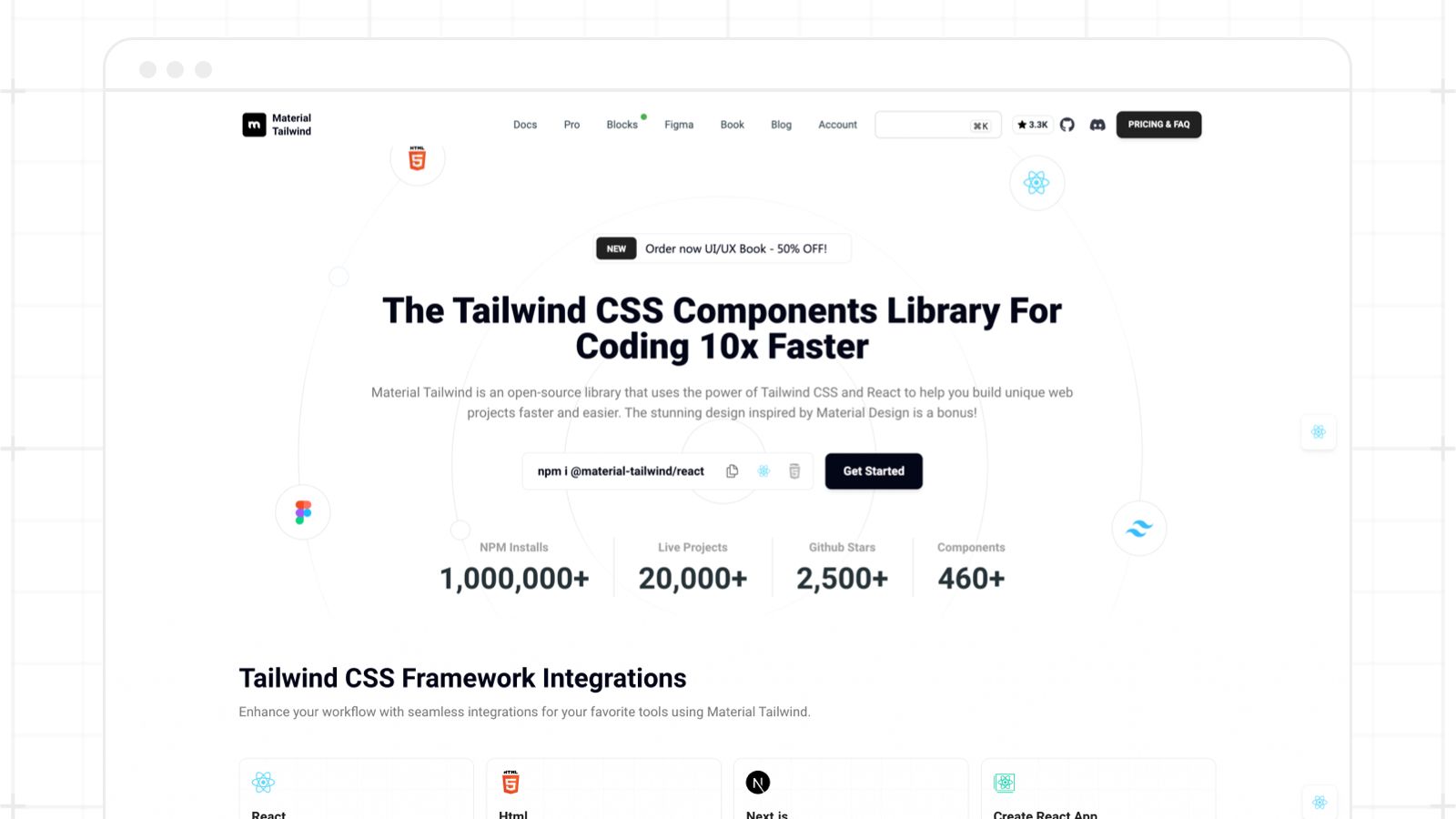 Page d'accueil de Material Tailwind
Material Tailwind est une bibliothèque de composants pour Tailwind CSS qui implémente les directives de conception Material Design de Google. Il combine le meilleur des deux mondes : l'approche utilitaire-first de Tailwind et la philosophie de conception de Material Design.
Pourquoi utiliser Material Tailwind :
- Cohérence : Suit les directives de Material Design, assurant des modèles UI/UX familiers.
- Personnalisable : Étant construit sur Tailwind, il est hautement personnalisable.
- Riche en composants : Vient avec des composants préconstruits qui accélèrent le développement.
Exemple : Imaginez que vous voulez un bouton inspiré de Material Design bouton. Avec Material Tailwind, c'est simple.
<button
  class="middle none center rounded-lg bg-pink-500 py-3 px-6 font-sans text-xs font-bold uppercase text-white shadow-md shadow-pink-500/20 transition-all hover:shadow-lg hover:shadow-pink-500/40 focus:opacity-[0.85] focus:shadow-none active:opacity-[0.85] active:shadow-none disabled:pointer-events-none disabled:opacity-50 disabled:shadow-none"
  data-ripple-light="true"
>
  Voir Plus
</button>
Si vous êtes également un fan de React, laissez-moi vous dire que Material Tailwind propose également des composants Tailwind CSS + React. Pour plus de détails, consultez la documentation React de Material Tailwind.
Maintenant, voyons comment vous pouvez utiliser ces deux outils incroyables pour créer votre page de connexion souhaitée.
2. Comment configurer votre environnement de développement
Créer un environnement de développement adapté à votre projet web garantit un flux de travail fluide et efficace. Pour notre page de connexion Tailwind CSS, nous commencerons à partir de zéro.
Prérequis :
- Node.js et npm (Node Package Manager) : Ces outils sont essentiels pour installer et gérer les bibliothèques que nous utiliserons.
- Un éditeur de texte ou un IDE : Bien que n'importe quel éditeur de texte fonctionne, Visual Studio Code (VS Code) est recommandé en raison de sa vaste bibliothèque d'extensions bénéfiques pour le développement web.
- Terminal ou invite de commande : Nous exécuterons des commandes pour configurer et gérer notre projet.
Installer Node.js et npm
Pour commencer, visitez le site officiel de Node.js et téléchargez la version recommandée pour votre système d'exploitation.
Après l'installation, vérifiez que Node.js et npm sont correctement installés en exécutant les commandes suivantes :
node -v
npm -v
Configurer un nouveau projet
Créez un nouveau répertoire pour votre projet :
mkdir tailwind-material-login
cd tailwind-material-login
Ensuite, initialisez un nouveau projet npm :
npm init -y
Configuration de l'éditeur de texte/IDE (VS Code)
Si vous ne l'avez pas déjà fait, téléchargez et installez VS Code. Ensuite, ouvrez votre répertoire de projet dans VS Code.
Optionnellement, vous pouvez installer des extensions qui améliorent le développement Tailwind CSS :
- Tailwind CSS IntelliSense : Offre une complétion automatique des noms de classes, une vérification et plus encore.
- Live Server : Vous permet de voir les changements en direct sans rafraîchir manuellement le navigateur.
Terminal dans VS Code
VS Code offre un terminal intégré. Cela signifie que vous pouvez exécuter des commandes directement dans votre éditeur.
Pour l'ouvrir, allez dans le menu supérieur : Affichage > Terminal ou appuyez sur Ctrl + backtick.
Structure de base du projet
Créez une structure de base pour votre projet :
mkdir src
touch src/index.html
touch src/styles.css
touch src/main.js
Cela crée un répertoire src avec un fichier HTML, un fichier CSS et un fichier JavaScript.
3. Comment installer les dépendances nécessaires pour votre page de connexion
Configurer vos bibliothèques et frameworks est crucial pour construire sur une base solide. Pour notre page de connexion Tailwind CSS, nous utiliserons principalement Tailwind CSS et Material Tailwind.
Voici un guide étape par étape pour installer et configurer ces dépendances.
Comment installer Tailwind CSS
Tout d'abord, vous devrez installer le package Tailwind CSS. En utilisant npm, installez le package Tailwind CSS avec :
npm install tailwindcss
Ensuite, intégrez Tailwind dans votre CSS. Dans votre fichier src/styles.css, ajoutez les directives Tailwind suivantes :
@import 'tailwindcss/base';
@import 'tailwindcss/components';
@import 'tailwindcss/utilities';
Ensuite, vous devrez générer un fichier de configuration. Bien que Tailwind fonctionne directement, un fichier de configuration (tailwind.config.js) offre des capacités de personnalisation.
Pour le générer :
npx tailwindcss init
Cela crée un fichier de configuration minimal dans votre répertoire racine. Vous pouvez étendre ce fichier selon vos besoins.
Enfin, pour traiter votre CSS et appliquer les transformations de Tailwind, ajoutez un script dans votre package.json sous la section "scripts" :
"scripts": {
"build-css": "tailwind build src/styles.css -o src/output.css"
}
Exécutez le script avec :
npm run build-css
Cela générera un fichier output.css contenant tous les styles de Tailwind. Incluez ce fichier dans votre HTML.
Comment installer Material Tailwind
Tout d'abord, installez le package Material Tailwind. Encore une fois, vous pouvez utiliser npm :
npm i @material-tailwind/html
Maintenant, vous devez l'intégrer dans votre projet. Material Tailwind fournit des composants avec des styles appliqués. Vous pouvez les utiliser directement dans votre HTML ou les personnaliser davantage dans votre CSS.
Par exemple, pour utiliser un bouton Material Tailwind :
<button
  class="middle none center rounded-lg bg-pink-500 py-3 px-6 font-sans text-xs font-bold uppercase text-white shadow-md shadow-pink-500/20 transition-all hover:shadow-lg hover:shadow-pink-500/40 focus:opacity-[0.85] focus:shadow-none active:opacity-[0.85] active:shadow-none disabled:pointer-events-none disabled:opacity-50 disabled:shadow-none"
  data-ripple-light="true"
>
  Voir Plus
</button>
Ensuite, installez les polices et icônes requises. Material Design recommande des polices et icônes spécifiques. Incluez celles-ci dans votre src/index.html :
<!-- Lien des icônes Material -->
<link href="https://fonts.googleapis.com/icon?family=Material+Icons" rel="stylesheet"/>

<!-- Lien Font Awesome -->
<link rel="stylesheet" href="https://cdnjs.cloudflare.com/ajax/libs/font-awesome/5.15.2/css/all.min.css" integrity="sha512-HK5fgLBL+xu6dm/Ii3z4xhlSUyZgTT9tuc/hSrtw6uzJOvgRr2a9jyxxT1ely+B+xFAmJKVSTbpM/CuL7qxO8w==" crossorigin="anonymous"/>
PostCSS et Autoprefixer (Recommandé)
Installez PostCSS et Autoprefixer :
npm install postcss postcss-cli autoprefixer
Allez-y et configurez-les en créant un fichier postcss.config.js dans votre répertoire racine :
module.exports = {
  plugins: [
    require('tailwindcss'),
    require('autoprefixer'),
  ]
};
Modifiez votre script build-css dans package.json pour :
"build-css": "postcss src/styles.css -o src/output.css"
Cela garantit que vos styles Tailwind CSS sont préfixés par le fournisseur, les rendant compatibles avec différents navigateurs.
Ajoutez dans l'en-tête de votre projet le fichier de style output.css.
<link rel="stylesheet" href="pathTo/output.css" />
4. Comment concevoir la mise en page de la page de connexion avec Tailwind CSS
Une page de connexion se compose généralement d'un logo ou d'une marque, de champs de saisie (comme le nom d'utilisateur et le mot de passe), d'un bouton de soumission, et souvent de certaines options secondaires ou liens, tels que "Mot de passe oublié" ou "S'inscrire".
Conteneur principal :
Commencez par un conteneur principal qui centre son contenu à la fois verticalement et horizontalement.
<div class="min-h-screen flex items-center justify-center bg-gray-100">
<!-- Le contenu de la carte de connexion ira ici -->
</div>
Carte de connexion :
Créez une mise en page de carte centrée qui abritera le formulaire de connexion. Introduisez les champs de saisie nécessaires pour le processus de connexion, généralement un email/nom d'utilisateur et un mot de passe.
<div class="relative flex flex-col text-gray-700 bg-white shadow-md w-96 rounded-xl bg-clip-border">
  <div
    class="relative grid mx-4 mb-4 -mt-6 overflow-hidden text-white shadow-lg h-28 place-items-center rounded-xl bg-gradient-to-tr from-gray-900 to-gray-800 bg-clip-border shadow-gray-900/20">
    <h3 class="block font-sans text-3xl antialiased font-semibold leading-snug tracking-normal text-white">
      Se connecter
    </h3>
  </div>
  <div class="flex flex-col gap-4 p-6">
    <div class="relative h-11 w-full min-w-[200px]">
      <input
        class="w-full h-full px-3 py-3 font-sans text-sm font-normal transition-all bg-transparent border rounded-md peer border-blue-gray-200 border-t-transparent text-blue-gray-700 outline outline-0 placeholder-shown:border placeholder-shown:border-blue-gray-200 placeholder-shown:border-t-blue-gray-200 focus:border-2 focus:border-gray-900 focus:border-t-transparent focus:outline-0 disabled:border-0 disabled:bg-blue-gray-50"
        placeholder=" " />
      <label
        class="before:content[' '] after:content[' '] pointer-events-none absolute left-0 -top-1.5 flex h-full w-full select-none !overflow-visible truncate text-[11px] font-normal leading-tight text-gray-500 transition-all before:pointer-events-none before:mt-[6.5px] before:mr-1 before:box-border before:block before:h-1.5 before:w-2.5 before:rounded-tl-md before:border-t before:border-l before:border-blue-gray-200 before:transition-all after:pointer-events-none after:mt-[6.5px] after:ml-1 after:box-border after:block after:h-1.5 after:w-2.5 after:flex-grow after:rounded-tr-md after:border-t after:border-r after:border-blue-gray-200 after:transition-all peer-placeholder-shown:text-sm peer-placeholder-shown:leading-[4.1] peer-placeholder-shown:text-blue-gray-500 peer-placeholder-shown:before:border-transparent peer-placeholder-shown:after:border-transparent peer-focus:text-[11px] peer-focus:leading-tight peer-focus:text-gray-900 peer-focus:before:border-t-2 peer-focus:before:border-l-2 peer-focus:before:!border-gray-900 peer-focus:after:border-t-2 peer-focus:after:border-r-2 peer-focus:after:!border-gray-900 peer-disabled:text-transparent peer-disabled:before:border-transparent peer-disabled:after:border-transparent peer-disabled:peer-placeholder-shown:text-blue-gray-500">
        Email
      </label>
    </div>
    <div class="relative h-11 w-full min-w-[200px]">
      <input
        class="w-full h-full px-3 py-3 font-sans text-sm font-normal transition-all bg-transparent border rounded-md peer border-blue-gray-200 border-t-transparent text-blue-gray-700 outline outline-0 placeholder-shown:border placeholder-shown:border-blue-gray-200 placeholder-shown:border-t-blue-gray-200 focus:border-2 focus:border-gray-900 focus:border-t-transparent focus:outline-0 disabled:border-0 disabled:bg-blue-gray-50"
        placeholder=" " />
      <label
        class="before:content[' '] after:content[' '] pointer-events-none absolute left-0 -top-1.5 flex h-full w-full select-none !overflow-visible truncate text-[11px] font-normal leading-tight text-gray-500 transition-all before:pointer-events-none before:mt-[6.5px] before:mr-1 before:box-border before:block before:h-1.5 before:w-2.5 before:rounded-tl-md before:border-t before:border-l before:border-blue-gray-200 before:transition-all after:pointer-events-none after:mt-[6.5px] after:ml-1 after:box-border after:block after:h-1.5 after:w-2.5 after:flex-grow after:rounded-tr-md after:border-t after:border-r after:border-blue-gray-200 after:transition-all peer-placeholder-shown:text-sm peer-placeholder-shown:leading-[4.1] peer-placeholder-shown:text-blue-gray-500 peer-placeholder-shown:before:border-transparent peer-placeholder-shown:after:border-transparent peer-focus:text-[11px] peer-focus:leading-tight peer-focus:text-gray-900 peer-focus:before:border-t-2 peer-focus:before:border-l-2 peer-focus:before:!border-gray-900 peer-focus:after:border-t-2 peer-focus:after:border-r-2 peer-focus:after:!border-gray-900 peer-disabled:text-transparent peer-disabled:before:border-transparent peer-disabled:after:border-transparent peer-disabled:peer-placeholder-shown:text-blue-gray-500">
        Mot de passe
      </label>
    </div>
    <div class="-ml-2.5">
      <div class="inline-flex items-center">
        <label htmlFor="checkbox" class="relative flex items-center p-3 rounded-full cursor-pointer">
          <input type="checkbox"
            class="before:content[''] peer relative h-5 w-5 cursor-pointer appearance-none rounded-md border border-blue-gray-200 transition-all before:absolute before:top-2/4 before:left-2/4 before:block before:h-12 before:w-12 before:-translate-y-2/4 before:-translate-x-2/4 before:rounded-full before:bg-blue-gray-500 before:opacity-0 before:transition-opacity checked:border-gray-900 checked:bg-gray-900 checked:before:bg-gray-900 hover:before:opacity-10"
            id="checkbox" />
          <span
            class="absolute text-white transition-opacity opacity-0 pointer-events-none top-2/4 left-2/4 -translate-y-2/4 -translate-x-2/4 peer-checked:opacity-100">
            <svg xmlns="http://www.w3.org/2000/svg" class="h-3.5 w-3.5" viewBox="0 0 20 20" fill="currentColor"
              stroke="currentColor" stroke-width="1">
              <path fill-rule="evenodd"
                d="M16.707 5.293a1 1 0 010 1.414l-8 8a1 1 0 01-1.414 0l-4-4a1 1 0 011.414-1.414L8 12.586l7.293-7.293a1 1 0 011.414 0z"
                clip-rule="evenodd"></path>
            </svg>
          </span>
        </label>
        <label class="mt-px font-light text-gray-700 cursor-pointer select-none" htmlFor="checkbox">
          Se souvenir de moi
        </label>
      </div>
    </div>
  </div>
  <div class="p-6 pt-0">
    <button
      class="block w-full select-none rounded-lg bg-gradient-to-tr from-gray-900 to-gray-800 py-3 px-6 text-center align-middle font-sans text-xs font-bold uppercase text-white shadow-md shadow-gray-900/10 transition-all hover:shadow-lg hover:shadow-gray-900/20 active:opacity-[0.85] disabled:pointer-events-none disabled:opacity-50 disabled:shadow-none"
      type="button">
      Se connecter
    </button>
    <p class="flex justify-center mt-6 font-sans text-sm antialiased font-light leading-normal text-inherit">
      Vous n'avez pas de compte ?
      <a href="#signup"
        class="block ml-1 font-sans text-sm antialiased font-bold leading-normal text-blue-gray-900">
        S'inscrire
      </a>
    </p>
  </div>
</div>
Bouton de connexion :
Placez le bouton d'action principal (Connexion) sous les champs de saisie.
<button
  class="block w-full select-none rounded-lg bg-gradient-to-tr from-gray-900 to-gray-800 py-3 px-6 text-center align-middle font-sans text-xs font-bold uppercase text-white shadow-md shadow-gray-900/10 transition-all hover:shadow-lg hover:shadow-gray-900/20 active:opacity-[0.85] disabled:pointer-events-none disabled:opacity-50 disabled:shadow-none"
  type="button">
  Se connecter
</button>
Options secondaires :
Sous le bouton de connexion, offrez des options telles que "Mot de passe oublié" ou "S'inscrire".
5. Comment intégrer les composants Material Tailwind
Material Design, initié par Google, est un système de conception qui combine les principes classiques du bon design avec des technologies innovantes. Lorsqu'il est fusionné avec l'approche utilitaire-first de Tailwind CSS via Material Tailwind, il fournit une boîte à outils puissante pour créer des interfaces utilisateur interactives et visuellement attrayantes.
Material Tailwind fournit des composants stylisés qui adhèrent aux directives de Material Design mais exploitent l'utilité de Tailwind. Cela signifie que bien que la plupart des styles soient préconfigurés, vous pouvez toujours utiliser les classes Tailwind pour la personnalisation.
Au lieu des champs de saisie standard stylisés avec Tailwind, vous pouvez introduire des champs de saisie stylisés Material pour une expérience plus tactile et animée :
<div class="relative h-10 w-full min-w-[200px]">
  <input
    class="peer h-full w-full rounded-[7px] border border-blue-gray-200 border-t-transparent bg-transparent px-3 py-2.5 font-sans text-sm font-normal text-blue-gray-700 outline outline-0 transition-all placeholder-shown:border placeholder-shown:border-blue-gray-200 placeholder-shown:border-t-blue-gray-200 focus:border-2 focus:border-pink-500 focus:border-t-transparent focus:outline-0 disabled:border-0 disabled:bg-blue-gray-50"
    placeholder=" "
    type="email"
    name="email"
  />
  <label class="before:content[' '] after:content[' '] pointer-events-none absolute left-0 -top-1.5 flex h-full w-full select-none text-[11px] font-normal leading-tight text-blue-gray-400 transition-all before:pointer-events-none before:mt-[6.5px] before:mr-1 before:box-border before:block before:h-1.5 before:w-2.5 before:rounded-tl-md before:border-t before:border-l before:border-blue-gray-200 before:transition-all after:pointer-events-none after:mt-[6.5px] after:ml-1 after:box-border after:block after:h-1.5 after:w-2.5 after:flex-grow after:rounded-tr-md after:border-t after:border-r after:border-blue-gray-200 after:transition-all peer-placeholder-shown:text-sm peer-placeholder-shown:leading-[3.75] peer-placeholder-shown:text-blue-gray-500 peer-placeholder-shown:before:border-transparent peer-placeholder-shown:after:border-transparent peer-focus:text-[11px] peer-focus:leading-tight peer-focus:text-pink-500 peer-focus:before:border-t-2 peer-focus:before:border-l-2 peer-focus:before:border-pink-500 peer-focus:after:border-t-2 peer-focus:after:border-r-2 peer-focus:after:border-pink-500 peer-disabled:text-transparent peer-disabled:before:border-transparent peer-disabled:after:border-transparent peer-disabled:peer-placeholder-shown:text-blue-gray-500">
    Email
  </label>
</div>

<div class="relative h-10 w-full min-w-[200px]">
  <input
    class="peer h-full w-full rounded-[7px] border border-blue-gray-200 border-t-transparent bg-transparent px-3 py-2.5 font-sans text-sm font-normal text-blue-gray-700 outline outline-0 transition-all placeholder-shown:border placeholder-shown:border-blue-gray-200 placeholder-shown:border-t-blue-gray-200 focus:border-2 focus:border-pink-500 focus:border-t-transparent focus:outline-0 disabled:border-0 disabled:bg-blue-gray-50"
    placeholder=" "
    type="password"
    name="password"
  />
  <label class="before:content[' '] after:content[' '] pointer-events-none absolute left-0 -top-1.5 flex h-full w-full select-none text-[11px] font-normal leading-tight text-blue-gray-400 transition-all before:pointer-events-none before:mt-[6.5px] before:mr-1 before:box-border before:block before:h-1.5 before:w-2.5 before:rounded-tl-md before:border-t before:border-l before:border-blue-gray-200 before:transition-all after:pointer-events-none after:mt-[6.5px] after:ml-1 after:box-border after:block after:h-1.5 after:w-2.5 after:flex-grow after:rounded-tr-md after:border-t after:border-r after:border-blue-gray-200 after:transition-all peer-placeholder-shown:text-sm peer-placeholder-shown:leading-[3.75] peer-placeholder-shown:text-blue-gray-500 peer-placeholder-shown:before:border-transparent peer-placeholder-shown:after:border-transparent peer-focus:text-[11px] peer-focus:leading-tight peer-focus:text-pink-500 peer-focus:before:border-t-2 peer-focus:before:border-l-2 peer-focus:before:border-pink-500 peer-focus:after:border-t-2 peer-focus:after:border-r-2 peer-focus:after:border-pink-500 peer-disabled:text-transparent peer-disabled:before:border-transparent peer-disabled:after:border-transparent peer-disabled:peer-placeholder-shown:text-blue-gray-500">
    Mot de passe
  </label>
</div>
Ces composants offrent un effet de libellé flottant et des animations de focus subtiles dès la sortie de la boîte.
Material Tailwind offre un ensemble de styles de boutons qui s'intègrent dans le paradigme de Material Design :
<button
  class="middle none center rounded-lg bg-pink-500 py-3 px-6 font-sans text-xs font-bold uppercase text-white shadow-md shadow-pink-500/20 transition-all hover:shadow-lg hover:shadow-pink-500/40 focus:opacity-[0.85] focus:shadow-none active:opacity-[0.85] active:shadow-none disabled:pointer-events-none disabled:opacity-50 disabled:shadow-none"
  data-ripple-light="true"
>
  Connexion
</button>
Cela rend un bouton surélevé avec l'effet de vague signature de Material au clic.
Pour améliorer le guidage de l'utilisateur, vous pouvez ajouter des info-bulles à vos composants :
<button
  data-ripple-light="true"
  data-tooltip-target="tooltip"
  class="middle none center rounded-lg bg-gradient-to-tr from-pink-600 to-pink-400 py-3 px-6 font-sans text-xs font-bold uppercase text-white shadow-md shadow-pink-500/20 transition-all hover:shadow-lg hover:shadow-pink-500/40 active:opacity-[0.85] disabled:pointer-events-none disabled:opacity-50 disabled:shadow-none"
>
  Afficher l'info-bulle
</button>
<div
  data-tooltip="tooltip"
  class="absolute z-50 whitespace-normal break-words rounded-lg bg-black py-1.5 px-3 font-sans text-sm font-normal text-white focus:outline-none"
>
  Formulaire de connexion
</div>
Lorsque les utilisateurs survolent l'élément, ils voient une info-bulle fournissant des informations supplémentaires.
- Incorporation des icônes Material
Material Design dispose également d'un riche ensemble d'icônes. Material Tailwind facilite l'incorporation de celles-ci :
<button
  class="item-center middle none center flex justify-center rounded-lg bg-pink-500 p-3 font-sans text-xs font-bold uppercase text-white shadow-md shadow-pink-500/20 transition-all hover:shadow-lg hover:shadow-pink-500/40 focus:opacity-[0.85] focus:shadow-none active:opacity-[0.85] active:shadow-none disabled:pointer-events-none disabled:opacity-50 disabled:shadow-none"
  data-ripple-light="true"
>
  <i class="fas fa-heart text-lg leading-none"></i>
</button>
Assurez-vous d'avoir déjà lié les icônes Material dans votre HTML comme indiqué précédemment.
Bien que les composants Material Tailwind soient pré-stylisés, vous pouvez toujours utiliser les classes utilitaires Tailwind pour les personnalisations :
<button
  class="button button-pink !bg-blue-500 px-4"
  data-ripple-light="true"
>
  Bouton
</button>
Ici, nous avons remplacé la couleur primaire par défaut par une teinte personnalisée de violet de la palette de couleurs de Tailwind.
L'incorporation de composants Material Tailwind apporte une touche élégante à la page de connexion, combinant l'efficacité de Tailwind CSS avec la richesse visuelle et interactive de Material Design. Le résultat est une expérience de connexion réactive, conviviale et visuellement cohérente.
De plus, vous pouvez consulter les modèles de page de connexion Tailwind CSS de la bibliothèque de composants.
6. Comment styliser les champs de saisie et les boutons
L'apparence et la sensation des champs de saisie et des boutons jouent un rôle pivot dans l'expérience utilisateur. Ce sont les principaux points d'interaction. Concentrons-nous sur leur donner un design élégant et convivial en utilisant Material Tailwind et Tailwind CSS.
Material Tailwind offre une apparence plus polie pour les champs de saisie dès la sortie de la boîte. Voici comment vous pouvez les intégrer :
<div class="relative h-11 w-full min-w-[200px]">
  <input
    class="peer h-full w-full border-b border-blue-gray-200 bg-transparent pt-4 pb-1.5 font-sans text-sm font-normal text-blue-gray-700 outline outline-0 transition-all placeholder-shown:border-blue-gray-200 focus:border-pink-500 focus:outline-0 disabled:border-0 disabled:bg-blue-gray-50"
    placeholder=" "
    type="email"
    name="email"
  />
  <label class="after:content[' '] pointer-events-none absolute left-0 -top-1.5 flex h-full w-full select-none text-[11px] font-normal leading-tight text-blue-gray-500 transition-all after:absolute after:-bottom-1.5 after:block after:w-full after:scale-x-0 after:border-b-2 after:border-pink-500 after:transition-transform after:duration-300 peer-placeholder-shown:text-sm peer-placeholder-shown:leading-[4.25] peer-placeholder-shown:text-blue-gray-500 peer-focus:text-[11px] peer-focus:leading-tight peer-focus:text-pink-500 peer-focus:after:scale-x-100 peer-focus:after:border-pink-500 peer-disabled:text-transparent peer-disabled:peer-placeholder-shown:text-blue-gray-500">
    Email
  </label>
</div>

<div class="relative h-11 w-full min-w-[200px]">
  <input
    class="peer h-full w-full border-b border-blue-gray-200 bg-transparent pt-4 pb-1.5 font-sans text-sm font-normal text-blue-gray-700 outline outline-0 transition-all placeholder-shown:border-blue-gray-200 focus:border-pink-500 focus:outline-0 disabled:border-0 disabled:bg-blue-gray-50"
    placeholder=" "
    type="password"
    name="password"
  />
  <label class="after:content[' '] pointer-events-none absolute left-0 -top-1.5 flex h-full w-full select-none text-[11px] font-normal leading-tight text-blue-gray-500 transition-all after:absolute after:-bottom-1.5 after:block after:w-full after:scale-x-0 after:border-b-2 after:border-pink-500 after:transition-transform after:duration-300 peer-placeholder-shown:text-sm peer-placeholder-shown:leading-[4.25] peer-placeholder-shown:text-blue-gray-500 peer-focus:text-[11px] peer-focus:leading-tight peer-focus:text-pink-500 peer-focus:after:scale-x-100 peer-focus:after:border-pink-500 peer-disabled:text-transparent peer-disabled:peer-placeholder-shown:text-blue-gray-500">
    Mot de passe
  </label>
</div>
Ces champs offrent des effets de focus améliorés et une apparence générale raffinée, les rendant plus engageants.
L'intégration d'icônes Material peut guider les utilisateurs et améliorer les indices visuels :
<div class="relative h-10 w-full min-w-[200px]">
  <div class="absolute top-2/4 right-3 grid h-5 w-5 -translate-y-2/4 place-items-center text-blue-gray-500">
    <i class="fas fa-heart" aria-hidden="true"></i>
  </div>
  <input
    class="peer h-full w-full rounded-[7px] border border-blue-gray-200 border-t-transparent bg-transparent px-3 py-2.5 !pr-9 font-sans text-sm font-normal text-blue-gray-700 outline outline-0 transition-all placeholder-shown:border placeholder-shown:border-blue-gray-200 placeholder-shown:border-t-blue-gray-200 focus:border-2 focus:border-pink-500 focus:border-t-transparent focus:outline-0 disabled:border-0 disabled:bg-blue-gray-50"
    placeholder=" "
  />
  <label class="before:content[' '] after:content[' '] pointer-events-none absolute left-0 -top-1.5 flex h-full w-full select-none text-[11px] font-normal leading-tight text-blue-gray-400 transition-all before:pointer-events-none before:mt-[6.5px] before:mr-1 before:box-border before:block before:h-1.5 before:w-2.5 before:rounded-tl-md before:border-t before:border-l before:border-blue-gray-200 before:transition-all after:pointer-events-none after:mt-[6.5px] after:ml-1 after:box-border after:block after:h-1.5 after:w-2.5 after:flex-grow after:rounded-tr-md after:border-t after:border-r after:border-blue-gray-200 after:transition-all peer-placeholder-shown:text-sm peer-placeholder-shown:leading-[3.75] peer-placeholder-shown:text-blue-gray-500 peer-placeholder-shown:before:border-transparent peer-placeholder-shown:after:border-transparent peer-focus:text-[11px] peer-focus:leading-tight peer-focus:text-pink-500 peer-focus:before:border-t-2 peer-focus:before:border-l-2 peer-focus:before:border-pink-500 peer-focus:after:border-t-2 peer-focus:after:border-r-2 peer-focus:after:border-pink-500 peer-disabled:text-transparent peer-disabled:before:border-transparent peer-disabled:after:border-transparent peer-disabled:peer-placeholder-shown:text-blue-gray-500">
    Champ avec icône
  </label>
</div>
Le champ email inclut maintenant une icône de courrier à gauche, donnant aux utilisateurs une indication claire du type de saisie.
Les boutons Material Tailwind sont pré-stylisés avec l'esthétique Material. Cependant, vous pouvez personnaliser davantage leur apparence avec les classes utilitaires Tailwind :
<button
  class="middle none center rounded-lg bg-pink-500 py-3 px-6 font-sans text-xs font-bold uppercase text-white shadow-md shadow-pink-500/20 transition-all hover:shadow-lg hover:shadow-pink-500/40 focus:opacity-[0.85] focus:shadow-none active:opacity-[0.85] active:shadow-none disabled:pointer-events-none disabled:opacity-50 disabled:shadow-none"
  data-ripple-light="true"
>
  Connexion
</button>
Dans cet exemple, le bouton a une couleur de fond bleue primaire avec différentes nuances au survol et aux états actifs.
Offrir des actions secondaires ou tertiaires ? Vous pouvez utiliser des boutons en contour ou en texte :
- Bouton dégradé :
<button
  class="middle none center mr-3 rounded-lg bg-gradient-to-tr from-pink-600 to-pink-400 py-3 px-6 font-sans text-xs font-bold uppercase text-white shadow-md shadow-pink-500/20 transition-all hover:shadow-lg hover:shadow-pink-500/40 active:opacity-[0.85] disabled:pointer-events-none disabled:opacity-50 disabled:shadow-none"
  data-ripple-light="true"
>
  Bouton dégradé
</button>
- Bouton en contour :
<button
  class="middle none center mr-3 rounded-lg border border-pink-500 py-3 px-6 font-sans text-xs font-bold uppercase text-pink-500 transition-all hover:opacity-75 focus:ring focus:ring-pink-200 active:opacity-[0.85] disabled:pointer-events-none disabled:opacity-50 disabled:shadow-none"
  data-ripple-dark="true"
>
  Bouton en contour
</button>
- Bouton en texte :
<button
  class="middle none center rounded-lg py-3 px-6 font-sans text-xs font-bold uppercase text-pink-500 transition-all hover:bg-pink-500/10 active:bg-pink-500/30 disabled:pointer-events-none disabled:opacity-50 disabled:shadow-none"
  data-ripple-dark="true"
>
  Bouton en texte
</button>
- Réactivité et dimensionnement :
N'oubliez pas de prendre en compte les différentes tailles d'appareils. Les utilitaires réactifs de Tailwind peuvent aider :
<div class="relative h-10 w-full md:w-50 lg:w-24">
  <input
    class="peer h-full w-full rounded-[7px] border border-blue-gray-200 border-t-transparent bg-transparent px-3 py-2.5 font-sans text-sm font-normal text-blue-gray-700 outline outline-0 transition-all placeholder-shown:border placeholder-shown:border-blue-gray-200 placeholder-shown:border-t-blue-gray-200 focus:border-2 focus:border-pink-500 focus:border-t-transparent focus:outline-0 disabled:border-0 disabled:bg-blue-gray-50"
    placeholder=" "
    type="email"
  />
  <label class="before:content[' '] after:content[' '] pointer-events-none absolute left-0 -top-1.5 flex h-full w-full select-none text-[11px] font-normal leading-tight text-blue-gray-400 transition-all before:pointer-events-none before:mt-[6.5px] before:mr-1 before:box-border before:block before:h-1.5 before:w-2.5 before:rounded-tl-md before:border-t before:border-l before:border-blue-gray-200 before:transition-all after:pointer-events-none after:mt-[6.5px] after:ml-1 after:box-border after:block after:h-1.5 after:w-2.5 after:flex-grow after:rounded-tr-md after:border-t after:border-r after:border-blue-gray-200 after:transition-all peer-placeholder-shown:text-sm peer-placeholder-shown:leading-[3.75] peer-placeholder-shown:text-blue-gray-500 peer-placeholder-shown:before:border-transparent peer-placeholder-shown:after:border-transparent peer-focus:text-[11px] peer-focus:leading-tight peer-focus:text-pink-500 peer-focus:before:border-t-2 peer-focus:before:border-l-2 peer-focus:before:border-pink-500 peer-focus:after:border-t-2 peer-focus:after:border-r-2 peer-focus:after:border-pink-500 peer-disabled:text-transparent peer-disabled:before:border-transparent peer-disabled:after:border-transparent peer-disabled:peer-placeholder-shown:text-blue-gray-500">
    Requis
  </label>
</div>
Ce champ de saisie prend toute la largeur sur les petits écrans, mais seulement la moitié de la largeur sur les plus grands.
7. Comment implémenter le design réactif
Une force significative de Tailwind CSS réside dans son approche mobile-first pour le design réactif. Assurer que votre page de connexion a une belle apparence et fonctionne bien sur tous les appareils est crucial pour l'expérience utilisateur.
Tailwind CSS est construit avec une mentalité mobile-first. Cela signifie que par défaut, les classes que vous appliquez sont pour les vues mobiles. Pour cibler les écrans plus grands, vous utilisez des points d'arrêt. Par exemple :
.text-sm md:text-base lg:text-xl
Sur mobile, la taille du texte serait sm, sur les écrans de taille moyenne (comme les tablettes) elle serait base, et sur les grands écrans (comme les ordinateurs de bureau) elle serait xl.
- Mise en page de la carte réactive : Bien que notre carte de connexion puisse avoir une belle apparence sur le bureau, elle pourrait être trop étroite sur mobile. Vous pouvez ajuster cela :
<div class="relative flex flex-col text-gray-700 bg-white shadow-md w-96 rounded-xl bg-clip-border">
<!-- Contenu de la connexion -->
</div>
Ici, nous utilisons moins de remplissage (p-4) et prenons toute la largeur (w-full) sur mobile, mais augmentons le remplissage (md:p-8) et définissons une largeur fixe (md:w-96) sur les écrans moyens et plus grands.
- Adaptation des champs de saisie et des boutons : Assurez-vous que les éléments interactifs sont facilement accessibles sur les appareils tactiles :
<div class="relative h-10 w-full mb-4 md:mb-0">
  <input
    class="peer h-full w-full rounded-[7px] border border-blue-gray-200 border-t-transparent bg-transparent px-3 py-2.5 font-sans text-sm font-normal text-blue-gray-700 outline outline-0 transition-all placeholder-shown:border placeholder-shown:border-blue-gray-200 placeholder-shown:border-t-blue-gray-200 focus:border-2 focus:border-pink-500 focus:border-t-transparent focus:outline-0 disabled:border-0 disabled:bg-blue-gray-50"
    placeholder=" "
    type="email"
  />
  <label class="before:content[' '] after:content[' '] pointer-events-none absolute left-0 -top-1.5 flex h-full w-full select-none text-[11px] font-normal leading-tight text-blue-gray-400 transition-all before:pointer-events-none before:mt-[6.5px] before:mr-1 before:box-border before:block before:h-1.5 before:w-2.5 before:rounded-tl-md before:border-t before:border-l before:border-blue-gray-200 before:transition-all after:pointer-events-none after:mt-[6.5px] after:ml-1 after:box-border after:block after:h-1.5 after:w-2.5 after:flex-grow after:rounded-tr-md after:border-t after:border-r after:border-blue-gray-200 after:transition-all peer-placeholder-shown:text-sm peer-placeholder-shown:leading-[3.75] peer-placeholder-shown:text-blue-gray-500 peer-placeholder-shown:before:border-transparent peer-placeholder-shown:after:border-transparent peer-focus:text-[11px] peer-focus:leading-tight peer-focus:text-pink-500 peer-focus:before:border-t-2 peer-focus:before:border-l-2 peer-focus:before:border-pink-500 peer-focus:after:border-t-2 peer-focus:after:border-r-2 peer-focus:after:border-pink-500 peer-disabled:text-transparent peer-disabled:before:border-transparent peer-disabled:after:border-transparent peer-disabled:peer-placeholder-shown:text-blue-gray-500">
    Email
  </label>
</div>
<button
  class="middle none center mr-3 rounded-lg border border-pink-500 py-3 px-6 font-sans text-xs font-bold uppercase text-pink-500 transition-all hover:opacity-75 focus:ring focus:ring-pink-200 active:opacity-[0.85] disabled:pointer-events-none disabled:opacity-50 disabled:shadow-none"
  data-ripple-dark="true"
>
  Connexion
</button>
Sur mobile, les champs de saisie et les boutons prennent toute la largeur pour un accès tactile plus facile, mais s'adaptent à des designs plus spacieux sur les écrans plus grands.
- Gestion du mode paysage : Parfois, surtout sur les appareils mobiles, le mode paysage peut modifier radicalement les mises en page. Envisagez d'ajouter des styles spécifiques pour cela en utilisant le plugin landscape de Tailwind (si vous l'avez ajouté à votre configuration) :
<div class="mt-10 landscape:mt-4">
<!-- Contenu de la connexion -->
</div>
En mode paysage, la marge supérieure est réduite pour accommoder la hauteur de la fenêtre d'affichage plus courte.
- Ajustements de la typographie : Une lisibilité optimale est essentielle. Assurez-vous que les tailles de texte sont appropriées pour divers appareils :
<h2
  class="block font-sans text-4xl font-semibold leading-[1.3] tracking-normal text-inherit antialiased"
>
  Se connecter à votre compte
</h2>
Sur mobile, le titre est légèrement plus petit, mais il s'adapte à des tailles plus grandes sur les écrans moyens et plus grands.
- Test de la réactivité : Bien que Tailwind offre les outils pour créer des designs réactifs, testez toujours vos mises en page sur des appareils réels ou en utilisant les outils du navigateur. Cela garantit une expérience cohérente sur tous les appareils et résolutions.
8. Comment ajouter l'interactivité et la validation
Une page de connexion réussie ne se limite pas à l'apparence, elle doit fournir des retours, gérer les entrées utilisateur avec élégance et valider ces entrées pour garantir la sécurité et la fonctionnalité.
Les composants Material Tailwind sont livrés avec des animations et des mécanismes de retour intégrés. Par exemple, lorsque vous cliquez sur un bouton Material Tailwind, vous verrez un effet de vague, fournissant un retour immédiat à l'utilisateur.
Basculer la visibilité du mot de passe :
Une fonctionnalité courante dans les formulaires de connexion est la possibilité de basculer la visibilité du mot de passe. Cela améliore l'expérience utilisateur, surtout sur les appareils mobiles où les erreurs de frappe sont plus fréquentes. En utilisant les icônes Material et un peu de JavaScript :
<form id="loginForm">
  <div class="relative mb-4">
    <div class="relative h-10 w-full min-w-[200px]">
      <div class="absolute top-2/4 right-3 grid h-5 w-5 -translate-y-2/4 place-items-center text-blue-gray-500">
        <i class="fas fa-heart" aria-hidden="true"></i>
      </div>
      <input
        class="peer h-full w-full rounded-[7px] border border-blue-gray-200 border-t-transparent bg-transparent px-3 py-2.5 !pr-9 font-sans text-sm font-normal text-blue-gray-700 outline outline-0 transition-all placeholder-shown:border placeholder-shown:border-blue-gray-200 placeholder-shown:border-t-blue-gray-200 focus:border-2 focus:border-pink-500 focus:border-t-transparent focus:outline-0 disabled:border-0 disabled:bg-blue-gray-50"
        placeholder=" "
        type="password"
        id="password"
      />
      <label class="before:content[' '] after:content[' '] pointer-events-none absolute left-0 -top-1.5 flex h-full w-full select-none text-[11px] font-normal leading-tight text-blue-gray-400 transition-all before:pointer-events-none before:mt-[6.5px] before:mr-1 before:box-border before:block before:h-1.5 before:w-2.5 before:rounded-tl-md before:border-t before:border-l before:border-blue-gray-200 before:transition-all after:pointer-events-none after:mt-[6.5px] after:ml-1 after:box-border after:block after:h-1.5 after:w-2.5 after:flex-grow after:rounded-tr-md after:border-t after:border-r after:border-blue-gray-200 after:transition-all peer-placeholder-shown:text-sm peer-placeholder-shown:leading-[3.75] peer-placeholder-shown:text-blue-gray-500 peer-placeholder-shown:before:border-transparent peer-placeholder-shown:after:border-transparent peer-focus:text-[11px] peer-focus:leading-tight peer-focus:text-pink-500 peer-focus:before:border-t-2 peer-focus:before:border-l-2 peer-focus:before:border-pink-500 peer-focus:after:border-t-2 peer-focus:after:border-r-2 peer-focus:after:border-pink-500 peer-disabled:text-transparent peer-disabled:before:border-transparent peer-disabled:after:border-transparent peer-disabled:peer-placeholder-shown:text-blue-gray-500">
      Mot de passe
      </label>
    </div>
    <button
      class="middle none center mr-3 rounded-lg border border-pink-500 py-3 px-6 font-sans text-xs font-bold uppercase text-pink-500 transition-all hover:opacity-75 focus:ring focus:ring-pink-200 active:opacity-[0.85] disabled:pointer-events-none disabled:opacity-50 disabled:shadow-none"
      data-ripple-dark="true"
      id="togglePassword"
    >
      Soumettre
    </button>
  </div>
</form>

<script>
    const passwordField = document.getElementById('password');
    const togglePasswordBtn = document.getElementById('togglePassword');

    togglePasswordBtn.addEventListener('click', function() {
        if (passwordField.type === "password") {
            passwordField.type = "text";
        } else {
            passwordField.type = "password";
        }
    });
</script>
En cliquant sur l'icône de visibilité, vous pouvez maintenant basculer le champ de mot de passe entre les états visible et masqué.
Validation côté client :
Bien que cela ne remplace jamais la validation côté serveur, la validation côté client fournit un retour immédiat :
<div class="relative h-10 w-full min-w-[200px]">
  <div class="absolute top-2/4 right-3 grid h-5 w-5 -translate-y-2/4 place-items-center text-blue-gray-500">
    <i class="fas fa-heart" aria-hidden="true"></i>
  </div>
  <input
    class="peer h-full w-full rounded-[7px] border border-blue-gray-200 border-t-transparent bg-transparent px-3 py-2.5 !pr-9 font-sans text-sm font-normal text-blue-gray-700 outline outline-0 transition-all placeholder-shown:border placeholder-shown:border-blue-gray-200 placeholder-shown:border-t-blue-gray-200 focus:border-2 focus:border-pink-500 focus:border-t-transparent focus:outline-0 disabled:border-0 disabled:bg-blue-gray-50"
    placeholder=" "
    type="email"
    id="email"
    name="email"
    required
    pattern="[a-z0-9._%+-]+@[a-z0-9.-]+\.[a-z]{2,}$"
  />
  <label class="before:content[' '] after:content[' '] pointer-events-none absolute left-0 -top-1.5 flex h-full w-full select-none text-[11px] font-normal leading-tight text-blue-gray-400 transition-all before:pointer-events-none before:mt-[6.5px] before:mr-1 before:box-border before:block before:h-1.5 before:w-2.5 before:rounded-tl-md before:border-t before:border-l before:border-blue-gray-200 before:transition-all after:pointer-events-none after:mt-[6.5px] after:ml-1 after:box-border after:block after:h-1.5 after:w-2.5 after:flex-grow after:rounded-tr-md after:border-t after:border-r after:border-blue-gray-200 after:transition-all peer-placeholder-shown:text-sm peer-placeholder-shown:leading-[3.75] peer-placeholder-shown:text-blue-gray-500 peer-placeholder-shown:before:border-transparent peer-placeholder-shown:after:border-transparent peer-focus:text-[11px] peer-focus:leading-tight peer-focus:text-pink-500 peer-focus:before:border-t-2 peer-focus:before:border-l-2 peer-focus:before:border-pink-500 peer-focus:after:border-t-2 peer-focus:after:border-r-2 peer-focus:after:border-pink-500 peer-disabled:text-transparent peer-disabled:before:border-transparent peer-disabled:after:border-transparent peer-disabled:peer-placeholder-shown:text-blue-gray-500">
  Email
  </label>
</div>
L'attribut required garantit que le champ n'est pas laissé vide, et l'attribut pattern utilise une regex de base pour valider la structure de l'email.
Gestion de la soumission du formulaire :
Lorsque l'utilisateur tente de se connecter, vous pouvez fournir un retour en utilisant JavaScript :
document.getElementById('loginForm').addEventListener('submit', function(event) {
    event.preventDefault();

    // Récupérer les valeurs des champs
    const email = document.getElementById('email').value;
    const password = document.getElementById('password').value;

    // Exemple : Vérifier si les identifiants sont vides
    if (!email || !password) {
        alert('Veuillez remplir tous les champs.');
        return;
    }

    // TODO: Gérer la soumission réelle au serveur

    // En cas de succès :
    // alert('Connexion réussie !');

    // En cas d'échec :
    // alert('Identifiants invalides. Veuillez réessayer.');
});
Le code ci-dessus empêche la soumission par défaut du formulaire et fournit un retour en fonction de la saisie. Il s'agit d'une approche simpliste, et dans des scénarios réels, vous interagiriez avec des points de terminaison du serveur pour authentifier l'utilisateur.
Gestion des erreurs et des retours :
Il est crucial de fournir un retour clair en cas d'erreurs ou d'actions réussies. Envisagez d'utiliser des modales, des barres de notification ou des messages en ligne simples pour communiquer le statut des actions aux utilisateurs.
Par exemple, en utilisant Tailwind :
<div class="bg-red-500 text-white p-4 rounded-md mt-4" id="errorMessage" style="display: none;">
Identifiants invalides. Veuillez réessayer.
</div>
Ensuite, en utilisant JavaScript, vous pouvez afficher ou masquer ce message d'erreur en fonction du résultat de l'authentification.
9. Sécurité et meilleures pratiques pour les pages de connexion
La sécurité est primordiale lorsqu'il s'agit de l'authentification des utilisateurs. Une page de connexion bien conçue améliore non seulement l'expérience utilisateur, mais agit également comme la première ligne de défense contre les menaces potentielles.
HTTPS et chiffrement :
Avant toute autre considération, assurez-vous que votre site web utilise HTTPS. Cela chiffre les données transmises entre le navigateur de l'utilisateur et votre serveur, les protégeant contre l'écoute et la falsification.
Sécurité des mots de passe :
Côté client :
- Ne stockez jamais les mots de passe en texte brut ou dans le stockage local.
- Utilisez des champs de saisie de mot de passe (type="password") pour masquer les caractères du mot de passe.
Côté serveur :
- Hachez et salez toujours les mots de passe avant de les stocker dans votre base de données.
- Envisagez d'utiliser des bibliothèques éprouvées comme bcrypt pour le hachage.
Éviter les messages d'erreur verbeux :
Si l'authentification échoue, évitez de spécifier si c'est le nom d'utilisateur ou le mot de passe qui était incorrect. Utilisez plutôt des messages génériques :
alert('Identifiants de connexion invalides. Veuillez réessayer.');
Cela empêche les attaquants de déterminer si un email ou un nom d'utilisateur particulier est enregistré sur votre site.
- Limiter les tentatives de connexion : Mettez en place un système pour suivre les tentatives de connexion échouées et envisagez de bloquer les utilisateurs ou de mettre en place des CAPTCHA après qu'un certain seuil soit atteint. Cela aide à prévenir les attaques par force brute.
- Mettre en place des CAPTCHA : Des outils comme reCAPTCHA de Google peuvent aider à garantir que les tentatives de connexion sont faites par des humains et non par des scripts automatisés. Cela protège davantage contre les attaques par force brute et les attaques par bots.
- Réinitialisation sécurisée du mot de passe - Si vous proposez une option "Mot de passe oublié" :
- Utilisez des jetons à usage unique qui expirent après une courte durée.
- Envoyez le lien de réinitialisation à l'email enregistré au lieu de permettre les changements de mot de passe directement depuis la page de connexion.
- Posez toujours des questions de sécurité ou vérifiez l'identité de l'utilisateur avant de permettre les réinitialisations de mot de passe.
- Cross-Site Scripting (XSS) et injection SQL : Validez et nettoyez toujours les données d'entrée pour vous protéger contre les attaques XSS et les injections SQL. Utilisez des requêtes paramétrées ou des instructions préparées pour prévenir les injections SQL.
- Mettre à jour les bibliothèques et dépendances : Mettez régulièrement à jour votre logiciel serveur, vos bibliothèques et autres dépendances pour vous assurer d'être protégé contre les vulnérabilités connues.
- Utiliser la politique de sécurité du contenu (CSP) : Une CSP aide à prévenir une large gamme d'attaques, y compris XSS. Elle limite les sources de scripts exécutables, garantissant que seules les sources de confiance sont autorisées.
- Journalisation et surveillance : Conservez des journaux des tentatives d'authentification, en particulier celles qui ont échoué. La surveillance de celles-ci peut vous alerter des attaques potentielles ou des activités suspectes.
- Authentification à deux facteurs (2FA) : Envisagez de mettre en place l'authentification à deux facteurs pour une protection supplémentaire des comptes utilisateurs. Cela nécessite que les utilisateurs fournissent deux formes distinctes d'identification avant d'obtenir l'accès.
Conclusion
Construire une page de connexion peut sembler facile, mais il y a beaucoup de choses à considérer. Elle doit avoir une belle apparence, bien fonctionner, être facile à utiliser sur n'importe quel appareil et être sécurisée. Grâce à des outils comme Tailwind CSS et Material Tailwind, vous pouvez créer de superbes pages de connexion sans trop de tracas.
Dans ce guide, nous avons commencé à partir de zéro et avons terminé avec une page de connexion prête à l'emploi. En combinant les outils de style faciles de Tailwind CSS et les belles apparences de Material Design, les utilisateurs bénéficient d'une excellente expérience à chaque fois qu'ils se connectent.
Mais n'oubliez pas que la technologie évolue constamment. Alors, continuez toujours à apprendre et à mettre à jour vos compétences.