
En matière de développement web, il est difficile d'ignorer React.js. Il est l'une des principales bibliothèques d'interface utilisateur depuis une décennie et il supporte de nombreux frameworks populaires comme Next.js en arrière-plan.
Si vous êtes un développeur React, vous appréciez probablement son architecture basée sur les composants, la liaison de données unidirectionnelle, le grand soutien de la communauté et la passion de l'équipe React pour apporter des fonctionnalités aux développeurs.
Si vous débutez avec React ou si vous êtes un débutant, c'est génial – il y a une feuille de route complète React.js publiée ici sur freeCodeCamp que vous pouvez consulter. Et je pense que vous trouverez la bibliothèque beaucoup plus facile à apprendre si vous avez une bonne maîtrise des bases de JavaScript.
Quelle que soit votre expérience avec React, le vrai plaisir réside dans la construction de choses avec, n'est-ce pas ? J'ai donc pensé à créer une simple liste d'inventaire pour expliquer quelques concepts puissants comme la gestion d'état complexe avec useReducer.
Et pendant que nous faisons cela, nous allons également créer un serveur API mock en utilisant JSON Server, nous allons utiliser axios pour appeler l'API, et enfin nous allons utiliser le hook useReducer pour gérer l'état.
Cela semble intéressant ? Commençons. Si vous souhaitez également consulter la version vidéo de ce projet, la voici : 😊
Table des matières
- Configuration du projet avec React et TailwindCSS
- Comment configurer un serveur avec JSON Server
- Comment configurer et utiliser Axios
- Comment utiliser le hook useReducer de React
- Comment créer des actions
- Comment créer un réducteur d'inventaire
- Comment construire le composant de liste d'inventaire
- Comment utiliser Axios pour récupérer des données et les transmettre au réducteur
- Complétons la partie JSX
- Comment utiliser la liste d'inventaire dans le composant App
- Conclusion
Installation du projet avec React et TailwindCSS
Avant de faire quoi que ce soit d'autre, commençons par configurer le projet. Vous pouvez également suivre le code source tout en lisant.
Pour construire cette application, nous utiliserons React avec Vite et TailwindCSS. Vous pouvez configurer ces outils en suivant quelques étapes de la documentation Vite et TailwindCSS.
Mais pourquoi ne pas utiliser quelque chose qui fournit tout intégré ? Cela vous fera gagner du temps pour les futurs projets React, car vous pourrez utiliser la même infrastructure pour créer des projets React à chaque fois.
Rendez-vous sur ce dépôt et cliquez sur le bouton Use this template comme indiqué dans l'image ci-dessous. Cela vous aidera à créer un tout nouveau dépôt à partir d'un dépôt de modèle avec Vite, React et TailwindCSS configurés.
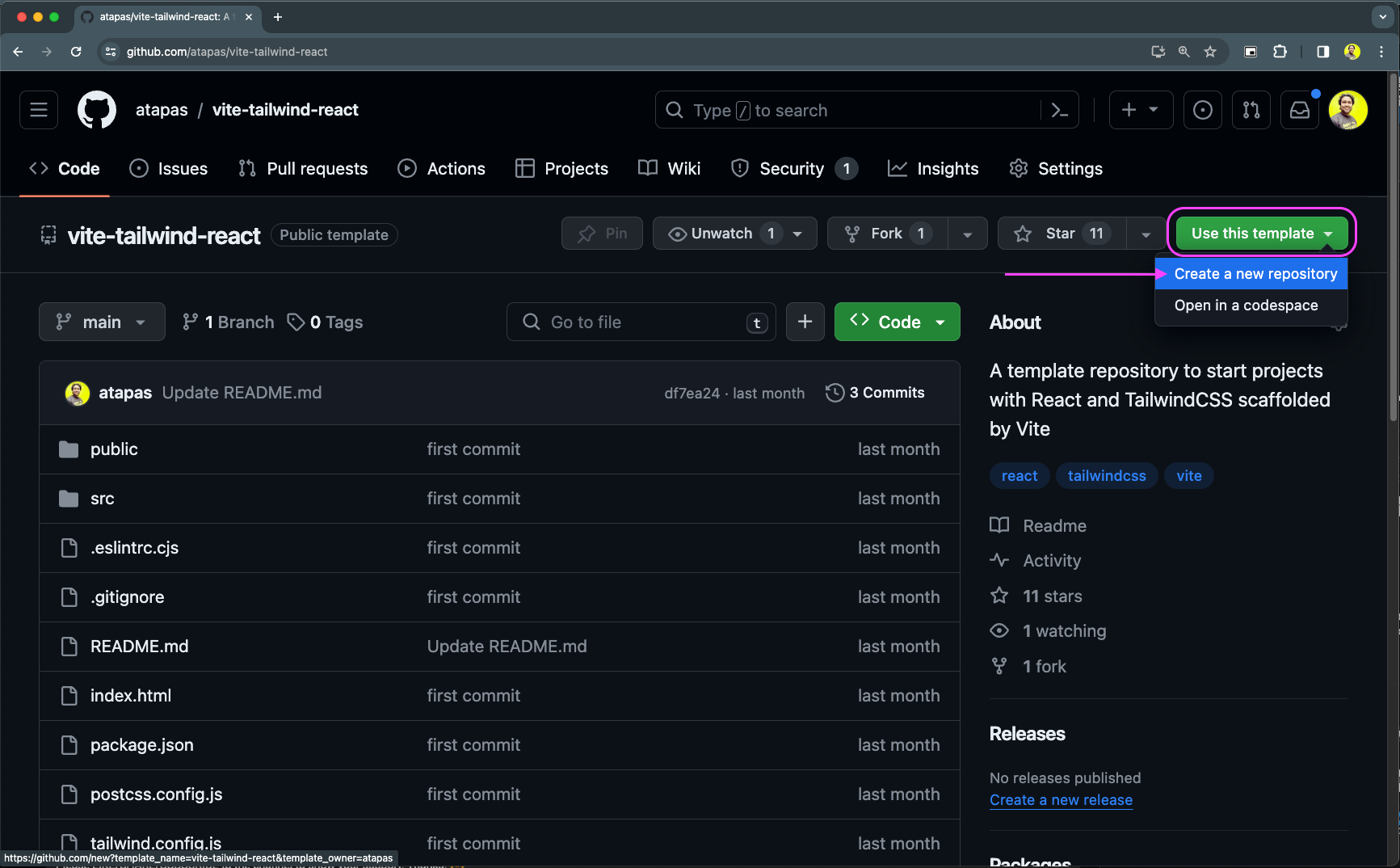 Créer un dépôt de projet React avec TailwindCSS et Vite à partir d'un modèle existant
Maintenant, donnez un nom approprié à votre dépôt (appelons-le inventory-list dans cet article) ainsi qu'une description. Vous pouvez choisir de garder le dépôt privé si vous le souhaitez, sinon allez-y et créez le dépôt en cliquant sur le bouton en bas.
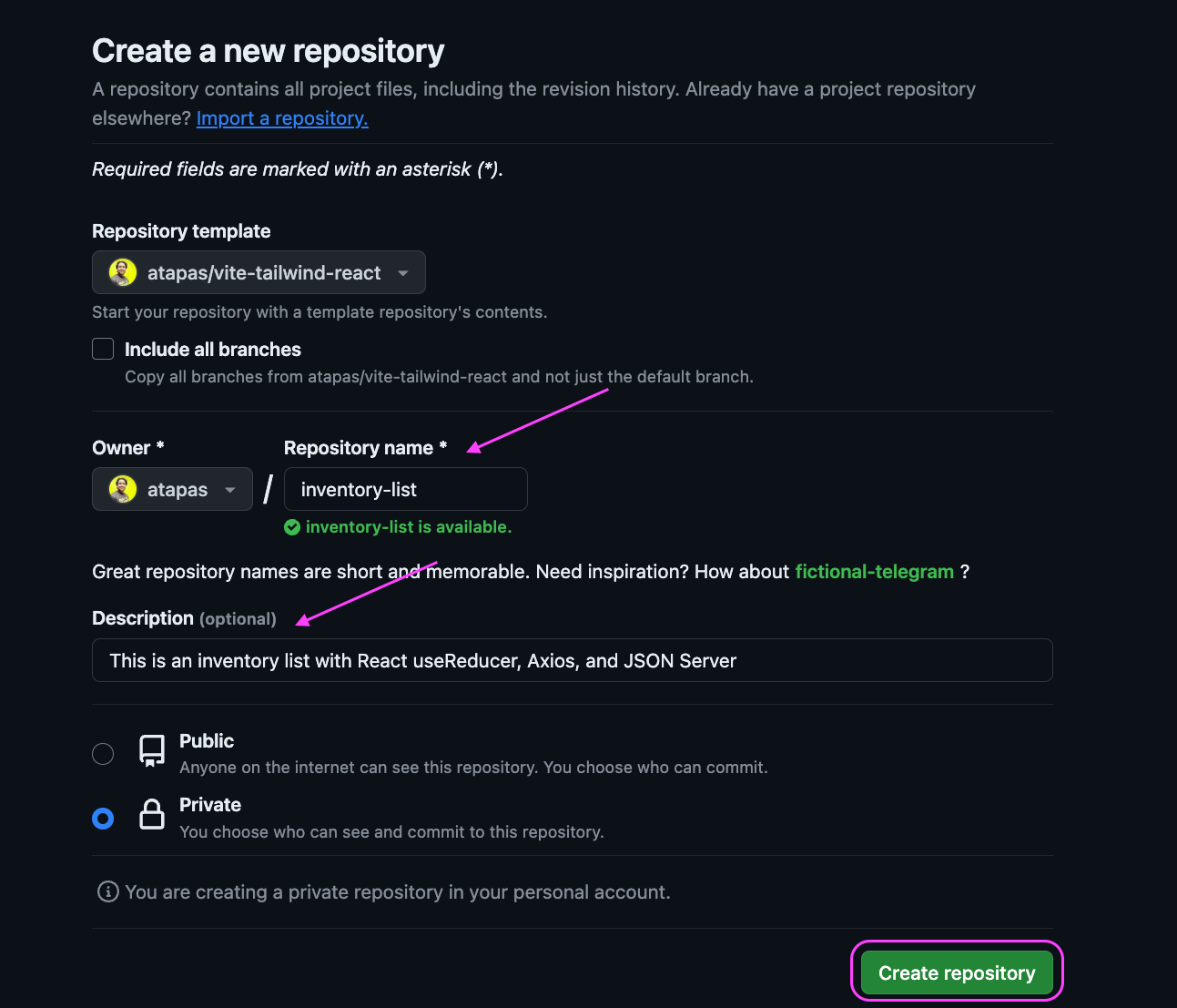 Fournir les détails du nouveau dépôt
C'est tout. Vous avez un dépôt avec tous les ingrédients de base pour commencer. Maintenant, allez à l'invite de commande/terminal et clonez le dépôt nouvellement créé :
git clone <URL DE VOTRE NOUVEAU DÉPÔT>
Changez de répertoire pour le répertoire du projet et installez les dépendances du projet en utilisant les commandes suivantes :
## Changer pour le répertoire du projet
cd inventory-list

## Installer les dépendances

## En utilisant NPM
npm install

## En utilisant Yarn
yarn install

## En utilisant PNPM
pnpm install
Après l'installation réussie des dépendances, exécutez la commande suivante pour exécuter le projet sur un serveur local :
## Exécuter le projet localement

## En utilisant NPM
npm run dev

## En utilisant Yarn
yarn dev

## En utilisant PNPM
pnpm dev
Maintenant, le projet devrait s'exécuter localement et devrait être accessible sur l'URL par défaut, http://localhost:5173. Vous pouvez accéder à l'URL sur votre navigateur et importer le code source du projet dans votre éditeur de code préféré (j'utilise VS Code). Nous sommes prêts à commencer le codage.
Comment configurer un serveur avec JSON Server
JSON Server est l'option privilégiée lorsque vous souhaitez travailler avec des API factices/mock pour servir des données de votre choix. Il est facile à configurer et à personnaliser selon votre cas d'utilisation.
Configurons le JSON Server pour notre projet. La première chose à faire est de l'installer.
Ouvrez un terminal à la racine du dossier du projet et tapez la commande suivante pour installer JSON Server :
## En utilisant NPM
npm install json-server

## En utilisant Yarn
yarn add json-server

## En utilisant PNPM
pnpm install json-server
JSON Server utilise des fichiers JSON comme sources de données pour effectuer des opérations HTTP comme GET/POST/PUT/PATCH/DELETE. Créez un répertoire server/database sous le répertoire src/. Maintenant, créez un fichier appelé data.json sous src/server/database/ avec le contenu suivant :
{
  "edibles": [
    {
      "id": 1,
      "picture": "🍌",
      "name": "Banane",
      "price": 32,
      "quantity": 200,
      "type": "fruits"
    },
    {
      "id": 2,
      "picture": "🍓",
      "name": "Fraise",
      "price": 52,
      "quantity": 100,
      "type": "fruits"
    },
    {
      "id": 3,
      "picture": "🍗",
      "name": "Poulet",
      "price": 110,
      "quantity": 190,
      "type": "aliments",
      "sub-type": "Non-Végétarien"
    },
    {
      "id": 4,
      "picture": "🥬",
      "name": "Laitue",
      "price": 12,
      "quantity": 50,
      "type": "Légumes"
    },
    {
      "id": 5,
      "picture": "🍅",
      "name": "Tomate",
      "price": 31,
      "quantity": 157,
      "type": "Légumes"
    },
    {
      "id": 6,
      "picture": "🥩",
      "name": "Mouton",
      "price": 325,
      "quantity": 90,
      "type": "Non-Végétarien"
    },
    {
      "id": 7,
      "picture": "🥕",
      "name": "Carotte",
      "price": 42,
      "quantity": 190,
      "type": "Légumes"
    }
  ]
}
Le fichier data.json contient un tableau d'articles comestibles. Chacun des articles du tableau possède des propriétés comme picture, name, price, quantity et type à afficher dans la liste d'inventaire.
La dernière chose à faire est d'ajouter un script dans le fichier package.json afin de pouvoir démarrer le JSON Server facilement à chaque fois. Ouvrez le fichier package.json et ajoutez cette ligne à l'intérieur de l'objet scripts comme ceci :
"start-server": "json-server --watch ./src/server/database/data.json"
Ensuite, allez dans le terminal et utilisez la commande suivante pour démarrer le JSON Server afin de servir l'API :
## En utilisant NPM
npm run start-server

## En utilisant Yarn
yarn start-server

## En utilisant PNPM
pnpm run start-server
Vous devriez voir un message comme celui-ci dans votre terminal :
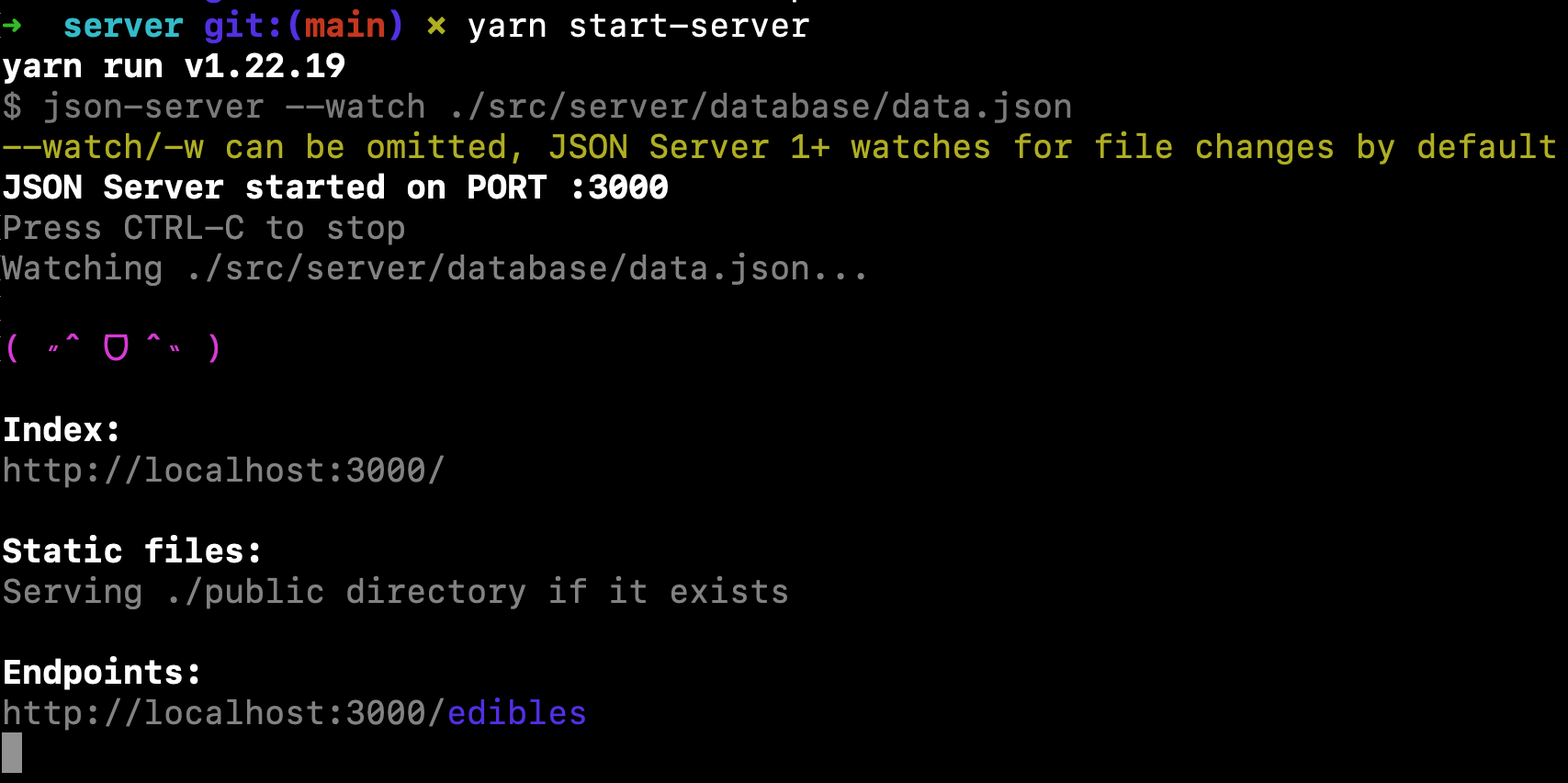 La sortie
Cela indique que le JSON Server est en cours d'exécution localement sur localhost:3000 et qu'il existe un point de terminaison d'API appelé edibles qui sert les données. Vous pouvez maintenant accéder à l'URL http://localhost:3000/edibles depuis votre navigateur pour voir les données (récupérées par un appel de méthode GET) :
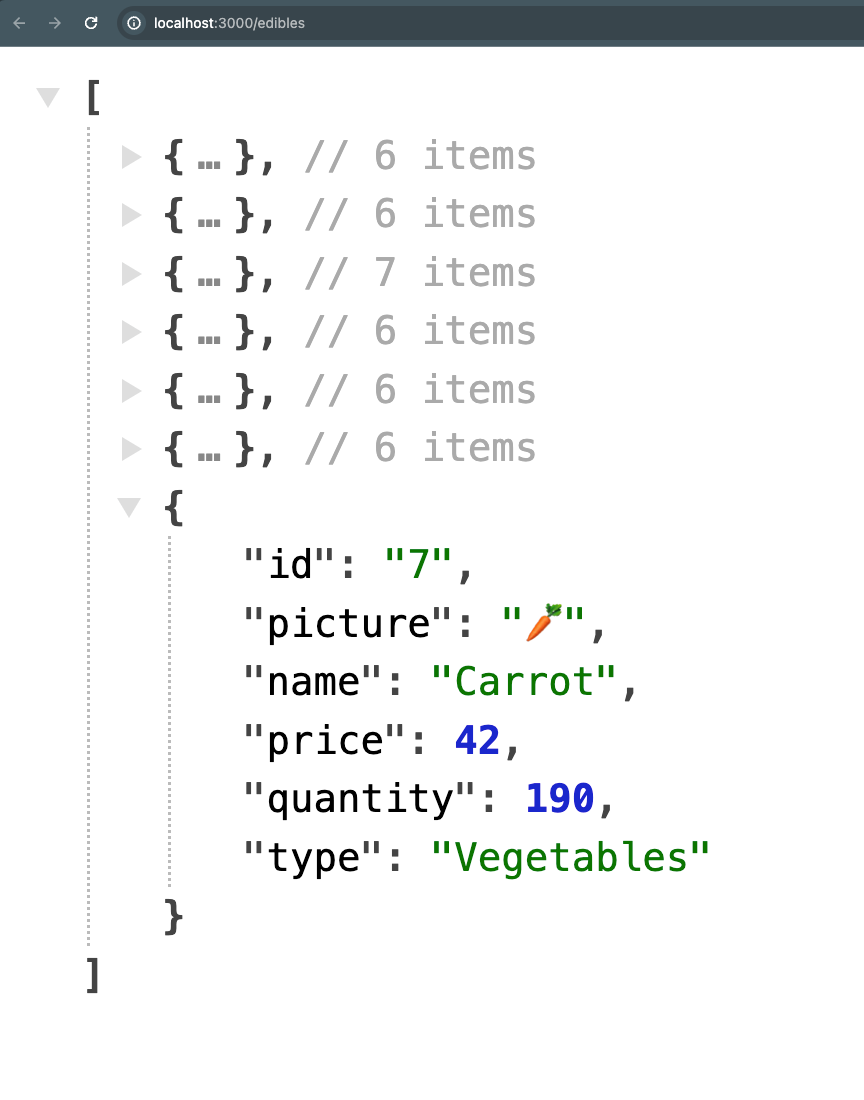 La sortie de l'API
Super ! Maintenant, nous avons le point de terminaison d'API /edibles prêt à être consommé dans le composant React.
Comment configurer et utiliser Axios
Axios est un client HTTP qui nous aide à effectuer des appels asynchrones basés sur les promesses depuis le navigateur et l'environnement Node.js. Il possède un certain nombre de fonctionnalités utiles qui en font l'une des bibliothèques les plus utilisées pour les requêtes-réponses asynchrones.
Notez que nous aurions pu utiliser le fetch Web API de JavaScript au lieu d'Axios dans ce projet. La seule raison d'utiliser Axios ici est de l'introduire progressivement. Dans les futurs articles, vous apprendrez ses usages dans la gestion des jetons JWT depuis une application React. Restez à l'écoute !
Ouvrez le terminal à la racine du dossier du projet et utilisez la commande suivante pour installer Axios :
## En utilisant NPM
npm install axios

## En utilisant Yarn
yarn add axios

## En utilisant PNPM
pnpm install axios
C'est tout. Nous utiliserons Axios dans un instant après avoir disposé les composants de base nécessaires pour la liste d'inventaire.
Comment utiliser le hook useReducer de React
React est une bibliothèque d'interface utilisateur qui supporte l'architecture basée sur les composants au cœur. Un composant est une entité unique qui est censée effectuer une tâche bien. Plusieurs composants se réunissent pour composer l'interface utilisateur finale.
Souvent, un composant aura ses propres données privées. Nous appelons cela les états d'un composant. La valeur d'un état détermine le comportement et l'apparence d'un composant. Lorsque l'état change, le composant se réaffiche pour se tenir à jour avec la dernière valeur de l'état.
La manière traditionnelle de gérer l'état dans React est avec le hook useState. Il fonctionne très bien tant que vos changements d'état sont triviaux. Lorsque la logique de changement d'état devient plus complexe et si vous devez gérer plusieurs scénarios autour, useState peut rendre les choses maladroites. C'est là que vous devriez penser à utiliser le hook useReducer.
useReducer est un hook standard de la bibliothèque React. Il accepte deux paramètres principaux :
initState: la valeur initiale de l'étatreducer: une fonction JavaScript qui contient la logique de changement d'état basée sur une action (ou un déclencheur).
Le hook retourne les éléments suivants :
- Un
state: la valeur actuelle de l'état. - Une fonction
dispatch: une fonction qui indique au réducteur respectif quoi faire ensuite, et sur quelles données agir.
L'image ci-dessous explique chacune des entités du hook useReducer. Si vous souhaitez en apprendre davantage sur ce hook, n'hésitez pas à consulter cela.
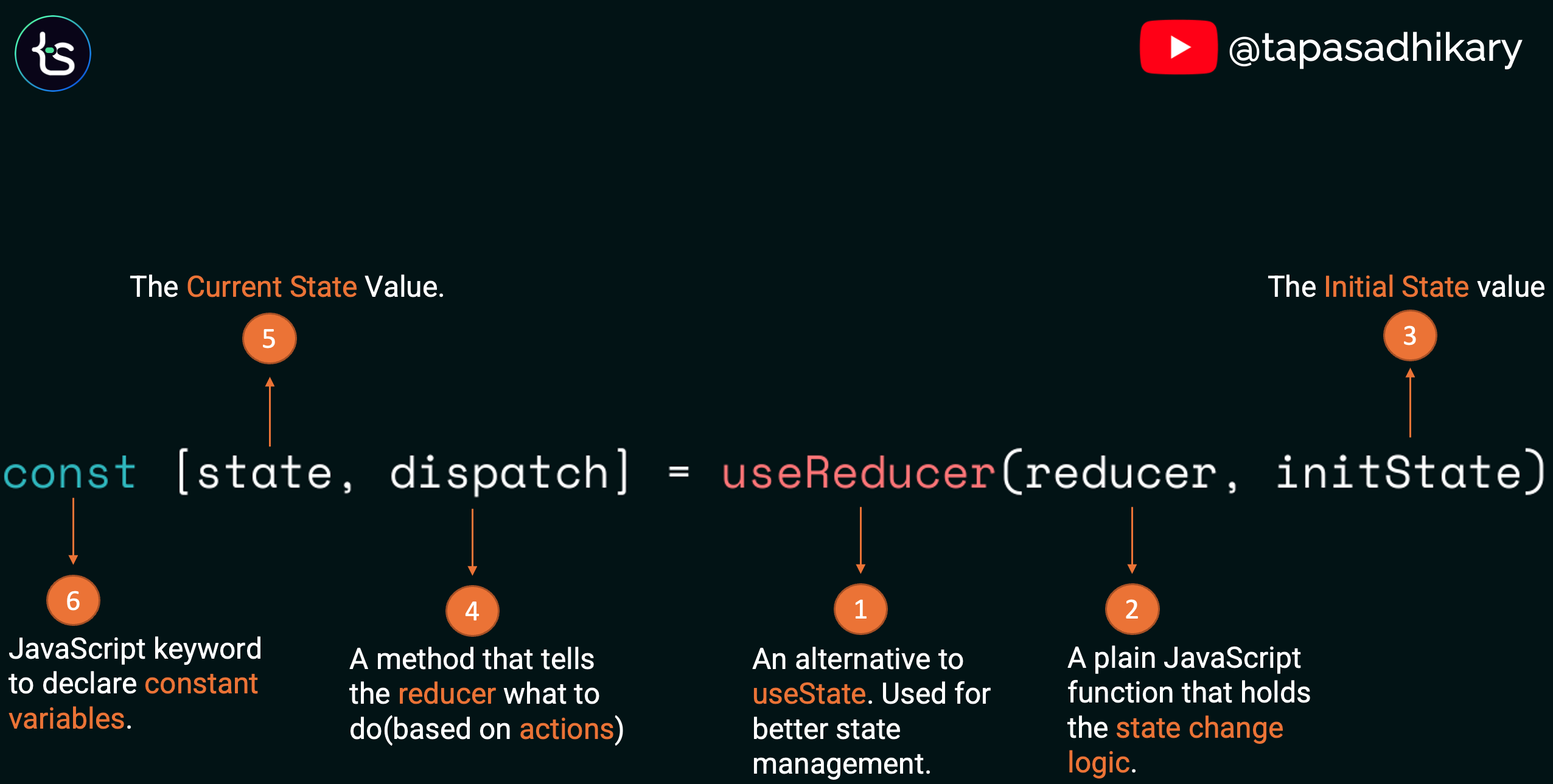 L'anatomie du hook useReducer
Comment créer des actions
La fonction de réduction est le cœur du hook useReducer. Elle effectue toute la logique nécessaire pour maintenir l'état de votre application à jour et valide.
Mais comment la fonction de réduction serait-elle consciente de sa tâche ? Qui dirait à la fonction de réduction quoi faire et quel type de données traiter ? Voici les actions, un objet qui contient tous les détails pour le réducteur.
Nous définissons des actions avec des types qui indiquent les étapes où un changement d'état se produira dans la fonction de réduction. Le même objet d'action peut également transporter les données de l'application (parfois nous l'appelons payload) à passer à la fonction de réduction lorsqu'un composant effectue un dispatch.
Nous allons maintenant commencer par créer quelques actions. Nous définirons les types ici. Comme notre réducteur doit gérer l'état de l'inventaire lors d'une récupération de données, d'un succès de récupération de données et d'une erreur de récupération de données, nous définirons des actions pour chacune de ces étapes.
Créez un répertoire appelé actions/ sous le répertoire src/. Maintenant, créez un fichier appelé index.js sous le répertoire src/actions/ avec le contenu suivant :
const FETCH_ACTIONS = {
  PROGRESS: 'progress',
  SUCCESS: 'success',
  ERROR: 'error',
}

export { FETCH_ACTIONS };
Nous avons défini trois actions, PROGRESS, SUCCESS et ERROR. Ensuite, créons le réducteur.
Comment créer un réducteur d'inventaire
Nous avons besoin d'un réducteur où nous garderons toute la logique de changement d'état. Le même réducteur sera passé au hook useReducer plus tard pour obtenir la valeur actuelle de l'état et dispatcher la fonction au composant.
Créez un répertoire appelé reducers/ sous src/. Maintenant, créez un fichier appelé inventoryReducers.js sous le répertoire src/reducers/.
Notre réducteur aura besoin des actions car il doit travailler sur les changements d'état basés sur les actions. Donc, importons les actions dans le fichier inventoryReducers.js :
import { FETCH_ACTIONS } from "../actions"
Vous pouvez définir un état initial dans le fichier du réducteur. Le hook useReducer a besoin d'un réducteur et d'un état initial pour nous donner la valeur actuelle de l'état, vous vous souvenez ? Définissons un état initial.
Nous devons afficher une liste d'articles d'inventaire après avoir obtenu une réponse API réussie. Pendant que nous récupérons la liste des articles en faisant un appel API, nous devons gérer un état de chargement des données.
Au cas où il y aurait un problème dans la récupération des données, nous devons signaler l'erreur en utilisant l'état d'erreur. Nous pouvons donc créer un état initial avec toutes ces valeurs comme propriétés d'objet.
Maintenant, créez une variable initialState avec la valeur de l'objet d'état suivante qui lui est assignée :
const initialState = {
  items: [],
  loading: false,
  error: null,
}
Ensuite, créons la fonction de réduction. Créez une fonction appelée inventoryReducer avec le fragment de code suivant :
const inventoryReducer = (state, action) => {

  switch (action.type) {
    case FETCH_ACTIONS.PROGRESS: {
      return {
        ...state,
        loading: true,
      }
    }

    case FETCH_ACTIONS.SUCCESS: {
      return {
        ...state,
        loading: false,
        items: action.data,
      }
    }

    case FETCH_ACTIONS.ERROR: {
      return {
        ...state,
        loading: false,
        error: action.error,
      }
    }

    default: {
      return state;
    }
  }

}
Comprenons le fragment de code ci-dessus. La fonction inventoryReducer prend deux arguments, state et action. La fonction de réduction travaille sur l'état en fonction du type d'action. Par exemple,
- Lorsqu'il s'agit d'une action
PROGRESS, nous voulons que la valeurloadingsoit vraie. - Pour une action
SUCCESS, nous voulons remplir lesitemsavec les données reçues de la réponse de l'API tout en mettant la valeurloadingà false. - Pour une action
ERROR, nous fournirons une valeur à la propriétéerrorde l'état.
Dans l'un des cas ci-dessus, nous ne mutons pas directement l'état. Plutôt, nous créons un clone (une nouvelle référence de celui-ci en utilisant l'opérateur ...) de l'état, puis nous mettons à jour ses propriétés en conséquence. Enfin, nous retournons l'état mis à jour pour chacune des actions. Si les actions passées ne correspondent à aucun des types donnés, nous retournons l'état tel quel.
Enfin, exportez la fonction inventoryReducer et l'objet initialState :
export {inventoryReducer, initialState};
Voici le code complet du fichier inventoryReducers.js :
import { FETCH_ACTIONS } from "../actions"

const initialState = {
  items: [],
  loading: false,
  error: null,
}

const inventoryReducer = (state, action) => {

  switch (action.type) {
    case FETCH_ACTIONS.PROGRESS: {
      return {
        ...state,
        loading: true,
      }
    }

    case FETCH_ACTIONS.SUCCESS: {
      return {
        ...state,
        loading: false,
        items: action.data,
      }
    }

    case FETCH_ACTIONS.ERROR: {
      return {
        ...state,
        loading: false,
        error: action.error,
      }
    }

    default: {
      return state;
    }
  }

}

export {inventoryReducer, initialState};
Comment construire le composant de liste d'inventaire
Nous allons maintenant créer le composant de liste d'inventaire où nous utiliserons le réducteur que nous avons créé ci-dessus.
Créez un répertoire appelé components/ sous le répertoire src/. Maintenant, créez un fichier appelé InventoryList.jsx sous le répertoire stc/components/.
Tout d'abord, importez les éléments nécessaires comme :
- Le hook
useReduceroù nous utiliserons le réducteur d'inventaire. - Le hook
useEffectpour gérer l'appel asynchrone avec Axios. - Le
inventory reduceret l'initial stateque nous avons créés il y a quelques minutes. - Les
actions, car nous en avons besoin pour dispatcher. - L'
axiospour effectuer des appels asynchrones.
import { useReducer, useEffect } from "react";

import { inventoryReducer, initialState } from "../reducers/inventoryReducer";

import { FETCH_ACTIONS } from "../actions";

import axios from "axios";
Maintenant, créez une fonction pour définir le composant :
const InventoryList = () => {

  const [state, dispatch] = useReducer(inventoryReducer, initialState);

  const { items, loading, error} = state;

  return(
    <div className="flex flex-col m-8 w-2/5">

    </div>
  );
};
Ici,
- Nous avons utilisé le hook
useReducer. Nous lui avons passé leinventoryReduceret l'initialStateen tant qu'arguments pour obtenir la valeur actuelle de l'stateet la fonctiondispatch. - Comme nous savons que l'objet state a les propriétés
items,loadingeterror, nous lesdestructuronsdans notre composant. Nous les utiliserons bientôt. - Le composant retourne une div vide que nous modifierons au fur et à mesure.
Enfin, exportez le composant comme une exportation par défaut comme ceci :
export default InventoryList;
Comment utiliser Axios pour récupérer des données et les transmettre au réducteur
C'est l'heure de la récupération des données ! La récupération des données en effectuant un appel asynchrone est un effet secondaire que vous devez gérer dans votre composant. Copiez et collez le bloc de code useEffect à l'intérieur de la fonction InventoryList.
// -- Le code ci-dessus tel quel

const InventoryList = () => {

  // --- Le code ci-dessus tel quel


  useEffect(() => {
    dispatch({type: FETCH_ACTIONS.PROGRESS});

    const getItems = async () => {
      try{
        let response = await axios.get("http://localhost:3000/edibles");
        if (response.status === 200) {
          dispatch({type: FETCH_ACTIONS.SUCCESS, data: response.data});
        }
      } catch(err){
        console.error(err);
        dispatch({type: FETCH_ACTIONS.ERROR, error: err.message})
      }
    }

    getItems();

  }, []);

  // --- L'instruction de retour JSX ci-dessous telle quelle
Comprenons le flux de code :
- Au début du rappel
useEffect, nous avons dispatché une actionPROGRESS. Cela invoque la fonction de réduction avec le type d'action de progression pour mettre la valeur de la propriétéloadingà true. Nous pouvons utiliser la valeur de la propriété loading dans le JSX plus tard pour afficher un indicateur de chargement. - Ensuite, nous utilisons Axios pour effectuer un appel asynchrone en utilisant l'URL de l'API. En recevant la réponse, nous vérifions si c'est un succès, et dans ce cas, nous dispatchons une action
SUCCESSavec les donnéesitems(vous vous souvenez, payload ?) de la réponse. Cette fois, le dispatcher invoquera le réducteur avec l'action de succès pour changer les propriétésitemsetloadingen conséquence. - Si une erreur se produit, nous dispatchons une action d'erreur avec le message d'erreur pour mettre à jour l'état avec les informations d'erreur dans le réducteur.
Chaque fois que nous dispatchons une action et mettons à jour l'état, nous obtenons également la dernière valeur de l'état dans notre composant. Il est temps d'utiliser la valeur de l'état dans le JSX pour rendre la liste des articles d'inventaire.
Complétons la partie JSX
La partie JSX est assez simple :
// -- Le code ci-dessus tel quel

const InventoryList = () => {

  // -- Le code ci-dessus tel quel

  return (
    <div className="flex flex-col m-8 w-2/5">
      {
        loading ? (
          <p>Chargement...</p>
        ) : error ? (
          <p>{error}</p>
        ) : (
          <ul className="flex flex-col">
            <h2 className="text-3xl my-4">Liste des articles</h2>
            {
              items.map((item) => (
                <li
                  className="flex flex-col p-2 my-2 bg-gray-200 border rounded-md"
                  key={item.id}>
                  <p className='my-2 text-xl'>
                    <strong>{item.name}</strong> {' '} {item.picture} de type <strong>{item.type}</strong>
                    {' '} coûte <strong>{item.price}</strong> INR/KG.
                  </p>
                  <p className='mb-2 text-lg'>
                    Disponible en stock : <strong>{item.quantity}</strong>
                  </p>

                </li>
              ))
            }

          </ul>
        )
      }

    </div>
  )
}

export default InventoryList;
Voici ce qui se passe dans le code :
- Nous affichons un message
Chargement...si la propriété loading de l'état est vraie. - Nous affichons le message d'erreur en cas d'erreur.
- Dans aucun des cas, nous parcourons les articles d'inventaire en utilisant la fonction map. Chacun des articles dans le tableau
itemsa des informations comme picture, name, price, et plus encore. Nous affichons ces informations de manière significative.
Voici le code complet du composant InventoryList :
import { useReducer, useEffect } from "react";
import { inventoryReducer, initialState } from "../reducers/inventoryReducer";
import { FETCH_ACTIONS } from "../actions";

import axios from "axios";

const InventoryList = () => {

  const [state, dispatch] = useReducer(inventoryReducer, initialState);

  const { items, loading, error} = state;

  console.log(items, loading, error);

  useEffect(() => {
    dispatch({type: FETCH_ACTIONS.PROGRESS});

    const getItems = async () => {
      try{
        let response = await axios.get("http://localhost:3000/edibles");
        if (response.status === 200) {
          dispatch({type: FETCH_ACTIONS.SUCCESS, data: response.data});
        }
      } catch(err){
        console.error(err);
        dispatch({type: FETCH_ACTIONS.ERROR, error: err.message})
      }
    }

    getItems();

  }, []);


  return (
    <div className="flex flex-col m-8 w-2/5">
      {
        loading ? (
          <p>Chargement...</p>
        ) : error ? (
          <p>{error}</p>
        ) : (
          <ul className="flex flex-col">
            <h2 className="text-3xl my-4">Liste des articles</h2>
            {
              items.map((item) => (
                <li
                  className="flex flex-col p-2 my-2 bg-gray-200 border rounded-md"
                  key={item.id}>
                  <p className='my-2 text-xl'>
                    <strong>{item.name}</strong> {' '} {item.picture} de type <strong>{item.type}</strong>
                    {' '} coûte <strong>{item.price}</strong> INR/KG.
                  </p>
                  <p className='mb-2 text-lg'>
                    Disponible en stock : <strong>{item.quantity}</strong>
                  </p>

                </li>
              ))
            }

          </ul>
        )
      }

    </div>
  )
}

export default InventoryList
Comment utiliser la liste d'inventaire dans le composant App
Maintenant, nous devons faire connaître le composant App du composant InventoryList afin de pouvoir le rendre. Ouvrez le fichier App.jsx et remplacez son contenu par le fragment de code suivant :
import InventoryList from "./components/InventoryList"

function App() {

  return (
    <>
      <InventoryList />
    </>
  )
}

export default App
C'est tout. Assurez-vous que votre serveur d'application est en cours d'exécution. Maintenant, accédez à l'application sur votre navigateur en utilisant l'URL http://localhost:5173/.
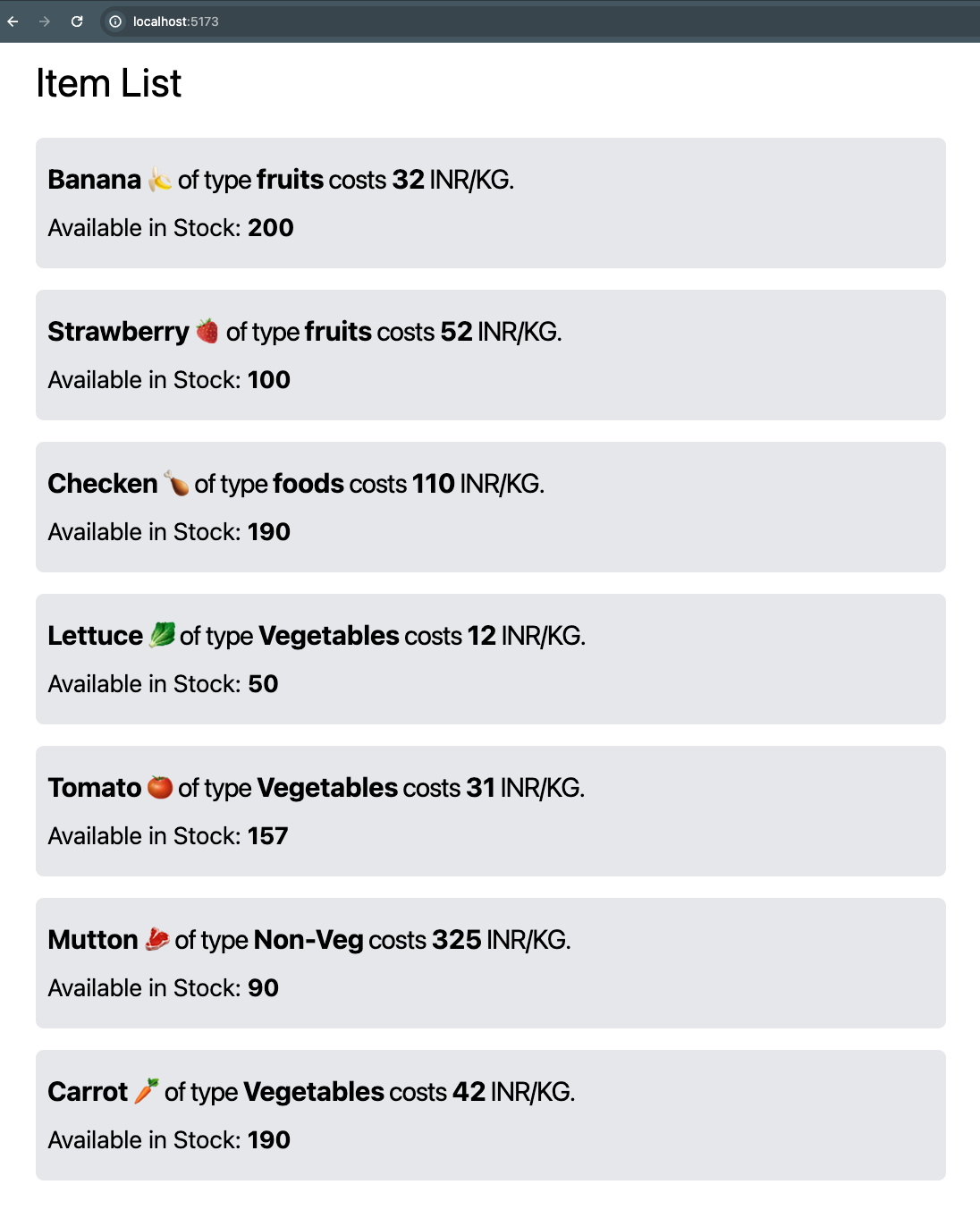 La sortie finale - Liste d'inventaire
Conclusion
J'espère que vous avez apprécié la construction de ce projet et en apprendre davantage sur React. Voici le code source sur mon GitHub. N'hésitez pas à étendre le projet en ajoutant des fonctionnalités comme :
- Ajouter un article à l'inventaire
- Modifier un article de l'inventaire
- Supprimer un article de l'inventaire
Indice : Vous devez créer des actions pour chacune de ces étapes et améliorer la fonction de réduction pour écrire la logique de mise à jour de l'état afin de prendre en charge ces fonctionnalités. J'espère que vous essayerez et si vous le faites, faites-le moi savoir (mes coordonnées sont mentionnées ci-dessous).
C'est tout pour l'instant. Je publie également des articles significatifs sur mon blog GreenRoots, et je pense que vous les trouverez utiles également.
Restez en contact.
- Je suis un éducateur sur ma chaîne YouTube,
tapaScript. Veuillez vous ABONNER à la chaîne si vous souhaitez apprendre JavaScript, ReactJS, Next.js, Node.js, Git et tout sur le développement web de manière fondamentale. - Suivez-moi sur X (Twitter) ou LinkedIn si vous ne voulez pas manquer la dose quotidienne de conseils sur le développement web et la programmation.
- Retrouvez toutes mes conférences publiques ici.
- Consultez et suivez mon travail Open Source sur GitHub.
À bientôt avec mon prochain article. En attendant, prenez soin de vous et restez heureux.