


Article original : How to Build a Chat App UI With Flutter and Dart
Par Krissanawat
De nos jours, de nombreuses personnes utilisent des applications de chat pour communiquer avec les membres de leur équipe, leurs amis et leur famille via leurs smartphones. Cela fait de ces applications de messagerie un moyen de communication essentiel.
Il existe également une forte demande pour des interfaces utilisateur intuitives et puissantes avec des fonctionnalités à la pointe de la technologie. L'interface utilisateur (ou UI) est l'aspect le plus impactant de l'expérience utilisateur globale, il est donc important de bien la concevoir.
Le développement d'applications Flutter a pris le monde d'assaut en termes de développement d'applications mobiles multiplateformes. Vous pouvez l'utiliser pour créer des interfaces utilisateur pixel-perfect, et de nombreuses entreprises de développement utilisent Flutter aujourd'hui.
Dans ce tutoriel, je vais vous présenter un mélange des deux : nous allons construire une interface d'application de chat entièrement dans l'environnement de codage Flutter/Dart. En plus d'apprendre l'implémentation de l'interface de chat dans Flutter, nous apprendrons également comment fonctionnent ses flux de travail et ses structures de codage.
Alors, commençons !
Comment créer un nouveau projet Flutter
Tout d'abord, nous devons créer un nouveau projet Flutter. Pour cela, assurez-vous d'avoir installé le SDK Flutter et les autres exigences liées au développement d'applications Flutter.
Si tout est correctement configuré, alors pour créer un projet, nous pouvons simplement exécuter la commande suivante dans notre répertoire local souhaité :
flutter create ChatApp
Après avoir configuré le projet, nous pouvons naviguer à l'intérieur du répertoire du projet et exécuter la commande suivante dans le terminal pour exécuter le projet dans un émulateur disponible ou un appareil réel :
flutter run
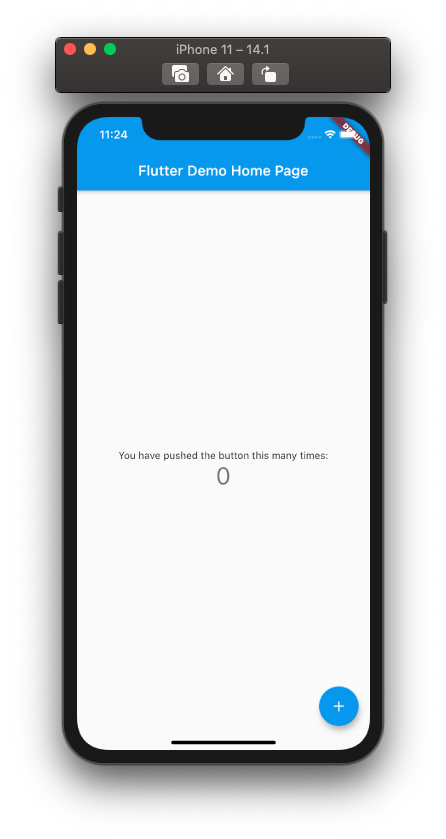
Après sa construction réussie, nous obtiendrons le résultat suivant dans l'écran de l'émulateur :
Comment créer l'interface de l'écran d'accueil principal
Maintenant, nous allons commencer à construire l'interface utilisateur de notre application de chat. L'écran d'accueil principal contiendra 2 sections :
- l'écran de conversation, que nous allons implémenter comme une page séparée, et
- une barre de navigation inférieure.
Tout d'abord, nous devons faire quelques configurations simples au code boilerplate par défaut dans le fichier main.dart. Nous allons supprimer certains codes par défaut et ajouter le simple MaterialApp pointant vers le Container vide comme page d'accueil pour l'instant :
import 'package:flutter/material.dart';

void main() {
  runApp(MyApp());
}

class MyApp extends StatelessWidget {
  @override
  Widget build(BuildContext context) {
    return MaterialApp(
      title: 'Flutter Demo',
      theme: ThemeData(
        primarySwatch: Colors.blue,
      ),
      debugShowCheckedModeBanner: false,
      home: Container(),
    );
  }
}
Maintenant, à la place du widget Container vide, nous allons appeler le widget HomePage. Mais d'abord, nous devons implémenter l'écran.
Comment construire l'écran d'accueil principal
À l'intérieur du répertoire ./lib de notre dossier de projet racine, nous devons créer un dossier appelé ./screens. Ce dossier contiendra tous les fichiers dart pour les différents écrans.
À l'intérieur du répertoire ./lib/screens/, nous devons créer un fichier appelé homePage.dart. À l'intérieur du fichier homePage.dart, nous devons ajouter le code de base du widget Stateless comme montré dans l'extrait de code ci-dessous :
import 'package:flutter/material.dart';

class HomePage extends StatelessWidget{
  @override
  Widget build(BuildContext context) {
    return Scaffold(
      body: Container(
        child: Center(child: Text("Chat")),
      ),

    );
  }
}
Maintenant, nous devons appeler le widget de classe HomePage dans le fichier main.dart comme montré dans l'extrait de code ci-dessous :
class MyApp extends StatelessWidget {
  @override
  Widget build(BuildContext context) {
    return MaterialApp(
      title: 'Flutter Demo',
      theme: ThemeData(
        primarySwatch: Colors.blue,
      ),
      debugShowCheckedModeBanner: false,
      home: HomePage(),
    );
  }
}
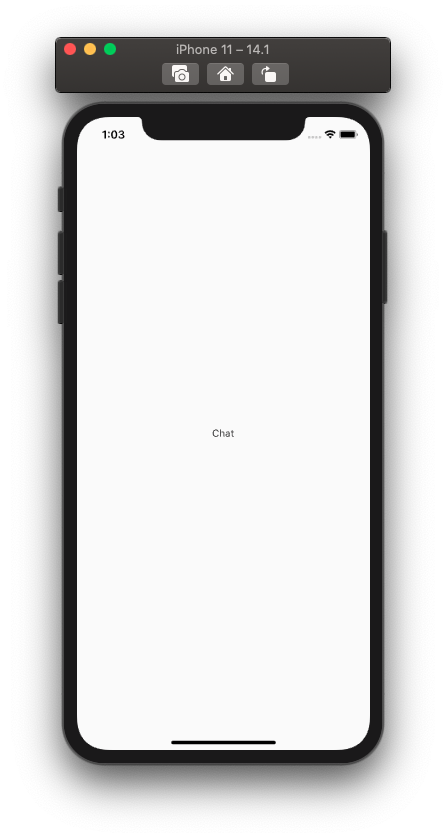
Nous obtiendrons maintenant le résultat comme montré dans la capture d'écran de l'émulateur ci-dessous :
Comment construire la barre de navigation inférieure
Maintenant, nous allons placer un menu de navigation inférieur sur l'écran HomePage. Pour cela, nous allons utiliser le widget BottomNavigationBar dans le paramètre bottomNavigationBar fourni par le widget Scaffold.
Voici le code d'implémentation global :
return Scaffold(
      body: Container(
        child: Center(child: Text("Chat")),
      ),
      bottomNavigationBar: BottomNavigationBar(
        selectedItemColor: Colors.red,
        unselectedItemColor: Colors.grey.shade600,
        selectedLabelStyle: TextStyle(fontWeight: FontWeight.w600),
        unselectedLabelStyle: TextStyle(fontWeight: FontWeight.w600),
        type: BottomNavigationBarType.fixed,
        items: [
          BottomNavigationBarItem(
            icon: Icon(Icons.message),
            title: Text("Chats"),
          ),
          BottomNavigationBarItem(
            icon: Icon(Icons.group_work),
            title: Text("Canaux"),
          ),
          BottomNavigationBarItem(
            icon: Icon(Icons.account_box),
            title: Text("Profil"),
          ),
        ],
      ),
    );
Ici, nous avons configuré BottomNavigationBar avec divers paramètres de style et gardé notre élément de menu de navigation dans le paramètre items. Pour le paramètre body, nous avons simplement utilisé un Container simple avec un widget Text.
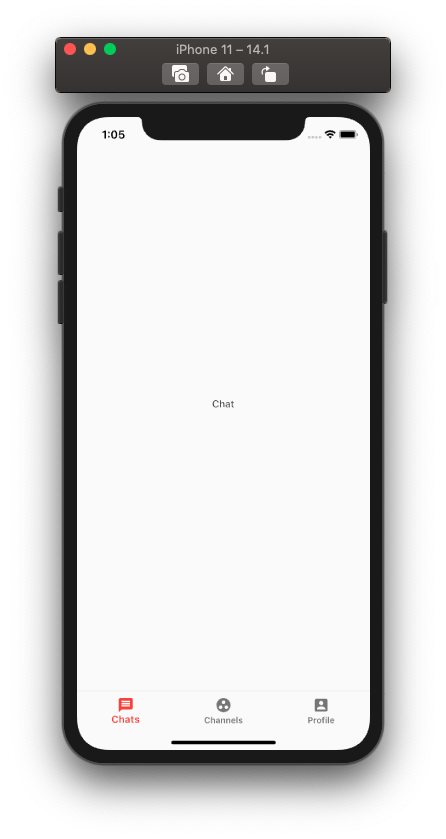
Nous obtiendrons maintenant la barre de navigation inférieure comme montré dans la capture d'écran de l'émulateur ci-dessous :
Maintenant que la navigation inférieure est terminée, nous pouvons continuer et implémenter la section de liste de conversations juste au-dessus de la barre de navigation inférieure.
Comment construire l'écran de liste de conversations
Ici, nous allons créer la section de liste de conversations qui contiendra une section d'en-tête, une barre de recherche et la vue de liste de conversations.
Tout d'abord, à l'intérieur du dossier ./lib/screens, nous devons créer un nouveau fichier dart appelé chatPage.dart. Ensuite, ajoutez un modèle de classe de widget stateful simple à l'intérieur comme montré dans l'extrait de code ci-dessous :
import 'package:flutter/material.dart';

class ChatPage extends StatefulWidget {
  @override
  _ChatPageState createState() => _ChatPageState();
}

class _ChatPageState extends State<ChatPage> {
  @override
  Widget build(BuildContext context) {
    return Scaffold(
      body: SingleChildScrollView(
        child: Center(child: Text("Chat")),
      ),
    );
  }
}
Maintenant, nous devons appeler le widget de classe chatPage à la place du widget Container dans homePage.dart comme montré dans l'extrait de code ci-dessous :
return Scaffold(
      body: ChatPage(),
      bottomNavigationBar: BottomNavigationBar(
Cela nous donnera le résultat suivant comme montré dans l'émulateur ci-dessous :
Comment construire un en-tête de page de liste de conversations
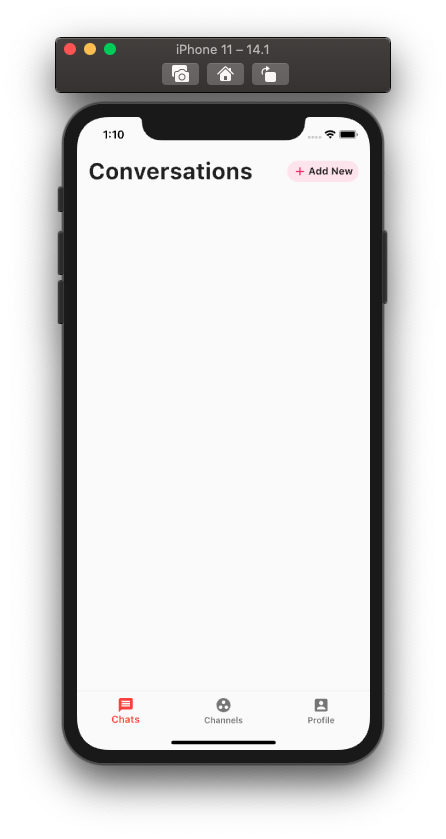
Maintenant, nous allons ajouter l'en-tête à la section de liste de conversations qui aura un en-tête de texte et un bouton. Le code d'implémentation complet de l'interface utilisateur est fourni dans l'extrait de code ci-dessous :
return Scaffold(
      body: SingleChildScrollView(
        physics: BouncingScrollPhysics(),
        child: Column(
          crossAxisAlignment: CrossAxisAlignment.start,
          children: <Widget>[
            SafeArea(
              child: Padding(
                padding: EdgeInsets.only(left: 16,right: 16,top: 10),
                child: Row(
                  mainAxisAlignment: MainAxisAlignment.spaceBetween,
                  children: <Widget>[
                    Text("Conversations",style: TextStyle(fontSize: 32,fontWeight: FontWeight.bold),),
                    Container(
                      padding: EdgeInsets.only(left: 8,right: 8,top: 2,bottom: 2),
                      height: 30,
                      decoration: BoxDecoration(
                        borderRadius: BorderRadius.circular(30),
                        color: Colors.pink[50],
                      ),
                      child: Row(
                        children: <Widget>[
                          Icon(Icons.add,color: Colors.pink,size: 20,),
                          SizedBox(width: 2,),
                          Text("Ajouter",style: TextStyle(fontSize: 14,fontWeight: FontWeight.bold),),
                        ],
                      ),
                    )
                  ],
                ),
              ),
            ),
          ],
        ),
      ),
    );
Ici, nous avons utilisé le SingleChildScrollView pour que la section du corps du chatPage.dart soit entièrement défilable.
Ensuite, nous avons utilisé l'instance BouncingScrollPhysics pour donner l'effet de rebond lorsque le défilement de l'utilisateur atteint la fin ou le début.
Ensuite, nous avons ajouté un widget Text et un Container pour afficher le bouton du côté droit.
Enfin, nous avons un widget Column comme enfant du widget SingleChildScrollView pour que tout apparaisse verticalement sur l'écran.
Cela nous donnera le résultat suivant comme montré dans l'émulateur ci-dessous :
Maintenant, nous allons ajouter une barre de recherche juste en dessous de la section d'en-tête.
Comment ajouter la barre de recherche
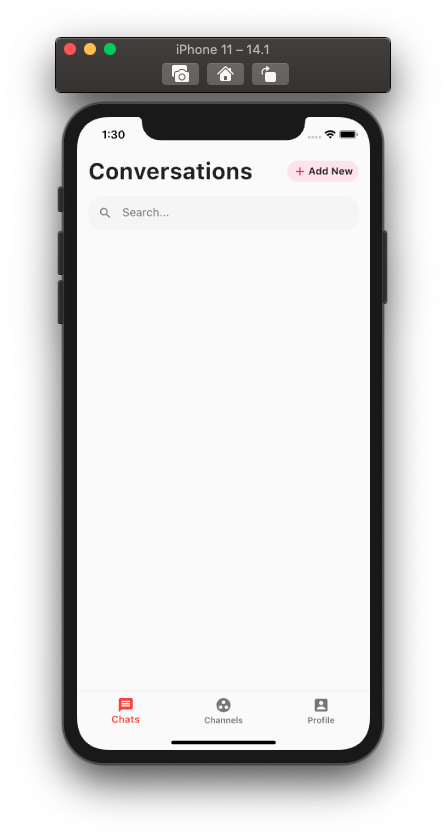
Dans le widget Column précédent, nous allons ajouter un widget de barre de recherche juste en dessous de la section d'interface utilisateur de l'en-tête. Donc, comme deuxième enfant du widget Column, nous devons insérer le code suivant fourni dans l'extrait de code ci-dessous :
Padding(
  padding: EdgeInsets.only(top: 16,left: 16,right: 16),
  child: TextField(
    decoration: InputDecoration(
      hintText: "Rechercher...",
      hintStyle: TextStyle(color: Colors.grey.shade600),
      prefixIcon: Icon(Icons.search,color: Colors.grey.shade600, size: 20,),
      filled: true,
      fillColor: Colors.grey.shade100,
      contentPadding: EdgeInsets.all(8),
      enabledBorder: OutlineInputBorder(
          borderRadius: BorderRadius.circular(20),
          borderSide: BorderSide(
              color: Colors.grey.shade100
          )
      ),
    ),
  ),
),
Cela nous donnera le résultat suivant comme montré dans l'émulateur ci-dessous :
Comment construire la liste de conversations
Maintenant que nous avons la section d'en-tête et une barre de recherche, nous allons implémenter la section de liste de conversations.
Pour cela, nous devons implémenter un modèle de classe d'objet pour stocker les instances de listes de conversations.
Donc, à l'intérieur du dossier ./lib, nous devons créer un nouveau dossier appelé ./models. À l'intérieur de ./models, nous devons créer un fichier appelé chatUsersModel.dart.
Dans le fichier modèle, nous devons créer une classe d'objet modèle comme montré dans l'extrait de code ci-dessous :
import 'package:flutter/cupertino.dart';

class ChatUsers{
  String name;
  String messageText;
  String imageURL;
  String time;
  ChatUsers({@required this.name,@required this.messageText,@required this.imageURL,@required this.time});
}
L'objet contiendra le nom de l'utilisateur, le texte du message, l'URL de l'image et l'heure.
Ensuite, nous devons créer une liste d'utilisateurs à l'intérieur de chatPage.dart comme montré dans l'extrait de code ci-dessous :
class _ChatPageState extends State<ChatPage> {
  List<ChatUsers> chatUsers = [
    ChatUsers(text: "Jane Russel", secondaryText: "Awesome Setup", image: "images/userImage1.jpeg", time: "Now"),
    ChatUsers(text: "Glady's Murphy", secondaryText: "That's Great", image: "images/userImage2.jpeg", time: "Yesterday"),
    ChatUsers(text: "Jorge Henry", secondaryText: "Hey where are you?", image: "images/userImage3.jpeg", time: "31 Mar"),
    ChatUsers(text: "Philip Fox", secondaryText: "Busy! Call me in 20 mins", image: "images/userImage4.jpeg", time: "28 Mar"),
    ChatUsers(text: "Debra Hawkins", secondaryText: "Thankyou, It's awesome", image: "images/userImage5.jpeg", time: "23 Mar"),
    ChatUsers(text: "Jacob Pena", secondaryText: "will update you in evening", image: "images/userImage6.jpeg", time: "17 Mar"),
    ChatUsers(text: "Andrey Jones", secondaryText: "Can you please share the file?", image: "images/userImage7.jpeg", time: "24 Feb"),
    ChatUsers(text: "John Wick", secondaryText: "How are you?", image: "images/userImage8.jpeg", time: "18 Feb"),
  ];
Maintenant que nous avons les données de liste de conversations des utilisateurs fictifs, nous pouvons les appliquer à la liste de conversations pour créer une vue de liste.
Comment créer une classe de widget séparée pour une conversation individuelle
Ici, nous allons créer un widget de composant séparé pour les éléments individuels dans la vue de liste de conversations.
Pour cela, à l'intérieur de ./lib, créez un dossier appelé ./widgets. Et à l'intérieur de ./widgets, nous devons créer un fichier appelé conversationList.dart. À l'intérieur du nouveau fichier de widget, nous pouvons utiliser le code de l'extrait de code suivant :
import 'package:flutter/material.dart';

class ConversationList extends StatefulWidget{
  String name;
  String messageText;
  String imageUrl;
  String time;
  bool isMessageRead;
  ConversationList({@required this.name,@required this.messageText,@required this.imageUrl,@required this.time,@required this.isMessageRead});
  @override
  _ConversationListState createState() => _ConversationListState();
}

class _ConversationListState extends State<ConversationList> {
  @override
  Widget build(BuildContext context) {
    return GestureDetector(
      onTap: (){
      },
      child: Container(
        padding: EdgeInsets.only(left: 16,right: 16,top: 10,bottom: 10),
        child: Row(
          children: <Widget>[
            Expanded(
              child: Row(
                children: <Widget>[
                  CircleAvatar(
                    backgroundImage: NetworkImage(widget.imageUrl),
                    maxRadius: 30,
                  ),
                  SizedBox(width: 16,),
                  Expanded(
                    child: Container(
                      color: Colors.transparent,
                      child: Column(
                        crossAxisAlignment: CrossAxisAlignment.start,
                        children: <Widget>[
                          Text(widget.name, style: TextStyle(fontSize: 16),),
                          SizedBox(height: 6,),
                          Text(widget.messageText,style: TextStyle(fontSize: 13,color: Colors.grey.shade600, fontWeight: widget.isMessageRead?FontWeight.bold:FontWeight.normal),),
                        ],
                      ),
                    ),
                  ),
                ],
              ),
            ),
            Text(widget.time,style: TextStyle(fontSize: 12,fontWeight: widget.isMessageRead?FontWeight.bold:FontWeight.normal),),
          ],
        ),
      ),
    );
  }
}
Ce fichier de widget prend le nom de l'utilisateur, le texte du message, l'URL de l'image, l'heure et une valeur booléenne de type de message comme paramètres. Et il retourne le modèle contenant les valeurs.
Dans le chatPage.dart, à l'intérieur du widget ListView, nous devons appeler le widget ConversationList en passant les paramètres requis comme montré dans l'extrait de code ci-dessous :
ListView.builder(
  itemCount: chatUsers.length,
  shrinkWrap: true,
  padding: EdgeInsets.only(top: 16),
  physics: NeverScrollableScrollPhysics(),
  itemBuilder: (context, index){
    return ConversationList(
      name: chatUsers[index].name,
      messageText: chatUsers[index].messageText,
      imageUrl: chatUsers[index].imageURL,
      time: chatUsers[index].time,
      isMessageRead: (index == 0 || index == 3)?true:false,
    );
  },
),
Notez que ce widget ListView doit être conservé comme premier enfant du widget Column dans l'écran chatPage.
Cela nous donnera le résultat suivant comme montré dans l'émulateur ci-dessous :
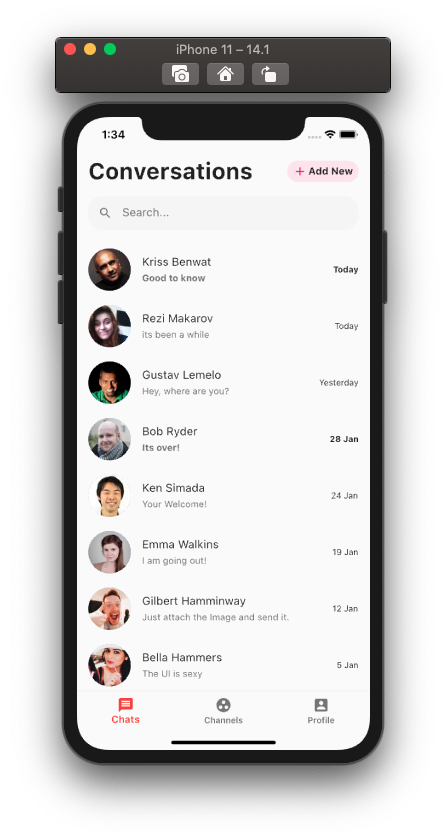
Cela complète l'implémentation de l'interface utilisateur de notre écran de liste de conversations et de l'écran d'accueil principal dans son ensemble. Maintenant, nous passerons à l'implémentation de l'écran de détails de chat.
Comment construire un écran de détails de chat
Maintenant, nous allons créer un écran de détails de chat. Pour cela, nous devons créer un nouveau fichier appelé chatDetailPage.dart à l'intérieur du dossier ./lib/screens/. Pour l'instant, nous allons simplement ajouter le code de base comme montré dans l'extrait de code ci-dessous :
import 'package:flutter/material.dart';

class ChatDetailPage extends StatefulWidget{
  @override
  _ChatDetailPageState createState() => _ChatDetailPageState();
}

class _ChatDetailPageState extends State<ChatDetailPage> {

  @override
  Widget build(BuildContext context) {
    return Scaffold(
      appBar: AppBar(
        title: Text("Détails du chat"),
      ),
      body: Container()
    );
  }
}
Ici, nous avons retourné une AppBar de base avec du texte et un Container vide comme body du widget Scaffold.
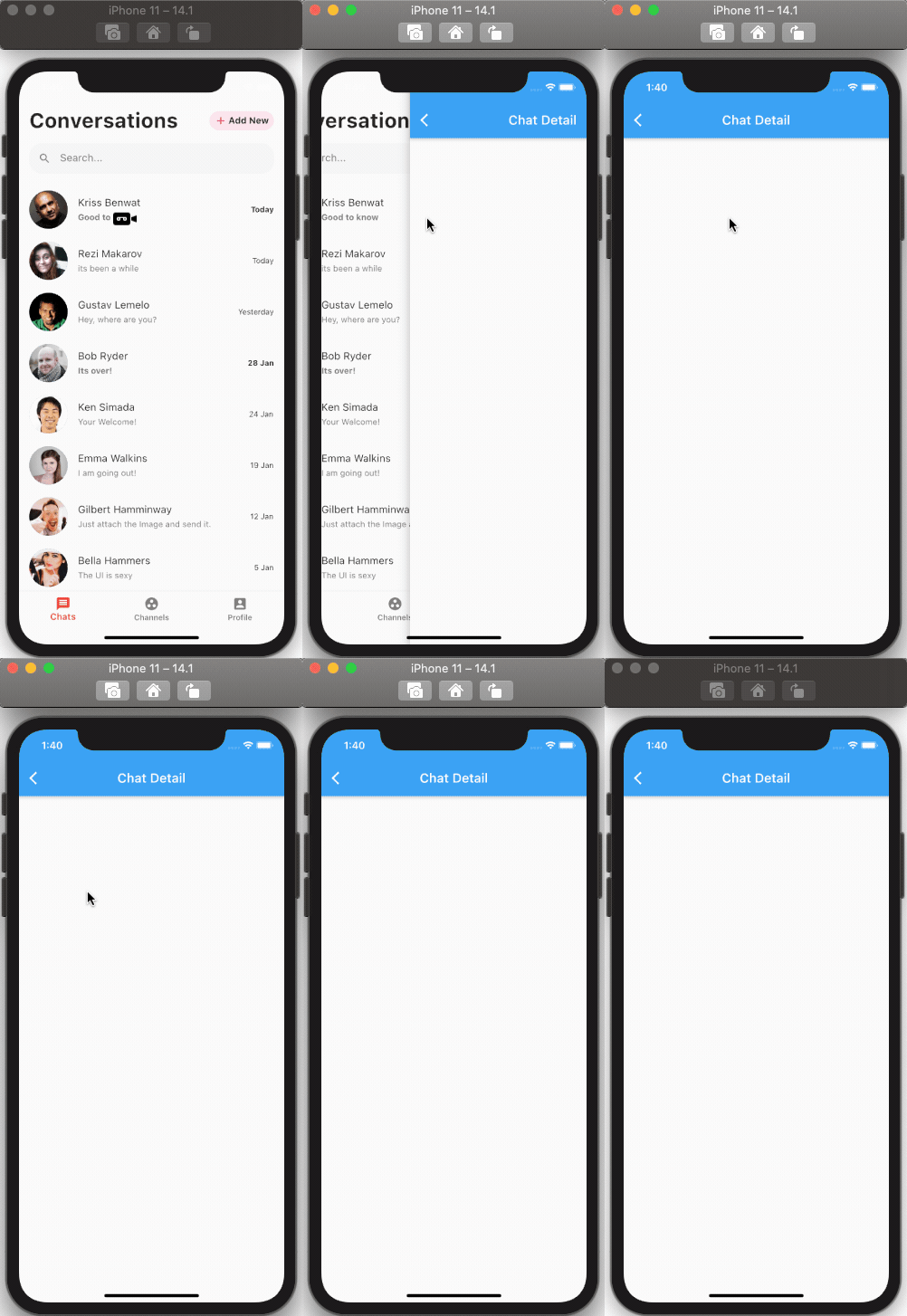
Maintenant, nous allons ajouter la navigation vers ChatDetailPage dans la méthode onTap du widget GestureHandler dans le fichier de widget conversationList.dart comme montré dans l'extrait de code ci-dessous :
GestureDetector(
      onTap: (){
        Navigator.push(context, MaterialPageRoute(builder: (context){
          return ChatDetailPage();
        }));
      },
Nous pouvons maintenant naviguer vers l'écran de détails du chat comme montré dans la démonstration de l'émulateur ci-dessous :
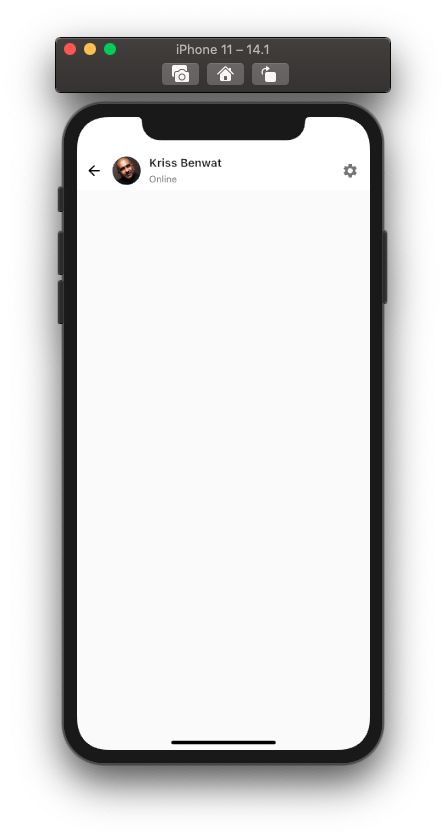
Comment construire une barre d'application personnalisée pour l'écran de détails du chat
Ici, nous allons ajouter une barre d'application personnalisée en haut de l'écran de détails du chat. Pour cela, nous allons utiliser le widget AppBar avec diverses configurations de paramètres comme montré dans l'extrait de code ci-dessous :
return Scaffold(
      appBar: AppBar(
        elevation: 0,
        automaticallyImplyLeading: false,
        backgroundColor: Colors.white,
        flexibleSpace: SafeArea(
          child: Container(
            padding: EdgeInsets.only(right: 16),
            child: Row(
              children: <Widget>[
                IconButton(
                  onPressed: (){
                    Navigator.pop(context);
                  },
                  icon: Icon(Icons.arrow_back,color: Colors.black,),
                ),
                SizedBox(width: 2,),
                CircleAvatar(
                  backgroundImage: NetworkImage("<https://randomuser.me/api/portraits/men/5.jpg>"),
                  maxRadius: 20,
                ),
                SizedBox(width: 12,),
                Expanded(
                  child: Column(
                    crossAxisAlignment: CrossAxisAlignment.start,
                    mainAxisAlignment: MainAxisAlignment.center,
                    children: <Widget>[
                      Text("Kriss Benwat",style: TextStyle( fontSize: 16 ,fontWeight: FontWeight.w600),),
                      SizedBox(height: 6,),
                      Text("En ligne",style: TextStyle(color: Colors.grey.shade600, fontSize: 13),),
                    ],
                  ),
                ),
                Icon(Icons.settings,color: Colors.black54,),
              ],
            ),
          ),
        ),
      ),
      body: Container()
    );
Cela nous donnera le résultat suivant comme montré dans l'émulateur ci-dessous :
Comment implémenter la boîte de texte inférieure
En bas de l'écran de détails du chat, nous devons ajouter une section de messagerie qui contiendra un éditeur de texte et un bouton pour envoyer le message.
Pour cela, nous allons utiliser le widget Align et aligner l'enfant à l'intérieur du widget avec le bas de l'écran. Le code global est fourni dans l'extrait de code ci-dessous :
body: Stack(
        children: <Widget>[
          Align(
            alignment: Alignment.bottomLeft,
            child: Container(
              padding: EdgeInsets.only(left: 10,bottom: 10,top: 10),
              height: 60,
              width: double.infinity,
              color: Colors.white,
              child: Row(
                children: <Widget>[
                  GestureDetector(
                    onTap: (){
                    },
                    child: Container(
                      height: 30,
                      width: 30,
                      decoration: BoxDecoration(
                        color: Colors.lightBlue,
                        borderRadius: BorderRadius.circular(30),
                      ),
                      child: Icon(Icons.add, color: Colors.white, size: 20, ),
                    ),
                  ),
                  SizedBox(width: 15,),
                  Expanded(
                    child: TextField(
                      decoration: InputDecoration(
                        hintText: "Écrire un message...",
                        hintStyle: TextStyle(color: Colors.black54),
                        border: InputBorder.none
                      ),
                    ),
                  ),
                  SizedBox(width: 15,),
                  FloatingActionButton(
                    onPressed: (){},
                    child: Icon(Icons.send,color: Colors.white,size: 18,),
                    backgroundColor: Colors.blue,
                    elevation: 0,
                  ),
                ],

              ),
            ),
          ),
        ],
      ),
Cela nous donnera une section de messagerie avec un champ de texte pour taper les messages et un bouton pour envoyer les messages :
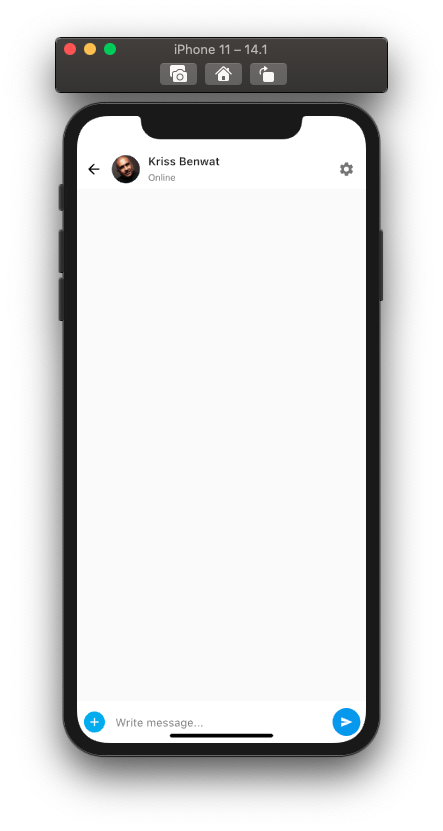
Nous avons également un bouton à gauche que nous pouvons utiliser pour ajouter d'autres options de menu pour la messagerie.
Comment configurer la section de liste de messages dans l'écran de chat
Maintenant, nous allons créer l'interface utilisateur pour les messages apparaissant dans l'écran de détails du chat.
Tout d'abord, nous devons créer un modèle qui reflète l'objet d'instance de message.
Pour cela, nous devons créer un fichier appelé chatMessageModel.dart à l'intérieur du dossier ./models et définir l'objet de classe comme suit :
import 'package:flutter/cupertino.dart';

class ChatMessage{
  String messageContent;
  String messageType;
  ChatMessage({@required this.messageContent, @required this.messageType});
}
L'objet de classe accepte le contenu du message et le type de message (expéditeur ou destinataire comme valeurs d'instance.
Maintenant dans le chatDetailPage.dart, nous devons créer une liste de messages à afficher comme montré dans l'extrait de code ci-dessous :
List<ChatMessage> messages = [
    ChatMessage(messageContent: "Bonjour, Will", messageType: "receiver"),
    ChatMessage(messageContent: "Comment vas-tu ?", messageType: "receiver"),
    ChatMessage(messageContent: "Hey Kriss, je vais bien mec. Et toi ?", messageType: "sender"),
    ChatMessage(messageContent: "ehhhh, ça va.", messageType: "receiver"),
    ChatMessage(messageContent: "Y a-t-il quelque chose qui ne va pas ?", messageType: "sender"),
  ];
Ensuite, nous allons créer une vue de liste pour les messages au-dessus des enfants du widget Stack, au-dessus du widget Align, comme montré dans l'extrait de code ci-dessous :
body: Stack(
        children: <Widget>[
          ListView.builder(
            itemCount: messages.length,
            shrinkWrap: true,
            padding: EdgeInsets.only(top: 10,bottom: 10),
            physics: NeverScrollableScrollPhysics(),
            itemBuilder: (context, index){
              return Container(
                padding: EdgeInsets.only(left: 16,right: 16,top: 10,bottom: 10),
                child: Text(messages[index].messageContent),
              );
            },
          ),
          Align(
Maintenant, les messages apparaîtront sous forme de liste comme montré dans la capture d'écran de l'émulateur ci-dessous :
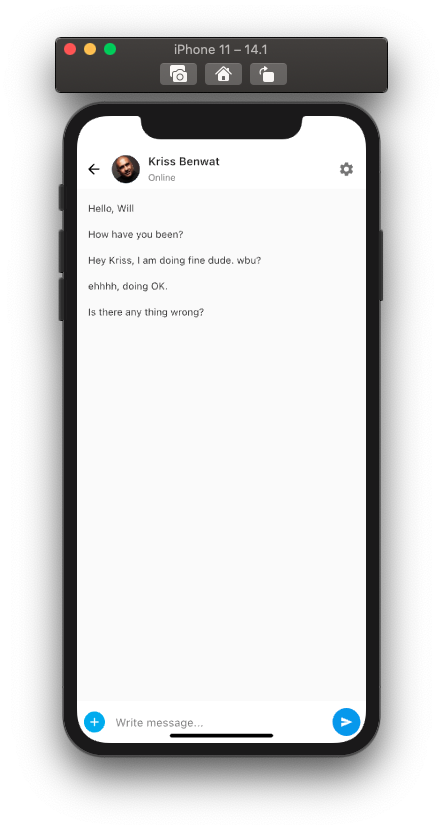
Maintenant, nous avons les messages qui apparaissent à l'écran, mais ils ne sont pas stylisés comme nous le voulons dans l'écran de chat.
Comment styliser et positionner les messages en fonction de l'expéditeur et du destinataire
Maintenant, nous allons styliser la liste des messages pour qu'elle apparaisse comme une bulle de message de chat. Nous allons également les positionner en fonction du type de message en utilisant le widget Align comme montré dans l'extrait de code ci-dessous :
ListView.builder(
  itemCount: messages.length,
  shrinkWrap: true,
  padding: EdgeInsets.only(top: 10,bottom: 10),
  physics: NeverScrollableScrollPhysics(),
  itemBuilder: (context, index){
    return Container(
      padding: EdgeInsets.only(left: 14,right: 14,top: 10,bottom: 10),
      child: Align(
        alignment: (messages[index].messageType == "receiver"?Alignment.topLeft:Alignment.topRight),
        child: Container(
          decoration: BoxDecoration(
            borderRadius: BorderRadius.circular(20),
            color: (messages[index].messageType  == "receiver"?Colors.grey.shade200:Colors.blue[200]),
          ),
          padding: EdgeInsets.all(16),
          child: Text(messages[index].messageContent, style: TextStyle(fontSize: 15),),
        ),
      ),
    );
  },
),
Cela nous donnera le résultat suivant comme montré dans l'émulateur ci-dessous :
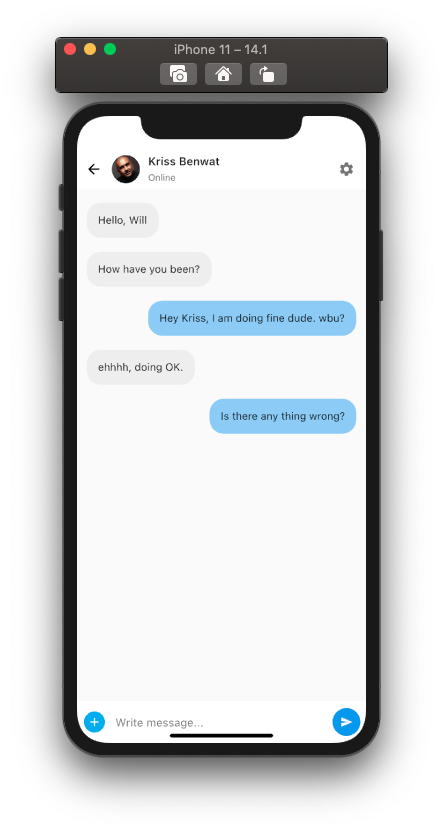
Vous pouvez voir une démonstration globale de l'interface utilisateur de l'application dans son ensemble ci-dessous :
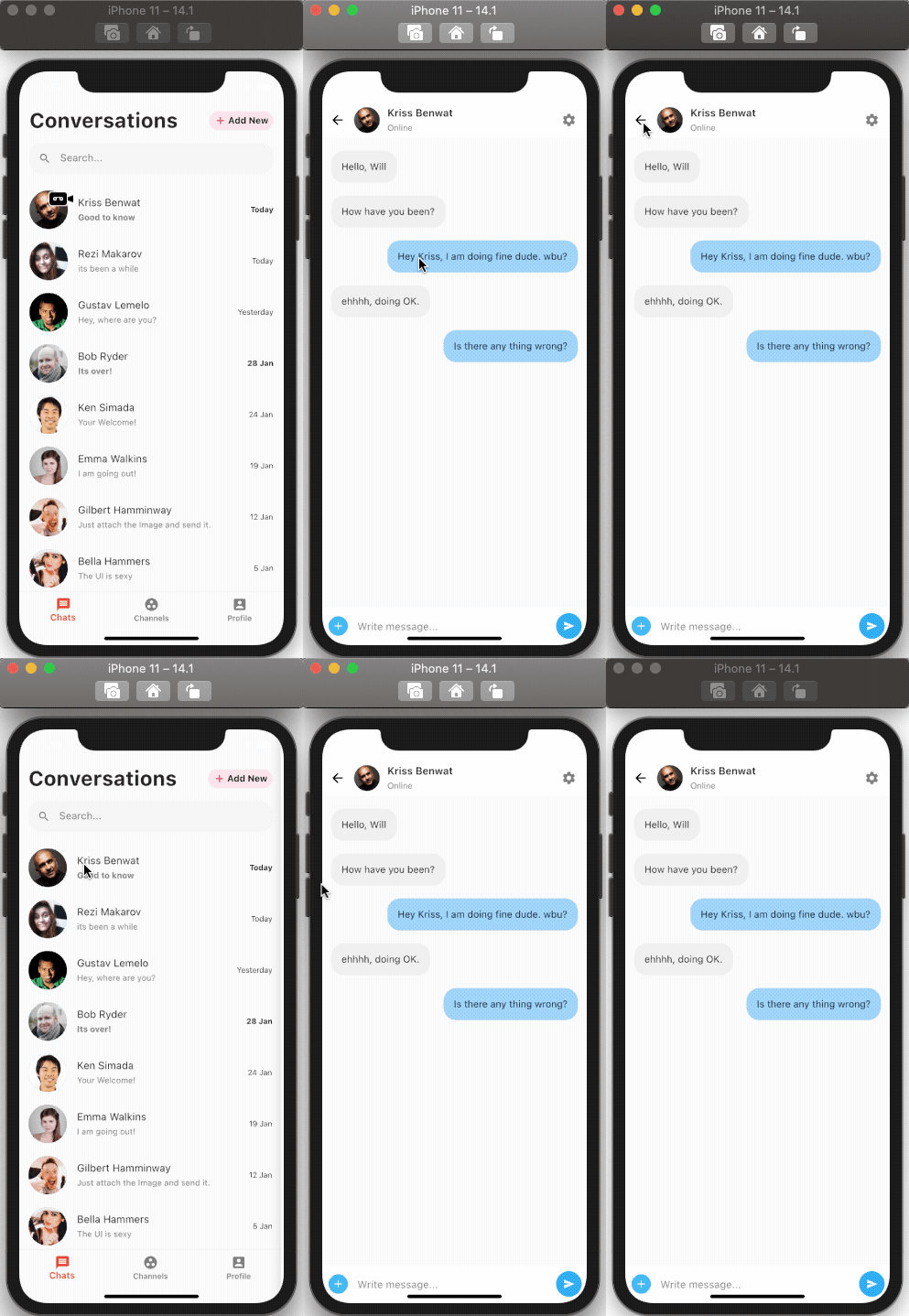
Félicitations ! Nous avons construit une interface d'application de chat intuitive et moderne entièrement dans l'écosystème Flutter et Dart.
Récapitulatif
Les applications de messagerie sociale sont un moyen de communication essentiel de nos jours. Équipées de fonctionnalités de chat à la pointe de la technologie avec des appels audio et vidéo, des pièces jointes d'images et de fichiers, et bien plus encore, ces applications de chat ont rendu la communication beaucoup plus efficace. Ces applications ont rendu le monde plus petit pour nous.
L'objectif principal de cet article était de vous montrer comment développer une interface utilisateur intuitive et simple pour les applications de chat avec un design moderne dans l'écosystème Flutter. L'implémentation étape par étape a fourni une présentation détaillée de l'interface utilisateur de l'application et a également donné un aperçu de l'environnement de codage Flutter.
J'espère que ce tutoriel vous aidera à créer votre prochaine application de chat en utilisant Flutter.
Vous pouvez également trouver de l'inspiration pour une interface utilisateur d'application de chat et le développement de fonctionnalités à partir des meilleurs modèles d'applications de chat Flutter disponibles sur le marché. Assurez-vous de les consulter également.