


Article original : How to Create an Image Gallery Using Gatsby and Cloudinary
Selon Mathias Biilmann, PDG et cofondateur de Netlify, "Le JAMstack est une architecture moderne de développement web basée sur JavaScript côté client, des API réutilisables et du balisage préconstruit."
Les aspects clés d'une application JAMstack sont les suivants :
- L'application entière s'exécute sur un CDN (ou ADN). CDN signifie Content Delivery Network et ADN est un Application Delivery Network.
- Tout est dans Git.
- Les builds automatisés s'exécutent avec un workflow lorsque les développeurs poussent le code.
- Il y a un déploiement automatique du balisage préconstruit vers le CDN/ADN.
- C'est pratiquement Serverless. Pour être plus clair, nous ne maintenons aucune application côté serveur mais utilisons plutôt des services déjà existants (comme l'email, les médias, la base de données, la recherche, etc.).
Et voici un fait amusant : De nombreuses fonctionnalités qui nécessitaient autrefois un backend personnalisé peuvent désormais être réalisées entièrement côté frontend.
Dans cet article, nous allons apprendre à construire une application JAMstack qui possède :
- un service API pour servir les fichiers médias,
- et un Static Site Generator (SSG) pour créer le balisage préconstruit.
Et enfin, nous allons la déployer sur un CDN.
Alors, que construisons-nous aujourd'hui ?
Nous allons construire une galerie d'images. J'aime les films, alors j'ai décidé de créer une galerie d'images de mes acteurs préférés. J'ai un nom amusant pour cela : imaginary.
Nous allons utiliser un service de gestion de médias appelé Cloudinary pour héberger et gérer nos images. Il fournit également des API pour les développeurs afin de télécharger et récupérer des médias tels que des images, des vidéos, etc.
Nous allons utiliser un framework appelé Gatsby pour construire le frontend de la galerie d'images. Gatsby est un framework open-source basé sur React pour créer des sites web et des applications.
Enfin, nous allons apprendre à déployer l'application sur un CDN avec un processus de build et de déploiement automatique. Nous utiliserons Netlify CDN pour cela.
À la fin de l'article, notre application imaginary ressemblera à ceci :
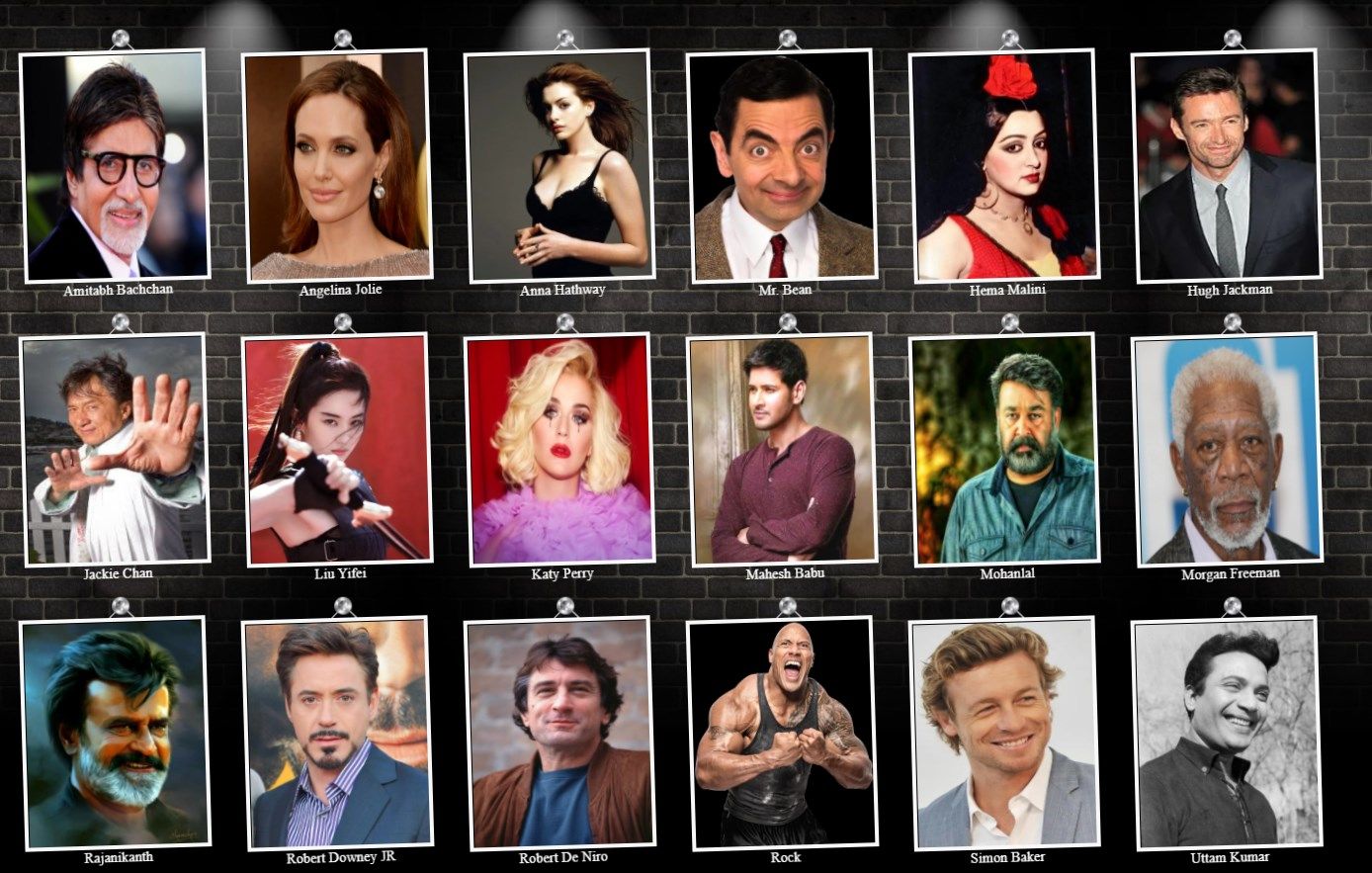 Application Galerie d'images - Apparence finale
TL;DR
Nous allons apprendre les choses avec une approche étape par étape dans cet article. Si vous souhaitez accéder au code source ou à la démonstration plus tôt, voici les liens.
- Vous pouvez accéder à la démonstration de la galerie d'images ici : http://imaginary.netlify.app/
- Tout le code source utilisé dans cet article se trouve dans mon dépôt GitHub. N'hésitez pas à le suivre, car je mets fréquemment à jour le code source. Si vous avez aimé le travail, veuillez le soutenir avec une étoile. https://github.com/atapas/imaginary/tree/1-freecodecamp-poc
Maintenant, commençons.
Comment configurer Cloudinary
Tout d'abord, créez un compte avec Cloudinary. Un plan gratuit est plus que suffisant pour notre application de galerie d'images.
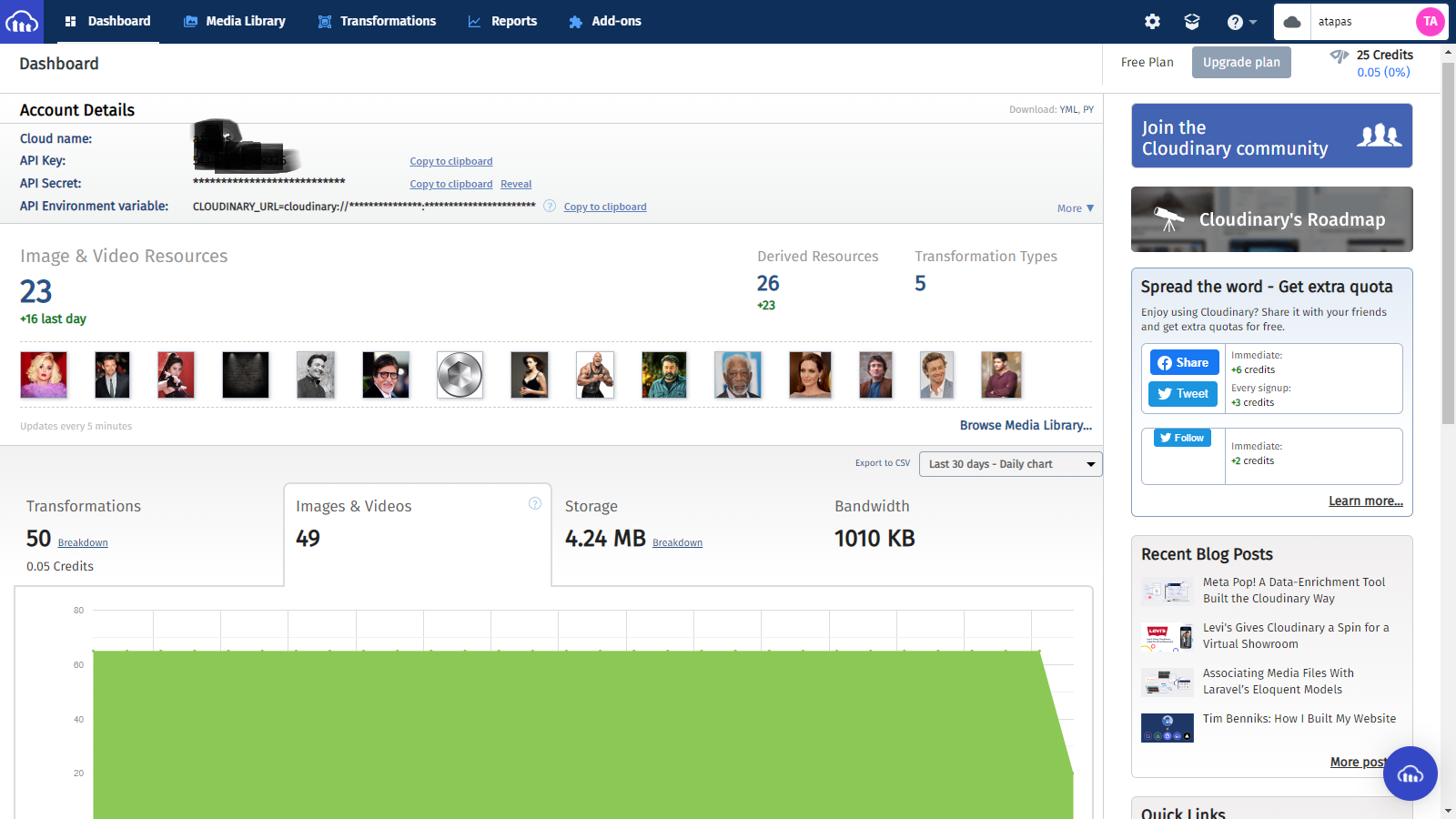
Connectez-vous en utilisant vos identifiants de compte pour accéder au tableau de bord Cloudinary. Veuillez noter le Nom du cloud, la Clé API et le Secret API, car nous en aurons besoin dans notre application.
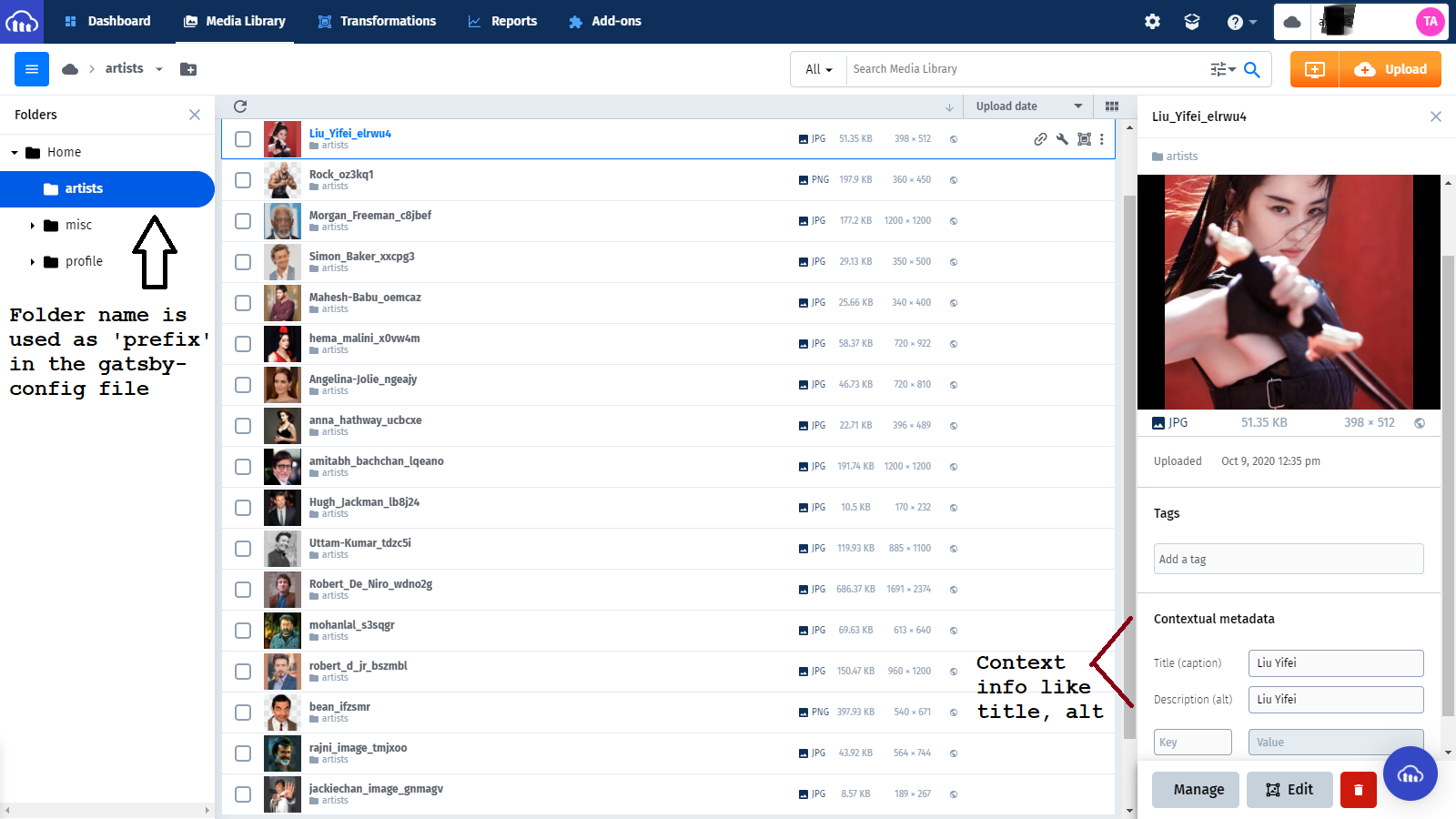
Ensuite, téléchargez les images de votre choix pour les utiliser dans la galerie d'images. Vous pouvez créer un dossier et l'appeler comme vous le souhaitez. Dans mon cas, je l'ai nommé artists et j'ai téléchargé les images dedans.
Notez que nous utiliserons ce nom de dossier plus tard lorsque nous intégrerons Cloudinary avec Gatsby.
Veuillez sélectionner chaque image et ajouter un Titre et une Description. Nous utiliserons ces deux informations métadonnées comme légendes d'images et texte alternatif, respectivement, dans notre galerie d'images.
C'est tout. Veuillez ne pas partager le secret API et la clé avec qui que ce soit. Passons maintenant à la configuration requise pour Gatsby.
Comment configurer Gatsby
Un projet basé sur gatsby nécessite node.js pour fonctionner. Assurez-vous d'avoir Node.js installé. Vous pouvez télécharger et installer node.js depuis ici.
Une installation réussie affichera la version de Node en utilisant cette commande :
node -v
Créer un répertoire de projet
Créez un répertoire de projet pour organiser le code source. Créons un répertoire avec le nom imaginary.
mkdir imaginary

cd imaginary
Initialiser le projet
Il existe de nombreux projets de démarrage pour créer une application gatsby. Bien que les projets de démarrage simplifient de nombreuses complexités, en même temps, ils peuvent être un peu écrasants pour une application simple comme la nôtre.
En gardant cela à l'esprit, nous allons initialiser un projet gatsby simple par nous-mêmes.
Ouvrez une invite de commande et tapez la commande suivante pour initialiser un projet pris en charge par Node.js :
npm init -y
Gatsby : Installation et configuration initiale
Installez l'outil gatsby-cli globalement. Cet outil nous aidera à travailler avec l'environnement Gatsby.
npm install -g gatsby-cli
Installez les dépendances Gatsby, React et ReactDOM. Vous pouvez utiliser la commande npm install comme ci-dessus ou la commande yarn add si vous avez yarn installé.
yarn add gatsby react react-dom
Ajoutons également un fichier .gitignore avec le contenu suivant :
.cache
public
node_modules
*.env
Vous pouvez optionnellement créer un fichier README.md et LICENSE. À ce stade, notre projet devrait avoir ces dossiers et fichiers :

Les projets Gatsby nécessitent un fichier de configuration spécial appelé gatsby-config.js. Pour l'instant, nous aurons besoin d'un fichier vide. Créez un fichier nommé gatsby-config.js avec le contenu suivant :
 module.exports = {
  // laissez-le vide
 }
Il est maintenant temps de créer notre première page avec Gatsby. Créez un dossier nommé src à la racine du dossier du projet. Créez un sous-dossier nommé pages sous src. Créez un fichier nommé index.js sous src/pages avec le contenu suivant :
import React from 'react';

  export default () => {
   return (
      <>
        <h1>Images à charger ici...</h1>
      </>
    )
  }
À ce stade, nos fichiers et dossiers de projet devraient ressembler à ceci :

Lançons-le
Essayez la commande suivante dans l'invite de commande pour exécuter l'application localement :
gatsby develop
Par défaut, une application gatsby s'exécute sur le port 8000. Ouvrez votre navigateur préféré et accédez à l'application @ http://localhost:8000.
Vous devriez la voir s'exécuter comme vous le voyez dans la capture d'écran ci-dessous :

C'est tout. Maintenant, nous avons configuré avec succès Cloudinary et Gatsby. Il est temps de les rassembler.
Cloudinary & Gatsby, l'histoire de leur rencontre
Le framework Gatsby bénéficie d'un énorme soutien communautaire et il existe de nombreux plugins pour répondre à des besoins critiques. Début 2020, l'équipe Cloudinary a présenté deux super plugins Gatsby à la communauté des développeurs :
Gatsby-Source-Cloudinary- Aide à récupérer les images stockées au moment de la construction depuis Cloudinary vers une application/site Gatsby.Gatsby-Transformer-Cloudinary- Aide à télécharger les images locales depuis une application/site Gatsby vers Cloudinary.
Comme nous sommes uniquement intéressés par la récupération des images pour la galerie d'images ici, nous allons simplement installer le plugin gatsby-source-cloudinary.
Nous allons également installer un package utilitaire appelé dotenv pour gérer les variables d'environnement (Clé Secrète, Clé API, etc.) localement.
Installons-les. Ouvrez une invite de commande et utilisez la commande suivante :
yarn add dotenv gatsby-source-cloudinary
Maintenant, suivez ces étapes pour récupérer les images dans notre application.
- Créez un fichier
.envà la racine du dossier du projet et ajoutez le contenu suivant. Veuillez noter que les valeurs dans les pairesclé-valeursont disponibles dans le tableau de bordCloudinarycomme nous l'avons vu précédemment.
CLOUDINARY_CLOUD_NAME=<VOTRE_NOM_CLOUDINARY>
CLOUDINARY_API_KEY=<VOTRE_CLE_API_CLOUDINARY>
CLOUDINARY_API_SECRET=<VOTRE_SECRET_API_CLOUDINARY>
- Modifiez le fichier
gatby-config.jspour ajouter le contenu suivant :
require('dotenv').config();

module.exports = {

    plugins:[
        {
            resolve: `gatsby-source-cloudinary`,
            options: {
              cloudName: process.env.CLOUDINARY_CLOUD_NAME,
              apiKey: process.env.CLOUDINARY_API_KEY,
              apiSecret: process.env.CLOUDINARY_API_SECRET,
              resourceType: `image`,
              prefix: `artists/` ,
              context: true,
              tags: true,
              maxResults: 50
            }
          }
    ]

}
Il se passe quelques choses ici. Nous disons à gatsby d'utiliser le plugin gatsby-source-cloudinary avec quelques paramètres.
Les paramètres cloudName, apiKey et apiSecret sont récupérés depuis le fichier .env en utilisant le package dotenv. Nous spécifions également la valeur resourceType comme image car nous ne sommes pas intéressés par la récupération d'autres types de médias.
La valeur du paramètre prefix doit être la même que le nom du dossier d'images dans Cloudinary.
Nous spécifions context et tags comme true pour récupérer les métadonnées contextuelles et les informations de balises d'une image. Nous définissons également maxResults à 50 afin de ne pas être limité par la valeur par défaut de 10.
- Ensuite, créez un dossier appelé
componentssoussrcet créez un fichier appeléGallery.jsà l'intérieur.GatsbyutilisegraphQLpour interroger les données à partir de diverses sources comme markdown, JSON et Excel.
Dans notre cas, nous utiliserons Cloudinary comme source pour interroger les images en utilisant le plugin gatsby-source-cloudinary déjà configuré.
- Maintenant, modifiez le fichier
Gallery.jset ajoutez le contenu suivant :
import React from 'react';
import {useStaticQuery, graphql} from 'gatsby';

const Gallery = () => {
    const data = useStaticQuery(
        graphql`
        query CloudinaryImage {
            allCloudinaryMedia {
            edges {
                node {
                    secure_url
                    context {
                        custom {
                            alt
                            caption
                        }
                    }
                    resource_type
                }
            }
            }
        }`
    );
    const images = data.allCloudinaryMedia.edges;
    return (
        <div className="container">
            {images.map((image, index) => (
                <figure className="wave" key={`${index}-image`}>
                    <img
                        src={image.node.secure_url}
                        alt={image.node.context.custom.alt} >
                    </img>
                    <figcaption>{image.node.context.custom.caption}</figcaption>
                </figure>
                ))
            }
        </div>
    )
};

export default Gallery;
Comme nous le voyons ci-dessus, nous utilisons une requête graphQL pour récupérer les chemins des images sources et les informations contextuelles. Nous utilisons ces informations pour parcourir et ajouter les images avec une légende.
- L'étape suivante consiste à modifier le fichier
index.jspour importer le fichierGallery.jset l'utiliser.
import React from 'react';
import Gallery from '../components/Gallery';

export default () => {
    return (
      <>
        <Gallery />
      </>
    )
}
Si vous exécutez déjà gatsby develop, veuillez l'arrêter et le relancer. Accédez à nouveau à l'application dans le navigateur. Vous devriez voir l'application avec toutes les images récupérées depuis Cloudinary.
Mais attendez, cela ne ressemble pas à ce qui était promis. Nous devons faire un peu de travail css ici.
Créez un fichier appelé gallery.css sous le dossier src\components et ajoutez le contenu suivant :
body {
    background: #000000 url("https://res.cloudinary.com/atapas/image/upload/v1602214656/misc/6284_n48wtw.jpg") repeat-x center top;
    color: #FFFFFF;
}

.container {
    margin-top: 55px;
}

.wave {
    float: left;
    margin: 20px;
    animation: wave
               ease-in-out
               1s
               infinite
               alternate;
    transform-origin: center -20px;
}

.wave:hover {
    animation-play-state: paused;
}

.wave img {
    border: 5px solid #f8f8f8;
    display: block;
    width: 200px;
    height: 250px;
    background-color: #000;
}

.wave figcaption {
    text-align: center;
}

.wave:after{
    content: '';
    position: absolute;
    width: 20px;
    height: 20px;
    border: 1.5px solid #ffffff;
    top: -10px;
    left: 50%;
    z-index: 0;
    border-bottom: none;
    border-right: none;
    transform: rotate(45deg);
}

.wave:before{
    content: '';
    position: absolute;
    top: -23px;
    left: 50%;
    display: block;
    height: 44px;
    width: 47px;
    background-image: url(https://res.cloudinary.com/atapas/image/upload/v1602212639/misc/screw-head_oglfcu.png);
    background-size: 20px 20px;
    background-repeat: no-repeat;
    z-index: 16;
}

@keyframes wave {
    0% { transform: rotate(3deg); }
    100% { transform: rotate(-3deg); }
}
- Importez le fichier
gallery.cssdans le fichierGallery.jscomme suit :
import './gallery.css';
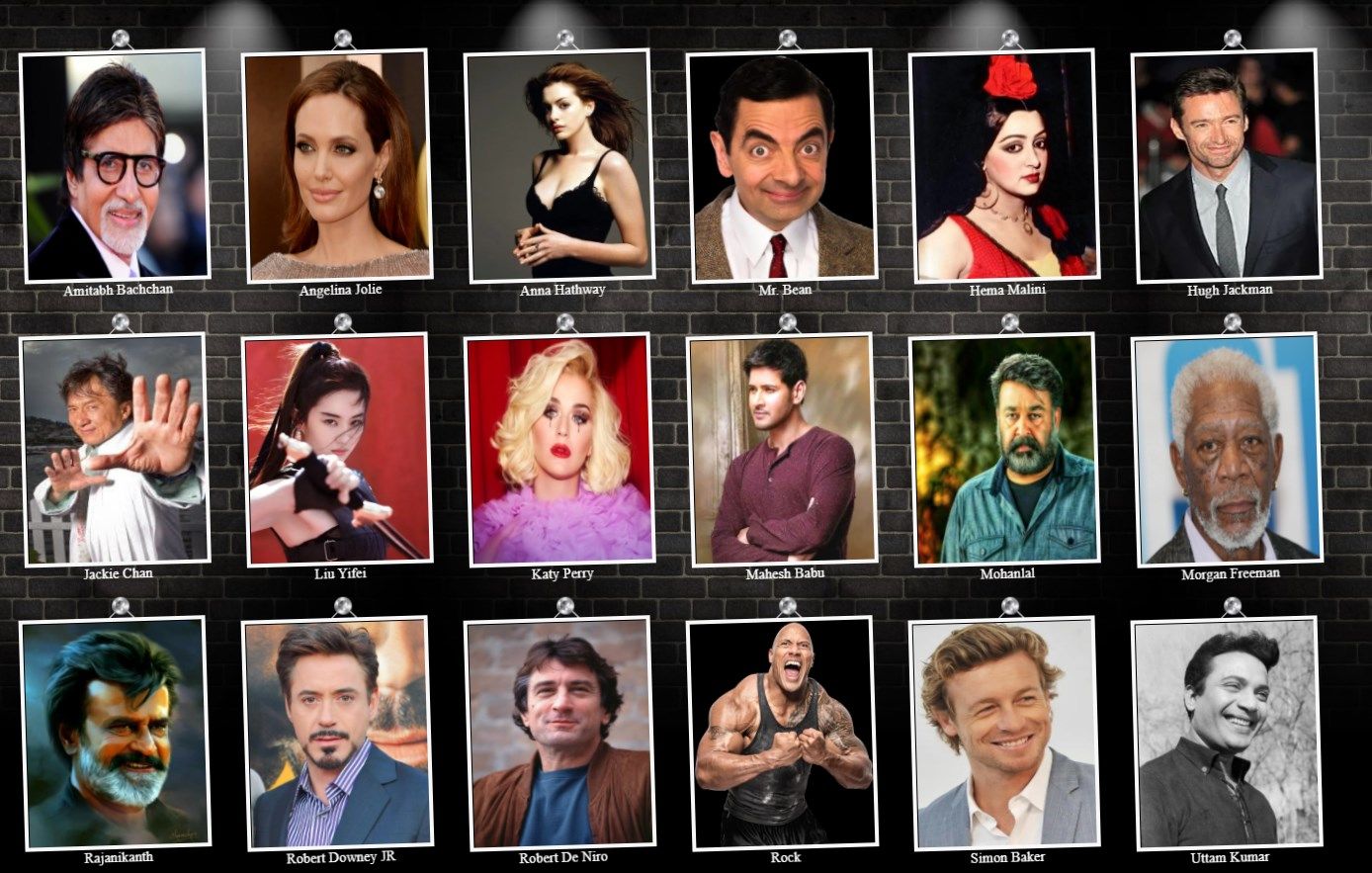
C'est tout. Vous devriez voir l'application beaucoup mieux que précédemment, comme si les images étaient accrochées à un mur avec une animation.
Déployons l'application
La dernière étape consiste à déployer l'application publiquement afin de la montrer.
Tout d'abord, créez un dépôt sur GitHub et poussez le code source. Ensuite, créez un compte avec Netlify pour vous connecter.
Suivez ces étapes simples pour déployer votre application sur le CDN Netlify avec un support CI/CD intégré.
- Créez un nouveau site à partir de Git
- Authentifiez-vous à votre compte
Githubet sélectionnez le projet de galerie d'images. Dans mon cas, le nom du projet estimaginary. - Dans l'étape suivante, fournissez des informations sur la commande de build comme
gatsby buildet publiez le répertoire commepublic/. - Ensuite, cliquez sur
Site settingspour indiquer ànetlifyle nom du cloudCloudinary, la clé secrète, la clé API, etc. - Accédez à l'option
Environmentet cliquez sur le boutonEdit variables. - Ajoutez trois variables comme indiqué ci-dessous avec les valeurs affichées dans votre tableau de bord
Cloudinary. - Accédez à l'option
Deployset déclenchez un nouveau déploiement. - Vous pouvez changer le nom du site pour quelque chose qui répond à vos besoins. Dans mon cas, c'est https://imaginary.netlify.app/ :
 Nouveau site à partir de Git
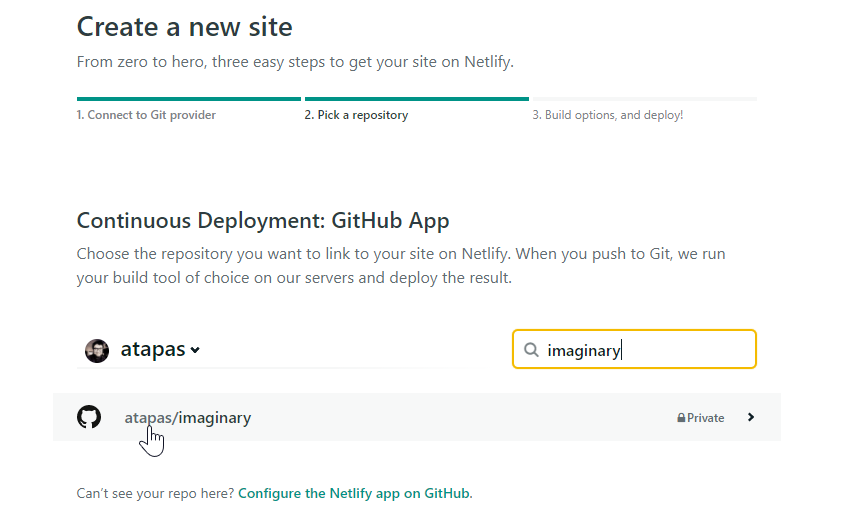 Créer un nouveau site
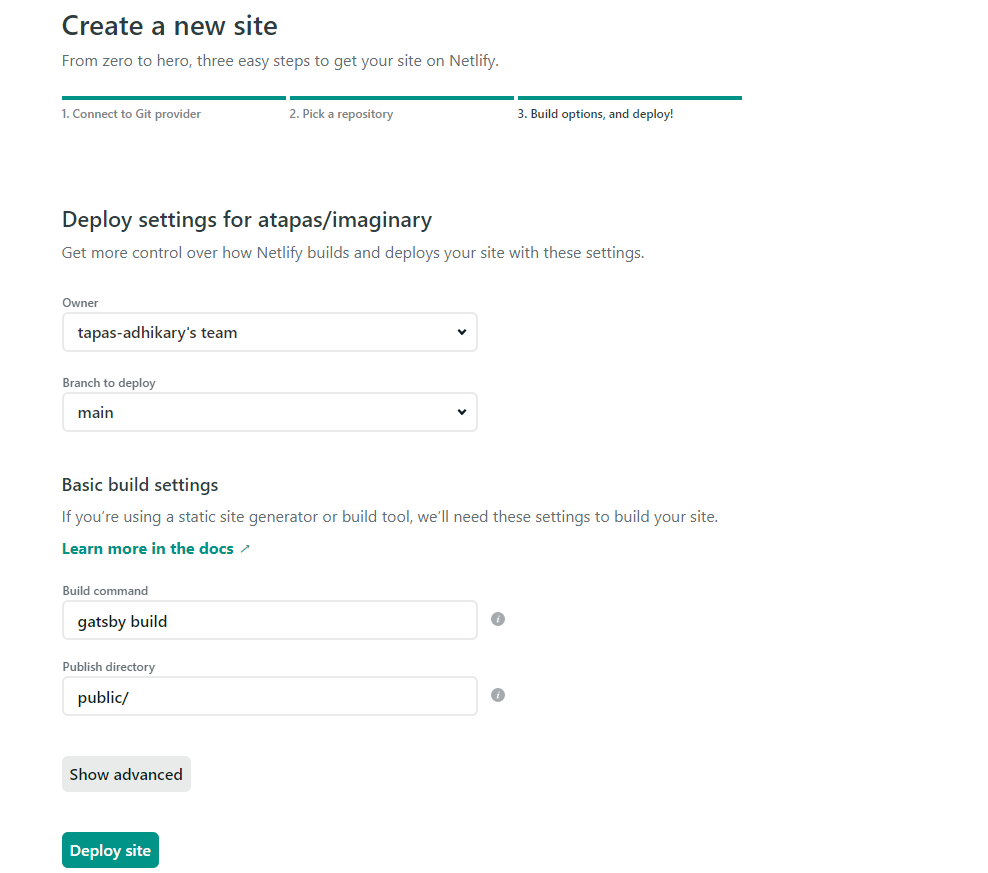 Paramètres pour le site
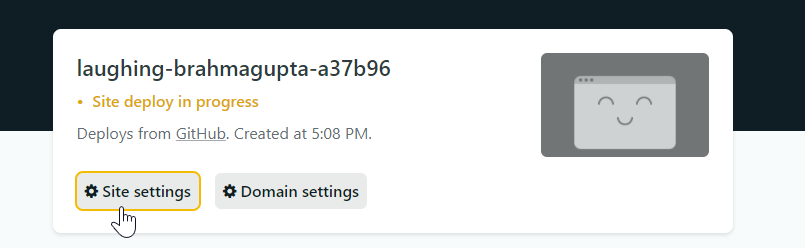 Paramètres du site
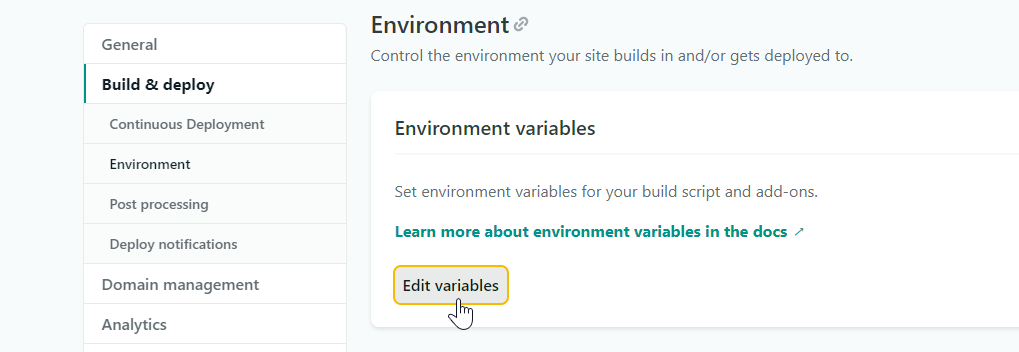 Ajouter des variables d'environnement
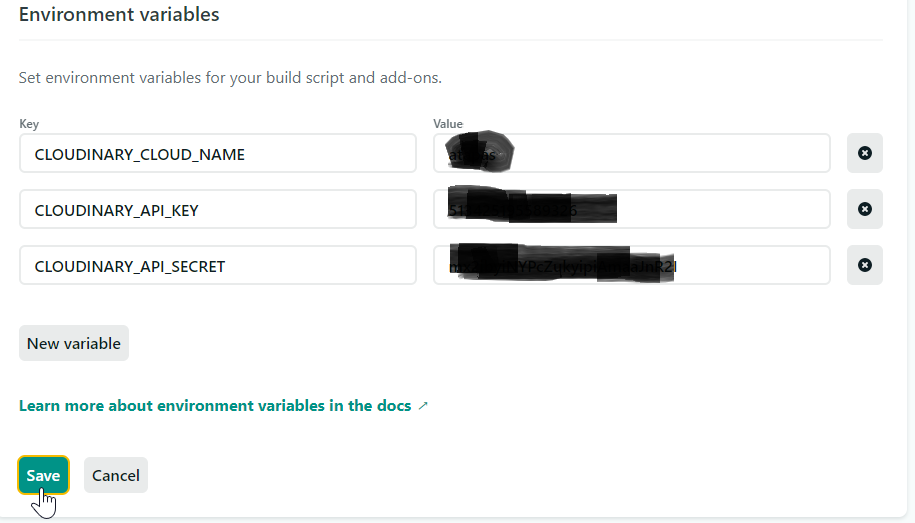 Ajoutez-les tous
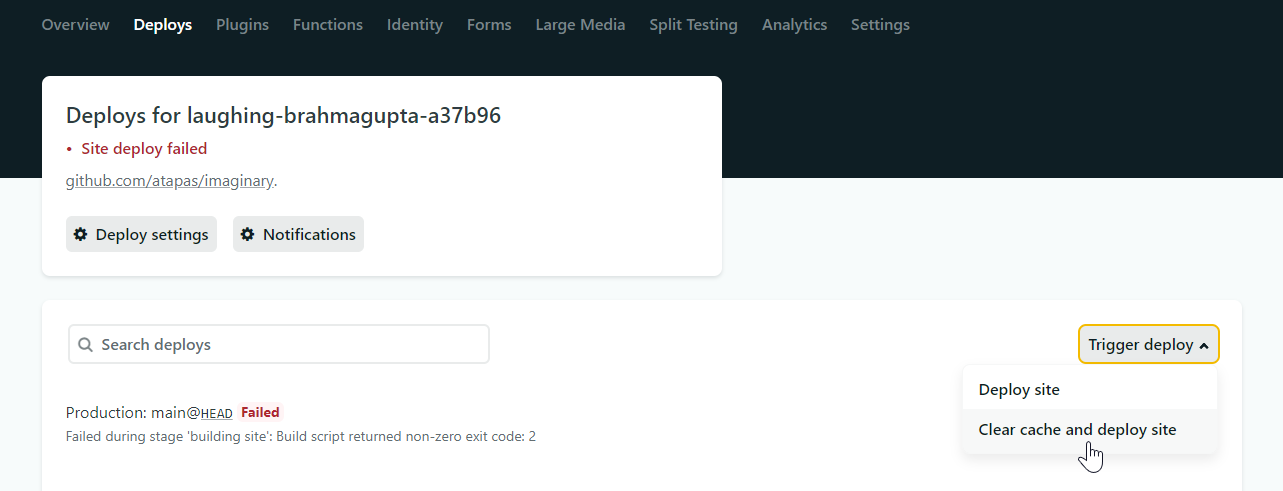 Déclencher un nouveau déploiement
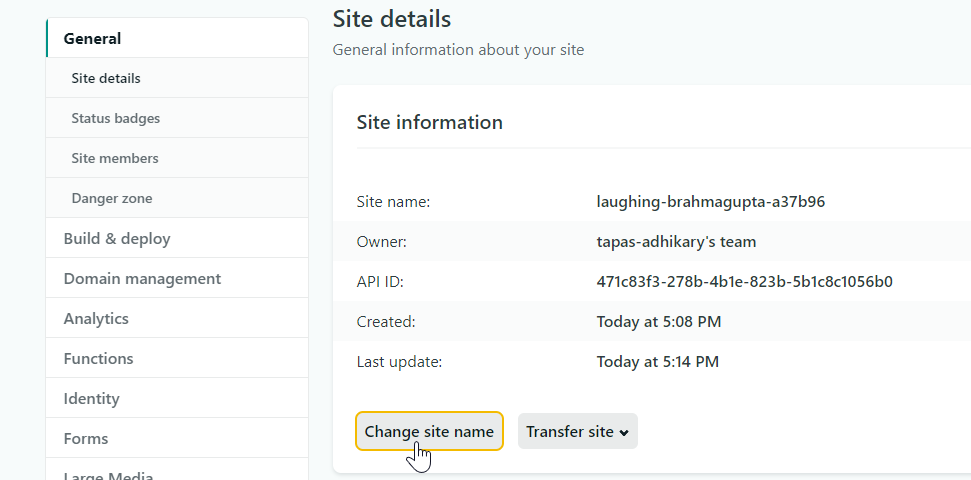 Optionnellement pour changer le nom du site
Maintenant, nous avons terminé. Nous avons l'application en ligne et en cours d'exécution publiquement.
En résumé
J'espère que vous avez apprécié la lecture de cet article. Dans un prochain article, nous verrons comment utiliser l'autre plugin gatsby-cloudinary pour télécharger une image vers le serveur Cloudinary afin de l'ajouter à notre galerie d'images.
Vous pourriez également aimer ces articles :
- J'ai fait une galerie photo avec une animation CSS. Voici ce que j'ai appris.
- JAMstack pour tous : Une introduction
- Qu'est-ce qu'un générateur de site statique et comment en choisir un ?
Si cet article vous a été utile, veuillez le partager afin que d'autres puissent le lire également. Vous pouvez me mentionner sur Twitter (@tapasadhikary) avec des commentaires, ou n'hésitez pas à me suivre.