


Article original : How to Create a Production-Ready Webpack 4 Config From Scratch
Par Tyler Hawkins
Webpack est un bundler puissant et un gestionnaire de dépendances utilisé par de nombreuses entreprises de niveau entreprise comme outil pour leur code front-end.
Typiquement, webpack est configuré lorsqu'un projet est initialement mis en place, et de petites modifications sont ensuite apportées aux fichiers de configuration selon les besoins de temps en temps. En raison de cela, de nombreux développeurs n'ont pas beaucoup d'expérience de travail avec webpack.
Dans ce tutoriel pratique, nous allons passer par les bases de la mise en place de votre propre configuration webpack prête pour la production en utilisant webpack 4. Nous discuterons de la gestion des sorties, de la gestion des actifs, des configurations de développement et de production, de Babel, de la minification, du cache busting, et plus encore.
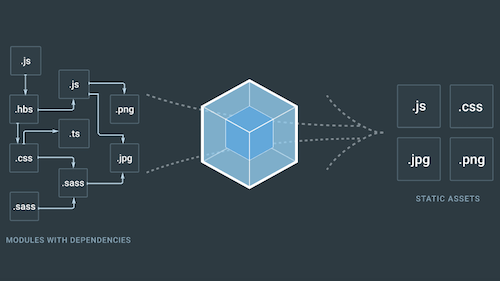 Webpack bundle votre code
Commençons !
Application de démonstration
Pour les besoins de cette démonstration, nous allons configurer une configuration webpack à partir de zéro en utilisant webpack 4. Notre application utilisera simplement du JavaScript vanilla afin de ne pas nous encombrer avec des détails spécifiques à un framework. Le code réel de l'application sera assez petit afin que nous puissions nous concentrer davantage sur webpack.
Si vous souhaitez suivre, tout le code de cet article peut être trouvé sur GitHub. Le point de départ se trouve ici, et le résultat final se trouve ici.
Point de départ
Pour commencer, nous allons commencer avec quelques fichiers dans notre répertoire de projet. La structure du répertoire ressemble à ceci :
webpack-demo
 |_ src
    |_ index.js
 |_ .gitignore
 |_ index.html
 |_ package.json
 |_ README.md
 |_ yarn.lock
Le fichier index.html est simple, juste un en-tête de page et une balise script :
<!doctype html>
<html>
  <head>
    <title>Webpack Training 1</title>
  </head>
  <body>
    <h1>Webpack Training 1</h1>
    <script src="./src/index.js"></script>
  </body>
</html>
La balise script référence notre fichier ./src/index.js, qui contient quelques lignes de JavaScript qui affichent le texte "Hello from webpack!" :
const p = document.createElement('p')
p.textContent = 'Hello from webpack!'
document.body.append(p)
Si vous glissez le fichier index.html dans votre navigateur, vous devriez pouvoir voir notre simple page web :
 Sortie de l'application de démonstration 1 - hello from webpack
Installer les dépendances
J'ai inclus webpack et webpack-cli comme devDependencies dans le fichier package.json.
Pour les installer, exécutez :
yarn install
Test de Webpack
Webpack 4 est configuré comme un outil "zero config", ce qui signifie que vous pouvez l'exécuter directement sans effectuer de configuration initiale. Maintenant, pour tout projet réel, vous aurez besoin de faire une certaine configuration, mais c'est bien que vous puissiez au moins faire une vérification rapide pour vous assurer que webpack peut fonctionner sans avoir à passer par une série d'étapes de configuration initiale.
Alors, vérifions cela. Exécutez :
yarn webpack
Vous devriez maintenant voir un répertoire dist créé dans votre répertoire de projet. Et à l'intérieur, vous devriez voir un fichier main.js, qui est notre code minifié.
Super ! Webpack semble fonctionner.
Référencer le code de sortie
OK, maintenant que nous avons du code JavaScript dans notre répertoire dist, faisons en sorte que notre fichier index.html référence cela. Au lieu que la balise script ressemble à ceci :
<script src="./src/index.js"></script>
Changeons-la pour cela :
<script src="./dist/main.js"></script>
Maintenant, actualisez la page dans votre navigateur, et vous devriez toujours voir la même sortie exacte, seulement cette fois le texte "Hello from webpack!" est généré par le fichier ./dist/main.js.
 Sortie de l'application de démonstration 2 - aucun changement
Créer un fichier de configuration Webpack
Maintenant que nous avons installé webpack et que nous avons fait un exercice de vérification rapide, créons un vrai fichier de configuration webpack. Créez un fichier appelé webpack.config.js et placez le code suivant à l'intérieur :
const path = require('path')

module.exports = {
  entry: './src/index.js',
  output: {
    filename: 'main.js',
    path: path.resolve(__dirname, 'dist')
  }
}
La propriété entry indique à webpack où se trouve notre code source. C'est le "point d'entrée" pour notre application.
La propriété output indique à webpack comment appeler le fichier de sortie et dans quel répertoire le placer.
Assez simple, n'est-ce pas ?
Maintenant, créons un script npm dans notre fichier package.json :
"scripts": {
  "build": "webpack --config=webpack.config.js"
}
Maintenant, nous pouvons exécuter notre processus de construction avec la commande yarn build. Allez-y et exécutez cette commande pour vérifier que vous avez tout configuré correctement. Vous pourriez même supprimer votre répertoire dist avant d'exécuter la commande yarn build pour vérifier que le répertoire est généré.
Changer le nom du fichier de sortie
Maintenant, juste pour le fun, changeons le nom du fichier de sortie. Pour cela, nous allons ouvrir notre fichier webpack.config.js et changer la propriété output de ceci :
output: {
  filename: 'main.js',
  path: path.resolve(__dirname, 'dist')
}
À ceci :
output: {
  filename: 'tacos.js',
  path: path.resolve(__dirname, 'dist')
}
Maintenant, exécutez yarn build à nouveau pour générer la sortie. Vous devriez voir un fichier tacos.js dans votre répertoire dist maintenant.
Mais attendez ! Nous voyons aussi l'ancien fichier main.js dans notre répertoire dist ! Ne serait-ce pas bien si webpack pouvait supprimer l'ancienne sortie inutile à chaque fois que nous faisons une nouvelle construction ?
Il doit y avoir un plugin pour cela.
Plugins Webpack
 _Photo par [Unsplash](https://unsplash.com/@feelfarbig?utm_source=ghost&utm_medium=referral&utm_campaign=api-credit">Feelfarbig Magazine / <a href="https://unsplash.com/?utm_source=ghost&utm_medium=referral&utmcampaign=api-credit)
Webpack dispose d'un riche écosystème de modules appelés "plugins", qui sont des bibliothèques pouvant modifier et améliorer le processus de construction de webpack. Nous explorerons une poignée de plugins utiles alors que nous continuons à améliorer notre configuration webpack tout au long du reste de cet article.
CleanWebpackPlugin
 _Photo par [Unsplash](https://unsplash.com/@honest?utm_source=ghost&utm_medium=referral&utm_campaign=api-credit">The Honest Company / <a href="https://unsplash.com/?utm_source=ghost&utm_medium=referral&utmcampaign=api-credit)
OK, revenons à notre problème. Ce serait bien si nous pouvions nettoyer le répertoire dist avant chaque nouvelle construction. Il y a un plugin pour cela !
Nous pouvons utiliser le CleanWebpackPlugin pour nous aider ici. D'abord, nous devons l'installer dans notre projet :
yarn add --dev clean-webpack-plugin
Pour l'utiliser, nous allons simplement require le plugin dans notre fichier webpack.config.js et ensuite l'inclure dans le tableau plugins dans notre configuration :
const path = require('path')
const { CleanWebpackPlugin } = require('clean-webpack-plugin')

module.exports = {
  entry: './src/index.js',
  output: {
    filename: 'main.js',
    path: path.resolve(__dirname, 'dist')
  },
  plugins: [
    new CleanWebpackPlugin()
  ]
}
Maintenant, exécutez yarn build à nouveau, et vous devriez voir un seul fichier de sortie dans votre répertoire dist. Problème résolu !
HTMLWebpackPlugin
 _Photo par [Unsplash](https://unsplash.com/@rxspawn?utm_source=ghost&utm_medium=referral&utm_campaign=api-credit">Florian Olivo / <a href="https://unsplash.com/?utm_source=ghost&utm_medium=referral&utmcampaign=api-credit)
Une autre chose qui est un peu ennuyeuse avec notre configuration est que chaque fois que nous changeons le nom du fichier output dans notre fichier webpack.config.js, nous devons également changer ce nom de fichier que nous référençons dans notre balise script dans notre fichier index.html. Ne serait-ce pas bien si webpack pouvait gérer cela pour nous ?
Il y a un plugin pour cela ! Nous pouvons utiliser le HTMLWebpackPlugin pour nous aider à gérer notre fichier HTML. Installons-le dans notre projet maintenant :
yarn add --dev html-webpack-plugin
Maintenant, déplaçons notre fichier index.html à l'intérieur de notre répertoire src afin qu'il soit un frère du fichier index.js.
webpack-demo
 |_ src
    |_ index.html
    |_ index.js
 |_ .gitignore
 |_ package.json
 |_ README.md
 |_ yarn.lock
Nous pouvons également supprimer la balise script dans notre fichier index.html puisque nous allons laisser webpack gérer l'insertion de la balise script appropriée pour nous. Supprimez cette ligne afin que votre fichier index.html ressemble à ceci :
<!doctype html>
<html>
  <head>
    <title>Webpack Training 1</title>
  </head>
  <body>
    <h1>Webpack Training 1</h1>
  </body>
</html>
Maintenant, require ce plugin dans notre fichier webpack.config.js et ensuite l'inclure dans le tableau plugins dans notre configuration, tout comme nous l'avons fait pour le premier plugin :
const path = require('path')
const { CleanWebpackPlugin } = require('clean-webpack-plugin')
const HtmlWebpackPlugin = require('html-webpack-plugin')

module.exports = {
  entry: './src/index.js',
  output: {
    filename: 'main.js',
    path: path.resolve(__dirname, 'dist')
  },
  plugins: [
    new CleanWebpackPlugin(),
    new HtmlWebpackPlugin({
      filename: 'index.html',
      inject: true,
      template: path.resolve(__dirname, 'src', 'index.html'),
    }),
  ]
}
Dans ces options pour le HtmlWebpackPlugin, nous spécifions le filename pour ce que nous aimerions que le fichier de sortie soit appelé.
Nous spécifions pour inject que nous aimerions que notre fichier JavaScript soit injecté dans la balise body en définissant la valeur sur true.
Et enfin, pour le template, nous fournissons l'emplacement de notre fichier index.html dans le répertoire src.
Vérification de bon sens
 _Photo par [Unsplash](https://unsplash.com/@glenncarstenspeters?utm_source=ghost&utm_medium=referral&utm_campaign=api-credit">Glenn Carstens-Peters / <a href="https://unsplash.com/?utm_source=ghost&utm_medium=referral&utmcampaign=api-credit)
OK, assurons-nous que tout fonctionne toujours correctement. Exécutez yarn build, et vérifiez que vous voyez deux fichiers dans votre répertoire dist : index.html et main.js.
Si vous regardez de près dans votre fichier index.html, vous verrez le fichier main.js référencé.
Maintenant, ouvrez le fichier ./dist/index.html dans votre navigateur pour vérifier que votre page se charge correctement. Si vous avez suivi ces étapes correctement, votre page devrait toujours fonctionner :
 Sortie de l'application de démonstration 3 - aucun changement
Créer un serveur de développement
 _Photo par [Unsplash](https://unsplash.com/@tvick?utm_source=ghost&utm_medium=referral&utm_campaign=api-credit">Taylor Vick / <a href="https://unsplash.com/?utm_source=ghost&utm_medium=referral&utmcampaign=api-credit)
Nous avons fait quelques bonnes améliorations jusqu'à présent en utilisant le CleanWebpackPlugin et le HtmlWebpackPlugin. Au fur et à mesure que nous avons apporté ces modifications, nous avons dû exécuter manuellement la commande yarn build chaque fois pour voir les nouvelles modifications dans notre application. Nous avons également simplement visualisé le fichier dans notre navigateur plutôt que de visualiser le contenu servi par un serveur en cours d'exécution localement. Améliorons notre processus en créant un serveur de développement.
Pour cela, nous allons utiliser webpack-dev-server. D'abord, nous devons l'installer :
yarn add --dev webpack-dev-server
Maintenant, divisons notre fichier unique webpack.config.js en deux fichiers de configuration séparés, un pour la production et un pour le développement. Nous appellerons le fichier pour la production webpack.config.prod.js et le fichier pour le développement webpack.config.dev.js.
Configuration Webpack de développement
Voici notre fichier de configuration de développement :
const path = require('path')
const { CleanWebpackPlugin } = require('clean-webpack-plugin')
const HtmlWebpackPlugin = require('html-webpack-plugin')

module.exports = {
  mode: 'development',
  devtool: 'inline-source-map',
  devServer: {
    contentBase: './dist',
  },
  entry: './src/index.js',
  output: {
    filename: 'main.js',
    path: path.resolve(__dirname, 'dist')
  },
  plugins: [
    new CleanWebpackPlugin(),
    new HtmlWebpackPlugin({
      filename: 'index.html',
      inject: true,
      template: path.resolve(__dirname, 'src', 'index.html'),
    }),
  ]
}
Notez que nous avons spécifié le mode comme development maintenant, et nous avons spécifié que nous aimerions une inline-source-map pour nos fichiers JavaScript, ce qui signifie qu'une source map est incluse à la fin de chaque fichier JavaScript. Pour notre serveur de développement, nous avons spécifié que notre contenu se trouvera dans le répertoire dist.
Toute la configuration de développement est restée la même.
Configuration Webpack de production
Maintenant, voici notre fichier de configuration de production :
const path = require('path')
const { CleanWebpackPlugin } = require('clean-webpack-plugin')
const HtmlWebpackPlugin = require('html-webpack-plugin')

module.exports = {
  mode: 'production',
  devtool: 'source-map',
  entry: './src/index.js',
  output: {
    filename: 'main.js',
    path: path.resolve(__dirname, 'dist')
  },
  plugins: [
    new CleanWebpackPlugin(),
    new HtmlWebpackPlugin({
      filename: 'index.html',
      inject: true,
      template: path.resolve(__dirname, 'src', 'index.html'),
    }),
  ]
}
Ce fichier ressemble également beaucoup à notre fichier de configuration original. Ici, nous avons spécifié que le mode est production et que nous aimerions l'option source-map pour les source maps, qui fournit des fichiers de source map séparés pour le code minifié.
Scripts NPM de production et de développement
Enfin, ajoutons quelques scripts npm supplémentaires dans notre fichier package.json afin que nous puissions travailler avec nos configurations webpack de développement et de production :
"scripts": {
  "build": "webpack --config=webpack.config.prod.js",
  "build-dev": "webpack --config=webpack.config.dev.js",
  "start": "webpack-dev-server --config=webpack.config.dev.js --open"
}
Maintenant, essayons chacun de ces scripts.
Exécutez yarn build pour voir la sortie de la construction de production. Vous devriez voir que le fichier main.js dans votre répertoire dist est minifié et qu'il a un fichier de source map main.js.map accompagnant.
Maintenant, exécutez yarn build-dev pour voir la sortie de la construction de développement. Vous devriez voir le fichier main.js dans votre répertoire dist, mais notez maintenant qu'il n'est pas minifié.
Enfin, exécutez yarn start pour démarrer le serveur de développement. Cela ouvrira l'application sur http://localhost:8080/. Plus besoin de visualiser les fichiers directement en les glissant simplement dans votre navigateur ! Nous avons maintenant un vrai serveur de développement en direct !
La sortie que vous voyez devrait toujours être la même que d'habitude :
 Sortie de l'application de démonstration 4 - aucun changement
Faire des modifications pendant le développement
Maintenant que nous avons un serveur de développement fonctionnel, expérimentons en apportant quelques modifications simples à notre fichier ./src/index.js. Au lieu d'afficher "Hello from webpack!", changeons-le pour qu'il dise "Hello from dev server!".
Enregistrez le fichier, puis voyez la page sur votre serveur de développement se recharger et se mettre à jour automatiquement pour vous ! Cela sera un bon coup de pouce à votre productivité de développeur.
 Sortie de l'application de démonstration 5 - hello from dev server
Ne vous répétez pas (DRY)
 _Photo par [Unsplash](https://unsplash.com/@tobey_j?utm_source=ghost&utm_medium=referral&utm_campaign=api-credit">Tobias Jelskov / <a href="https://unsplash.com/?utm_source=ghost&utm_medium=referral&utmcampaign=api-credit)
Maintenant que nous avons deux fichiers de configuration webpack séparés, un pour le développement et un pour la production, vous avez peut-être remarqué que nous avons beaucoup de code dupliqué entre les deux fichiers.
Chaque développeur a eu le principe DRY martelé dans sa tête depuis le premier jour : Ne vous répétez pas. Si vous vous retrouvez à écrire le même code à plusieurs endroits, il peut être bon de transformer cela en code partagé qui peut être écrit en un seul endroit et ensuite utilisé à plusieurs endroits. De cette façon, lorsque vous devez apporter des modifications, vous n'avez besoin de les implémenter qu'à un seul endroit.
Alors, comment pouvons-nous nettoyer la duplication dans nos fichiers de configuration webpack ? Il y a un plugin pour cela !
WebpackMerge
 Merge
Merge
Nous pouvons utiliser le plugin webpack-merge pour gérer le code partagé sur lequel plusieurs fichiers de configuration s'appuient. Pour cela, nous allons d'abord installer le package :
yarn add --dev webpack-merge
Maintenant, nous allons créer un troisième fichier de configuration webpack appelé webpack.config.common.js. C'est ici que nous garderons notre code partagé. Pour l'instant, nos fichiers de configuration de développement et de production partagent le même point d'entrée, la même sortie et les mêmes plugins. Tout ce qui diffère entre les deux fichiers est le mode, la source map et le serveur de développement.
Ainsi, le contenu de notre fichier webpack.config.common.js sera :
const path = require('path')
const { CleanWebpackPlugin } = require('clean-webpack-plugin')
const HtmlWebpackPlugin = require('html-webpack-plugin')

module.exports = {
  entry: './src/index.js',
  output: {
    filename: 'main.js',
    path: path.resolve(__dirname, 'dist')
  },
  plugins: [
    new CleanWebpackPlugin(),
    new HtmlWebpackPlugin({
      filename: 'index.html',
      inject: true,
      template: path.resolve(__dirname, 'src', 'index.html'),
    }),
  ]
}
Et maintenant, nous pouvons fusionner cet objet de configuration partagé dans notre configuration de développement comme ceci :
const merge = require('webpack-merge')
const commonConfig = require('./webpack.config.common')

module.exports = merge(commonConfig, {
  mode: 'development',
  devtool: 'inline-source-map',
  devServer: {
    contentBase: './dist',
  },
})
Et nous pouvons fusionner l'objet de configuration partagé dans notre configuration de production comme ceci :
const merge = require('webpack-merge')
const commonConfig = require('./webpack.config.common')

module.exports = merge(commonConfig, {
  mode: 'production',
  devtool: 'source-map',
})
Regardez comme ces deux fichiers sont plus courts et plus propres ! Magnifique !
Styliser notre application
 _Photo par [Unsplash](https://unsplash.com/@madebyvadim?utm_source=ghost&utm_medium=referral&utm_campaign=api-credit">Vadim Sherbakov / <a href="https://unsplash.com/?utm_source=ghost&utm_medium=referral&utmcampaign=api-credit)
Les choses se présentent plutôt bien avec nos configurations webpack jusqu'à présent. Nous avons un serveur de développement fonctionnel et nous avons divisé notre code en fichiers de configuration de développement, de production et partagés.
Commençons à travailler sur notre code d'application réel maintenant. La page noire et blanche est un peu ennuyeuse à regarder. Stylisons-la !
Dans notre répertoire src, créons un fichier index.css et plaçons les lignes de CSS suivantes à l'intérieur :
body {
  background: deeppink;
  color: white;
}
Ensuite, dans notre fichier ./src/index.js, importons ce fichier CSS :
import './index.css'
Maintenant, exécutez yarn start pour relancer notre serveur de développement.
Oh non ! Nous obtenons une erreur !
ERROR in ./src/index.css 1:5
Module parse failed: Unexpected token (1:5)
You may need an appropriate loader to handle this file type, currently no loaders are configured to process this file. See https://webpack.js.org/concepts#loaders
> body {
|   background: deeppink;
|   color: white;
 @ ./src/index.js 1:0-20
Quels sont ces "loaders" dont il parle ?
Loaders Webpack
 _Photo par [Unsplash](https://unsplash.com/@kevin_butz?utm_source=ghost&utm_medium=referral&utm_campaign=api-credit">Kevin Butz / <a href="https://unsplash.com/?utm_source=ghost&utm_medium=referral&utmcampaign=api-credit)
Plus tôt, nous avons discuté des plugins webpack, qui vous permettent d'étendre le processus de construction de webpack. Il existe également un écosystème de "loaders" webpack, qui aident webpack à savoir comment comprendre et charger différents types de fichiers. Par défaut, webpack sait comment gérer nos fichiers JavaScript, mais il ne sait pas encore quoi faire avec les fichiers CSS. Corrigons cela.
StyleLoader et CSSLoader
Il y a deux loaders en particulier qui seront utiles pour nous ici : style-loader et css-loader. Incluons-les dans notre projet et discutons ensuite de leur fonctionnement.
Pour commencer, comme toujours, nous devons installer ces deux dépendances :
yarn add --dev style-loader css-loader
Ensuite, nous pouvons les ajouter à notre fichier webpack.config.common.js dans la section des règles de module en bas :
const path = require('path')
const { CleanWebpackPlugin } = require('clean-webpack-plugin')
const HtmlWebpackPlugin = require('html-webpack-plugin')

module.exports = {
  entry: './src/index.js',
  output: {
    filename: 'main.js',
    path: path.resolve(__dirname, 'dist')
  },
  plugins: [
    new CleanWebpackPlugin(),
    new HtmlWebpackPlugin({
      filename: 'index.html',
      inject: true,
      template: path.resolve(__dirname, 'src', 'index.html'),
    }),
  ],
  module: {
    rules: [
      {
        test: /\.css$/,
        use: ['style-loader', 'css-loader']
      }
    ]
  }
}
Cette section configure des règles pour webpack afin qu'il sache quoi faire avec chaque fichier qu'il rencontre. La propriété test est une expression régulière que webpack vérifie par rapport au nom du fichier. Dans ce cas, nous voulons gérer les fichiers avec une extension .css.
Ensuite, la propriété use indique à webpack quel loader ou loaders utiliser pour gérer les fichiers correspondant aux critères. Notez que l'ordre ici est important !
Les loaders webpack sont lus de droite à gauche. Donc, d'abord le css-loader sera appliqué, puis le style-loader sera appliqué.
Maintenant, que font réellement ces loaders pour nous ?
css-loader interprète et résout les fichiers CSS importés que vous référencez dans votre JavaScript. Donc, dans ce cas, css-loader aide à faire fonctionner cette ligne :
import './index.css'
Ensuite, style-loader injecte le CSS dans le DOM. Par défaut, style-loader prend le CSS qu'il rencontre et l'ajoute au DOM à l'intérieur d'une balise style.
Redémarrons notre serveur de développement en tuant le processus actuel (si vous l'avez toujours en cours d'exécution) puis en le redémarrant avec yarn start. Maintenant, dans le navigateur web, vous devriez voir ceci sur https://localhost:8080/ :
 Sortie de l'application de démonstration 6 - ajoute des couleurs rose et blanc
Oooh, si coloré !
Une note sur les autres loaders Webpack
Nous n'aborderons pas les loaders pour d'autres types de fichiers dans cet article, mais sachez qu'il existe un loader pour tout ce que vous pouvez imaginer ! Vous pouvez utiliser file-loader ou url-loader pour charger des images et d'autres actifs. Vous pouvez utiliser sass-loader pour gérer la conversion des fichiers Sass/SCSS en CSS avant de transmettre cette sortie à css-loader et style-loader. Webpack peut également gérer les fichiers Less avec less-loader si c'est votre préférence.
La morale de l'histoire est : Pour tout type de fichier donné, il existe un loader qui peut le gérer.
BabelLoader
OK, revenons à notre application de démonstration. Nous n'avons écrit que quelques lignes de JavaScript jusqu'à présent. Ce serait bien si nous pouvions écrire notre JavaScript en utilisant de nouvelles fonctionnalités qui ne sont pas encore bien supportées dans tous les navigateurs. Babel est un compilateur JavaScript qui peut transformer du code ES6+ en code ES5.
Et (vous l'avez deviné), il y a un loader pour cela : babel-loader.
Pour configurer babel-loader, nous allons suivre les instructions de leur guide d'installation lié ci-dessus.
Tout d'abord, nous allons installer nos dépendances :
yarn add --dev babel-loader @babel/core
Ensuite, nous allons ajouter une nouvelle règle à notre tableau de règles de module dans notre fichier webpack.config.common.js :
const path = require('path')
const { CleanWebpackPlugin } = require('clean-webpack-plugin')
const HtmlWebpackPlugin = require('html-webpack-plugin')

module.exports = {
  entry: './src/index.js',
  output: {
    filename: 'main.js',
    path: path.resolve(__dirname, 'dist')
  },
  plugins: [
    new CleanWebpackPlugin(),
    new HtmlWebpackPlugin({
      filename: 'index.html',
      inject: true,
      template: path.resolve(__dirname, 'src', 'index.html'),
    }),
  ],
  module: {
    rules: [
      {
        test: /\.css$/,
        use: ['style-loader', 'css-loader']
      },
      {
        test: /\.(js|jsx)$/,
        exclude: /[\\/]node_modules[\\/]/,
        use: {
          loader: 'babel-loader',
        },
      },
    ]
  }
}
Cela indiquera à webpack que lorsqu'il rencontre des fichiers .js ou .jsx, il doit utiliser Babel pour transformer le code. Nous utilisons la propriété exclude pour nous assurer que Babel n'essaie pas de transformer les fichiers JavaScript dans notre répertoire node_modules. Ce sont des dépendances tierces qui devraient déjà avoir été prises en charge par leurs créateurs.
Ensuite, nous allons ajouter une dépendance supplémentaire pour un preset Babel :
yarn add --dev @babel/preset-env
Puis nous allons créer un fichier .babelrc où nous pourrons faire d'autres configurations Babel si nécessaire. Nous allons garder notre fichier assez simple et simplement spécifier le preset Babel que nous voulons utiliser :
{
  "presets": ["@babel/preset-env"]
}
Et enfin, écrivons un peu de code ES6 dans notre fichier ./src/index.js :
import './index.css'

const p = document.createElement('p')
p.textContent = 'Hello from webpack!'
document.body.appendChild(p)

const p2 = document.createElement('p')
const numbers1 = [1, 2, 3, 4, 5, 6]
const numbers2 = [7, 8, 9, 10]
const numbers3 = [...numbers1, ...numbers2]
p2.textContent = numbers3.join(' ')
document.body.appendChild(p2)
C'est un exemple vraiment trivial, mais nous utilisons ici l'opérateur de décomposition pour concaténer deux tableaux.
Maintenant, si nous tuons notre processus en cours et exécutons yarn start à nouveau, nous devrions voir ceci dans le navigateur :
 Sortie de l'application de démonstration 7 - ajoute des nombres
Super ! Tout fonctionne bien.
Styles temporairement manquants
Si vous désactivez le cache dans votre navigateur et rechargez la page de notre application de démonstration, vous pouvez remarquer un léger scintillement où la page apparaît avec simplement le HTML non stylisé, puis l'arrière-plan de la page devient rose et le texte devient blanc lorsque les styles sont appliqués.
Ce comportement résulte de la manière dont style-loader fonctionne. Comme mentionné ci-dessus, style-loader prend le CSS et le place dans une balise style dans votre HTML. À cause de cela, il y a une brève période de temps où la balise style n'a pas encore été ajoutée !
Maintenant, cela est acceptable pour un environnement de développement, mais nous ne voudrions certainement pas que ce type de comportement se produise en production. Corrigons cela.
MiniCssExtractPlugin
Plutôt que d'injecter le CSS dans notre HTML sous forme de balises style, nous pouvons utiliser le MiniCssExtractPlugin pour générer des fichiers CSS séparés pour nous. Nous l'utiliserons dans notre configuration de production tout en continuant à utiliser style-loader dans notre configuration de développement.
Tout d'abord, installons la dépendance dans notre projet :
yarn add --dev mini-css-extract-plugin
Maintenant, dans notre fichier webpack.config.common.js, supprimons la règle CSS puisque nous allons gérer cela différemment en développement et en production. Il nous reste ceci dans notre configuration partagée :
const path = require('path')
const { CleanWebpackPlugin } = require('clean-webpack-plugin')
const HtmlWebpackPlugin = require('html-webpack-plugin')

module.exports = {
  entry: './src/index.js',
  output: {
    filename: 'main.js',
    path: path.resolve(__dirname, 'dist')
  },
  plugins: [
    new CleanWebpackPlugin(),
    new HtmlWebpackPlugin({
      filename: 'index.html',
      inject: true,
      template: path.resolve(__dirname, 'src', 'index.html'),
    }),
  ],
  module: {
    rules: [
      {
        test: /\.(js|jsx)$/,
        exclude: /[\\/]node_modules[\\/]/,
        use: {
          loader: 'babel-loader',
        },
      },
    ]
  }
}
Maintenant, dans notre fichier webpack.config.dev.js, ajoutons à nouveau style-loader et css-loader que nous venons de supprimer de notre configuration partagée :
const merge = require('webpack-merge')
const commonConfig = require('./webpack.config.common')

module.exports = merge(commonConfig, {
  mode: 'development',
  devtool: 'inline-source-map',
  devServer: {
    contentBase: './dist',
  },
  module: {
    rules: [
      {
        test: /\.css$/,
        use: ['style-loader', 'css-loader']
      },
    ]
  }
})
Et enfin, dans notre fichier webpack.config.prod.js, ajoutons notre nouveau mini-css-extract-plugin :
const merge = require('webpack-merge')
const MiniCssExtractPlugin = require('mini-css-extract-plugin');
const commonConfig = require('./webpack.config.common')

module.exports = merge(commonConfig, {
  mode: 'production',
  devtool: 'source-map',
  module: {
    rules: [
      {
        test: /\.css$/,
        use: [
          MiniCssExtractPlugin.loader,
          'css-loader',
        ],
      },
    ],
  },
  plugins: [
    new MiniCssExtractPlugin({
      filename: '[name].[contenthash].css',
    }),
  ]
})
Celui-ci est un peu différent car il est à la fois un plugin et un loader, donc il va dans les règles de module et dans les sections de plugins.
Notez également que nous utilisons les crochets dans notre nom de fichier pour définir dynamiquement le name comme le nom du fichier source original et inclure également le contenthash, qui est un hachage (une chaîne alphanumérique) représentant le contenu du fichier.
Maintenant, si vous exécutez yarn build cette fois pour générer la construction de production, vous devriez obtenir une sortie dans votre terminal qui ressemble à ceci :
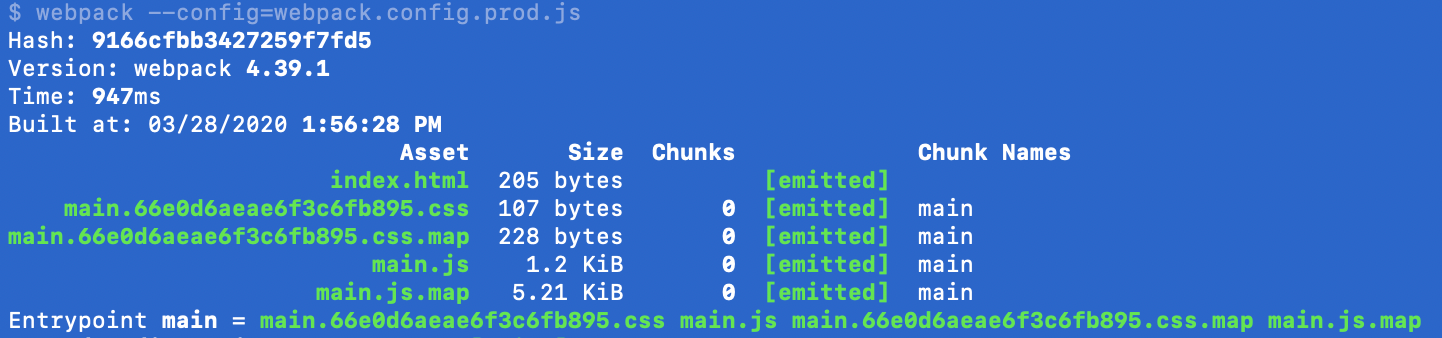 Sortie de la construction de production Webpack
Notez qu'il génère en fait un fichier CSS maintenant, et le hachage de contenu est inclus dans le nom du fichier.
D'accord, problème résolu ! Plus de scintillement lorsque la page se charge en production puisque nous avons les styles inclus comme une balise link vers un fichier CSS réel.
Cache Busting
Puisque nous avons inclus le hachage de contenu dans le fichier CSS généré, c'est le bon moment pour parler du cache busting. Pourquoi, demandez-vous, voulons-nous que le hachage de contenu soit inclus dans nos noms de fichiers ? Pour aider le navigateur à comprendre quand un fichier a changé !
Votre navigateur essaie d'être utile en mettant en cache les fichiers qu'il a déjà vus. Par exemple, si vous avez visité un site web, et que votre navigateur a dû télécharger des actifs comme des fichiers JavaScript, CSS ou des images, votre navigateur peut mettre en cache ces fichiers afin de ne pas avoir à les demander à nouveau au serveur.
Cela signifie que si vous visitez à nouveau le site, votre navigateur peut utiliser les fichiers mis en cache au lieu de les demander à nouveau, vous obtenez donc un temps de chargement de page plus rapide et une meilleure expérience.
Alors, quel est le problème ici ? Imaginez si nous avions un fichier appelé main.js utilisé dans notre application. Ensuite, un utilisateur visite votre application et son navigateur met en cache le fichier main.js.
Maintenant, à un moment ultérieur, vous avez publié un nouveau code pour votre application. Le contenu du fichier main.js a changé. Mais, lorsque cet utilisateur visite à nouveau votre application, le navigateur voit qu'il a besoin d'un fichier main.js, note qu'il a un fichier main.js mis en cache, et utilise simplement la version mise en cache. L'utilisateur n'obtient pas votre nouveau code !
Pour résoudre ce problème, une pratique courante consiste à inclure le hachage de contenu dans le nom de chaque fichier. Comme discuté précédemment, le hachage de contenu est une représentation sous forme de chaîne du contenu du fichier. Si le contenu du fichier ne change pas, le hachage de contenu ne change pas. Mais, si le contenu du fichier change, alors le hachage de contenu change également.
Parce que le nom du fichier changera maintenant lorsque le code changera, le navigateur téléchargera le nouveau fichier puisqu'il n'aura pas ce nom de fichier spécifique dans son cache.
Inclure le hachage de contenu
Pour inclure le hachage de contenu dans nos noms de fichiers JavaScript, nous allons modifier une seule ligne de code dans notre fichier webpack.config.common.js. Cette ligne :
filename: 'main.js'
Changera en cette ligne :
filename: '[name].[contenthash].js'
Ainsi, le fichier entier ressemble à ceci :
const path = require('path')
const { CleanWebpackPlugin } = require('clean-webpack-plugin')
const HtmlWebpackPlugin = require('html-webpack-plugin')

module.exports = {
  entry: './src/index.js',
  output: {
    filename: '[name].[contenthash].js', // cette ligne est la seule différence
    path: path.resolve(__dirname, 'dist')
  },
  plugins: [
    new CleanWebpackPlugin(),
    new HtmlWebpackPlugin({
      filename: 'index.html',
      inject: true,
      template: path.resolve(__dirname, 'src', 'index.html'),
    }),
  ],
  module: {
    rules: [
      {
        test: /\.(js|jsx)$/,
        exclude: /[\\/]node_modules[\\/]/,
        use: {
          loader: 'babel-loader',
        },
      },
    ]
  }
}
Maintenant, si vous exécutez yarn build, vous verrez que votre JavaScript et votre CSS incluent tous deux des hachages de contenu :
 Sortie de la construction de production Webpack avec les hachages de contenu inclus
Si vous exécutez yarn build à nouveau et comparez votre nouvelle sortie à votre ancienne sortie, vous remarquerez que les hachages de contenu sont exactement les mêmes les deux fois.
Mais, si vous modifiez votre fichier ./src/index.js de quelque manière que ce soit et exécutez ensuite yarn build à nouveau, vous obtiendrez un nouveau hachage de contenu car le contenu a changé ! Essayez-le !
Minification du CSS
Enfin, mais non des moindres, nous pouvons vouloir minifier notre CSS. Nous minifions déjà notre JavaScript pour la construction de production, mais nous ne minifions pas encore notre CSS. Faisons cela.
Nous pouvons minimiser notre CSS en utilisant le optimize-css-assets-webpack-plugin. Installons cette dépendance maintenant :
yarn add --dev optimize-css-assets-webpack-plugin
Maintenant, nous pouvons ajouter cela à une section d'optimisation de notre fichier webpack.config.prod.js :
const merge = require('webpack-merge')
const MiniCssExtractPlugin = require('mini-css-extract-plugin')
const OptimizeCssAssetsPlugin = require('optimize-css-assets-webpack-plugin')
const commonConfig = require('./webpack.config.common')

module.exports = merge(commonConfig, {
  mode: 'production',
  devtool: 'source-map',
  module: {
    rules: [
      {
        test: /\.css$/,
        use: [
          MiniCssExtractPlugin.loader,
          'css-loader',
        ],
      },
    ],
  },
  plugins: [
    new MiniCssExtractPlugin({
      filename: '[name].[contenthash].css',
    }),
  ],
  optimization: {
    minimizer: [
      new OptimizeCssAssetsPlugin({
        cssProcessorOptions: {
          map: {
            inline: false,
            annotation: true,
          },
        },
      }),
    ],
  },
})
Maintenant, si nous exécutons yarn build et vérifions ensuite le contenu de notre répertoire dist, nous pouvons voir que le CSS résultant est minifié. Bien !
body{background:#ff1493;color:#fff}
/*# sourceMappingURL=main.66e0d6aeae6f3c6fb895.css.map */
Mais attendez ! Si nous regardons notre fichier JavaScript résultant, il n'est pas minifié ! Hmmm. Il était minifié avant, alors qu'est-ce qui s'est passé ici ?
Le problème est que nous configurons maintenant manuellement la section de minimisation d'optimisation de notre configuration webpack. Lorsque cette section n'est pas dans le fichier de configuration webpack, webpack utilise par défaut ses propres préférences de minimisation, qui incluent la minification du JavaScript lorsque le mode est défini sur production.
Puisque nous remplaçons maintenant ces valeurs par défaut en ajoutant nos préférences pour la minification des actifs CSS, nous devrons également inclure explicitement des instructions sur la manière dont nous voulons que webpack minifie les actifs JavaScript.
TerserWebpackPlugin
Nous pouvons minifier nos fichiers JavaScript en utilisant le TerserWebpackPlugin. Commençons par installer cette dépendance :
yarn add --dev terser-webpack-plugin
Ensuite, dans notre fichier webpack.config.prod.js, ajoutons le terser-webpack-plugin à nos paramètres de minimisation d'optimisation en bas du fichier :
const merge = require('webpack-merge')
const MiniCssExtractPlugin = require('mini-css-extract-plugin')
const OptimizeCssAssetsPlugin = require('optimize-css-assets-webpack-plugin')
const TerserPlugin = require('terser-webpack-plugin')
const commonConfig = require('./webpack.config.common')

module.exports = merge(commonConfig, {
  mode: 'production',
  devtool: 'source-map',
  module: {
    rules: [
      {
        test: /\.css$/,
        use: [
          MiniCssExtractPlugin.loader,
          'css-loader',
        ],
      },
    ],
  },
  plugins: [
    new MiniCssExtractPlugin({
      filename: '[name].[contenthash].css',
    }),
  ],
  optimization: {
    minimizer: [
      new OptimizeCssAssetsPlugin({
        cssProcessorOptions: {
          map: {
            inline: false,
            annotation: true,
          },
        },
      }),
      new TerserPlugin({
        // Utiliser l'exécution parallèle multi-processus pour améliorer la vitesse de construction
        // Nombre par défaut d'exécutions simultanées : os.cpus().length - 1
        parallel: true,
        // Activer la mise en cache des fichiers
        cache: true,
        sourceMap: true,
      }),
    ],
  },
})
Maintenant, si nous exécutons yarn build et regardons la sortie dans le répertoire dist, nous devrions voir que nos fichiers CSS et nos fichiers JavaScript sont minifiés. Nous y voilà !
Conclusion
Si vous avez suivi jusqu'ici, je vous félicite !
 _Photo par [Unsplash](https://unsplash.com/@katya?utm_source=ghost&utm_medium=referral&utm_campaign=api-credit">Katya Austin / <a href="https://unsplash.com/?utm_source=ghost&utm_medium=referral&utmcampaign=api-credit)
Récapitulons ce que nous avons appris jusqu'à présent :
- Webpack est un outil de construction pour le bundling d'actifs et la gestion des dépendances.
- Webpack peut être configuré par un fichier de configuration.
- Les plugins modifient et étendent le processus de construction de webpack.
- Les loaders instruisent webpack sur la manière de gérer différents types de fichiers.
- Le
clean-webpack-pluginpeut être utilisé pour supprimer les anciens artefacts de construction du répertoiredist. - Le
html-webpack-pluginaide à gérer le fichier HTML, y compris l'injection de JavaScript dans le fichier via des balisesscript. webpack-dev-servercrée un serveur de développement pour faciliter le développement local.- Il est utile d'avoir des configurations webpack séparées pour le développement et la production. Vous pouvez partager et fusionner des fichiers de configuration en utilisant le plugin
webpack-merge. - Nous pouvons gérer le style de notre application en incluant des loaders comme
css-loader,style-loader,sass-loader,less-loader, et lemini-css-extract-plugin(qui fonctionne à la fois comme un plugin et un loader). - Nous pouvons inclure une nouvelle syntaxe et des fonctionnalités JavaScript en utilisant Babel et
babel-loader. - Nous pouvons inclure des hachages de contenu dans nos noms de fichiers pour aider au cache busting et à la gestion des nouvelles versions de notre code publié.
- Nous pouvons minifier notre CSS avec le
optimize-css-assets-webpack-plugin. - Nous pouvons minifier notre JavaScript avec le
terser-webpack-plugin.
Qu'est-ce qui suit ?
 _Photo par [Unsplash](https://unsplash.com/@tomparkes?utm_source=ghost&utm_medium=referral&utm_campaign=api-credit">Tom Parkes / <a href="https://unsplash.com/?utm_source=ghost&utm_medium=referral&utmcampaign=api-credit)
Tout au long de cet article, nous avons créé une configuration webpack assez respectable. Toutes ces techniques que nous avons discutées sont des normes de l'industrie et sont courantes dans les projets de niveau entreprise.
Mais il y a encore plus ! D'autres sujets avancés de webpack incluent le code splitting, le lazy loading, le tree shaking, et plus encore !
Si vous êtes intéressé à explorer webpack plus par vous-même, je vous recommande vivement de lire les guides officiels de webpack.
Encore une fois, tout le code que nous avons parcouru dans ce tutoriel peut être trouvé sur GitHub. Le point de départ se trouve ici, et le résultat final se trouve ici.
Merci d'avoir lu, et bon codage !