

Article original : How to Create a Travel Bucket List Map with Gatsby, React Leaflet, & Hygraph
Voyager est amusant et nous avons tous beaucoup d'endroits que nous voulons visiter, mais nous avons rarement le temps de tout faire en une seule fois. C'est à cela que servent les listes de choses à faire ! Comment pouvons-nous créer une application de cartographie personnalisée qui nous permet d'afficher toutes les destinations de notre liste de choses à faire ?
Note : À partir de juillet 2022, GraphCMS est maintenant Hygraph.
- Que allons-nous construire ?
- Étape 1 : Créer une nouvelle application avec Gatsby Starter Leaflet
- Étape 2 : Créer et gérer une liste de lieux de voyage avec GraphCMS
- Étape 3 : Interroger nos données de localisation GraphCMS avec Gatsby et GraphQL
- Étape 4 : Créer une liste de destinations et les ajouter à la carte
- Quelles autres fonctionnalités pouvons-nous ajouter à notre application ?
- Vous voulez en savoir plus sur les cartes ?
Que allons-nous construire ?
Nous allons construire une application de cartographie avec Gatsby gérée par un CMS qui affichera à la fois des marqueurs sur une carte et montrera nos lieux dans une liste de destinations simple pour notre liste de choses à faire.
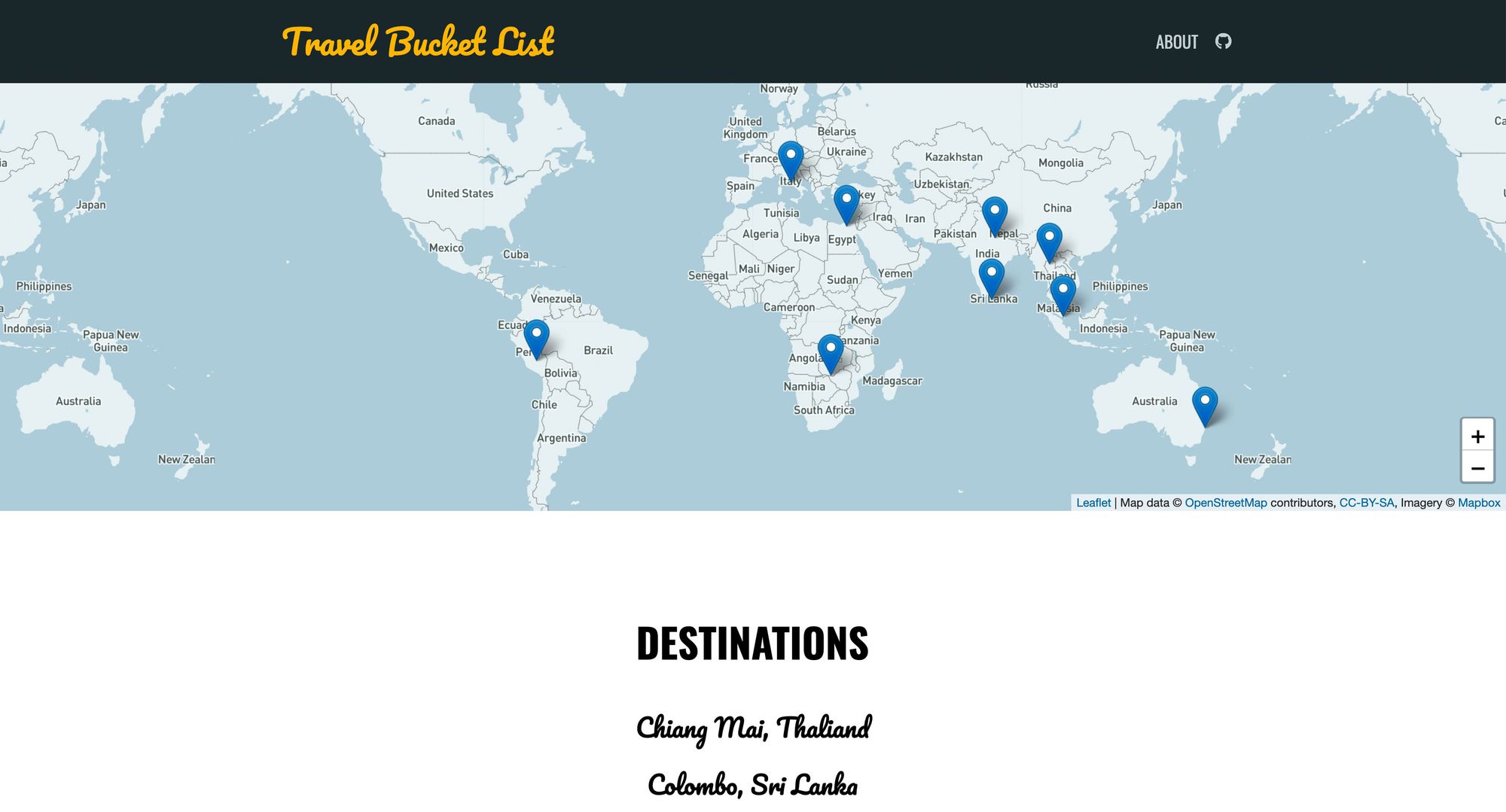 Démo d'une application de cartographie de liste de voyages
Nous allons lancer l'application avec un Gatsby Starter pour Leaflet et ensuite nous utiliserons GraphCMS pour créer et gérer la liste des lieux pour notre carte !
Woah, une application de cartographie ?
Oui. Si vous n'avez jamais joué avec des cartes auparavant, ne vous découragez pas ! Ce n'est pas aussi compliqué que vous le pensez probablement. Si vous préférez commencer par les bases de la cartographie, vous pouvez lire plus sur le fonctionnement de la cartographie d'abord.
Étape 1 : Créer une nouvelle application avec Gatsby Starter Leaflet
Nous allons commencer avec Gatsby Starter Leaflet. Cela nous donnera une application React de base avec nos outils de cartographie déjà intégrés.
Créer une nouvelle application Gatsby avec Gatsby Starter Leaflet
Pour commencer, naviguez vers l'endroit où vous souhaitez créer votre nouvelle application et exécutez :
gatsby new my-travel-bucket-list https://github.com/colbyfayock/gatsby-starter-leaflet
Note : vous pouvez remplacer my-travel-bucket-list par ce que vous voulez. Cela sera utilisé pour créer le nouveau dossier pour l'application.
Une fois que vous avez exécuté cela, Gatsby téléchargera le Starter et installera les dépendances. Une fois terminé, naviguez vers ce répertoire et exécutez la commande de développement :
cd my-travel-bucket-list
yarn develop
# ou
npm run develop
Une fois le chargement terminé, votre application devrait être prête à fonctionner !
Nettoyer un peu de code de démonstration
Parce que nous utilisons un Starter, il contient un peu de code de démonstration. Nettoyons cela pour éviter toute confusion.
Ouvrez le fichier src/pages/index.js.
Tout d'abord, supprimez tout ce qui se trouve à l'intérieur de mapEffect sauf la première ligne et configurez un alias pour leafletElement à map :
async function mapEffect({ leafletElement: map } = {}) {
  if ( !map ) return;
}
Avec cela supprimé, nous pouvons supprimer la définition markerRef en haut du composant IndexPage, supprimer la prop ref={markerRef} de notre composant <Marker>, et l'import useRef à côté de React.
Maintenant, nous pouvons supprimer toutes les variables qui commencent par popup et time, y compris :
- timeToZoom
- timeToOpenPopupAfterZoom
- timeToUpdatePopupAfterZoom
- popupContentHello
- popupContentGatsby
Enfin, vous pouvez supprimer toutes les lignes suivantes :
import L from 'leaflet';
...
import { promiseToFlyTo, getCurrentLocation } from 'lib/map';
...
import gatsby_astronaut from 'assets/images/gatsby-astronaut.jpg';
...
const ZOOM = 10;
Une fois terminé, nous devrions être prêts à partir avec une application de base avec une carte !
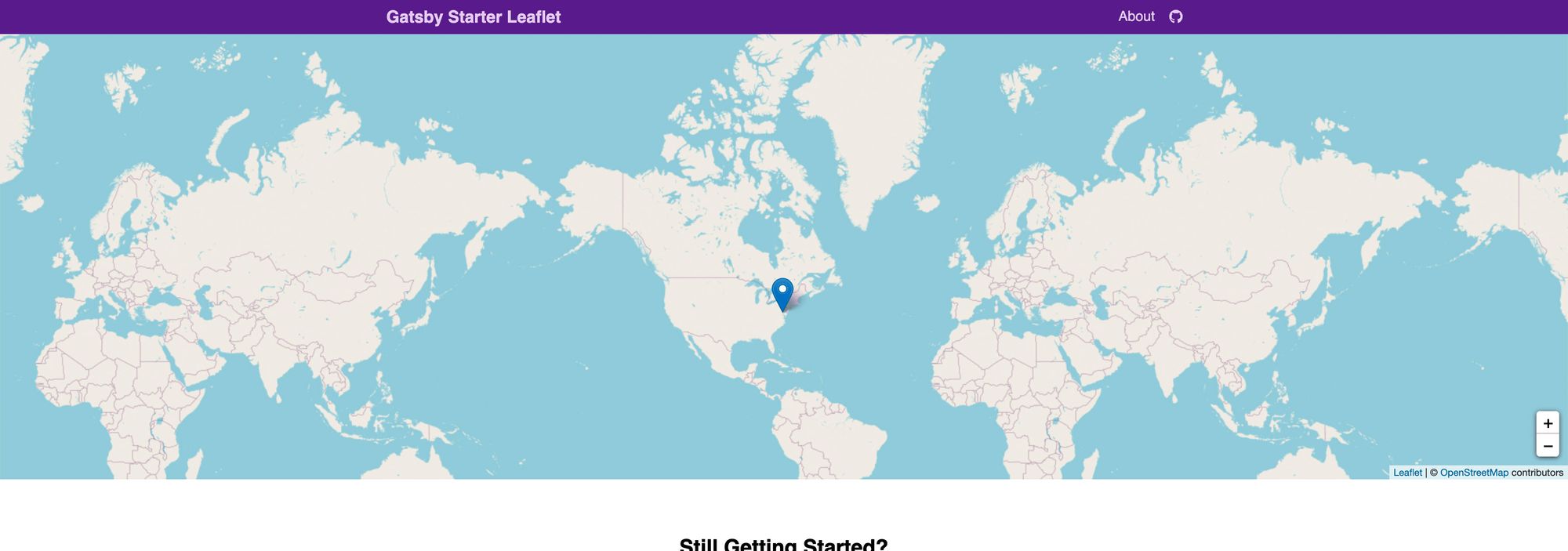 Nouvelle application avec Gatsby Starter Leaflet
Étape 2 : Créer et gérer une liste de lieux de voyage avec GraphCMS
Créer un compte GraphCMS
Pour commencer avec GraphCMS, vous aurez besoin d'un compte. Je ne vais pas vous guider à travers cette partie, mais la bonne nouvelle est qu'ils ont un niveau gratuit généreux qui facilite l'inscription pour que nous puissions l'utiliser pour notre démonstration !
Alternativement, si vous avez déjà un compte, vous pouvez vous assurer que vous êtes connecté.
Créer un nouveau projet GraphCMS
Une fois connecté, nous voudrons créer un nouveau projet. Nous allons en créer un manuellement, donc une fois sur le Tableau de bord GraphCMS, sélectionnez Créer un nouveau projet :
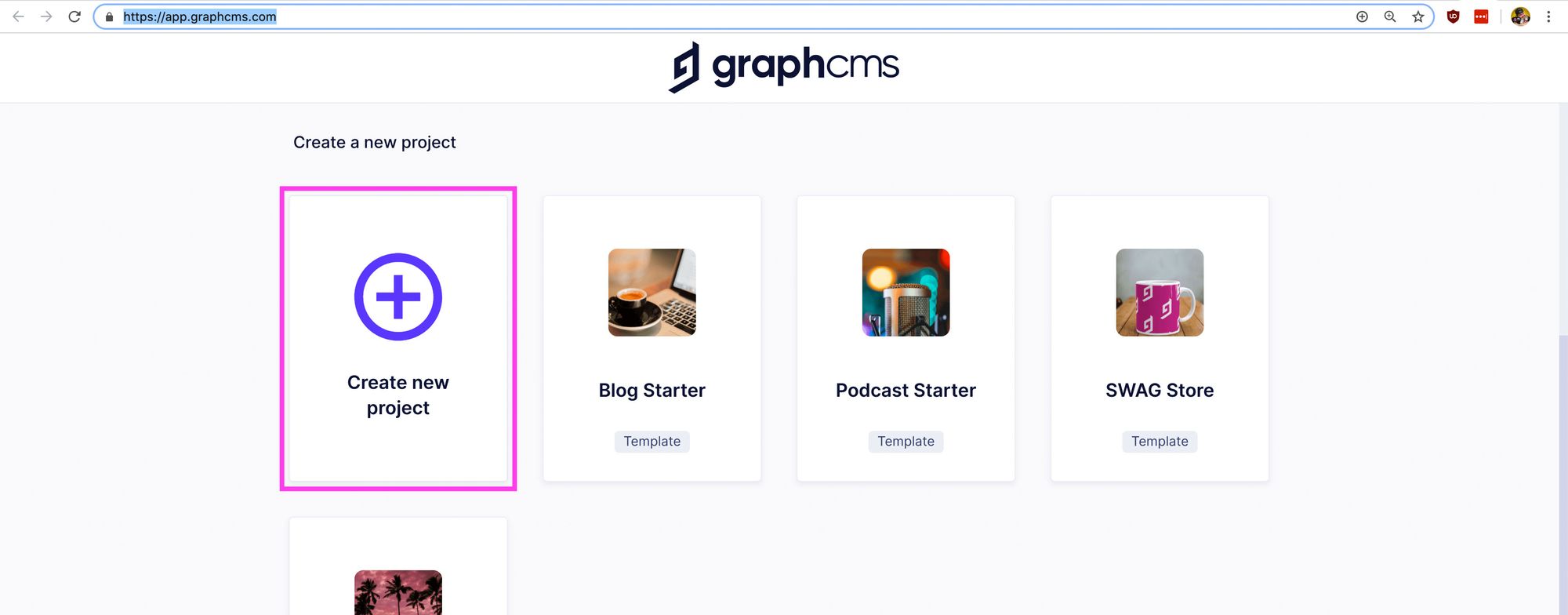 Création d'un nouveau projet dans GraphCMS
Ici, vous pouvez entrer ce que vous voulez pour le Nom et la Description comme :
- Nom : Ma liste de voyages
- Description : Les lieux que je veux visiter un jour !
En dessous, vous verrez une carte où vous sélectionnerez une Région. C'est là que vos données de base de données résideront, donc bien que cela ne compte probablement pas trop pour nos besoins, vous pouvez choisir celle qui est la plus proche de vous.
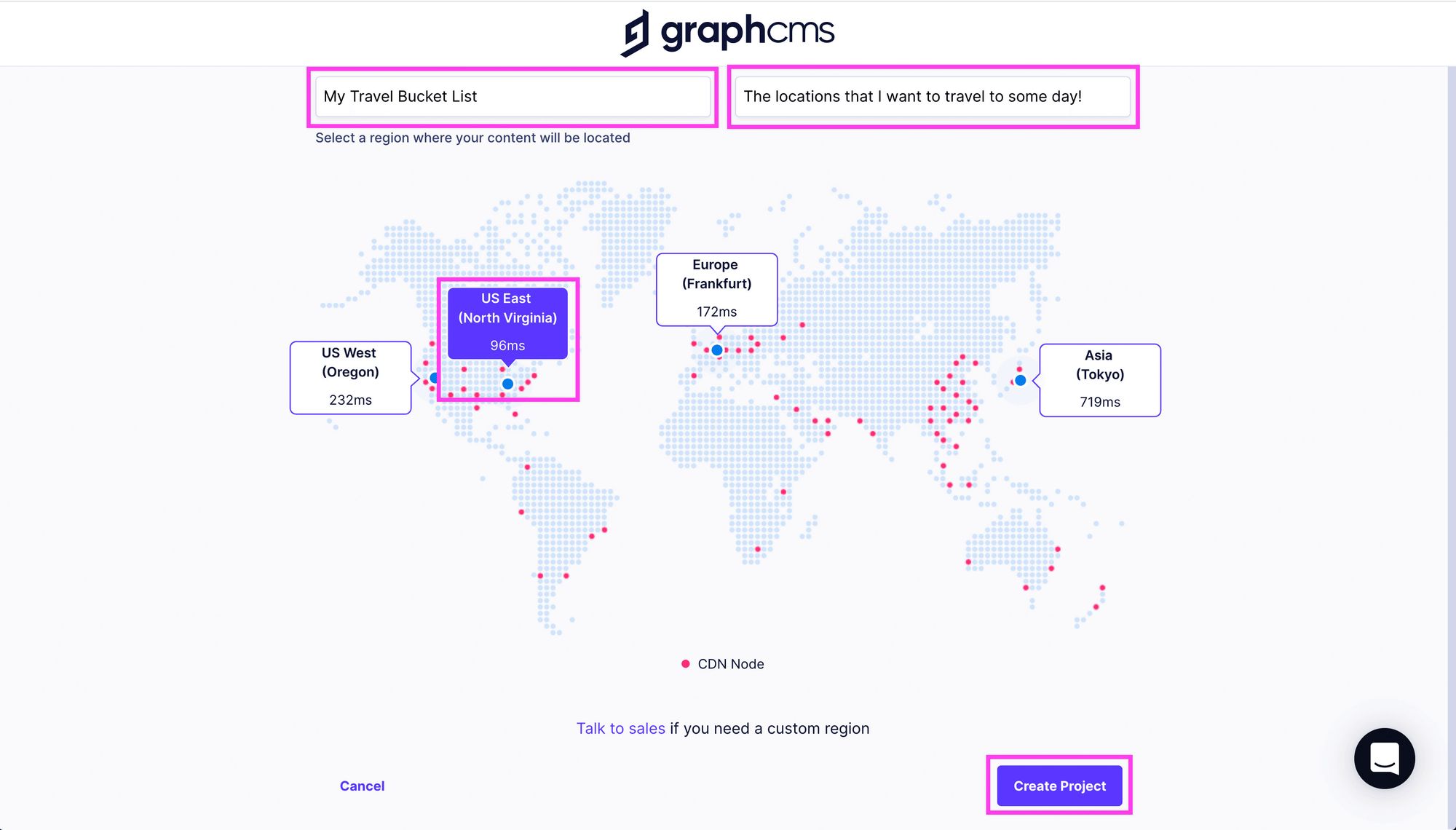 Configuration d'un nouveau projet dans GraphCMS
Après avoir sélectionné vos options, allez-y et cliquez sur Créer un projet.
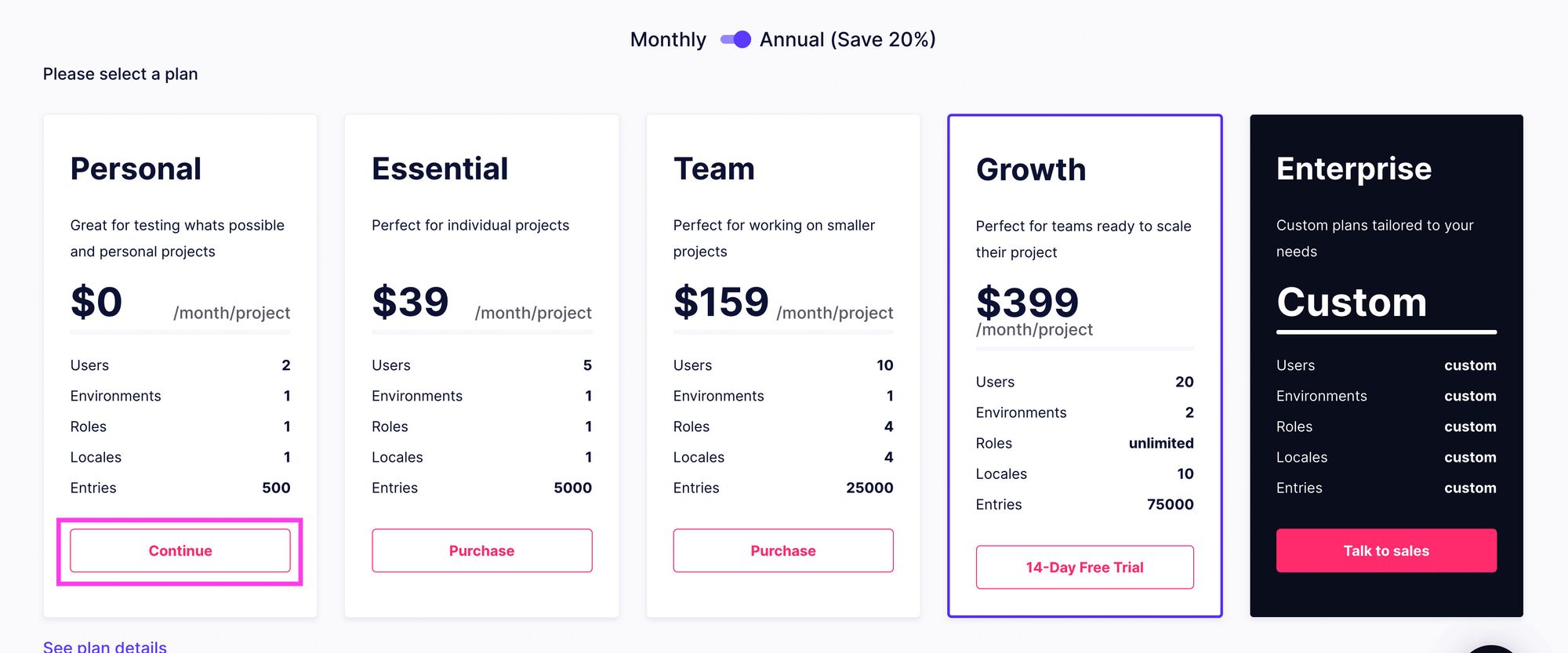 Sélection du plan Personnel dans GraphCMS
Ensuite, vous serez présenté avec des options de facturation. Puisque nous créons simplement une démonstration, sous Personnel, sélectionnez Continuer, moment auquel nous serons déposés dans notre nouveau tableau de bord de projet GraphCMS.
Créer un nouveau schéma de modèle de contenu avec GraphCMS
Dans GraphCMS, un Modèle de Contenu fait référence à un type spécifique de données qui a des propriétés spécifiques associées. Dans notre cas, notre Modèle sera une Destination, qui sera définie par un Nom et un Lieu.
Tout d'abord, naviguez vers la section Schéma de GraphCMS dans la barre latérale de gauche et sélectionnez Créer un Modèle.
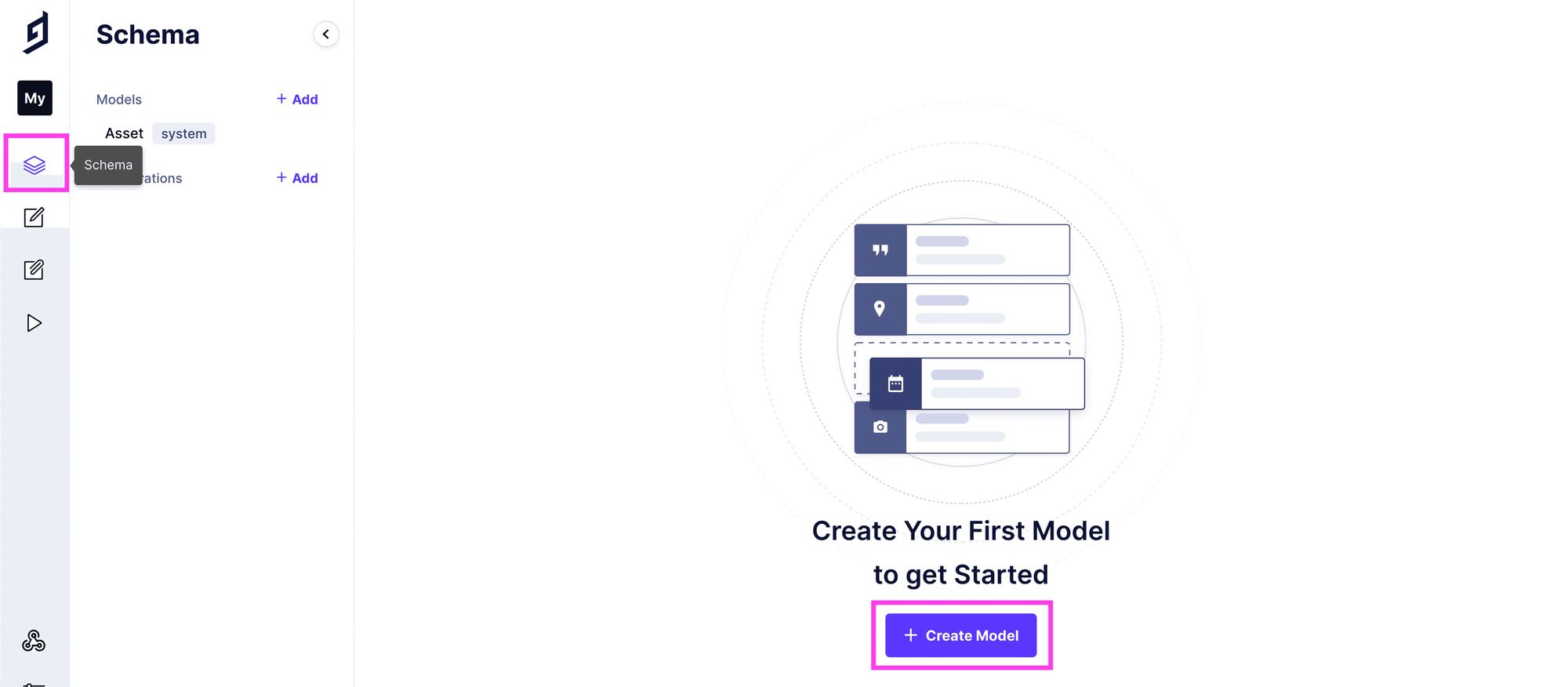 Création d'un nouveau Modèle de Schéma dans GraphCMS
Une fois sélectionné, vous verrez une fenêtre contextuelle qui demande un peu plus d'informations. Ici, vous pouvez taper "Destination" comme Nom d'affichage, ce qui remplira également la plupart des autres champs. Nous les laisserons tels quels.
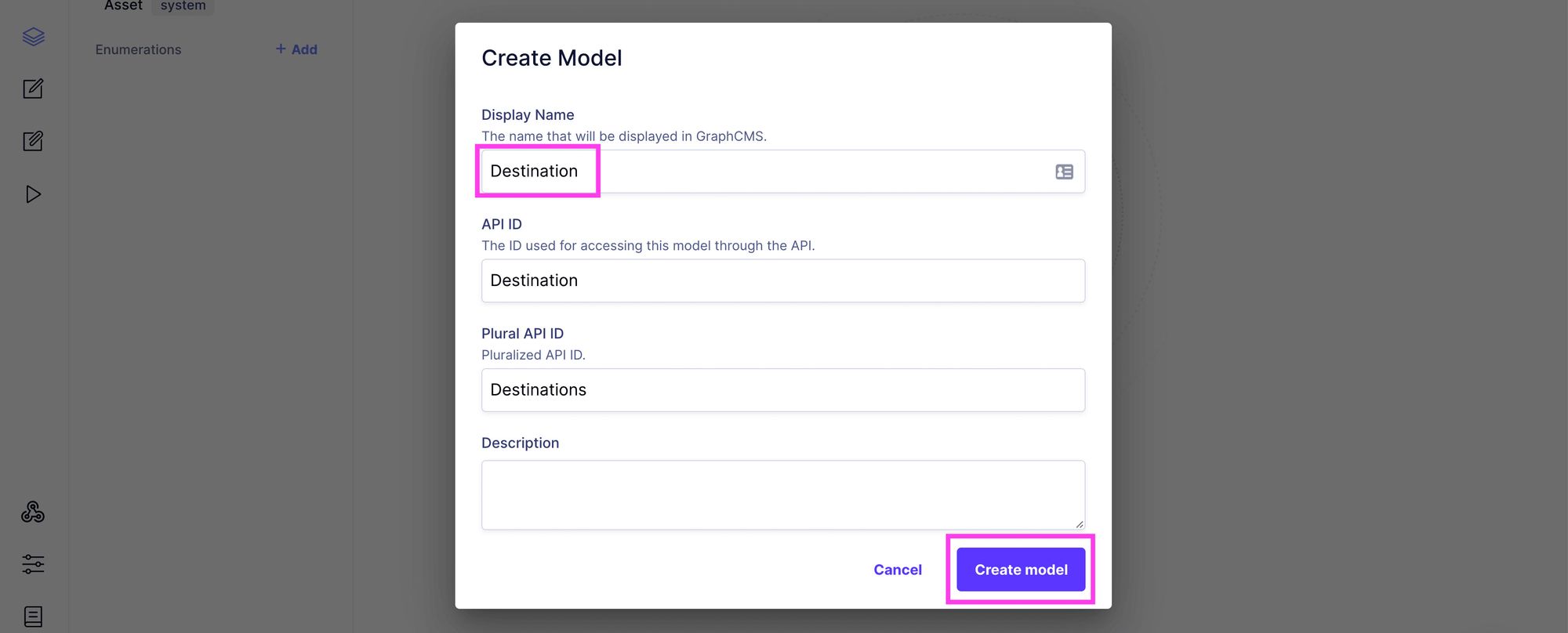 Configuration d'un nouveau Modèle dans GraphCMS
N'hésitez pas à ajouter une description si vous le souhaitez, mais ce n'est pas obligatoire. Ensuite, sélectionnez Créer un modèle.
Maintenant que nous avons notre Modèle, nous avons besoin de nos propriétés.
Tout d'abord, sélectionnez Texte en une seule ligne dans la liste des champs à droite et ajoutez un Nom d'affichage de "Nom". Cela remplira également ID de l'application que vous pouvez laisser tel quel. Ensuite, cliquez sur Créer.
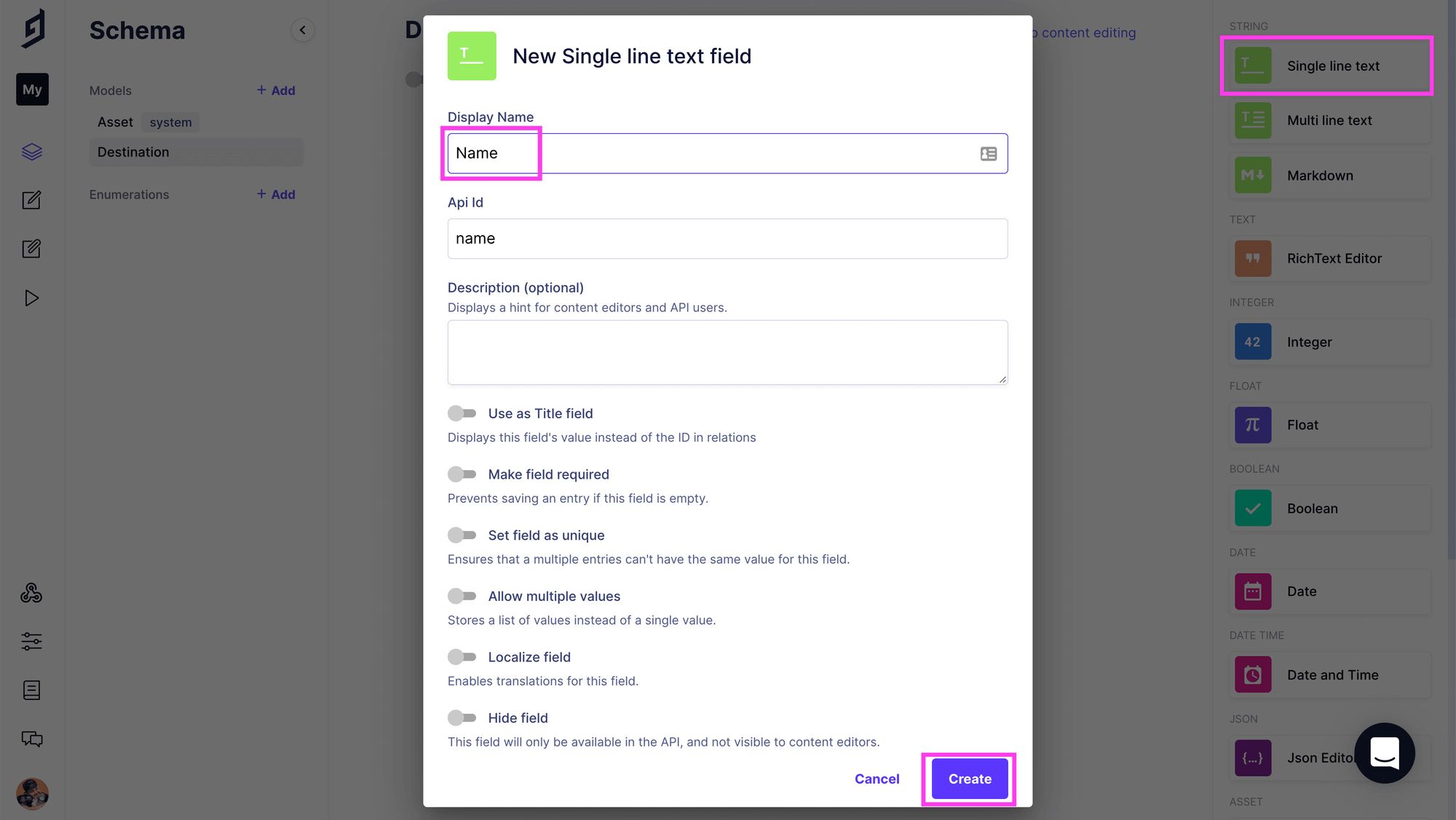 Ajout et configuration d'un nouveau champ de texte dans GraphCMS
Ensuite, faites défiler vers le bas dans les options de champ à droite et sous Lieu, sélectionnez Carte. Ajoutez "Lieu" comme Nom d'affichage, ce qui définira l'ID de l'application comme "lieu" que vous pouvez laisser tel quel. Ensuite, comme avant, cliquez sur Créer.
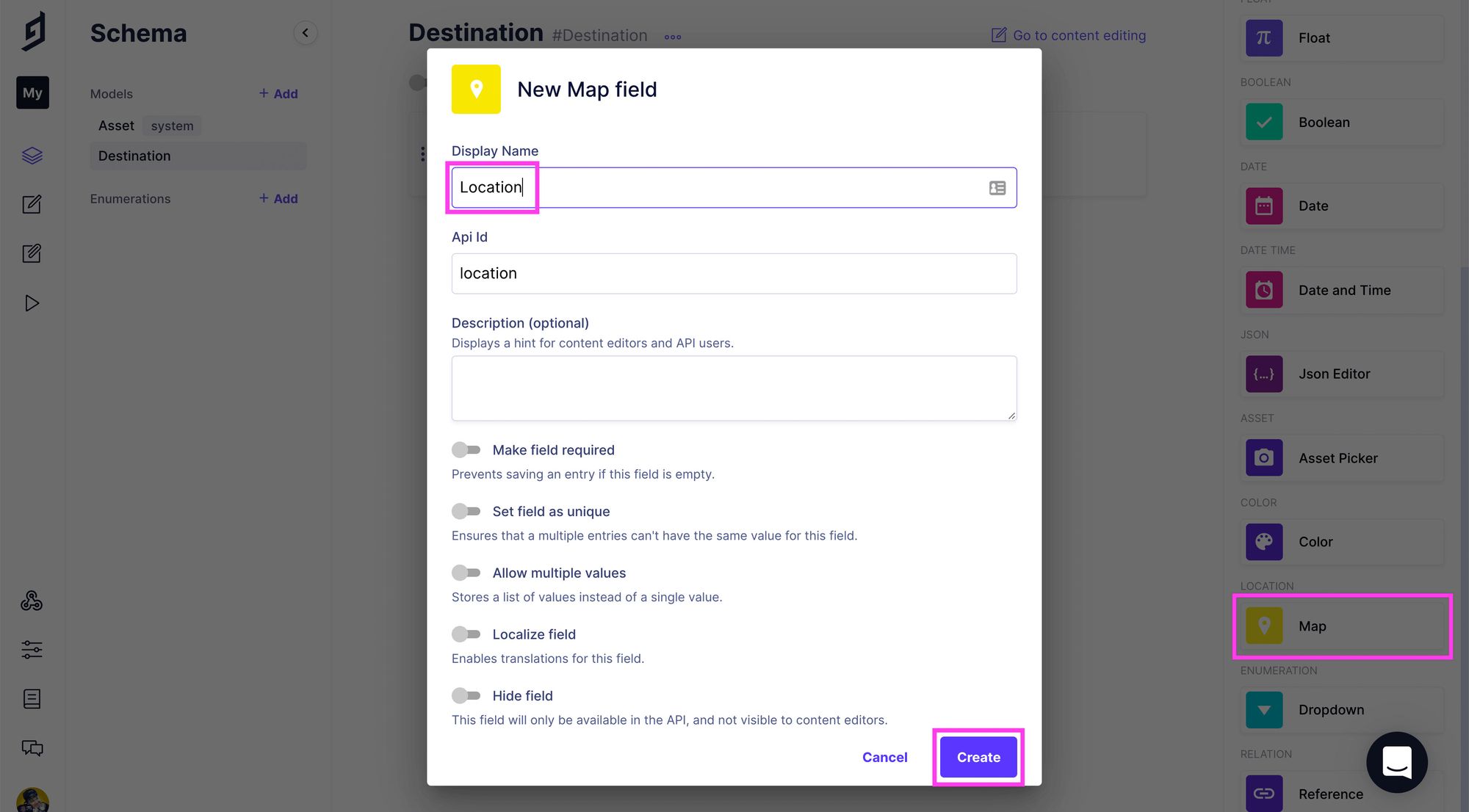 Ajout et configuration d'un nouveau champ de carte dans GraphCMS
Maintenant, nous avons un Modèle de Contenu que nous utiliserons pour créer nos lieux !
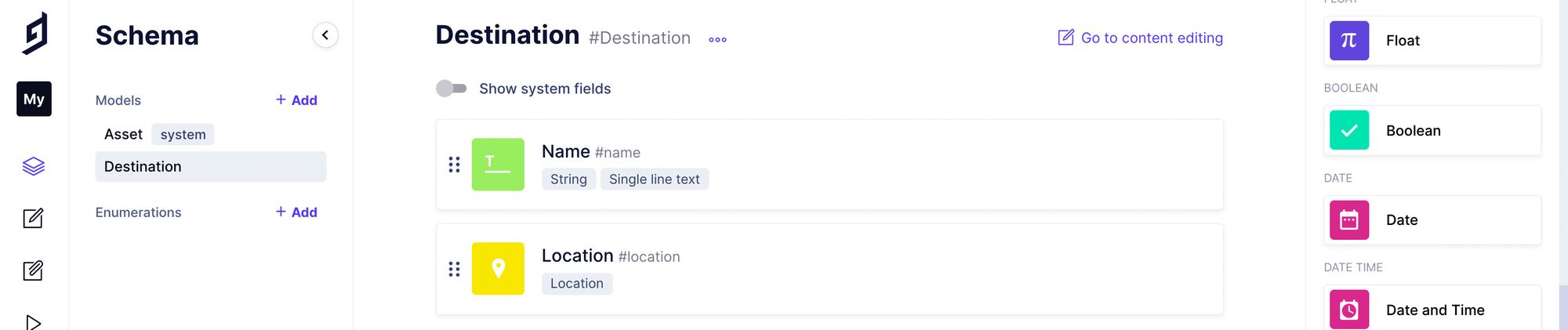 Modèle de contenu de destination dans GraphCMS
Créer nos lieux
Enfin, créons nos lieux. Naviguez vers Contenu dans le tableau de bord GraphCMS, assurez-vous d'avoir sélectionné Destination sous Système (devrait être le seul), et sélectionnez Créer un nouveau.
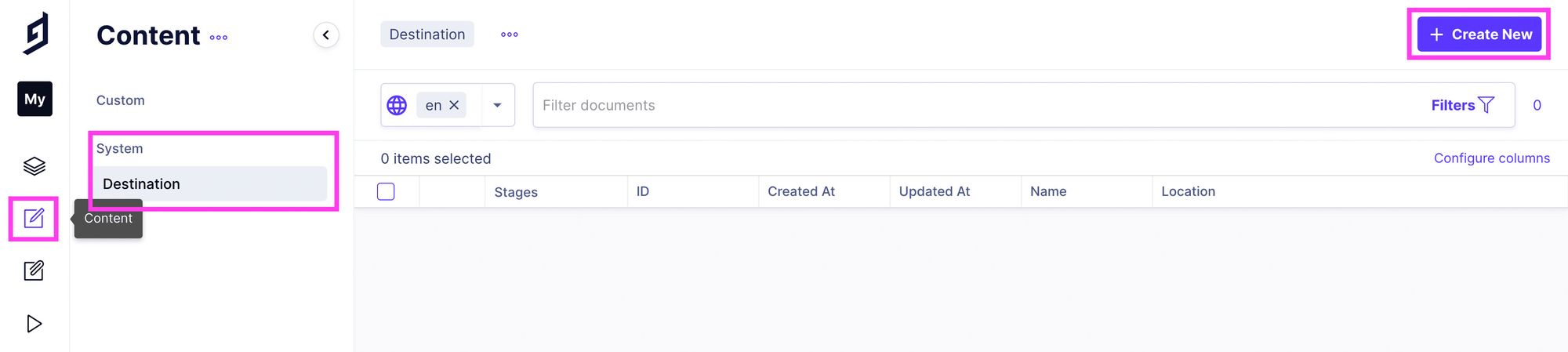 Créer un nouveau contenu de destination dans GraphCMS
Maintenant, nous pouvons commencer à ajouter tous nos lieux ! Tout d'abord, ajoutez le nom de votre lieu dans le champ Nom, puis vous pouvez utiliser la boîte de Recherche sous Lieu pour trouver cet endroit sur la carte.
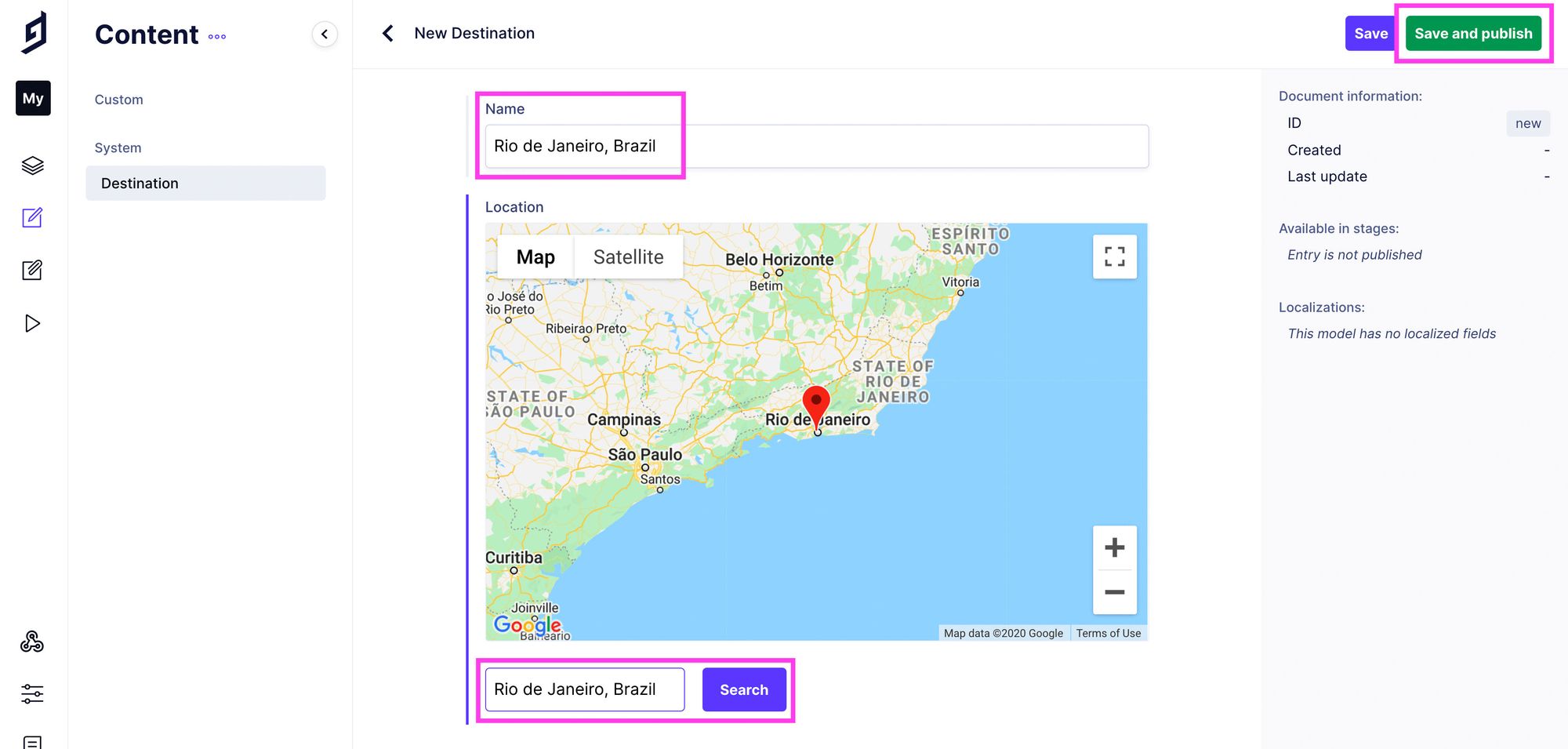 Ajout d'un nouvel élément de contenu de destination dans GraphCMS
Une fois que vous êtes prêt, cliquez sur Enregistrer et publier. Cela créera votre premier lieu !
Suivez ces mêmes étapes et créez autant de lieux que vous le souhaitez.
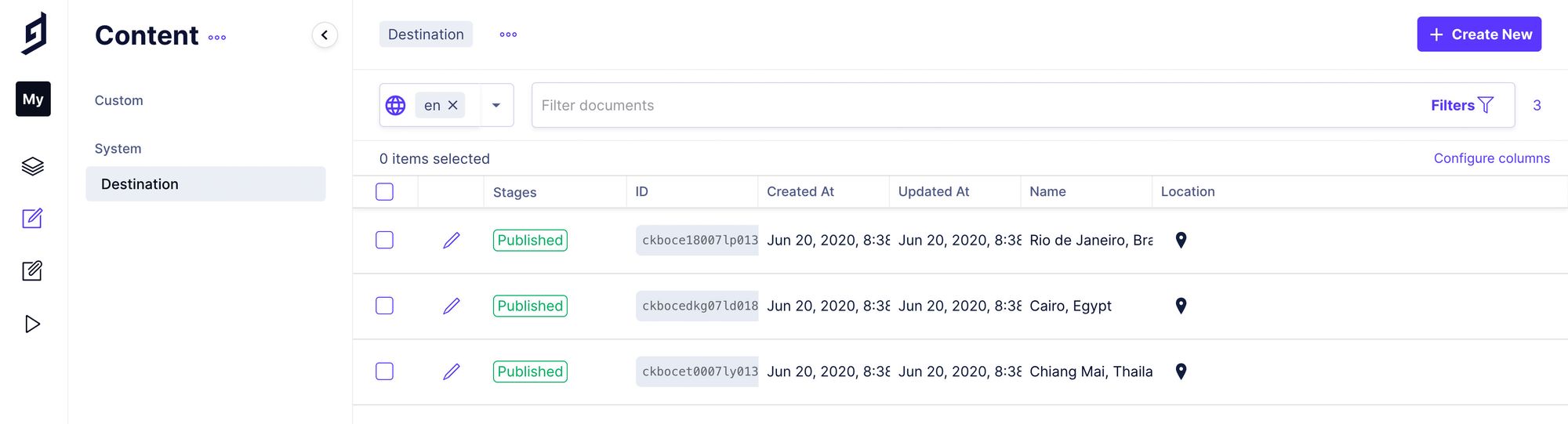 Liste des éléments de contenu de destination dans GraphCMS
Nous les utiliserons pour notre carte et notre liste de choses à faire.
Étape 3 : Interroger nos données de localisation GraphCMS avec Gatsby et GraphQL
Maintenant que nous avons nos lieux, utilisons-les !
Ajouter un plugin à Gatsby pour interroger nos données GraphQL
Tout d'abord, nous devons ajouter un nouveau plugin à notre projet Gatsby pour interroger nos données GraphQL. Dans votre terminal, assurez-vous que votre serveur de développement n'est pas en cours d'exécution et exécutez :
yarn add gatsby-source-graphql
# ou
npm install gatsby-source-graphql
Ensuite, ouvrez votre fichier gatsby-config.js à la racine de votre projet et ajoutez ce qui suit à vos plugins :
{
  resolve: 'gatsby-source-graphql',
  options: {
    typeName: 'GCMS',
    fieldName: 'gcms',
    url: '[API ENDPOINT]',
  }
}
Cela sera ce qui source nos données de GraphCMS, mais nous avons besoin d'un endpoint.
Trouver notre endpoint API pour GraphCMS
Ouvrez à nouveau votre navigateur et rendez-vous sur votre projet GraphCMS. Après avoir sélectionné Paramètres dans la navigation de gauche, sélectionnez Accès API.
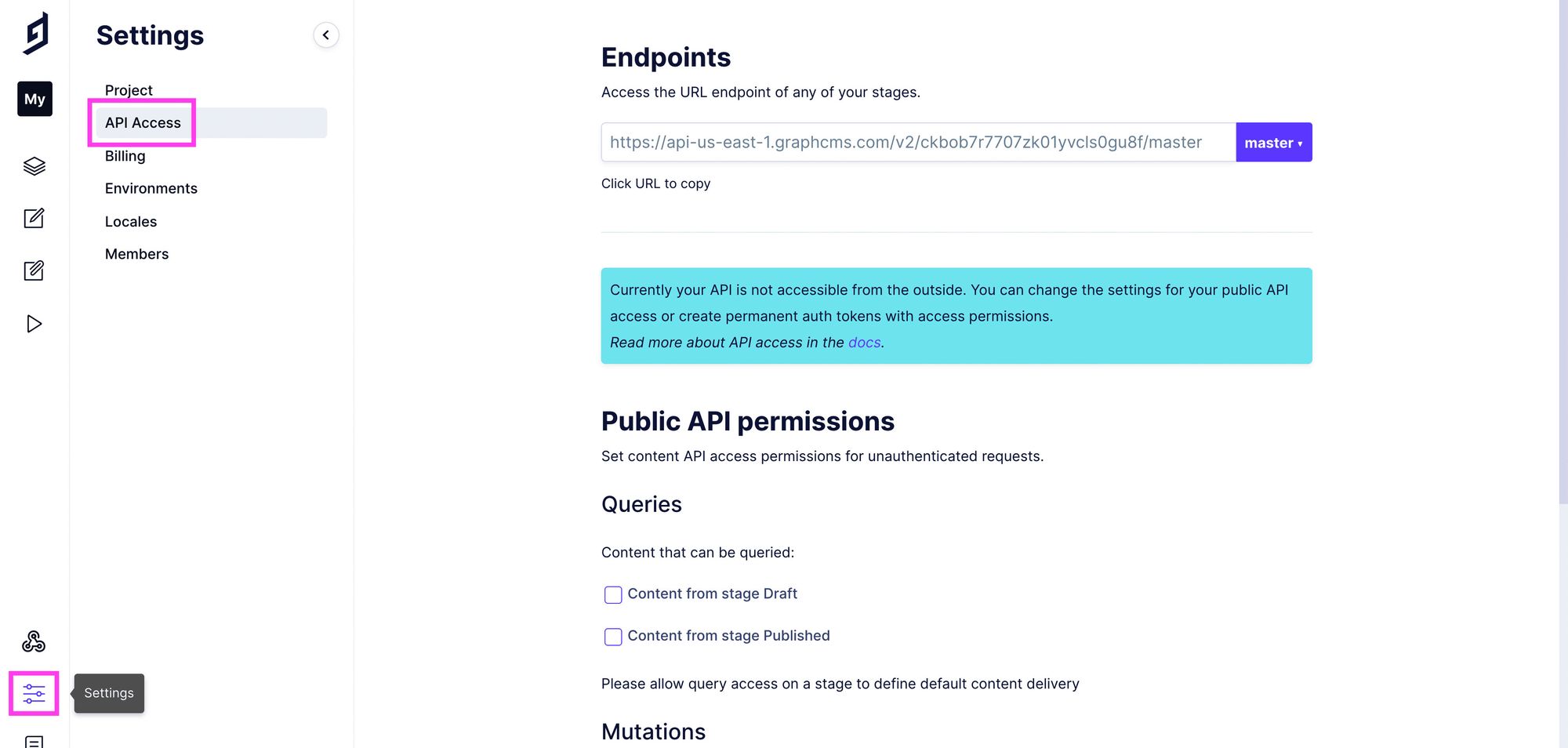 Accès API dans GraphCMS
Avant de copier notre endpoint API, nous devons d'abord mettre à jour nos permissions afin de pouvoir interroger notre API. Sous Permissions de l'API publique, cochez la case à côté de Contenu de l'étape Publié et cliquez sur Enregistrer.
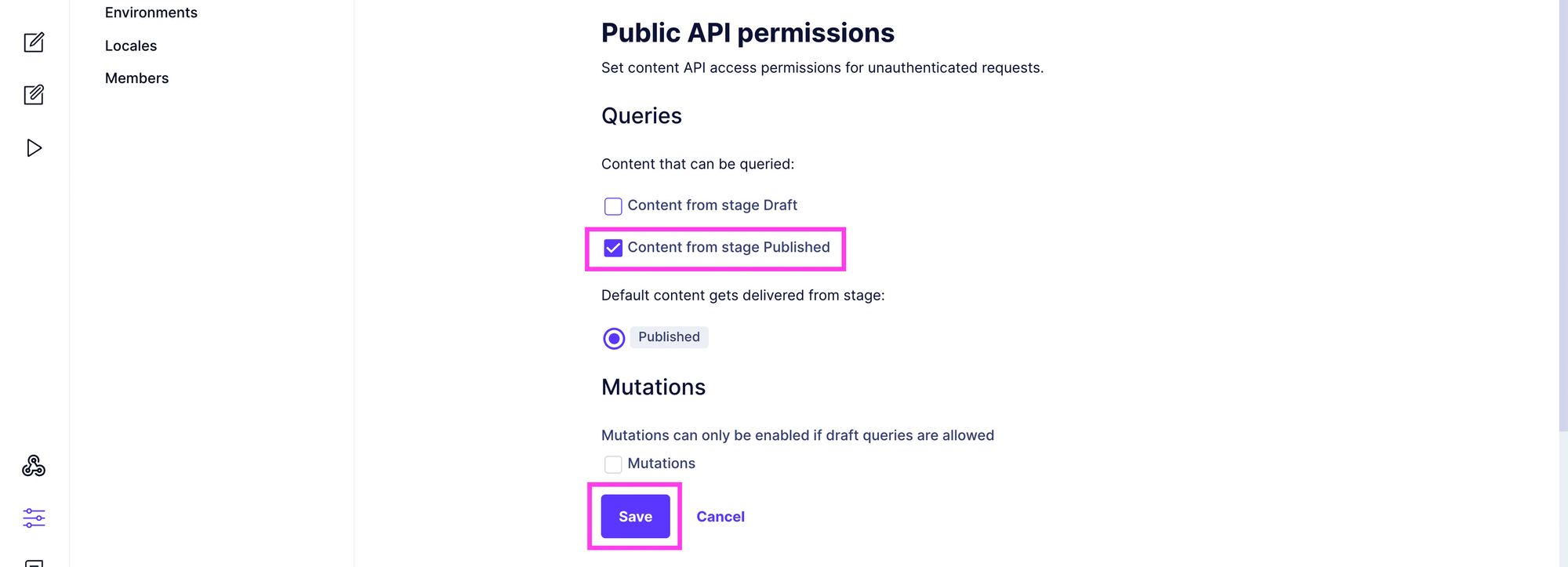 Configuration des permissions de l'API dans GraphCMS
Ensuite, copiez l'URL sous Endpoints :
 Copie de l'Endpoint API dans GraphCMS
Et collez cela dans votre fichier gatsby-config.js que nous avons modifié ci-dessus :
{
  resolve: 'gatsby-source-graphql',
  options: {
    typeName: 'GCMS',
    fieldName: 'gcms',
    url: 'https://[region-id].graphcms.com/v2/[project-id]/master',
  },
},
Note : votre URL aura des valeurs réelles à l'intérieur de [region-id] et [project-id].
Enregistrez votre fichier gatsby-config.js et redémarrez votre serveur de développement (yarn develop) et nous sommes prêts à partir !
Interroger nos lieux via GraphQL
Enfin, interrogeons réellement nos données afin de pouvoir les utiliser dans notre application.
Nous allons créer un nouveau React Hook que nous pourrons utiliser pour récupérer nos lieux n'importe où dans notre application.
Sous src/hooks/index.js, ajoutez la ligne suivante à la liste existante :
export { default as useDestinations } from './useDestinations';
Cela nous permettra d'importer plus facilement notre hook que nous allons créer ensuite.
Sous src/hooks, créez un nouveau fichier useDestinations.js et collez ce code :
import { graphql, useStaticQuery } from 'gatsby';

export default function useDestinations() {
  const { gcms = {} } = useStaticQuery( graphql`
    query {
      gcms {
        destinations {
          id
          name
          location {
            latitude
            longitude
          }
        }
      }
    }
  ` );

  let { destinations } = gcms;

  return {
    destinations,
  };
}
Ici, nous :
- Importons les utilitaires
graphqletuseStaticQueryde Gatsby - Nous créons une nouvelle fonction (ou hook) qui est exportée par défaut
- Dans cette fonction, nous utilisons
useStaticQuerypour créer une nouvelle requête GraphQL qui demande à GraphCMS de retourner la structure de données que nous avons définie. - Cette requête retourne une valeur que nous déstructurons immédiatement pour récupérer l'objet
gmcs - Nous déstructurons
destinationsdegmcset le retournons dans le cadre d'un nouvel objet de notre hook
Avec cela, nous pouvons maintenant utiliser notre hook n'importe où dans notre application !
Rendez-vous dans votre fichier src/pages/index.js, importez d'abord notre nouveau hook :
import { useDestinations } from 'hooks';
Et en haut du composant IndexPage, interrogeons nos données :
const { destinations } = useDestinations();
Cela place toutes nos destinations dans la variable destinations. Nous pouvons tester que cela fonctionne en les enregistrant dans la console :
console.log('destinations', destinations);
Et une fois que nous ouvrons notre navigateur et regardons dans la console des outils de développement web, nous pouvons voir nos données de localisation !
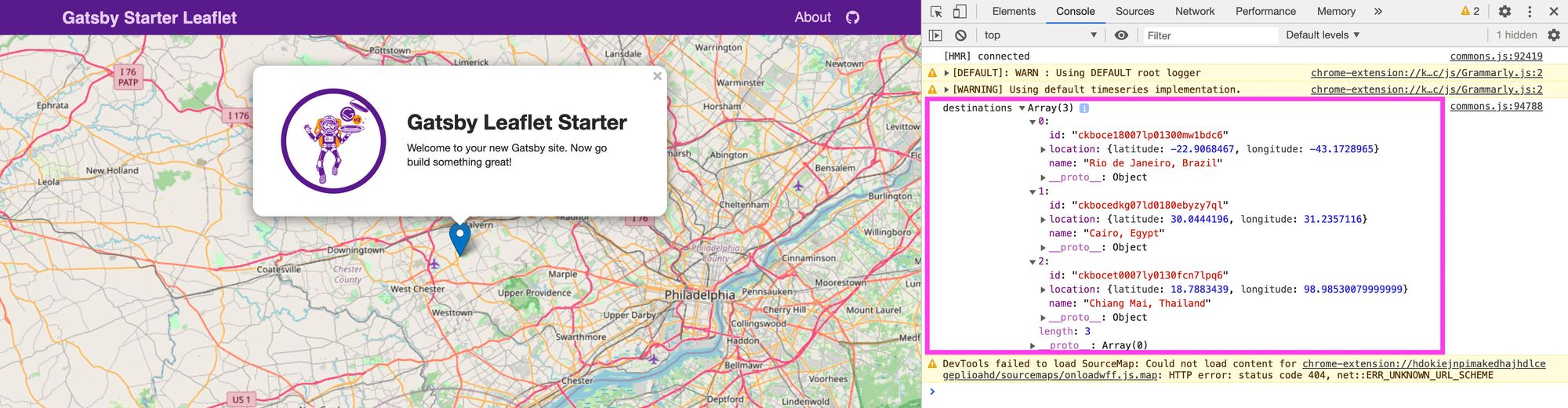 Enregistrement des données de destinations dans la console web
Étape 4 : Créer une liste de destinations et les ajouter à la carte
Nous allons commencer par créer une simple liste de texte de nos destinations. Cela nous permettra de voir toutes nos destinations dans un format facile à lire.
Créer une liste de texte de nos destinations
À l'intérieur de notre IndexPage et au-dessus de "Still Getting Started?", ajoutons le code suivant :
<h2>Mes Destinations</h2>
<ul>
  { destinations.map(destination => {
    const { id, name } = destination;
    return <li key={id}>{ name }</li>
  })}
</ul>
Ce code :
- Ajoute un nouvel en-tête pour notre liste
- Crée une nouvelle liste non ordonnée
- Parcourt nos
destinationset crée un nouvel élément de liste pour chaque destination qui inclut le nom du lieu
Une fois que nous avons enregistré et rechargé, nous devrions voir notre liste sous notre carte !
 Nouvelle liste de base des destinations dans l'application
La liste semble un peu étrange, n'est-ce pas ? Nous voulons probablement la formater un peu mieux pour qu'elle s'intègre dans la page.
Ouvrez src/assets/stylesheets/pages/_home.scss et à l'intérieur de la classe .home-start, ajoutez :
.home-start {

  ...

  ul {
    list-style: none;
    padding: 0;
    margin: 1.2em 0;
  }
Modifions également le h2 pour espacer un peu mieux les choses :
.home-start {

  ...

  h2 {

    margin-top: 2em;

    &:first-child {
      margin-top: 0;
    }

  }
Une fois que vous avez enregistré et rechargé, cela devrait avoir l'air un peu mieux.
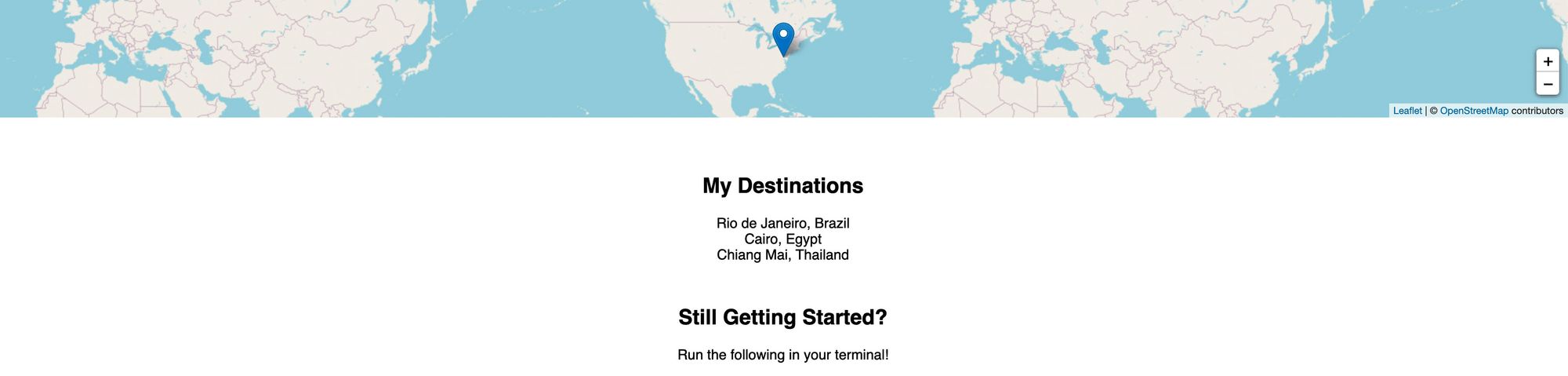 Destinations dans l'application avec des styles nettoyés
N'hésitez pas à apporter des modifications supplémentaires, mais nous allons en rester là pour l'instant.
Ajouter nos destinations à la carte
Maintenant, nous pouvons enfin ajouter nos destinations à la carte !
À l'intérieur de notre composant <Map>, nous avons déjà un <Marker>. Cela nous permet d'ajouter facilement un marqueur à la carte étant donné une position. Nous allons prendre ce concept et le combiner avec notre liste de texte pour ajouter nos lieux à la carte.
Mettons à jour notre code <Map> pour qu'il corresponde à ce qui suit :
<Map {...mapSettings}>
  { destinations.map(destination => {
    const { id, name, location } = destination;
    const position = [location.latitude, location.longitude];
    return <Marker key={id} position={position} />
  })}
</Map>
Ici, nous :
- Parcourons nos
destinationspour créer dynamiquement une nouvelle liste de composants à l'intérieur de notre<Map> - À l'intérieur de chaque instance de boucle, nous déstructurons notre date de
destination - Nous créons un nouveau tableau
positionavec la latitude et la longitude - Créons un nouveau
Markeroù nous utilisons notre position pour l'ajouter à la carte
Cela nous donne nos marqueurs sur la carte !
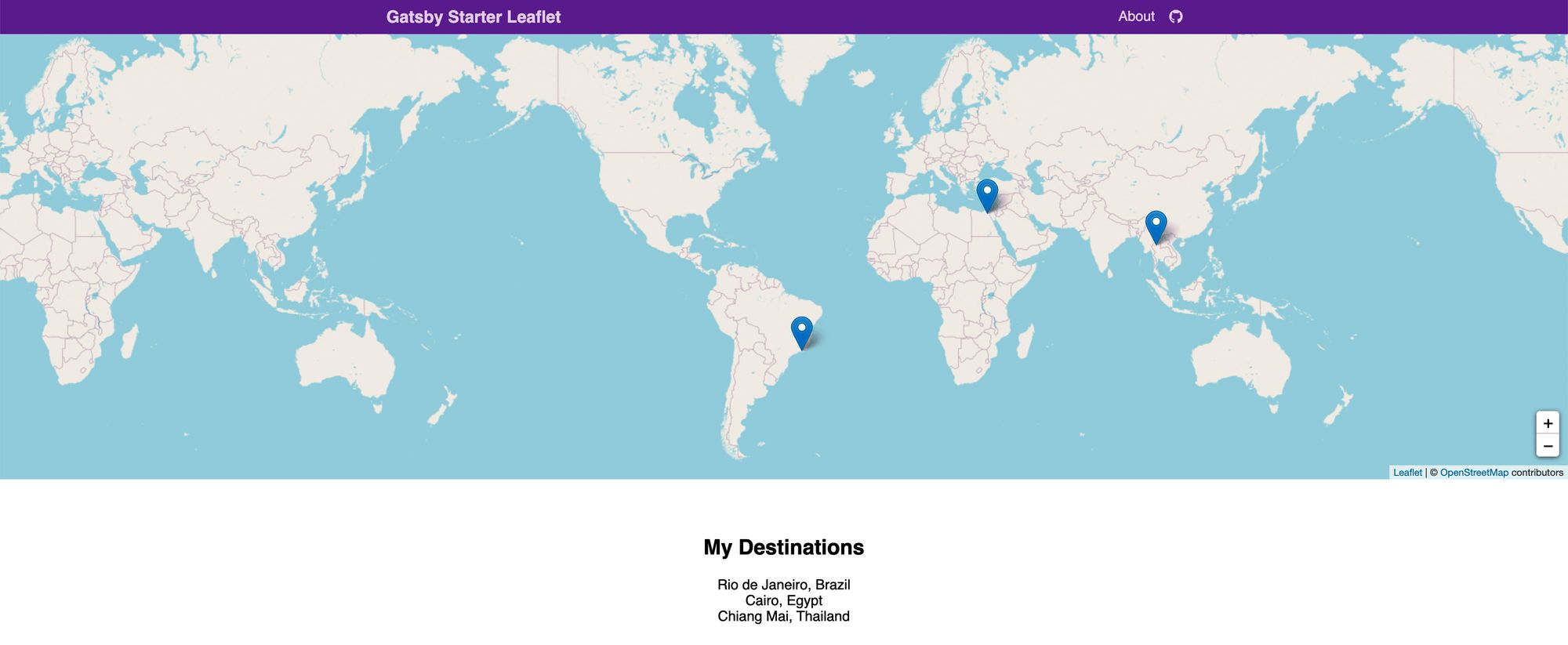 Marqueurs pour chaque destination dans l'application de cartographie
Mais nous voulons savoir ce que sont chacun de ces lieux, alors ajoutons aussi une popup à chaque marqueur qui affichera le nom.
Tout d'abord, nous devons importer Popup de react-leaflet :
import { Marker, Popup } from 'react-leaflet';
Ensuite, mettons à jour notre composant <Marker> pour qu'il retourne :
return (
  <Marker key={id} position={position}>
    <Popup>{ name }</Popup>
  </Marker>
);
Et une fois que nous avons enregistré et rouvert notre carte, vous pouvez maintenant cliquer sur chaque marqueur et voir le nom de nos destinations !
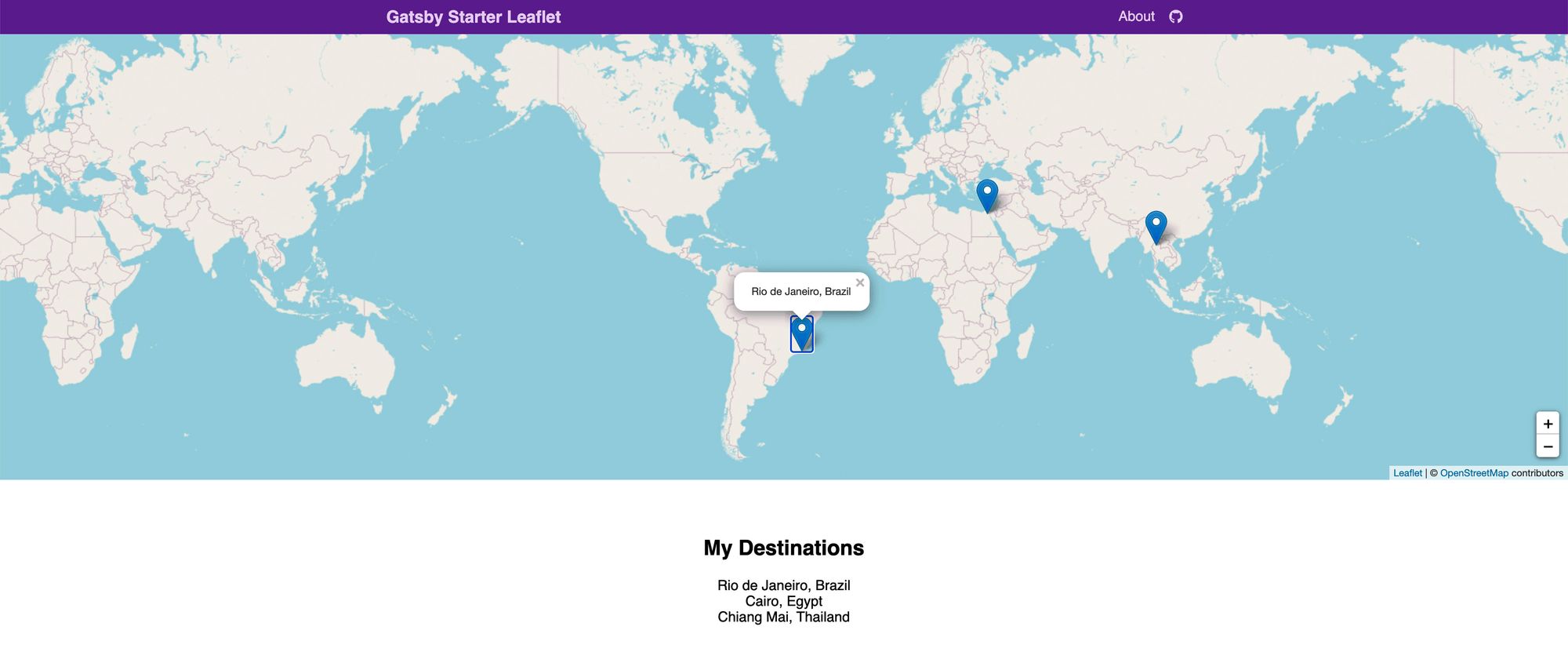 Popup pour chaque marqueur de destination dans l'application de cartographie
Avant de terminer, centrer la carte
Auparavant, notre carte de démonstration était centrée sur Washington, DC. Mettons cela à jour au centre du monde puisque notre carte ne se concentre pas sur les États-Unis.
Mettez à jour la variable LOCATION à :
const LOCATION = {
  lat: 0,
  lng: 0,
};
Et avec cela, nous avons notre carte !
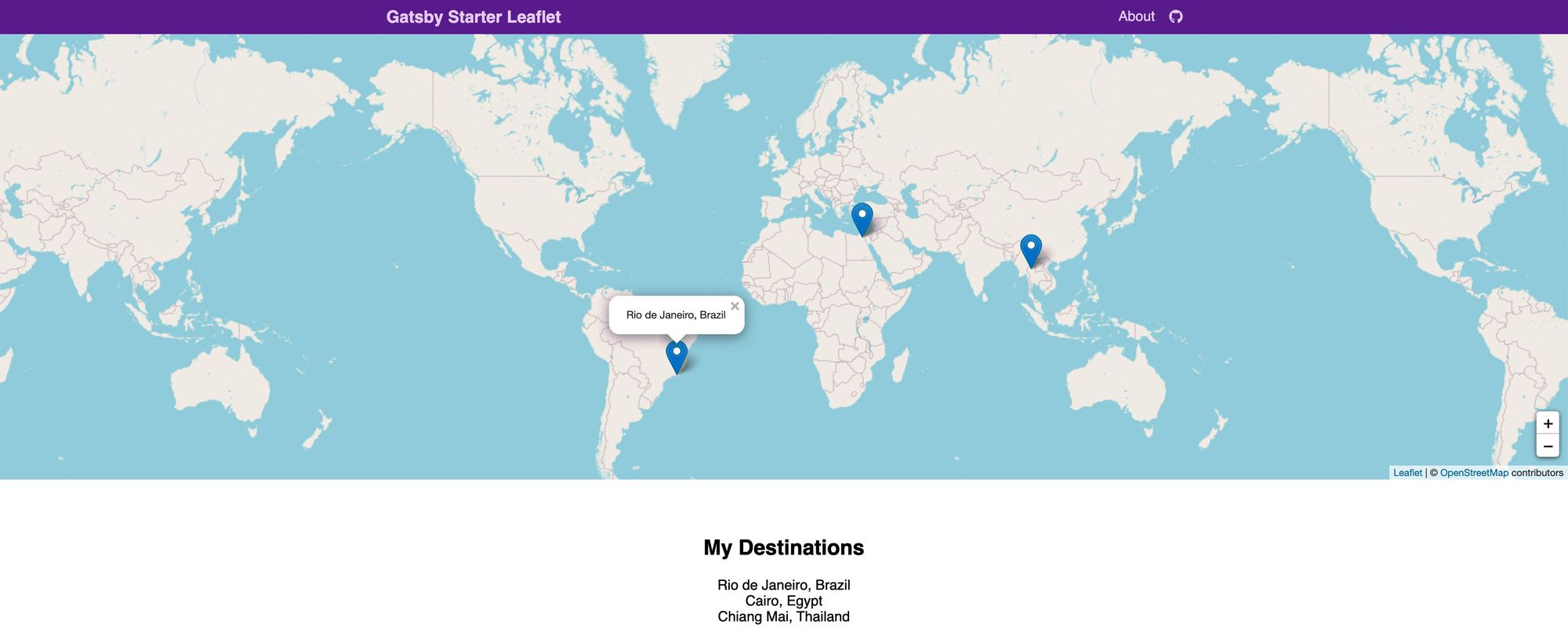 Application de cartographie finale avec des marqueurs et des popups pour chaque destination
Quelles autres fonctionnalités pouvons-nous ajouter à notre application ?
Ajouter un moyen de cocher chaque lieu
Dans GraphCMS, vous pouvez ajouter un nouveau champ à votre modèle de contenu de destination qui vous permet de sélectionner si vous avez visité chaque lieu ou non.
Avec cette valeur, nous pouvons l'ajouter à notre requête et mettre à jour notre carte avec une sorte d'indicateur comme une coche pour montrer que nous l'avons coché de notre liste de choses à faire !
Personnaliser les styles d'arrière-plan de votre carte
Nous utilisons une version publique de OpenStreetMap qui est open source, mais Mapbox offre quelques cartes sympas que nous pouvons utiliser pour la rendre un peu plus impressionnante.
Si vous voulez commencer à changer les styles de votre carte, vous pouvez consulter ce autre tutoriel pour apprendre comment utiliser Mapbox.
Consultez l'article de blog ou regardez la vidéo !
Styliser les marqueurs de la carte avec une image personnalisée
Vous pouvez consulter ma vidéo pour savoir comment changer les marqueurs en une image personnalisée.
Allez plus loin et utilisez la fonctionnalité ci-dessus pour montrer dynamiquement une image de marqueur différente lorsque vous avez coché un lieu.
Consultez la vidéo sur Egghead.io !
Vous voulez en savoir plus sur les cartes ?
Consultez certains de mes autres tutoriels et vidéos :
- Cartographie avec React Leaflet (egghead.io)
- Applications de cartographie avec React, Gatsby et Leaflet (youtube.com)
- Comment créer un tableau de bord et une application de carte Coronavirus (COVID-19) avec Gatsby et Leaflet (colbyfayock.com)
- Comment créer une application de cartographie de road trip d'été avec Gatsby et Leaflet (colbyfayock.com)
- Comment construire une application de cartographie en React facilement avec Leaflet (colbyfayock.com)
- Tout le monde peut cartographier ! Inspiration et une introduction au monde de la cartographie (colbyfayock.com)
