


Article original : How to Build a Cross-Platform Application with Next.js and Tauri
Tauri est un nouveau framework basé sur Rust qui construit une application x86_64 multiplateforme pour Windows, macOS et Linux.
Dans ce tutoriel, nous allons utiliser Tauri et Next.js pour créer une application de bureau multiplateforme et la publier sur le Snap store et AppImage.
Alors, pourquoi est-il important de nos jours de créer une application multiplateforme, qui fonctionne sur Windows, Mac et Linux ? Eh bien, cela aide les entreprises à cibler un public plus large et à augmenter leurs revenus, sans avoir à construire trois applications séparées.
De nombreuses entreprises et développeurs utilisent Next.js comme front-end lors de la création d'un site web. Dans ce tutoriel, nous allons utiliser Next et Tauri pour créer une application de bureau multiplateforme qui sera disponible sur Windows, macOS et Linux.
Démo du projet
Pour construire cette application multiplateforme, vous avez besoin de Tauri, markdown, Contentlayer, pnpm, et Next.js. Si vous vérifiez comment mon application ressemble, vous pouvez installer l'application avec snap-cli, AppImage, ou télécharger l'application via le lien et l'installer.
Voyons ce que font ces outils :
- nous utiliserons Next.js pour construire la partie front-end du site web
- le package npm markdown aide à convertir les fichiers markdown en HTML
- le package npm Contentlayer nous aide à gérer les fichiers markdown dans le projet.
- nous utiliserons Tauri pour construire le binaire de l'application multiplateforme
- et enfin, nous utiliserons pnpm comme gestionnaire de packages Node.
// Installer avec snap
snap install static-blog-app

ou

// installer avec AppImage
https://github.com/officialrajdeepsingh/static-blog-app/releases/download/v0.0.2/static-blog-app_0.0.2_amd64.AppImage

ou

// Installer sur macOS
https://github.com/officialrajdeepsingh/static-blog-app/releases/download/v0.0.2/static-blog-app_0.0.2_x64.dmg

ou

// Installer sur Windows
https://github.com/officialrajdeepsingh/static-blog-app/releases/download/v0.0.2/static-blog-app_0.0.2_x64_en-US.msi
Table des matières :
- Qu'est-ce que Next.js ?
- Qu'est-ce que Tauri ?
- Architecture informatique
- Comment créer un nouveau projet avec Next.js et Tauri
- Comment construire une application avec Tauri
- Comment construire une application pour le Snap Store ou Snapcraft
- Comment construire une application multiplateforme avec GitHub Actions
- Comment publier l'application
- FAQ
- Conclusion
Qu'est-ce que Next.js ?
Next est un framework basé sur React. Il possède de nombreuses fonctionnalités qui vous permettent de construire un site web et d'améliorer l'expérience utilisateur.
Pour en savoir plus sur Next, vous pouvez lire ce tutoriel utile que j'ai trouvé sur freeCodeCamp écrit par Reed Barger.
Qu'est-ce que Tauri ?
Tauri est un nouveau framework qui vous aide à construire des applications de bureau multiplateformes. Tauri est construit sur la base du langage Rust. Rust est plus rapide, plus sécurisé et a moins de problèmes de mémoire que d'autres langages.
Tauri a de nombreuses fonctionnalités, mais je vais mentionner certaines des plus importantes pour un développeur front-end.
- Tauri supporte HTML, CSS et JavaScript.
- Tauri supporte de nombreux frameworks et bibliothèques front-end, par exemple, React.js, Next.js, Vite et Svelte kit.
- Avec Tauri, vous n'avez pas besoin d'apprendre GTK, GJS et les commandes de construction d'applications ou le constructeur AppImage.
- Tauri fournit une prise en charge de l'API JavaScript. Vous pouvez l'utiliser facilement à l'intérieur de JS. Par exemple, l'API window aide toutes les tâches liées à la fenêtre.
- Vous pouvez rapidement construire une taille de bundler d'application croisée avec une seule commande.
- Tauri fournit un gestionnaire de mise à jour pour mettre à jour les anciennes versions de Tauri vers les plus récentes. Vous n'avez pas besoin d'utiliser d'autres services et bibliothèques pour obtenir la fonctionnalité de mise à jour automatique.
- Dans Tauri, vous appelez des fonctions Rust à l'intérieur de JavaScript.
Tauri améliore l'expérience de développement en fournissant un outil CLI JavaScript, npm et Rust intégré, des plugins et le flux de travail GitHub tauri-action.
Tous ces outils vous aident à écrire du code plus rapidement et à créer une application prête pour la production en moins de temps. Mais la grande chose que Tauri fournit est une documentation facile à comprendre et prête pour les débutants.
GTK est un kit d'outils de widgets multiplateforme gratuit et open-source pour créer des interfaces utilisateur graphiques pour les applications.
GJS est une bibliothèque JavaScript pour Gnome pour construire des interfaces d'application. GJS est construit sur le moteur JavaScript SpiderMonkey.
Architecture informatique
Chaque système d'exploitation vient avec une architecture différente. Construire des applications multiplateformes ou effectuer une compilation croisée n'est pas facile. En fonction de l'architecture, vous pouvez comprendre où l'application est exécutée. En d'autres termes, quelle architecture nécessite l'exécution de nos applications comme i386, ARM ou x86_64 ?
Les architectures les plus courantes dans le monde de l'informatique sont ARM, i386, et AMD (x86_64). Les utilisateurs moins techniques peuvent le connaître sous le nom d'architecture 64 ou 32 bits.
Rust utilise différents types d'architecture pour s'installer. Dans mon cas, mon matériel de portable supporte x86_64 et j'ai Ubuntu installé. Sur Ubuntu x86_64, la toolchain Rust stable-x86_64-unknown-linux-gnu par défaut est utilisée pour construire des applications Tauri.
La toolchain Rust construit des applications AMD (x86_64). C'est pourquoi Tauri construit des applications multiplateformes (pour Windows, macOs et les distributions Linux) mais ne construit pas des applications multi-architectures (construit des applications pour toutes les architectures ARM, i386 et x86_67).
Comment vérifier votre architecture sous Linux par commande :
cat /etc/debian_version

    ou

dpkg --print-architecture

    ou

uname -m

    ou

arch
Comment vérifier quelle toolchain Tauri utilise :
La toolchain est un utilitaire fourni par Rust lui-même. Vous pouvez installer différentes toolchains avec la commande rustup.
Vous pouvez utiliser différents types de toolchains Rust selon l'architecture de votre ordinateur. Vous pouvez facilement vérifier quelle toolchain est installée dans votre système d'exploitation avec la commande tauri npm, yarn ou pnpm.
Dans mon projet, j'utilise pnpm pour créer un nouveau projet, donc j'utilise la commande pnpm. Encore une fois, en fonction de la toolchain, nous construisons des applications pour différentes architectures.
L'Ubuntu par défaut (x86_64) est basé sur la toolchain stable-x86_64-unknown-linux-gnu. La toolchain Rust stable-x86_64-unknown-linux-gnu ne construit que des applications basées sur AMD.
La toolchain Rust est différente selon le système d'exploitation et la distribution que vous utilisez. La toolchain Rust par défaut est installée lorsque vous installez Rust sur votre ordinateur.
Voici les commandes pour vérifier votre architecture :
pnpm tauri info

ou

yarn tauri info

ou

npm run tauri info
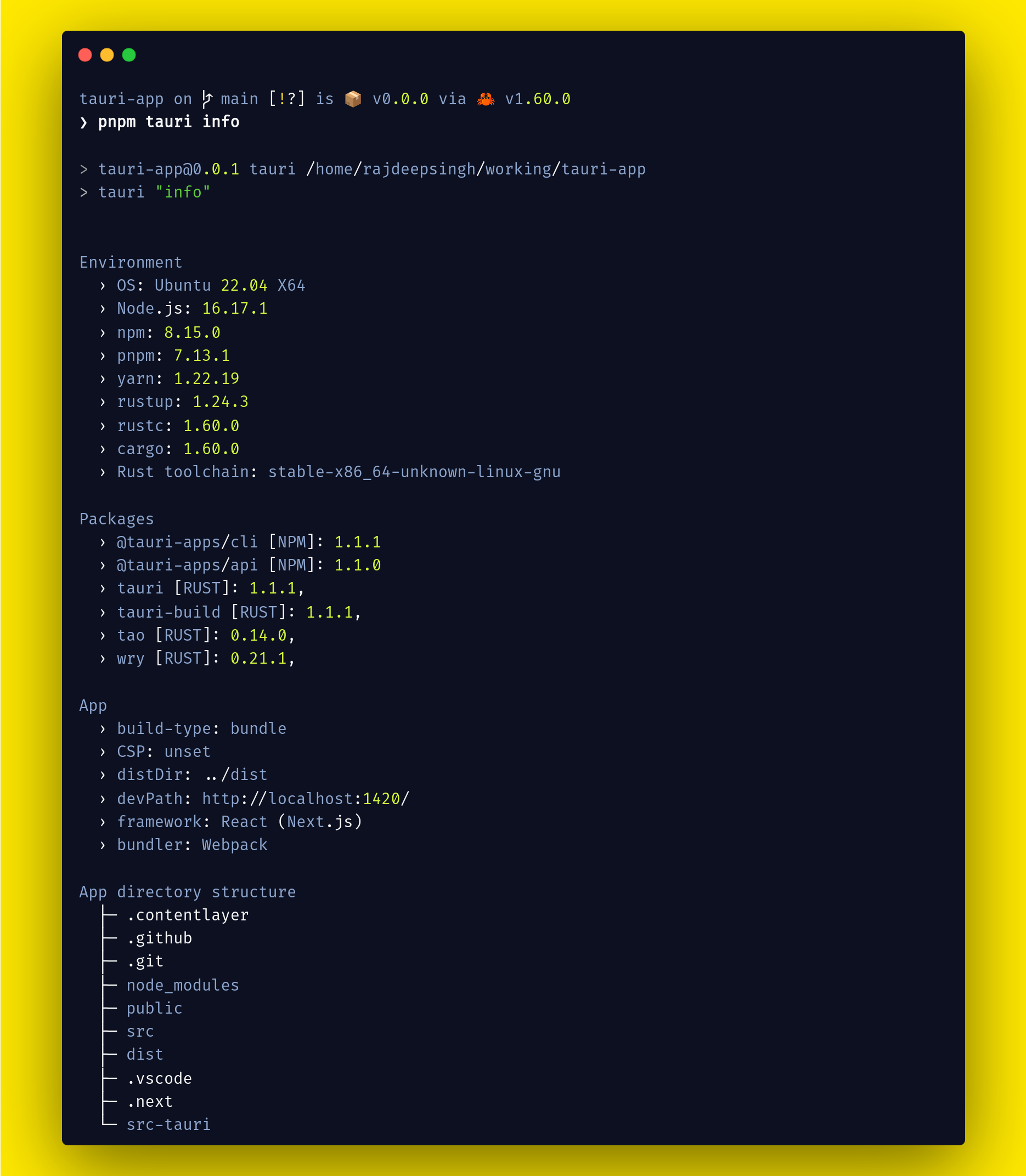 sortie de la commande pnpm tauri info
Tauri supporte officiellement macOS, Windows et les distributions Linux et vous ne pouvez pas construire d'applications mobiles avec Tauri (vous rencontrerez beaucoup de problèmes, et après les avoir tous résolus, vous finirez par construire votre application mobile directement).
J'ai trouvé un excellent tutoriel sur la toolchain Rust ainsi que sur la compilation croisée. Le tutoriel vous guide et vous fournit une compréhension plus approfondie de la toolchain Rust.
Vous pouvez utiliser la commande rustup pour installer un type différent de toolchain si vous le souhaitez. Pour en savoir plus sur la toolchain Rust et la commande rustup, je vous suggère de commencer par la documentation de la toolchain Rust.
Comment créer un nouveau projet avec Next.js et Tauri
Vous pouvez créer une application Tauri avec bash, cargo, PowerShell npm, yarn ou pnpm. Nous allons utiliser pnpm pour créer une nouvelle configuration Tauri dans ce tutoriel. pnpm est le nouveau gestionnaire de packages pour Node.js.
Créer le modèle d'interface utilisateur dans Tauri
Vous pouvez utiliser différents types de frameworks front-end pour l'application Tauri, par exemple, Vue, React, Svelte, Solid, Next.js, Preact, Angular et Svelte. J'ai choisi d'utiliser Nextjs comme modèle d'interface utilisateur pour notre application Tauri dans ce tutoriel.
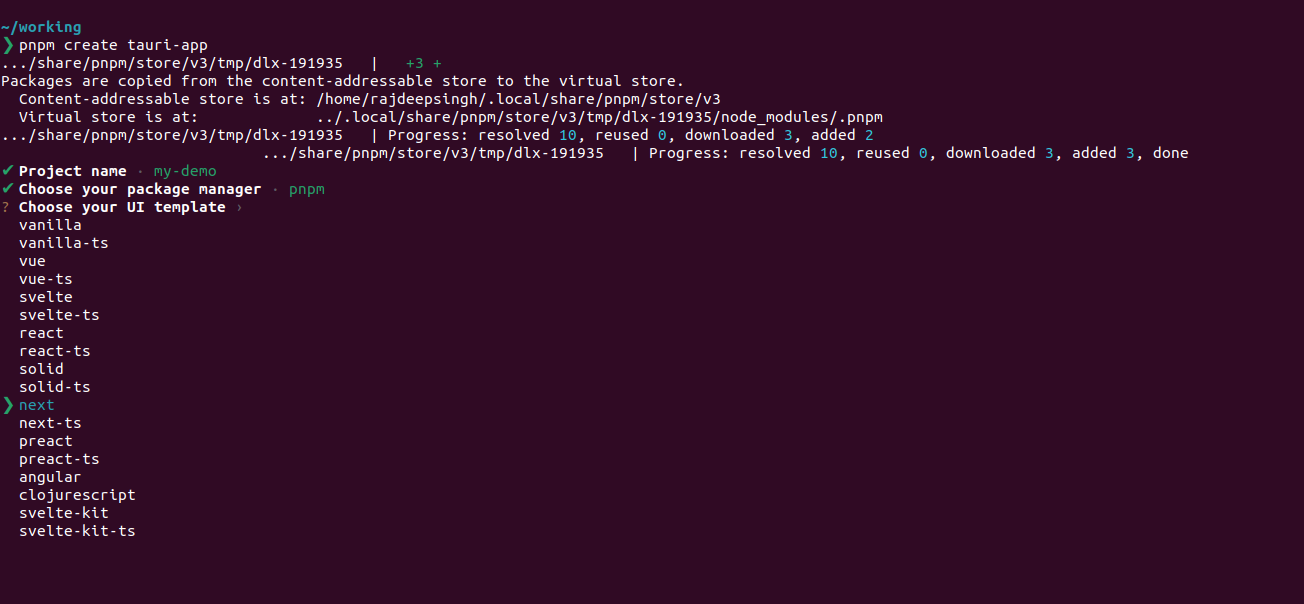 pnpm - choisissez votre modèle d'interface utilisateur
Créer une nouvelle application avec pnpm
Vous pouvez utiliser tout autre gestionnaire de packages node pour créer une nouvelle application comme yarn ou npm. J'ai choisi le gestionnaire de packages node pnpm, car pnpm est rapide par rapport à yarn et npm.
pnpm create tauri-app
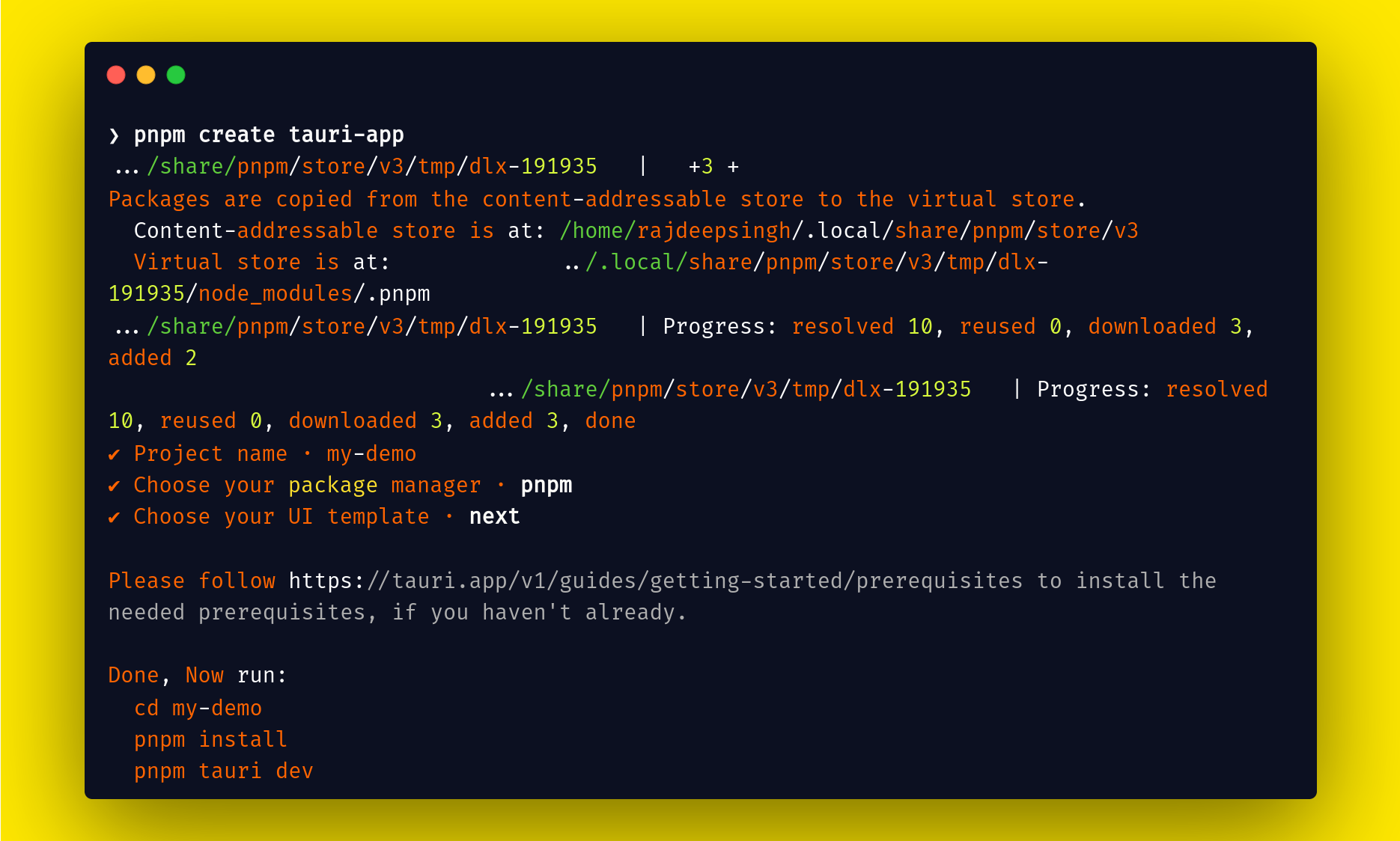 Créer tauri-app avec nextjs
Maintenant, Tauri a créé l'application my-demo avec succès. Vous pouvez directement changer le répertoire (dossier) cd my-demo avec la commande de changement de répertoire (cd). Ensuite, vous pouvez exécuter la commande pnpm install pour installer toutes les dépendances nécessaires au projet. Enfin, exécutez la commande tauri dev pour lancer une nouvelle fenêtre d'application Tauri.
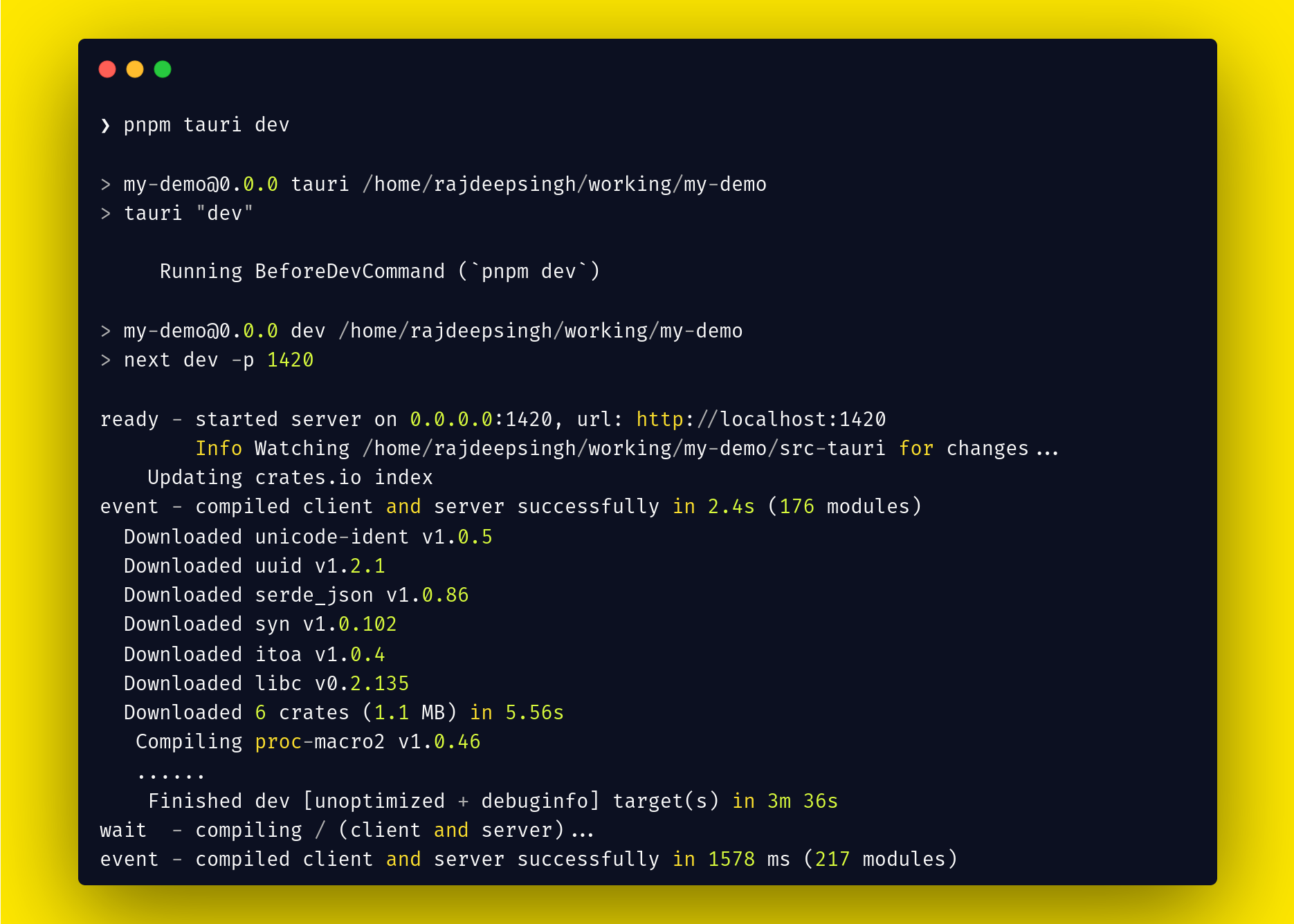 Lancer le serveur de développement local dans tauri
Après avoir téléchargé et compilé le code, vous pouvez voir une nouvelle fenêtre s'ouvrir dans votre système en utilisant la commande pnpm tauri dev.
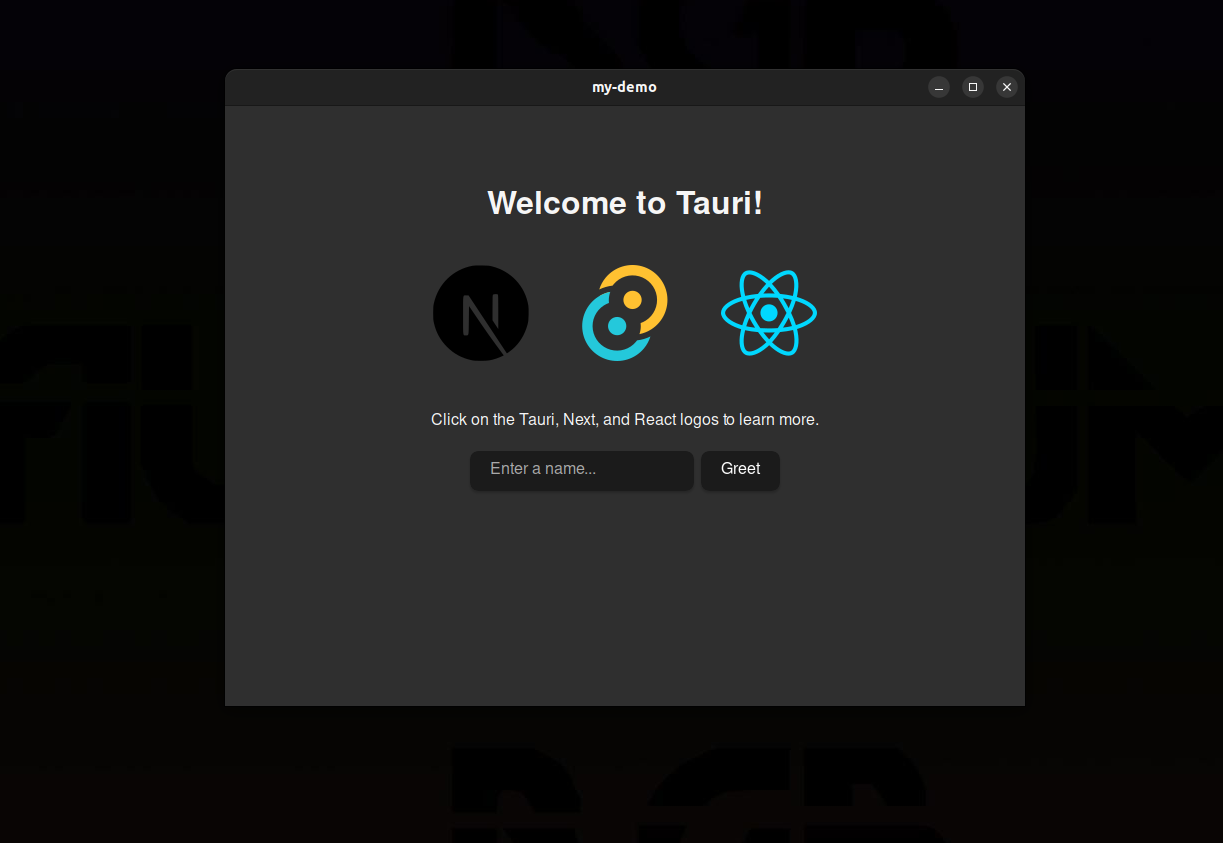 Ouvrir une nouvelle fenêtre avec tauri
La structure de dossier Tauri par défaut vient avec pnpm create tauri-app:
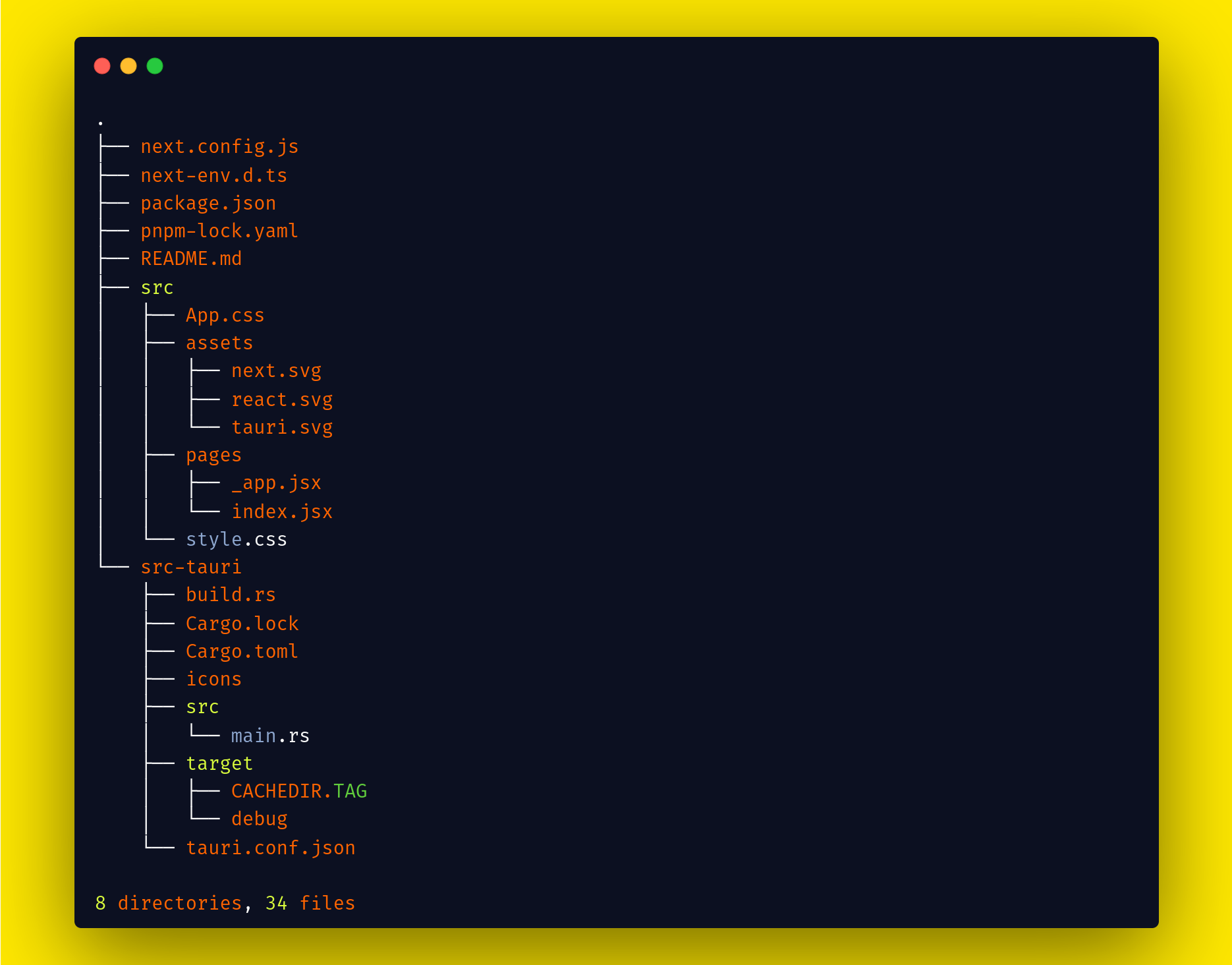 Structure de dossier Tauri par défaut
- Vous utilisez le fichier
next.config.jspour la configuration de Next.js. - Le fichier
next-env.d.tsest généré automatiquement pour TypeScript - Le fichier
package.jsoncontient toutes les informations pour npm, yarn et pnpm. - Le fichier
pnpm-lock.yamlest créé par pnpm pour stocker toutes les informations de package avec la version. - Le fichier
README.MDcontient toutes les informations sur le projet. - Le dossier
srccontient tout le code Next.js avec les pages, les composants et les fichiers CSS. - Vous utilisez le dossier
src-tauripour Rust et la configuration Rust. src-tauri/iconscontient toutes les icônes pour l'application.src-tauri/Cargo.lockgénéré par cargo pour stocker toutes les informations de package.src-tauri/Cargo.tomlgénéré par cargo et stocke tous les packages et la confirmation pour le projet.src-tauri/srcutilisé pour écrire le code Rust.src-tauri/targetgénéré par la commandepnpm tauri dev. Il contient tous les binaires pour le projet.- Le fichier
tauri.config.jsonest utilisé pour la configuration de Tauri.
Créer l'interface utilisateur pour l'application avec Next.js
J'utilise mon ancien site statique Next.js et je vais le convertir en une application de bureau. Le code du site web statique Next est disponible sur GitHub afin que vous puissiez facilement le télécharger.
Tout d'abord, je dois copier mes anciens articles ainsi que les dossiers public, components et pages et les coller dans le nouveau projet Tauri. Ensuite, je vais supprimer le CSS bootstrap et utiliser Tailwind CSS pour concevoir la mise en page de l'application.
J'ai déjà expliqué le processus étape par étape sur comment installer TailwindCSS avec Next dans cet article. Vous pouvez lire et suivre la même configuration pour installer Tailwind si vous ne l'avez pas déjà installé.
Générer une icône pour l'application
L'icône est importante pour l'application. L'utilisateur cliquera sur l'icône pour ouvrir votre application sous Windows, macOS et Linux.
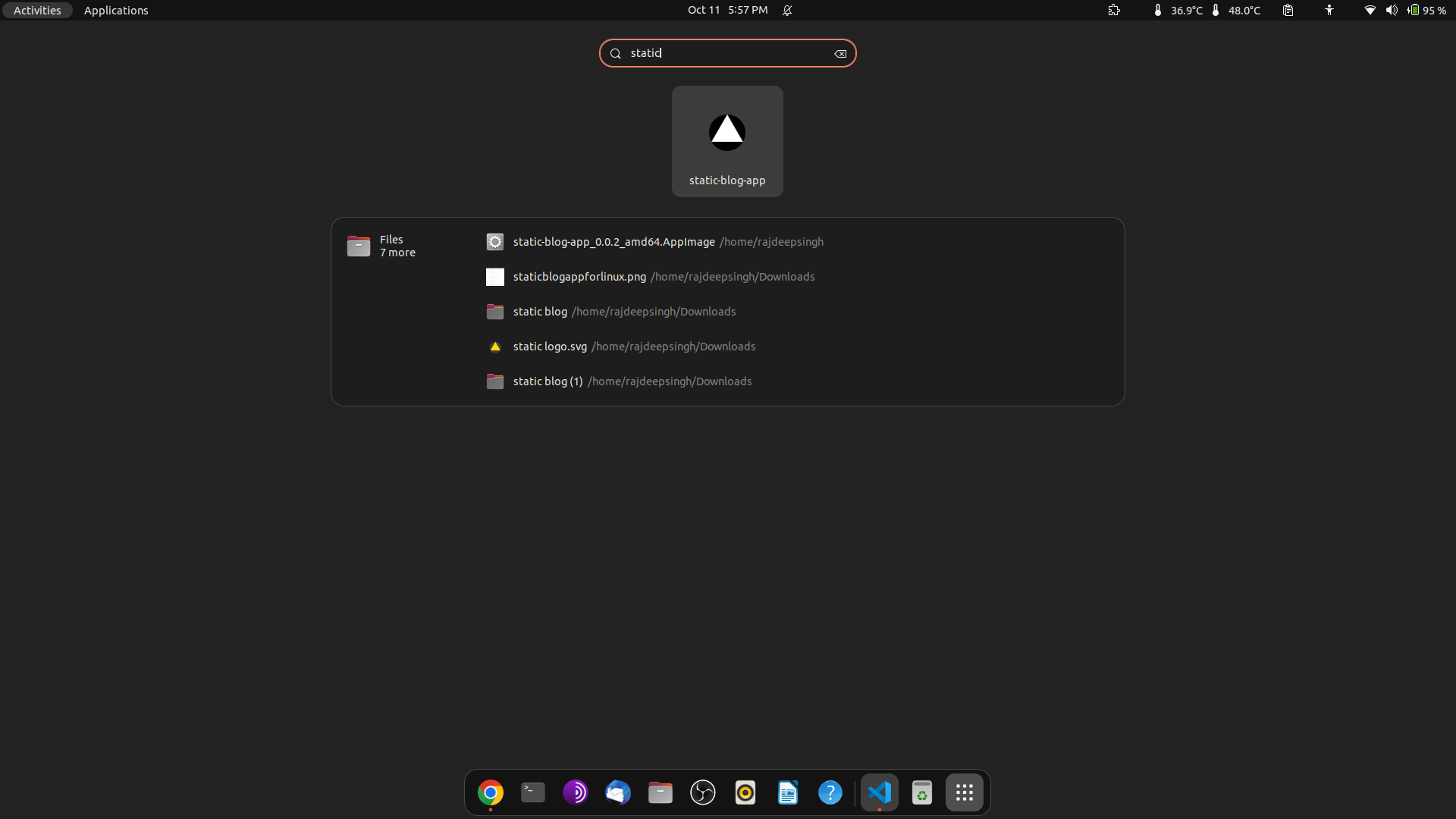 Icône static-blog-app Ubuntu
Générer des icônes pour les applications avec divers types et tailles peut être compliqué. Vous avez besoin d'icônes pour Windows, macOS et Linux. Chaque système d'exploitation a ses propres directives pour les icônes.
Tauri vient avec un outil CLI qui génère des icônes multi-systèmes d'exploitation pour les applications basées sur la configuration des icônes dans Tauri. Voici la commande pour générer les icônes :
pnpm tauri icon path-of-image
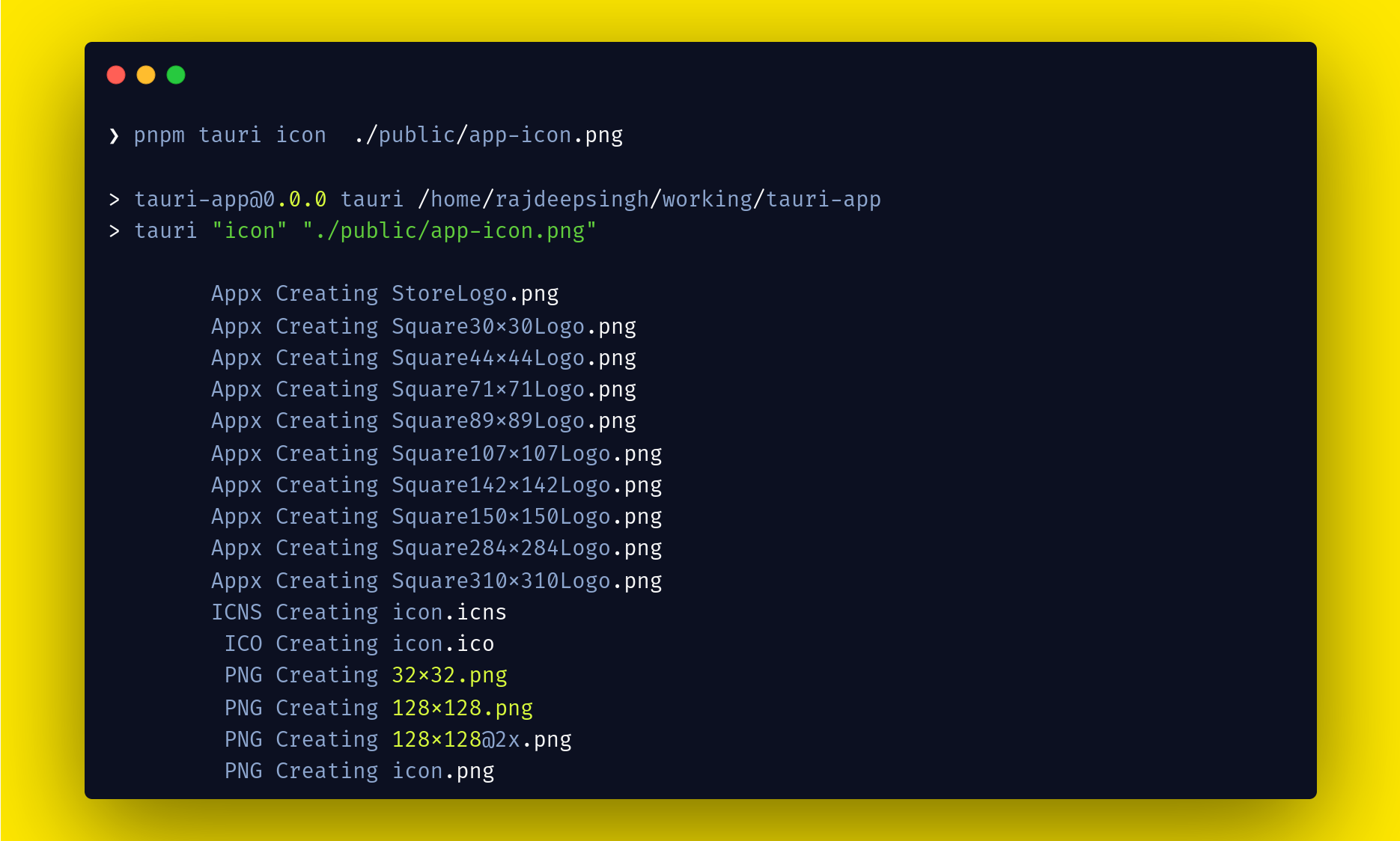 Génération d'icônes
Vous pouvez utiliser un site web en ligne pour générer des icônes pour Tauri, puis ajouter toutes les icônes dans le dossier tauri-app/src-tauri/icons.
Vous pouvez changer la configuration de l'icône dans le fichier tauri-app/src-tauri/tauri.conf.json :
"icon": [
        "icons/32x32.png",
        "icons/128x128.png",
        "icons/128x128@2x.png",
        "icons/icon.icns",
        "icons/icon.ico"
],
Comment construire une application avec Tauri
Pour construire l'application dans Tauri, vous devez exécuter une seule commande dans le terminal. Tauri génère automatiquement les applications de construction.
La première application est pour la distribution basée sur Debian .deb et la deuxième application est AppImage. Le fichier de construction de l'application change d'un système d'exploitation à l'autre.
AppImage est une distribution d'application universelle pour les distributions Linux croisées. Vous créez donc une AppImage et exécutez votre application sur n'importe quelle distribution.
pnpm tauri build
La première fois que vous exécutez la commande tauri build, vous pouvez rencontrer une erreur d'identifiant de bundle dans le terminal.
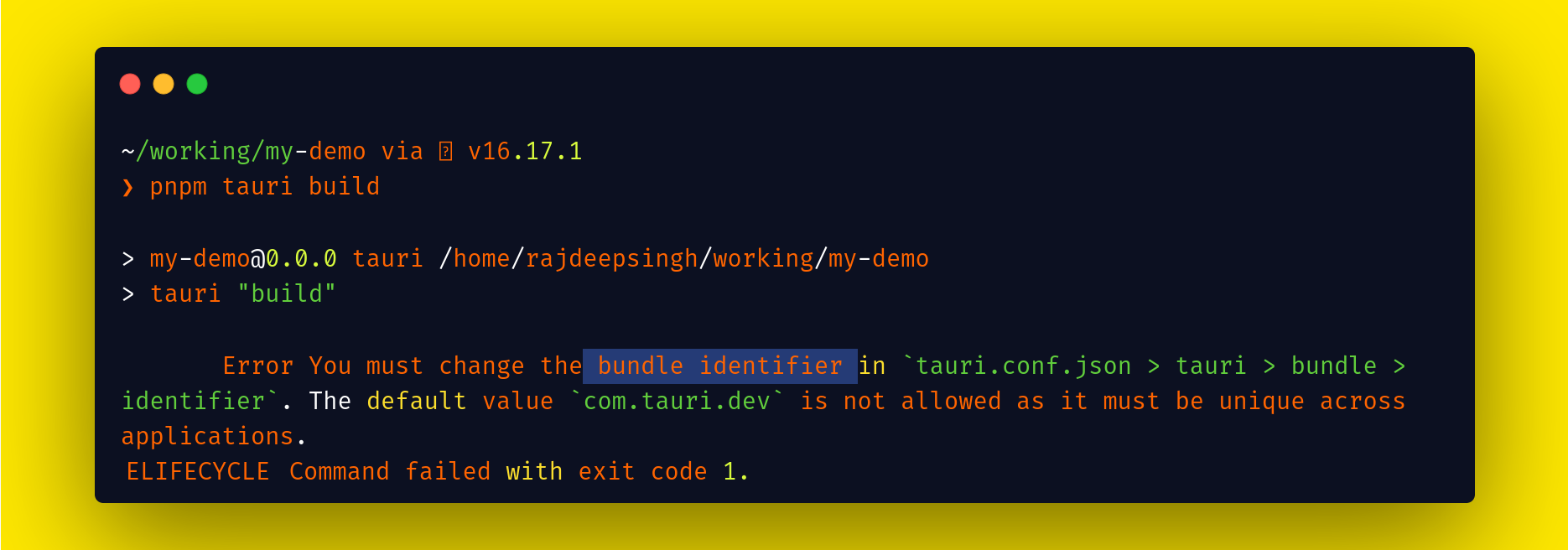 Erreur d'identifiant de bundle
Pour résoudre l'erreur d'identifiant de bundle, ouvrez d'abord le fichier my-demo/src-tauri/tauri.conf.json et trouvez identifier. Ensuite, changez la valeur "identifier": "com.tauri.dev" selon votre application. Assurez-vous que la valeur identifier est unique dans l'application.
"identifier": "com.officialrajdeepsingh.blog",
Après avoir changé l'identifier dans le fichier tauri.conf.json, réexécutez la commande pnpm tauri build.
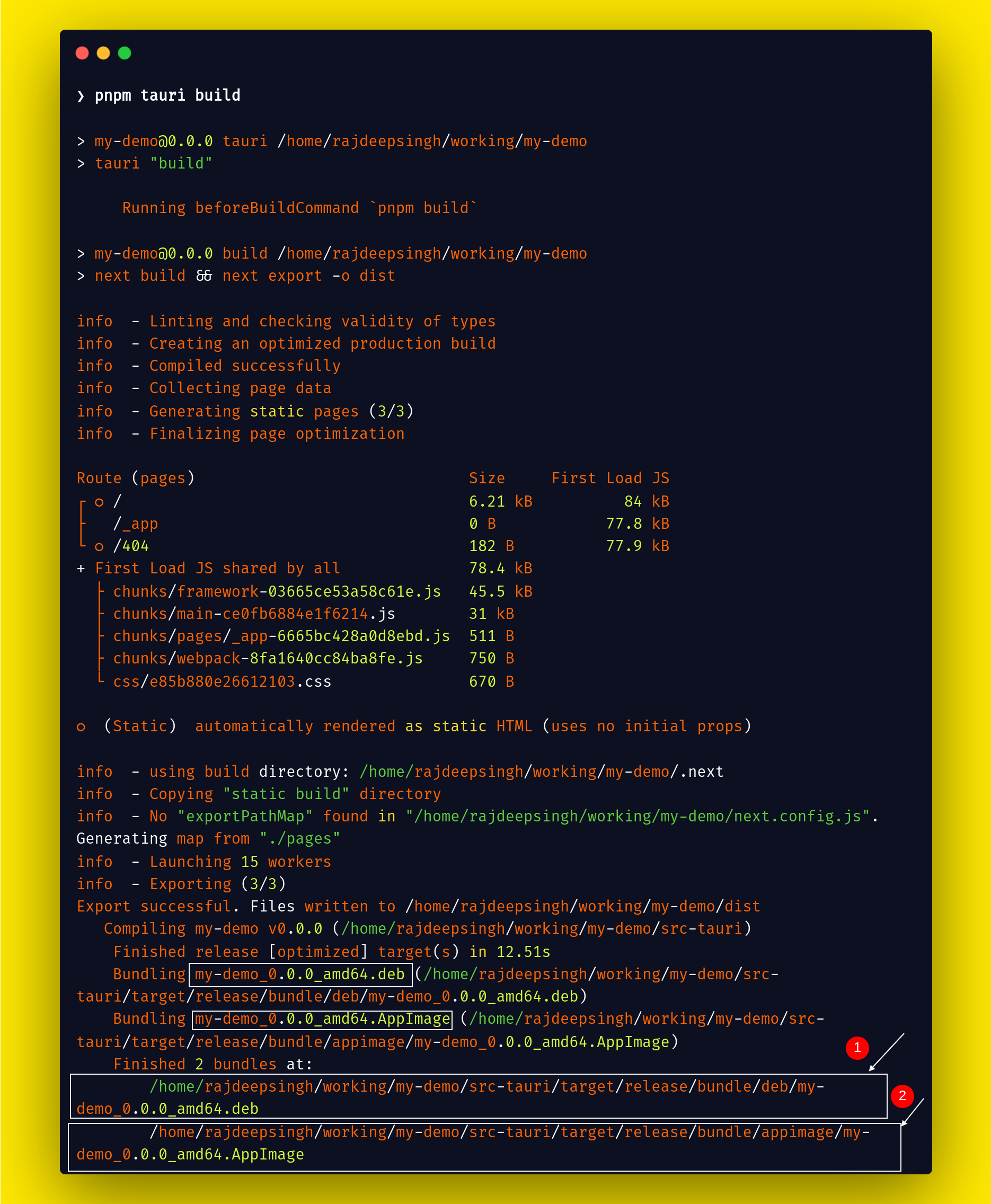 Exécuter la commande tauri build
Après avoir exécuté avec succès la commande tauri build, Tauri génère deux fichiers :
- my-demo_0.0.0_amd64.deb
- my-demo_0.0.0_amd64.AppImage
Le fichier binaire bot fonctionne uniquement pour l'architecture amd64 et ne fonctionne pas sur les architectures arm et i386.
L'extension de fichier nous indique où nous l'utilisons.
- L'extension de fichier
.debest utilisée pour Debian. - L'extension de fichier
.AppImageest utilisée pour toutes les distributions Linux pour installer l'application. - L'extension de fichier
.dmgest utilisée pour macOS. - L'extension de fichier
.msiest utilisée pour Windows. - L'extension de fichier
.snapest utilisée pour la distribution Linux.
Installer .deb et .AppImage localement
Pour tester les deux binaires my-demo_0.0.0_amd64.deb et my-demo_0.0.0_amd64.AppImage, installez-les d'abord localement et vérifiez que tout fonctionne correctement.
Fichier .deb
276f dpkg -i static-blog-app_0.0.2_amd64
Fichier .AppImage
Tout d'abord, ajoutez la permission de fichier pour l'exécution, puis exécutez le fichier.
Étape 1 : exécutez chmod +x my-demo_0.0.0_amd64.AppImage
Étape 2 : exécutez ./my-demo_0.0.0_amd64.AppImage appuyez sur entrer pour exécuter le binaire basé sur AppImage.
Tauri génère automatiquement les fichiers .deb et .AppImage avec leurs propres noms de fichiers.
Les deux fichiers utilisent la même syntaxe de conversion de nom partout dans le monde. Cette conversion de nom de fichier n'est pas pour Tauri. Le constructeur Flatpak et Snapcraft utilisent également le même type de syntaxe de nom de fichier.
Syntaxe

<nom-de-lapplication> <version> <architecture> <Extension de fichier>

Exemple
1. my-demo_0.0.0_amd64.deb
2. my-demo_0.0.0_amd64.AppImage
Comment construire une application pour le Snap Store ou Snapcraft
Snapcraft ou le Snap store est une distribution d'applications Linux. Il aide à distribuer vos applications sur les distributions Linux. Les utilisateurs peuvent installer votre application avec un clic et l'utilisation d'une ligne de commande (Terminal).
Snapcraft est maintenu et construit par Canonical (Ubuntu). Canonical fournit toutes les distributions d'applications Linux et ne fonctionne pas pour macOS et Windows.
Avant de construire un snap, vous devez d'abord installer Snapcraft.
sudo apt-get update
sudo snap install snapcraft --classic
Comment construire une application pour le Snap store
Je vais vous guider avec une méthode simple pour générer le fichier snap pour Snapcraft. Le fichier snap est un fichier binaire, similaire au fichier .deb. Le Snap store utilise une extension spéciale .snap pour le fichier. Cela indique qu'il s'agit d'une application snap installée sur une distribution linux.
Vous pouvez également développer rapidement votre première application snap si vous êtes débutant – suivez simplement ces étapes (nous les passerons en revue une par une) :
- Installez le package npm tauri-snap-packager
- Ajoutez la configuration dans le fichier
package.json - Construisez le snap
- Gérez les erreurs
- Comment corriger l'erreur tauri-snap-packager prend trop de temps
Installez le package npm tauri-snap-packager
Tout d'abord, installez le package npm tauri-snap-packager dans votre projet. Le package npm tauri-snap-packager vous aide à créer un fichier de configuration snapcraft.
npm install --save-dev tauri-snap-packager

# Ou avec yarn

yarn add --dev tauri-snap-packager

# Ou avec pnpm

pnpm add tauri-snap-packager
Ajoutez la configuration dans le fichier package.json
Après l'installation, complétez le package npm tauri-snap-package. Maintenant, configurez le script "tauri-snap": "tauri-snap-packager" tauri-snap-package dans le fichier package.json.
"scripts": {
    "dev": "next dev -p 1420",
    "build": "next build && next export -o dist",
    "tauri": "tauri",
    "lint": "next lint",

    "tauri-snap": "tauri-snap-packager"

  },
Construisez le snap
Maintenant, vous exécutez la commande pnpm tauri-snap dans votre dossier de projet. tauri-snap crée automatiquement un dossier snap dans src-tauri/target. À l'intérieur du dossier snap, pnpm tauri-snap crée un nouveau fichier snapcraft.yaml avec toutes les configurations. Toutes les configurations sont basées sur votre configuration Tauri.
name: static-blog-app
base: core18
version: 0.0.2
summary: Tauri app.
description: Awesome Tauri app.
grade: devel
confinement: strict
source-code: https://github.com/officialrajdeepsingh/static-blog-app
apps:
  static-blog-app:
    command: static-blog-app
    extensions:
      - gnome-3-34
    desktop: static-blog-app.desktop
parts:
  dump-binary:
    plugin: dump
    source: ./target/release
    source-type: local
    stage:
      - lib
      - icons
      - static-blog-app
      - static-blog-app.desktop
    prime:
      - lib
      - icons
      - static-blog-app
      - static-blog-app.desktop
    stage-packages:
      - libc6
Comment corriger les erreurs
Vous obtiendrez une erreur lors de la validation de snapcraft.yaml avec la commande pnpm tauri-snap.
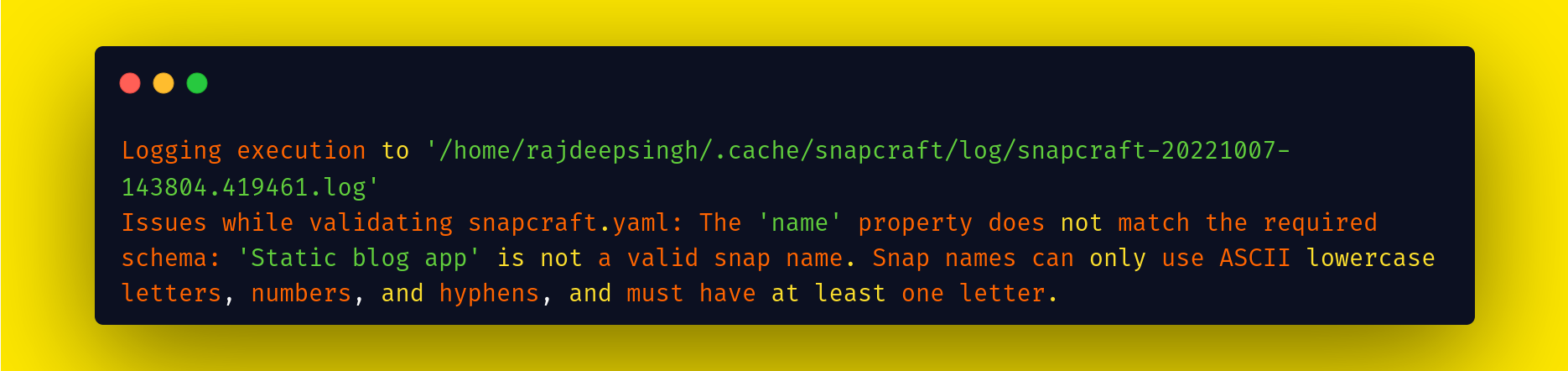 Problèmes lors de la validation de snapcraft.yaml
Le nom de votre application peut contenir certains mots qui ne sont pas autorisés, comme des espaces, des chiffres, des lettres majuscules, etc. Par exemple, Static-blog-website ne vous permet pas d'utiliser votre nom avec une lettre majuscule. Utilisez simplement un mot en minuscules pour un nom comme static-blog-website.
Vous pourriez également voir une erreur you need 'multipass' set-up to build snaps lors de l'exécution de la commande pnpm tauri-snap --trace-warnings.
Le flag Node.js --trace-warnings aide à déboguer ou à tracer l'erreur.
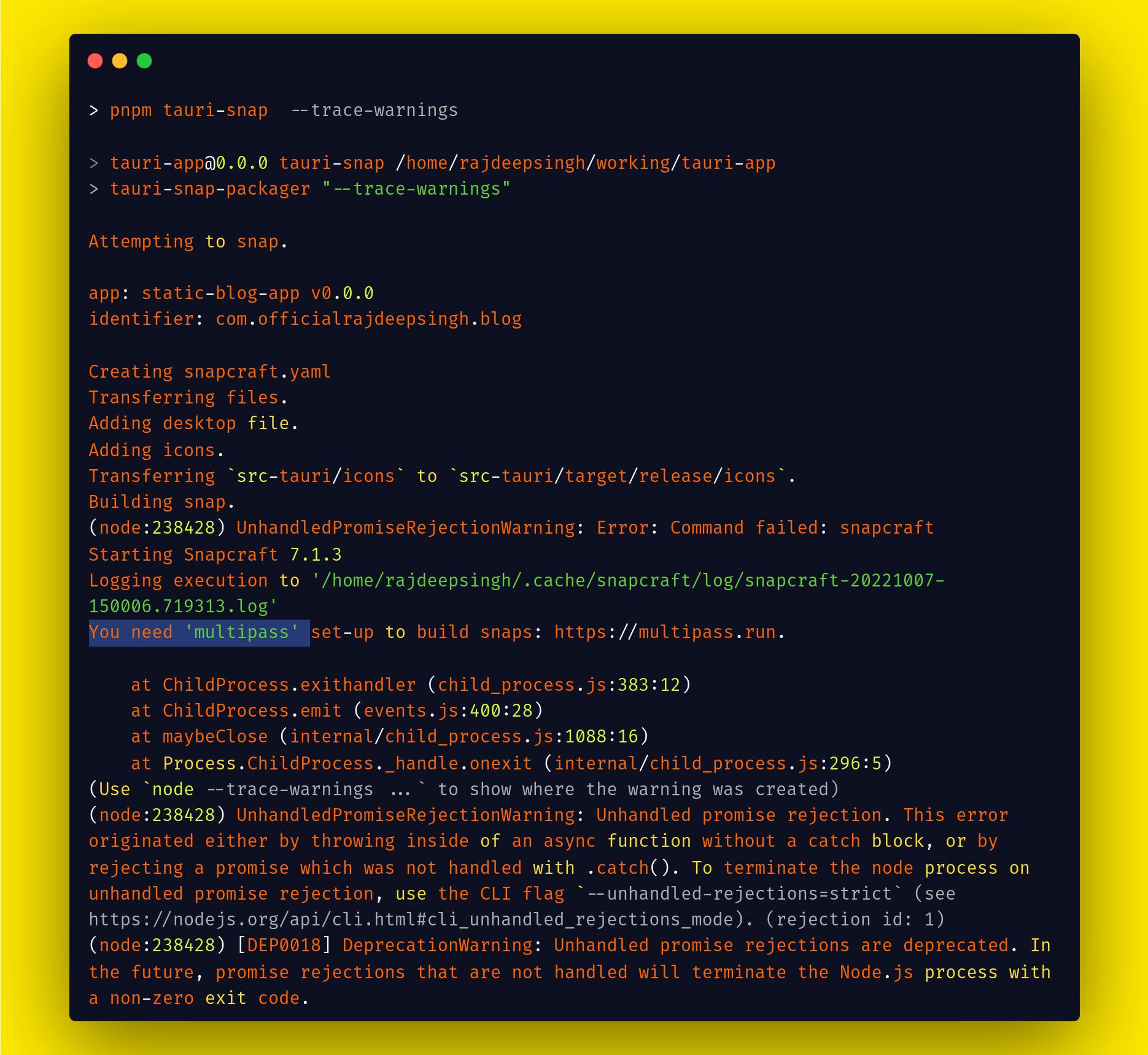 Erreur : Vous avez besoin d'une configuration multipass pour construire des snaps.
Pour résoudre l'erreur, vous devez installer le package multipass dans Ubuntu. Le tauri-snap-package utilise la commande Snapcraft en arrière-plan pour construire un fichier snap. Donc Snapcraft nécessite multipass pour construire un package snap.
sudo snap install multipass
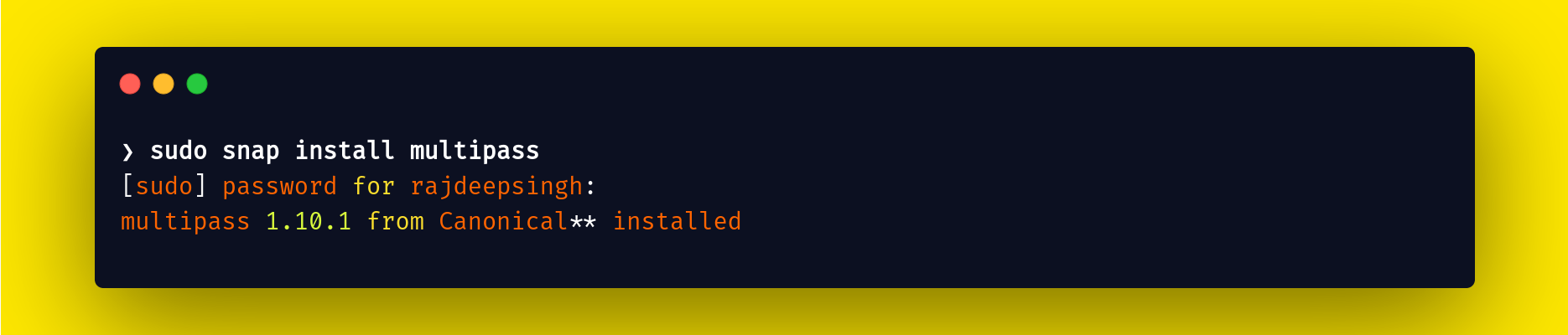 Installer multipass dans ubuntu
Tauri-snap-packager prend trop de temps.
Si le tauri-snap-packager prend trop de temps pour construire le binaire snap ou si vous avez l'impression que votre application est bloquée et ne montre aucune sortie dans le terminal, arrêtez simplement la commande. Le tauri-snap-packager ne fonctionne pas pour vous, vous pouvez donc utiliser la commande snapcraft.
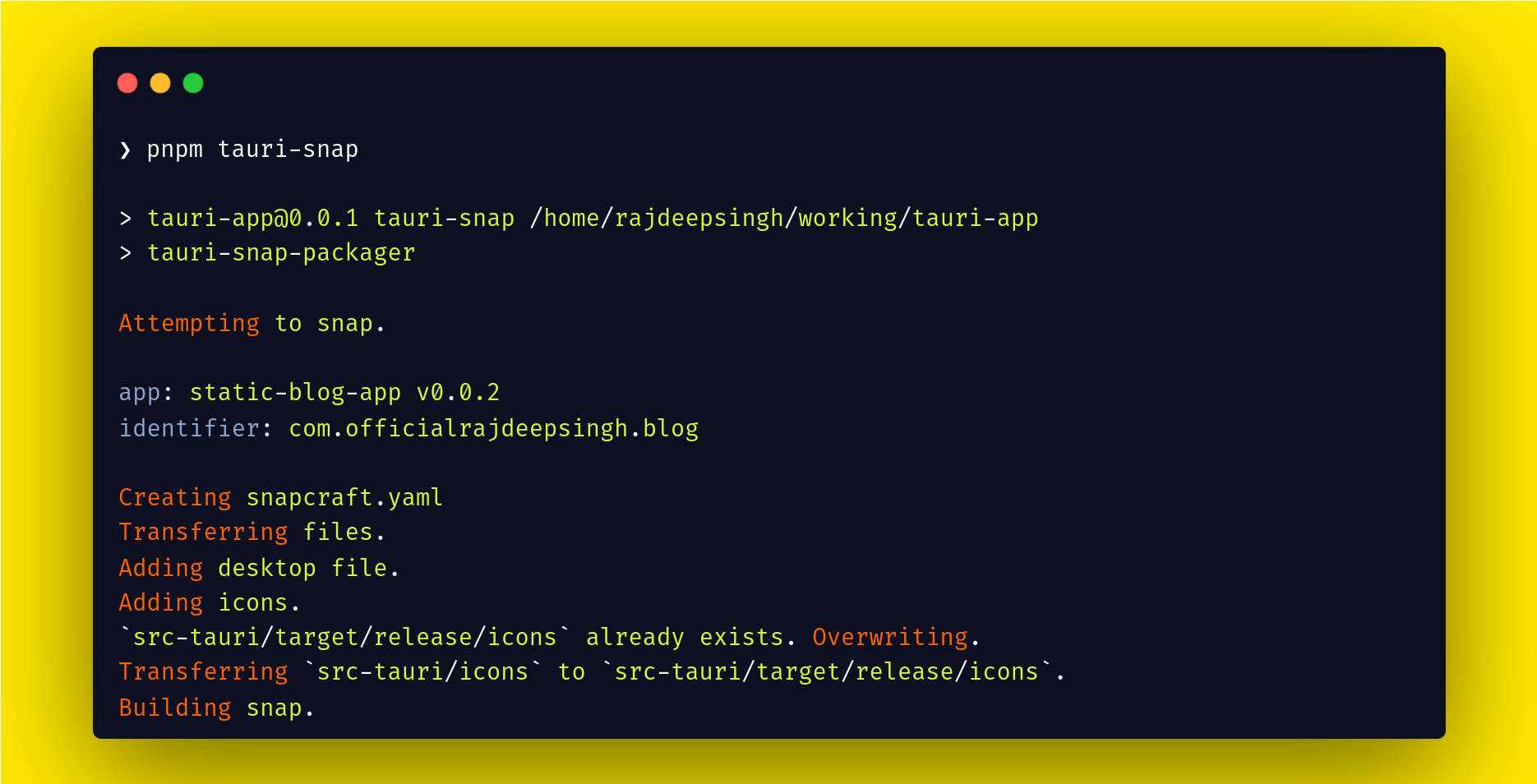 Créer une configuration snap avec Tauri-snap-packager
Cette erreur signifie que la commande pnpm tauri-snap ne fonctionne pas et qu'elle prend trop de temps. Il est probable que le package npm tauri-snap-package ne fonctionne pas correctement.
Pour résoudre ce problème, exécutez la commande snapcraft dans le même dossier où votre dossier snap a été créé. Avant d'exécuter la commande snapcraft, installez d'abord l'outil de commande snapd. Snapd est un démon d'API REST pour gérer les packages snap. Pour en savoir plus sur snapd, j'ai trouvé un excellent article écrit par Oyetoke Tobi Emmanuel.
snap install --channel stable snapd
Après l'installation, exécutez la commande snapcraft dans le dossier tauri-app/src-tauri/target. Le dossier target est généré par la commande pnpm tauri dev.
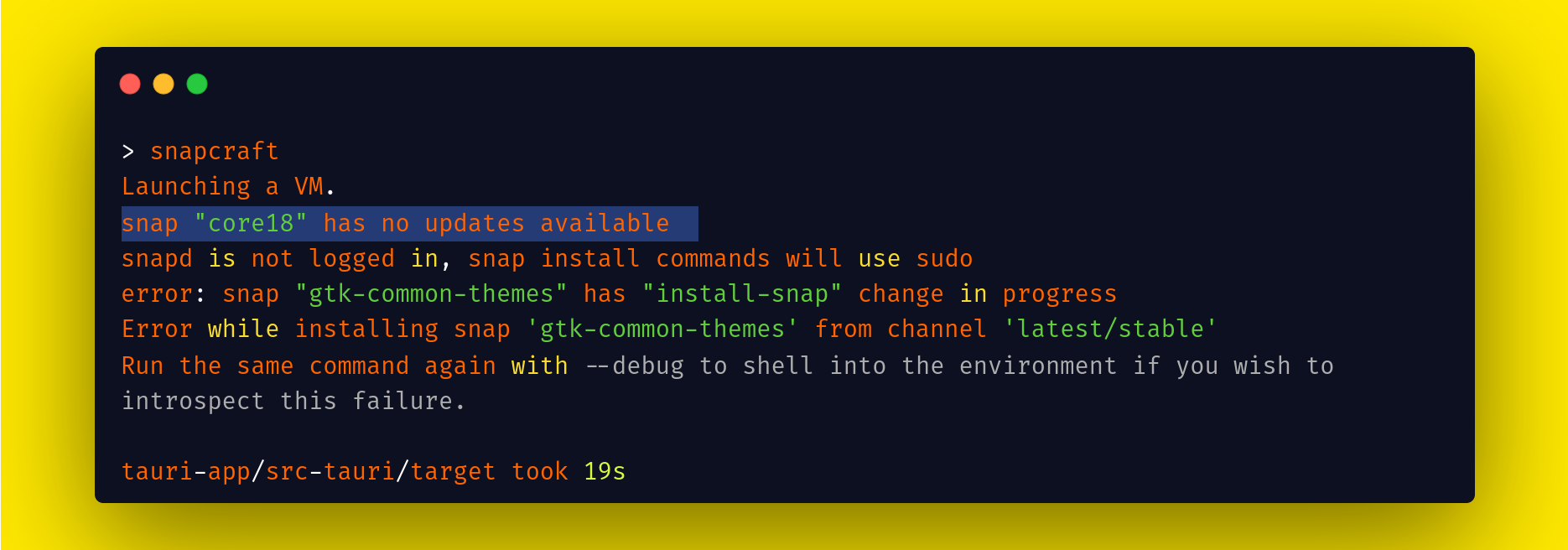 Rencontrez une erreur courante avec la commande snapcraft
Vous pouvez obtenir une erreur snap "core18" n'a pas de mises à jour disponibles avec Snapcraft. Mais le core18 n'est pas un gros problème. Mettez simplement à jour votre package de distribution avec la commande sudo apt-get update && sudo apt-get upgrade, puis redémarrez votre terminal ou votre ordinateur portable. Voici un tutoriel youtube qui peut vous aider à résoudre votre problème d'erreur core18.
"Snapd n'a pas enregistré" signifie que vous devez d'abord vous connecter à votre compte snapcraft. Pour vous connecter, exécutez snapcraft login.
Après avoir résolu le problème core 18, exécutez à nouveau la commande snapcraft et construisez votre fichier binaire snap.
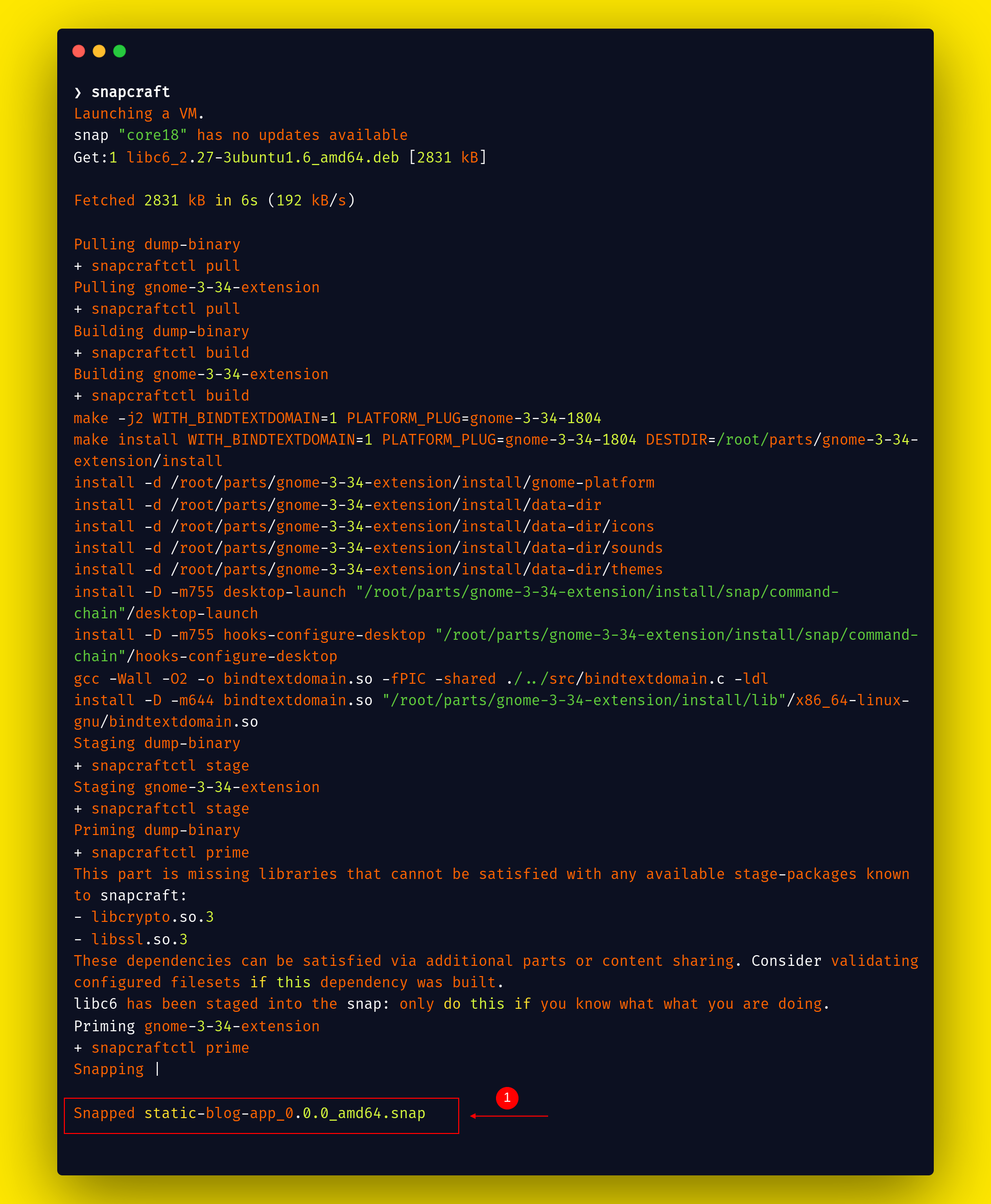 Créer un binaire avec snapcraft
Snapcraft crée un nouveau binaire static-blog-app_0.0.0_amd64.snap. Maintenant, le fichier static-blog-app_0.0.0_amd64.snap est prêt à être publié sur le site web Snapcraft ou le snap store.
Comment installer static-blog-app_0.0.0_amd64.snap localement dans le système
Si vous installez le fichier static-blog-app_0.0.0_amd64.snap localement avec la commande suivante, vous pourriez rencontrer l'erreur de métadonnées de signatures.
sudo snap install ./static-blog-app_0.0.0_amd64.snap
Voici l'erreur :
 impossible de trouver l'erreur de métadonnées de signatures pour snap
Pour résoudre cette erreur, vous devez exécuter la commande snap avec le flag --dangerous.
 Installer le package snap localement
Comment construire une application multiplateforme avec GitHub Actions
GitHub Actions est une plateforme ou un pipeline d'intégration continue et de livraison continue (CI/CD) qui vous permet d'automatiser des tâches comme la construction, les tests et le déploiement.
Vous pouvez trier les actions GitHub sur certains événements comme quelqu'un poussant un nouveau code dans le dépôt GitHub et exécutant des tests sur le code. Si le test passe, le code est ajouté à la branche principale ou master.
Si vous souhaitez construire des applications multiplateformes pour Windows, macOS et Linux, le moyen le plus simple est d'utiliser le flux de travail GitHub actions. Ce flux de travail s'exécute sur un événement spécifique comme push, pull, etc.
Pour essayer cela, vous devrez créer une nouvelle action dans votre projet. Tout d'abord, créez un nouveau dossier .github/workflows. Ensuite, dans workflows, créez un fichier avec n'importe quel nom avec une extension .yml.
L'application Tauri fournit une configuration d'action GitHub. Avec les actions Tauri, vous pouvez rapidement construire des applications multiplateformes pour Windows, macOS et les distributions Linux avec le flux de travail GitHub.
name: Build application
on:
  push:
    branches:
      - 'main'
  workflow_dispatch:

jobs:
  release:
    strategy:
      fail-fast: false
      matrix:
        platform: [macos-latest, ubuntu-latest, windows-latest]
    runs-on: ${{ matrix.platform }}
    steps:
      - name: Checkout repository
        uses: actions/checkout@v2

      - name: Install Node.js
        uses: actions/setup-node@v3
        with:
          node-version: 16

      - uses: pnpm/action-setup@v2.0.1
        name: Install pnpm
        id: pnpm-install
        with:
          version: 7.13.1
          run_install: false

      - name: Get pnpm store directory
        id: pnpm-cache
        run: |
          echo "::set-output name=pnpm_cache_dir::$(pnpm store path)"

      - uses: actions/cache@v3
        name: Setup pnpm cache
        with:
          path: ${{ steps.pnpm-cache.outputs.pnpm_cache_dir }}
          key: ${{ runner.os }}-pnpm-store-${{ hashFiles('**/pnpm-lock.yaml') }}
          restore-keys: |
            ${{ runner.os }}-pnpm-store-

      - name: Rust setup
        uses: actions-rs/toolchain@v1
        with:
          toolchain: stable

      - name: Install dependencies (ubuntu only)
        if: matrix.platform == 'ubuntu-latest'
        run: |
          sudo apt-get update
          sudo apt-get install -y libgtk-3-dev webkit2gtk-4.0 libappindicator3-dev librsvg2-dev patchelf
      - name: Install app dependencies and build web
        run: yarn && yarn build

      - name: Build the app
        uses: tauri-apps/tauri-action@v0
        env:
          GITHUB_TOKEN: ${{ secrets.STATIC_BLOG_APP }}
        with:
          tagName: v__VERSION__ # tauri-action remplace \_\_VERSION\_\_ avec la version de l'application
          releaseName: 'v__VERSION__'
          releaseBody: 'Voir les actifs pour télécharger cette version et l'installer.'
          releaseDraft: true
          prerelease: false
En suivant l'action GitHub, vous pouvez construire votre application à chaque push après avoir construit avec succès l'application et afficher tous les fichiers dans la section des actifs de la version GitHub.
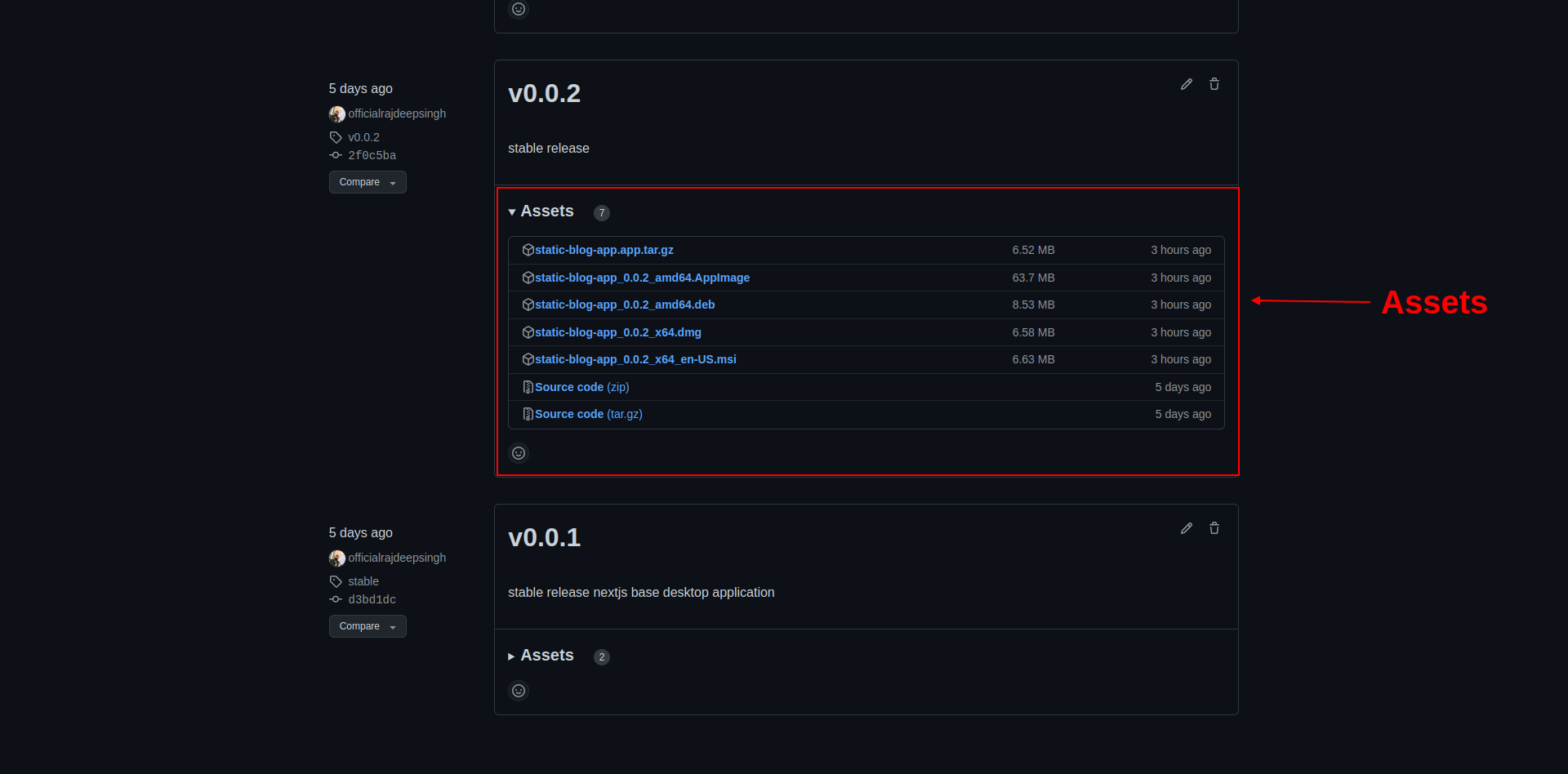 Afficher toutes les applications dans la section des actifs.
Comment publier l'application
La publication du package est le cœur de cet article. Beaucoup de gens construisent leurs propres applications Linux. Mais ensuite, ils ne savent pas comment soumettre l'application sur diverses distributions comme Snapcraft, AppImage et Homebrew.
Alors maintenant, je vais montrer comment soumettre une application static-blog-app à Snapcraft et AppImage.
Comment publier l'application dans le snap store ou snapcraft
Pour publier un nouveau package sur le snap store, assurez-vous d'avoir un binaire .snap disponible. Sinon, construisez d'abord le binaire .snap pour l'application (ce que nous avons déjà couvert ci-dessus).
Allez dans le dossier target ou celui où vous avez créé le binaire .snp. Ensuite, exécutez la commande snapcraft. Assurez-vous de vous connecter d'abord avec votre compte Snapcraft. Pour vous connecter, exécutez snapcraft login. Ensuite, exécutez la commande suivante avec l'argument que j'ai mentionné :
Syntaxe :
snapcraft upload <Opation> name-of-file
 Publier un nouveau package sur snap en version devel
Après vous être connecté avec succès à votre compte, vous pouvez ajouter ou modifier les informations concernant l'icône, le nom de votre package, etc.
snapcraft upload --release=stable ./static-blog-app_0.0.0_amd64.snap
En mode devel, vous verrez un message sur la page d'installation de l'application. devel signifie mode développement.
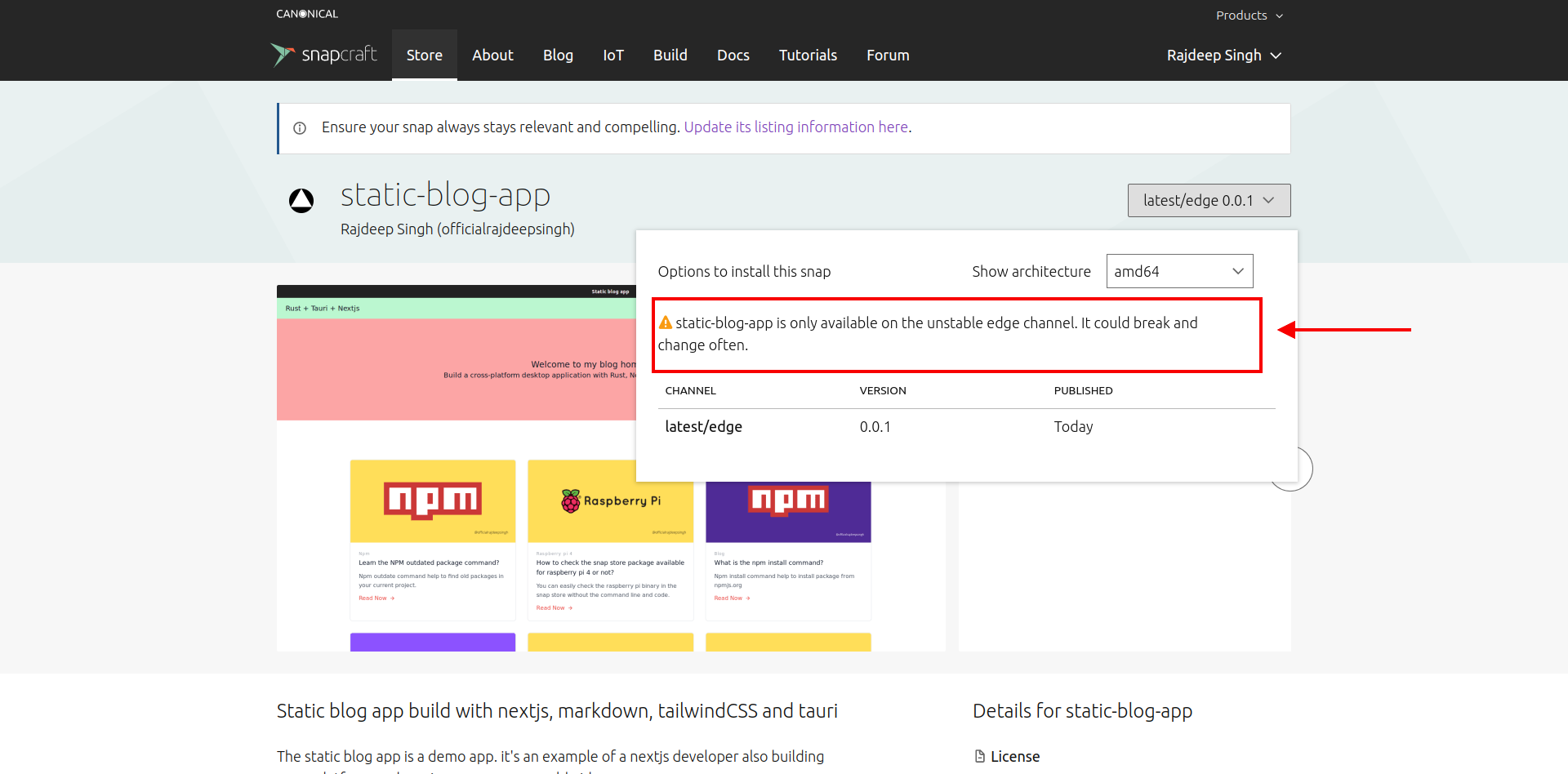 Application en mode développement
Par défaut, votre package publie toutes les informations collectées par src-tauri/target/snap/snapcraft.yaml dans la version edge. Pour comprendre davantage le système de publication de Snapcraft, vous pouvez lire la documentation sur la publication.
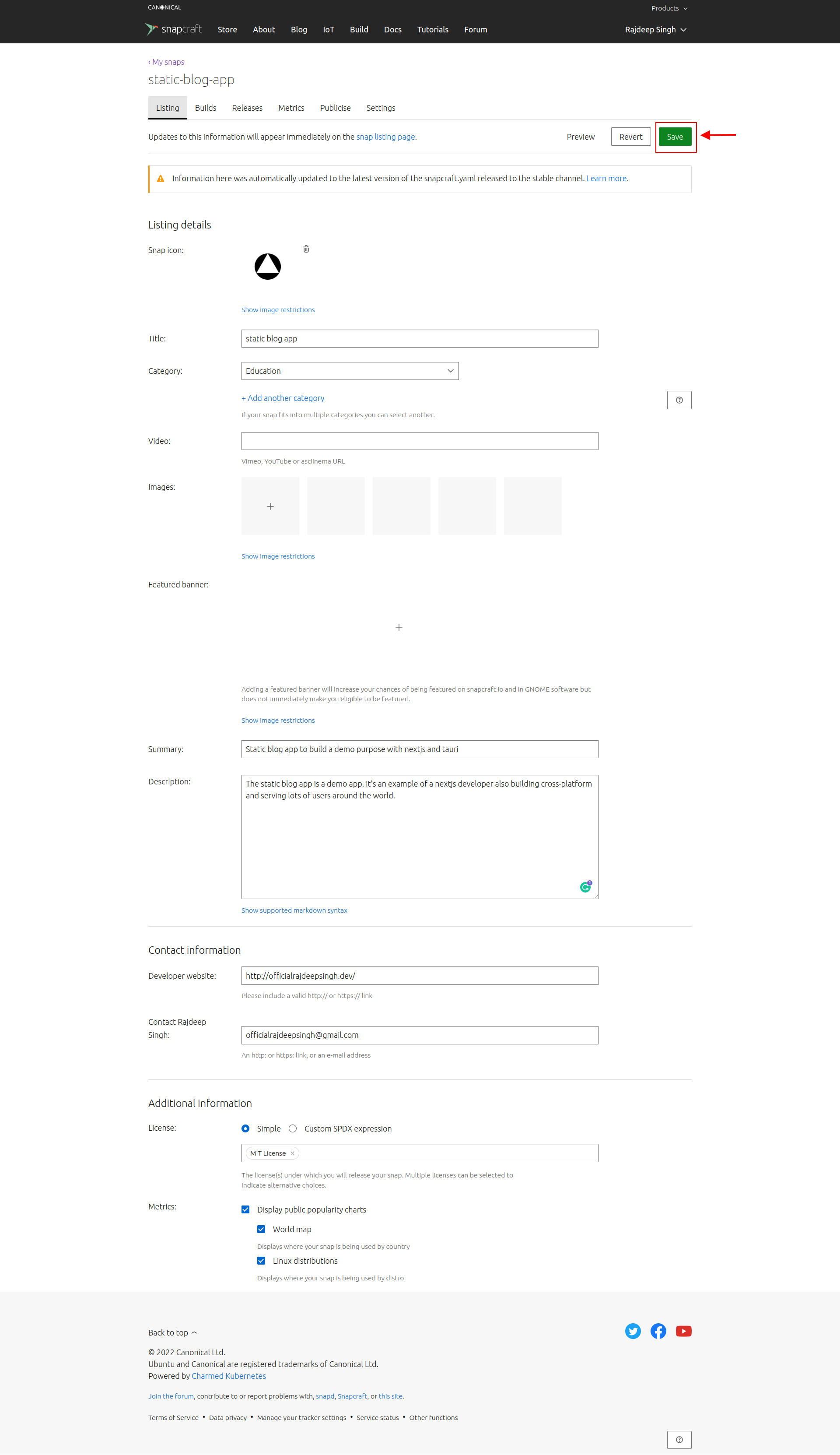 Allez dans le tableau de bord et ajoutez ou mettez à jour toutes les informations concernant l'application.
Assurez-vous d'utiliser une image de bannière avec une taille de 720 x 240 pour le snap.
Comment publier votre application sur Snapcraft
Lorsque vous téléchargez votre application sur votre compte Snapcraft, votre application est privée. Pour changer la manière dont elle est publiée, faites glisser votre version disponible dans l'un des canaux de publication.
Allez dans le tableau de bord> my snap> sélectionnez votre snap> releases, et selon vos exigences, ajoutez votre application à l'une des versions fournies. La version par défaut est edge release.
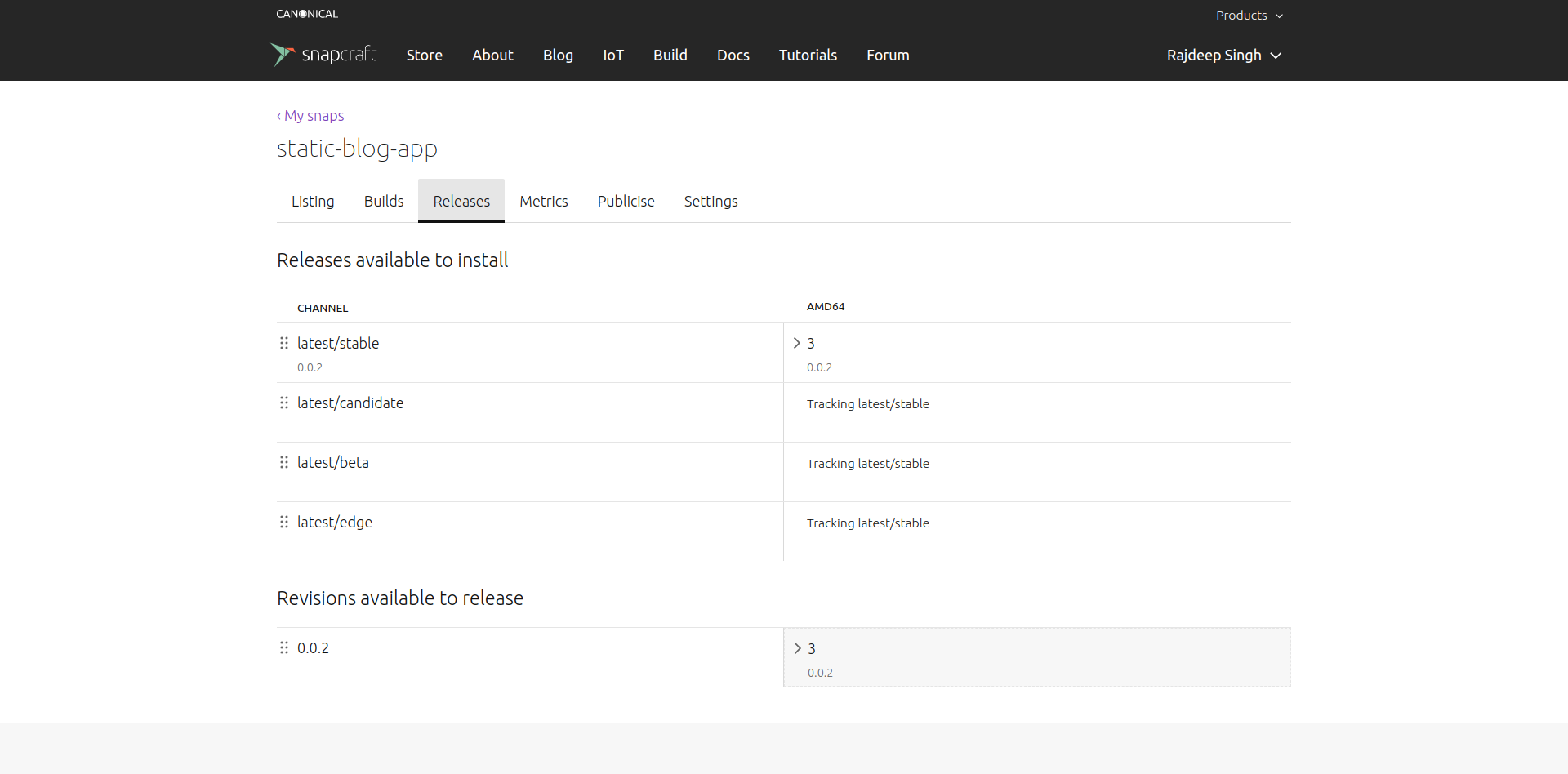
Comment ajouter une application à une version stable
Pour changer l'application en une version stable, allez dans la configuration snap src-tauri/target/snap/snapcraft.yaml et mettez à jour votre grade: devel en grade: stable :
....

grade: stable

....
Maintenant, votre application passe en version stable ou en canal et réupload votre application.
 L'application passe automatiquement en version stable si vous ne mentionnez pas les tags de version.
Maintenant, vous avez publié avec succès votre application dans une version stable.
Comment mettre à jour votre application snap
Pour mettre à jour l'application snap, vous devez apporter des modifications dans le fichier tauri/target/snap/snapcraft.yaml dans la section version.
...

version: 0.0.1

ou
version: 1.0.0

ou

version: 0.1.0

...
Maintenant, reconstruisez votre application avec la commande snapcraft.
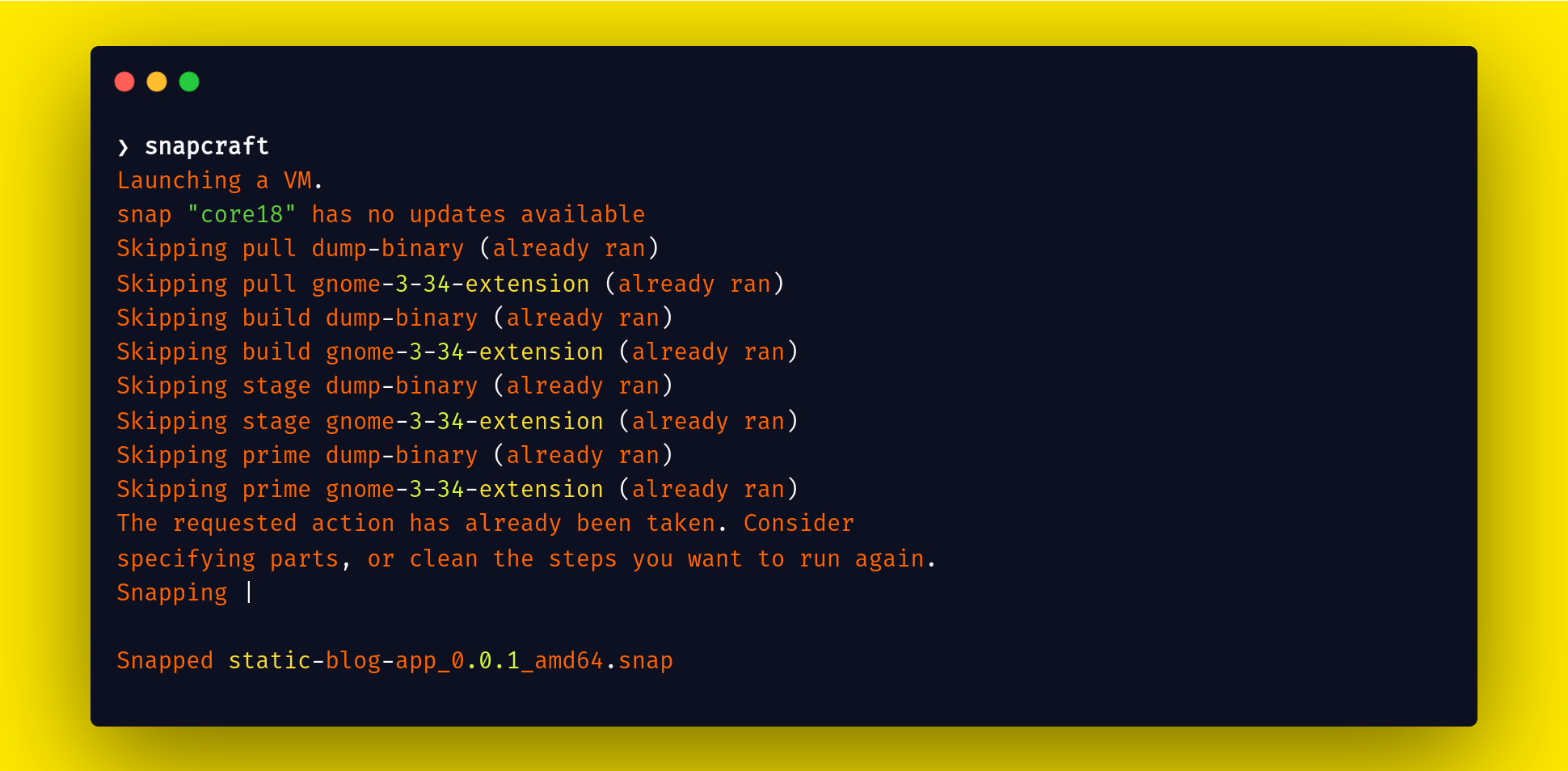 Reconstruire votre application
Après avoir construit avec succès votre application, réupload votre dernière version, et votre application sera mise à jour sur le site web du snap store.
 Mettre à jour votre application dans snapcraft
Comment publier des applications dans AppImage
AppImage vous aide à distribuer votre application sur les distributions Linux. Vous n'avez pas besoin d'installer AppImage pour qu'il fonctionne dans votre système.
La publication de l'application sur AppImage est un processus simple. Tout d'abord, vous avez besoin d'une URL AppImage et d'un compte GitHub.
Tout d'abord, allez dans le dépôt GitHub appimage et cliquez sur ce lien.
 Cliquez sur ce lien
Après cela, une nouvelle page s'ouvre dans le navigateur :
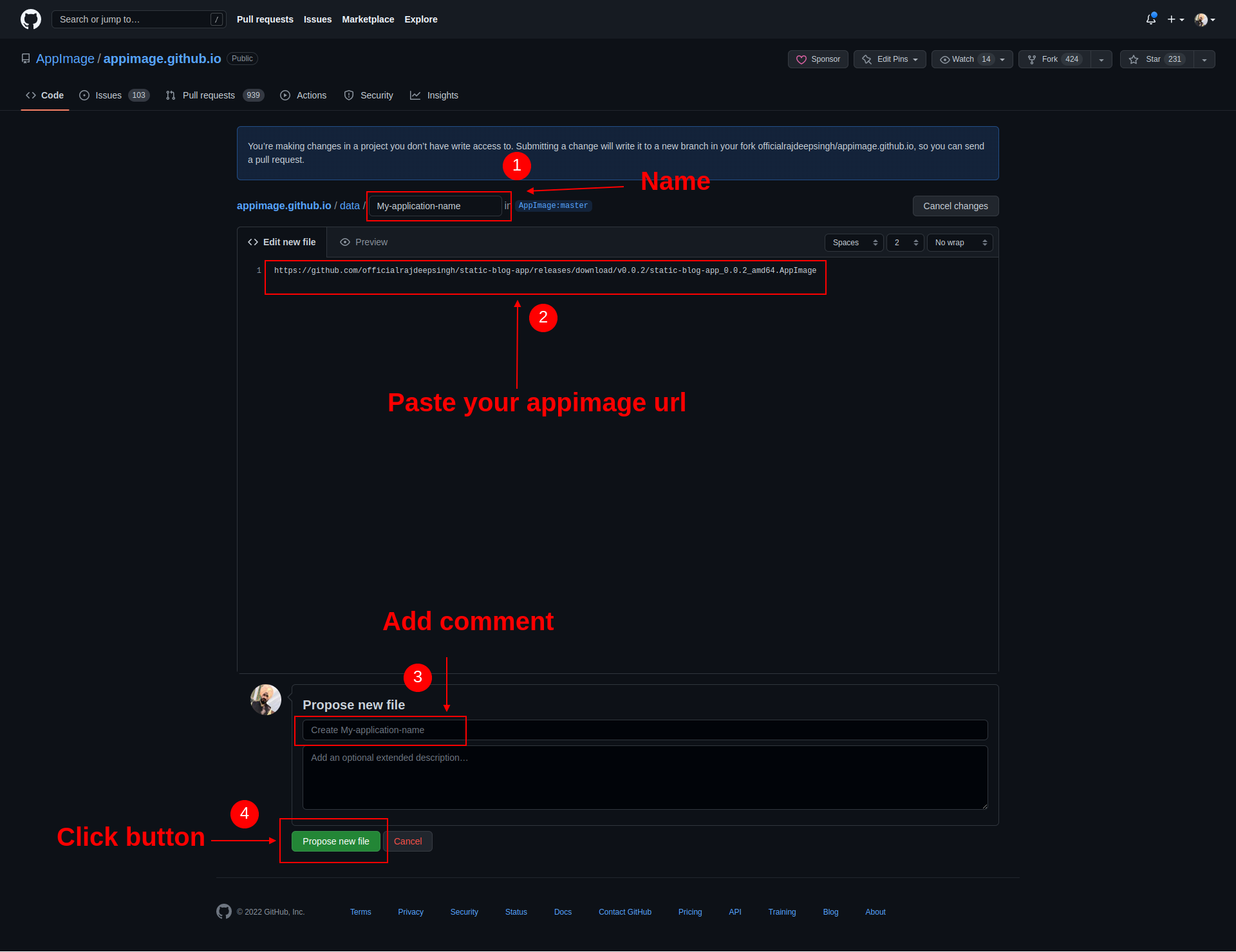 Soumettre une pull request dans AppImage
- Ajoutez le nom de votre application.
- Collez votre URL d'image
- Ajoutez un commentaire
- Cliquez sur le nouveau bouton de proposition de fichier.
- Téléchargez le dépôt appimage.github.io dans votre compte GitHub
- Créez une nouvelle pull request dans le dépôt appimage.github.io.
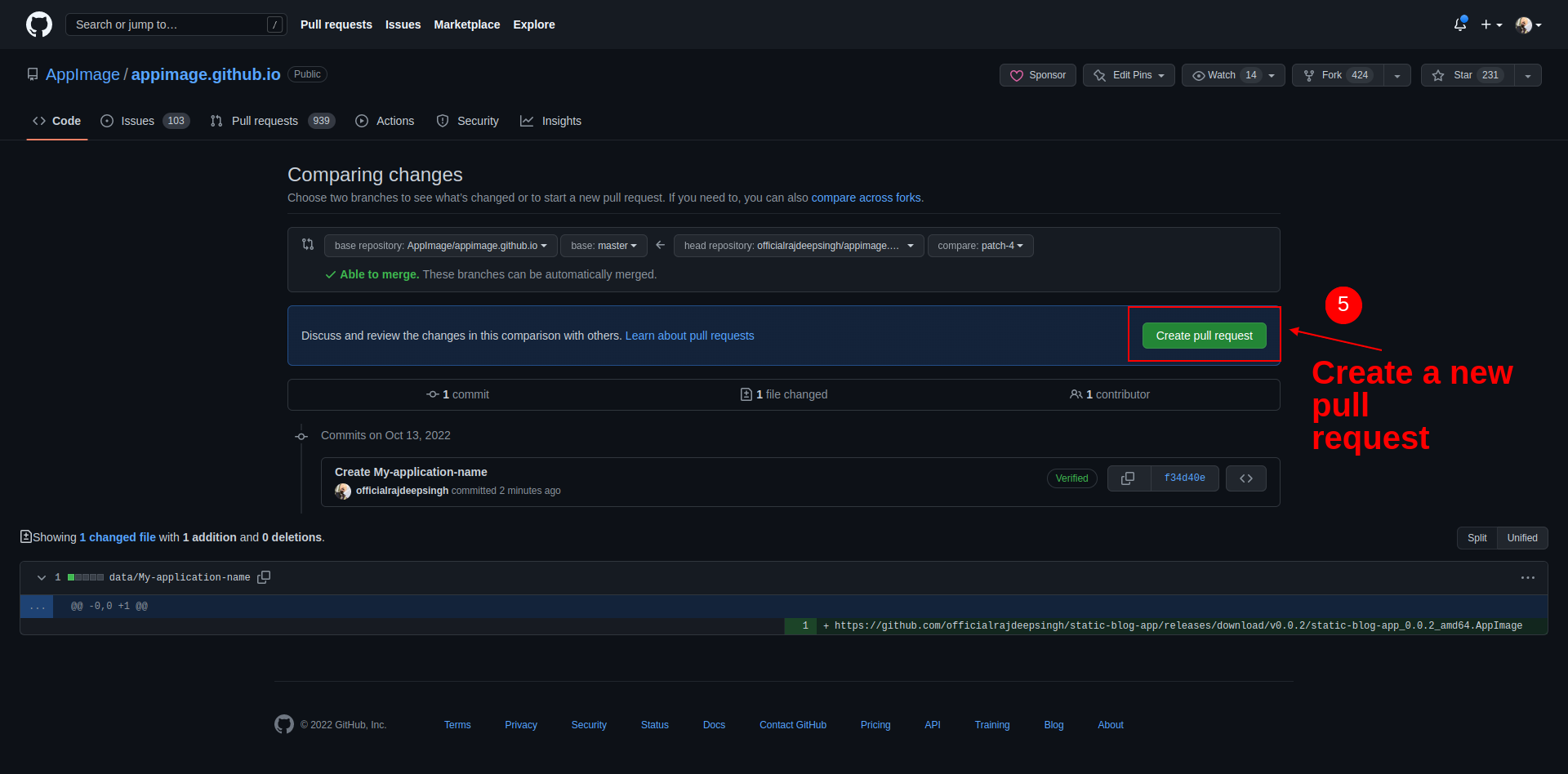 Créer une pull request dans appimage.github.io
- Ajoutez le commentaire et cliquez sur le bouton de création de pull request.
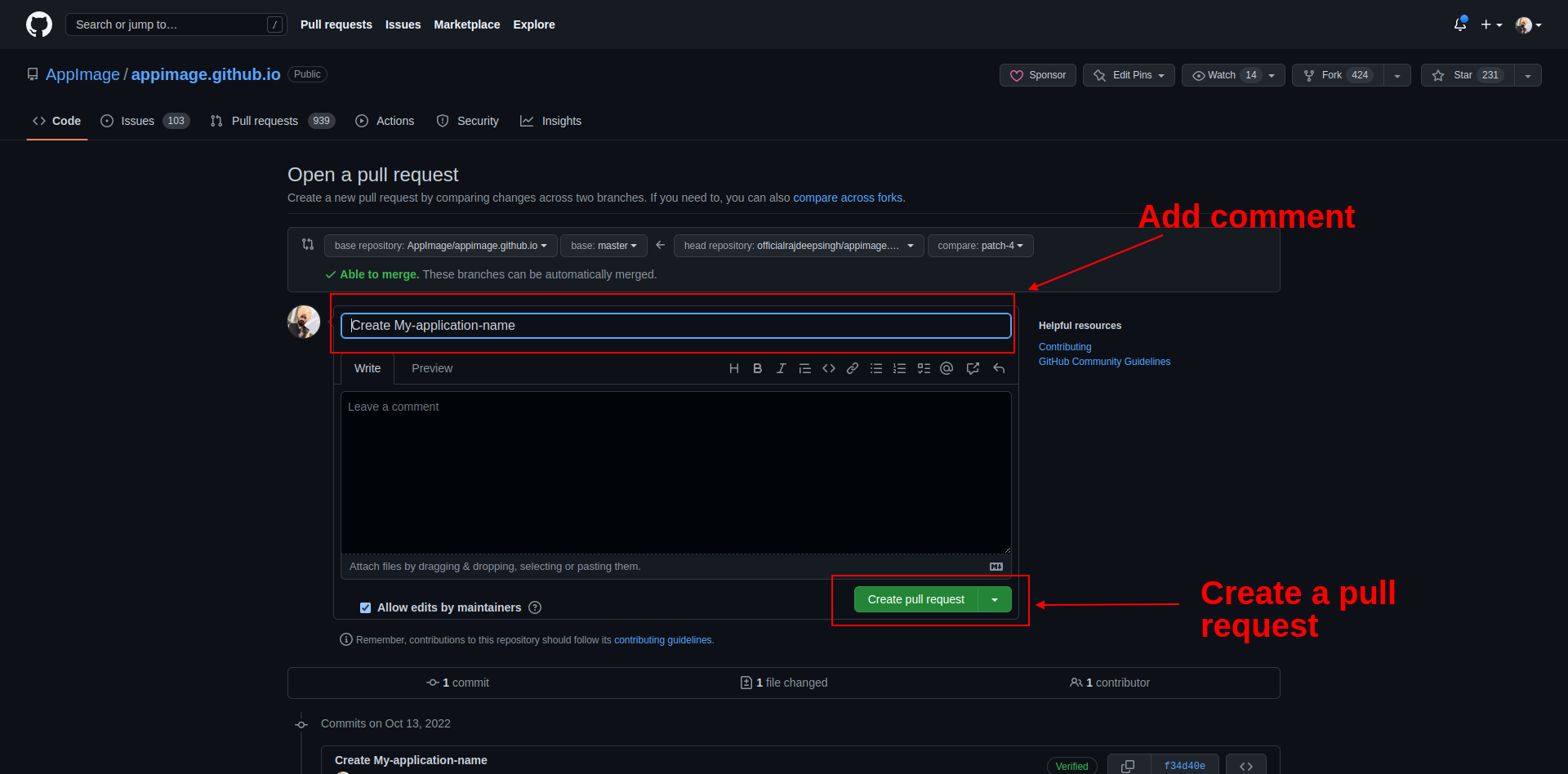 Ajoutez un commentaire et créez une pull request dans appimage.github.io
Maintenant, votre application est soumise avec succès au dépôt appimage.github.io. Le appimage.github.io exécute des actions GitHub basées sur votre application. Votre application doit passer tous les tests exécutés par AppImage. Après cela, votre image doit être listée avec succès sur AppImage afin que tout le monde puisse télécharger votre application.
Si vous soumettez une application sur AppImage avec une pull request, votre test d'action GitHub échouera. Vous verrez l'erreur GLIBC_2.29' not found.
J'ai essayé de nombreuses façons de résoudre ce problème, mais je n'ai pas trouvé de solution. Si je le fais, je mettrai à jour mon dépôt ainsi que cet article.
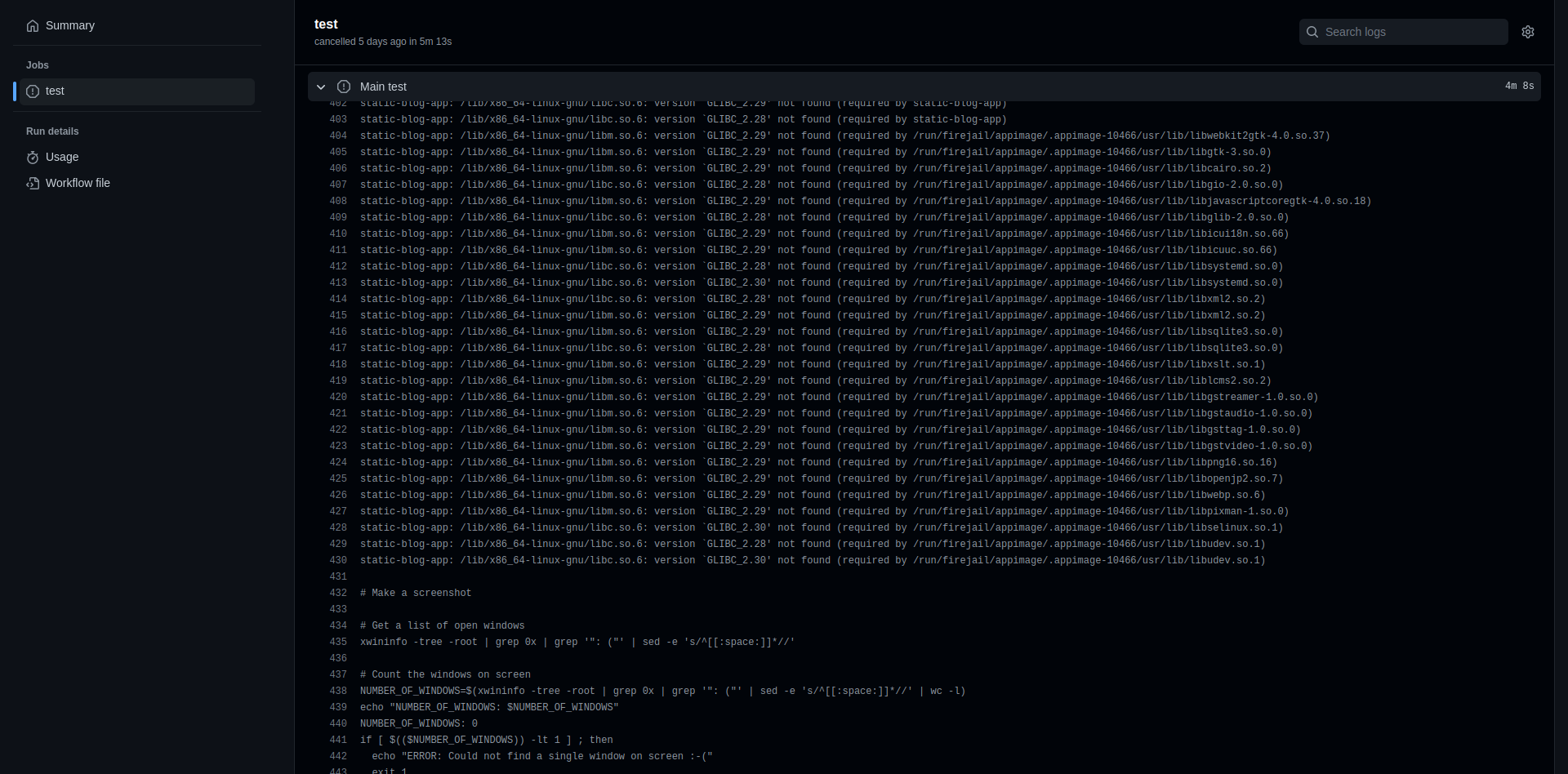 _GLIBC2.29 n'est pas trouvé
FAQ
Si vous construisez l'application avec Tauri, devez-vous coder en Rust ?
Non, vous pouvez construire une application sans écrire une seule ligne de code en Rust. Au lieu de cela, Tauri fournit une prise en charge de l'API JavaScript et TypeScript pour le développement front-end afin de gérer de nombreuses choses comme le presse-papiers, la boîte de dialogue, l'événement, HTTP, la notification, etc.
Comment construisez-vous une architecture multiplateforme (compilation croisée) avec Tauri ?
Vous pouvez construire une application multi-architecture (compilation croisée) avec Rust. La toolchain Rust vous aide à construire des applications de compilation croisée.
Qu'est-ce que la toolchain dans Tauri ?
La toolchain Rust vous aide à construire une application sur une architecture différente. Dans Rust, il existe 86 toolchains disponibles pour différentes architectures.
276f rustup target list
Pouvez-vous utiliser Tauri pour construire une application Android ou iOS ?
Non, vous ne pouvez pas utiliser Tauri pour construire des applications pour Android et iOS. Mais il existe une bibliothèque qui vous aide à construire des applications pour les téléphones mobiles – je ne l'ai pas encore testée. Vous pouvez construire des applications avec une toolchain. Je vais bientôt écrire un article à ce sujet sur mon site web.
Quelles sont les API JavaScript et TypeScript de Tauri ?
Tauri fournit différents types d'API qui aident à améliorer l'expérience utilisateur et développeur. Vous pouvez utiliser l'API pour gérer les notifications, les boîtes de dialogue, les événements, HTTP, etc.
Conclusion
Il est relativement facile de construire des applications multiplateformes avec Tauri. Vous pouvez utiliser n'importe quel framework front-end pour l'application.
Mais les autres frameworks ne vous permettent pas de construire diverses applications multi-architecture et multi-système d'exploitation, par exemple, Windows, macOS et les distributions Linux.
Tauri vient avec un support de langage backend solide. Avec Rust, vous pouvez faire tout ce que vous pouvez faire avec un langage de bas niveau. De plus, Rust fournit une sécurité mémoire, pas de ramasse-miettes, etc.
Lors de la construction de l'application Tauri avec Flatpak, je n'ai pas trouvé de solution de développement et de distribution. Cependant, à l'avenir, je l'ajouterai au fichier readme GitHub.
Je n'ai pas couvert comment distribuer des applications sur Windows et macOS. Je suis un utilisateur Linux et je ne teste pas les applications sur Windows et macOS. Mais il existe de nombreux articles et vidéos sur Internet que vous pouvez consulter pour apprendre comment faire cela.
MacOS dispose d'une plateforme de distribution populaire appelée homebrew. Le système de distribution homebrew est similaire à appimage.org. Si vous soumettez une nouvelle pull request pour votre application et passez tous les tests, votre application apparaîtra sur homebrew.
Si vous avez des questions ou des suggestions concernant le développement et la distribution d'une application Tauri, vous pouvez demander de l'aide sur les discussions GitHub de Tauri.