


Article original : How to Build a Multi-Step Registration App with Animated Transitions Using the MERN Stack
Dans cet article, nous allons créer un formulaire d'inscription multi-étapes incroyable avec des transitions animées fluides en utilisant la stack MERN (MongoDB, Express, React et Node.js).
En construisant cette application, vous apprendrez de nombreux concepts dans React et Node.js, notamment :
- Comment gérer les données de plusieurs formulaires avec validation pour chaque champ
- Comment conserver les valeurs des données de formulaires entre les routes
- Comment mettre à jour les indications de progression pour chaque étape d'inscription
- Comment charger les états et villes spécifiques à un pays depuis l'API
- Comment créer des animations de glissement fluides en utilisant la bibliothèque très populaire framer-motion
- Comment créer des API Rest en utilisant Express.js
- Comment implémenter la fonctionnalité de connexion et d'inscription avec MongoDB
- Comment stocker et valider les mots de passe stockés sous forme cryptée dans MongoDB
Et bien plus encore.
Nous utiliserons la syntaxe des React Hooks pour construire cette application dans React. Donc, si vous êtes nouveau dans les React Hooks, consultez mon article Introduction aux React Hooks pour apprendre les bases des Hooks.
Nous utiliserons également une base de données MongoDB pour stocker les données des utilisateurs inscrits, alors assurez-vous d'installer MongoDB localement en suivant les instructions de cet article.
Très bien, commençons.
Installation initiale du projet
Créez un nouveau projet en utilisant create-react-app :
npx create-react-app multi-step-form-using-mern
Une fois que vous avez créé le projet, supprimez tous les fichiers du dossier src et créez un fichier index.js et un fichier styles.scss à l'intérieur du dossier src. Créez également des dossiers components, router et utils à l'intérieur du dossier src.
Installez les dépendances nécessaires comme ceci :
yarn add axios@0.21.1 bootstrap@4.6.0 react-bootstrap@1.5.0 country-state-city@2.0.0 framer-motion@3.7.0 node-sass@4.14.1 react-hook-form@6.15.4 react-router-dom@5.2.0 sweetalert2@10.15.5
Ouvrez votre fichier styles.scss et ajoutez le contenu depuis ici à l'intérieur.
Nous utiliserons la syntaxe SCSS pour écrire du CSS. Donc, si vous êtes nouveau dans SCSS, consultez mon article ici pour une introduction à celui-ci.
Comment créer les pages initiales
Créez un nouveau fichier Header.js à l'intérieur du dossier components avec le contenu suivant :
import React from 'react';

const Header = () => (
  <div>
    <h1>Inscription Multi-Étapes</h1>
  </div>
);

export default Header;
Créez un nouveau fichier FirstStep.js à l'intérieur du dossier components avec le contenu suivant :
import React from 'react';

const FirstStep = () => {
  return (
    <div>
      Formulaire Première Étape
    </div>
  )
};

export default FirstStep;
Créez un nouveau fichier AppRouter.js à l'intérieur du dossier router avec le contenu suivant :
import React from 'react';
import { BrowserRouter, Route, Switch } from 'react-router-dom';
import FirstStep from '../components/FirstStep';
import Header from '../components/Header';

const AppRouter = () => (
  <BrowserRouter>
    <div className="container">
      <Header />
      <Switch>
        <Route component={FirstStep} path="/" exact={true} />
      </Switch>
    </div>
  </BrowserRouter>
);

export default AppRouter;
Dans ce fichier, initialement, nous avons ajouté une seule route pour la première étape.
Si vous êtes nouveau dans React Router, consultez mon cours gratuit Introduction à React Router.
Maintenant, ouvrez le fichier src/index.js et ajoutez le contenu suivant à l'intérieur :
import React from 'react';
import ReactDOM from 'react-dom';
import AppRouter from './router/AppRouter';
import 'bootstrap/dist/css/bootstrap.min.css';
import './styles.scss';

ReactDOM.render(<AppRouter />, document.getElementById('root'));
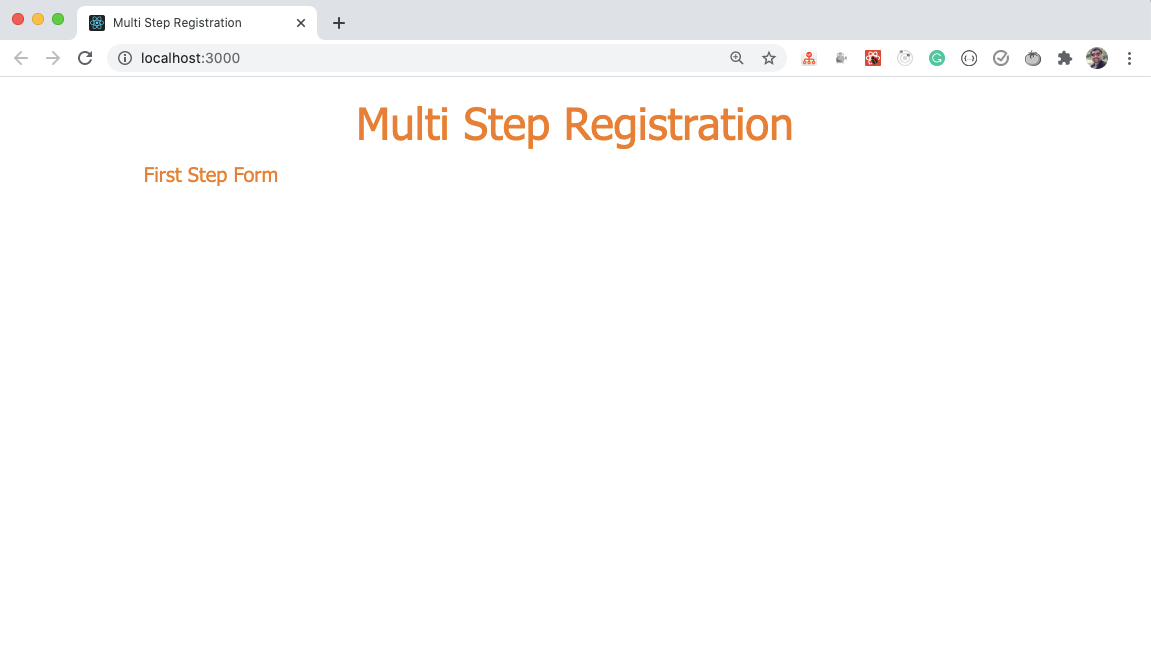
Démarrez l'application en exécutant la commande yarn start et vous verrez l'écran suivant :
Comment ajouter des étapes de progression dans l'en-tête
Créez un nouveau fichier appelé Progress.js à l'intérieur du dossier components avec le contenu suivant :
import React from 'react';

const Progress = () => {
  return (
    <React.Fragment>
      <div className="steps">
        <div className="step">
          <div>1</div>
          <div>Étape 1</div>
        </div>
        <div className="step">
          <div>2</div>
          <div>Étape 2</div>
        </div>
        <div className="step">
          <div>3</div>
          <div>Étape 3</div>
        </div>
      </div>
    </React.Fragment>
  );
};

export default Progress;
et utilisez-le à l'intérieur du fichier Header.js comme montré ci-dessous :
import React from 'react';
import Progress from './Progress';

const Header = () => (
  <div>
    <h1>Inscription Multi-Étapes</h1>
    <Progress />
  </div>
);

export default Header;
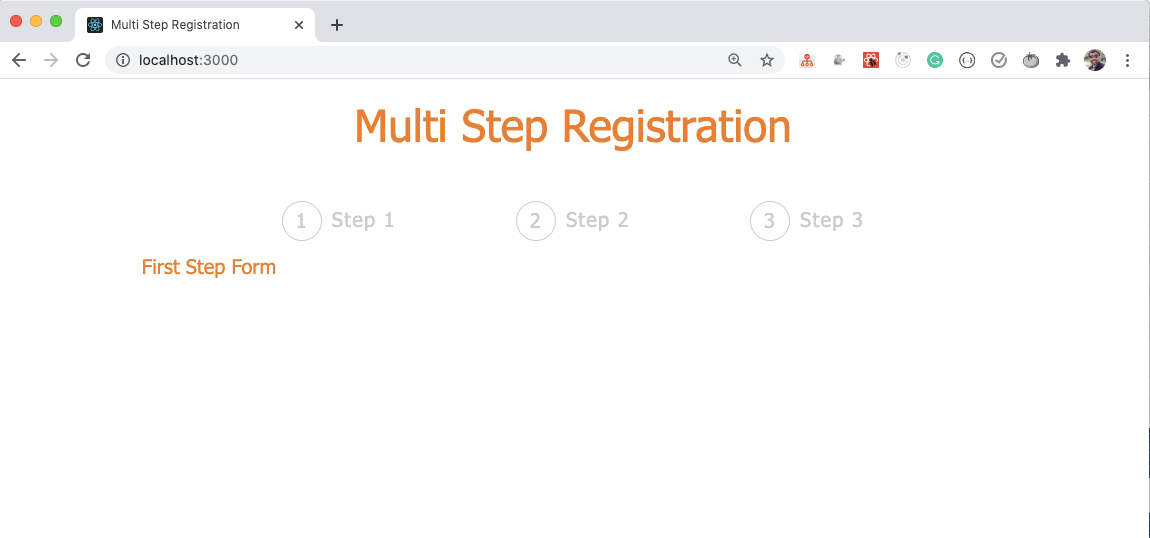
Maintenant, si vous vérifiez l'application, vous verrez l'écran suivant :
Comment créer le formulaire de la première étape
Ouvrez le fichier components/FirstStep.js et remplacez ce qui s'y trouve par le contenu suivant :
import React from 'react';
import { useForm } from 'react-hook-form';
import { Form, Button } from 'react-bootstrap';

const FirstStep = (props) => {
  const { register, handleSubmit, errors } = useForm();

  const onSubmit = (data) => {
    console.log(data);
  };

  return (
    <Form className="input-form" onSubmit={handleSubmit(onSubmit)}>
      <div className="col-md-6 offset-md-3">
        <Form.Group controlId="first_name">
          <Form.Label>Prénom</Form.Label>
          <Form.Control
            type="text"
            name="first_name"
            placeholder="Entrez votre prénom"
            autoComplete="off"
            ref={register({
              required: 'Le prénom est requis.',
              pattern: {
                value: /^[a-zA-Z]+$/,
                message: 'Le prénom ne doit contenir que des caractères.'
              }
            })}
            className={`${errors.first_name ? 'input-error' : ''}`}
          />
          {errors.first_name && (
            <p className="errorMsg">{errors.first_name.message}</p>
          )}
        </Form.Group>

        <Form.Group controlId="last_name">
          <Form.Label>Nom</Form.Label>
          <Form.Control
            type="text"
            name="last_name"
            placeholder="Entrez votre nom"
            autoComplete="off"
            ref={register({
              required: 'Le nom est requis.',
              pattern: {
                value: /^[a-zA-Z]+$/,
                message: 'Le nom ne doit contenir que des caractères.'
              }
            })}
            className={`${errors.last_name ? 'input-error' : ''}`}
          />
          {errors.last_name && (
            <p className="errorMsg">{errors.last_name.message}</p>
          )}
        </Form.Group>

        <Button variant="primary" type="submit">
          Suivant
        </Button>
      </div>
    </Form>
  );
};

export default FirstStep;
Ici, nous utilisons une bibliothèque très populaire react-hook-form pour gérer facilement les formulaires avec des validations.
React-hook-form facilite grandement le travail avec des formulaires simples ainsi que complexes, car nous n'avons pas besoin de gérer l'état de chaque champ de saisie et son gestionnaire onChange nous-mêmes. Cela rend le code plus propre et plus facile à comprendre.
Consultez mon article ici pour en savoir plus sur react-hook-form en détail.
Comme vous pouvez le voir dans le code ci-dessus, pour utiliser la bibliothèque react-hook-form, nous devons d'abord importer et utiliser le hook useForm.
const { register, handleSubmit, errors } = useForm();
Ici,
registerest une fonction que nous utiliserons commereffourni par le hookuseForm. Nous pouvons l'assigner à chaque champ de saisie afin quereact-hook-formpuisse suivre les changements de la valeur du champ de saisiehandleSubmitest la fonction que nous pouvons appeler lorsque le formulaire est soumiserrorscontiendra les erreurs de validation, le cas échéant
Dans le code ci-dessus, nous avons donné un ref à chaque champ de saisie que nous avons obtenu du hook useForm comme ceci :
ref={register({
  required: 'Le prénom est requis.',
  pattern: {
    value: /^[a-zA-Z]+$/,
    message: 'Le prénom ne doit contenir que des caractères.'
  }
})}
De plus, nous avons ajouté la fonction onSubmit qui est passée à la fonction handleSubmit.
<Form className="input-form" onSubmit={handleSubmit(onSubmit)}>
Notez que pour chaque champ de saisie, nous avons donné un name unique qui est obligatoire afin que react-hook-form puisse suivre les données changeantes.
Lorsque nous soumettons le formulaire, la fonction handleSubmit gérera la soumission du formulaire. Elle enverra les données saisies par l'utilisateur à la fonction onSubmit que nous enregistrons dans la console.
const onSubmit = (data) => {
 console.log(data);
};
S'il y a des erreurs, nous les afficherons comme ceci :
{errors.first_name && (
  <p className="errorMsg">{errors.first_name.message}</p>
)}
L'objet errors sera automatiquement rempli avec le nom de la propriété désigné par le name donné à chaque champ de saisie (s'il y a des erreurs). first_name dans le cas ci-dessus est le nom donné au premier champ de saisie.
Maintenant, vérifions la fonctionnalité de l'application :
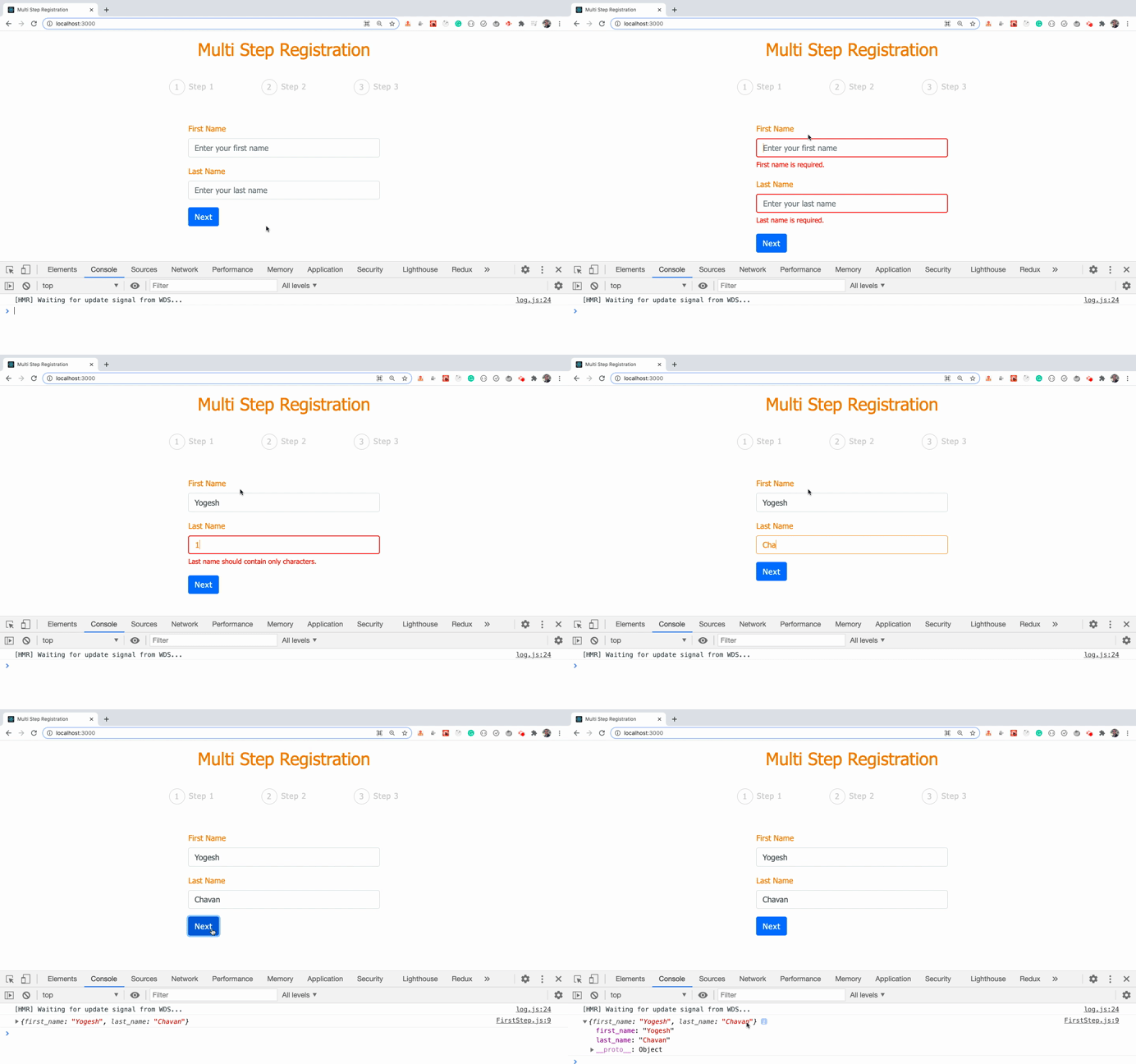
Comme vous pouvez le voir, avec très peu de code, nous avons ajouté une fonctionnalité de validation réactive au formulaire.
Comment créer le formulaire de la deuxième étape
Maintenant, créez un nouveau fichier SecondStep.js à l'intérieur du dossier components avec le contenu suivant :
import React from 'react';
import { useForm } from 'react-hook-form';
import { Form, Button } from 'react-bootstrap';

const SecondStep = (props) => {
  const { register, handleSubmit, errors } = useForm();

  const onSubmit = (data) => {
    console.log(data);
  };

  return (
    <Form className="input-form" onSubmit={handleSubmit(onSubmit)}>
      <div className="col-md-6 offset-md-3">
        <Form.Group controlId="first_name">
          <Form.Label>Email</Form.Label>
          <Form.Control
            type="email"
            name="user_email"
            placeholder="Entrez votre adresse email"
            autoComplete="off"
            ref={register({
              required: 'L\'email est requis.',
              pattern: {
                value: /^[^@ ]+@[^@ ]+\.[^@ .]{2,}$/,
                message: 'L\'email n\'est pas valide.'
              }
            })}
            className={`${errors.user_email ? 'input-error' : ''}`}
          />
          {errors.user_email && (
            <p className="errorMsg">{errors.user_email.message}</p>
          )}
        </Form.Group>

        <Form.Group controlId="password">
          <Form.Label>Mot de passe</Form.Label>
          <Form.Control
            type="password"
            name="user_password"
            placeholder="Choisissez un mot de passe"
            autoComplete="off"
            ref={register({
              required: 'Le mot de passe est requis.',
              minLength: {
                value: 6,
                message: 'Le mot de passe doit contenir au moins 6 caractères.'
              }
            })}
            className={`${errors.user_password ? 'input-error' : ''}`}
          />
          {errors.user_password && (
            <p className="errorMsg">{errors.user_password.message}</p>
          )}
        </Form.Group>

        <Button variant="primary" type="submit">
          Suivant
        </Button>
      </div>
    </Form>
  );
};

export default SecondStep;
Maintenant, ajoutons une autre route dans le fichier AppRouter.js pour le composant SecondStep.
import React from 'react';
import { BrowserRouter, Route, Switch } from 'react-router-dom';
import FirstStep from '../components/FirstStep';
import Header from '../components/Header';
import SecondStep from '../components/SecondStep';

const AppRouter = () => (
  <BrowserRouter>
    <div className="container">
      <Header />
      <Switch>
        <Route component={FirstStep} path="/" exact={true} />
        <Route component={SecondStep} path="/second" />
      </Switch>
    </div>
  </BrowserRouter>
);

export default AppRouter;
De plus, importez le composant SecondStep en haut du fichier comme montré ci-dessus.
Maintenant, nous avons ajouté une route pour la deuxième étape, vérifions l'application en accédant à l'URL http://localhost:3000/second.
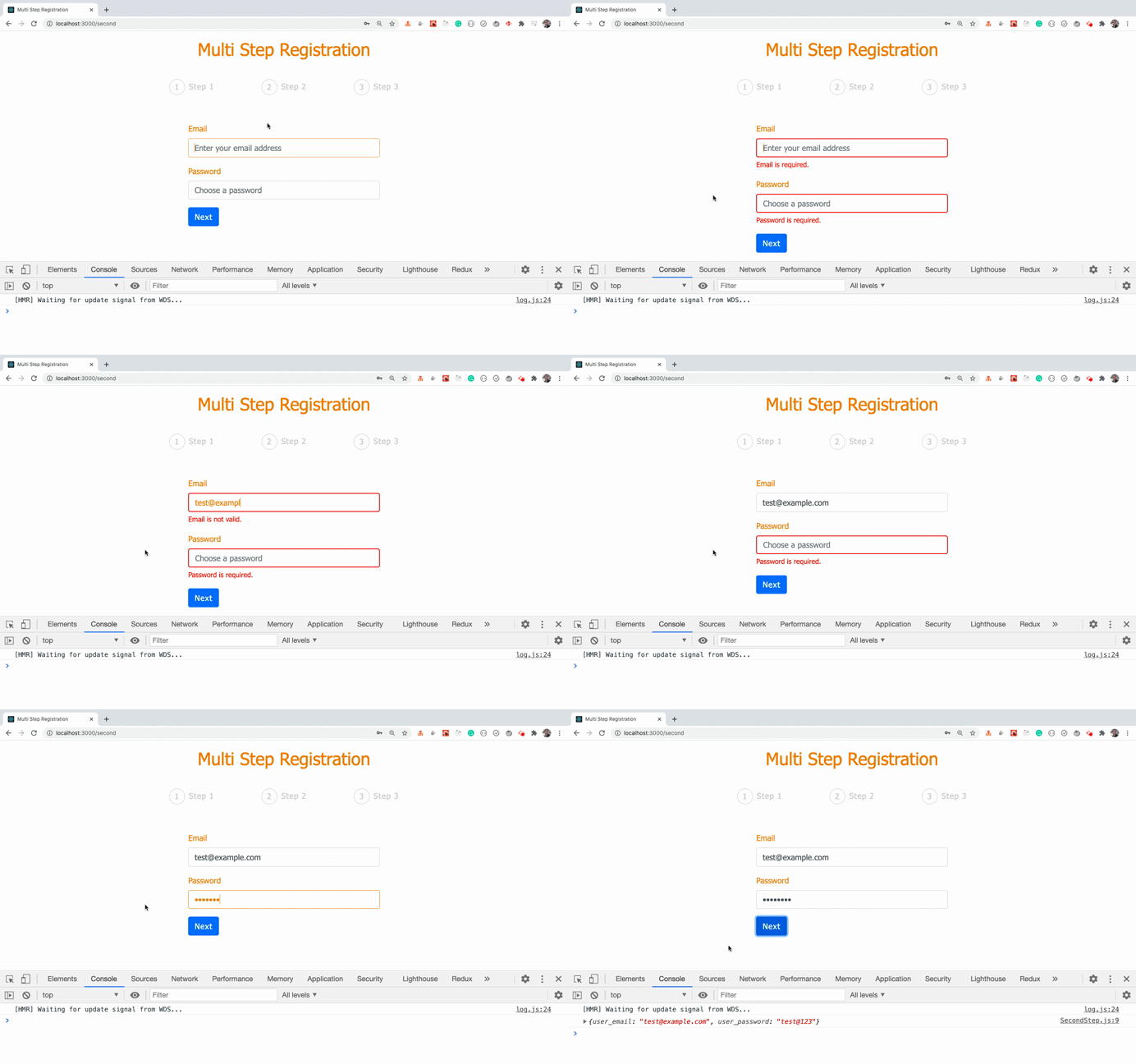
Comme vous pouvez le voir, la fonctionnalité fonctionne bien, mais nous accédons directement à la route /second. Au lieu de cela, ajoutons le code pour rediriger programmatiquement de l'étape 1 à l'étape 2.
Lorsque nous fournissons un composant pour la Route à l'intérieur du BrowserRouter, React Router passe automatiquement 3 props à ce composant, qui sont :
- history
- location
- match
Parmi ceux-ci, l'objet history contient une méthode push que nous pouvons utiliser pour rediriger d'un composant à un autre.
Donc, ouvrez le fichier FirstStep.js et remplacez la fonction onSubmit par le code suivant :
const onSubmit = (data) => {
  console.log(data);
  props.history.push('/second');
};
Ici, pour la méthode push, nous avons fourni la route vers laquelle nous devons rediriger.
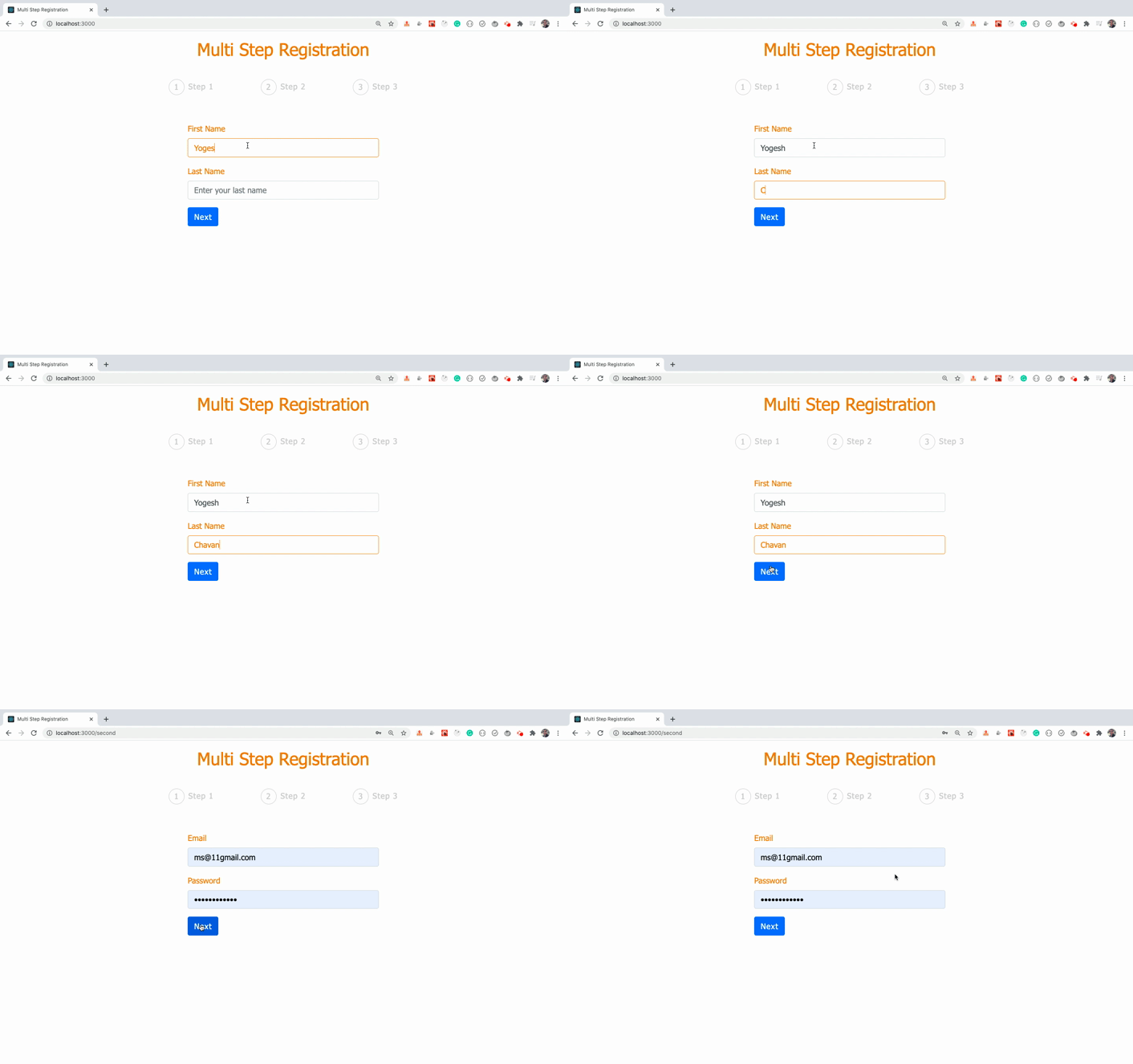
Comme vous pouvez le voir, lorsque nous cliquons sur le bouton Suivant dans la première étape, nous sommes redirigés vers la deuxième étape.
Maintenant, créez un nouveau fichier constants.js à l'intérieur du dossier utils avec le contenu suivant :
export const BASE_API_URL = 'http://localhost:3030';
Ici, nous spécifions l'URL de notre API backend afin de ne pas avoir à la spécifier dans chaque appel d'API. Nous devons simplement utiliser cette constante lorsque nous devons faire un appel d'API.
Maintenant, ajoutons une autre route dans notre fichier AppRouter.js pour le composant ThirdStep.
...
<Switch>
  <Route component={FirstStep} path="/" exact={true} />
  <Route component={SecondStep} path="/second" />
  <Route component={ThirdStep} path="/third" />
</Switch>
...
Comment obtenir une liste de tous les pays depuis l'API
Créez un nouveau fichier ThirdStep.js à l'intérieur du dossier components avec le contenu suivant :
import React, { useState, useEffect } from 'react';
import { Form, Button } from 'react-bootstrap';
import csc from 'country-state-city';
import axios from 'axios';
import { BASE_API_URL } from '../utils/constants';

const ThirdStep = (props) => {
  const [countries, setCountries] = useState([]);
  const [states, setStates] = useState([]);
  const [cities, setCities] = useState([]);
  const [isLoading, setIsLoading] = useState(false);

  const [selectedCountry, setSelectedCountry] = useState('');
  const [selectedState, setSelectedState] = useState('');
  const [selectedCity, setSelectedCity] = useState('');

  useEffect(() => {
   const getCountries = async () => {
     try {
       const result = await csc.getAllCountries();
       console.log(result);
     } catch (error) {}
    };

    getCountries();
  }, []);

  const handleSubmit = async (event) => {
    event.preventDefault();
  };

  return (
    <Form className="input-form" onSubmit={handleSubmit}>
      <div className="col-md-6 offset-md-3"></div>
    </Form>
  );
};

export default ThirdStep;
Dans ce fichier, nous utilisons une bibliothèque npm country-state-city pour obtenir une liste des pays, villes et états disponibles comme ceci :
import csc from 'country-state-city';
Ensuite, dans le composant, nous avons défini quelques états :
const [countries, setCountries] = useState([]);
const [states, setStates] = useState([]);
const [cities, setCities] = useState([]);
const [isLoading, setIsLoading] = useState(false);

const [selectedCountry, setSelectedCountry] = useState('');
const [selectedState, setSelectedState] = useState('');
const [selectedCity, setSelectedCity] = useState('');
Ici, countries, states et cities sont déclarés dans l'état qui stockera la liste des countries, states et cities, respectivement, provenant de l'API.
Nous ajoutons un autre état isLoading pour suivre le moment où les données sont en cours de chargement. selectedCountry, selectedState et selectedCity contiendront la valeur sélectionnée lorsque l'utilisateur sélectionne une valeur particulière dans le menu déroulant.
Ensuite, nous avons ajouté un hook useEffect pour faire un appel API afin d'obtenir la liste des pays comme montré ci-dessous :
useEffect(() => {
  ...
  const result = await csc.getAllCountries();
  ...
}, []);
Ici, nous appelons la méthode getAllCountries de la bibliothèque country-state-city pour obtenir une liste des pays disponibles.
Notez que nous avons passé un tableau vide [] comme deuxième argument au hook useEffect afin que le hook ne soit appelé qu'une seule fois lorsque le composant est monté.
Maintenant, ouvrez le fichier SecondStep.js et remplacez la fonction onSubmit par le code suivant :
const onSubmit = (data) => {
  console.log(data);
  props.history.push('/third');
};
En utilisant ce code, nous pouvons facilement naviguer vers le composant ThirdStep.
Maintenant, vérifions l'application.
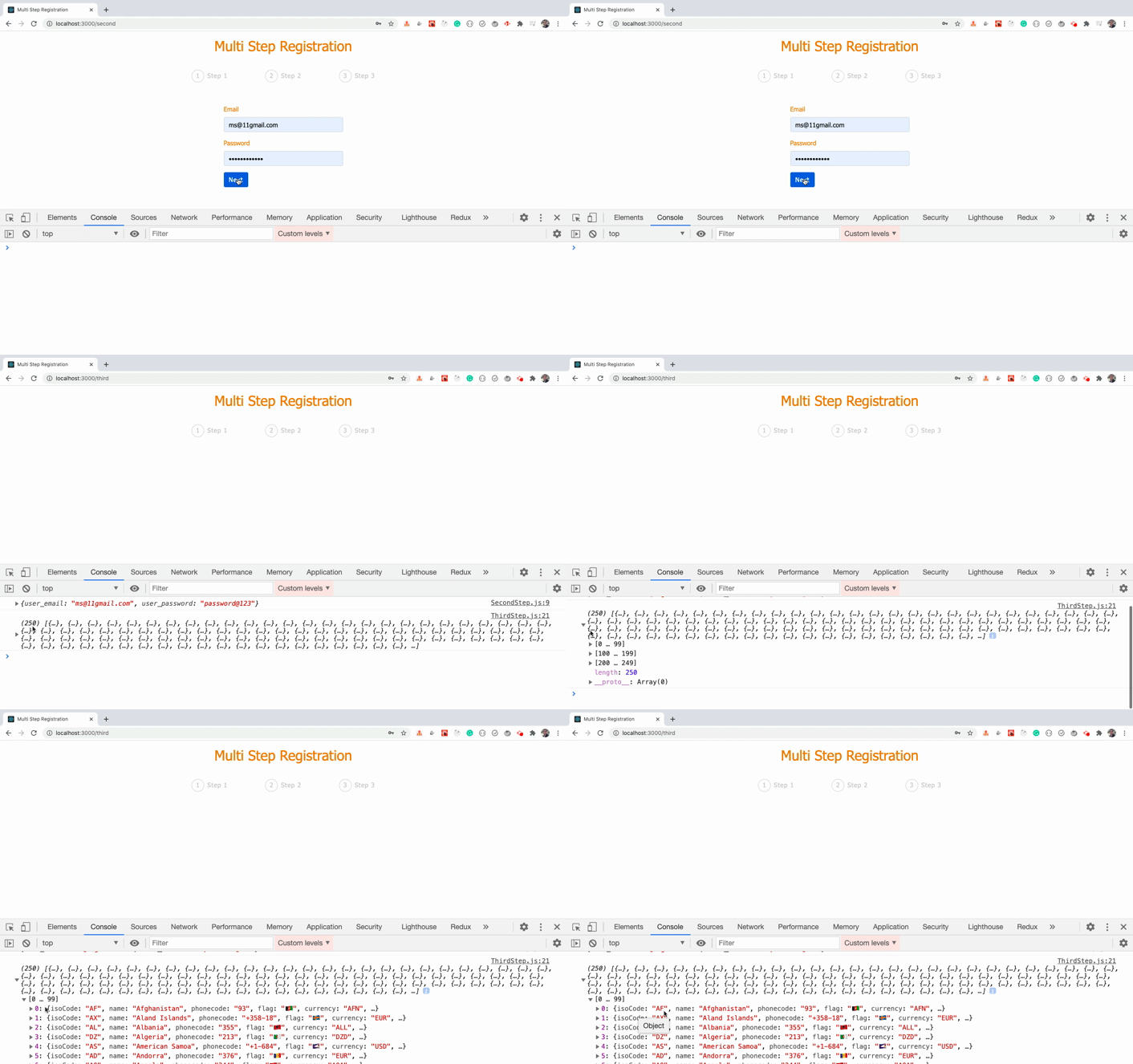
Comme vous pouvez le voir, lors du chargement du composant, nous obtenons une liste des pays disponibles dans un tableau d'objets.
Chaque objet contient une propriété isoCode et name que nous pouvons utiliser dans notre code pour l'afficher à l'écran.
Donc, modifiez le hook useEffect avec le code ci-dessous :
useEffect(() => {
  const getCountries = async () => {
    try {
      setIsLoading(true);
      const result = await csc.getAllCountries();
      let allCountries = [];
      allCountries = result?.map(({ isoCode, name }) => ({
        isoCode,
        name
      }));
      const [{ isoCode: firstCountry } = {}] = allCountries;
      setCountries(allCountries);
      setSelectedCountry(firstCountry);
      setIsLoading(false);
    } catch (error) {
      setCountries([]);
      setIsLoading(false);
    }
  };

  getCountries();
}, []);
Ici, nous définissons d'abord le drapeau isLoading sur true pour indiquer que les données sont en cours de chargement, ce que nous utiliserons bientôt.
Chaque objet du tableau contient de nombreuses autres propriétés comme phonecode, flag, currency, etc., mais nous ne voulons que isoCode et name. Nous utilisons donc la méthode de mappage du tableau pour filtrer uniquement ces propriétés, comme montré ci-dessous :
allCountries = result?.map(({ isoCode, name }) => ({
  isoCode,
  name
}));
Ici, nous utilisons l'opérateur de chaînage optionnel ES11 qui est désigné par le ?. Le code après le ? ne sera exécuté que si la référence précédente n'est pas undefined ou null. Et comme nous déstructurons isoCode et name, nous avons besoin de l'opérateur de chaînage optionnel.
L'opérateur de chaînage optionnel est très utile dans de nombreux scénarios. Vous pouvez en apprendre davantage à ce sujet dans mon livre Mastering Modern JavaScript.
Maintenant, nous avons le code suivant :
const [{ isoCode: firstCountry } = {}] = allCountries;
setCountries(allCountries);
setSelectedCountry(firstCountry);
setIsLoading(false);
Comprenons ce que nous faisons ici.
Ici, nous avons utilisé la syntaxe de renommage de la déstructuration d'objet avec affectation. Nous déstructurons la propriété isoCode du premier objet du tableau d'objets allCountries et renommons la propriété isoCode en firstCountry simplement pour identifier qu'il s'agit du premier pays de la liste.
Nous attribuons également un objet vide par défaut afin que si le tableau allCountries est vide, nous n'obtenions pas d'erreur.
En bref, nous disons de prendre la propriété isoCode du premier objet du tableau d'objets allCountries et de la renommer en firstCountry.
Si la propriété firstCountry n'existe pas dans le premier objet du tableau allCountries, alors attribuer une valeur par défaut d'objet vide {} à la variable firstCountry.
Ensuite, nous mettons à jour la valeur de l'état selectedCountry à la valeur firstCountry et la valeur de l'état isLoading à false en utilisant le code ci-dessous :
setSelectedCountry(firstCountry);
setIsLoading(false);
Maintenant, dans le fichier ThirdStep.js, changez le code suivant :
return (
  <Form className="input-form" onSubmit={handleSubmit}>
    <div className="col-md-6 offset-md-3"></div>
  </Form>
);
par ce code :
return (
    <Form className="input-form" onSubmit={handleSubmit}>
      <div className="col-md-6 offset-md-3">
        <Form.Group controlId="country">
          {isLoading && (
            <p className="loading">Chargement des pays. Veuillez patienter...</p>
          )}
          <Form.Label>Pays</Form.Label>
          <Form.Control
            as="select"
            name="country"
            value={selectedCountry}
            onChange={(event) => setSelectedCountry(event.target.value)}
          >
            {countries.map(({ isoCode, name }) => (
              <option value={isoCode} key={isoCode}>
                {name}
              </option>
            ))}
          </Form.Control>
        </Form.Group>
      </div>
    </Form>
  );
Nous pouvons voir la liste des pays peuplée dans le menu déroulant.
Maintenant, si vous naviguez vers l'étape 3, vous verrez l'écran suivant :
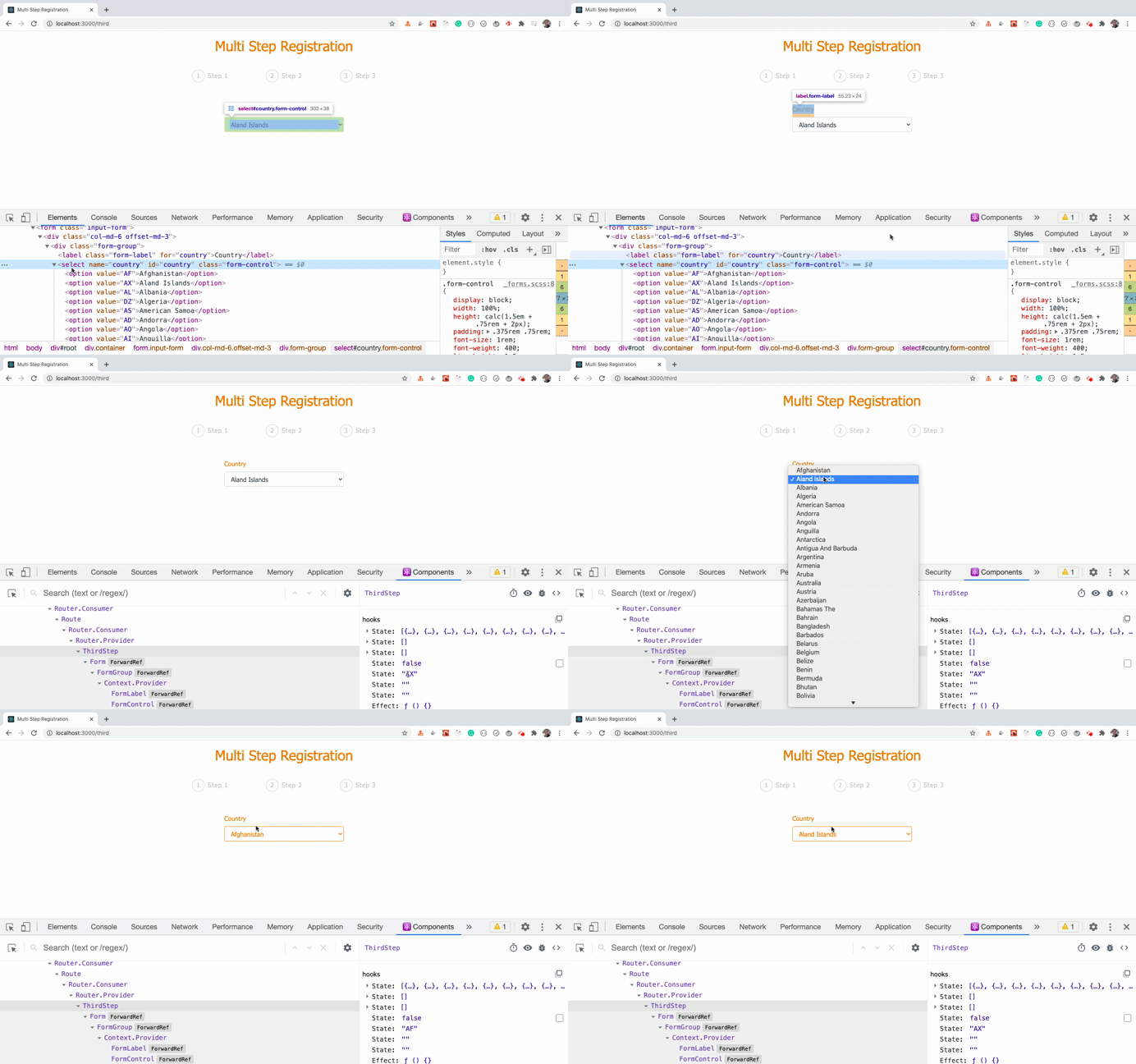
Comme vous pouvez le voir, le menu déroulant des pays est correctement peuplé avec tous les pays. Lorsque la valeur du menu déroulant change, l'état selectedCountry change également pour le code du pays (isoCode) comme vous pouvez le voir dans les outils de développement React.
Comment obtenir une liste des états depuis l'API
Maintenant, ajoutons le code pour obtenir une liste des états en fonction du pays sélectionné.
Ajoutez le code suivant après le premier hook useEffect dans le fichier ThirdStep.js.
useEffect(() => {
    const getStates = async () => {
      try {
        const result = await csc.getStatesOfCountry(selectedCountry);
        let allStates = [];
        allStates = result?.map(({ isoCode, name }) => ({
          isoCode,
          name
        }));
        console.log({ allStates });
        const [{ isoCode: firstState = '' } = {}] = allStates;
        setCities([]);
        setSelectedCity('');
        setStates(allStates);
        setSelectedState(firstState);
      } catch (error) {
        setStates([]);
        setCities([]);
        setSelectedCity('');
      }
    };

    getStates();
  }, [selectedCountry]);
Ici, nous appelons la méthode getStatesOfCountry de la bibliothèque country-state-city en passant le selectedCountry comme paramètre. Ensuite, en fonction du résultat de l'API, nous mettons à jour les états respectifs comme montré ci-dessous :
setCities([]);
setSelectedCity('');
setStates(allStates);
setSelectedState(firstState);
Tous les menus déroulants de pays, d'état et de ville sont inter-reliés. Si nous changeons le pays, nous devons également mettre à jour l'état, ce que nous faisons dans le code ci-dessus.
Notez également que nous avons passé le selectedCountry comme deuxième paramètre au hook useEffect dans le tableau des dépendances :
useEffect(() => {
 ...
}, [selectedCountry]);
Ainsi, cet effet ne s'exécutera que lorsque l'état selectedCountry changera. Cela signifie que dès que nous changeons le menu déroulant du pays, nous faisons un appel API pour obtenir les états liés uniquement à ce pays, puis nous peuplons les valeurs du menu déroulant des états.
Maintenant, ajoutez le code suivant après la balise de fermeture du premier Form.Group qui se trouve après le menu déroulant du pays :
<Form.Group controlId="state">
  <Form.Label>État</Form.Label>
  <Form.Control
    as="select"
    name="state"
    value={selectedState}
    onChange={(event) => setSelectedState(event.target.value)}
  >
    {states.length > 0 ? (
      states.map(({ isoCode, name }) => (
        <option value={isoCode} key={isoCode}>
          {name}
        </option>
      ))
    ) : (
      <option value="" key="">
        Aucun état trouvé
      </option>
    )}
  </Form.Control>
</Form.Group>
Ici, nous affichons le menu déroulant des états à l'écran. S'il n'y a pas d'états pour le pays sélectionné, nous affichons un message Aucun état trouvé car il existe certains pays qui n'ont pas d'états.
Maintenant, si vous vérifiez l'application, vous verrez l'écran suivant :
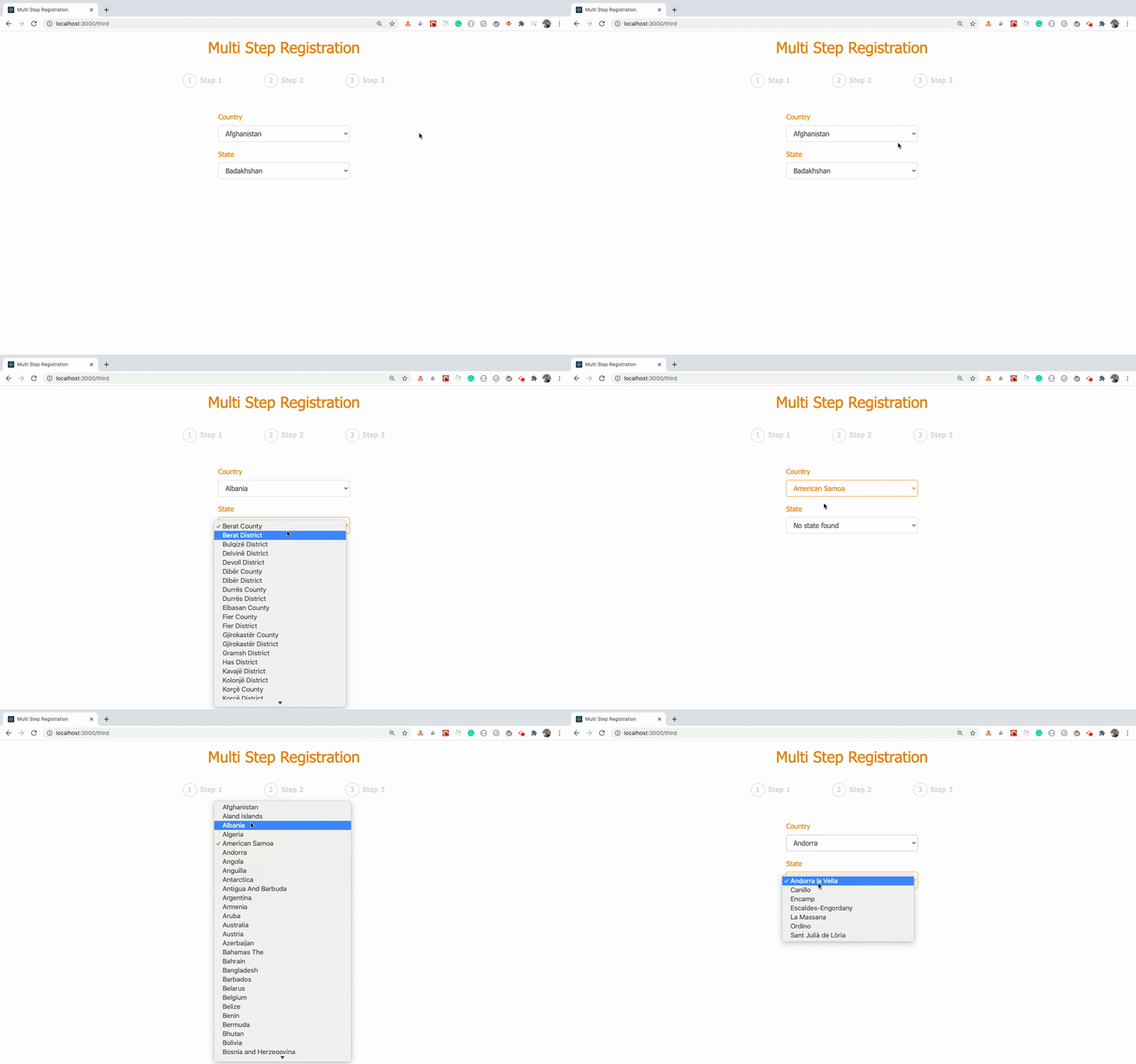
Comme vous pouvez le voir ci-dessus, lorsque nous changeons la valeur du menu déroulant du pays, la liste du menu déroulant des états est également mise à jour en fonction du pays sélectionné.
Comment obtenir une liste des villes depuis l'API
Maintenant, peuplons les villes en fonction des valeurs du pays et de l'état.
Ajoutez un autre hook useEffect après le deuxième hook comme montré ci-dessous :
useEffect(() => {
  const getCities = async () => {
    try {
      const result = await csc.getCitiesOfState(
        selectedCountry,
        selectedState
      );
      let allCities = [];
      allCities = result?.map(({ name }) => ({
        name
      }));
      const [{ name: firstCity = '' } = {}] = allCities;
      setCities(allCities);
      setSelectedCity(firstCity);
    } catch (error) {
      setCities([]);
    }
  };

  getCities();
}, [selectedState]);
Ici, nous appelons la méthode getCitiesOfState de la bibliothèque country-state-city en passant selectedCountry et selectedState comme paramètres. En fonction du résultat de l'API, nous mettons à jour le menu déroulant des villes.
Maintenant, ajoutez le code suivant après la balise de fermeture du deuxième Form.Group qui se trouve après le menu déroulant des états :
<Form.Group controlId="city">
  <Form.Label>Ville</Form.Label>
  <Form.Control
    as="select"
    name="city"
    value={selectedCity}
    onChange={(event) => setSelectedCity(event.target.value)}
  >
    {cities.length > 0 ? (
      cities.map(({ name }) => (
        <option value={name} key={name}>
          {name}
        </option>
      ))
    ) : (
      <option value="">Aucune ville trouvée</option>
    )}
  </Form.Control>
</Form.Group>
Ici, nous affichons le menu déroulant des villes à l'écran. S'il n'y a pas de villes pour l'état sélectionné, nous affichons un message Aucune ville trouvée car il existe certains états qui n'ont pas de villes.
Maintenant, si vous vérifiez l'application, vous verrez l'écran suivant :
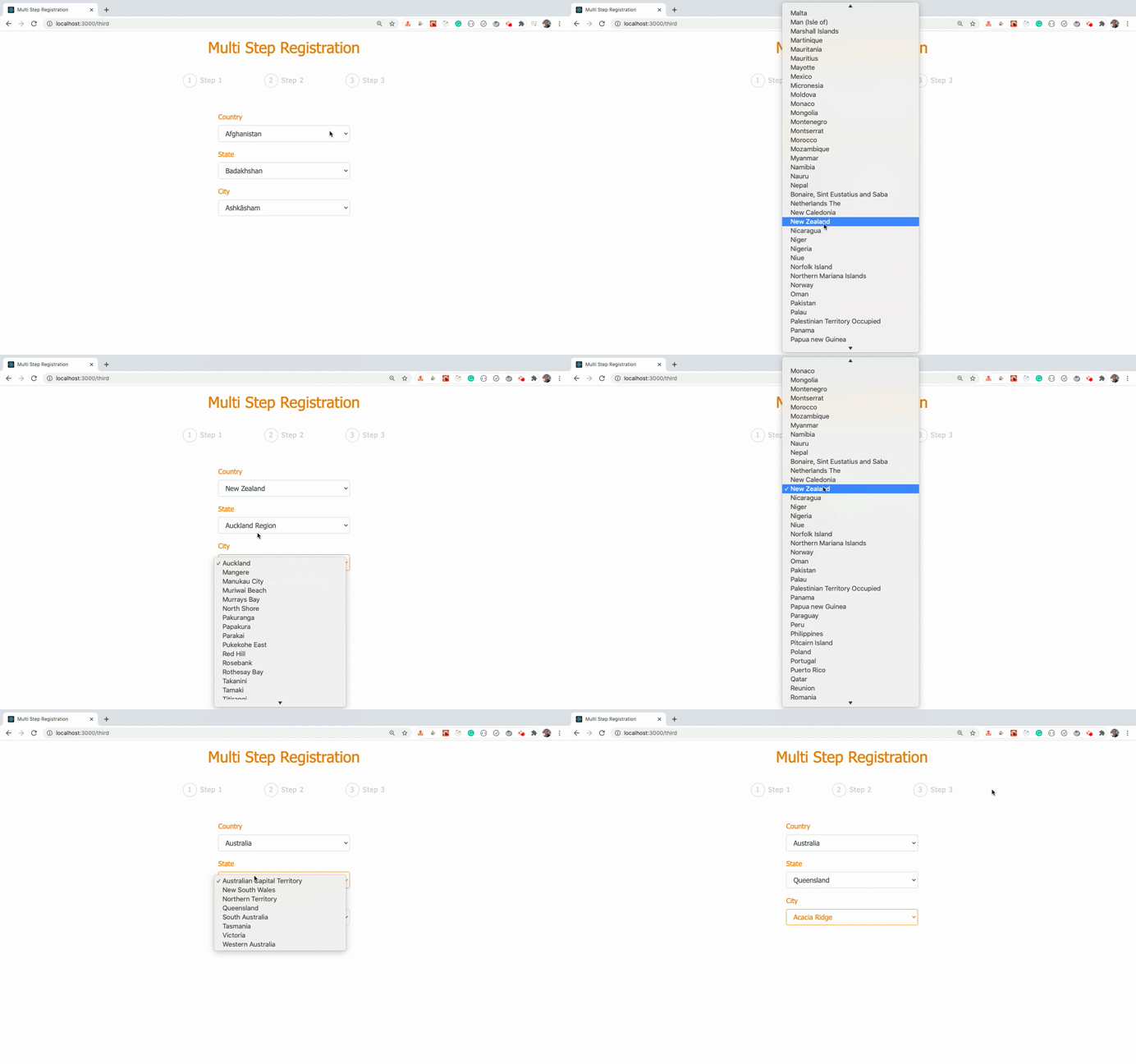
Comme vous pouvez le voir ci-dessus, lors du changement de pays et d'état, la liste correspondante des villes est peuplée dans le menu déroulant des villes.
De plus, ajoutez le bouton Register après la balise de fermeture du dernier Form.Group qui se trouve après le menu déroulant des villes :
<Button variant="primary" type="submit">
  S'inscrire
</Button>
Maintenant, votre écran ressemblera à ceci :
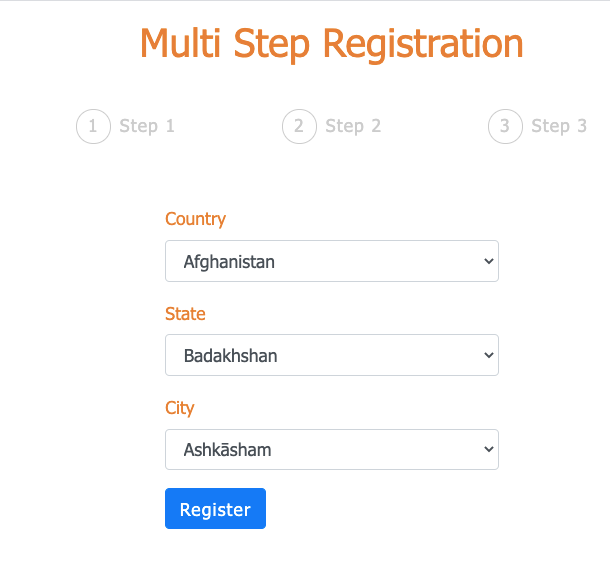
Nous avons terminé la création des écrans pour toutes les étapes. Maintenant, faisons fonctionner la progression des étapes dans l'en-tête afin qu'il soit clair à quelle étape nous nous trouvons actuellement.
Comment ajouter un indicateur de progression dans l'en-tête
Nous affichons le composant Progress à l'intérieur du composant Header, mais le composant Progress n'est pas mentionné dans aucune des Routes dans le fichier AppRouter.js. De plus, Header n'est pas mentionné dans la Route.
Par défaut, nous n'avons pas accès aux props history, location et match dans les composants Header et Progress pour identifier sur quelle route nous nous trouvons.
Mais il existe un moyen facile de corriger cela. React Router fournit un composant withRouter que nous pouvons utiliser dans le composant Progress afin que nous ayons accès aux props history, location et match.
Ouvrez le fichier Progress.js et ajoutez l'import du composant withRouter en haut du fichier :
import { withRouter } from 'react-router-dom';
et changez l'instruction d'export de ce code :
export default Progress;
en ce code :
export default withRouter(Progress);
Ainsi, lorsque nous passons le composant Progress au composant withRouter, nous aurons accès aux props history, location et match à l'intérieur du composant Progress.
Maintenant, remplacez le composant Progress par le code suivant :
const Progress = ({ location: { pathname } }) => {
  const isFirstStep = pathname === '/';
  const isSecondStep = pathname === '/second';
  const isThirdStep = pathname === '/third';

  return (
    <React.Fragment>
      <div className="steps">
        <div className={`${isFirstStep ? 'step active' : 'step'}`}>
          <div>1</div>
          <div>
            {isSecondStep || isThirdStep ? (
              <Link to="/">Étape 1</Link>
            ) : (
              'Étape 1'
            )}
          </div>
        </div>
        <div className={`${isSecondStep ? 'step active' : 'step'}`}>
          <div>2</div>
          <div>{isThirdStep ? <Link to="/second">Étape 2</Link> : 'Étape 2'}</div>
        </div>
        <div className={`${pathname === '/third' ? 'step active' : 'step'}`}>
          <div>3</div>
          <div>Étape 3</div>
        </div>
      </div>
    </React.Fragment>
  );
};
Ici, dans la première ligne, nous déstructurons la propriété location de l'objet props puis la propriété pathname de la propriété location en une seule ligne comme ceci :
const Progress = ({ location: { pathname } }) => {
Et en fonction de la route sur laquelle nous nous trouvons, nous ajoutons la classe active à chaque div step.
De plus, importez le composant Link en haut du fichier :
import { Link, withRouter } from 'react-router-dom';
Maintenant, si vous vérifiez l'application, vous verrez l'écran suivant :
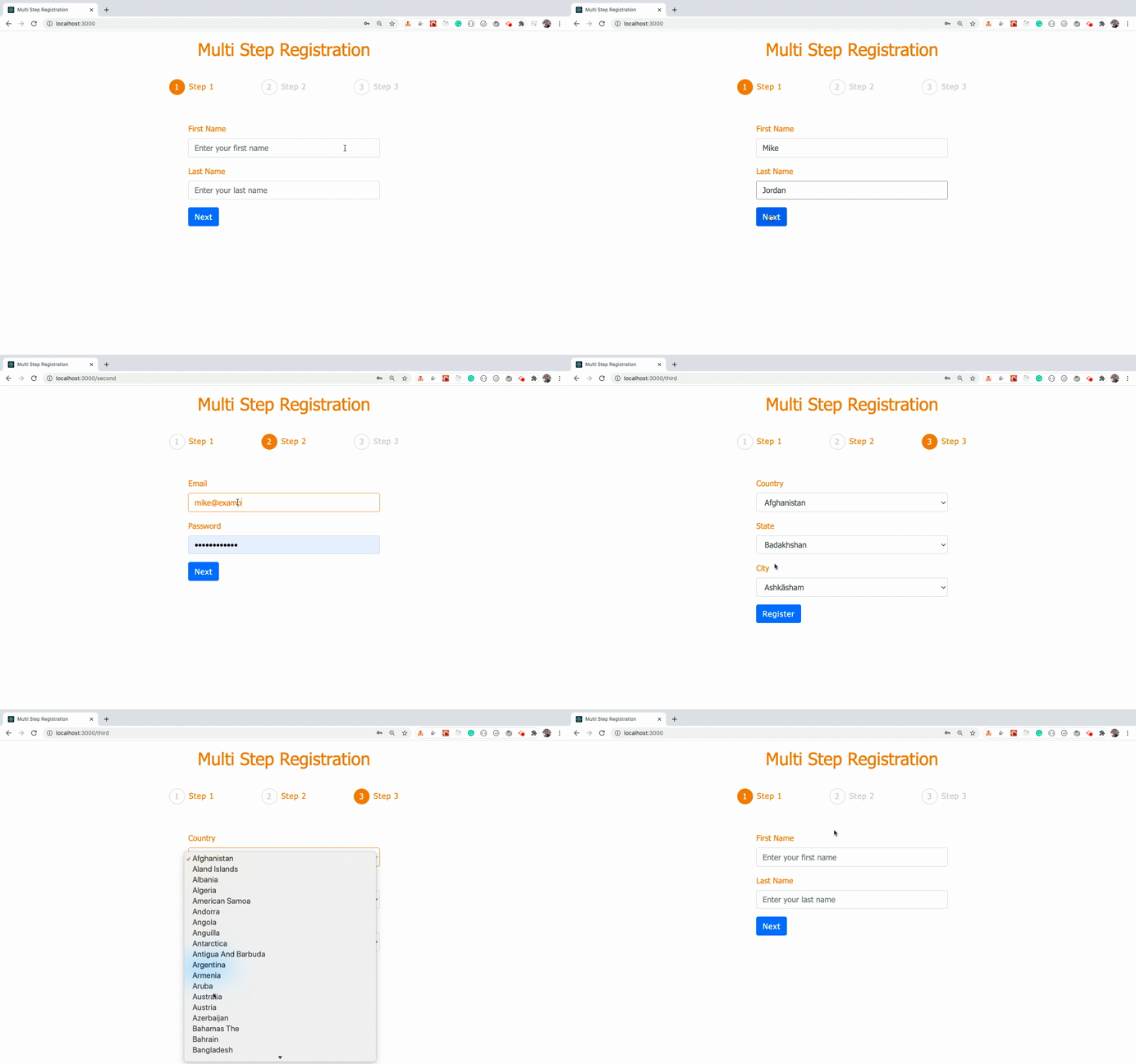
Comme vous pouvez le voir, lorsque nous sommes sur une étape particulière, ce numéro d'étape est affiché comme actif dans la barre de progression avec un texte en surbrillance. Ensuite, lorsque nous naviguons à travers les étapes, le texte des étapes précédentes est affiché comme un lien afin que nous puissions revenir à n'importe quelle étape pour modifier des données.
Comment conserver les données saisies entre les routes
Mais vous remarquerez que, lorsque nous revenons à l'étape 1 en cliquant sur le lien depuis l'étape 3, les données saisies dans l'étape 1 sont perdues.
Cela est dû au fait que lorsque nous passons d'une route à une autre, React Router démonte complètement le composant de la route précédente et monte le composant de la route suivante connecté à cette route. Cela entraîne la perte de toutes les valeurs d'état.
Alors, ajoutons un moyen de préserver les données qui ont été saisies lors de la navigation vers l'étape précédente.
Comme vous le savez, seuls les composants connectés aux routes mentionnées dans le fichier AppRouter.js sont montés et démontés lors du changement de route. Mais le composant AppRouter dans notre cas n'est pas démonté même lorsque les routes changent.
Cela signifie que le meilleur endroit pour stocker les données saisies par l'utilisateur est dans le composant AppRouter.
Ajoutons l'état user, les fonctions updateUser et resetUser à l'intérieur du fichier AppRouter.js.
const [user, setUser] = useState({});

const updateUser = (data) => {
  setUser((prevUser) => ({ ...prevUser, ...data }));
};

const resetUser = () => {
  setUser({});
};
Ainsi, nous stockerons les données saisies par l'utilisateur à chaque étape dans l'état user qui est un objet.
Dans la fonction updateUser, nous passons des données pour mettre à jour l'état user. Dans la fonction updateUser, nous étalons d'abord les valeurs de l'objet user en utilisant la variable prevUser, puis nous étalons l'objet data afin que l'objet résultant soit la fusion des deux objets.
Pour mettre à jour l'état, nous utilisons la syntaxe de mise à jour de l'état avec la syntaxe de retour implicite pour l'objet.
Ainsi, ce code :
setUser((prevUser) => ({ ...prevUser, ...data }));
est le même que le code ci-dessous :
setUser((prevUser) => {
  return {
    ...prevUser,
    ...data
  };
});
Comme vous pouvez le voir ci-dessus, si nous voulons retourner implicitement un objet à partir d'une fonction fléchée, nous pouvons sauter le mot-clé return et enfermer l'objet dans des parenthèses.
Cela rendra le code plus court et vous aidera également à éviter les erreurs de frappe dans votre code. Grâce à cela, vous constaterez que la plupart du code React est écrit en utilisant la syntaxe de retour implicite.
Ainsi, si nous sommes à l'étape 1, nous passerons {first_name: 'Mike', last_name: 'Jordan' } comme data et l'ajouterons à l'état user.
Ensuite, à l'étape 2, si nous passons {user_email: 'test@example.com', user_password: 'test@123'} comme data, alors la fonction updateUser mettra à jour l'user comme montré ci-dessous :
const prevUser = { first_name: 'Mike', last_name: 'Jordan' };
const data = { user_email: 'test@example.com', user_password: 'test@123' };

const result = { ...prevUser, ...data };
console.log(result); // { first_name: 'Mike', last_name: 'Jordan', user_email: 'test@example.com', user_password: 'test@123' }
Maintenant, nous avons créé l'état user et la fonction updateUser. Nous devons donc les passer à chaque route qui est connectée à l'étape afin que nous puissions sauvegarder les données saisies par l'utilisateur en appelant la fonction updateUser.
Nos routes actuelles dans le fichier AppRouter.js ressemblent à ceci :
<Switch>
  <Route component={FirstStep} path="/" exact={true} />
  <Route component={SecondStep} path="/second" />
  <Route component={ThirdStep} path="/third" />
</Switch>
Ainsi, pour passer user et updateUser en tant que props aux composants connectés à la route, nous ne pouvons pas les passer comme ceci :
<Route component={FirstStep} path="/" exact={true} user={user} updateUser={updateUser} />
Car de cette manière, les props seront passés à la Route et non au composant FirstStep. Nous devons donc utiliser la syntaxe suivante :
<Route
  render={(props) => (
    <FirstStep {...props} user={user} updateUser={updateUser} />
  )}
  path="/"
  exact={true}
/>
Ici, nous utilisons le motif des props de rendu pour passer les props. Cela passera correctement les props et ne recréera pas le composant FirstStep à chaque nouveau rendu.
Vous pouvez consulter mon cours Introduction à React Router pour en savoir plus sur pourquoi nous devons utiliser render au lieu de la prop component.
Maintenant, après avoir apporté cette modification pour toutes les routes liées aux étapes, vos routes ressembleront à ceci :
<BrowserRouter>
  <div className="container">
    <Header />
    <Switch>
      <Route
        render={(props) => (
          <FirstStep {...props} user={user} updateUser={updateUser} />
        )}
        path="/"
        exact={true}
      />
      <Route
        render={(props) => (
          <SecondStep {...props} user={user} updateUser={updateUser} />
        )}
        path="/second"
      />
      <Route
        render={(props) => (
          <ThirdStep {...props} user={user}  />
        )}
        path="/third"
      />
    </Switch>
  </div>
</BrowserRouter>
Notez que nous ne passons pas la prop updateUser à la route du composant ThirdStep, car lorsque nous soumettons le formulaire depuis l'étape 3, nous enregistrerons toutes les données directement dans la base de données.
Si vous le souhaitez, vous pouvez passer la fonction updateUser au composant ThirdStep et l'enregistrer dans l'état en appelant la fonction updateUser (mais ce n'est pas nécessaire).
Maintenant, utilisons la fonction updateUser à l'intérieur de ces composants pour enregistrer les données.
Donc, ouvrez les fichiers FirstStep.js et SecondStep.js et, à l'intérieur de la fonction de gestionnaire onSubmit, ajoutez props.updateUser(data) comme première instruction.
// FirstStep.js
const onSubmit = (data) => {
  props.updateUser(data);
  props.history.push('/second');
};

// SecondStep.js
const onSubmit = (data) => {
  props.updateUser(data);
  props.history.push('/third');
};
Maintenant, si vous vérifiez l'application, vous verrez l'écran suivant :
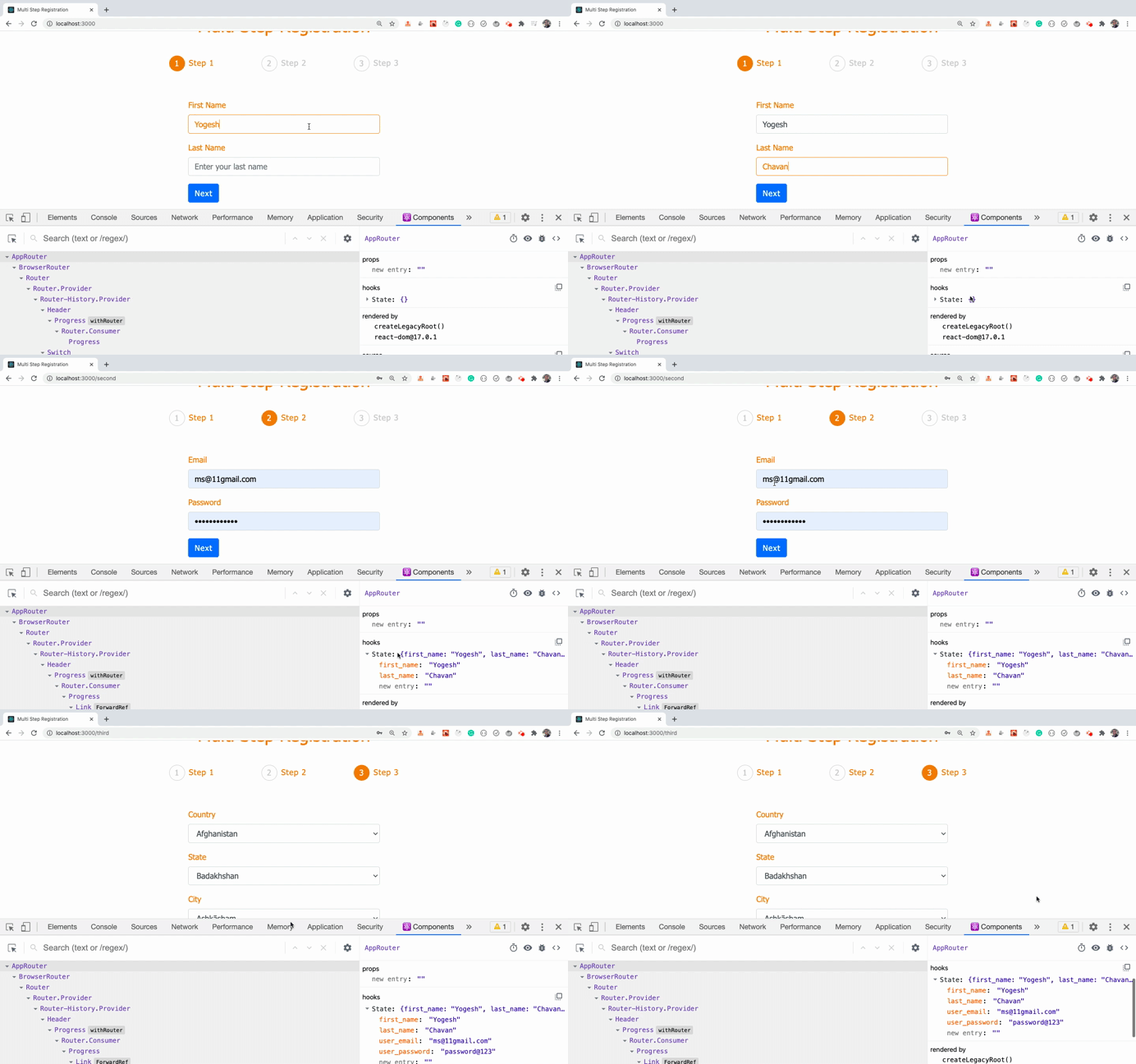
Comme vous pouvez le voir, initialement l'état du composant AppRouter est un objet vide. Mais lorsque nous soumettons le formulaire à chaque étape, l'objet d'état est mis à jour avec les données saisies par l'utilisateur.
Maintenant, utilisons ces données enregistrées dans l'état et peuplons-les dans les champs de saisie respectifs lorsque nous revenons à l'étape précédente depuis l'étape suivante.
Comme vous le savez, nous utilisons react-hook-form pour gérer les données changeantes de nos formulaires dans les composants FirstStep et SecondStep en utilisant le hook useForm.
Mais le hook useForm prend également un paramètre optionnel que nous pouvons utiliser pour persister les valeurs entre les changements de route.
Donc, changez le code ci-dessous du fichier FirstStep.js :
const { register, handleSubmit, errors } = useForm();
par ce code :
const { user } = props;
const { register, handleSubmit, errors } = useForm({
  defaultValues: {
    first_name: user.first_name,
    last_name: user.last_name
  }
});
Ici, nous déstructurons la prop user de l'objet props que nous passons dans la route du fichier AppRouter.js. Ensuite, nous utilisons la propriété defaultValues pour définir la valeur de chaque champ de saisie.
Juste pour vous rappeler, first_name et last_name sont les noms donnés aux champs de saisie dans le composant FirstStep que react-hook-form utilise pour suivre les données changeantes.
Maintenant, si vous vérifiez l'application, vous verrez l'écran suivant :
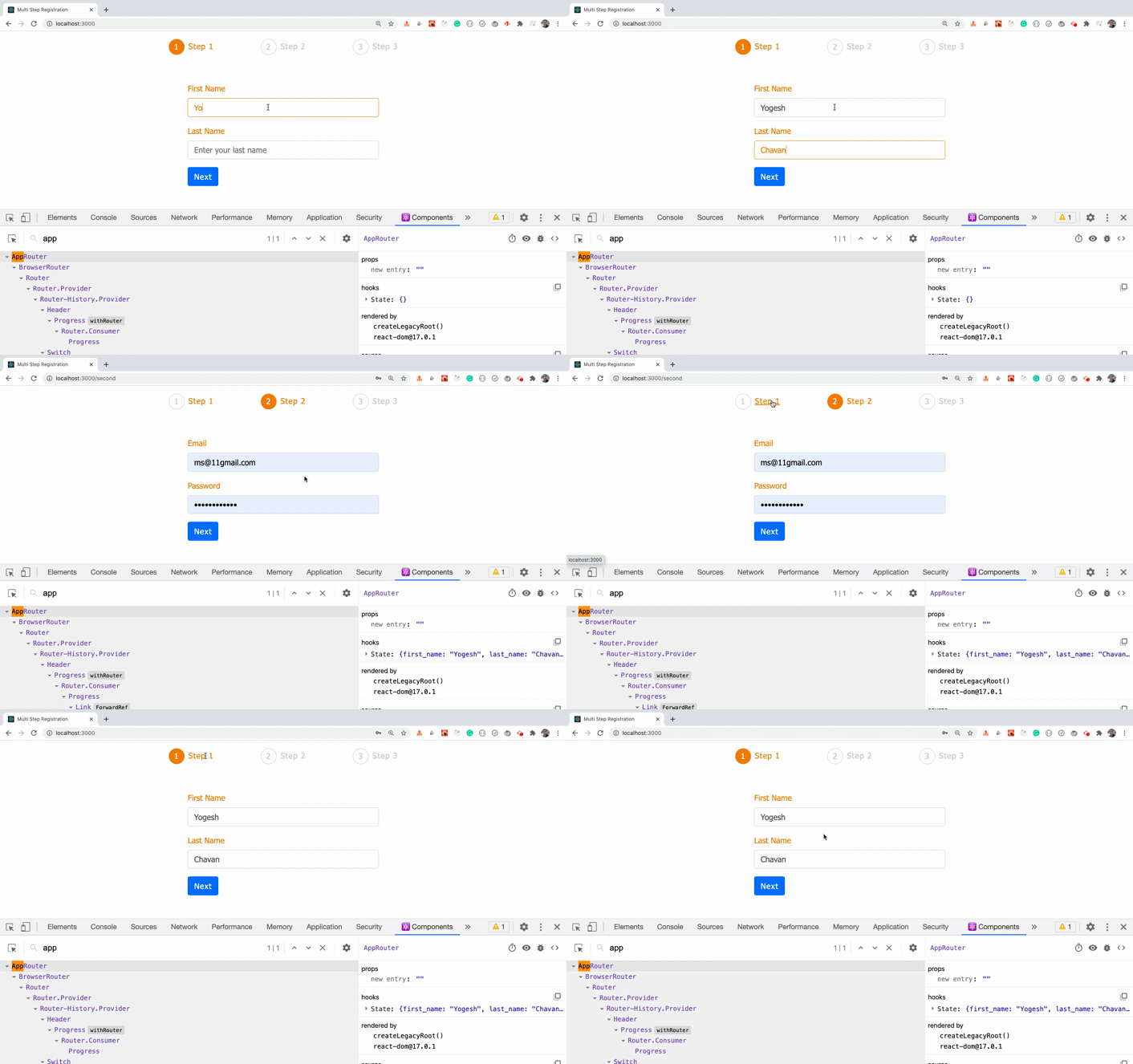
Comme vous pouvez le voir, lorsque nous revenons de l'étape 2 à l'étape 1, les données saisies à l'étape 1 ne sont pas perdues. Cela est dû au fait que nous les réinitialisons avec les données de l'état user lorsque le composant est remonté lors du changement de route.
Maintenant, ajoutons un code similaire dans le fichier SecondStep.js également :
const { user } = props;
const { register, handleSubmit, errors } = useForm({
  defaultValues: {
    user_email: user.user_email,
    user_password: user.user_password
  }
});
Si vous vérifiez l'application, vous verrez l'écran suivant :
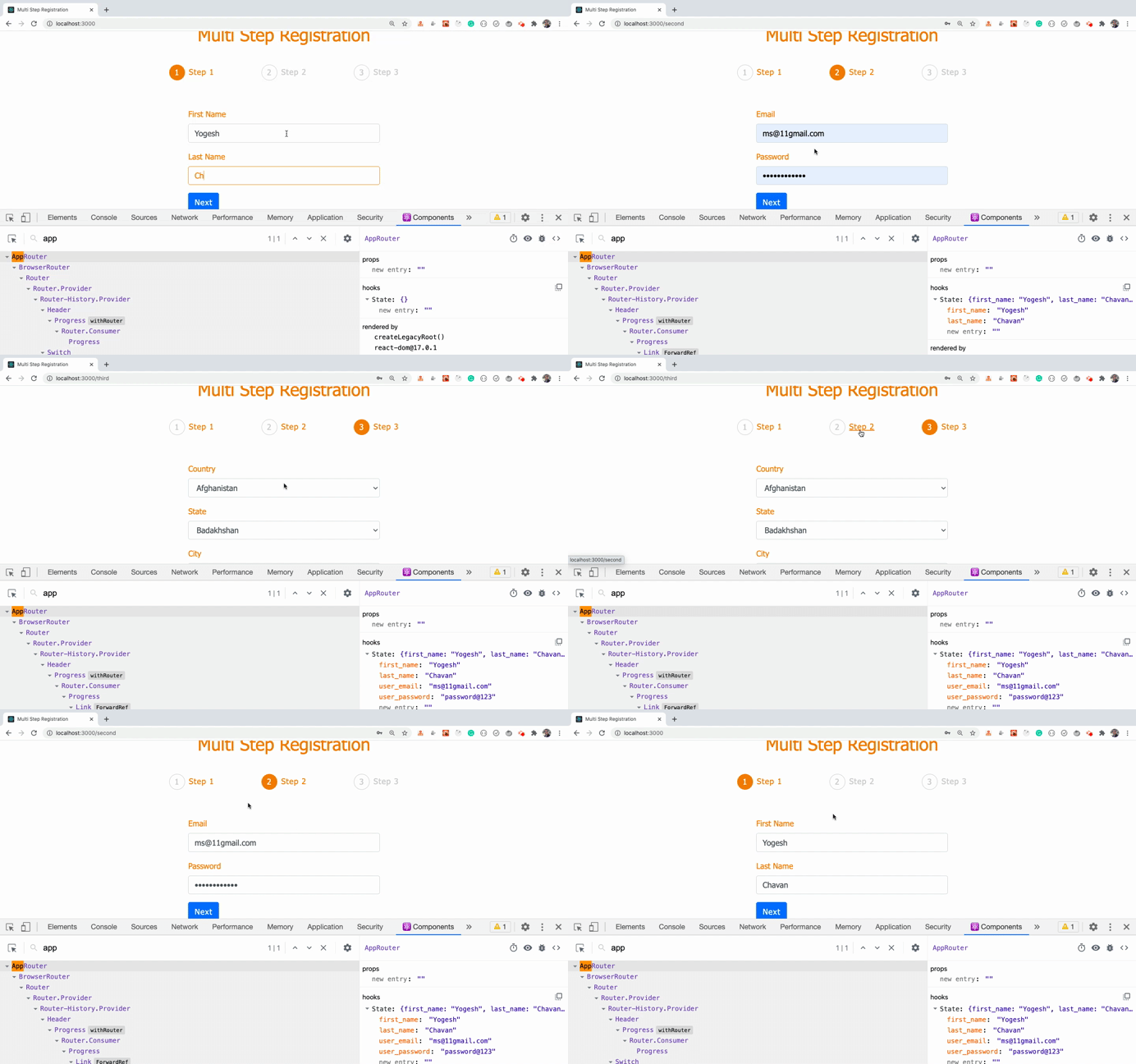
Comme vous pouvez le voir, lorsque nous revenons de l'étape 3 à l'étape 2 ou à l'étape 1, les données saisies à l'étape 1 et à l'étape 2 ne sont pas perdues. Nous avons donc réussi à préserver les données entre les étapes.
Comment ajouter des transitions animées à l'application
Maintenant, ajoutons une fonctionnalité d'animation de glissement fluide à l'application.
Pour ajouter une animation, nous utilisons la bibliothèque très populaire framer motion.
Framer motion facilite l'ajout d'animations en utilisant une approche déclarative de la même manière que React fait les choses.
Alors, ajoutons une animation dans le composant FirstStep.
Ouvrez le fichier FirstStep.js et ajoutez l'instruction d'import pour la bibliothèque framer motion en haut du fichier :
import { motion } from 'framer-motion';
Pour animer un élément sur la page, nous devons le préfixer avec motion comme ceci :
<div>Cliquez ici pour l'animer</div>

// le code ci-dessus devra être converti en

<motion.div>Cliquez ici pour l'animer</motion.div>
L'utilisation de motion comme préfixe retournera un composant React auquel des capacités d'animation spécifiques ont été ajoutées afin que nous puissions passer des props à cet élément.
Donc, à l'intérieur du fichier FirstStep.js, après avoir ajouté le préfixe motion à la div suivante :
<div className="col-md-6 offset-md-3">
...
</div>
elle ressemblera à ceci :
<motion.div className="col-md-6 offset-md-3">
...
</motion.div>
Une fois que nous avons ajouté un préfixe motion, nous pouvons fournir des props supplémentaires à cet élément comme ceci :
<motion.div
  className="col-md-6 offset-md-3"
  initial={{ x: '-100vw' }}
  animate={{ x: 0 }}
>
...
</motion.div>
Ici, nous avons fourni une prop initial pour spécifier l'emplacement à partir duquel l'animation commencerá. Nous voulons que l'ensemble du formulaire glisse depuis le côté gauche, donc nous avons fourni la valeur x comme -100vw. Cela signifie 100% de la largeur de la fenêtre d'affichage depuis le côté gauche. Ainsi, la position initiale du formulaire sera à gauche mais non visible à l'écran.
Ensuite, nous avons fourni la prop animate avec une valeur x de 0 afin que le formulaire glisse depuis la gauche et revienne à sa position d'origine sur la page. Si nous fournissons une valeur de 10 pour x, il se déplacera alors à 10px sur le côté droit de sa position d'origine.
Maintenant, votre code JSX entier dans le fichier FirstStep.js ressemblera à ceci :
return (
  <Form className="input-form" onSubmit={handleSubmit(onSubmit)}>
    <motion.div
      className="col-md-6 offset-md-3"
      initial={{ x: '-100vw' }}
      animate={{ x: 0 }}
    >
      <Form.Group controlId="first_name">
        <Form.Label>Prénom</Form.Label>
        <Form.Control
          type="text"
          name="first_name"
          placeholder="Entrez votre prénom"
          autoComplete="off"
          ref={register({
            required: 'Le prénom est requis.',
            pattern: {
              value: /^[a-zA-Z]+$/,
              message: 'Le prénom ne doit contenir que des caractères.'
            }
          })}
          className={`${errors.first_name ? 'input-error' : ''}`}
        />
        {errors.first_name && (
          <p className="errorMsg">{errors.first_name.message}</p>
        )}
      </Form.Group>

      <Form.Group controlId="last_name">
        <Form.Label>Nom</Form.Label>
        <Form.Control
          type="text"
          name="last_name"
          placeholder="Entrez votre nom"
          autoComplete="off"
          ref={register({
            required: 'Le nom est requis.',
            pattern: {
              value: /^[a-zA-Z]+$/,
              message: 'Le nom ne doit contenir que des caractères.'
            }
          })}
          className={`${errors.last_name ? 'input-error' : ''}`}
        />
        {errors.last_name && (
          <p className="errorMsg">{errors.last_name.message}</p>
        )}
      </Form.Group>

      <Button variant="primary" type="submit">
        Suivant
      </Button>
    </motion.div>
  </Form>
);
Maintenant, si vous vérifiez l'application, vous verrez l'animation de glissement au chargement de la page :
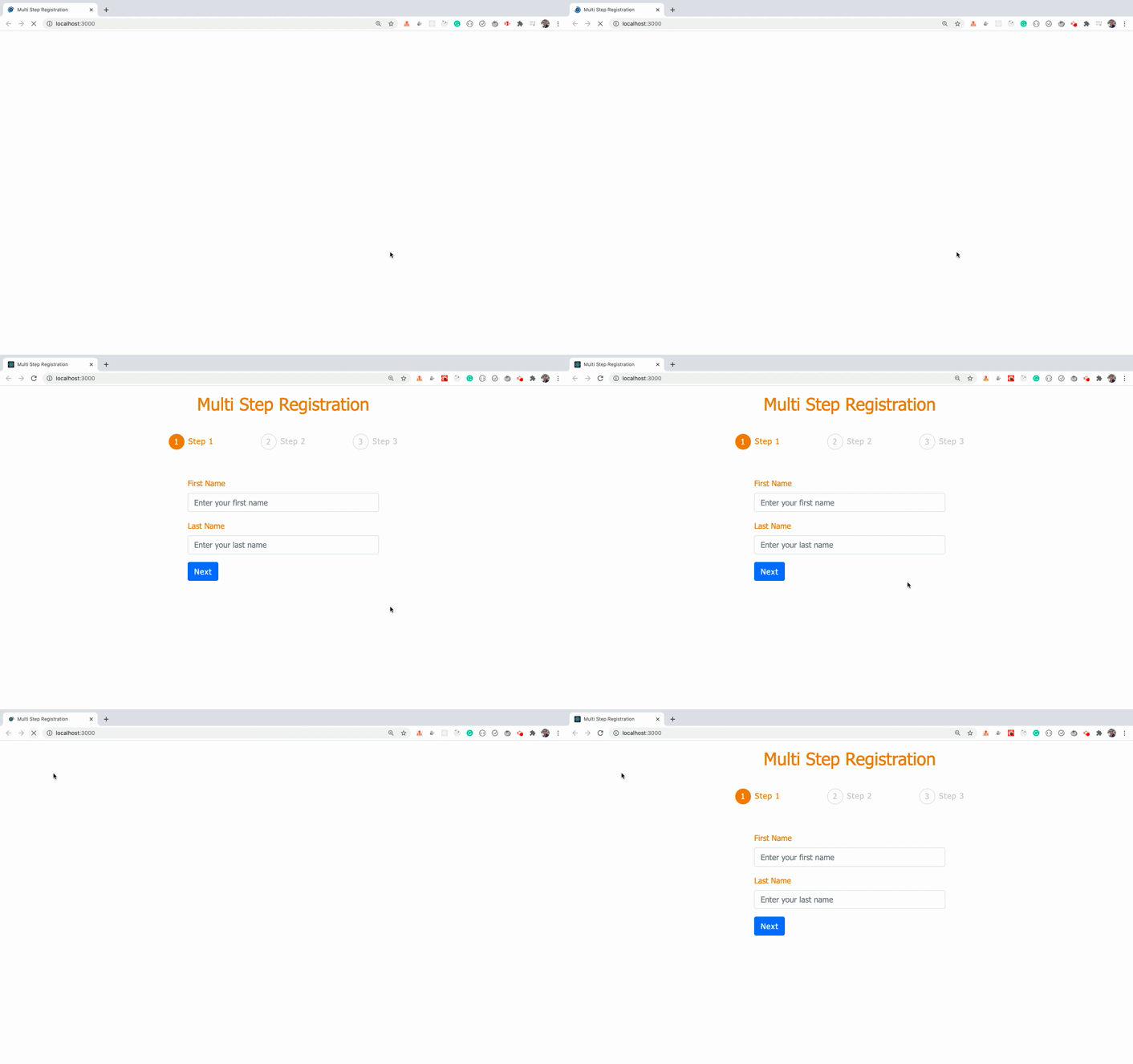
Comme vous pouvez le voir, le formulaire glisse depuis le côté gauche de la page, mais il ne semble pas encore très fluide.
Pour le rendre plus fluide, nous pouvons fournir une autre prop transition en plus des props initial et animate.
<motion.div
  className="col-md-6 offset-md-3"
  initial={{ x: '-100vw' }}
  animate={{ x: 0 }}
  transition={{ stiffness: 150 }}
>
...
</motion.div>
Ici, nous avons ajouté une prop transition avec une valeur de 150 pour stiffness. Vous pouvez essayer de changer la valeur de 150 à autre chose et voir laquelle vous semble la meilleure. J'utiliserai 150 ici.
Maintenant, si vous vérifiez l'application, vous verrez une animation de glissement fluide au chargement de la page :
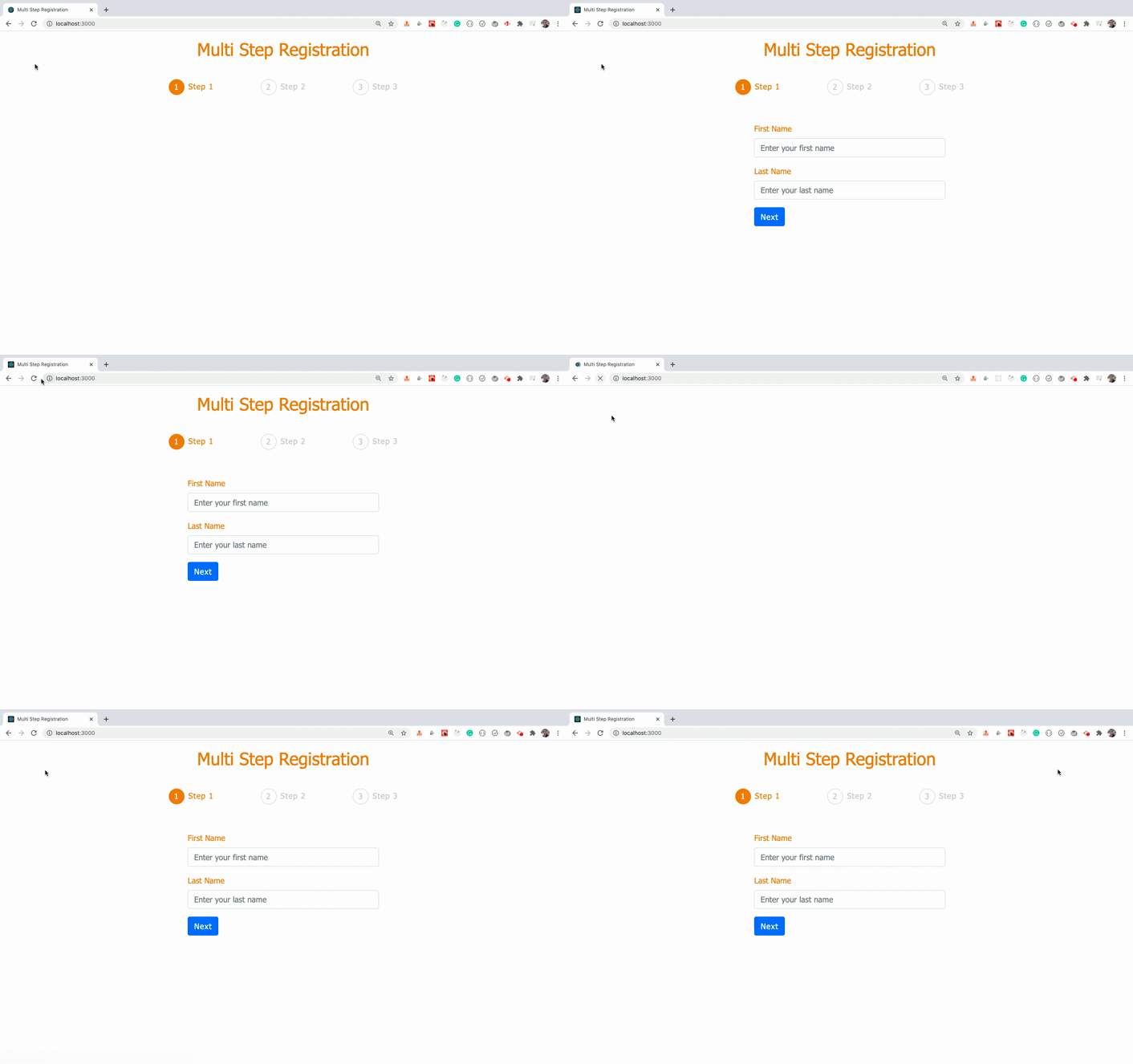
Apportons les mêmes modifications d'animation dans les fichiers SecondStep.js et ThirdStep.js :
import { motion } from 'framer-motion';
...
<motion.div
  className="col-md-6 offset-md-3"
  initial={{ x: '-100vw' }}
  animate={{ x: 0 }}
  transition={{ stiffness: 150 }}
>
...
</motion.div>
Maintenant, si vous vérifiez l'application, vous verrez une animation de glissement fluide au chargement de la page pour les 3 étapes :
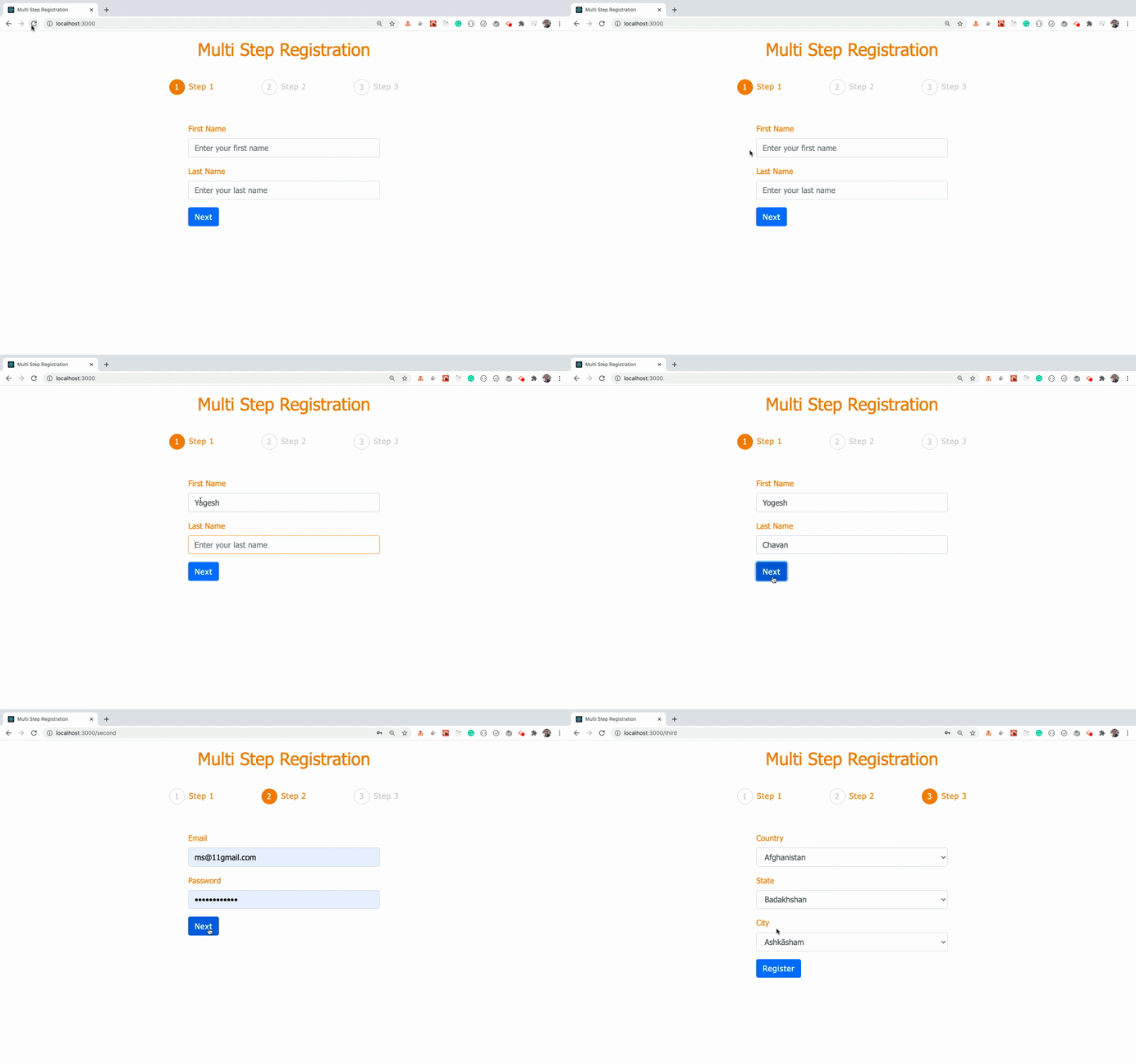
Comment configurer le backend avec Node.js
Nous avons terminé toute la fonctionnalité de base pour le front-end. Maintenant, configurons le code du serveur backend afin que nous puissions sauvegarder les données saisies dans le formulaire vers MongoDB.
Créez un nouveau dossier avec le nom server à l'extérieur du dossier src. Ensuite, créez des dossiers models et routers à l'intérieur du dossier server.
Maintenant, exécutez la commande suivante à partir du dossier server depuis le terminal :
yarn init -y
Cela créera un fichier package.json à l'intérieur du dossier server afin que nous puissions gérer les dépendances.
Maintenant, installez les dépendances requises en exécutant la commande suivante à partir du dossier server depuis le terminal :
yarn add bcryptjs@2.4.3 cors@2.8.5 express@4.17.1 mongoose@5.11.18 nodemon@2.0.7
Ensuite, créez un nouveau fichier avec le nom .gitignore à l'intérieur du dossier server et ajoutez la ligne suivante à l'intérieur afin que le dossier node_modules ne soit pas poussé vers GitHub (si vous décidez de pousser votre code vers GitHub) :
node_modules
Créez un nouveau fichier db.js à l'intérieur du dossier server avec le contenu suivant :
const mongoose = require('mongoose');

mongoose.connect('mongodb://127.0.0.1:27017/form-user', {
  useNewUrlParser: true,
  useCreateIndex: true,
  useUnifiedTopology: true
});
Ici, nous utilisons la bibliothèque mongoose pour travailler avec MongoDB. Pour la méthode mongoose.connect, nous avons fourni une chaîne de connexion avec la base de données form-user comme nom de la base de données.
Vous pouvez donner le nom que vous voulez au lieu de form-user.
Maintenant, créez un nouveau fichier avec le nom index.js à l'intérieur du dossier server et ajoutez le contenu suivant à l'intérieur :
const express = require('express');
require('./db');

const app = express();
const PORT = process.env.PORT || 3030;

app.get('/', (req, res) => {
  res.send('<h2>Ceci provient du fichier index.js</h2>');
});

app.listen(PORT, () => {
  console.log(`serveur démarré sur le port ${PORT}`);
});
Maintenant, ouvrez le fichier server/package.json et ajoutez la section scripts à l'intérieur :
"scripts": {
  "start": "nodemon index.js"
},
Ici, nous utilisons le package npm nodemon qui redémarrera le serveur Express si nous apportons des modifications à index.js ou aux fichiers inclus dans le fichier index.js. De cette manière, nous n'avons pas besoin de redémarrer manuellement le serveur à chaque changement.
Ainsi, votre fichier package.json complet ressemblera à ceci :
{
  "name": "server",
  "version": "1.0.0",
  "main": "index.js",
  "license": "MIT",
  "scripts": {
    "start": "nodemon index.js"
  },
  "dependencies": {
    "bcryptjs": "2.4.3",
    "cors": "2.8.5",
    "express": "4.17.1",
    "mongoose": "5.11.18",
    "nodemon": "2.0.7"
  }
}
Maintenant, ouvrez un autre terminal et exécutez la commande yarn start depuis l'intérieur du dossier server.
Si vous accédez à http://localhost:3030/, vous verrez l'écran suivant :
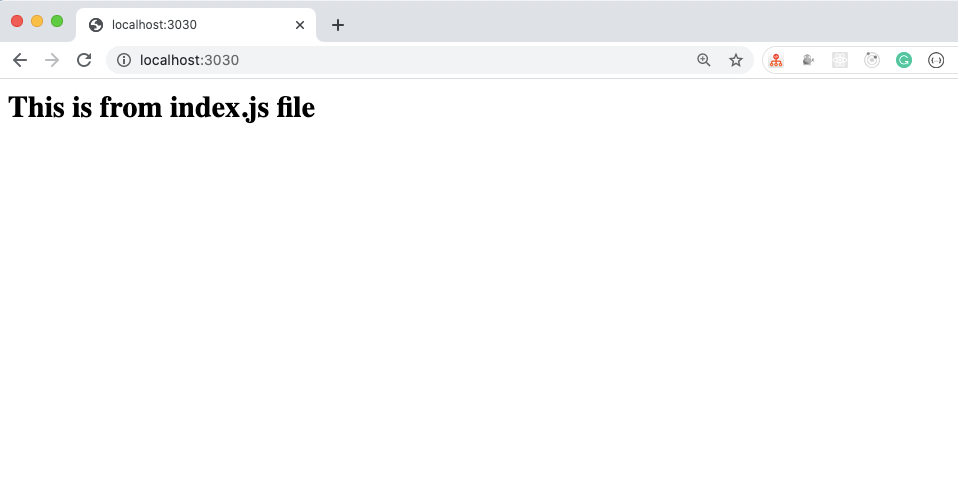
Cela montre que notre serveur Express est correctement configuré. Écrivons des API Rest pour stocker les données d'inscription des utilisateurs.
Créez un nouveau fichier appelé user.js à l'intérieur du dossier server/models avec le contenu suivant :
const mongoose = require('mongoose');

const userSchema = mongoose.Schema(
  {
    first_name: {
      type: String,
      required: true,
      trim: true
    },
    last_name: {
      type: String,
      required: true,
      trim: true
    },
    user_email: {
      type: String,
      required: true,
      trim: true,
      validate(value) {
        if (!value.match(/^[^@ ]+@[^@ ]+\.[^@ .]{2,}$/)) {
          throw new Error('Email is not valid.');
        }
      }
    },
    user_password: {
      type: String,
      required: true,
      trim: true,
      minlength: 6
    },
    country: {
      type: String,
      required: true,
      trim: true
    },
    state: {
      type: String,
      trim: true
    },
    city: {
      type: String,
      trim: true
    }
  },
  {
    timestamps: true
  }
);

const User = mongoose.model('User', userSchema);

module.exports = User;
Ici, nous avons créé un schéma User pour définir la structure des données stockées dans la collection User.
Si vous n'avez jamais travaillé avec la bibliothèque mongoose, consultez cet article pour une introduction.
Comment créer les API REST
Créez un nouveau fichier appelé user.js à l'intérieur du dossier routers avec le contenu suivant :
const express = require('express');
const User = require('../models/user');
const bcrypt = require('bcryptjs');
const router = express.Router();

router.post('/register', async (req, res) => {
 const { user_email, user_password } = req.body;

 console.log('req.body', req.body);

 let user = await User.findOne({ user_email });
 if (user) {
   return res.status(400).send('Un utilisateur avec l\'email fourni existe déjà.');
 }

 try {
   user = new User(req.body);
   user.user_password = await bcrypt.hash(user_password, 8);

   await user.save();
   res.status(201).send();
 } catch (e) {
   res.status(500).send('Quelque chose s\'est mal passé. Veuillez réessayer plus tard.');
 }
});

module.exports = router;
Ici, nous avons créé une API post pour la route /register. Nous allons passer les données à cette API au format JSON. Le serveur Express les rend disponibles à l'intérieur de l'objet req.body, donc nous déstructurons la valeur de l'email et du mot de passe :
const { user_email, user_password } = req.body;
Ensuite, en utilisant la méthode findOne du modèle User, nous vérifions d'abord s'il existe un utilisateur avec l'adresse email fournie.
let user = await User.findOne({ user_email });
Si un tel utilisateur existe, nous renvoyons une erreur au client (qui est notre application React).
return res.status(400).send('Un utilisateur avec l\'email fourni existe déjà.');
Il est toujours bon de spécifier le code de réponse HTTP de l'erreur lors de l'envoi de la réponse.
Vous pouvez trouver tous les codes d'état HTTP et leurs significations sur ce site web.
Ensuite, nous passons toutes les données de l'utilisateur (comme first_name, last_name, user_email, users_password, country, state et city) qui sont présentes dans le req.body au constructeur User.
Mais nous ne voulons pas stocker les données saisies par l'utilisateur dans la base de données telles quelles. Nous allons donc utiliser la bibliothèque npm populaire bcryptjs pour hacher le mot de passe avant de l'enregistrer dans la base de données.
user.user_password = await bcrypt.hash(user_password, 8);
Consultez mon article ici pour en savoir plus sur bcryptjs en détail.
Et une fois le mot de passe haché, nous appelons la méthode save du modèle User pour enregistrer tous les détails ainsi que le mot de passe haché dans la base de données MongoDB.
await user.save();
Une fois que nous avons terminé, nous renvoyons la réponse avec le code d'état 201 qui décrit qu'une ressource a été créée.
res.status(201).send();
Notez qu'ici nous ne renvoyons aucune donnée – juste une réponse indiquant que la requête a réussi et qu'un nouvel enregistrement a été créé.
Ensuite, à la fin, nous exportons le routeur express afin de pouvoir l'utiliser dans le fichier index.js.
Maintenant, ouvrez le fichier server/index.js et importez le routeur utilisateur en haut du fichier :
const userRouter = require('./routers/user');
Comme nous envoyons les données pour nous inscrire depuis l'application React vers le serveur Node.js au format JSON, nous devons ajouter le code suivant pour le middleware :
app.use(express.json());
De plus, après la constante PORT, ajoutez la ligne de code suivante :
app.use(userRouter);
Ainsi, votre fichier server/index.js complet ressemblera à ceci :
const express = require('express');
const userRouter = require('./routers/user');
require('./db');

const app = express();
const PORT = process.env.PORT || 3030;

app.use(express.json());
app.use(userRouter);

app.get('/', (req, res) => {
  res.send('<h2>Ceci provient du fichier index.js</h2>');
});

app.listen(PORT, () => {
  console.log(`serveur démarré sur le port ${PORT}`);
});
Ici, nous avons fourni userRouter comme middleware pour l'application Express afin que nous puissions faire des requêtes API.
Il est toujours bon de séparer chaque routeur dans son propre fichier et de l'inclure en utilisant la méthode app.use. Cela évite d'agrandir le code en l'écrivant dans un seul fichier.
Maintenant, démarrez votre serveur de base de données MongoDB local en exécutant ./mongod --dbpath=<chemin_vers_le_dossier_mongodb-data> comme expliqué dans cet article et gardez-le en cours d'exécution.
Puis redémarrez le serveur Express en exécutant yarn start depuis le dossier server et gardez-le en cours d'exécution.
Ouvrez un autre terminal et démarrez l'application react en exécutant yarn start si vous ne l'avez pas déjà fait.
Ainsi, vous aurez maintenant deux terminaux ouverts séparément – un pour exécuter l'application du serveur Express et un autre pour exécuter l'application React comme montré ci-dessous :
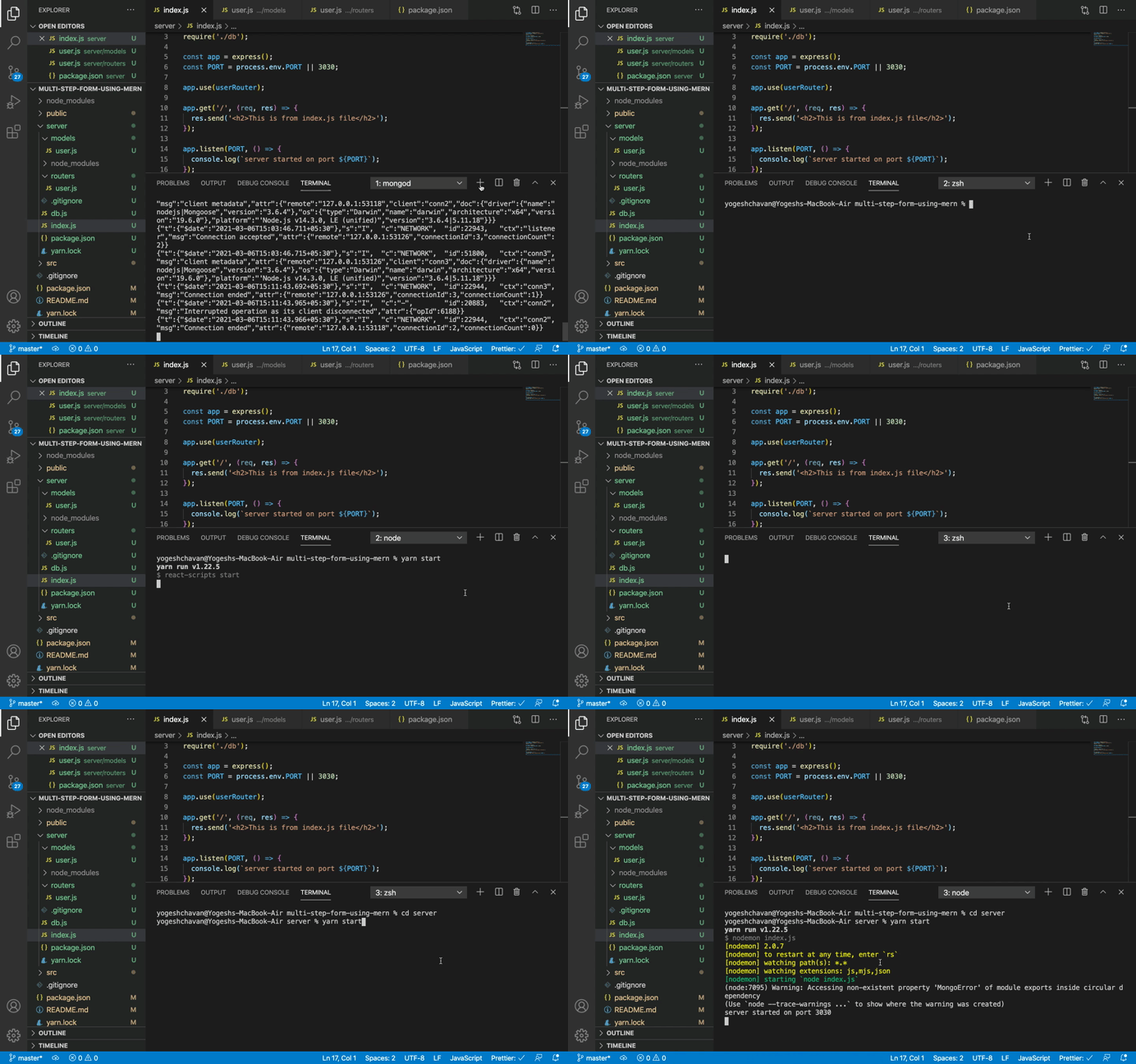
Ici, nous ouvrons des terminaux à l'intérieur de VSCode. Vous pouvez ouvrir le premier terminal en allant dans le menu Terminal -> Nouveau Terminal dans VS Code. Ensuite, cliquez simplement sur l'icône + pour ouvrir des terminaux supplémentaires.
Comment appeler les API REST depuis une application React
Maintenant, apportons les modifications de code dans notre application React pour faire l'appel API à notre API /register.
Ouvrez le fichier ThirdStep.js et remplacez la méthode handleSubmit par le code suivant :
const handleSubmit = async (event) => {
    event.preventDefault();

    try {
      const { user } = props;
      const updatedData = {
        country: countries.find(
          (country) => country.isoCode === selectedCountry
        )?.name,
        state:
          states.find((state) => state.isoCode === selectedState)?.name || '',
        city: selectedCity
      };

      await axios.post(`${BASE_API_URL}/register`, {
        ...user,
        ...updatedData
      });
    } catch (error) {
      if (error.response) {
        console.log('error', error.response.data);
      }
    }
  };
Ici, une fois que nous soumettons le formulaire à l'étape 2, nous appelons la méthode handleSubmit où nous faisons un appel API à notre API /register :
await axios.post(`${BASE_API_URL}/register`, {
  ...user,
  ...updatedData
});
Ici, nous passons les données à l'API /register au format JSON.
Nous stockons le code du pays dans selectedCountry et le code de l'état dans la variable d'état selectedState. Ceux-ci sont désignés par isoCode, et nous utilisons d'abord la méthode find du tableau pour trouver les noms réels liés à ce code de pays et d'état comme montré ci-dessous :
const updatedData = {
  country: countries.find(
    (country) => country.isoCode === selectedCountry
  )?.name,
  state:
    states.find((state) => state.isoCode === selectedState)?.name || '',
  city: selectedCity
};
À l'intérieur de la variable d'état selectedCity, nous stockons le nom, donc nous n'avons pas besoin d'utiliser la méthode de filtre ici.
Si vous souhaitez un rappel rapide sur les méthodes de tableau les plus largement utilisées (y compris la méthode de recherche de tableau), consultez mon article ici.
Lors de l'utilisation de la méthode find pour l'état, nous avons ajouté la condition ||. Cela est dû au fait que si aucun état n'est disponible pour un pays sélectionné, alors lors de l'accès à ?.name, il pourrait être undefined. Pour éviter de stocker undefined dans la base de données, nous utilisons l'opérateur || pour stocker une chaîne vide '' au lieu de undefined.
Comment tester les API REST
Maintenant, vérifions la fonctionnalité de l'application.
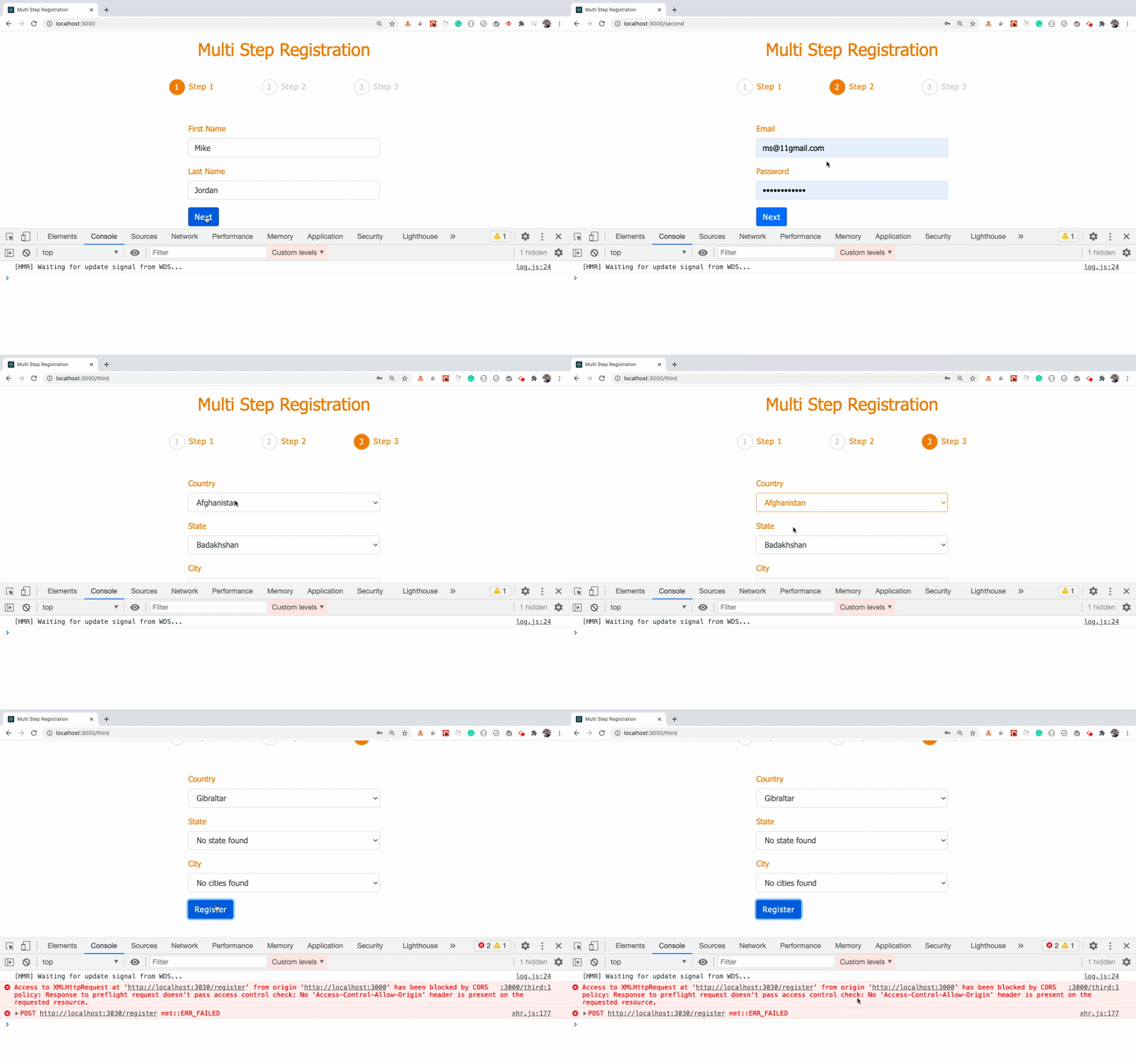
Comme vous pouvez le voir, lorsque nous essayons de soumettre le formulaire à l'étape 3, nous obtenons une erreur CORS (Cross-Origin Resource Sharing) dans la console du navigateur.
Cela est dû au fait que le navigateur ne nous permet pas d'accéder aux données d'une application s'exécutant sur un autre port – car nous exécutons notre application React sur le port 3000 et notre application Node.js sur le port 3030.
Cela est pour des raisons de sécurité et viole les politiques de domaine croisé.
Pour corriger cela, nous devons installer le package npm cors et l'utiliser dans notre fichier server/index.js afin que le serveur Node.js permette à toute application d'accéder à ses API.
Ne vous inquiétez pas, nous verrons comment nous pouvons utiliser les API Node.js sans utiliser cors plus tard dans cet article. Nous éviterons également d'avoir besoin d'exécuter deux terminaux séparés pour démarrer notre serveur React et Node.js.
Pour l'instant, ouvrez le fichier server/index.js et ajoutez l'import pour cors comme montré ci-dessous :
const cors = require('cors');
Notez que nous avons déjà installé le package npm cors lors de la création du serveur Express précédemment.
Et ajoutez-le en tant que middleware Express avant l'instruction app.use(userRouter) comme ceci :
app.use(express.json());
app.use(cors());
app.use(userRouter);
Maintenant, votre fichier index.js ressemblerá à ceci :
const express = require('express');
const cors = require('cors');
const userRouter = require('./routers/user');
require('./db');

const app = express();
const PORT = process.env.PORT || 3030;

app.use(express.json());
app.use(cors());
app.use(userRouter);

app.get('/', (req, res) => {
 res.send('<h2>Ceci provient du fichier index.js</h2>');
});

app.listen(PORT, () => {
 console.log(`serveur démarré sur le port ${PORT}`);
});
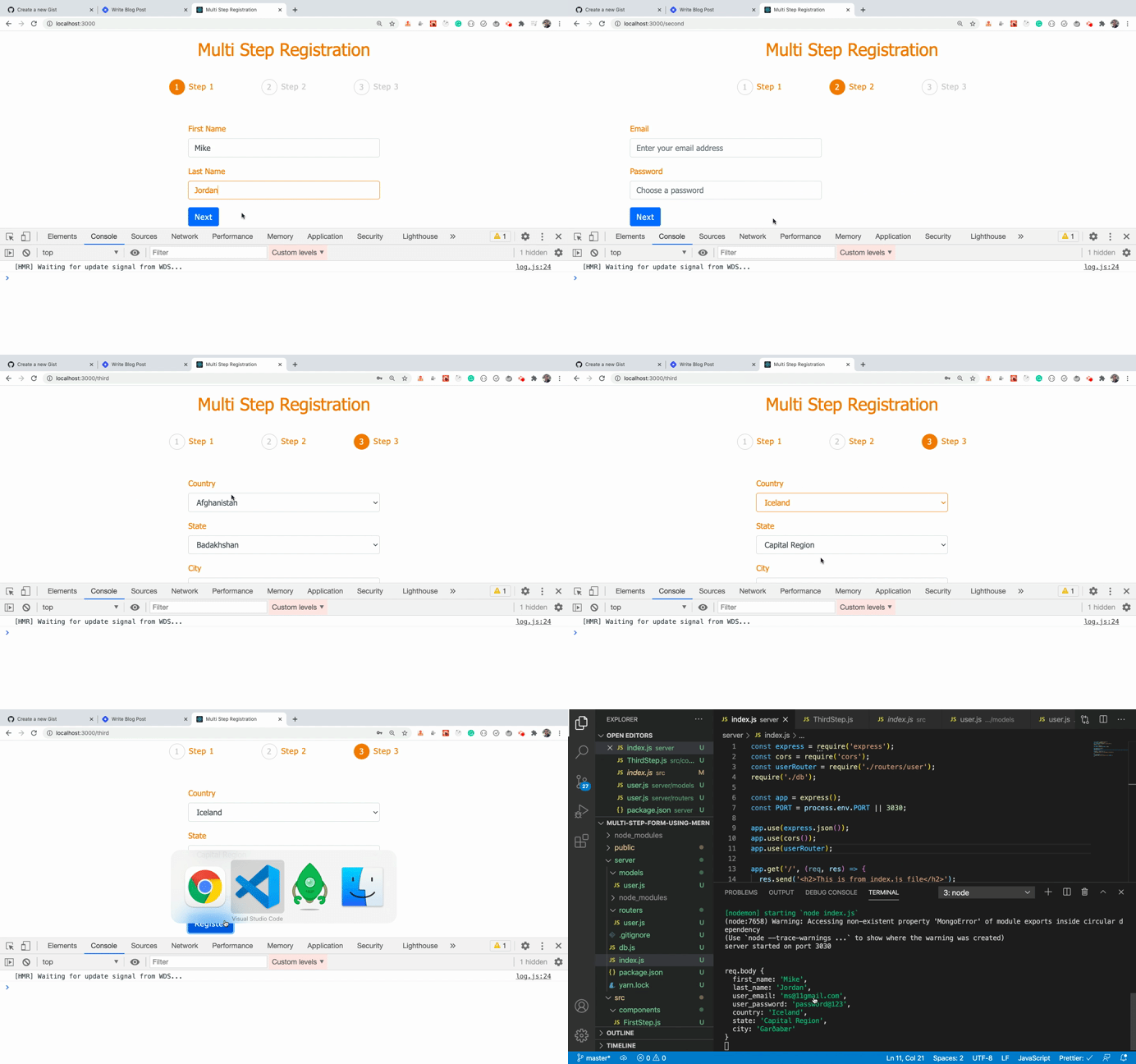
Si vous soumettez le formulaire, vous verrez que les données ont été correctement enregistrées dans la console :
Et les données sont également enregistrées dans la base de données comme montré ci-dessous :
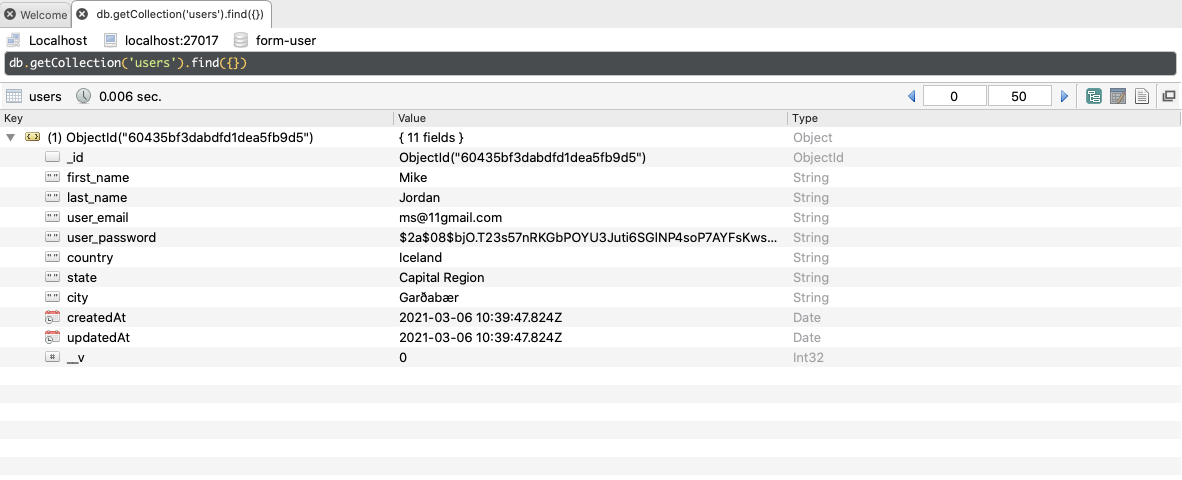
Ainsi, nous avons réussi à connecter notre application front-end React à l'application back-end Node.js et à enregistrer les données dans la base de données.
Comment afficher la popup de retour d'inscription
Vous avez peut-être remarqué que nous n'affichons aucune indication que les données ont été enregistrées avec succès dans la base de données une fois que nous avons inscrit l'utilisateur. Alors, faisons cela maintenant.
Pour afficher le message de succès, nous utiliserons sweetalert2 qui est une bibliothèque de modale popup populaire et personnalisable.
Importez-la dans le fichier ThirdStep.js comme montré ci-dessous :
import Swal from 'sweetalert2';
À l'intérieur de la fonction handleSubmit, après l'appel axios.post, ajoutez le code suivant dans le bloc try :
Swal.fire('Super !', "Vous êtes inscrit avec succès !", 'success').then(
(result) => {
  if (result.isConfirmed || result.isDismissed) {
    props.history.push('/');
  }
}
);
et dans le bloc catch, ajoutez le code suivant :
if (error.response) {
  Swal.fire({
    icon: 'error',
    title: 'Oups...',
    text: error.response.data
  });
}
Ainsi, votre fonction handleSubmit ressemblera à ceci maintenant :
const handleSubmit = async (event) => {
    event.preventDefault();

    try {
      const { user } = props;
      const updatedData = {
        country: countries.find(
          (country) => country.isoCode === selectedCountry
        )?.name,
        state:
          states.find((state) => state.isoCode === selectedState)?.name || '', // ou condition ajoutée car selectedState pourrait être undefined
        city: selectedCity
      };

      await axios.post(`${BASE_API_URL}/register`, {
        ...user,
        ...updatedData
      });
      Swal.fire('Super !', "Vous êtes inscrit avec succès !", 'success').then(
        (result) => {
          if (result.isConfirmed || result.isDismissed) {
            props.history.push('/');
          }
        }
      );
    } catch (error) {
      if (error.response) {
        Swal.fire({
          icon: 'error',
          title: 'Oups...',
          text: error.response.data
        });
        console.log('error', error.response.data);
      }
    }
  };
Si vous vérifiez l'application, vous verrez l'écran suivant :
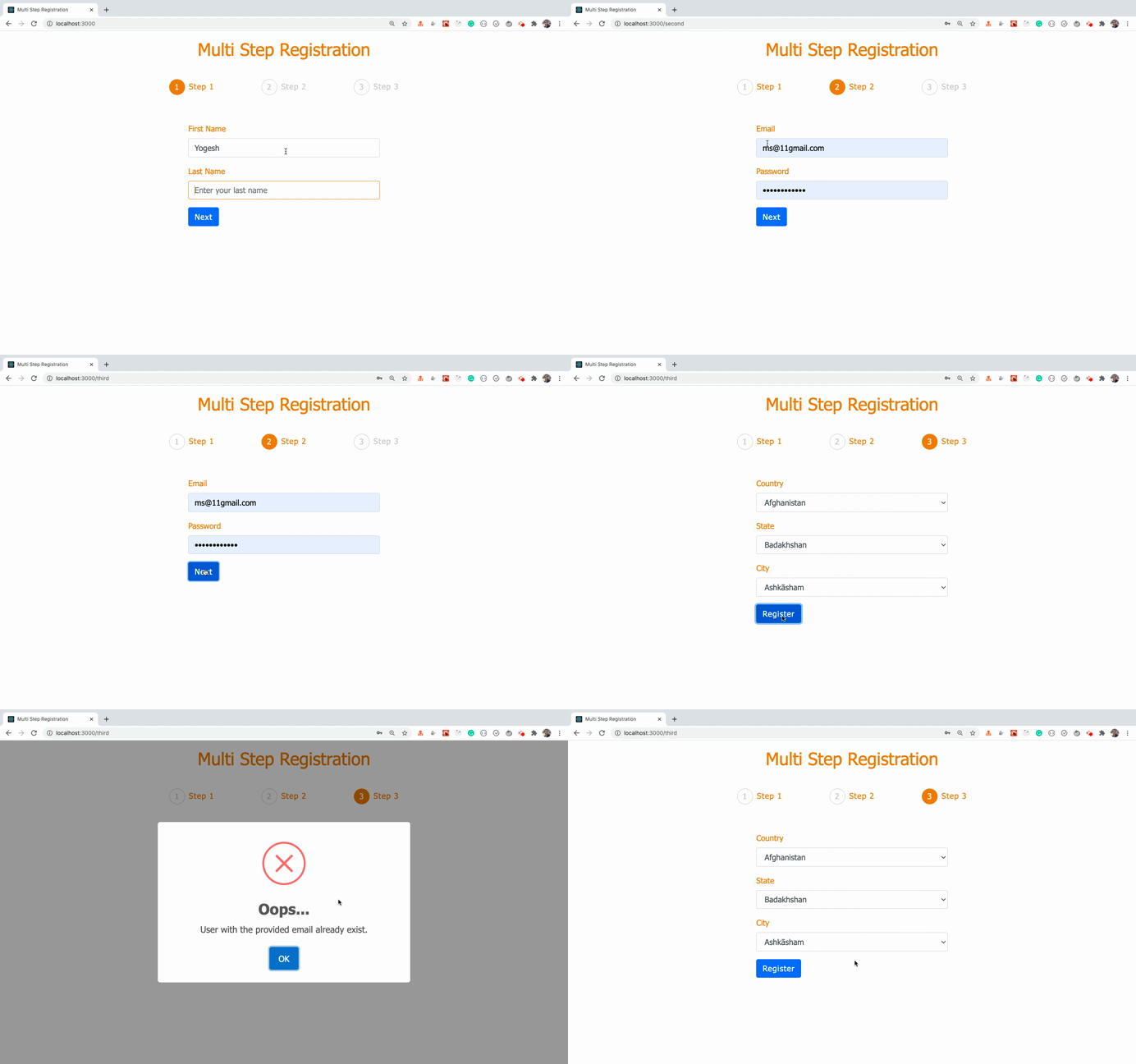
Comme vous pouvez le voir, si l'utilisateur avec l'adresse e-mail existe déjà dans la base de données, nous affichons un message d'erreur à partir du bloc catch.
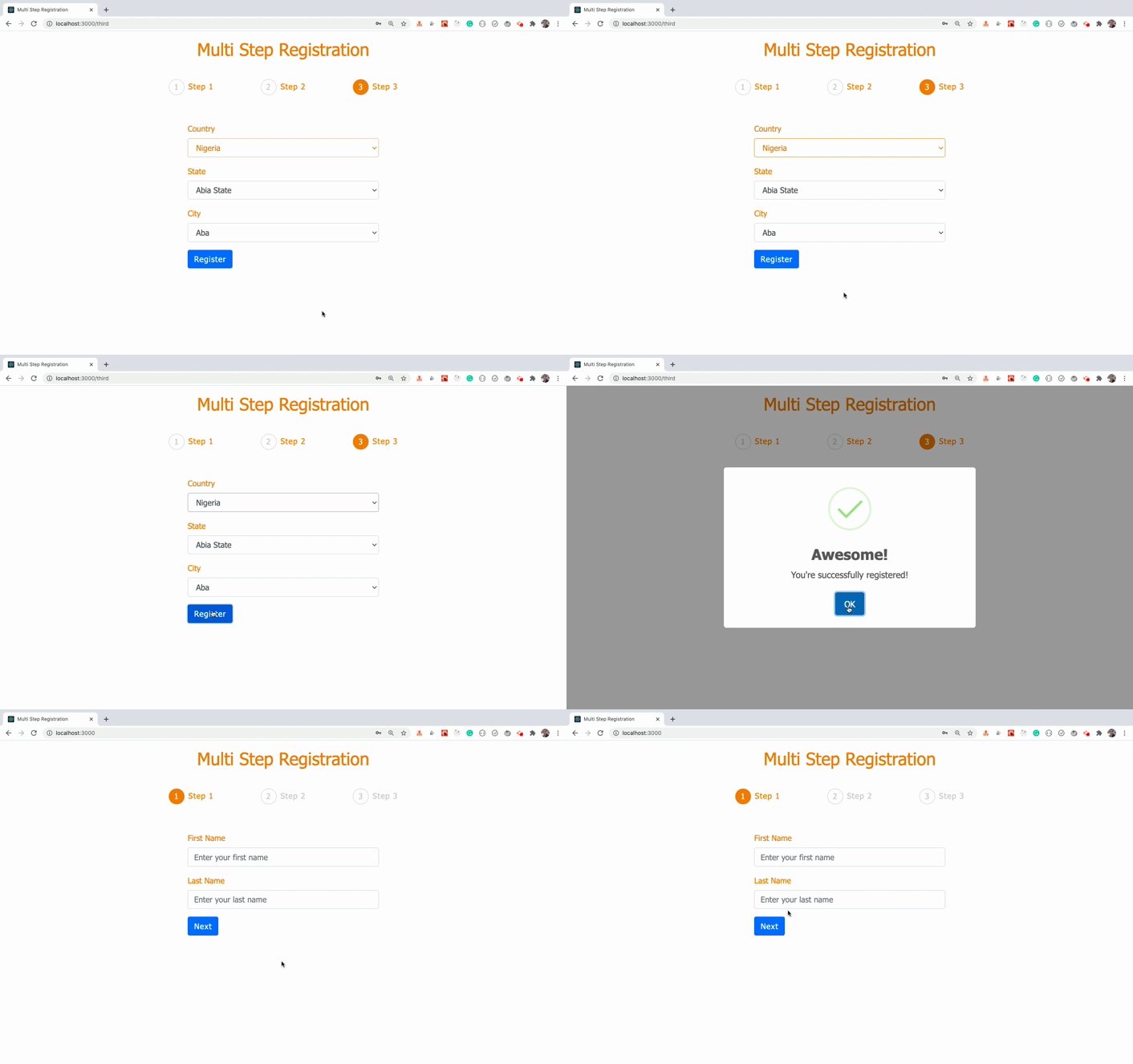
Et si l'e-mail de l'utilisateur n'existe pas dans la base de données, alors nous voyons la popup de succès comme vous pouvez le voir ci-dessous :
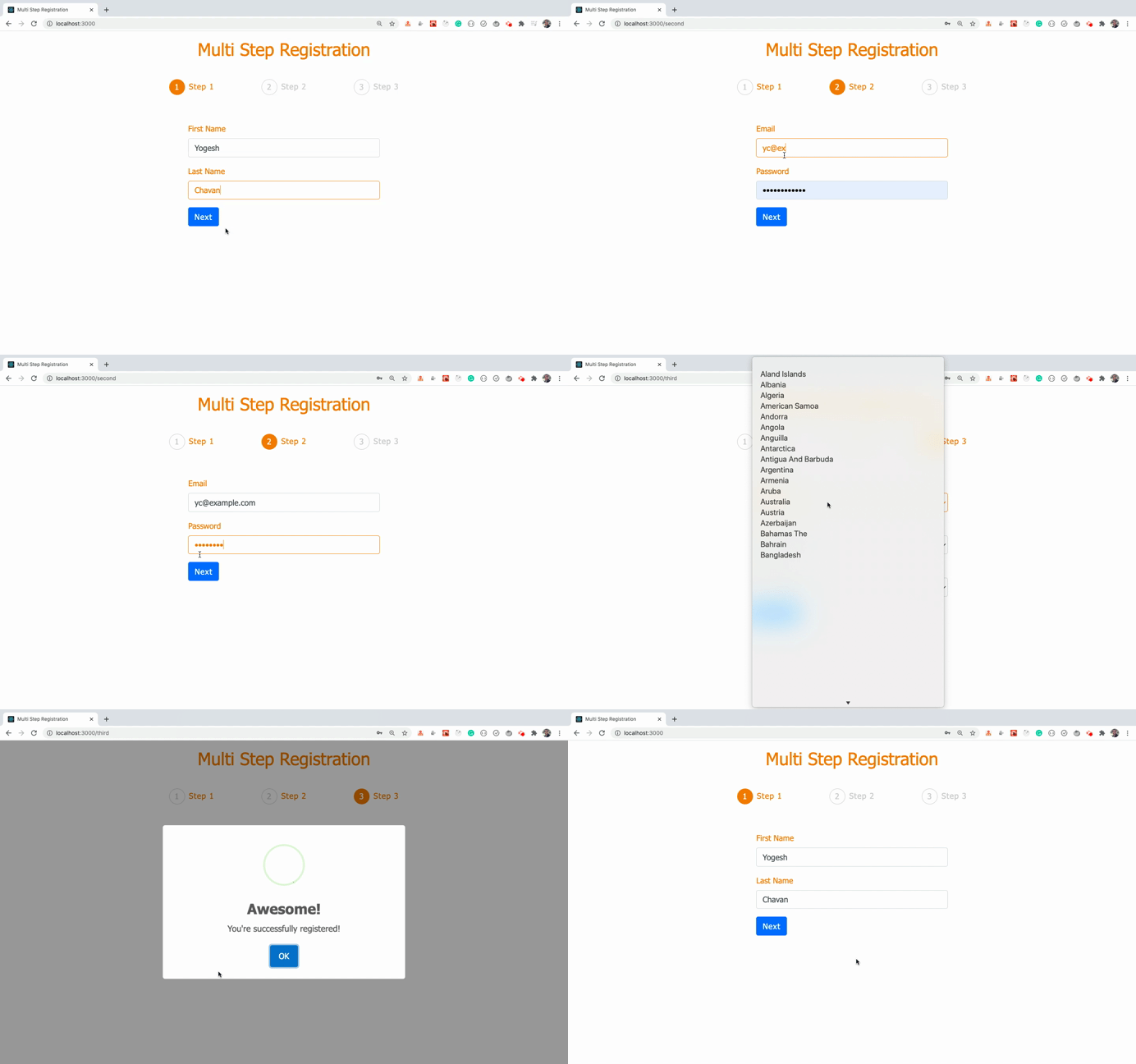
Si vous vérifiez le code de la popup pour le succès, il ressemble à ceci :
Swal.fire('Super !', "Vous êtes inscrit avec succès !", 'success').then(
  (result) => {
    if (result.isConfirmed || result.isDismissed) {
      props.history.push('/');
    }
  }
);
Ainsi, si l'utilisateur clique sur le bouton OK ou clique en dehors de la modale popup, nous redirigeons l'utilisateur vers l'étape 1 en utilisant props.history.push('/');. Mais nous devons également effacer les données saisies par l'utilisateur des champs de saisie une fois l'inscription réussie. Faisons cela maintenant.
Si vous vous souvenez, nous avons ajouté une fonction resetUser à l'intérieur du composant AppRouter pour effacer les données de l'état user.
Passons cette fonction en tant que prop au composant ThirdStep. Ainsi, votre route ThirdStep ressemblera à ceci :
<Route
  render={(props) => (
    <ThirdStep
      {...props}
      user={user}
      updateUser={updateUser}
      resetUser={resetUser}
    />
  )}
  path="/third"
/>
Et à l'intérieur de la fonction handleSubmit du fichier ThirdStep.js, avant d'appeler props.history.push('/');, appelez la fonction resetUser comme ceci :
Swal.fire('Super !', "Vous êtes inscrit avec succès !", 'success').then(
  (result) => {
    if (result.isConfirmed || result.isDismissed) {
      props.resetUser();
      props.history.push('/');
    }
  }
);
Maintenant, si vous inscrivez un nouvel utilisateur, vous verrez qu'après l'inscription, vous serez redirigé vers l'étape 1 et tous les champs de saisie seront également effacés.
Comment ajouter une fonctionnalité de connexion à l'application
Nous avons ajouté toute la fonctionnalité d'inscription pour le front-end et le back-end. Ajoutons une fonctionnalité de connexion afin que nous puissions vérifier si un utilisateur avec un email et un mot de passe fournis existe déjà et ensuite récupérer les détails de cet utilisateur.
Ouvrez le fichier routers/user.js et ajoutez le code suivant à l'intérieur avant l'instruction module.exports :
router.post('/login', async (req, res) => {
  try {
    const user = await User.findOne({ user_email: req.body.user_email });
    if (!user) {
      return res.status(400).send('L\'utilisateur avec l\'email fourni n\'existe pas.');
    }

    const isMatch = await bcrypt.compare(
      req.body.user_password,
      user.user_password
    );

    if (!isMatch) {
      return res.status(400).send('Identifiants invalides.');
    }
    const { user_password, ...rest } = user.toObject();

    return res.send(rest);
  } catch (error) {
    return res.status(500).send('Quelque chose s\'est mal passé. Veuillez réessayer plus tard.');
  }
});
Ici, nous vérifions d'abord si l'utilisateur avec l'email fourni existe déjà en utilisant la méthode findOne. Si aucun utilisateur n'existe, alors nous renvoyons une erreur avec un code d'état 400.
Si un utilisateur avec l'adresse email fournie existe, alors nous utilisons la méthode bcrypt.compare pour comparer le mot de passe original non haché avec le mot de passe haché. Si le mot de passe haché ne correspond pas au mot de passe de l'objet user, alors nous renvoyons une erreur disant Identifiants invalides.
Mais si le mot de passe correspond, alors nous créons un nouvel objet rest avec toutes les propriétés de user sauf le mot de passe haché en utilisant l'opérateur de repos ES9 pour les objets :
const { user_password, ...rest } = user.toObject();
Cela est dû au fait que nous ne voulons pas renvoyer le mot de passe haché pour des raisons de sécurité.
Ensuite, nous renvoyons l'objet rest avec le mot de passe supprimé à l'application cliente (notre application React).
Maintenant que nous avons créé l'API backend, intégrons la partie frontend pour notre fonctionnalité de connexion.
Créez un nouveau fichier appelé Login.js à l'intérieur du dossier components avec le code suivant :
import React, { useState } from 'react';
import { useForm } from 'react-hook-form';
import { Form, Button } from 'react-bootstrap';
import axios from 'axios';
import { BASE_API_URL } from '../utils/constants';

const Login = () => {
  const { register, handleSubmit, errors } = useForm();
  const [successMessage, setSuccessMessage] = useState('');
  const [errorMessage, setErrorMessage] = useState('');
  const [userDetails, setUserDetails] = useState('');

  const onSubmit = async (data) => {
    console.log(data);

    try {
      const response = await axios.post(`${BASE_API_URL}/login`, data);
      setSuccessMessage('Utilisateur avec les identifiants fournis trouvé.');
      setErrorMessage('');
      setUserDetails(response.data);
    } catch (error) {
      console.log(error);
      if (error.response) {
        console.log('error', error.response.data);
        setErrorMessage(error.response.data);
      }
    }
  };

  return (
    <Form className="input-form" onSubmit={handleSubmit(onSubmit)}>
      <div className="col-md-6 offset-md-3">
        {errorMessage ? (
          <p className="errorMsg login-error">{errorMessage}</p>
        ) : (
          <div>
            <p className="successMsg">{successMessage}</p>

            {userDetails && (
              <div className="user-details">
                <p>Voici les détails de l'utilisateur :</p>
                <div>Prénom : {userDetails.first_name}</div>
                <div>Nom : {userDetails.last_name}</div>
                <div>Email : {userDetails.user_email}</div>
                <div>Pays : {userDetails.country}</div>
                <div>État : {userDetails.state}</div>
                <div>Ville : {userDetails.city}</div>
              </div>
            )}
          </div>
        )}
        <Form.Group controlId="first_name">
          <Form.Label>Email</Form.Label>
          <Form.Control
            type="email"
            name="user_email"
            placeholder="Entrez votre adresse email"
            ref={register({
              required: 'L\'email est requis.',
              pattern: {
                value: /^[^@ ]+@[^@ ]+\.[^@ .]{2,}$/,
                message: 'L\'email n\'est pas valide.'
              }
            })}
            className={`${errors.user_email ? 'input-error' : ''}`}
          />
          {errors.user_email && (
            <p className="errorMsg">{errors.user_email.message}</p>
          )}
        </Form.Group>

        <Form.Group controlId="password">
          <Form.Label>Mot de passe</Form.Label>
          <Form.Control
            type="password"
            name="user_password"
            placeholder="Choisissez un mot de passe"
            ref={register({
              required: 'Le mot de passe est requis.',
              minLength: {
                value: 6,
                message: 'Le mot de passe doit contenir au moins 6 caractères.'
              }
            })}
            className={`${errors.user_password ? 'input-error' : ''}`}
          />
          {errors.user_password && (
            <p className="errorMsg">{errors.user_password.message}</p>
          )}
        </Form.Group>

        <Button variant="primary" type="submit">
          Vérifier la connexion
        </Button>
      </div>
    </Form>
  );
};

export default Login;
Maintenant, ouvrez le fichier AppRouter.js et ajoutez une route pour Login à la fin de toutes les routes avant la balise de fermeture Switch comme ceci :
<BrowserRouter>
     ...
    <Route component={Login} path="/login" />
    </Switch>
  </div>
</BrowserRouter>
Incluez également le composant Login en haut :
import Login from '../components/Login';
Maintenant, si vous accédez à http://localhost:3000/login, vous verrez l'écran suivant :
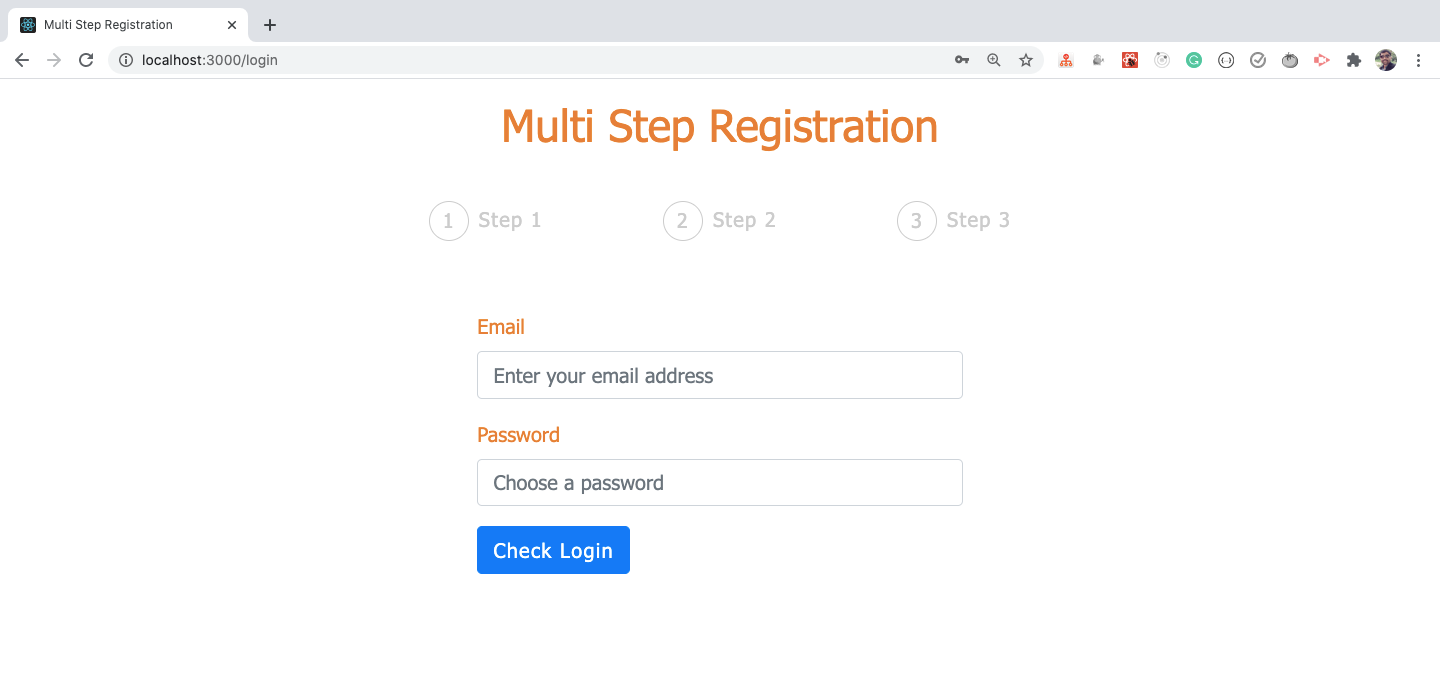
Ici, nous n'avons pas vraiment besoin d'afficher les étapes dans l'en-tête, alors ajoutons une condition pour les masquer sur la page de connexion.
Ouvrez le fichier Progress.js et ajoutez une autre variable const comme ceci :
const isLoginPage = pathname === '/login';
Ensuite, ajoutez une condition d'opérateur ternaire avant le début de la div avec la classe steps :
<React.Fragment>
  {!isLoginPage ? (
    <div className="steps">
     ...
    </div>
  ) : (
    <div></div>
  )}
</React.Fragment>
Si la page n'est pas une page de connexion, alors nous afficherons les étapes – sinon nous afficherons une div vide.
Notez que nous devons rendre une div vide si nous n'avons rien à rendre, car React lancera une erreur si nous ne retournons aucun JSX depuis le composant.
Votre fichier Progress.js complet ressemblera à ceci maintenant :
import React from 'react';
import { Link, withRouter } from 'react-router-dom';

const Progress = ({ location: { pathname } }) => {
  const isFirstStep = pathname === '/';
  const isSecondStep = pathname === '/second';
  const isThirdStep = pathname === '/third';
  const isLoginPage = pathname === '/login';

  return (
    <React.Fragment>
      {!isLoginPage ? (
        <div className="steps">
          <div className={`${isFirstStep ? 'step active' : 'step'}`}>
            <div>1</div>
            <div>
              {isSecondStep || isThirdStep ? (
                <Link to="/">Étape 1</Link>
              ) : (
                'Étape 1'
              )}
            </div>
          </div>
          <div className={`${isSecondStep ? 'step active' : 'step'}`}>
            <div>2</div>
            <div>
              {isThirdStep ? <Link to="/second">Étape 2</Link> : 'Étape 2'}
            </div>
          </div>
          <div className={`${pathname === '/third' ? 'step active' : 'step'}`}>
            <div>3</div>
            <div>Étape 3</div>
          </div>
        </div>
      ) : (
        <div></div>
      )}
    </React.Fragment>
  );
};

export default withRouter(Progress);
Comment tester la fonctionnalité de connexion
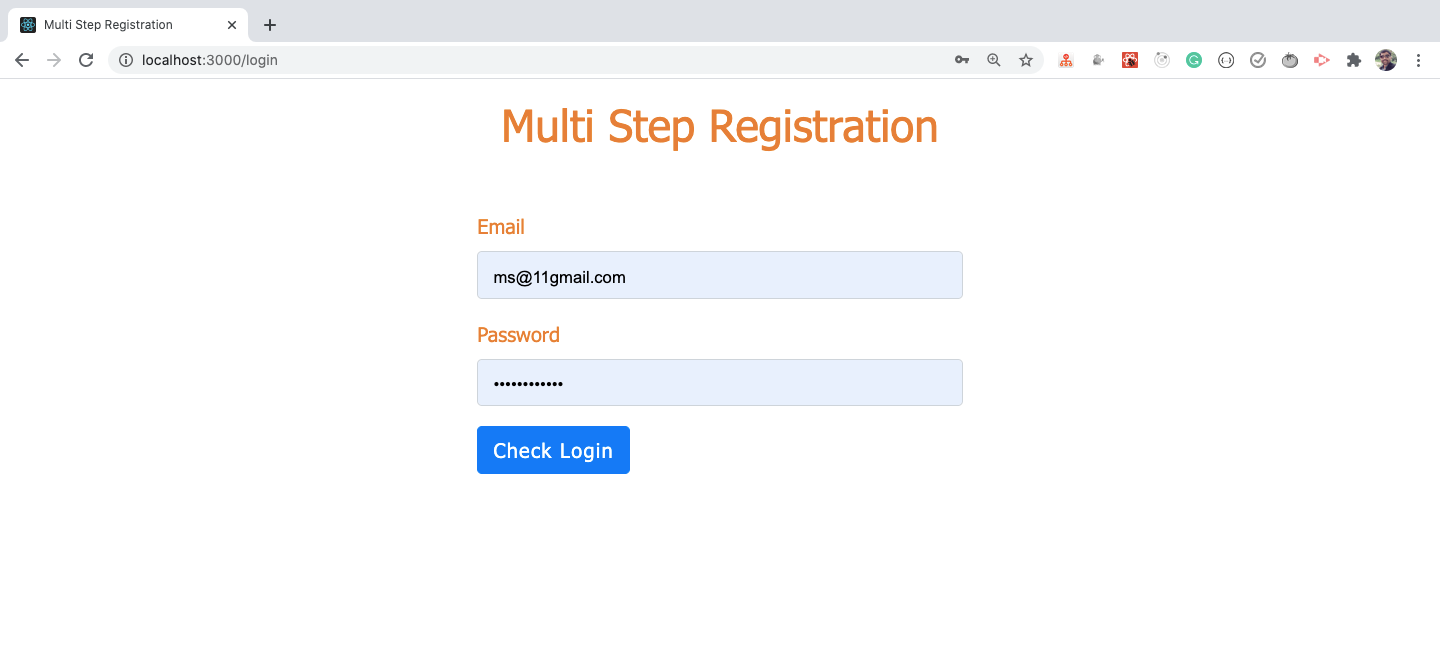
Maintenant, si vous vérifiez la page de connexion, vous verrez la page sans les étapes dans l'en-tête. Mais les étapes sont toujours affichées pour les autres pages.
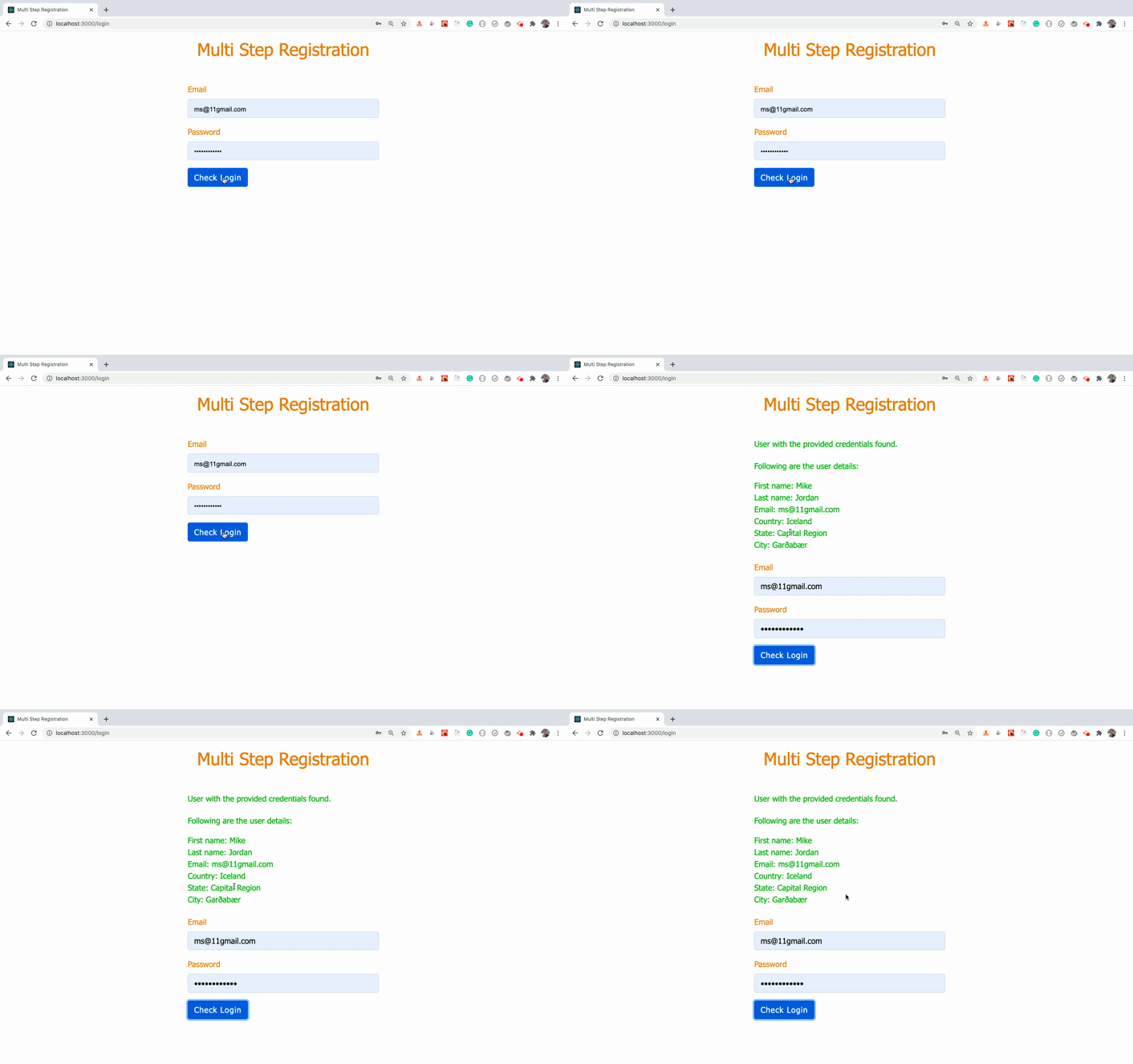
Et si vous entrez les bonnes informations de connexion, vous obtiendrez les détails liés à cet utilisateur comme montré ci-dessous :
Si les informations de connexion sont invalides, vous verrez le message d'erreur comme montré ci-dessous :
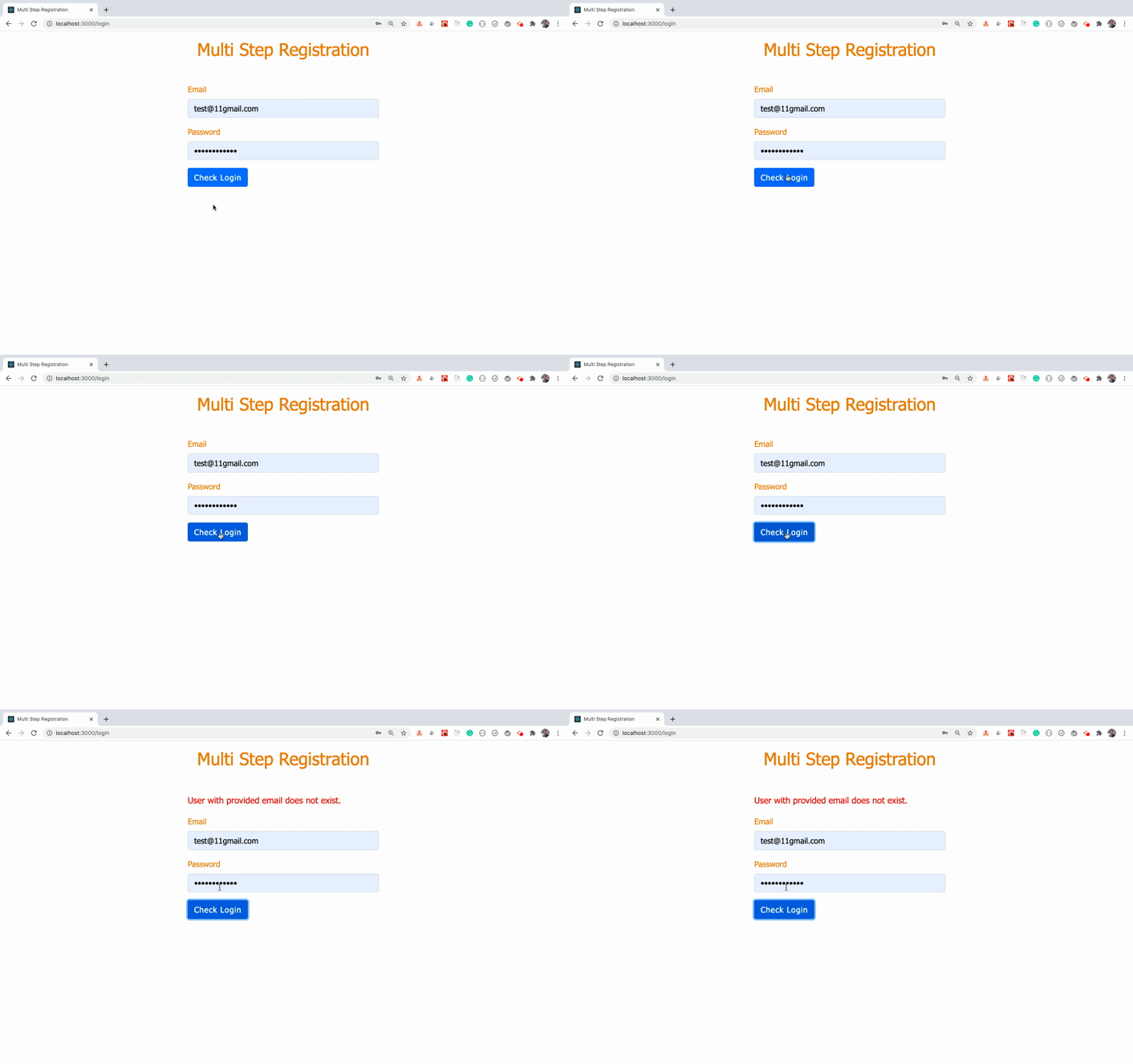
Si l'email existe mais que le mot de passe ne correspond pas, vous verrez le message d'erreur comme montré ci-dessous :
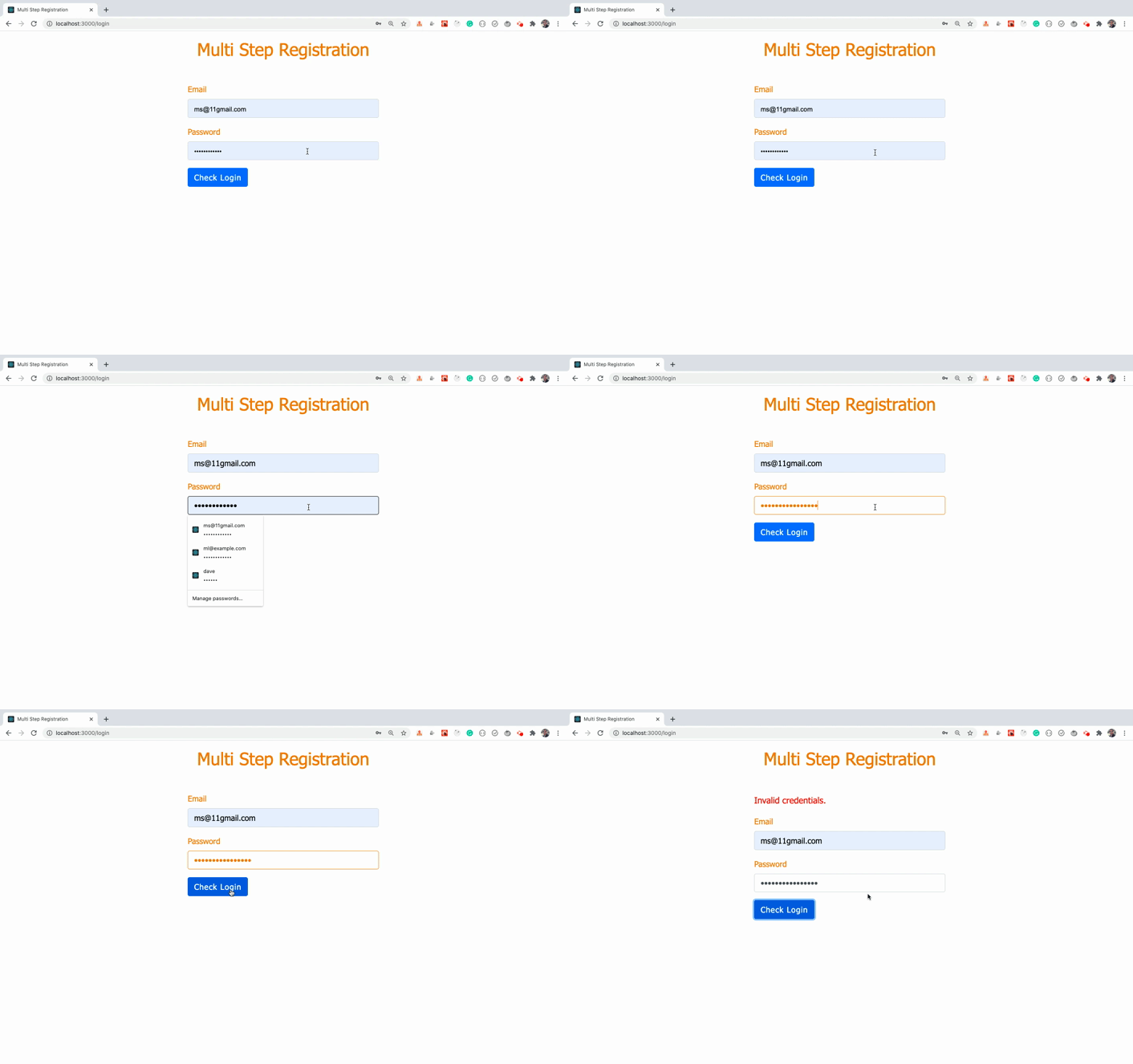
Maintenant, comprenons le code du fichier Login.js :
const onSubmit = async (data) => {
  console.log(data);

  try {
    const response = await axios.post(`${BASE_API_URL}/login`, data);
    setSuccessMessage('Utilisateur avec les identifiants fournis trouvé.');
    setErrorMessage('');
    setUserDetails(response.data);
  } catch (error) {
    console.log(error);
    if (error.response) {
      console.log('error', error.response.data);
      setErrorMessage(error.response.data);
    }
  }
};
Dans la fonction onSubmit, nous faisons un appel API à l'endpoint /login en passant les données saisies dans le formulaire de connexion.
Si aucune erreur n'est présente dans la réponse de l'API, nous définissons l'état successMessage et définissons l'état userDetails avec la réponse de l'API. Sinon, nous définissons l'état errorMessage.
Et dans le JSX, si l'état errorMessage n'est pas vide, nous affichons le message d'erreur, sinon nous affichons la valeur de l'état successMessage avec les données userDetails :
{errorMessage ? (
  <p className="errorMsg login-error">{errorMessage}</p>
) : (
  <div>
    <p className="successMsg">{successMessage}</p>

    {userDetails && (
      <div className="user-details">
        <p>Voici les détails de l'utilisateur :</p>
        <div>Prénom : {userDetails.first_name}</div>
        <div>Nom : {userDetails.last_name}</div>
        <div>Email : {userDetails.user_email}</div>
        <div>Pays : {userDetails.country}</div>
        <div>État : {userDetails.state}</div>
        <div>Ville : {userDetails.city}</div>
      </div>
    )}
  </div>
)}
Notez que nous n'avons pas fourni de lien pour la page de connexion à l'écran car l'application est destinée à afficher la fonctionnalité de formulaire multi-étapes. J'ai inclus la page de connexion afin que vous puissiez avoir une idée de la manière de valider la connexion de l'utilisateur.
Si vous le souhaitez, vous pouvez inclure le lien de la page de connexion dans l'en-tête ou y accéder directement en utilisant http://localhost:3000/login.
Comment configurer une page de route invalide
Maintenant, nous avons terminé toute la fonctionnalité de l'application. Ajoutons un peu de code afin que si nous entrons une route invalide dans l'URL du navigateur, l'utilisateur soit redirigé vers la page d'accueil.
Actuellement, si vous accédez à une route invalide comme http://localhost:3000/contact, vous verrez une page blanche. Mais il n'y a également aucune erreur dans la console car il n'y a aucune route correspondante dans la liste des routes à l'intérieur du fichier AppRouter.js.
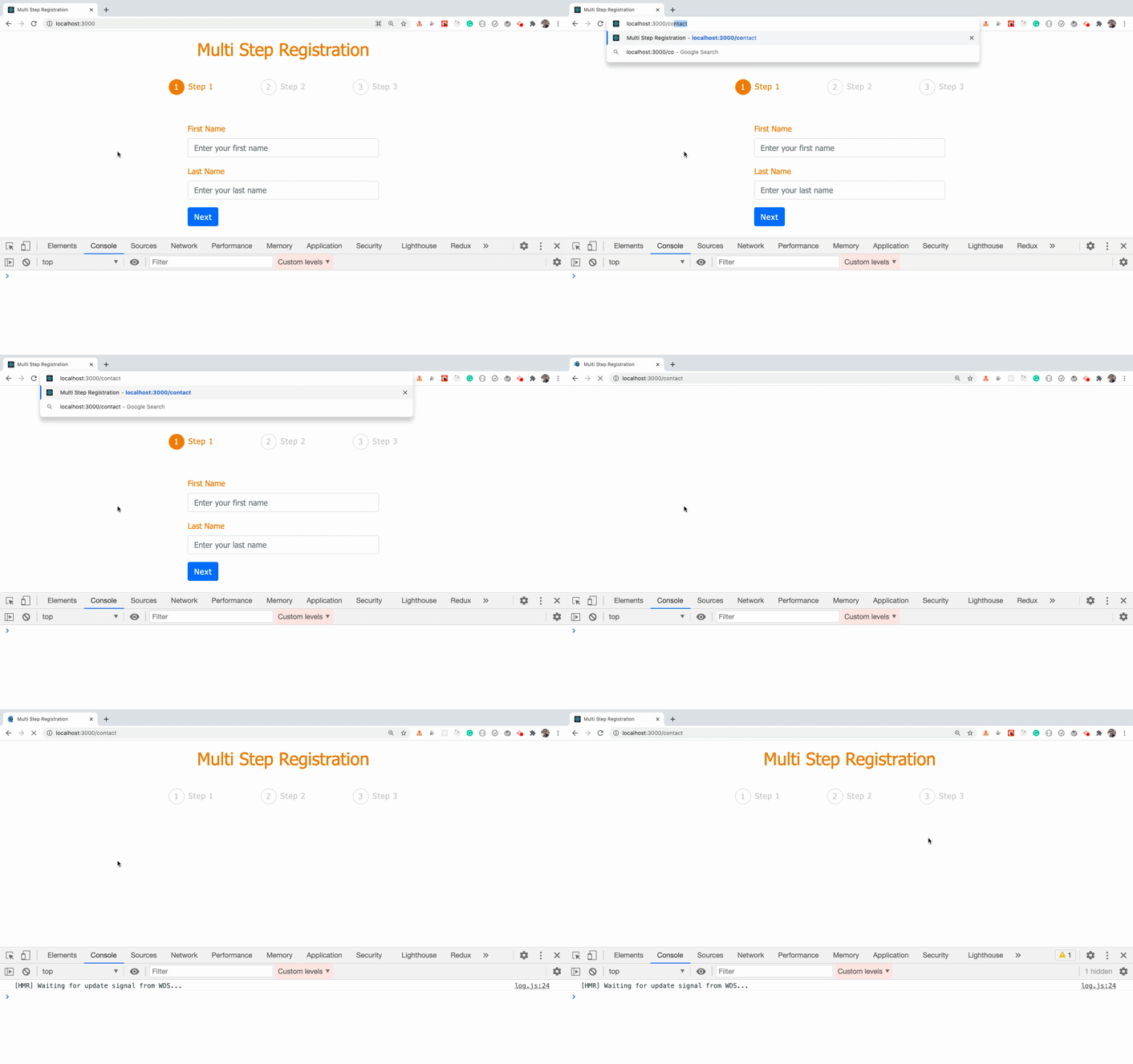
Ouvrez le fichier AppRouter.js, et après la route de connexion, entrez une autre route comme montré ci-dessous :
  ...
  <Route component={Login} path="/login" />
  <Route render={() => <Redirect to="/" />} />
</Switch>
Ici, nous n'avons pas fourni de chemin à la composante Route pour la dernière Route. Cela signifie que si aucune des routes ci-dessus ne correspond, cette dernière Route sera exécutée. Cela redirigera l'utilisateur vers la route / qui est la route du composant FirstPage.
De plus, importez le composant Redirect de react-router-dom en haut du fichier :
import { BrowserRouter, Redirect, Route, Switch } from 'react-router-dom';
Notez que vous devez l'entrer uniquement comme dernière route. De cette manière, si aucune des routes ci-dessus ne correspond, la dernière route sera exécutée et elle redirigera vers la page d'accueil.
Vérifions cela maintenant.
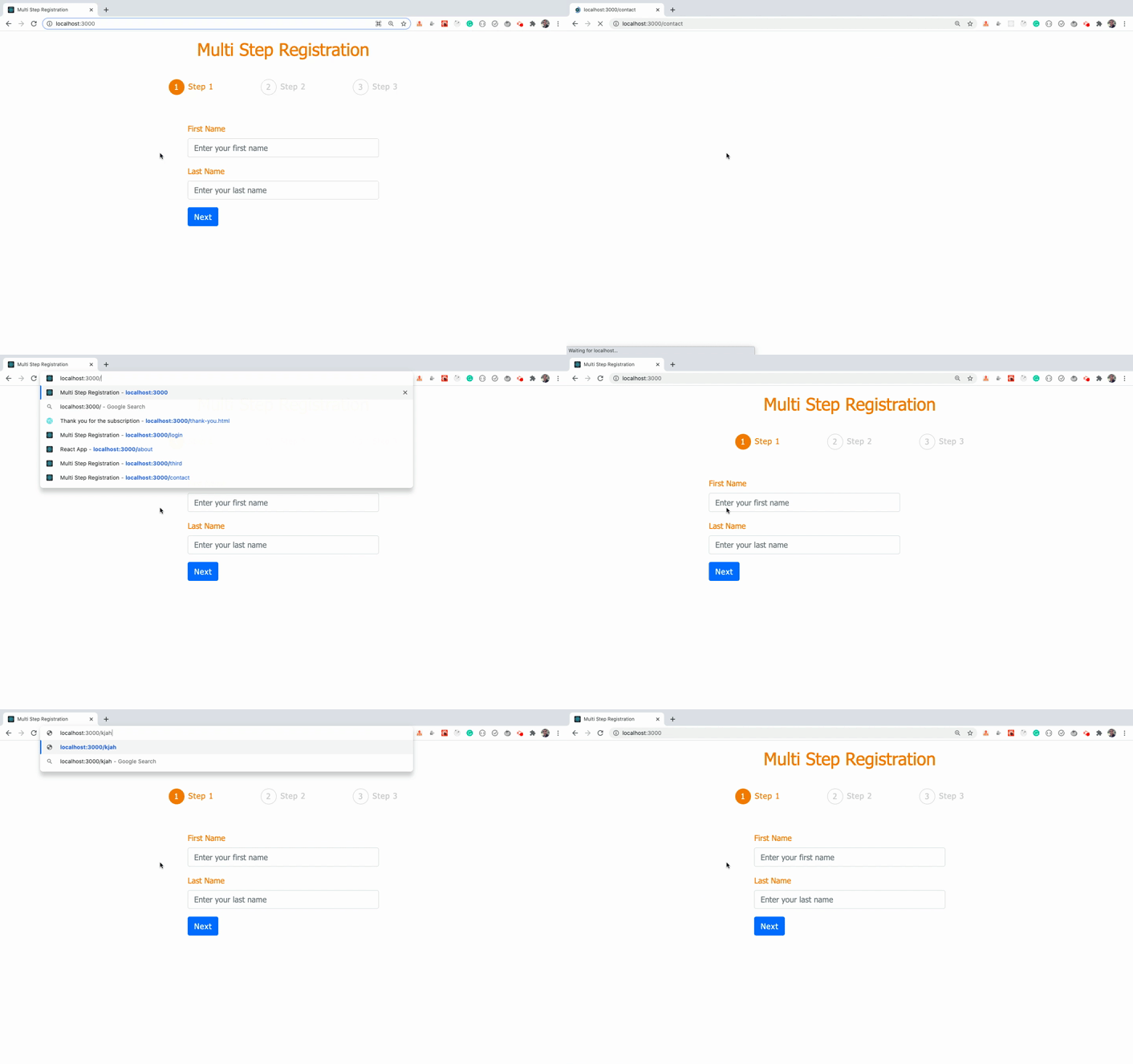
Comme vous pouvez le voir, pour toutes les routes invalides, nous sommes redirigés vers la page d'accueil qui est la page de la première étape.
Comment se débarrasser de la bibliothèque CORS
Comme vous le savez, pour exécuter cette application, nous devons démarrer notre application React en utilisant la commande yarn start dans un terminal. Nous devons également exécuter la commande yarn start depuis le dossier server pour le serveur backend. Et enfin, nous devons également garder notre serveur MongoDB en cours d'exécution dans le troisième terminal.
Alors, supprimons le besoin d'exécuter deux commandes yarn start séparées. Cela vous permettra également de déployer votre application sur un seul fournisseur d'hébergement.
Si vous vous souvenez, dans le fichier server/index.js, nous avons ajouté le code suivant :
app.use(cors());
L'ajout de ce code permet à toute application d'accéder à nos API – ce qui est bien lorsque l'on travaille dans un environnement local. Mais ce n'est pas sûr de permettre à tout le monde d'accéder à nos API. Alors, corrigeons cela.
Ouvrez le fichier server/index.js et ajoutez le code ci-dessous juste au-dessus de la ligne app.use(express.json()); :
app.use(express.static(path.join(__dirname, '..', 'build')));
Ici, nous configurons notre application Express pour utiliser le contenu du dossier build comme point de départ de notre application.
Le dossier build sera créé lorsque nous exécuterons la commande yarn build pour notre application React.
Comme le dossier build sera créé à l'extérieur du dossier server, nous utilisons .. pour sortir du dossier server afin d'y accéder.
De plus, importez le package Node path en haut du fichier :
const path = require('path');
Nous n'avons pas besoin d'installer le package npm path, car il est ajouté par défaut lorsque nous installons Node.js sur notre système.
Maintenant, vous pouvez supprimer l'import cors et son utilisation du fichier server/index.js.
Votre fichier final server/index.js ressemblera à ceci :
const path = require('path');
const express = require('express');
const userRouter = require('./routers/user');
require('./db');

const app = express();
const PORT = process.env.PORT || 3030;

app.use(express.static(path.join(__dirname, '..', 'build')));
app.use(express.json());
app.use(userRouter);

app.get('/', (req, res) => {
 res.send('<h2>Ceci provient du fichier index.js</h2>');
});

app.listen(PORT, () => {
 console.log(`serveur démarré sur le port ${PORT}`);
});
Maintenant, arrêtez les deux commandes yarn start des deux terminaux. Ensuite, dans un seul terminal, exécutez la commande yarn build depuis l'intérieur du dossier multi-step-form-using-mern qui est notre dossier de projet.
La commande yarn build prendra un certain temps pour se compléter car elle effectue certaines optimisations. Elle ne doit être exécutée que lorsque nous avons terminé toute la fonctionnalité de l'application et que nous sommes prêts à déployer l'application en production.
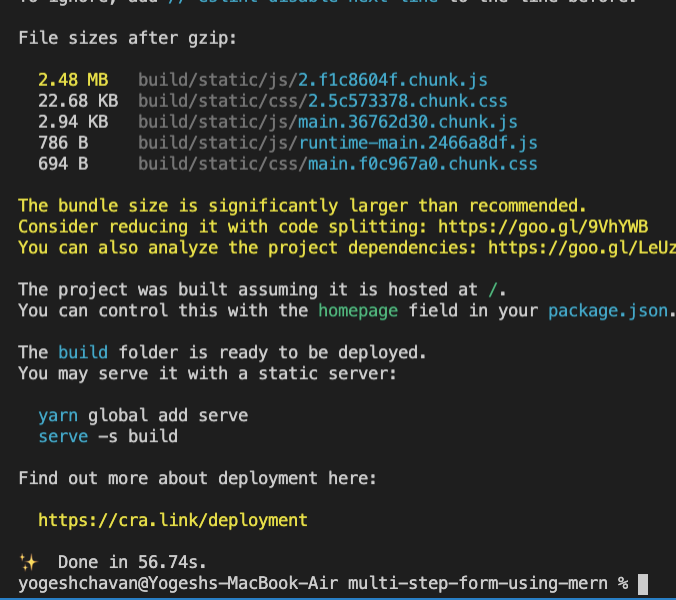
Une fois la commande terminée avec succès, vous verrez un dossier build créé comme montré ci-dessous :
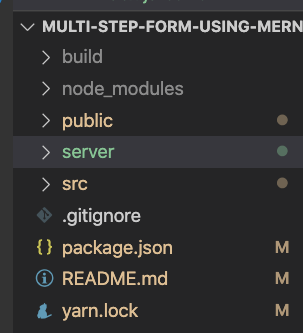
Le dossier build contient toute notre application React, donc vous pouvez utiliser ce dossier build pour déployer votre application en production.
Maintenant, ouvrez le fichier src/utils/constants.js et remplacez ce code :
export const BASE_API_URL = 'http://localhost:3030';
par le code ci-dessous :
export const BASE_API_URL = '';
Maintenant, comme nous avons créé le dossier build, naviguez jusqu'au dossier server depuis le terminal et exécutez la commande yarn start :
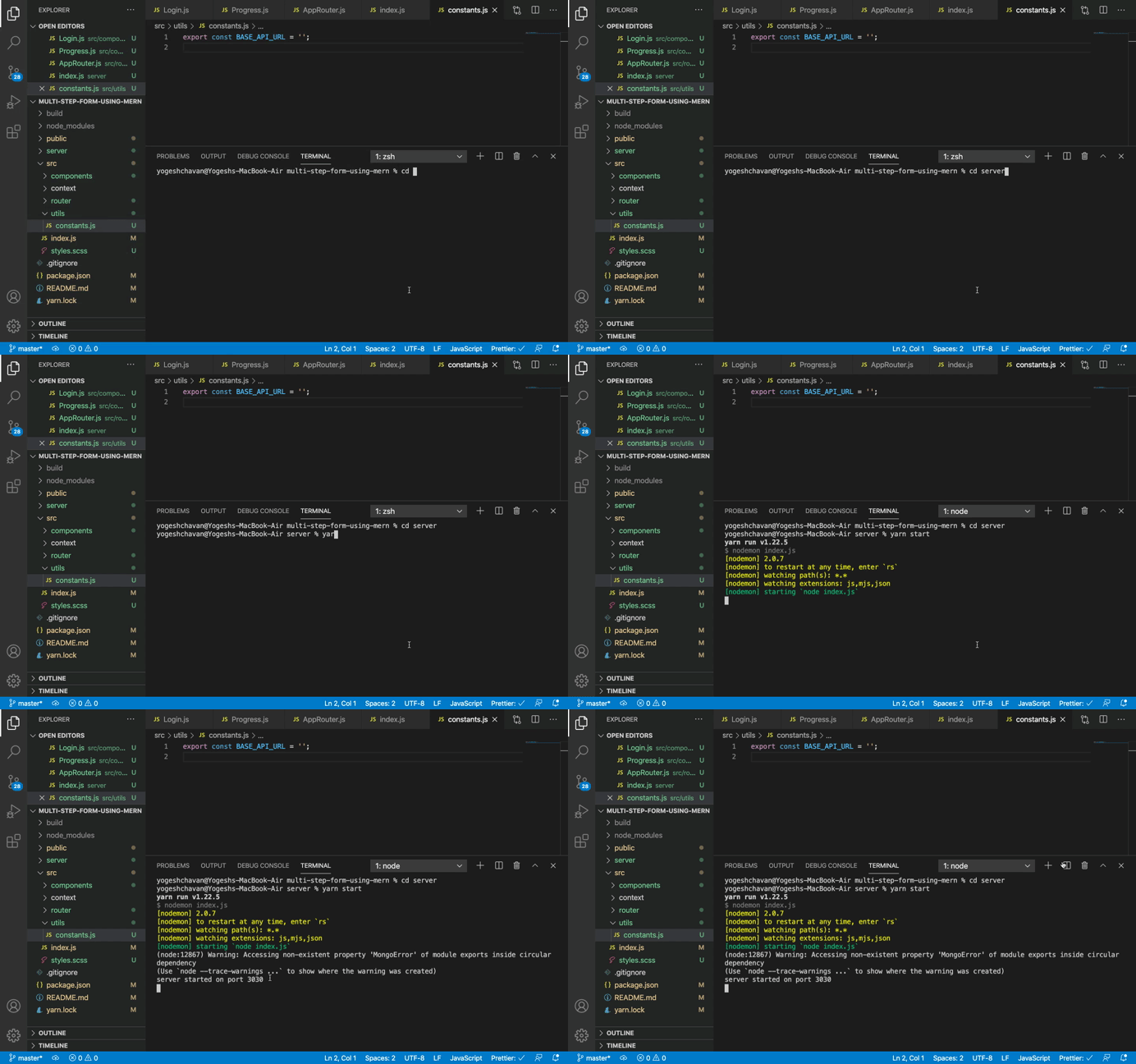
Comme vous pouvez le voir, le serveur a démarré sur le port 3030.
Alors, accédons à notre application à l'adresse http://localhost:3030/.
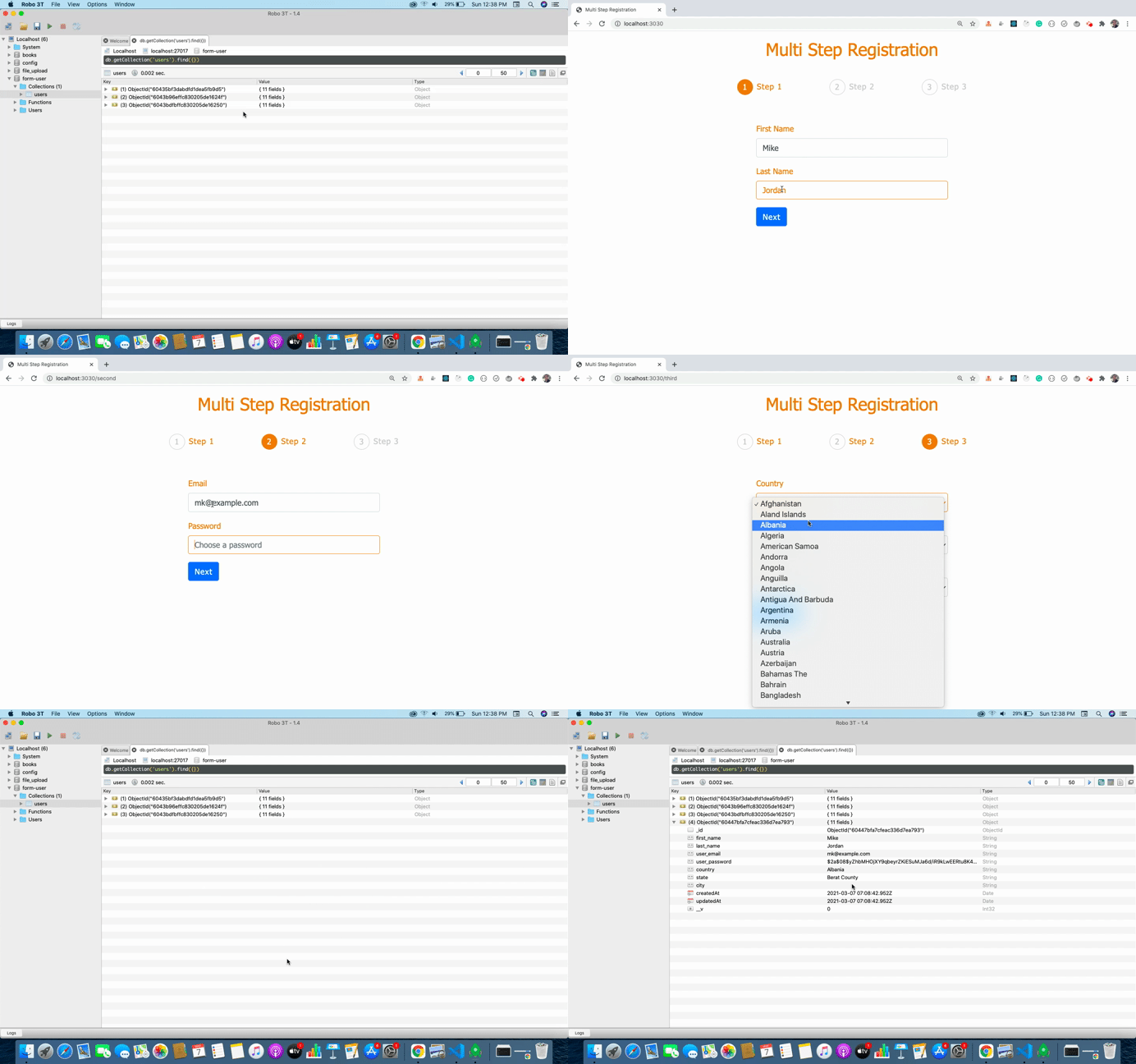
Comme vous pouvez le voir, nous avons seulement besoin d'exécuter une commande yarn start pour démarrer le serveur Express Node.js. Le serveur Node.js rend notre application React sur le port 3030 depuis le dossier build.
Ainsi, toutes nos API sont maintenant disponibles sur http://localhost:3030 telles que http://localhost:3030/register et http://localhost:3030/login.
Par conséquent, nous avons changé la valeur BASE_API_URL pour une simple chaîne vide :
export const BASE_API_URL = '';
Lorsque nous sommes déjà sur http://localhost:3030, nous pouvons faire toutes nos requêtes API POST en utilisant simplement /login et /register.
Ainsi, nous avons seulement besoin d'un terminal pour exécuter la commande yarn start et un autre terminal pour démarrer le service MongoDB. Cela signifie que nous pouvons déployer notre application sur un seul fournisseur d'hébergement comme heroku au lieu de déployer l'application React sur un fournisseur d'hébergement et l'application Node.js sur un autre fournisseur d'hébergement.
Notez que si vous apportez des modifications au code de l'application React, vous devrez réexécuter la commande yarn build depuis le dossier du projet, puis la commande yarn start depuis le dossier server.
Mais il y a un problème avec cette configuration. Si vous allez directement à une route autre que la route / comme /first, /second, /login et ainsi de suite, vous obtiendrez une erreur comme vous le verrez ci-dessous :
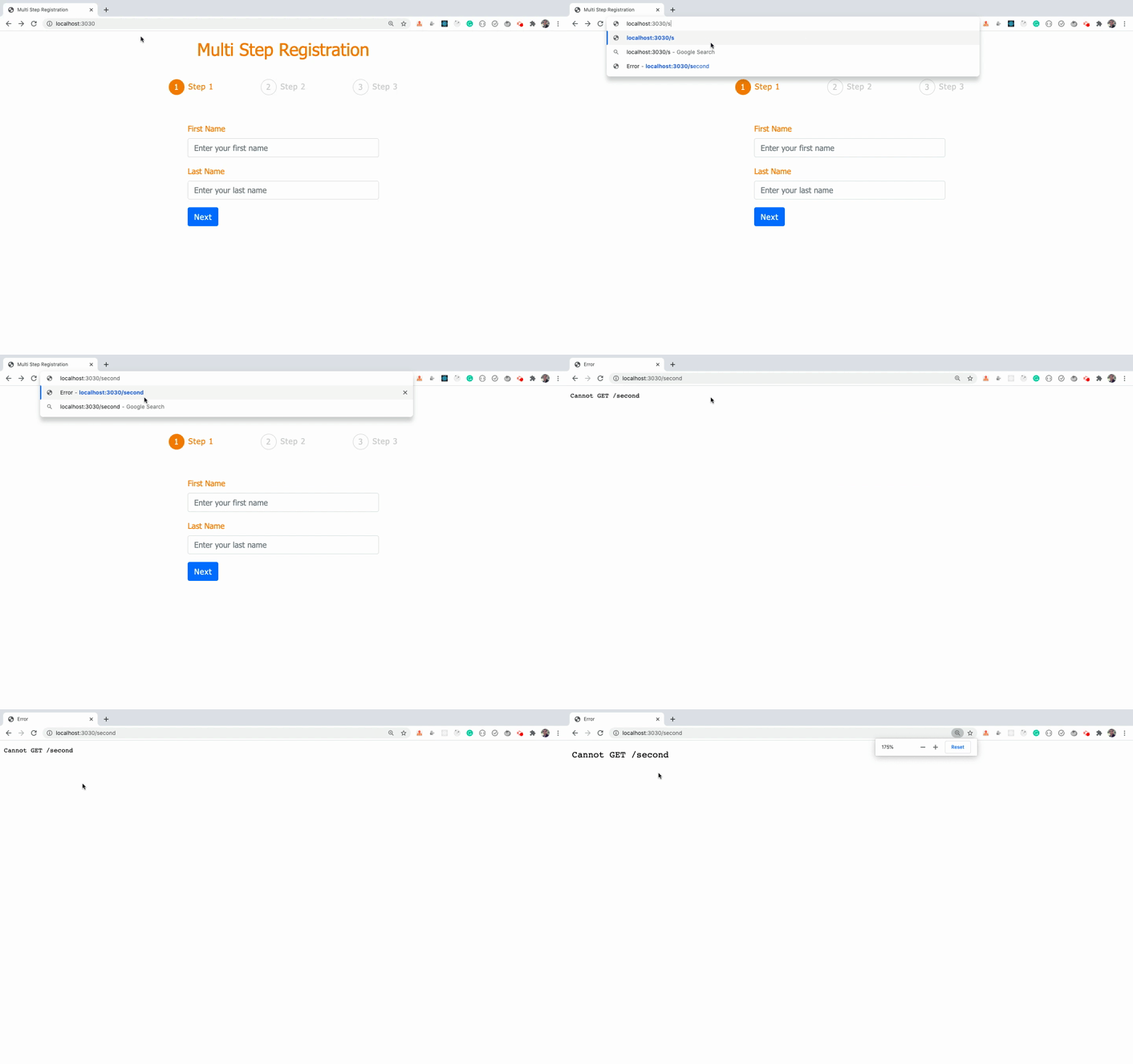
Cela est dû au fait que nous démarrons le serveur depuis Express.js, donc la requête ira toujours au serveur Express (notre serveur Node a été créé en utilisant Express) et il n'y a pas de route /second pour gérer cela côté Node. Donc, il nous donne une erreur.
Pour corriger cela, ouvrez le fichier server/index.js et ajoutez le code suivant avant l'instruction app.listen et après toutes les autres routes :
app.use((req, res, next) => {
  res.sendFile(path.join(__dirname, '..', 'build', 'index.html'));
});
Ce code agira comme une route par défaut. Si aucune des routes précédentes ne correspond, ce code renverra le fichier index.html du dossier build qui est notre application React.
Et parce que la route /second est présente dans notre application React, vous verrez la page correcte de l'étape 2.
Si la route saisie n'est pas présente dans l'application Node.js ainsi que dans notre application React, alors l'utilisateur sera redirigé vers la page de l'étape 1 (notre page d'accueil) en raison de notre dernière route dans le fichier AppRouter.js.
<Route render={() => <Redirect to="/" />} />
À ce stade, votre fichier server/index.js complet ressemblera à ceci :
const path = require('path');
const express = require('express');
const userRouter = require('./routers/user');
require('./db');

const app = express();
const PORT = process.env.PORT || 3030;

app.use(express.static(path.join(__dirname, '..', 'build')));
app.use(express.json());
app.use(userRouter);

app.get('/', (req, res) => {
  res.send('<h2>Ceci provient du fichier index.js</h2>');
});

app.use((req, res, next) => {
  res.sendFile(path.join(__dirname, '..', 'build', 'index.html'));
});

app.listen(PORT, () => {
  console.log(`serveur démarré sur le port ${PORT}`);
});
Et vous n'obtiendrez plus d'erreur maintenant :
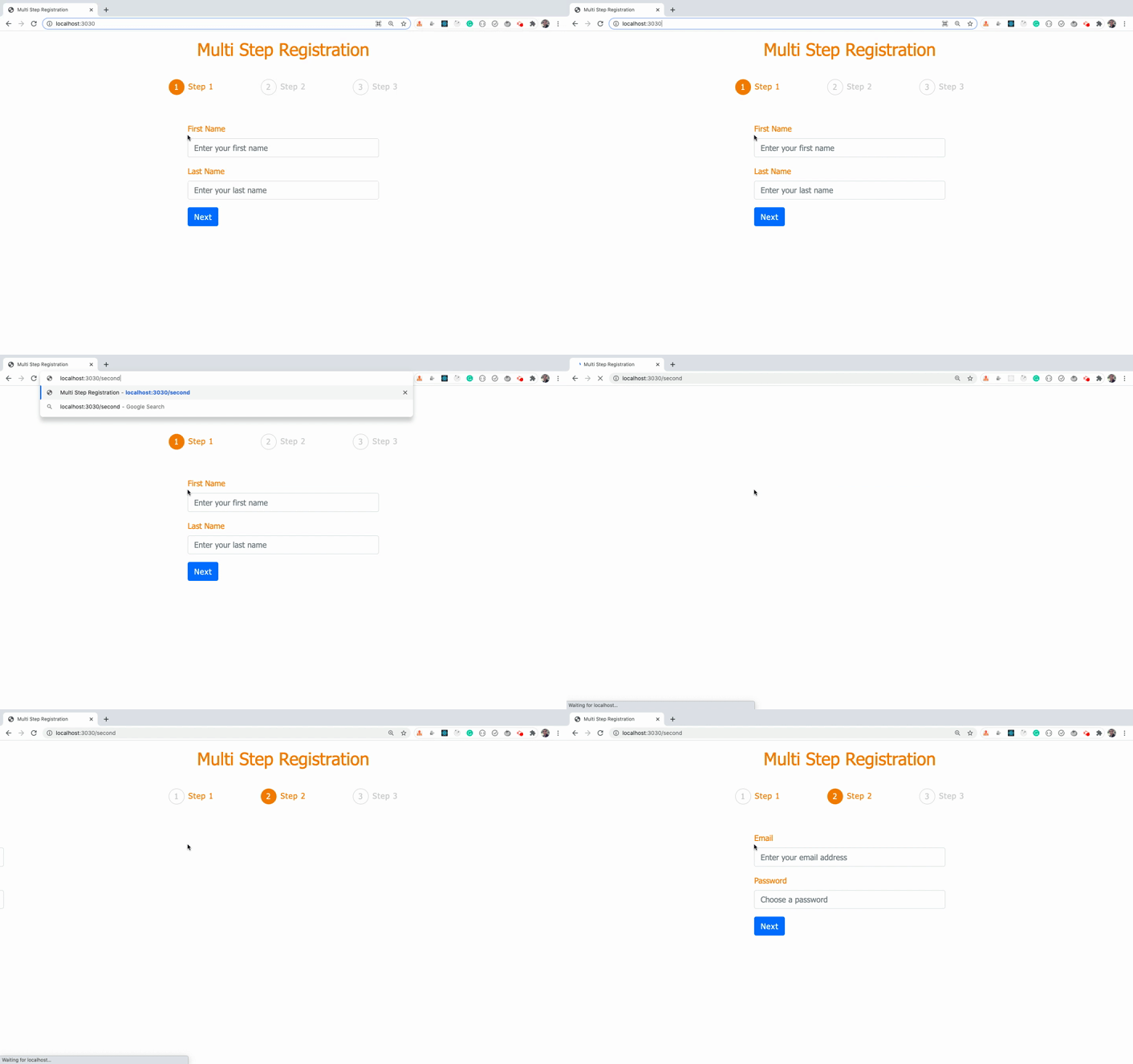
Si vous souhaitez apprendre en profondeur comment rendre les applications React en utilisant Node.js, consultez cet article.
Maintenant, nous avons terminé avec la fonctionnalité front-end et back-end comme vous pouvez le voir ci-dessous :
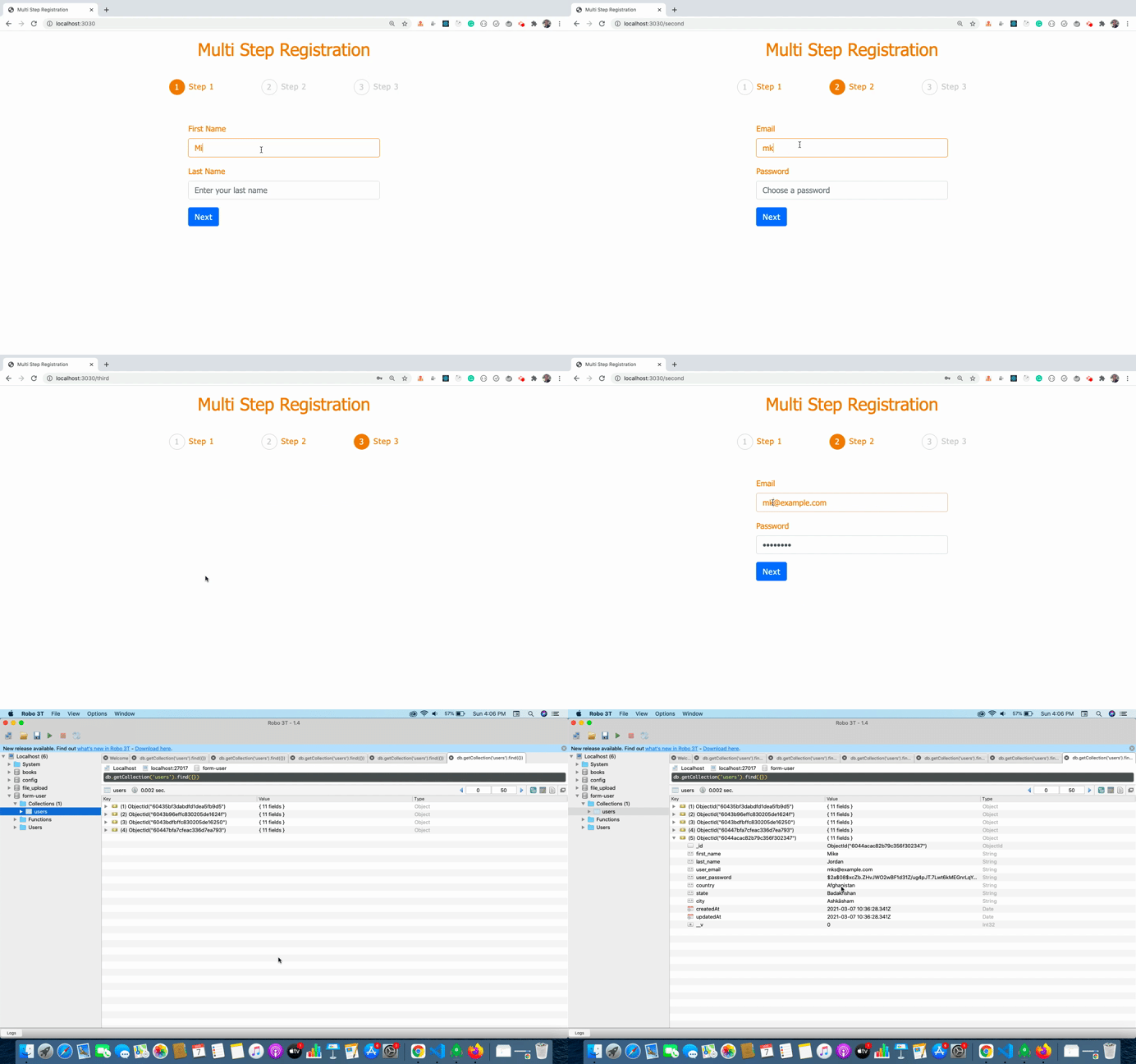
Points de conclusion
Nous avons terminé la construction de la fonctionnalité de l'application.
Vous pouvez trouver le code source complet de cette application sur GitHub dans ce dépôt.
Pour améliorer vos compétences, vous pouvez améliorer l'application en ajoutant une validation supplémentaire à l'étape 3 pour vérifier si l'utilisateur a saisi tous les détails dans le formulaire. Cela est important car vous pouvez accéder directement à la page de la deuxième étape du formulaire en utilisant http://localhost:3030/second et continuer à partir de là.
Merci d'avoir lu !
Vous souhaitez apprendre toutes les fonctionnalités ES6+ en détail, y compris let et const, les promesses, diverses méthodes de promesses, la déstructuration de tableaux et d'objets, les fonctions fléchées, async/await, import et export, et bien plus encore, depuis le début ?
Consultez mon livre Mastering Modern JavaScript. Ce livre couvre tous les prérequis pour apprendre React et vous aide à devenir meilleur en JavaScript et React.
De plus, vous pouvez consulter mon cours gratuit Introduction à React Router pour apprendre React Router depuis le début.
Vous souhaitez rester à jour avec du contenu régulier concernant JavaScript, React et Node.js ? Suivez-moi sur LinkedIn.