


Article original : How To Build A Super Quick Smile Tracking App
Par Jake Shelley
ARKit peut sembler intimidant, mais ce n'est pas si mal si vous avez déjà une expérience de base dans la création d'applications iOS.
Je suis du genre à apprendre en faisant, alors j'ai joué avec ARKit en construisant des applications basiques pour me familiariser avec. Dans cet article, je vais passer en revue ce que j'ai appris en créant une application simple de suivi de visage.
Je vais le faire en 3 parties :
- Installation initiale ▶ D'abord, obtenez les permissions de la caméra et assurez-vous que l'appareil peut utiliser ARKit.
- Suivi du sourire ▶ Commencez à suivre les sourires avec ARKit. C'est probablement ce pour quoi vous êtes ici.
- Interface utilisateur ▶ Ajoutez l'interface utilisateur pour notre application qui réagira aux sourires.
Au moment de l'écriture, le simulateur Xcode ne supporte pas la caméra avant, donc vous aurez besoin d'un appareil réel pour exécuter l'application. Votre appareil devra également avoir une caméra TrueDepth (iPhone X ou plus récent devrait convenir).
Enfin, pour mes collègues membres du Copy Paste Club, tout le code est disponible sur Github.
Installation initiale
Commencez par ouvrir Xcode et créez un nouveau projet nommé « SmileTracker » (ou tout autre nom que vous préférez).
Avant de pouvoir nous lancer dans le suivi de visage, nous devons faire deux choses :
- Assurez-vous que votre appareil supporte ARKit
- Obtenez la permission d'accéder à la caméra de votre appareil
Dans votre nouveau projet, ouvrez ViewController.swift. Près du haut du fichier, sous import UIKit, ajoutez la ligne : import ARKit. Cela nous permettra d'accéder à toutes les fonctionnalités qu'Apple nous a fournies pour rendre le suivi de visage super facile.
Ajoutez maintenant le code suivant à l'intérieur de viewDidLoad :
guard ARFaceTrackingConfiguration.isSupported else {
    fatalError("L'appareil ne supporte pas le suivi de visage")
}
ARFaceTrackingConfiguration.isSupported est un booléen qui sera vrai si l'appareil exécutant l'application peut supporter le suivi de visage et faux sinon. Dans ce cas, si l'appareil ne peut pas supporter le suivi de visage, nous allons planter l'application avec une erreur fatale.
Ensuite, obtenons la permission d'utiliser la caméra. Ajoutez ce qui suit dans viewDidLoad sous notre instruction guard :
AVCaptureDevice.requestAccess(for: AVMediaType.video) { granted in
   if (granted) {
      DispatchQueue.main.async {
          // Nous allons implémenter cette fonction dans un instant
          self.setupSmileTracker()
      }
   } else {
      fatalError("L'utilisateur n'a pas accordé la permission de la caméra !")
   }
}
Ici, nous demandons à l'appareil de demander les permissions de la caméra. Si l'utilisateur accorde les permissions, nous exécuterons la fonction qui configurera notre suivi de sourire (ne vous inquiétez pas de l'erreur, nous implémenterons cette fonction dans un instant).
Nous enveloppons la fonction dans DispatchQueue.main.async car nous ajouterons des éléments d'interface utilisateur dans cette fonction, ce qui ne peut être fait que dans le thread principal.
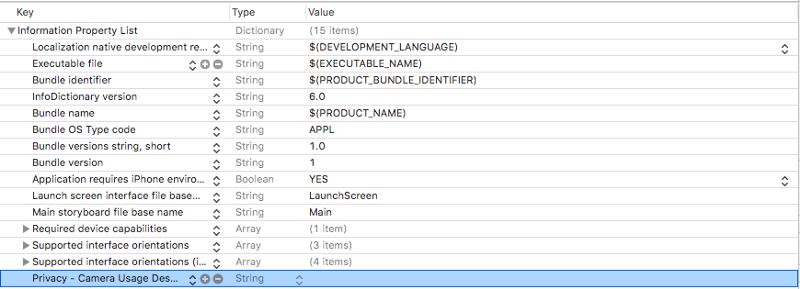
Nous devrons également ajouter une description d'utilisation de la caméra à notre Info.plist. Ouvrez Info.plist et ajoutez une nouvelle ligne (vous pouvez le faire en surlignant la dernière ligne et en appuyant sur enter).
Dans la ligne que vous venez de créer, ajoutez Privacy — Camera Usage Description dans la colonne Key et assurez-vous que la colonne Type est définie sur string. Vous pouvez laisser la colonne Value vide ou ajouter un message pour expliquer comment vous utiliserez la caméra à l'utilisateur.
Votre Info.plist devrait maintenant ressembler à ceci :
Si vous souhaitez tester votre application jusqu'à présent, vous pouvez commenter la ligne où nous appelons setupSmileTracker(). N'oubliez pas de la décommenter plus tard.
Si vous exécutez votre application maintenant, vous devriez voir une fenêtre contextuelle vous demandant d'activer les permissions de la caméra. Si vous dites non, vous devrez aller dans les paramètres de l'application pour activer ces permissions afin que l'application puisse fonctionner.
Si l'application plante, vérifiez la console pour l'un de nos deux messages d'erreur pour voir ce qui s'est mal passé.
Suivi du sourire
Ouvrez ViewController.swift et ajoutez la variable suivante en haut de ViewController :
class ViewController: UIViewController {
   let sceneView = ARSCNView()

   override func viewDidLoad() {...}
}
ARSCNView est équipé d'une ARSession que votre iPhone utilise pour coordonner les expériences AR. Nous utiliserons la ARSession de sceneView pour analyser le visage de l'utilisateur à travers la caméra avant.
Ajoutez cette fonction à votre fichier sous viewDidLoad :
func setupSmileTracker() {
   let configuration = ARFaceTrackingConfiguration()
   sceneView.session.run(configuration)
   sceneView.delegate = self
   view.addSubview(sceneView)
}
Ici, nous avons créé une configuration pour gérer le suivi de visage et l'avons utilisée pour exécuter la ARSession de notre sceneView.
Ensuite, nous avons défini le délégué de sceneView sur self et l'avons ajouté à notre vue.
Xcode vous dira qu'il y a un problème puisque ViewController ne se conforme pas à ARSCNViewDelegate. Allez à l'endroit où ViewController est déclaré près du haut du fichier et changez la ligne en ce qui suit :
class ViewController: UIViewController, ARSCNViewDelegate {
   ...
}
Ajoutez maintenant cette fonction ARSCNViewDelegate dans votre classe ViewController sous setupSmileTracker :
func renderer(_ renderer: SCNSceneRenderer, didUpdate node: SCNNode, for anchor: ARAnchor) {
   ...
}
renderer s'exécutera chaque fois que notre scène est mise à jour et nous fournit l'ARAnchor qui correspond au visage de l'utilisateur.
Pour faciliter la création d'expériences de suivi de visage, Apple crée automatiquement un ARFaceAnchor et l'ajoute à notre session lorsque nous utilisons une ARFaceTrackingConfiguration pour l'exécuter. Cet ARFaceAnchor est ensuite passé à renderer en tant qu'ARAnchor.
Ajoutez le code suivant à renderer :
func renderer(_ renderer: SCNSceneRenderer, didUpdate node: SCNNode, for anchor: ARAnchor) {

  // 1
   guard let faceAnchor = anchor as? ARFaceAnchor else { return }

   // 2
   let leftSmileValue = faceAnchor.blendShapes[.mouthSmileLeft] as! CGFloat
   let rightSmileValue = faceAnchor.blendShapes[.mouthSmileRight] as! CGFloat

   // 3
   print(leftSmileValue, rightSmileValue)
}
Il se passe beaucoup de choses à l'intérieur de cette fonction, alors j'ai numéroté les étapes (style Ray Wenderlich).
Dans l'étape 1, nous convertissons l'ARAnchor en un ARFaceAnchor et l'assignons à la variable faceAnchor.
ARFaceAnchor contient des informations sur la position et l'orientation actuelles, la topologie et l'expression faciale du visage que nous suivons.
ARFaceAnchor stocke des informations sur les expressions faciales dans sa variable blendShapes. blendShapes est un dictionnaire qui stocke des coefficients correspondant à diverses caractéristiques faciales. Si vous êtes intéressé, je vous suggère de consulter la liste complète des caractéristiques faciales dans la documentation d'Apple. (Indice : si vous voulez ajouter le suivi des fronces de sourcils, vous trouverez un moyen de le faire ici.)
Dans l'étape 2, nous utilisons faceAnchor.blendShapes pour obtenir un CGFloat qui correspond à la quantité de sourire sur les côtés gauche et droit de la bouche de l'utilisateur en utilisant les clés mouthSmileLeft et mouthSmileRight.
Enfin, l'étape 3 imprime simplement les deux valeurs pour que vous puissiez vous assurer que tout fonctionne correctement ?.
À ce stade, vous devriez avoir une application qui :
- Obtient les permissions de la caméra et du suivi de visage de l'utilisateur
- Utilise ARKit pour suivre les expressions faciales des utilisateurs
- Imprime combien l'utilisateur sourit sur les côtés gauche et droit de sa bouche dans la console
Nous avons fait beaucoup de progrès, alors prenons un moment pour nous assurer que tout fonctionne correctement.
Lorsque vous exécutez l'application pour la première fois, vous devriez être invité à accorder les permissions de la caméra. Assurez-vous de dire oui.
Vous serez ensuite envoyé à un écran vide, mais vous devriez commencer à voir des valeurs CGFloat imprimées dans la console (il peut y avoir un court délai avant de les voir).
Lorsque vous souriez à votre téléphone, vous devriez remarquer que les valeurs imprimées augmentent. Plus vous souriez, plus les nombres sont élevés.
Si tout fonctionne correctement, félicitations ?! Si vous rencontrez une erreur, vérifiez à nouveau que votre appareil supporte le suivi de visage et que vous avez activé les permissions de la caméra. Si vous avez suivi ce tutoriel depuis le début, la console imprimera des erreurs dans les deux cas.
Interface utilisateur
Donc, nous suivons les visages, maintenant construisons l'interface utilisateur pour réagir aux sourires.
Tout d'abord, ajoutez un nouveau UILabel appelé smileLabel en haut du fichier, juste en dessous de sceneView.
class ViewController: UIViewController {
   let sceneView = ARSCNView()
   let smileLabel = UILabel()

   ...
}
Ce sera la vue qui réagira aux expressions faciales de l'utilisateur.
Ajoutez le code suivant à la fin de votre fonction setupSmileTracker :
smileLabel.text = "?"
smileLabel.font = UIFont.systemFont(ofSize: 150)

view.addSubview(smileLabel)

// Définir les contraintes
smileLabel.translatesAutoresizingMaskIntoConstraints = false
smileLabel.centerXAnchor.constraint(equalTo: view.centerXAnchor).isActive = true
smileLabel.centerYAnchor.constraint(equalTo: view.centerYAnchor).isActive = true
Ici, nous ajoutons les propriétés de base de l'interface utilisateur à notre smileLabel et définissons ses contraintes pour qu'il soit au milieu de l'écran. Maintenant, lorsque vous exécutez l'application, vous devriez voir un émoji géant ? au milieu.

Une fois que vous voyez l'émoji apparaître, ajoutez la fonction suivante à votre ViewController :
func handleSmile(leftValue: CGFloat, rightValue: CGFloat) {
   let smileValue = (leftValue + rightValue)/2.0
   switch smileValue {
         case _ where smileValue > 0.5:
           smileLabel.text = "?"
      case _ where smileValue > 0.2:
         smileLabel.text = "?"
      default:
         smileLabel.text = "?"
   }
}
Cette fonction changera l'émoji dans notre smileLabel en fonction de la quantité de sourire de l'utilisateur dans la caméra. Nous calculons la smileValue en prenant la moyenne des valeurs de sourire gauche et droite qui nous sont données par notre ARFaceAnchor (très scientifique, je sais).
Insérez cette valeur dans l'instruction switch, et plus l'utilisateur sourit, plus notre émoji devient heureux.
Enfin, retournez à notre fonction renderer et ajoutez ceci à la fin pour insérer nos valeurs de sourire gauche et droite dans handleSmile :
DispatchQueue.main.async {
   self.handleSmile(leftValue: leftSmileValue, rightValue: rightSmileValue)
}
Encore une fois, nous utilisons DispatchQueue car nous apportons des modifications à l'interface utilisateur, ce qui doit être fait dans le thread principal.
Lorsque vous exécutez l'application, vous devriez maintenant voir l'émoji changer en fonction de la quantité de sourire que vous lui adressez.
Dans le gif ci-dessous, j'ai ajouté mon visage pour que vous puissiez voir comment cela fonctionne avec la sortie de la caméra ainsi que l'émoji.
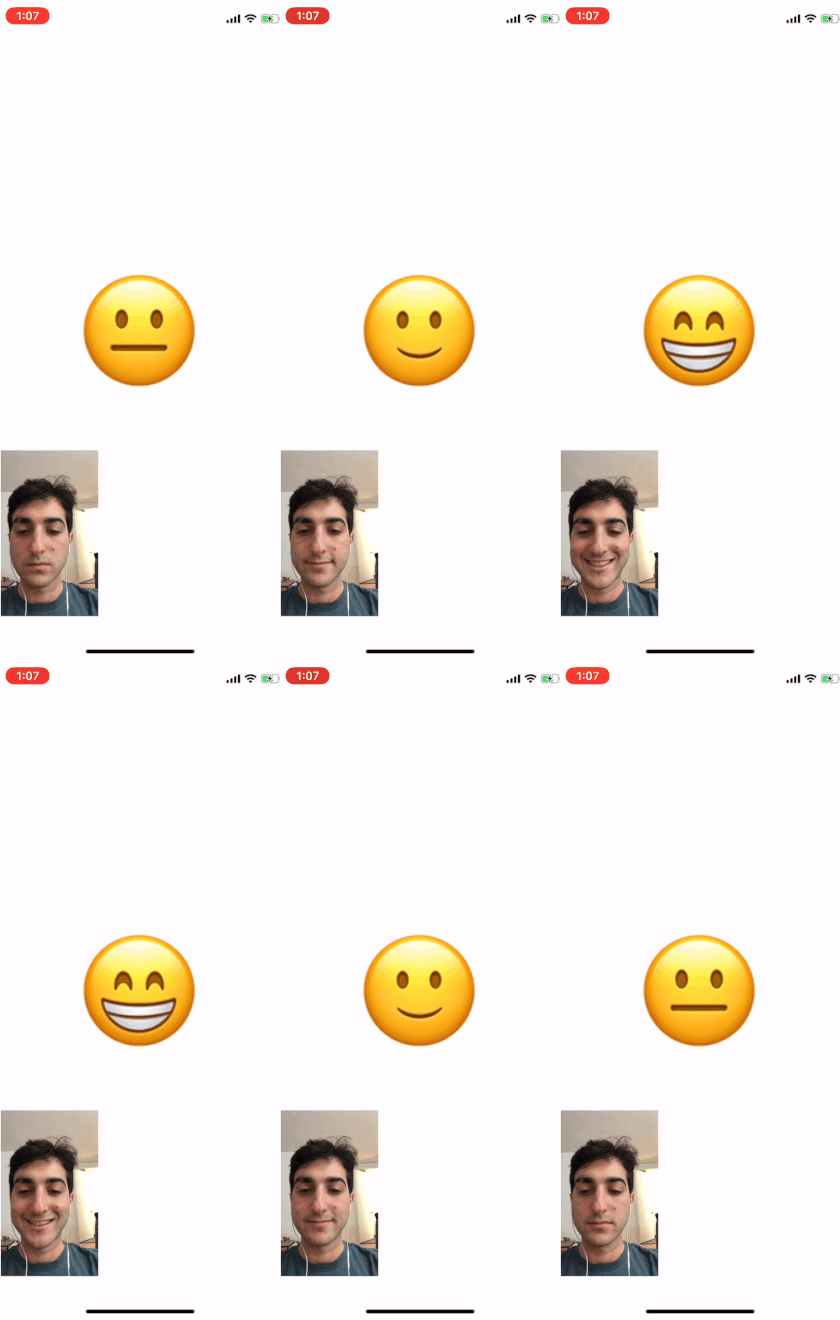
Votre application n'aura pas la sortie de la caméra, mais vous pouvez l'ajouter en ajoutant notre ARSCNView, sceneView, à la supervue et en lui donnant des dimensions.
Conclusion
J'espère que cet article vous a été utile pour commencer à créer des applications avec ARKit.
Si vous souhaitez étendre cette application, consultez la liste que j'ai mentionnée ci-dessus avec toutes les autres caractéristiques faciales que vous pouvez suivre. J'ai laissé un indice sur la façon d'étendre cela pour vérifier les fronces de sourcils également.
Revenez et commentez avec tous les projets intéressants que vous créez par vous-même, je commence tout juste à me familiariser avec ce sujet, donc je serais ravi de voir des applications plus complexes.
J'ai publié tout le code de cette application sur Github pour les commentaires et les questions. Merci d'avoir lu et bonne chance !
Merci beaucoup d'avoir lu ! Si vous avez aimé cette histoire, suivez-moi sur Twitter où je poste des mises à jour sur les histoires sur lesquelles je travaille et ce que je fais.