

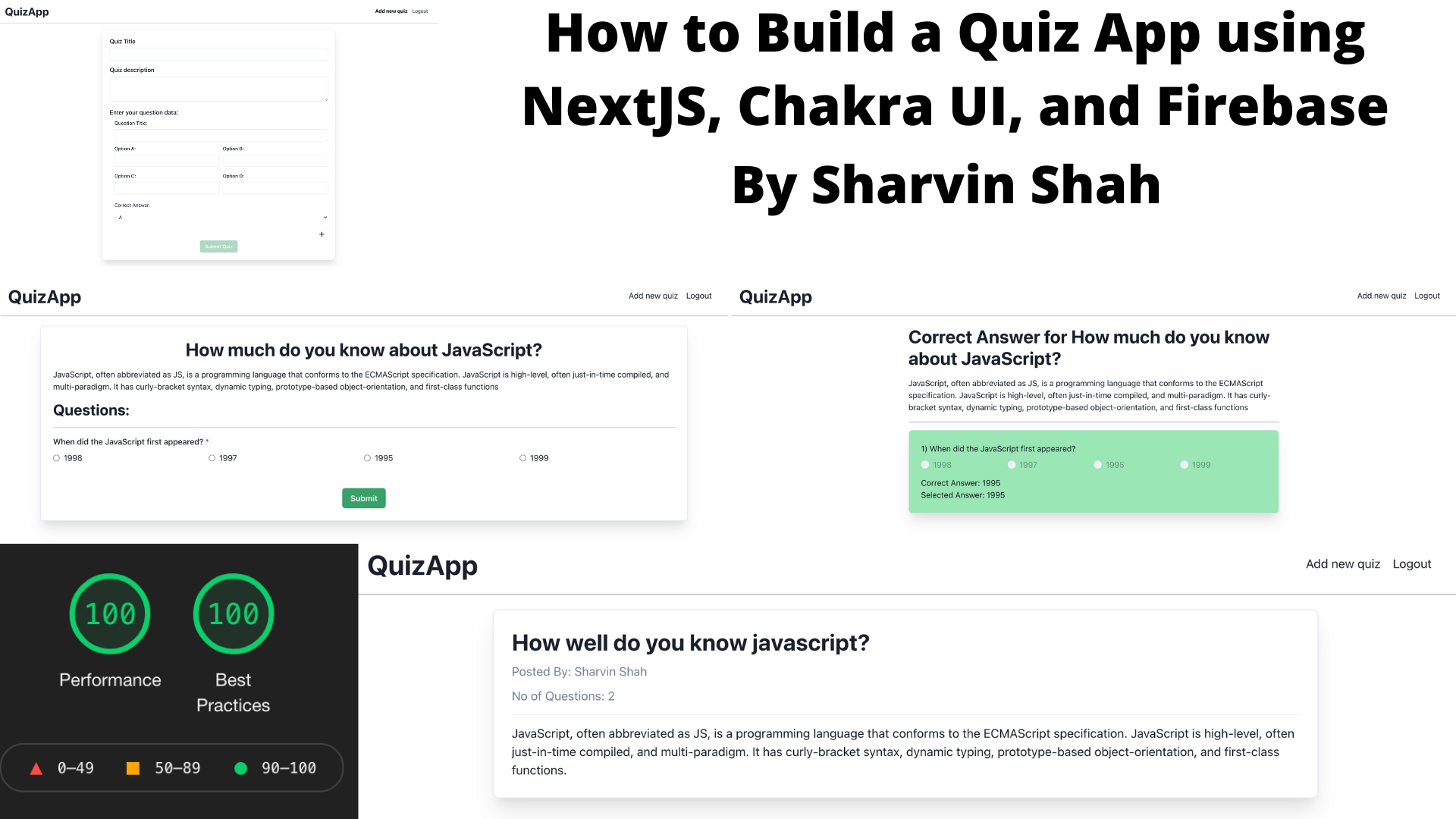
Article original : How to Build a Quiz App using NextJS, Chakra UI, and Firebase
Bonjour à tous ! Bienvenue dans ce tutoriel pratique. Avant de commencer, vous devez être familiarisé avec les bases de ReactJS, NextJS et Firebase. Si ce n'est pas le cas, je vous recommande de consulter leur documentation.
Voici ce que nous allons construire :

Et voici les technologies que nous allons utiliser :
TypeScript : fournit un code typé qui nous aide à trouver des bugs lors de la compilation.
NextJS : un framework basé sur React qui nous permet de rendre les données côté serveur. Cela aide Google à explorer l'application, ce qui entraîne des avantages SEO.
Chakra UI : une bibliothèque de composants simple, modulaire et accessible qui nous fournira les blocs de construction nécessaires pour construire l'application.
Firebase : fournit Firestore et l'authentification que nous allons utiliser dans notre application. Nous utiliserons Firestore pour sauvegarder un quiz, les informations utilisateur et les réponses. Nous utiliserons l'authentification pour fournir la fonctionnalité de connexion avec Google à l'utilisateur.
Vercel : hébergera notre application. Il est bien scalable, sans aucune configuration, et le déploiement est instantané.
Formik : nous fournit divers composants pour construire des formulaires. Il est difficile de développer des formulaires sans Formik.
Yup : Un formulaire doit toujours être validé. Yup est une bibliothèque que nous utiliserons à cette fin. Yup et Formik fonctionnent très bien ensemble, et peu de configuration est requise.
Je vais diviser ce tutoriel en quatre sections distinctes. Au début de chaque section, vous trouverez un commit Git qui contient le code développé dans cette section. De plus, si vous souhaitez voir le code complet, il est disponible dans ce dépôt.
Contenu
Comment configurer l'authentification et la collection d'utilisateurs.
Comment afficher un quiz unique, comment répondre à un quiz et comment valider la réponse.
Comment déployer l'application sur Vercel et configurer l'authentification Firebase.
Commençons.
Comment configurer l'authentification et la collection d'utilisateurs
Dans cette section, nous allons implémenter les fonctionnalités suivantes :
Comment configurer NextJS et Chakra UI dans notre application de quiz.
Comment configurer l'authentification Firebase et Firestore.
Comment configurer la barre de navigation, les mécanismes d'inscription et de déconnexion.
Vous pouvez trouver le code de l'application de quiz implémenté dans cette section à ce commit.
Comment configurer NextJS et Chakra UI dans notre application de quiz :
Pour créer une application NextJS, vous devez utiliser la commande suivante :
npx create-next-app quizapp
Vous obtiendrez la structure de répertoire suivante :
+-- node_modules
+-- pages
+-- public
+-- styles
+-- .gitignore
+-- package-lock.json
+-- package.json
+-- README.md
Note : J'utilise NextJS version 10.1.3 et React version 17.0.2. Vous pouvez confirmer la version dans votre package.json.
Maintenant, convertissons notre base de code en code compatible TypeScript.
Dans le répertoire racine du projet, créez un fichier nommé tsconfig.json en utilisant la commande suivante :
touch tsconfig.json
Après cela, installez les dépendances TypeScript à l'intérieur du projet en utilisant la commande suivante :
npm install --save-dev typescript @types/react @types/node
Après cela, convertissez les fichiers suivants comme ceci :
pages/_app.js => pages/_app.tsx
pages/index.js => pages/index.tsx
Supprimez le répertoire pages/api. Allez ensuite dans pages/_app.tsx et remplacez le code complet comme suit :
import { AppProps } from 'next/app'

function App({ Component, pageProps }: AppProps) {
  return <Component {...pageProps} />
}

export default App
Allez dans pages/index.tsx et remplacez-le par le code suivant :
import Head from 'next/head';

export default function Home() {
  return (
    <div>
      <Head>
        <title>QuizApp</title>
        <link rel="icon" href="/favicon.ico" />
      </Head>
      <main></main>
      <footer></footer>
    </div>
  );
}
Maintenant, démarrez le serveur de développement en utilisant la commande suivante :
npm run dev
La première fois que vous démarrez le serveur de développement, Next va :
Remplir le fichier
tsconfig.jsonpour vous.Créer le fichier
next-env.d.ts, qui garantit que les types Next sont pris en compte par le compilateur TypeScript. Vous ne devez pas toucher à ce fichier.
Supprimez le répertoire styles du répertoire racine.
Après avoir suivi les étapes ci-dessus, vous aurez la structure de répertoire suivante :
+-- node_modules
+-- pages
|   +-- _app.tsx
|   +-- index.tsx
+-- public
+-- .gitignore
+-- package-lock.json
+-- package.json
+-- README.md
+-- tsconfig.json
Maintenant, allez sur http://localhost:3000 et vous trouverez un écran vide.
Installons Chakra UI en utilisant la commande suivante :
npm i @chakra-ui/react @emotion/react@^11 @emotion/styled@^11 framer-motion@^4
Note : Si vous utilisez zsh, vous devrez ajouter le caractère d'échappement () après @ comme suit :
npm i @chakra-ui/react @emotion/react@\^11 @emotion/styled@\^11 framer-motion@\^4
Selon la documentation de Chakra, nous devons envelopper <Component /> avec ChakraProvider dans pages/_app.tsx comme suit :
import { ChakraProvider } from '@chakra-ui/react';
import { AppProps } from 'next/app';

function App({ Component, pageProps }: AppProps) {
  return (
    <ChakraProvider>
      <Component {...pageProps} />
    </ChakraProvider>
  );
}

export default App;
En gros, cela effectuera une réinitialisation CSS et passera le thème Chakra au composant.
Maintenant, nous allons créer notre composant Navbar.
Pour créer ce composant, nous devons d'abord créer un répertoire nommé src dans le répertoire racine et couper/coller le répertoire pages à l'intérieur du répertoire src.
Après cela, créez un répertoire nommé common sous le répertoire src.
Sous le répertoire common, créez un fichier nommé Navbar.tsx. Copiez/collez le code suivant à l'intérieur de ce fichier :
import React from 'react';
import { Box, Divider, Flex, Heading, Link } from '@chakra-ui/react';
import { useRouter } from 'next/router';

const Navbar: React.FC<{}> = () => {
  const router = useRouter();

  return (
    <>
      <Flex justify="space-between" m={4}>
        <Heading onClick={() => router.push('/')} as="button">
          QuizApp
        </Heading>
        <Box>
          <Box p={2}>
            <Link
              p={2}
              onClick={() => router.push('/signin')}
              fontWeight={
                router.pathname === '/signin' ? 'extrabold' : 'normal'
              }
            >
              Se connecter
            </Link>
          </Box>
        </Box>
      </Flex>
      <Divider
        css={{
          boxShadow: '1px 1px #888888',
        }}
      />
    </>
  );
};

export default Navbar;
Après cela, allez dans pages/index.tsx et ajoutez la ligne suivante entre les balises <main></main>.
<Navbar />
Vous devrez également importer la Navbar en utilisant la syntaxe suivante :
import Navbar from '../common/Navbar';
Allez dans votre navigateur web et ouvrez http://localhost:3000, vous verrez le résultat suivant :

Comment configurer l'authentification Firebase et Firestore :
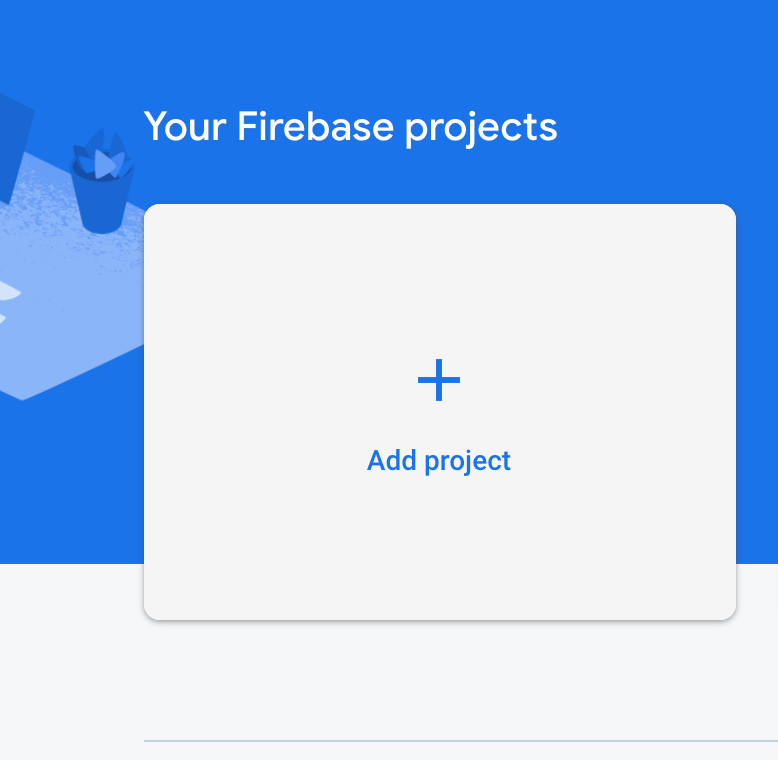
Maintenant, configurons Firebase. Allez sur la console Firebase. Cliquez sur Ajouter un projet :
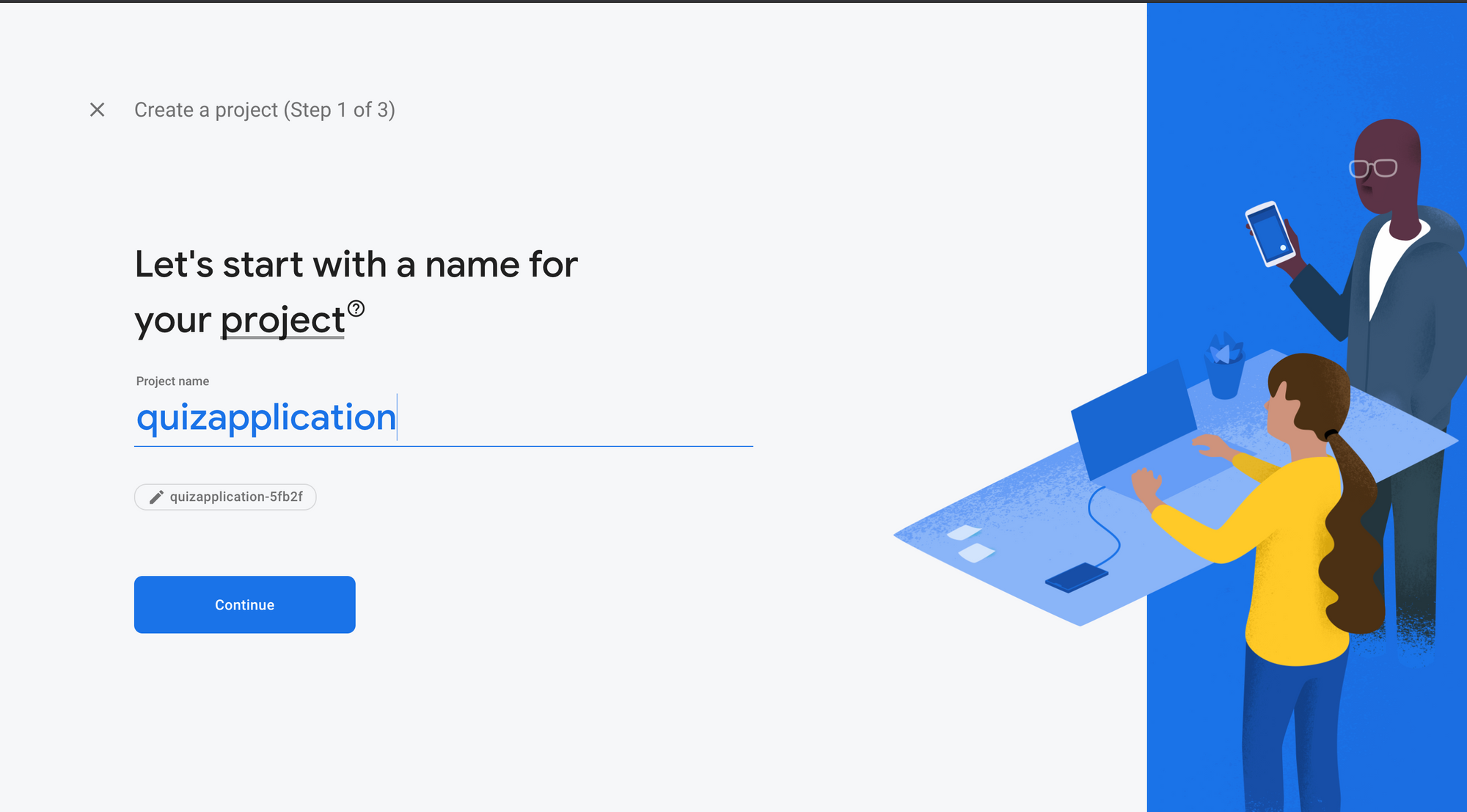
Après cela, ajoutez le nom de votre projet comme suit :
Ensuite, il vous demandera si vous souhaitez activer Google Analytics ou non. Je préfère le désactiver, mais vous pouvez l'activer si vous le souhaitez.
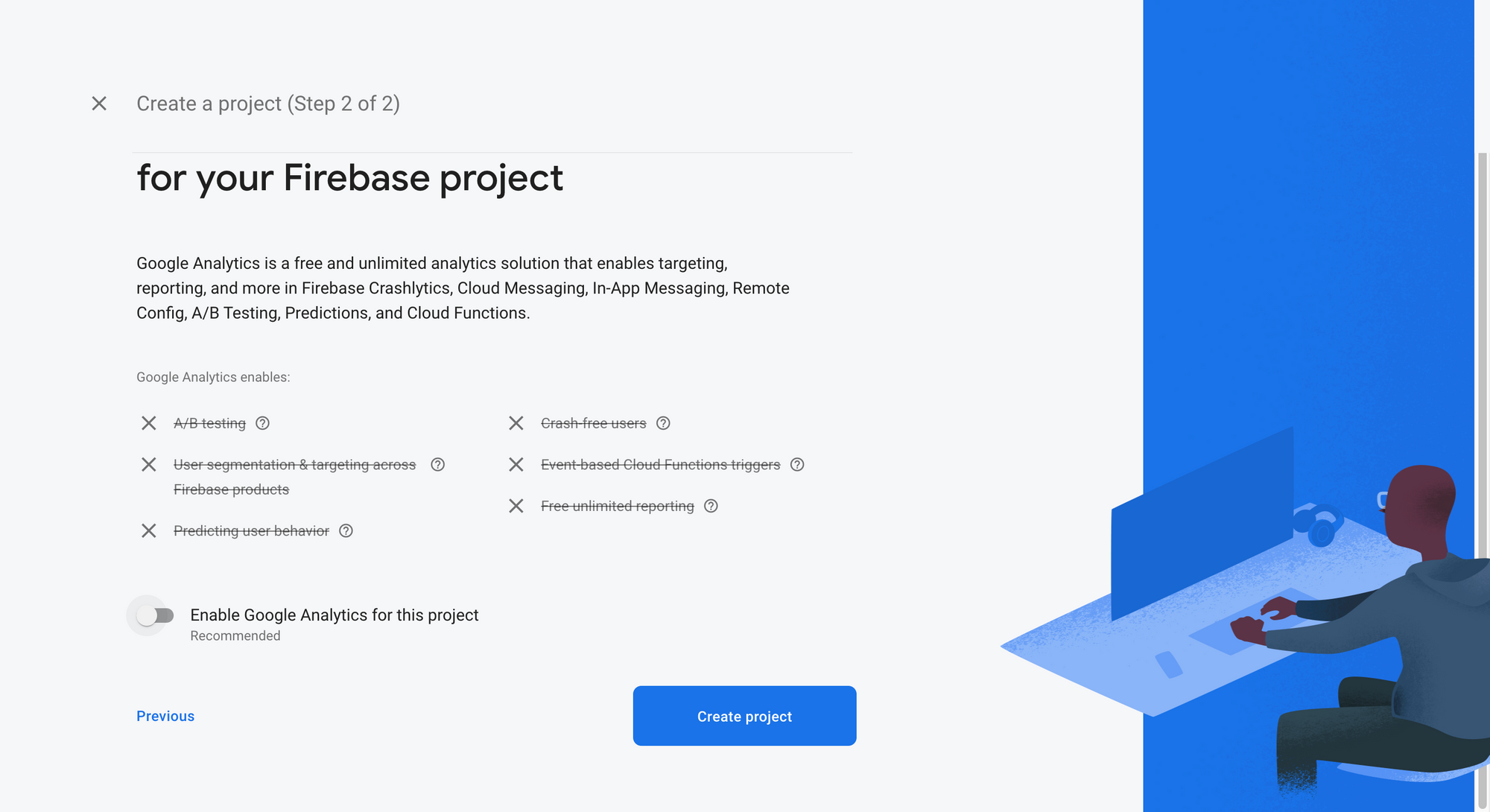
Maintenant, cliquez sur Créer un projet. Cela prendra un certain temps pour créer le projet.
Une fois le projet créé, vous verrez l'écran suivant :

Après avoir cliqué sur continuer, vous verrez un tableau de bord qui ressemble à ceci :
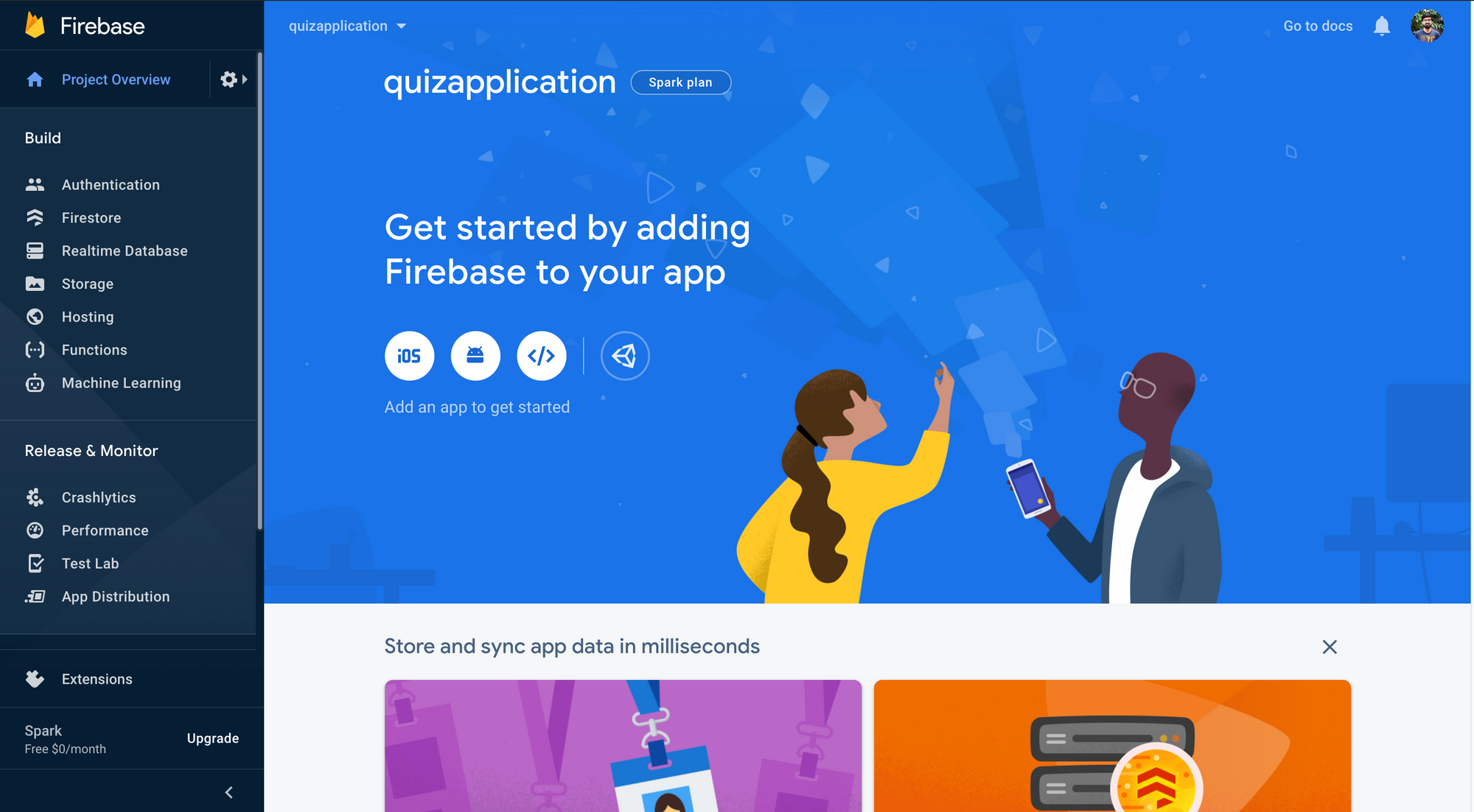
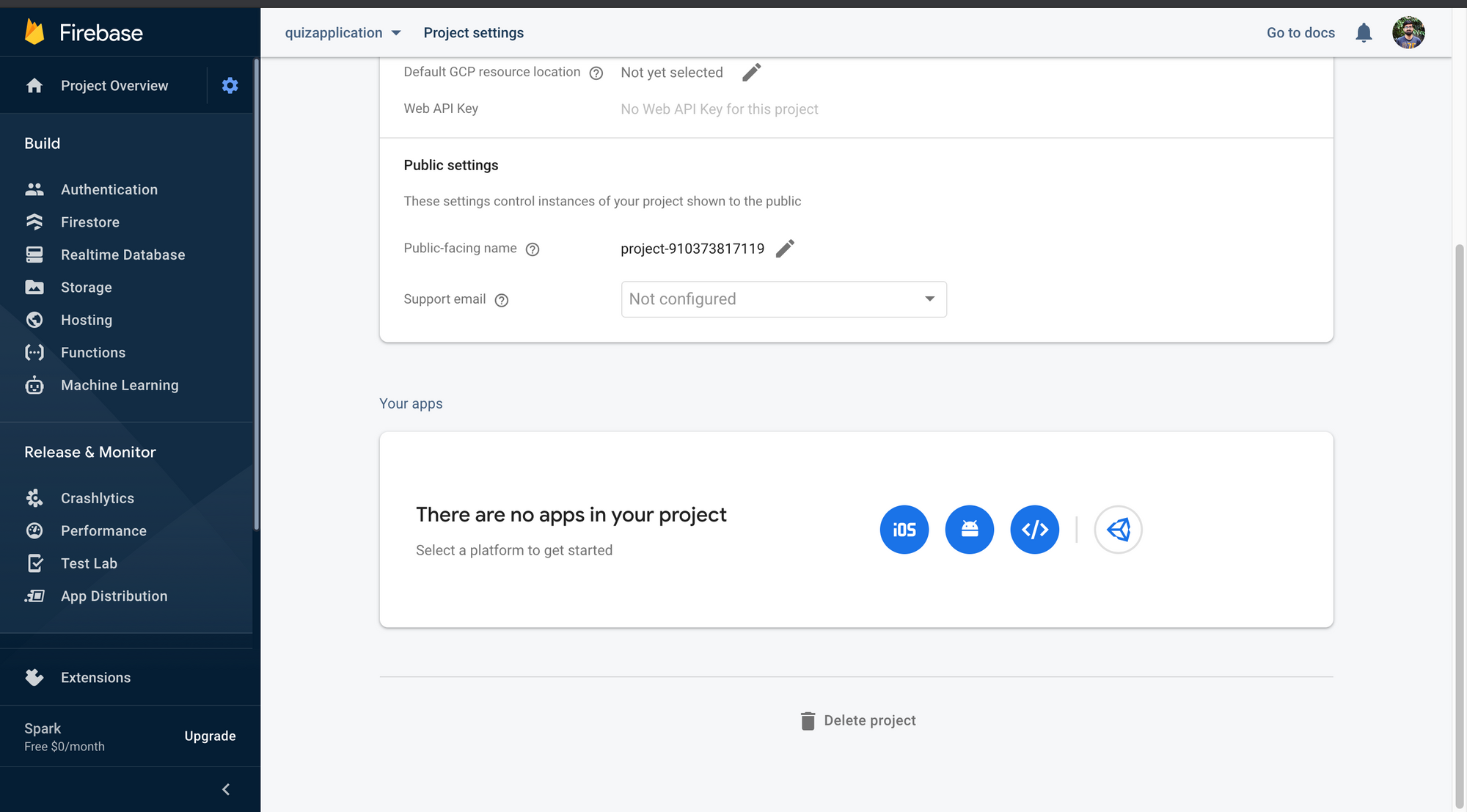
Cliquez sur Paramètres > Paramètres du projet > Général. Dans l'onglet Général, faites défiler vers le bas et dans la carte Vos applications, sélectionnez la troisième option (après l'icône Android).
Il vous demandera quelques détails pour enregistrer l'application. Ajoutez le surnom de votre application comme suit :
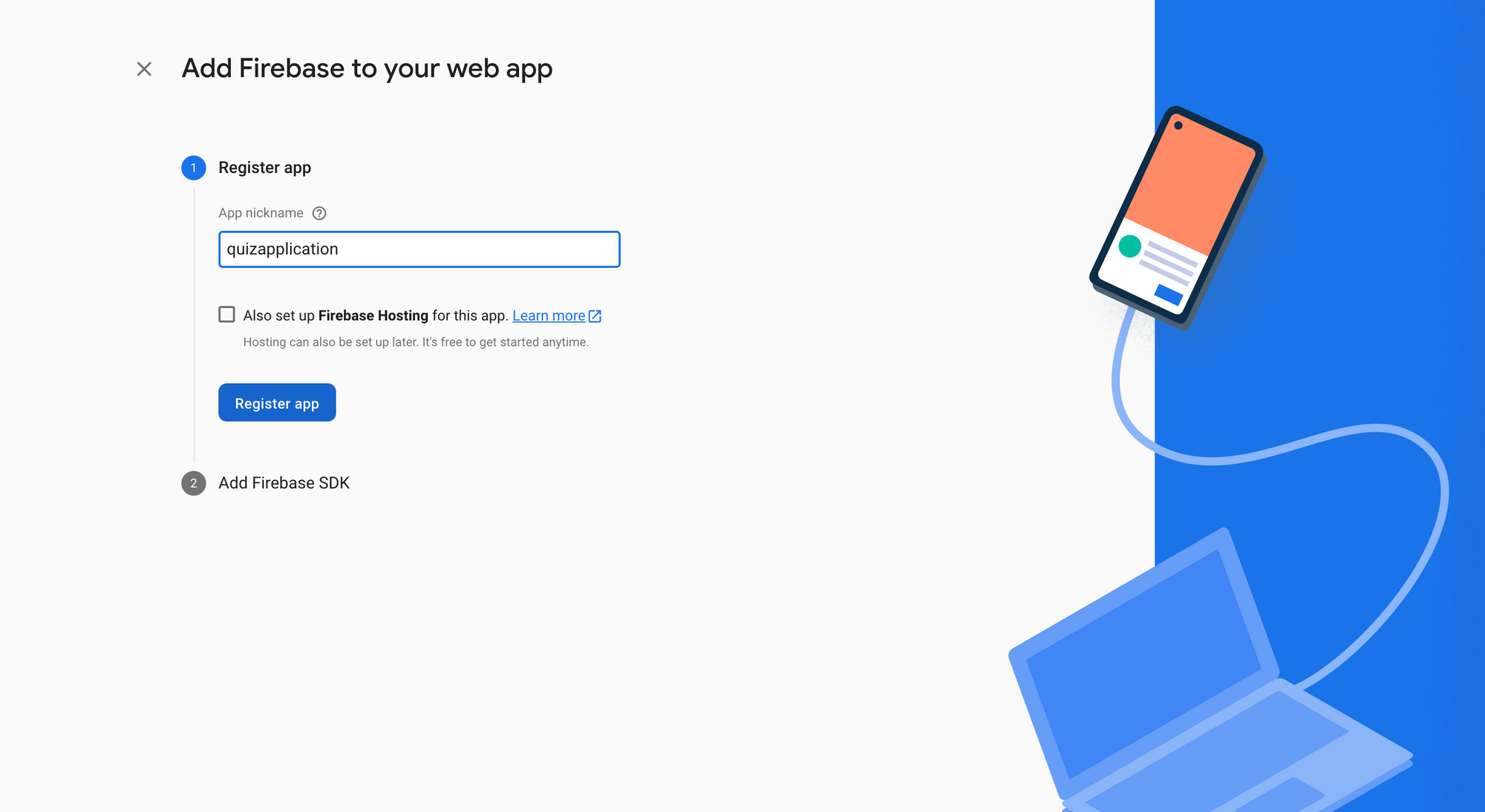
Après avoir cliqué sur enregistrer l'application, Firebase vous donnera un extrait de code. Copiez-collez ces détails dans un fichier, puis vous pouvez cliquer sur continuer vers la console.
Maintenant, allez dans l'onglet comptes de service dans les paramètres du projet et cliquez sur le bouton Générer une nouvelle clé privée. Cela téléchargera certaines configurations dont nous aurons besoin pour firebase-admin.
Maintenant, revenez en arrière et cliquez sur l'onglet Authentification :
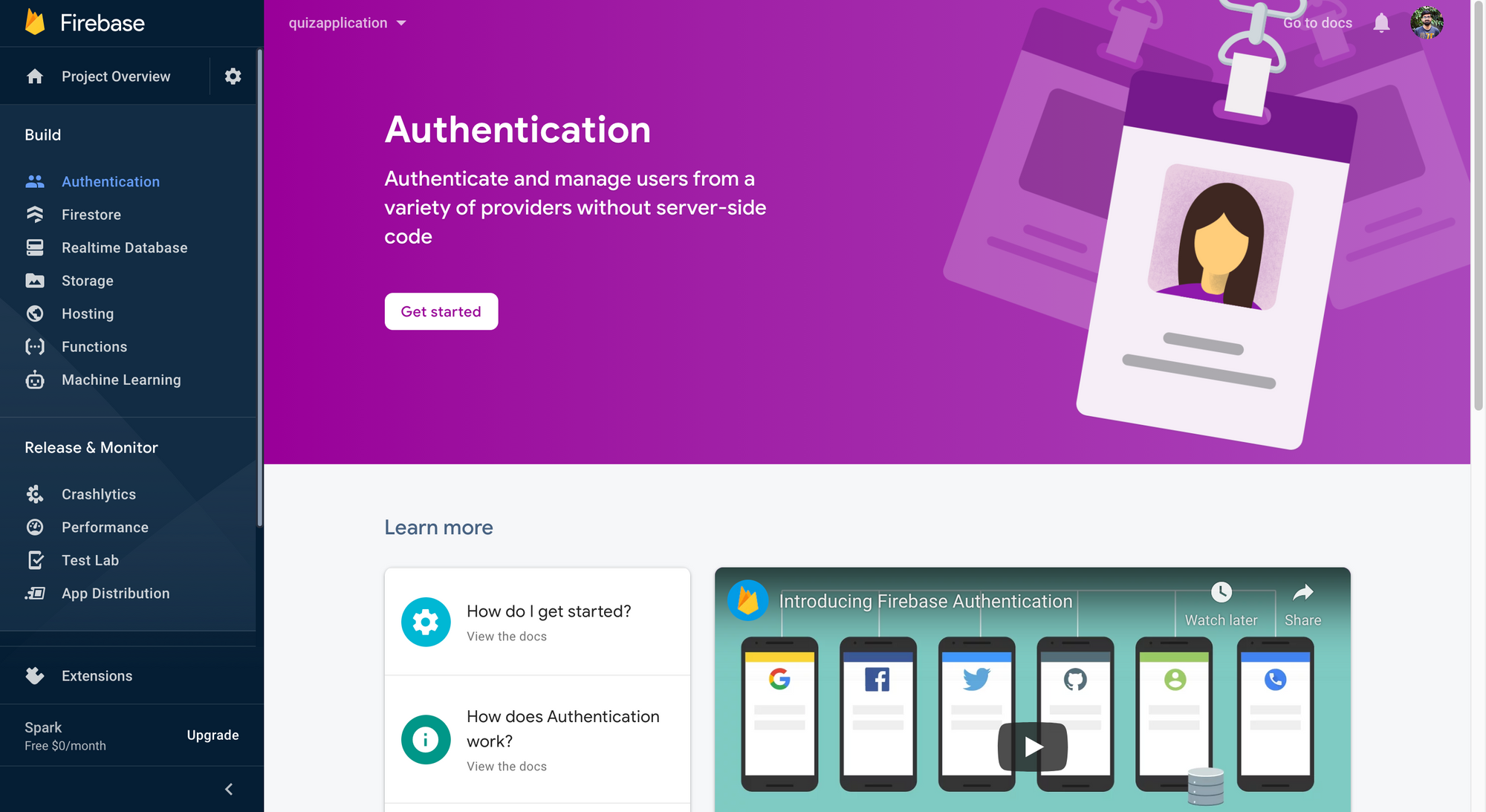
Après cela, cliquez sur le bouton Commencer et vous obtiendrez l'écran suivant :
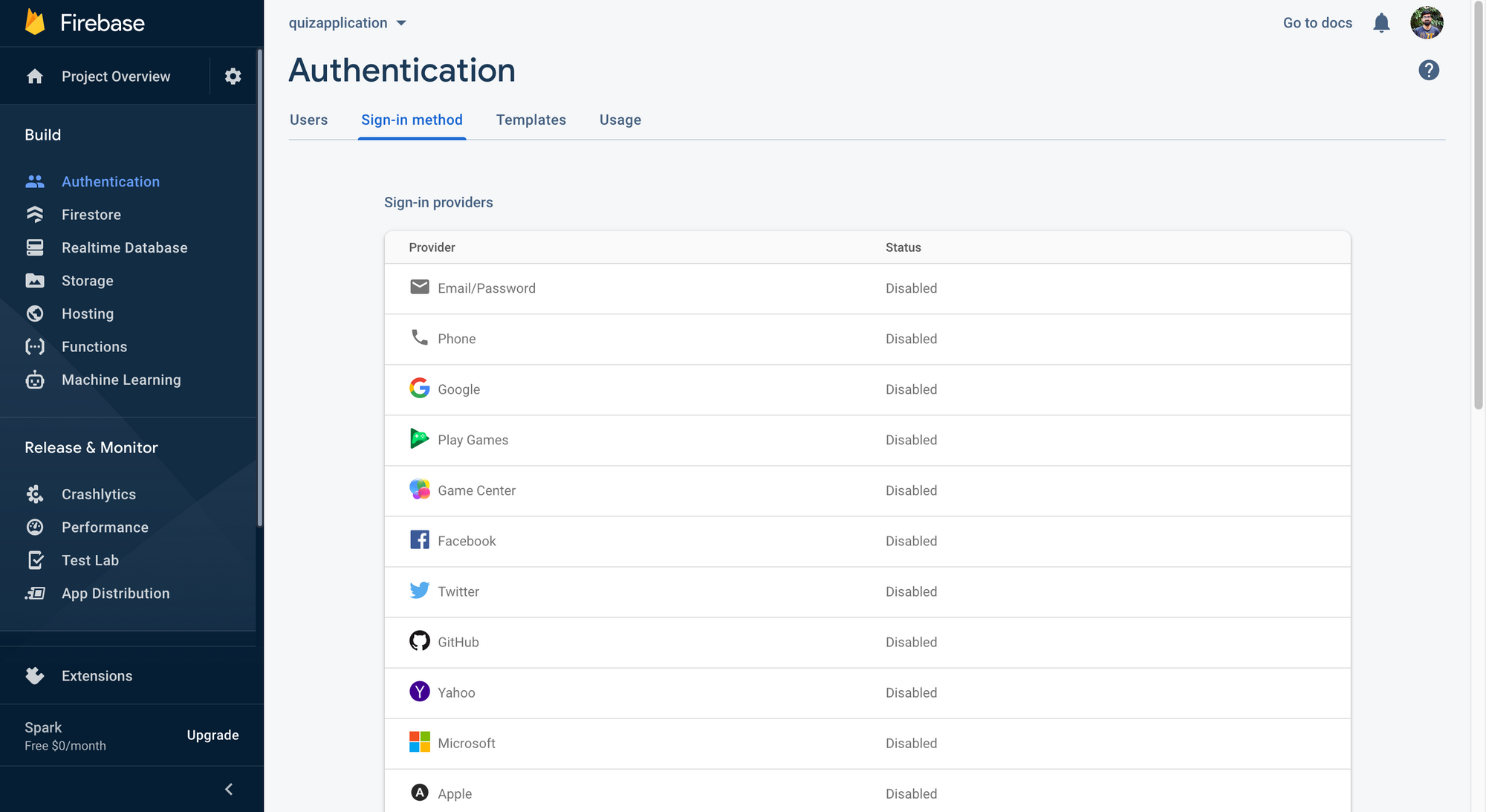
Maintenant, cliquez sur le texte Google et cliquez sur le bouton Activer :
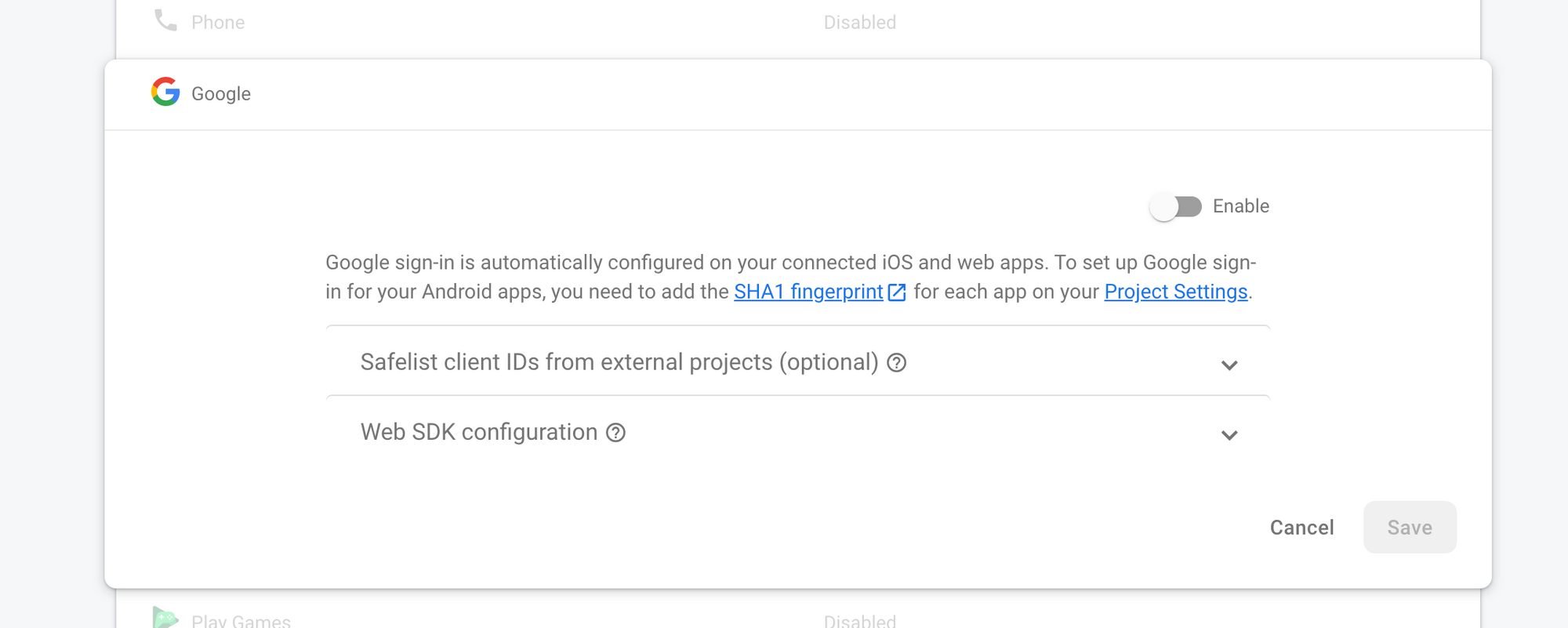
Sélectionnez l'email du projet configuré comme votre identifiant email.
Cliquez sur l'onglet Firestore et cliquez sur le bouton Créer une base de données.
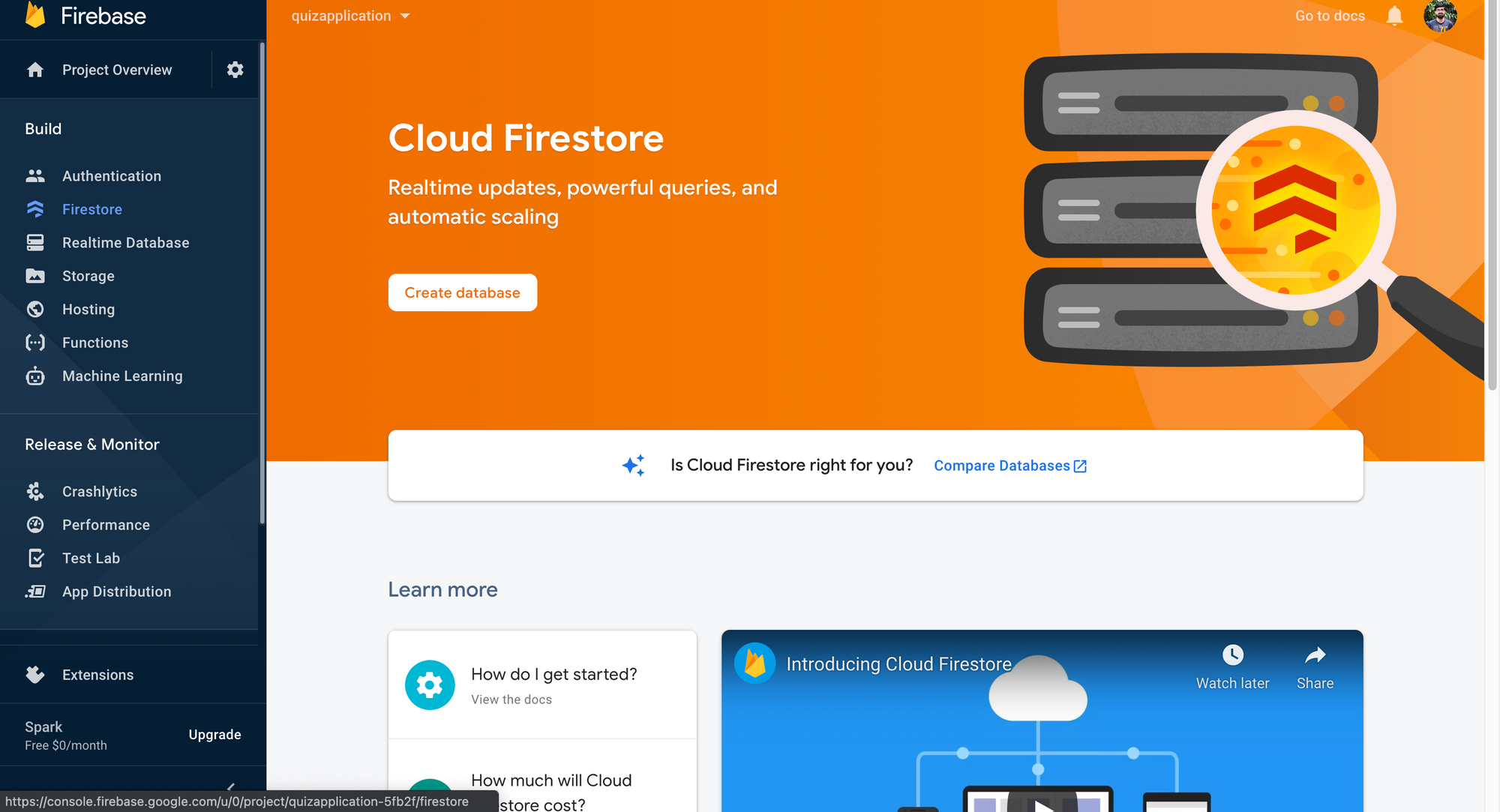
Une fois que vous avez cliqué sur Créer une base de données, il vous demandera le mode. Sélectionnez le mode test pour développer l'application.
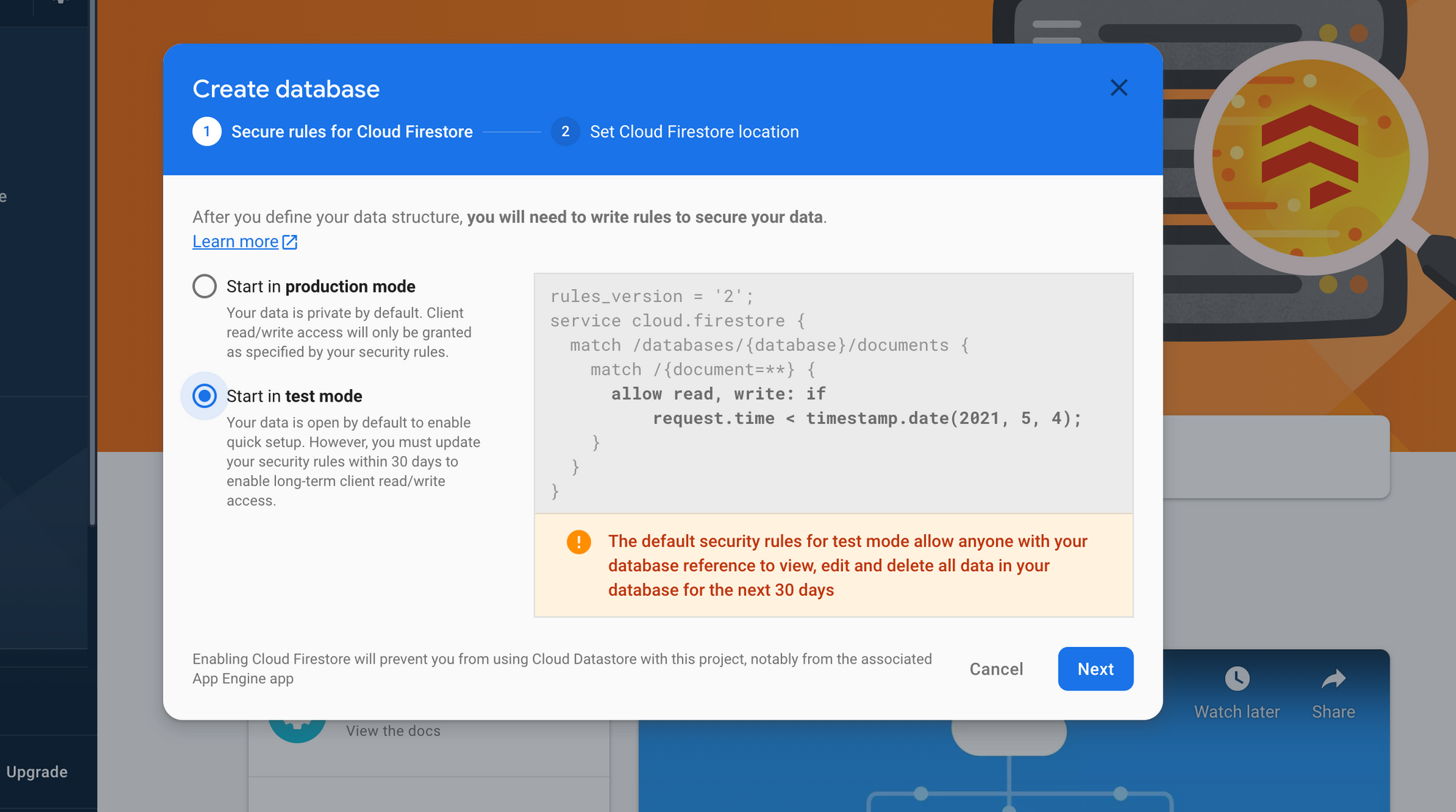
Cliquez sur Suivant. Il vous demandera l'emplacement. Sélectionnez l'option appropriée, puis cliquez sur le bouton Activer.
Comment configurer la barre de navigation, l'inscription et les mécanismes de déconnexion :
Maintenant, retournons à notre projet. Installez les dépendances suivantes en utilisant cette commande npm :
npm i firebase firebase-admin
Créez un répertoire nommé lib à l'intérieur du répertoire src.
Dans le répertoire lib, créez deux fichiers nommés firebase.ts et firebase-admin.ts.
Copiez le code suivant à l'intérieur de firebase.ts :
import firebase from 'firebase/app';
import 'firebase/firestore';
import 'firebase/auth';

const firebaseConfig = {
  apiKey: process.env.NEXT_PUBLIC_FIREBASE_API_KEY,
  authDomain: process.env.NEXT_PUBLIC_FIREBASE_AUTH_DOMAIN,
  projectId: process.env.NEXT_PUBLIC_FIREBASE_PROJECT_ID,
};

try {
  firebase.initializeApp(firebaseConfig);
} catch (err) {
  if (!/already exists/.test(err.message)) {
    console.error('Firebase initialization error', err.stack);
  }
}

export default firebase;
Ici, nous initialisons la bibliothèque Firebase en utilisant apikey, authdomain et projectId.
Collez le code suivant à l'intérieur de firebase-admin.ts :
import admin from 'firebase-admin';

if (!admin.apps.length) {
  admin.initializeApp({
    credential: admin.credential.cert({
      projectId: process.env.NEXT_PUBLIC_FIREBASE_PROJECT_ID,
      privateKey: process.env.FIREBASE_PRIVATE_KEY,
      clientEmail: process.env.FIREBASE_CLIENT_EMAIL,
    }),
    databaseURL: process.env.FIREBASE_DATABASE_URL,
  });
}

const db = admin.firestore();
const auth = admin.auth();

export { db, auth };
Ici, nous initialisons la bibliothèque firebase-admin en utilisant projectId, privateKey, clientEmail et databaseURL.
Maintenant, dans le répertoire racine, créez un fichier nommé .env.local et collez le code suivant :
NEXT_PUBLIC_FIREBASE_API_KEY=
NEXT_PUBLIC_FIREBASE_AUTH_DOMAIN=
NEXT_PUBLIC_FIREBASE_PROJECT_ID=

FIREBASE_PRIVATE_KEY=
FIREBASE_CLIENT_EMAIL=
FIREBASE_DATABASE_URL=
Vous trouverez NEXT_PUBLIC_FIREBASE_API_KEY, NEXT_PUBLIC_FIREBASE_AUTH_DOMAIN, NEXT_PUBLIC_FIREBASE_PROJECT_ID dans la Console Firebase > Paramètres > Paramètres du projet > Général > Carte Vos applications.
Vous trouverez FIREBASE_PRIVATE_KEY, FIREBASE_CLIENT_EMAIL sous l'onglet compte de service. Nous pouvons générer une nouvelle clé privée en utilisant le bouton Générer une nouvelle clé privée. Ce fichier contient les deux ensembles de données.
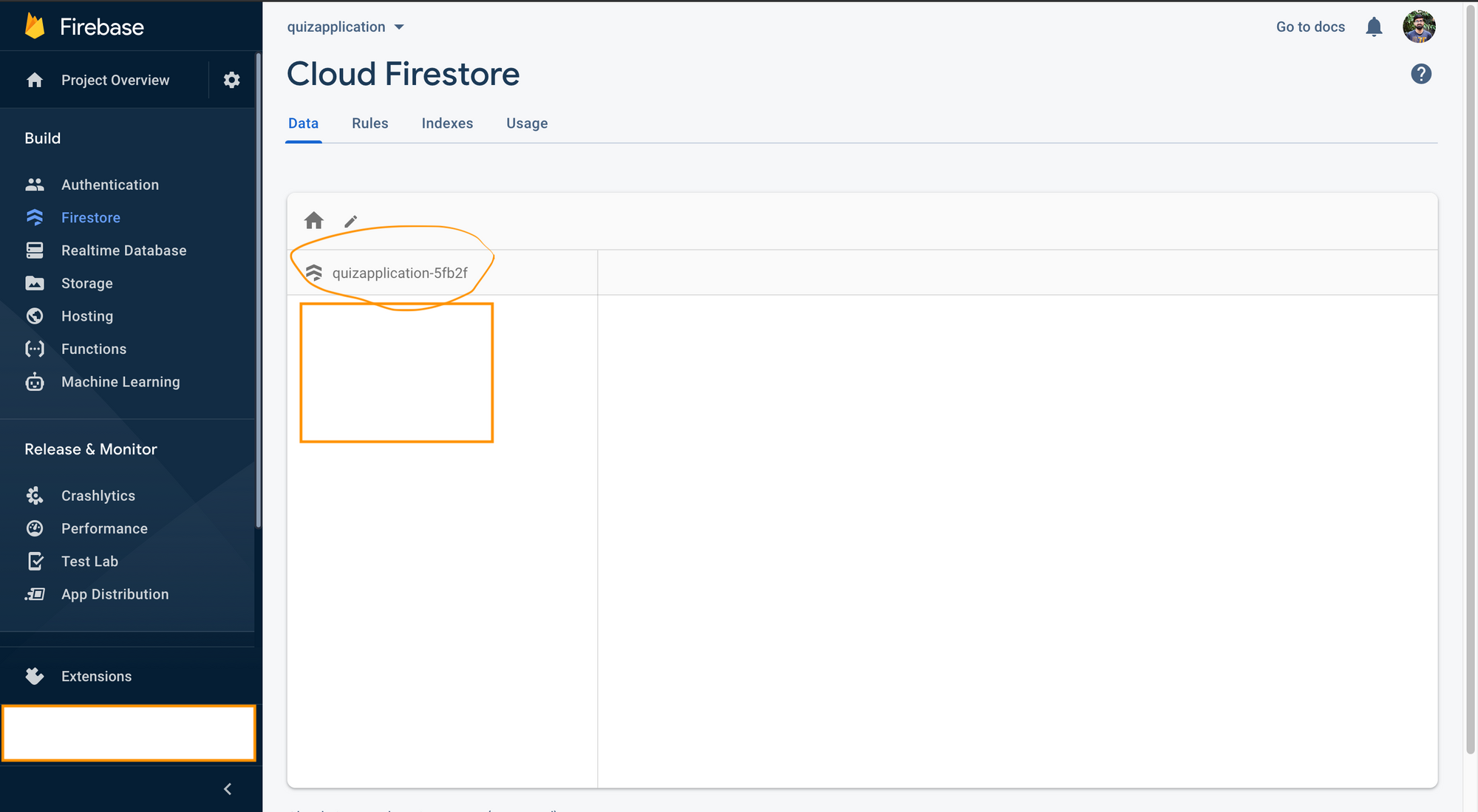
Pour FIREBASE_DATABASE_URL, ajoutez https://<database-name>.firebaseio.com. Remplacez database-name par le nom de votre base de données.
Note : Vous pouvez trouver le database-name sous console firebase > firestore dans l'onglet données (voir la capture d'écran ci-dessous).
Maintenant, dans le répertoire lib, créez un troisième fichier nommé auth.tsx. Cela contiendra notre mécanisme d'autorisation et d'état. Collez le code suivant dans ce fichier :
import { Context, createContext, useContext, useEffect, useState } from 'react';
import { addUser } from '../utils/db';
import firebase from './firebase';

interface Auth {
  uid: string;
  email: string | null;
  name: string | null;
  photoUrl: string | null;
  token: string | null;
}

interface AuthContext {
  auth: Auth | null;
  loading: boolean;
  siginWithGoogle: () => Promise<void>;
  signOut: () => Promise<void>;
}

const authContext: Context<AuthContext> = createContext<AuthContext>({
  auth: null,
  loading: true,
  siginWithGoogle: async () => {},
  signOut: async () => {},
});

const formatAuthState = (user: firebase.User): Auth => ({
  uid: user.uid,
  email: user.email,
  name: user.displayName,
  photoUrl: user.photoURL,
  token: null,
});

function useProvideAuth() {
  const [auth, setAuth] = useState<Auth | null>(null);
  const [loading, setLoading] = useState<boolean>(true);

  const handleAuthChange = async (authState: firebase.User | null) => {
    if (!authState) {
      setLoading(false);
      return;
    }
    const formattedAuth = formatAuthState(authState);
    formattedAuth.token = await authState.getIdToken();
    setAuth(formattedAuth);
    setLoading(false);
  };

  const signedIn = async (
    response: firebase.auth.UserCredential,
    provider: String = 'google'
  ) => {
    if (!response.user) {
      throw new Error('No User');
    }
    const authUser = formatAuthState(response.user);
    await addUser({ ...authUser, provider });
  };

  const clear = () => {
    setAuth(null);
    setLoading(true);
  };

  const siginWithGoogle = async () => {
    setLoading(true);
    return firebase
      .auth()
      .signInWithPopup(new firebase.auth.GoogleAuthProvider())
      .then(signedIn);
  };
  const signOut = async () => {
    return firebase.auth().signOut().then(clear);
  };

  useEffect(() => {
    const unsubscribe = firebase.auth().onAuthStateChanged(handleAuthChange);
    return () => unsubscribe();
  }, []);

  return {
    auth,
    loading,
    siginWithGoogle,
    signOut,
  };
}

export function AuthProvider({ children }: any) {
  const auth = useProvideAuth();
  return <authContext.Provider value={auth}>{children}</authContext.Provider>;
}

export const useAuth = () => useContext(authContext);
Dans le répertoire src, créez un dossier nommé utils et sous ce dossier, créez un fichier nommé db.ts. Ajoutez le code suivant à l'intérieur de ce fichier :
import firebase from '../lib/firebase';

export const addUser = async (authUser: any) => {
  const resp = await firebase
    .firestore()
    .collection('users')
    .doc(authUser.uid as string)
    .set({ ...authUser }, { merge: true });
  return resp;
};
Allez dans Navbar.tsx sous le répertoire des composants et mettez à jour le code précédent avec le code suivant :
import { Box, Divider, Flex, Heading, Link } from '@chakra-ui/react';
import { useRouter } from 'next/router';
import React from 'react';
import { useAuth } from '../lib/auth';

const Navbar: React.FC<{}> = () => {
  const { auth, signOut } = useAuth();
  const router = useRouter();

  return (
    <>
      <Flex justify="space-between" m={4}>
        <Heading onClick={() => router.push('/')} as="button">
          QuizApp
        </Heading>
        <Box>
          {auth ? (
            <Box p={2}>
              <Link
                p={2}
                fontWeight={
                  router.pathname === '/quiz/new' ? 'extrabold' : 'normal'
                }
                onClick={() => router.push('/quiz/new')}
              >
                Ajouter un nouveau quiz
              </Link>
              <Link p={2} onClick={() => signOut()}>
                Déconnexion
              </Link>
            </Box>
          ) : (
            <Box p={2}>
              <Link
                p={2}
                onClick={() => router.push('/signin')}
                fontWeight={
                  router.pathname === '/signin' ? 'extrabold' : 'normal'
                }
              >
                Se connecter
              </Link>
            </Box>
          )}
        </Box>
      </Flex>
      <Divider
        css={{
          boxShadow: '1px 1px #888888',
        }}
      />
    </>
  );
};

export default Navbar;
Remplacez le _app.tsx par le code suivant :
import { ChakraProvider } from '@chakra-ui/react';
import { AppProps } from 'next/app';
import { AuthProvider } from '../lib/auth';

function App({ Component, pageProps }: AppProps) {
  return (
    <ChakraProvider>
      <AuthProvider>
        <Component {...pageProps} />
      </AuthProvider>
    </ChakraProvider>
  );
}

export default App;
Créez un nouveau fichier nommé signin.tsx sous le répertoire pages et ajoutez le code suivant :
import { Button, Center, Container, Heading, VStack } from '@chakra-ui/react';
import { useRouter } from 'next/router';
import React from 'react';
import { FcGoogle } from 'react-icons/fc';
import Navbar from '../common/Navbar';
import { useAuth } from '../lib/auth';

const signin = () => {
  const { auth, siginWithGoogle } = useAuth();
  const router = useRouter();

  if (auth) {
    router.push((router.query.next as string) || '/');
  }

  return (
    <>
      <Navbar />
      <Container>
        <Center mt={10}>
          <VStack spacing="4">
            <Heading fontSize="3xl" mb={2}>
              Bonjour, bienvenue dans l'application de quiz !!
            </Heading>
            <Button leftIcon={<FcGoogle />} onClick={() => siginWithGoogle()}>
              Se connecter avec Google
            </Button>
          </VStack>
        </Center>
      </Container>
    </>
  );
};

export default signin;
Vous devrez installer react-icons. Pour installer react-icons, utilisez la commande suivante :
npm i react-icons
Maintenant, redémarrez le serveur de développement et allez sur http://localhost:3000. Cliquez sur le lien Se connecter et vous obtiendrez l'écran suivant.
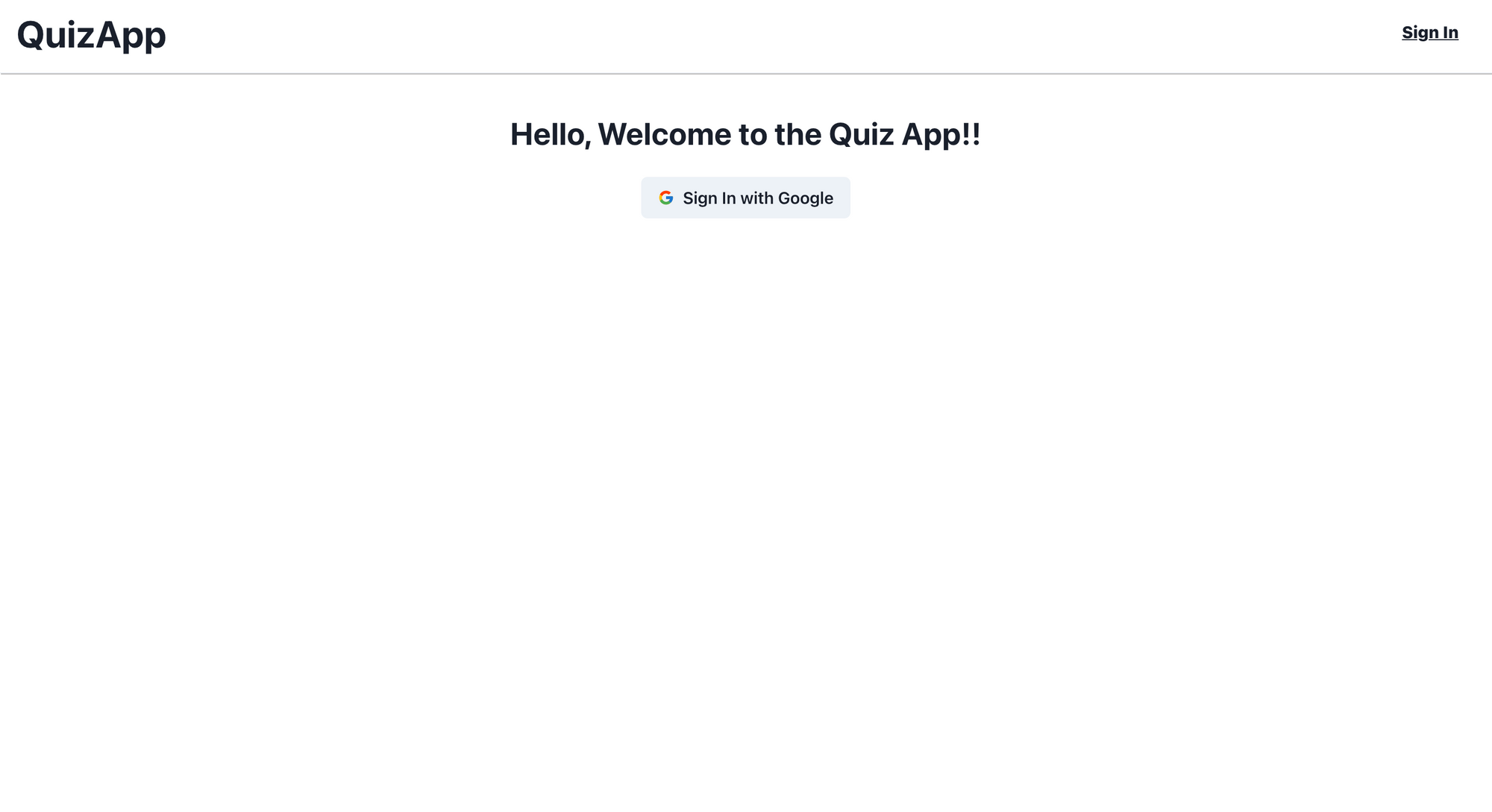
Maintenant, cliquez sur le bouton Se connecter avec Google. Après une connexion réussie, vous serez redirigé vers la page d'accueil.
Comment ajouter un quiz et afficher plusieurs quiz
Dans cette section, nous allons implémenter les fonctionnalités suivantes :
Comment configurer le mécanisme d'ajout d'un quiz.
Comment configurer le mécanisme d'affichage de plusieurs quiz.
Vous pouvez trouver le code de l'application de quiz dans cette section à ce commit.
Comment configurer le mécanisme d'ajout d'un quiz :
Maintenant, nous allons nous concentrer sur l'ajout du quiz. Pour ajouter un nouveau quiz, nous allons utiliser Formik. Il nous aidera à configurer le formulaire dynamique et Yup nous aidera avec la validation de ces formulaires.
Installons les deux bibliothèques en utilisant la commande suivante.
npm i formik yup
Nous allons également utiliser un package nommé uuid pour donner un identifiant unique à nos questions et options. Pour installer le package, utilisez la commande suivante :
npm i uuid
Nous aurons également besoin des icônes Chakra, alors installez-les en utilisant la commande suivante :
npm i @chakra-ui/icons
Nous aurons besoin d'Axios pour faire un appel API à notre environnement serverless Next. Utilisez la commande suivante pour l'installer :
npm i axios
À l'intérieur du répertoire src > pages, créez un nouveau répertoire nommé quiz et sous ce répertoire, créez un nouveau répertoire nommé new.
À l'intérieur du répertoire new, créez un fichier nommé index.tsx et collez le code suivant à l'intérieur :
import { AddIcon, MinusIcon } from '@chakra-ui/icons';
import {
Box,
Button,
Center,
Container,
Divider,
Flex,
FormControl,
FormErrorMessage,
FormLabel,
IconButton,
Input,
SimpleGrid,
Text,
Textarea,
} from '@chakra-ui/react';
import { Field, FieldArray, Form, Formik, getIn } from 'formik';
import { useRouter } from 'next/router';
import React, { useEffect } from 'react';
import { v4 as uuidv4 } from 'uuid';
import * as yup from 'yup';
import Navbar from '../../../common/Navbar';
import { useAuth } from '../../../lib/auth';
import { addQuizApi } from '../../../utils/service';
const optionData = [
{
label: 'Option A:',
},
{
label: 'Option B:',
},
{
label: 'Option C:',
},
{
label: 'Option D:',
},
];
const answerOption = [
{
label: 'A',
answer: 0,
},
{
label: 'B',
answer: 1,
},
{
label: 'C',
answer: 2,
},
{
label: 'D',
answer: 3,
},
];
const Index = () => {
const { auth, loading } = useAuth();
const router = useRouter();
useEffect(() => {
if (!auth && !loading) {
router.push('/signin?next=/quiz/new');
}
}, [auth, loading]);
const questionsData = {
title: '',
options: [{ title: '' }, { title: '' }, { title: '' }, { title: '' }],
answer: '0',
};
const initialValues = {
title: '',
description: '',
questions: [questionsData],
};
const validationSchema = yup.object().shape({
title: yup.string().required('Requis'),
description: yup.string().required('Requis'),
questions: yup
.array()
.of(
yup.object().shape({
title: yup.string().required('Requis !'),
options: yup.array().of(
yup.object().shape({
title: yup.string().required('Requis !'),
})
),
})
)
.required('Vous devez ajouter une question'),
});
const submitHandler = async (values, actions) => {
try {
values = {
...values,
createdAt: new Date(),
updatedAt: new Date(),
questions: values.questions.map((question) => {
return {
...question,
options: question.options.map((option) => {
return { ...option, optionId: uuidv4() };
}),
questionId: uuidv4(),
};
}),
};
await addQuizApi(auth, values);
router.push('/');
} catch (error) {
console.log('error', error);
} finally {
actions.setSubmitting(false);
}
};
return (
<>
<Navbar />
<Container
maxW="3xl"
mt={5}
mb={5}
borderWidth="1px"
borderRadius="lg"
p={6}
boxShadow="xl"
>
<Formik
initialValues={initialValues}
onSubmit={submitHandler}
validationSchema={validationSchema}
>
{(props) => (
<Form>
<Field name="title">
{({ field, form }) => (
<FormControl
isInvalid={form.errors.title && form.touched.title}
>
<FormLabel htmlFor="title" fontSize="xl">
Titre du quiz
</FormLabel>
<Input {...field} id="title" />
<FormErrorMessage>{form.errors.title}</FormErrorMessage>
</FormControl>
)}
</Field>
<Field name="description">
{({ field, form }) => (
<FormControl
isInvalid={
form.errors.description && form.touched.description
}
>
<FormLabel htmlFor="description" fontSize="xl" mt={4}>
Description du quiz
</FormLabel>
<Textarea {...field} id="description" />
<FormErrorMessage>
{form.errors.description}
</FormErrorMessage>
</FormControl>
)}
</Field>
<Field name="questions">
{({ field }) => (
<FormControl>
<FormLabel htmlFor="questions" fontSize="xl" mt={4}>
Entrez les données de votre question :
</FormLabel>
<Box ml={4}>
<FieldArray {...field} name="questions" id="questions">
{(fieldArrayProps) => {
const { push, remove, form } = fieldArrayProps;
const { values, errors, touched } = form;
const { questions } = values;
const errorHandler = (name) => {
const error = getIn(errors, name);
const touch = getIn(touched, name);
return touch && error ? error : null;
};
return (
<div>
{questions.map((_question, index) => {
return (
<Flex key={index} direction="column">
<FormControl
isInvalid={errorHandler(
`questions[${index}][title]`
)}
>
<FormLabel
htmlFor={`questions[${index}][title]`}
>
Titre de la question :
</FormLabel>
<Input
name={`questions[${index}][title]`}
as={Field}
mb={
!errorHandler(
`questions[${index}][title]`
) && 3
}
/>
<FormErrorMessage>
{errorHandler(
`questions[${index}][title]`
)}
</FormErrorMessage>
</FormControl>
<SimpleGrid
minChildWidth="300px"
spacing="10px"
mb={{ base: 4 }}
>
{optionData.map((option, subIndex) => (
<FormControl
mb={2}
key={subIndex}
isInvalid={errorHandler(
`questions[${index}][options][${subIndex}].title`
)}
>
<FormLabel
htmlFor={`questions[${index}][options][${subIndex}].title`}
>
{option.label}
</FormLabel>
<Input
name={`questions[${index}][options][${subIndex}].title`}
as={Field}
/>
<FormErrorMessage>
{errorHandler(
`questions[${index}][options][${subIndex}].title`
)}
</FormErrorMessage>
</FormControl>
))}
</SimpleGrid>
<Box>
<Text mb="8px">Bonne réponse :</Text>
<Field
component="select"
name={`questions[${index}][answer]`}
style={{
width: '100%',
padding: '10px',
}}
>
{answerOption.map((value, key) => (
<option
value={value.answer}
key={key}
>
{value.label}
</option>
))}
</Field>
</Box>
<Flex
direction="row"
justify="flex-end"
mt={4}
>
{index > 0 && (
<IconButton
onClick={() => remove(index)}
aria-label="Supprimer la question"
icon={<MinusIcon />}
variant="ghost"
>
-
</IconButton>
)}
{index === questions.length - 1 && (
<IconButton
onClick={() => push(questionsData)}
aria-label="Ajouter une question"
icon={<AddIcon />}
variant="ghost"
>
+
</IconButton>
)}
</Flex>
{index !== questions.length - 1 && (
<Divider
mt={2}
mb={4}
css={{
boxShadow: '1px 1px #888888',
}}
/>
)}
</Flex>
);
})}
</div>
);
}}
</FieldArray>
</Box>
</FormControl>
)}
</Field>
<Center>
<Button
colorScheme="green"
isLoading={props.isSubmitting}
type="submit"
disabled={!(props.isValid && props.dirty)}
>
Soumettre le quiz
</Button>
</Center>
</Form>
)}
</Formik>
</Container>
</>
);
};
export default Index;
Comprenons le code ci-dessus.
Note : Ne copiez/collez pas les extraits de code individuels ci-dessous. J'ai pris des morceaux du grand bloc de code ci-dessus et les ai divisés en morceaux plus petits pour que nous puissions comprendre ce qui se passe.
const questionsData = {
  title: '',
  options: [{ title: '' }, { title: '' }, { title: '' }, { title: '' }],
  answer: '0',
};

const initialValues = {
  title: '',
  description: '',
  questions: [questionsData],
};

<Formik
   initialValues={initialValues}
   onSubmit={submitHandler}
   validationSchema={validationSchema}
>
    {(props) => (
       <Form>
         #Champ d'entrée et bouton
       </Form>
    )}
</Formik>
<Formik> est un wrapper qui prend 3 props. Les initialValues qui sont définis ci-dessus et passés ici en tant que props sont ensuite passés aux champs d'entrée définis entre les deux.
<FieldArray {...field} name="questions" id="questions">
  {(fieldArrayProps) => {
    const { push, remove, form } = fieldArrayProps;
    const { values, errors, touched } = form;
    const { questions } = values;
    const errorHandler = (name) => {
      const error = getIn(errors, name);
      const touch = getIn(touched, name);
      return touch && error ? error : null;
    };
    return (<div>
      // Champs d'entrée
    </div>)
  };
</FieldArray>
Dans ce formulaire, vous trouverez que le composant FieldArray est défini. Ce composant est fourni par Formik lui-même. Lorsque nous voulons des champs d'entrée dynamiques, nous pouvons utiliser ce composant.
Les fieldArrayProps se composent de deux éléments importants nommés push et remove qui nous aident à ajouter un nouveau champ d'entrée et à le supprimer.
Nous utilisons l'utilitaire getIn de Formik pour valider nos champs et vérifier s'il y a des erreurs.
const validationSchema = yup.object().shape({
  title: yup.string().required('Requis'),
  description: yup.string().required('Requis'),
  questions: yup
    .array()
    .of(
      yup.object().shape({
        title: yup.string().required('Requis !'),
        options: yup.array().of(
          yup.object().shape({
            title: yup.string().required('Requis !'),
          })
        ),
      })
    )
    .required('Vous devez ajouter une question'),
});
Ci-dessus se trouve la syntaxe Yup qui définit la forme de l'objet. Pour plus d'informations, veuillez vous référer à la documentation de yup.
Nous combinons le schéma de validation avec Yup et le passons à Formik. Formik les mappe en interne avec le nom défini dans le champ d'entrée.
const submitHandler = async (values, actions) => {
  try {
    values = {
      ...values,
      createdAt: new Date(),
      updatedAt: new Date(),
      questions: values.questions.map((question) => {
        return {
          ...question,
          options: question.options.map((option) => {
            return { ...option, optionId: uuidv4() };
          }),
          questionId: uuidv4(),
        };
      }),
    };
    await addQuizApi(auth, values);
    router.push('/');
  } catch (error) {
    console.log('error', error);
  } finally {
    actions.setSubmitting(false);
  }
};
La fonction onSubmit est appelée lorsqu'un utilisateur appuie sur Entrée sur le clavier ou sur le bouton de soumission sur le site web. Nous devons passer submitHandler comme référence à celle-ci.
À l'intérieur de cette fonction, nous définissons un identifiant unique pour nos questions et options et faisons un appel API pour le stocker dans notre collection Firestore.
Maintenant, à l'intérieur du répertoire src > utils, créez un nouveau fichier nommé service.ts et ajoutez le code suivant :
import axios from 'axios';

export const addQuizApi = async (auth, values) => {
  try {
    const header = {
      'Content-Type': 'application/json',
      token: auth.token,
    };
    const resp = await axios.post('/api/quiz', values, { headers: header });
    return resp;
  } catch (error) {
    throw error;
  }
};
À l'intérieur du répertoire src > pages, créez un nouveau répertoire nommé api. Tous les fichiers sous ce répertoire s'exécuteront comme environnement serverless par défaut.
À l'intérieur du répertoire api, créez un répertoire nommé quiz. Ici, créez un nouveau fichier nommé index.ts et collez le code suivant :
import { NextApiRequest, NextApiResponse } from 'next';
import { auth } from '../../../lib/firebase-admin';
import { addQuiz as addQuizFb } from '../../../utils/db';

export default async (req: NextApiRequest, res: NextApiResponse) => {
  switch (req.method) {
    case 'POST':
      await addQuiz(req, res);
      break;
    default:
      res.status(405).json({ status: false, message: 'Méthode non trouvée' });
      break;
  }
};

const addQuiz = async (req: NextApiRequest, res: NextApiResponse) => {
  try {
    const user = await auth.verifyIdToken(req.headers.token as string);
    const quizData = { ...req.body, userId: user.uid };
    await addQuizFb(quizData);
    return res
      .status(200)
      .json({ status: true, message: 'Quiz ajouté avec succès...' });
  } catch (error) {
    return res
      .status(500)
      .json({ status: false, message: 'Quelque chose s\'est mal passé' });
  }
};
Maintenant, allez dans le répertoire src > utils > db.ts et ajoutez le code suivant après la fonction addUser :
export const addQuiz = async (quizData) => {
  let response = await firebase.firestore().collection('quiz').add(quizData);
  return response;
};
Maintenant, exécutons notre serveur de développement et essayons d'ajouter un nouveau quiz.
npm run dev
Allez sur http://localhost:3000 et cliquez sur le lien Ajouter un nouveau quiz dans la barre de navigation. Vous obtiendrez le résultat suivant :
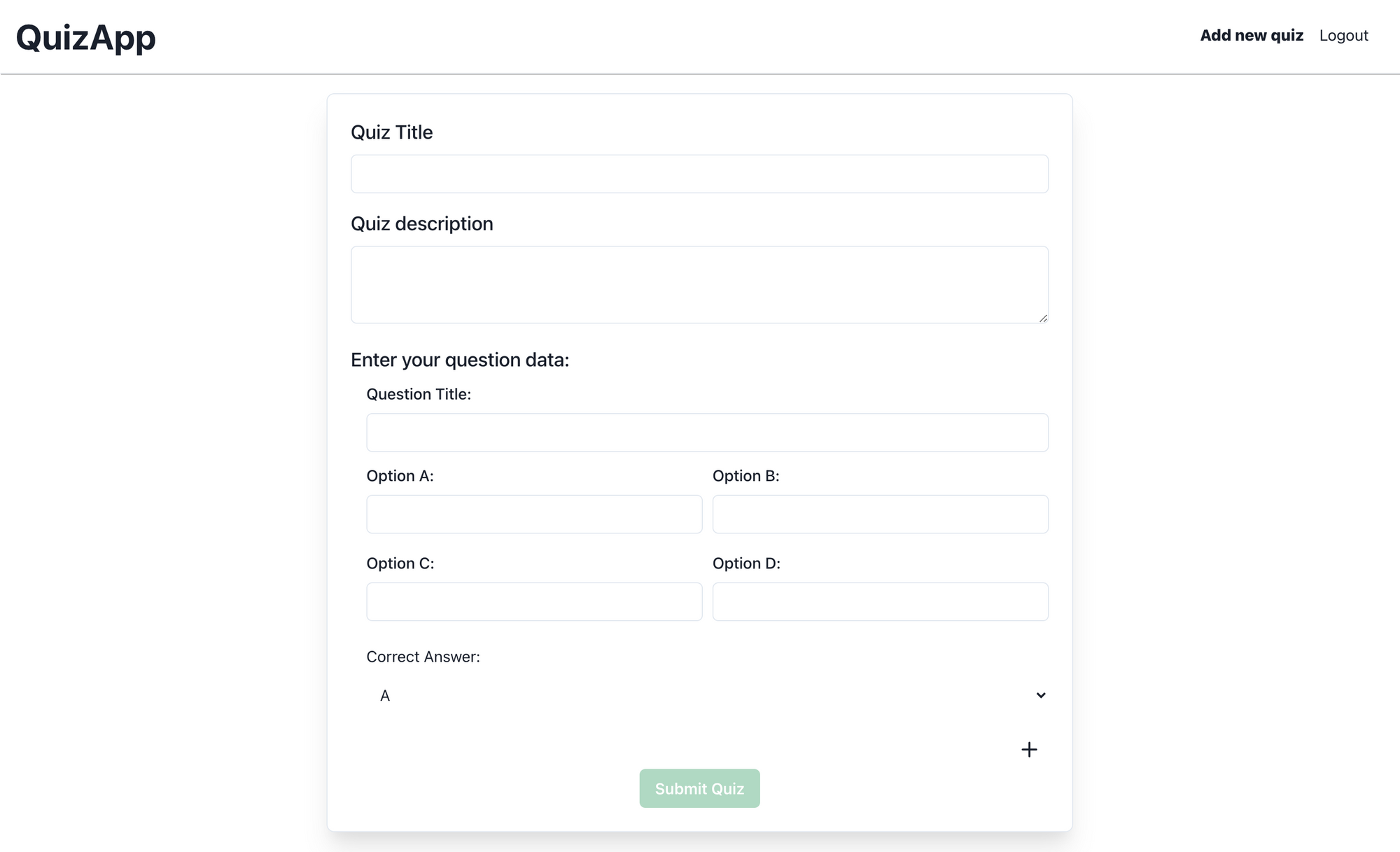
Maintenant, remplissez le formulaire et cliquez sur le bouton Soumettre le quiz. Allez dans la console Firebase et vous verrez qu'une nouvelle collection nommée quiz a été créée.
Note : Pour FIREBASE_PRIVATE_KEY dans .env.local, n'oubliez pas d'ajouter des guillemets autour ou vous obtiendrez l'erreur suivante :
FirebaseAppError: Failed to parse private key: Error: Invalid PEM formatted message.
Comment configurer le mécanisme d'affichage de plusieurs quiz :
Maintenant, affichons notre liste de quiz sur la route /. Allez dans pages > index.js et mettez à jour le code existant avec le code suivant :
import { Box, Container, Divider, Flex, Heading, SimpleGrid, Text } from '@chakra-ui/react';
import Head from 'next/head';
import { useRouter } from 'next/router';
import React from 'react';
import Navbar from '../common/Navbar';
import { getAllQuiz, getAllUsers } from '../utils/db';

const Home = (props) => {
  const quiz = JSON.parse(props.quiz);
  const router = useRouter();

  const generateQuizCard = (singleQuiz) => {
    return (
      <Box m={3} borderWidth="1px" borderRadius="lg" p={6} boxShadow="xl">
        <Heading as="h3" size="lg">
          {singleQuiz.title}
        </Heading>

          <Text color="gray.500" mt={2}>
            Posté par : {singleQuiz.user.name}
          </Text>
          <Text color="gray.500" mt={2}>
            Nombre de questions : {singleQuiz.questions.length}
          </Text>

        <Divider mt={3} mb={3} />
        <Text noOfLines={[1, 2, 3]}>{singleQuiz.description}</Text>
      </Box>
    );
  };

  return (
    <Box>
      <Head>
        <title>QuizApp</title>
        <link rel="icon" href="/favicon.ico" />
      </Head>
      <main>
        <header>
          <Navbar />
          <Container maxW="6xl">
            {quiz.length > 0 && (
              <SimpleGrid minChildWidth="400px">
                {quiz.map((singleQuiz) => (
                  <Box
                    key={singleQuiz.id}
                    onClick={() => router.push(`/quiz/${singleQuiz.id}`)}
                    as="button"
                    textAlign="start"
                    m={2}
                  >
                    {generateQuizCard(singleQuiz)}
                  </Box>
                ))}
              </SimpleGrid>
            )}
          </Container>
        </header>
      </main>
      <footer></footer>
    </Box>
  );
};

export async function getServerSideProps(_context) {
  const quiz = await getAllQuiz();
  const users = await getAllUsers();
  const data = quiz.map((singleQuiz: any) => {
    return { ...singleQuiz, user: users.find((user) => user.id === singleQuiz.userId)};
  });
  return { props: { quiz: JSON.stringify(data) } };
}

export default Home;
Maintenant, allez dans src > utils > db.ts et ajoutez le code suivant après la fonction addQuiz :
export const getAllQuiz = async () => {
  const snapshot = await firebase.firestore().collection('quiz').get();
  const quiz = snapshot.docs.map((doc) => ({ id: doc.id, ...doc.data() }));
  return quiz;
};

export const getAllUsers = async () => {
  const snapshot = await firebase.firestore().collection('users').get();
  const users = snapshot.docs.map((doc) => ({ id: doc.id, ...doc.data() }));
  return users;
}
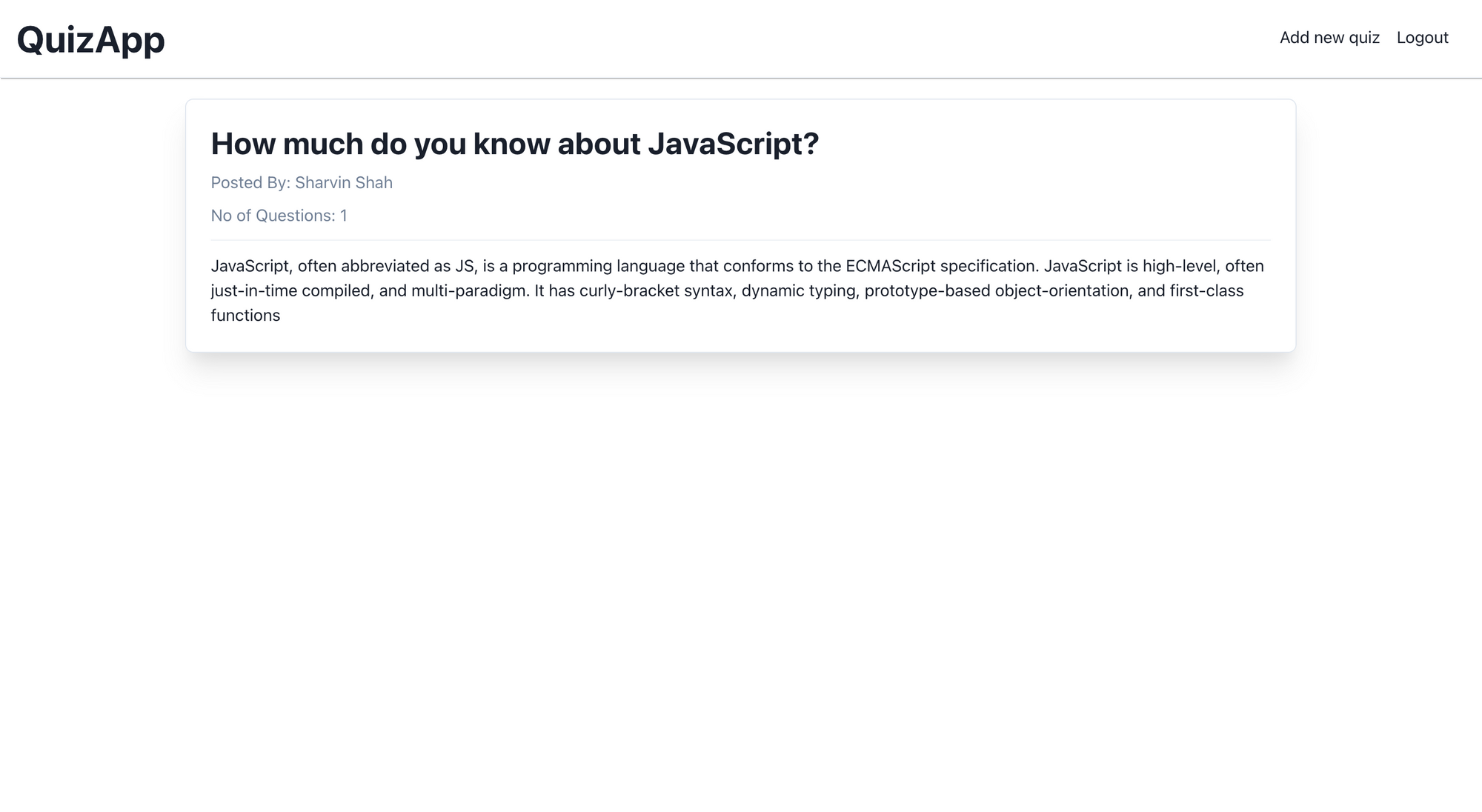
Allez sur http://localhost:3000 et actualisez la page. Vous obtiendrez le résultat suivant :
Comment afficher un quiz unique, comment répondre à un quiz et comment valider la réponse
Dans cette section, les fonctionnalités suivantes seront implémentées :
Comment configurer les mécanismes d'affichage d'un quiz unique et de réponse à un quiz.
Comment configurer le mécanisme de validation de la réponse.
Vous pouvez trouver le code de l'application de quiz implémenté dans cette section à ce commit.
Comment configurer les mécanismes d'affichage d'un quiz unique et de réponse à un quiz :
Créez un nouveau répertoire nommé [id] sous src > pages > quiz. À l'intérieur de ce répertoire, créez un fichier nommé index.tsx et collez le code suivant :
import {
  Button,
  Center,
  Container,
  Divider,
  FormControl,
  FormLabel,
  Heading,
  HStack,
  RadioGroup,
  SimpleGrid,
  Text,
} from '@chakra-ui/react';
import { Field, Form, Formik } from 'formik';
import { NextPageContext } from 'next';
import { useRouter } from 'next/router';
import React, { useEffect } from 'react';
import Navbar from '../../../common/Navbar';
import { useAuth } from '../../../lib/auth';
import { getSingleQuiz } from '../../../utils/db';
import { addAnswerApi } from '../../../utils/service';

const ShowQuiz = (quiz, onSubmit) => {
  return (
    <Container
      maxW="7xl"
      mt={5}
      mb={5}
      borderWidth="1px"
      borderRadius="lg"
      p={6}
      boxShadow="xl"
    >
      <Center flexDirection="column">
        <Heading>{quiz.title}</Heading>
      </Center>
      <Text mt={4}>{quiz.description}</Text>
      <Heading mt={4} size="lg">
        Questions :
      </Heading>
      <Divider
        mt={4}
        mb={4}
        css={{
          boxShadow: '1px 1px #888888',
        }}
      />
      <Formik initialValues={{}} onSubmit={onSubmit}>
        {(props) => (
          <Form>
            {quiz.questions.map((singleQuiz, key) => (
              <Field name={singleQuiz.questionId} key={key}>
                {({ field, _form }) => (
                  <FormControl
                    as="fieldset"
                    isRequired={true}
                    mb={{ base: 4, md: 0 }}
                  >
                    <FormLabel as="legend">{singleQuiz.title}</FormLabel>
                    <RadioGroup>
                      <SimpleGrid minChildWidth="120px" mb={2}>
                        {singleQuiz.options.map((option, subkey) => (
                          <HStack key={subkey}>
                            <Field
                              {...field}
                              type="radio"
                              name={singleQuiz.questionId}
                              value={option.optionId}
                            />
                            <Text>{option.title}</Text>
                          </HStack>
                        ))}
                      </SimpleGrid>
                    </RadioGroup>
                  </FormControl>
                )}
              </Field>
            ))}
            <Center mt={10}>
              <Button
                type="submit"
                isLoading={props.isSubmitting}
                colorScheme="green"
              >
                Soumettre
              </Button>
            </Center>
          </Form>
        )}
      </Formik>
    </Container>
  );
};

const SingleQuiz = (props) => {
  const { auth, loading } = useAuth();

  const router = useRouter();

  useEffect(() => {
    if (!auth && !loading) {
      router.push(`/signin?next=/quiz/${props.quizId}`);
    }
  }, [auth, loading]);

  const quiz = JSON.parse(props.quiz);

  const onSubmit = async (values, actions) => {
    try {
      const resp = await addAnswerApi(auth, props.quizId, values);
      const answerId = resp.data.data.answerId;
      router.push(`/quiz/${props.quizId}/answer/${answerId}`);
    } catch (error) {
      console.log('error', error);
    } finally {
      actions.setSubmitting(false);
    }
  };

  return (
    <>
      <Navbar />
      {quiz && ShowQuiz(quiz, onSubmit)}
    </>
  );
};

export async function getServerSideProps(context: NextPageContext) {
  const quizId = context.query.id;
  const quizData = await getSingleQuiz(quizId);
  return { props: { quiz: quizData, quizId } };
}

export default SingleQuiz;
Dans src > utils > db.ts, ajoutez le code suivant sous la fonction getAllUsers :
export const getSingleQuiz = async (quizId) => {
  const snapshot = await firebase
    .firestore()
    .collection('quiz')
    .doc(String(quizId))
    .get();
  const quizData = snapshot.exists ? JSON.stringify(snapshot.data()) : null;
  return quizData;
};
Dans src > utils > service.ts, ajoutez le code suivant sous la fonction addQuizApi :
export const addAnswerApi = async (auth, quizId, values) => {
  try {
    const header = {
      'Content-Type': 'application/json',
      token: auth.token,
    };
    const resp = await axios.post(
      `/api/quiz/${quizId}/answer`,
      {
        questions: values,
        createdAt: new Date(),
        updatedAt: new Date(),
      },
      { headers: header }
    );
    return resp;
  } catch (error) {
    throw error;
  }
};
Dans le répertoire src > pages > api > quiz, créez un nouveau répertoire nommé [id].
Comment configurer le mécanisme de validation de la réponse :
À l'intérieur de ce répertoire, créez un fichier nommé answer.ts et collez le code suivant :
import { NextApiRequest, NextApiResponse } from 'next';
import { auth } from '../../../../lib/firebase-admin';
import { addAnswer as addAnswerFb } from '../../../../utils/db';

export default async (req: NextApiRequest, res: NextApiResponse) => {
  switch (req.method) {
    case 'POST':
      await addAnswer(req, res);
      break;
    default:
      res.status(405).json({ status: false, message: 'Méthode non trouvée' });
      break;
  }
};

const addAnswer = async (req: NextApiRequest, res: NextApiResponse) => {
  try {
    const user = await auth.verifyIdToken(req.headers.token as string);
    const data = {
      ...req.body,
      quizId: req.query.id,
      userId: user.uid,
    };
    const response = await addAnswerFb(data);
    return res
      .status(200)
      .json({ status: true, data: { answerId: response.id } });
  } catch (error) {
    return res
      .status(500)
      .json({ status: false, message: 'Quelque chose s\'est mal passé' });
  }
};
Dans src > utils > db.ts, ajoutez le code suivant sous la fonction getSingleQuiz :
export const addAnswer = async (data) => {
  const response = await firebase.firestore().collection('answer').add(data);
  return response;
};
Allez sur http://localhost:3000, actualisez la page et cliquez sur le quiz. Vous obtiendrez le résultat suivant :
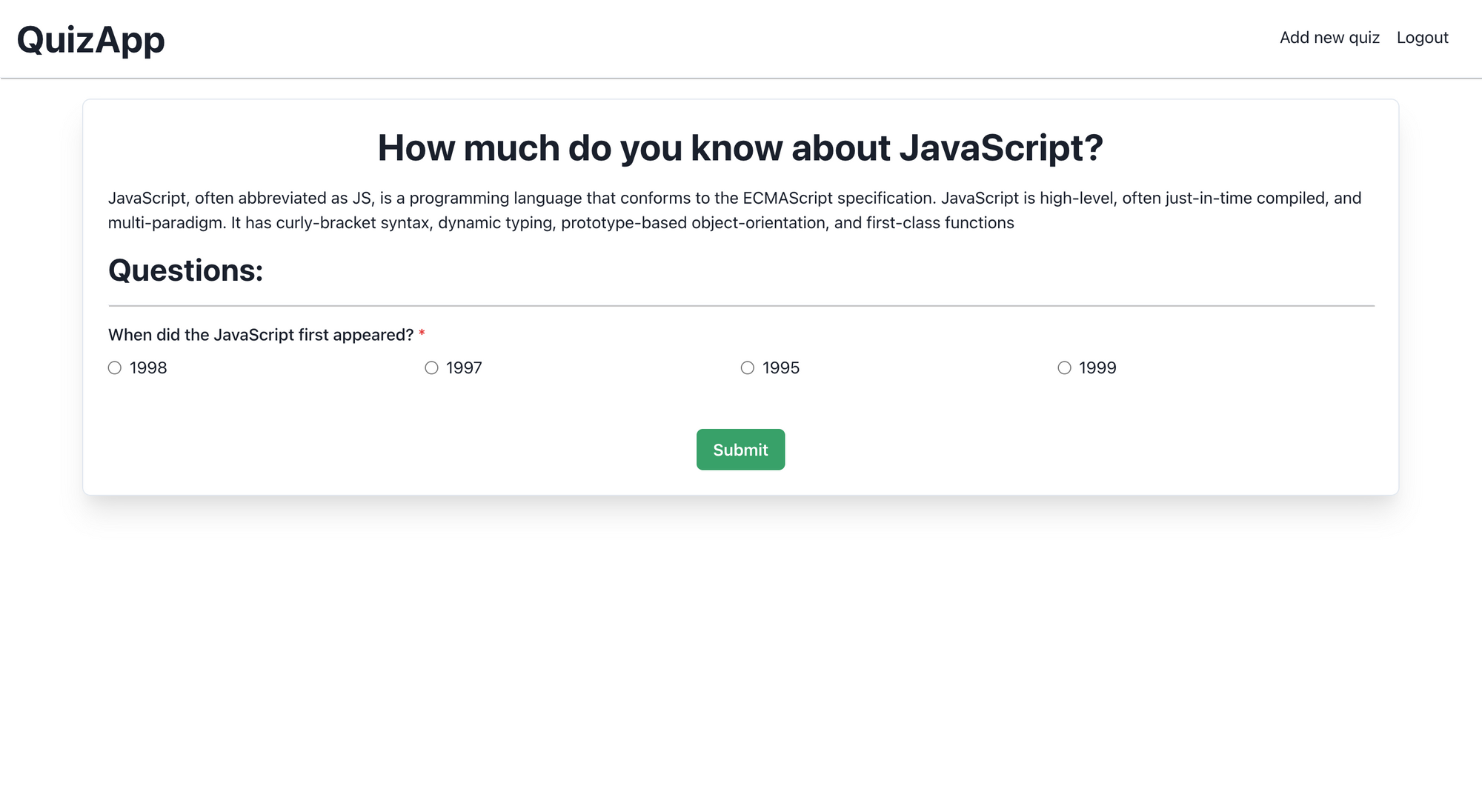
Maintenant, vous pouvez répondre à la question et appuyer sur soumettre. Pour l'instant, cela vous mènera à une page 404. Nous devons créer une page où nous pouvons afficher la bonne réponse.
À l'intérieur du répertoire src > pages > quiz > [id], créez un nouveau répertoire appelé answer. À l'intérieur de ce répertoire, créez un nouveau fichier appelé [answerId].tsx et collez le code suivant :
import {
  Box,
  Center,
  Container,
  Divider,
  Heading,
  Radio,
  RadioGroup,
  SimpleGrid,
  Text,
} from '@chakra-ui/react';
import { NextPageContext } from 'next';
import React from 'react';
import Navbar from '../../../../common/Navbar';
import { getAnswer, getSingleQuiz } from '../../../../utils/db';

const answer = (props) => {
  const quiz = JSON.parse(props.quiz);
  const answer = JSON.parse(props.answer);

  return (
    <>
      <Navbar />
      {quiz && answer && (
        <Container maxW="3xl" mt={5}>
          <Center flexDirection="column">
            <Heading>Bonne réponse pour {quiz.title}</Heading>
            <Text mt={4}>{quiz.description}</Text>
          </Center>
          <Divider
            mt={4}
            mb={4}
            css={{
              boxShadow: '1px 1px #888888',
            }}
          />
          {quiz.questions.map((singleQuiz, index) => {
            return (
              <Box
                mt={index !== 0 && 4}
                key={index}
                borderWidth="1px"
                borderRadius="lg"
                p={6}
                boxShadow="xl"
                backgroundColor={
                  answer.questions[singleQuiz.questionId] &&
                  singleQuiz.options[singleQuiz.answer].optionId ===
                    answer.questions[singleQuiz.questionId]
                    ? 'green.200'
                    : 'red.200'
                }
              >
                <Text>
                  {index + 1}) {singleQuiz.title}
                </Text>
                <RadioGroup>
                  <SimpleGrid minChildWidth="120px" mt={2}>
                    {singleQuiz.options.map((option, index) => (
                      <Radio value={option.title} isDisabled key={index}>
                        {option.title}
                      </Radio>
                    ))}
                  </SimpleGrid>
                </RadioGroup>
                <Text mt={3}>
                  Bonne réponse : {singleQuiz.options[singleQuiz.answer].title}
                </Text>
                {answer.questions[singleQuiz.questionId] ? (
                  <Text>
                    Réponse sélectionnée :{' '}
                    {
                      singleQuiz.options.find(
                        (option) =>
                          option.optionId ===
                          answer.questions[singleQuiz.questionId]
                      ).title
                    }
                  </Text>
                ) : (
                  <Text>Non répondu</Text>
                )}
              </Box>
            );
          })}
        </Container>
      )}
    </>
  );
};

export async function getServerSideProps(context: NextPageContext) {
  const quizId = context.query.id;
  const answerId = context.query.answerId;
  const quizData = await getSingleQuiz(quizId);
  const answerData = await getAnswer(answerId);
  return { props: { answer: answerData, quiz: quizData } };
}

export default answer;
Dans src > utils > db.ts, ajoutez le code suivant sous la fonction addAnswer :
export const getAnswer = async (answerId) => {
  const answerSnapshot = await firebase
    .firestore()
    .collection('answer')
    .doc(String(answerId))
    .get();
  let answerData = answerSnapshot.exists
    ? JSON.stringify(answerSnapshot.data())
    : null;
  return answerData;
};
Allez sur http://localhost:3000, actualisez la page, cliquez sur le quiz et répondez à la question. Vous obtiendrez le résultat suivant :
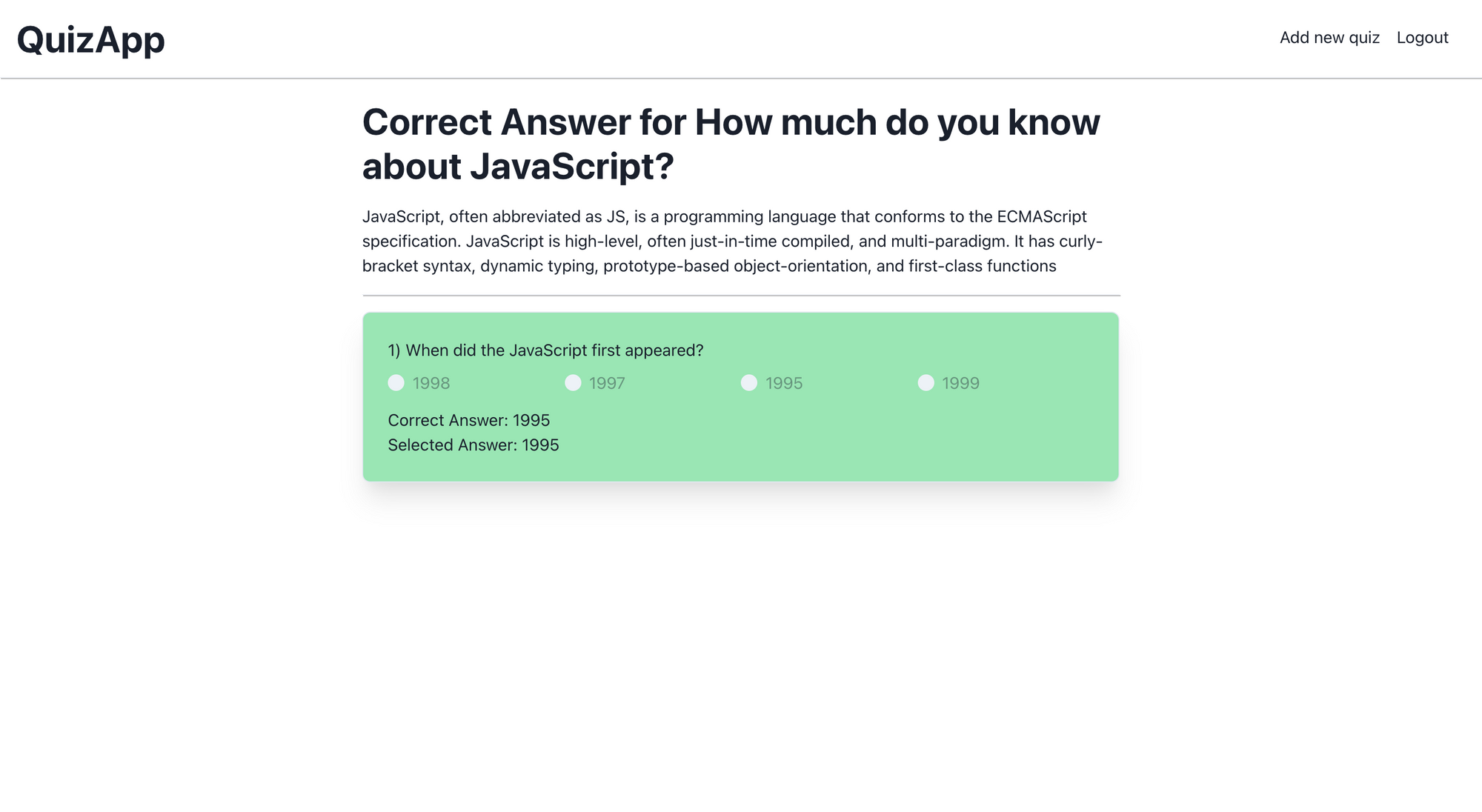
Avec cela, nous avons terminé notre application et elle est prête à être déployée sur Vercel. Dans la section suivante, nous allons configurer le mécanisme de déploiement.
Comment déployer l'application sur Vercel et configurer l'authentification Firebase
Il existe deux façons de configurer une application sur Vercel :
En utilisant la bibliothèque npm Vercel et en poussant le code localement vers un serveur Vercel
En connectant le bot Vercel au dépôt GitHub.
Je vais utiliser la deuxième méthode.
Vous devez créer un dépôt sur GitHub et y pousser le code.
Si vous n'avez pas créé de compte sur Vercel, vous pouvez aller sur https://vercel.com/ et cliquer sur le bouton d'inscription.
Une fois que vous avez créé votre compte, vous serez dirigé vers un tableau de bord qui ressemble à ceci :
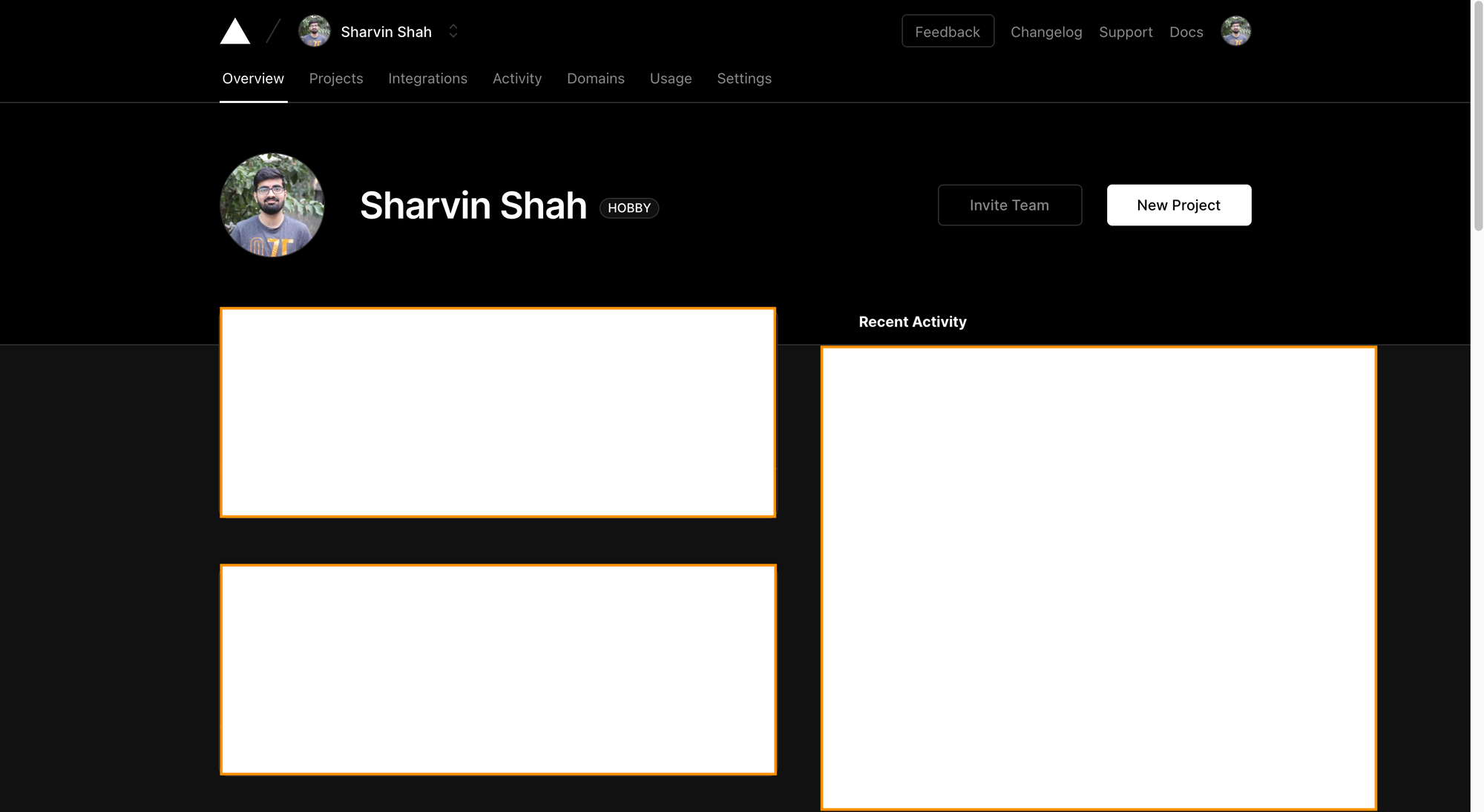
Cliquez sur le bouton Nouveau projet. Il vous demandera d'installer le bot Vercel et les permissions.
Note : Vous pouvez autoriser le bot Vercel à lire tous les dépôts de votre compte GitHub ou donner la permission pour le dépôt actuellement créé.
Cliquez sur le bouton Importer sur le dépôt GitHub créé ci-dessus :
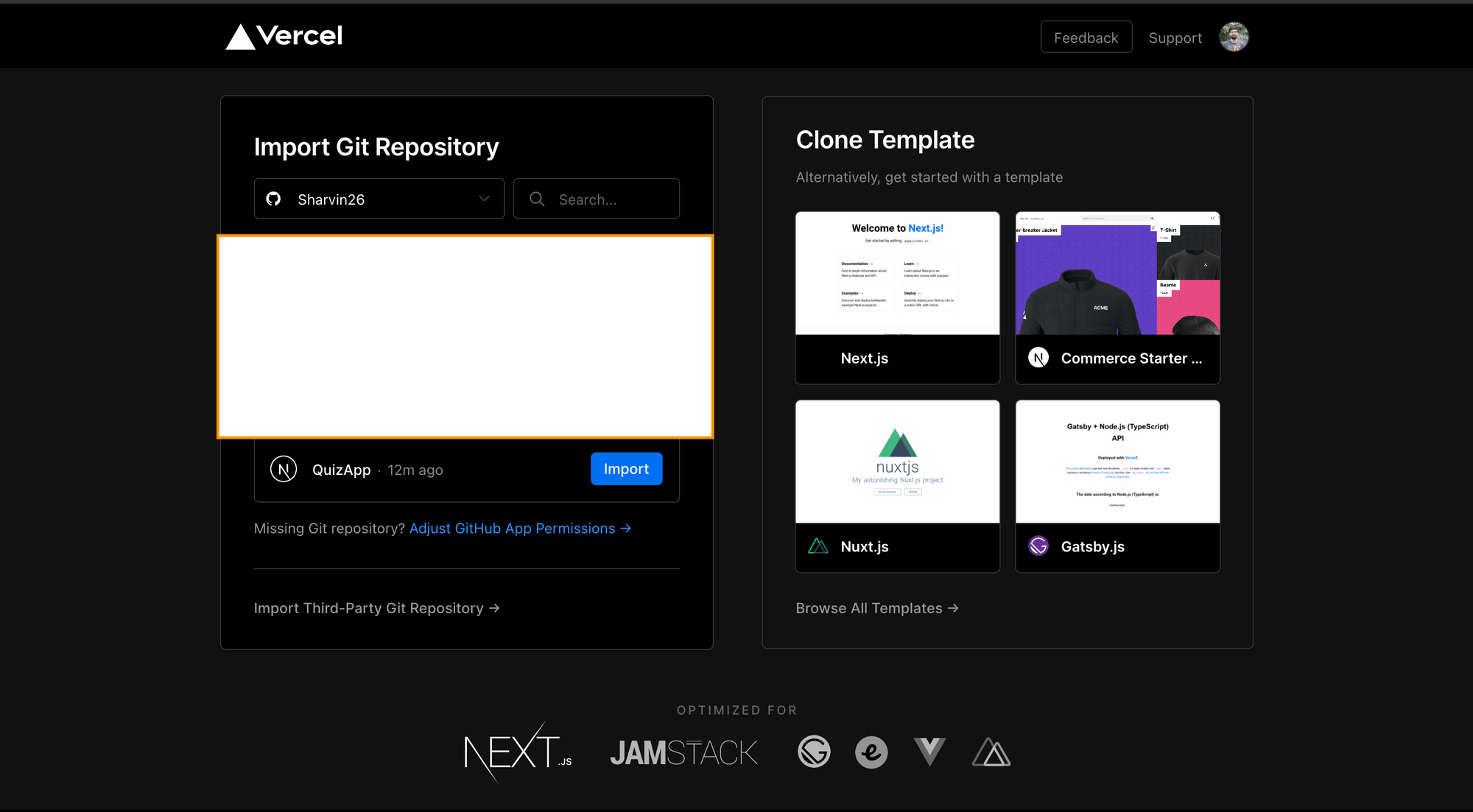
Maintenant, vous devrez ajouter des variables d'environnement. Ajoutez-les à partir de .env.local.
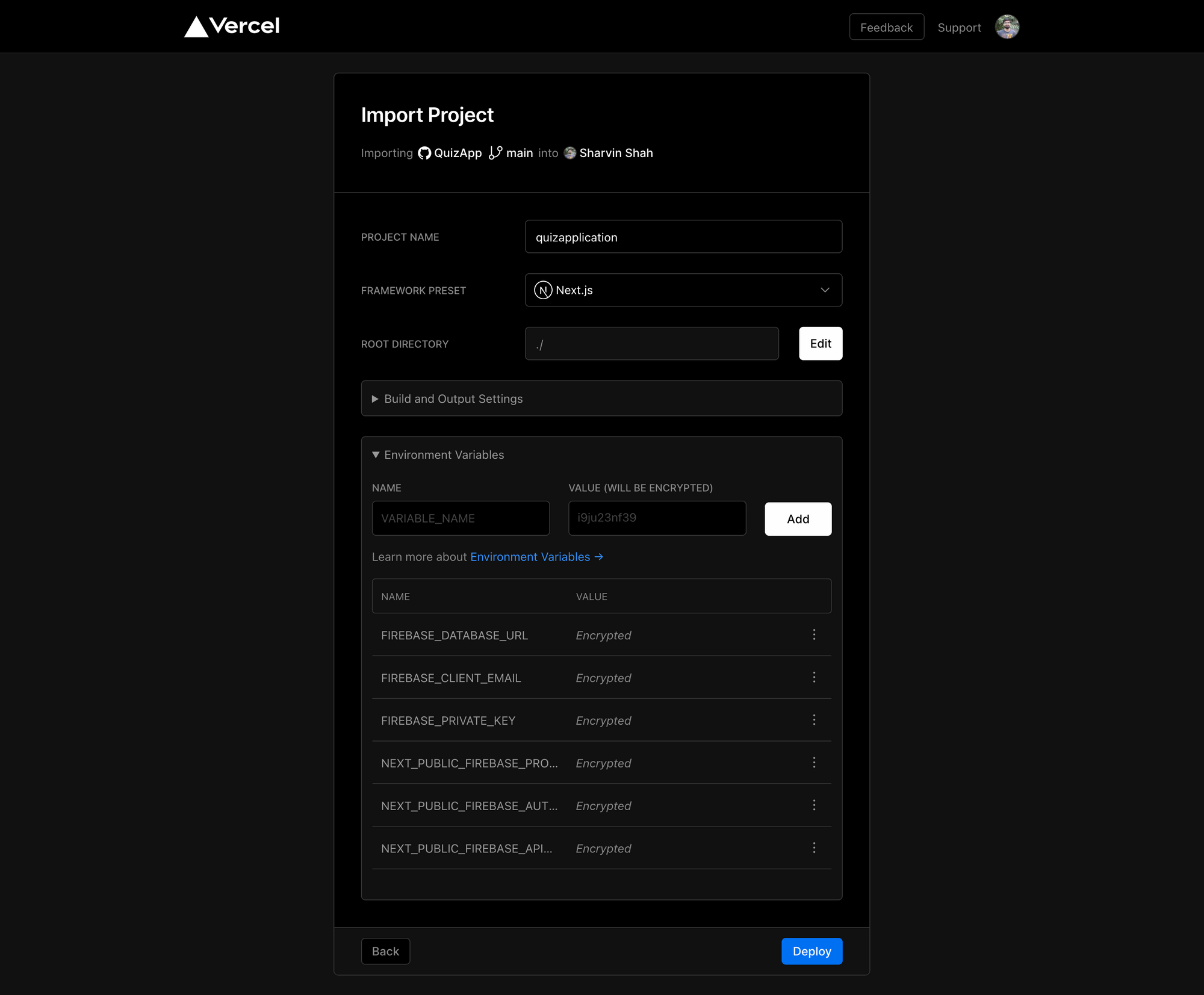
Une fois qu'elles sont ajoutées, cliquez sur le bouton Déployer. Après le déploiement réussi, vous obtiendrez l'écran suivant.
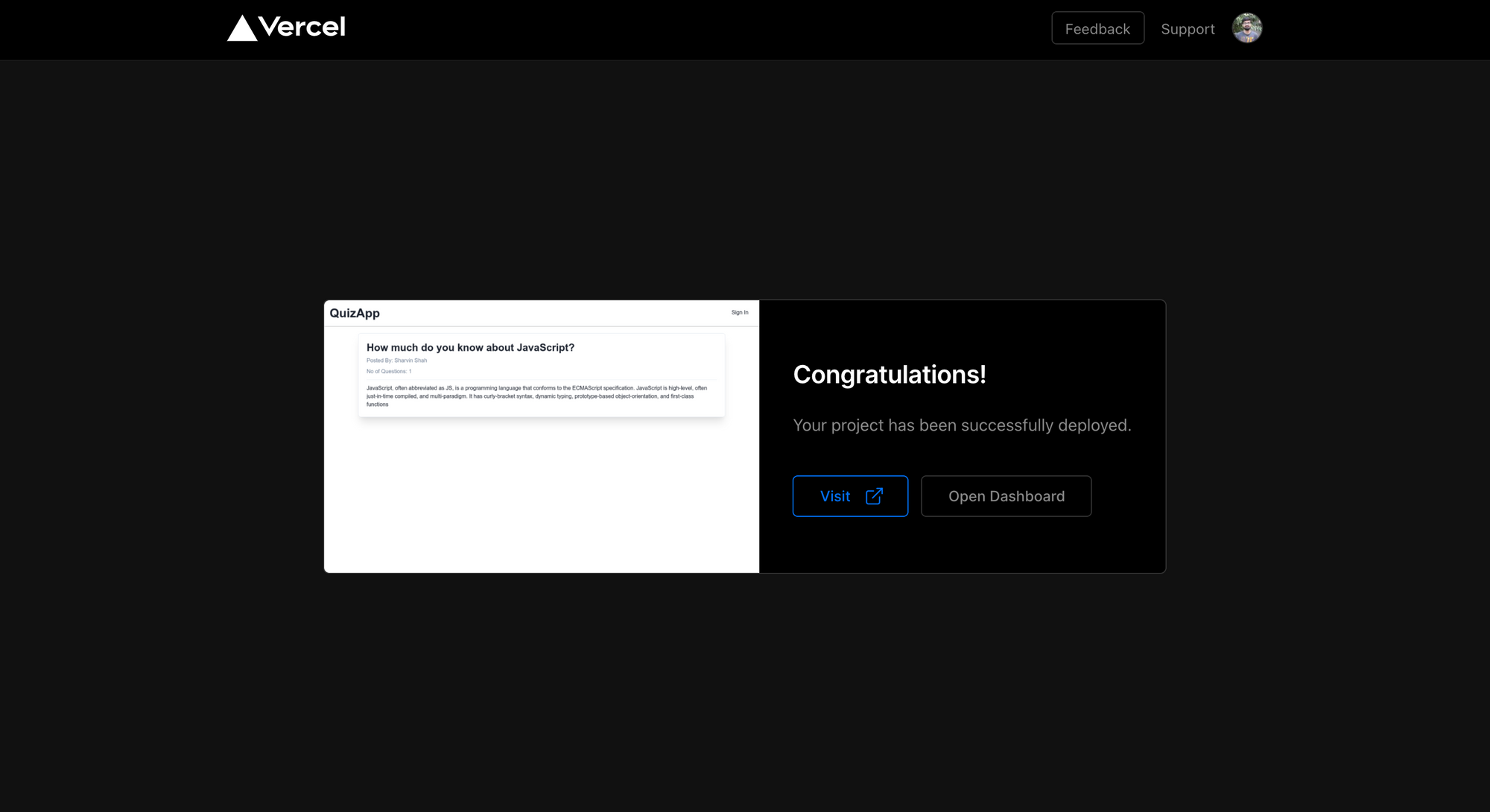
Note : l'URL peut être dans ce format -<username-or_something_random>.vercel.app.
Notre connexion ne fonctionnera pas maintenant. Nous devons ajouter notre nouvelle URL aux URL autorisées dans la console Firebase.
Allez dans Console Firebase > Authentification et cliquez sur Méthodes de connexion et faites défiler vers le bas. Vous verrez le tableau Domaines autorisés.
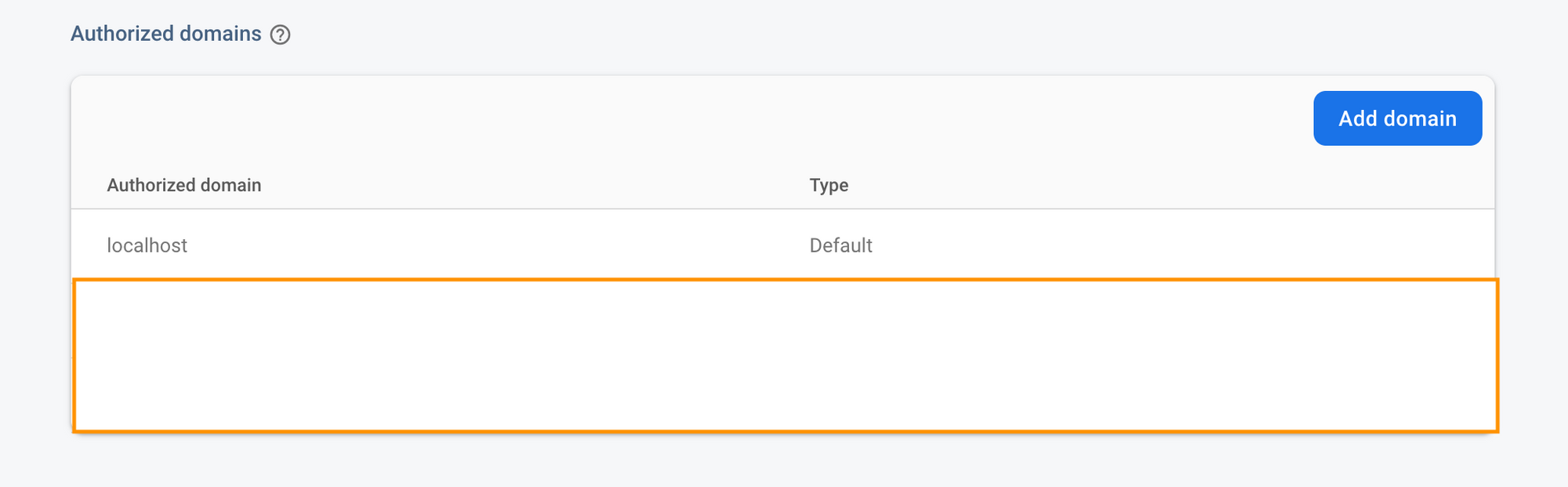
Cliquez sur le bouton Ajouter un domaine, copiez la nouvelle URL générée et cliquez sur ajouter. Maintenant, ouvrez l'application de quiz déployée et testez-la.
Note : Si vous recevez une erreur lors de l'ajout d'un nouveau quiz ou de la réponse au quiz, allez dans Tableau de bord Vercel > Sélectionnez le projet > Sélectionnez l'onglet paramètres > Sélectionnez Variables d'environnement et mettez à jour votre FIREBASE_PRIVATE_KEY une fois de plus.
Avec cela, nous avons créé notre application de quiz prête pour la production. Si vous avez construit l'application avec le tutoriel, alors un très grand félicitations pour cette réalisation.
Prochaines étapes :
Si vous souhaitez ajouter plus de fonctionnalités à cette application, voici quelques prochaines étapes que vous pouvez envisager :
Tableau de bord pour les utilisateurs. (Afficher les informations de profil, mettre à jour et supprimer. Afficher le quiz ajouté, mettre à jour et supprimer. Afficher la réponse au quiz.)
Modification des règles de sécurité Firestore.
Texte riche markdown pour les questions et options de quiz.
Merci d'avoir lu !
N'hésitez pas à me contacter sur Twitter et Github.
Si vous souhaitez qu'un projet soit développé ou souhaitez me consulter, vous pouvez me DM sur mon Twitter (@sharvin26).