Article original : How to Build a Real-time Chat App with ReactJS and Firebase
Par Timonwa Akintokun
Dans cet article, je vais vous montrer comment créer une application de chat en temps réel en utilisant React.js et Firebase.
Dans l'application, nous permettrons à l'utilisateur de se connecter avec son compte Google en utilisant l'authentification de connexion Google de Firebase. Nous stockerons et récupérerons également tous les messages de la salle de chat en utilisant Cloud Firestore de Firebase.
Prérequis
Vous devez avoir Node.js installé sur votre système. Vous devez également avoir des connaissances intermédiaires en CSS, JavaScript et Reactjs. Enfin, vous devez savoir comment utiliser le terminal de commande. Vous n'avez pas besoin de savoir comment utiliser Firebase.
Qu'est-ce que Firebase ?
Firebase est un Backend-as-a-Service (Baas). C'est une plateforme de développement d'applications soutenue par Google qui permet aux développeurs de créer des applications iOS, Android et web.
Il fournit des outils pour suivre les analyses, signaler et corriger les plantages d'applications, et créer des expériences marketing et produit. Ceux-ci aident les développeurs à développer des applications de qualité, à développer leur base d'utilisateurs et à réaliser des profits.
Nous utiliserons deux de leurs outils : Firebase Authentication et Cloud Firestore.
Firebase Authentication
Firebase Authentication (SDK) est un outil Firebase qui prend en charge différentes méthodes d'authentification comme les mots de passe, les numéros de téléphone, Google, Facebook, Twitter, Github, et plus encore. Dans cette application, nous utiliserons l'authentification de connexion Google.
Cloud Firestore
Cloud Firestore est un serveur de base de données NoSQL basé sur le cloud pour stocker et synchroniser des données. Il stocke les données dans des documents sous forme de paires clé-valeur, et les documents sont organisés en collections.
Les documents peuvent également avoir des sous-collections, vous permettant d'imbriquer des collections dans des collections. Les données sont également synchronisées automatiquement entre tous les appareils à l'écoute.
Maintenant que vous avez une idée de comment Firebase et Cloud Firestore fonctionnent, construisons notre application.
Note : Pour la portée de cet article, j'ai déjà pré-écrit le CSS et pré-construit les composants pour l'application de chat. Vous pouvez trouver le code final du projet sur GitHub et le CSS et les composants dans le dossier setup. Vous pouvez également voir le projet final avec ce lien live.
Comment créer notre application React
Clonez ce dépôt GitHub, supprimez le dossier src dans le répertoire racine et remplacez-le par le dossier src situé dans le dossier setup.
Alternativement, vous pouvez créer votre application React en exécutant le code dans votre terminal, npx create-react-app react-chat, pour la créer. Ici, react-chat est le nom de l'application. Ensuite, vous pouvez exécuter npm install firebase react-firebase-hooks pour installer firebase et react-firebase-hooks.
Supprimez le dossier src actuel et remplacez-le par celui du dossier setup pour utiliser le CSS pré-écrit et les composants pré-construits. (Optionnellement, vous pouvez écrire les vôtres vous-même.)
Votre nouveau dossier src contient maintenant les éléments suivants :
- un dossier components avec un composant NavBar ayant les boutons Google sign-in et Sign Out,
- un composant Welcome qui sera visible pour l'utilisateur non connecté,
- un composant Chatbox qui sera visible uniquement lorsque l'utilisateur est connecté,
- le composant Message pour afficher le message d'un utilisateur, et
- un composant SendMessage afin que l'utilisateur puisse saisir et envoyer ses messages.

Il contient également :
- un dossier img où l'image de connexion Google pour le bouton de connexion est stockée,
- un fichier App.css avec les codes CSS pré-écrits,
- le nouveau fichier App.js avec tous nos composants importés,
- et le fichier index.js.
Exécutez npm start pour voir l'application dans le navigateur. Notre application devrait ressembler à ceci :
 Notre application React
Maintenant, créons un compte Firebase et configurons notre projet Firebase.
Comment configurer le projet Firebase
Si vous n'avez pas déjà de compte Firebase, vous pouvez en ouvrir un en utilisant votre Gmail (vous ne pouvez utiliser que google mail). Sur la page d'accueil, cliquez sur Get started puis sur Add project.

 Comment configurer un projet Firebase
Remplissez le formulaire Create a project en fournissant un nom de projet. Si vous souhaitez activer Google Analytics pour votre projet, laissez-le activé. Sinon, désactivez-le. Après cela, cliquez sur Create project.
 Créer un projet
Une fois créé, cliquez sur Continue.
 Ce que vous verrez pendant que Firebase crée votre projet.
Choisissez le type d'application où vous souhaitez ajouter Firebase. Pour cet article, nous avons choisi l'icône de code car nous construisons une application web.
 Choisissez le type d'application auquel vous souhaitez ajouter Firestore
Entrez un surnom pour votre application et cliquez sur Register app.
 Enregistrez votre application
Ensuite, sélectionnez npm, copiez le snippet de code en dessous (nous l'utiliserons plus tard), et cliquez sur Continue to console.
 Snippet de code
Comment configurer l'authentification Firebase
Pour configurer l'authentification Firebase, allez dans le menu sur le côté gauche de l'écran, cliquez sur Build, et sélectionnez Authentication dans le menu déroulant.
 Sélectionnez l'authentification dans le menu déroulant
Cliquez sur Get started et sélectionnez Google dans l'onglet Sign-in method's.
 Choisissez votre méthode de connexion d'authentification
Activez Google, choisissez votre Project support email, et cliquez sur Save.

Comment configurer Cloud Firestore
Encore une fois, allez dans le menu sur le côté gauche de l'écran. Cliquez sur Build et sélectionnez Firestore Database dans le menu déroulant. Ensuite, cliquez sur Create database et remplissez le formulaire.
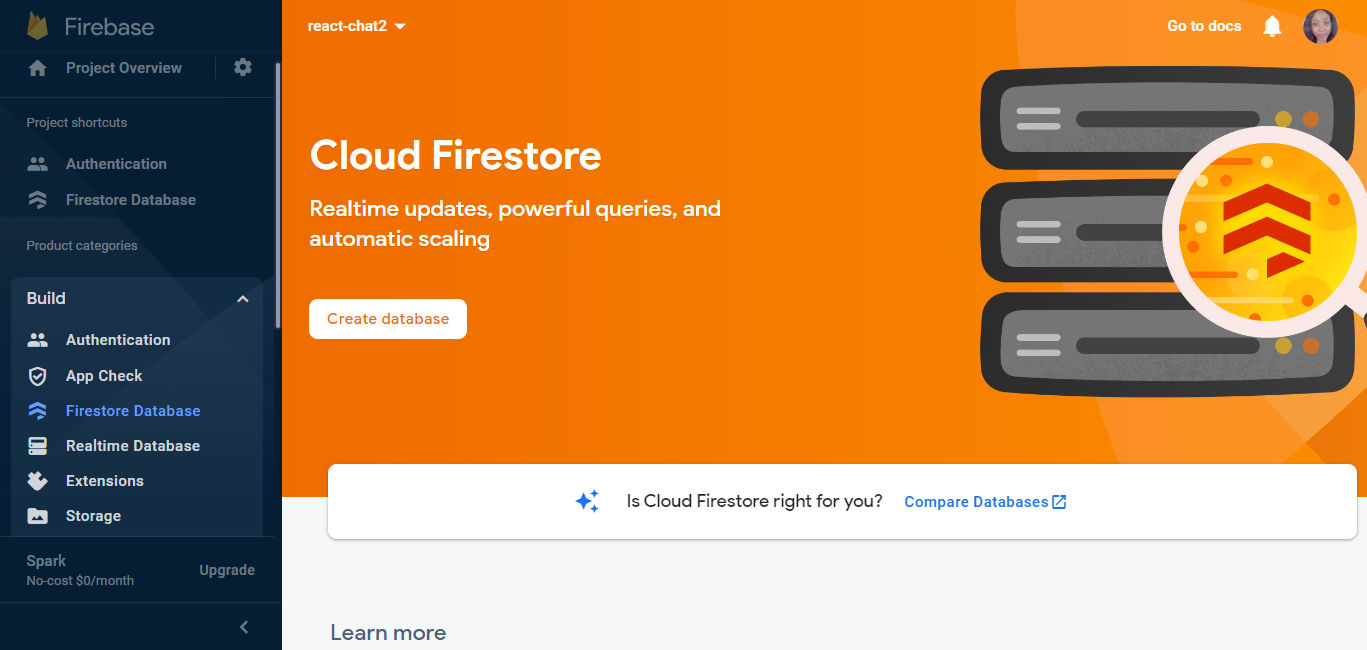 Configuration de Cloud Firestore
Sélectionnez le mode dans lequel vous souhaitez que votre base de données fonctionne, production ou test.
Le mode test signifie que tout client aura un accès en lecture/écriture à votre base de données pendant 30 jours. Le mode production signifie que personne n'aura d'accès en lecture/écriture à votre base de données. Vous devrez modifier vos règles pour accorder l'accès à des clients spécifiques.
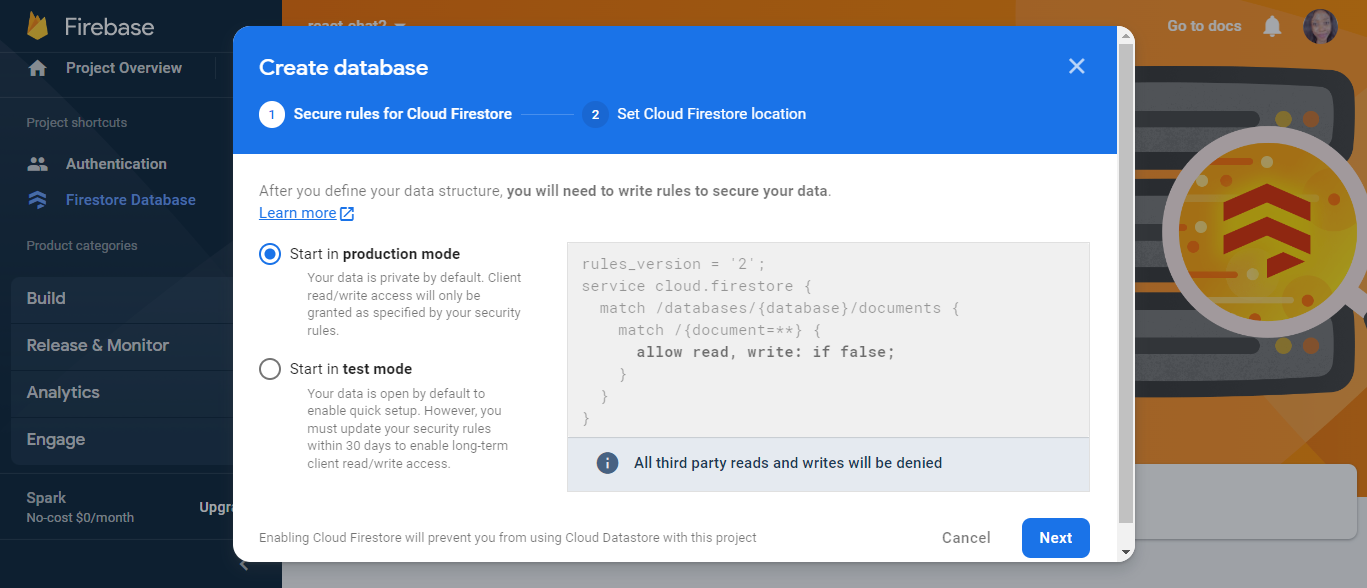 Choisissez le mode test ou le mode production (nous choisissons le mode production).
Sélectionnez production mode et cliquez sur Next.
Sélectionnez un emplacement où vous souhaitez que votre Firestore soit stocké et cliquez sur Enable. Il sera par défaut à l'emplacement le plus proche de vous.
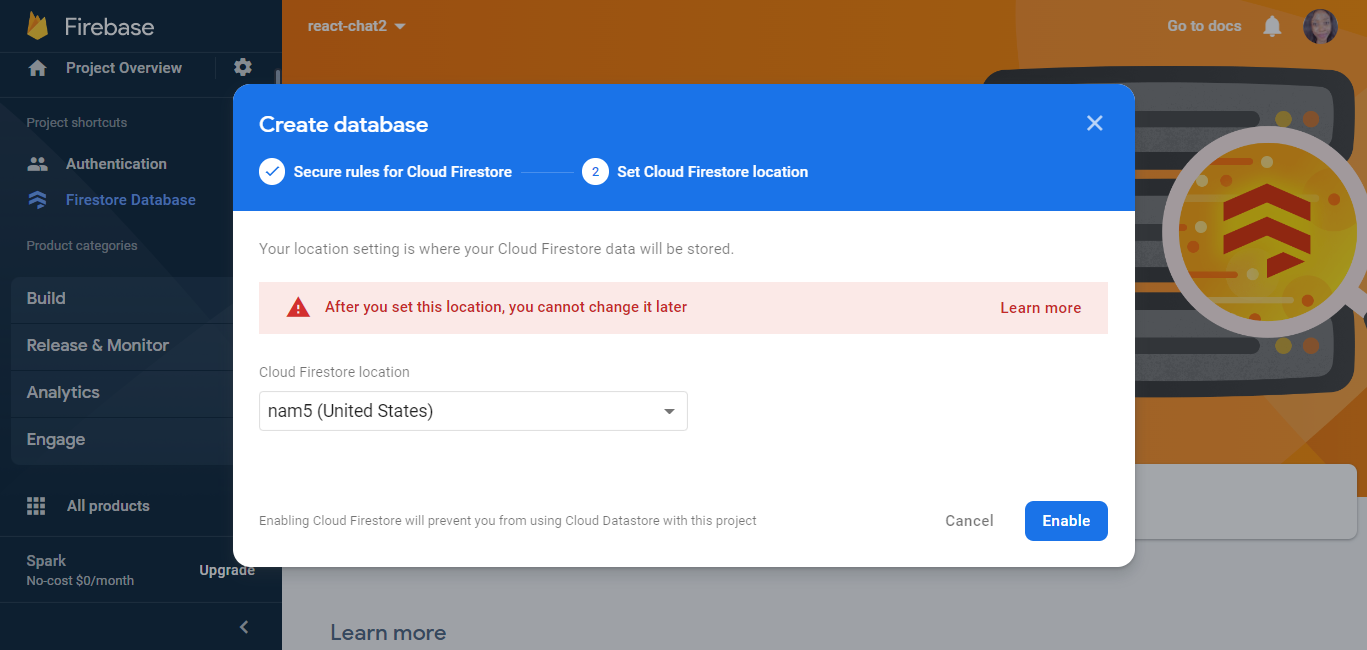 Définissez un emplacement (par défaut, l'emplacement le plus proche de vous)
Ensuite, nous modifions nos règles. Cliquez sur l'onglet Rules et modifiez les règles,
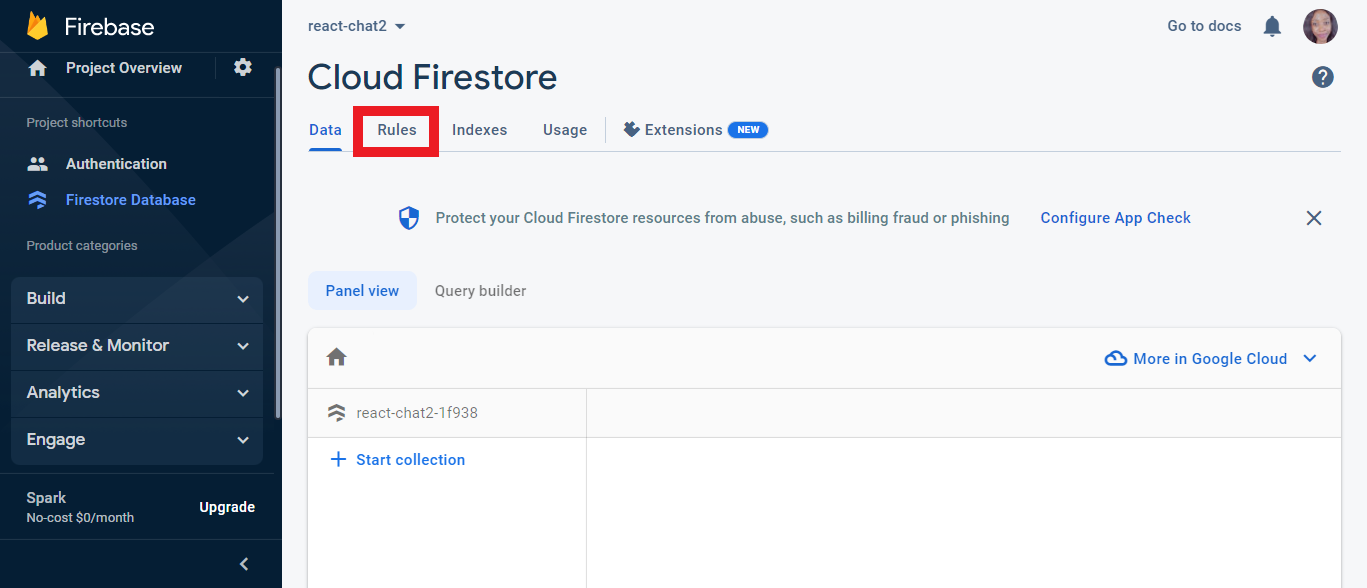 Modifiez les règles via l'onglet Rules
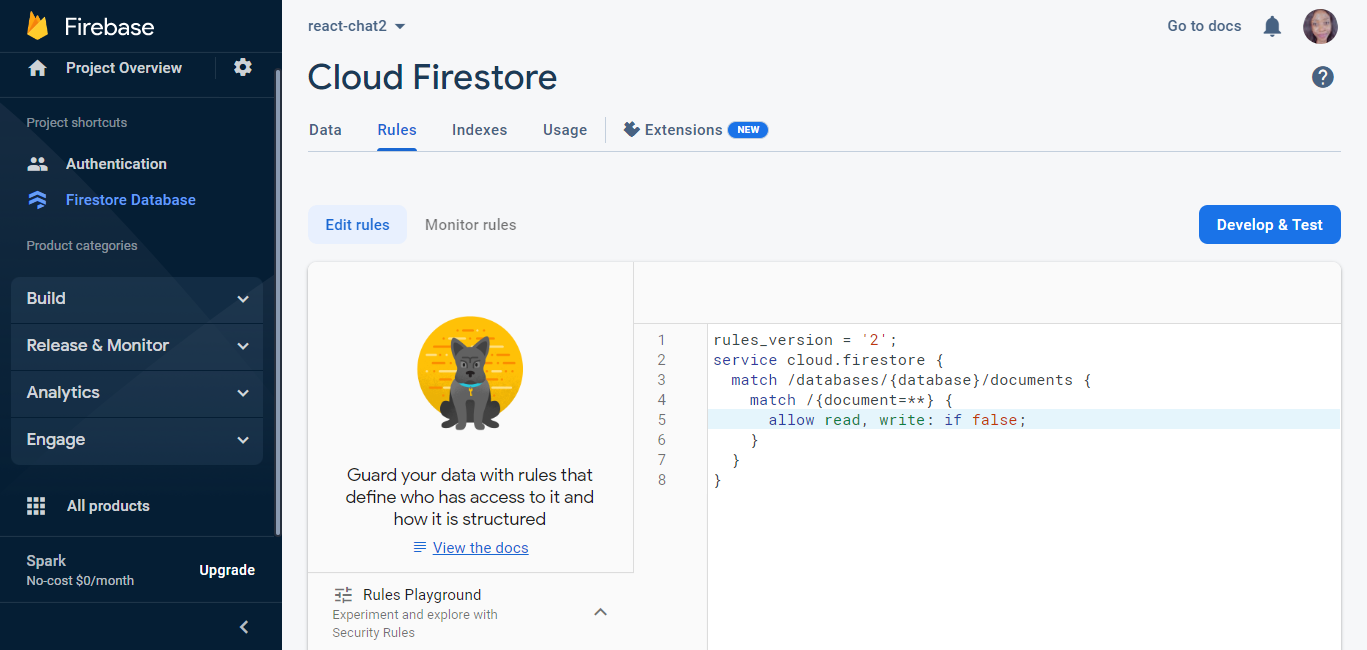 Règle à remplacer
Remplacez la règle actuelle par le code ci-dessous et cliquez sur Publish.
rules_version = '2';
service cloud.firestore {
  match /databases/{database}/documents {
    match /{document=**} {
      allow read: if true;
      allow create, update, delete, write: if request.auth != null;
    }
  }
}
Le allow read: if true; signifie que n'importe qui peut lire votre base de données. Le allow create, update, delete, write: if request.auth != null; signifie que seuls les clients authentifiés peuvent créer, mettre à jour, supprimer et écrire dans votre base de données.
Vous pouvez soit commencer à ajouter/créer une collection dans votre base de données, soit en créer une automatiquement dans votre application React, ce que nous ferons plus tard. Si vous souhaitez créer une collection dans Cloud Firestore, retournez à l'onglet de données en cliquant sur Data à côté de Rules, puis cliquez sur Add Collection.
Entrez le nom de la collection, par exemple "messages", et cliquez sur Next.
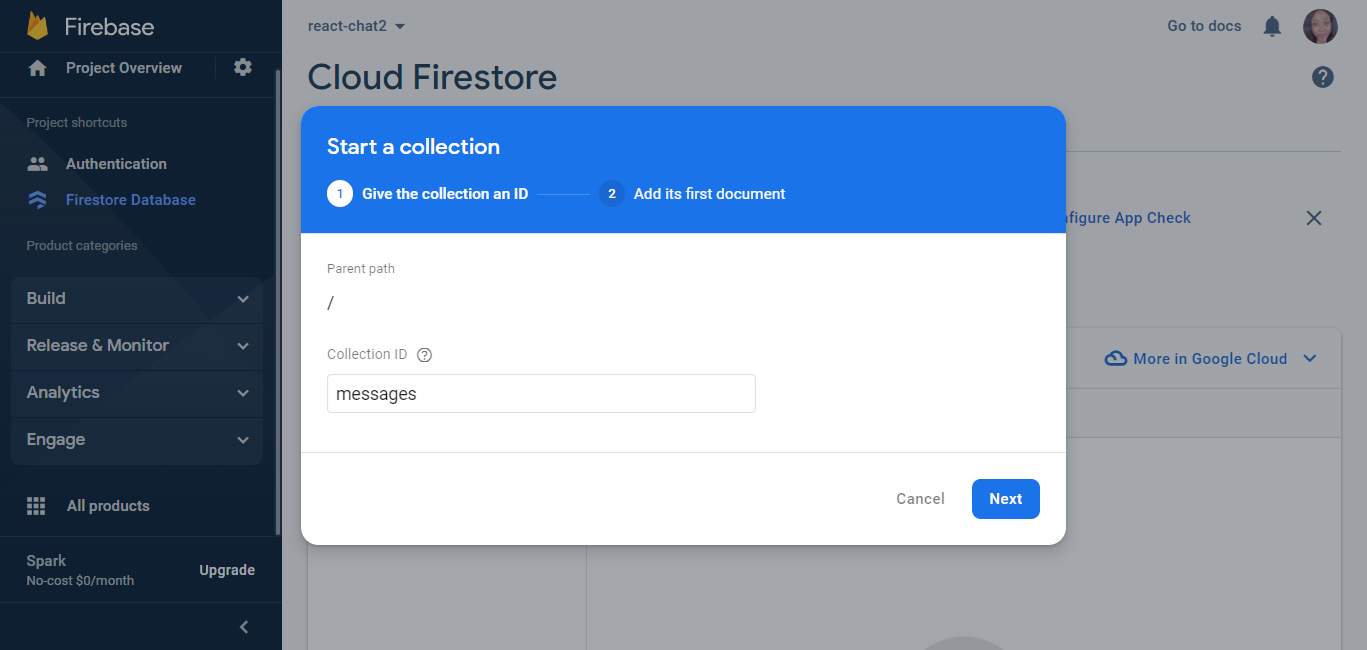 Démarrer une collection dans Firestore
Maintenant, créez un document pour la Collection.
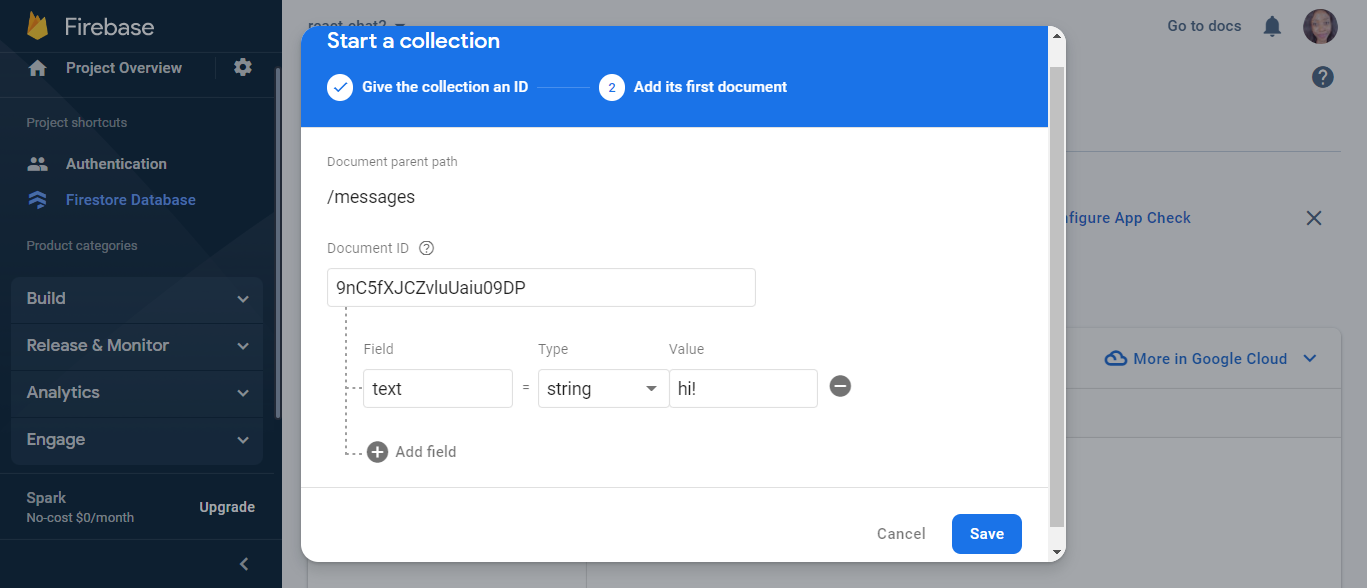 Création d'un document pour la collection
Vous pouvez soit cliquer sur Auto_ID pour générer un identifiant pour le document, soit en entrer un vous-même.
Après cela, créez les paires clé-valeur du Document. L'entrée Field représente le nom de la clé, le Type définit le type de données (chaîne, nombre, horodatage, etc.), et la Value est la valeur de la clé.
Vous pouvez également ajouter plus de documents en cliquant sur le signe plus, sinon, cliquez sur Save pour sauvegarder votre collection.
Notre projet Firebase est configuré. Retournez à notre application React.
Comment configurer Firebase dans React
Dans notre dossier src, créez un fichier appelé firebase.js et collez le code que nous avions copié.
Importons également les services getAuth et getFirestore depuis les bibliothèques auth et firestore de Firebase, respectivement, et exportons-les. Vous pouvez en savoir plus sur les bibliothèques disponibles de Firebase dans leur documentation.
Notre configuration Firebase devrait ressembler à ceci :
// Import the functions you need from the SDKs you need
import { initializeApp } from "firebase/app";
// TODO: Add SDKs for Firebase products that you want to use
// https://firebase.google.com/docs/web/setup#available-libraries
import { getAuth } from "firebase/auth";
import { getFirestore } from "firebase/firestore";

// Your web app's Firebase configuration
// For Firebase JS SDK v7.20.0 and later, measurementId is optional
const firebaseConfig = {
  apiKey: REACT_APP_API_KEY_GOES_HERE,
  authDomain: REACT_APP_AUTH_DOMAIN_GOES_HERE,
  projectId: REACT_APP_PROJECT_ID_GOES_HERE,
  storageBucket: REACT_APP_STORAGE_BUCKET_GOES_HERE,
  messagingSenderId: REACT_APP_MESSSAGING_SENDER_ID_GOES_HERE,
  appId: REACT_APP_APP_ID_GOES_HERE,
};

// Initialize Firebase
const app = initializeApp(firebaseConfig);
export const auth = getAuth(app);
export const db = getFirestore(app);
Comment implémenter Firebase dans notre application React
Comment authentifier les utilisateurs avec leur compte Google
Nous voulons que nos utilisateurs aient accès à la salle de chat et puissent envoyer des messages s'ils sont connectés. Ils devraient voir la page de bienvenue s'ils ne le sont pas. Ils devraient également voir le bouton Sign Out s'ils sont connectés et le bouton Google Sign-in s'ils ne le sont pas.
Cette authentification sera gérée dans notre composant NavBar, qui contient nos boutons de connexion et de déconnexion.
Dans notre composant NavBar, nous importons actuellement notre image de connexion Google et la stockons sous forme de const appelée GoogleSignin. Nous avons également un état appelé user défini sur false, une fonction googleSignIn qui définit l'état de l'utilisateur sur true, et une fonction signOut qui définit l'état de l'utilisateur sur false.
Nous avons également un élément nav avec une balise h1 représentant le titre de notre application et deux boutons rendus conditionnellement en fonction de l'état de l'utilisateur.
import React, { useState } from "react";
import GoogleSignin from "../img/btn_google_signin_dark_pressed_web.png";

const NavBar = () => {
  const [user, setUser] = useState(false);
  const googleSignIn = () => {
    setUser(true);
  };
  const signOut = () => {
    setUser(false);
  };
  return (
    <nav className="nav-bar">
      <h1>React Chat</h1>
      {user ? (
        <button onClick={signOut} className="sign-out" type="button">
          Sign Out
        </button>
      ) : (
        <button className="sign-in">
          <img
            onClick={googleSignIn}
            src={GoogleSignin}
            alt="sign in with google"
            type="button"
          />
        </button>
      )}
    </nav>
  );
};
export default NavBar;
Apportons des modifications au composant NavBar. Importons ce qui suit :
import { auth } from "../firebase";
import { useAuthState } from "react-firebase-hooks/auth";
import { GoogleAuthProvider, signInWithRedirect } from "firebase/auth";
Remplacez l'état de l'utilisateur par le code ci-dessous :
const [user] = useAuthState(auth);
Et modifiez les fonctions googleSignIn et signOut :
const googleSignIn = () => {
  const provider = new GoogleAuthProvider();
  signInWithRedirect(auth, provider);
};
const signOut = () => {
  auth.signOut();
};
La fonction useAuthState est déclenchée lorsque l'utilisateur se connecte ou se déconnecte, nous permettant d'accéder aux détails de l'utilisateur. Actuellement, l'état de l'utilisateur est null. Une fois connecté, l'état de l'utilisateur changera pour les données fournies par la méthode d'authentification - dans ce cas, Google.
Dans la fonction googleSignIn, nous informons Firebase que l'utilisateur souhaite se connecter avec Google en utilisant GoogleAuthProvider(). Il le redirige également vers la page de connexion de Google.
Après que l'utilisateur se soit connecté avec succès, ses données sont sauvegardées dans auth, et l'utilisateur est redirigé vers notre application. La fonction signOut efface les données d'authentification, les ramenant à null. Le nouvel état de l'utilisateur détermine également quels boutons d'authentification sont rendus à l'utilisateur.
Ajoutons également l'authentification à notre fichier App.js. Importons ce qui suit :
import { auth } from "./firebase";
import { useAuthState } from "react-firebase-hooks/auth";
Ajoutez le nouvel état de l'utilisateur afin que nous puissions l'utiliser pour rendre le composant Welcome si l'utilisateur n'est pas connecté ou le composant Chatbox si l'utilisateur est connecté.
const [user] = useAuthState(auth);
Le code final ressemble à ceci :
import { auth } from "./firebase";
import { useAuthState } from "react-firebase-hooks/auth";
import "./App.css";
import NavBar from "./components/NavBar";
import ChatBox from "./components/ChatBox";
import Welcome from "./components/Welcome";

function App() {
  const [user] = useAuthState(auth);
  return (
    <div className="App">
      <NavBar />
      {!user ? <Welcome /> : <ChatBox />}
    </div>
  );
}
export default App;
Testons nos nouvelles fonctions de connexion et de déconnexion, nous voyons ce qui suit :
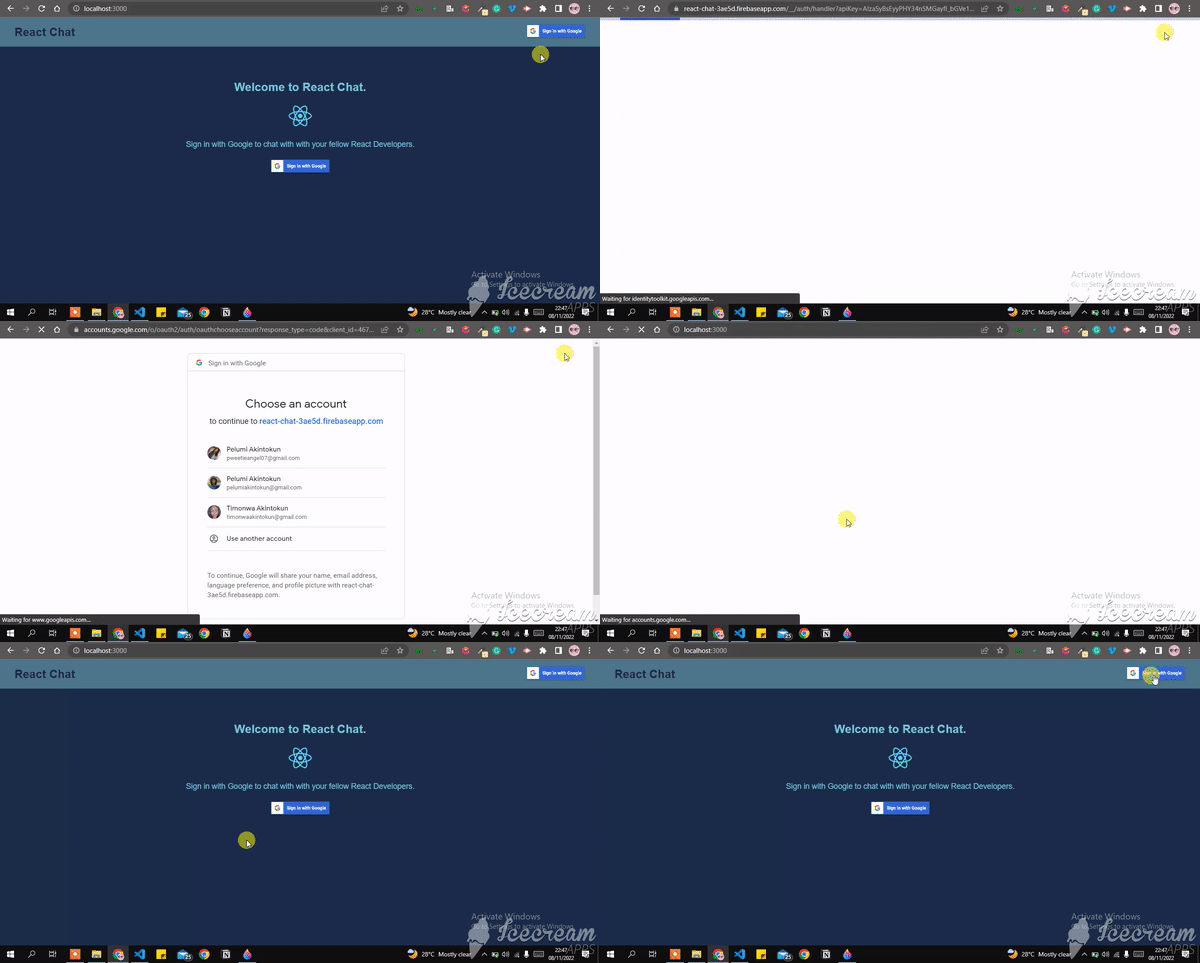 Démo de l'application
Maintenant, faisons de même pour notre composant Welcome, qui contient actuellement le code suivant :
import React from "react";
import GoogleSignin from "../img/btn_google_signin_dark_pressed_web.png";

const Welcome = () => {
  const googleSignIn = () => {};

  return (
    <main className="welcome">
      <h2>Welcome to React Chat.</h2>
      <img src="/logo512.png" alt="ReactJs logo" width={50} height={50} />
      <p>Sign in with Google to chat with with your fellow React Developers.</p>
      <button className="sign-in">
        <img
          onClick={googleSignIn}
          src={GoogleSignin}
          alt="sign in with google"
          type="button"
        />
      </button>
    </main>
  );
};
export default Welcome;
Nous importons ce qui suit :
import { auth } from "../firebase";
import { GoogleAuthProvider, signInWithRedirect } from "firebase/auth";
et modifions également la fonction googleSignIn :
const googleSignIn = () => {
    const provider = new GoogleAuthProvider();
    signInWithRedirect(auth, provider);
};
Maintenant, nous pouvons également nous connecter à partir du deuxième bouton de connexion :
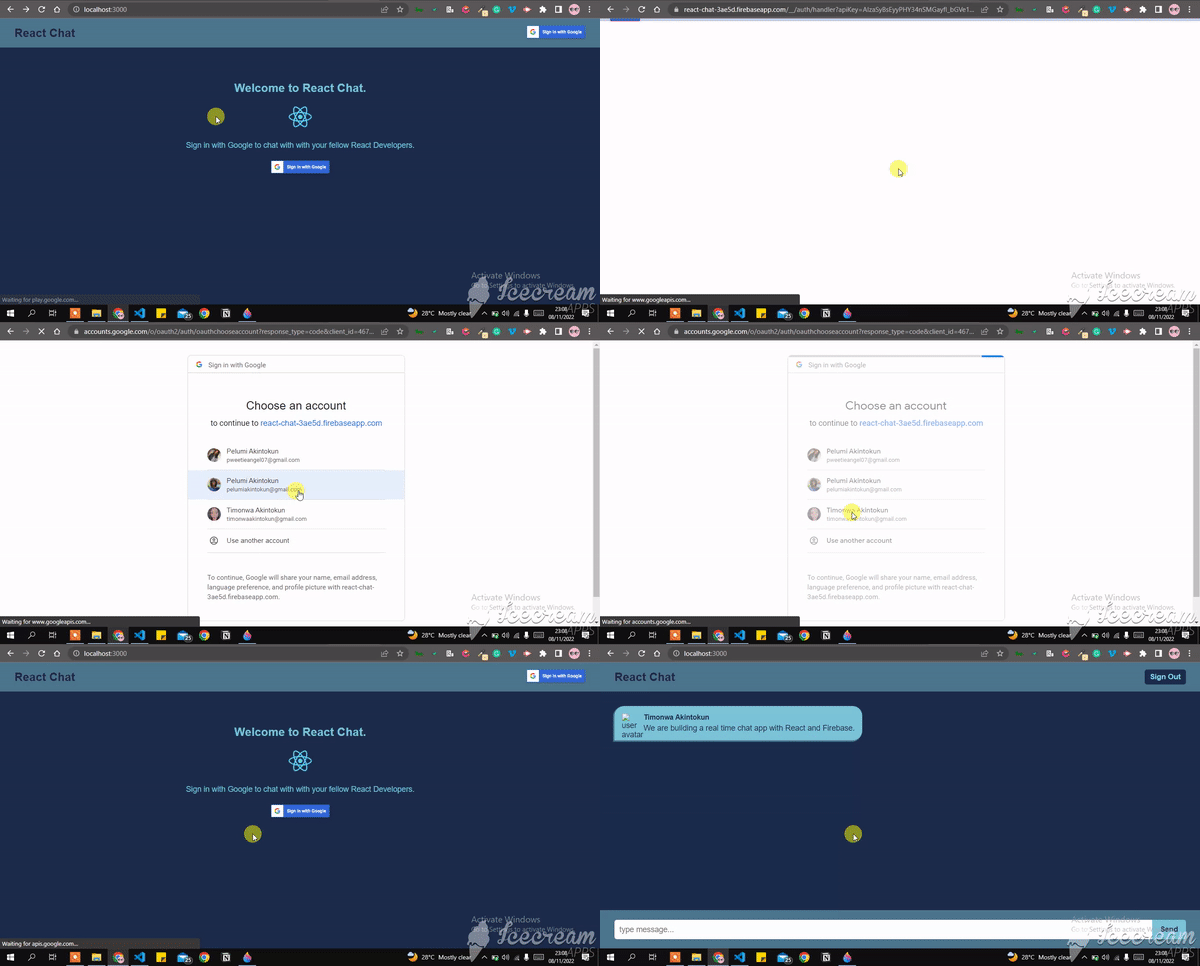 Démo de l'application mise à jour
Comment envoyer et stocker des messages dans Firebase
Actuellement, nous affichons un message fictif depuis notre composant Message, et le bouton Send ne effectue aucune action. Lorsque l'utilisateur saisit un message et clique sur le bouton Send, nous voulons que le message soit immédiatement visible dans la salle de chat.
Avec notre composant SendMessage actuel ayant le code ci-dessous, modifions-le :
import React from "react";

const SendMessage = () => {
  return (
    <form className="send-message">
      <label htmlFor="messageInput" hidden>
        Enter Message
      </label>
      <input
        id="messageInput"
        name="messageInput"
        type="text"
        className="form-input__input"
        placeholder="type message..."
      />
      <button type="submit">Send</button>
    </form>
  );
};
export default SendMessage;
Tout d'abord, nous importons useState depuis React, auth et db depuis notre fichier de configuration firebase, et addDoc, collection et serverTimestamp depuis la bibliothèque Firestore.
import React, { useState } from "react";
import { auth, db } from "../firebase";
import { addDoc, collection, serverTimestamp } from "firebase/firestore";
Nous créons un état appelé message qui est initialement défini sur une chaîne vide et passé en tant que valeur à la balise input. Une fonction onChange est également ajoutée à l'input, qui définit l'état message sur ce que l'utilisateur tape.
const SendMessage = () => {
  const [message, setMessage] = useState("");

  return (
    <form className="send-message">
      <input
        ...
        value={message}
        onChange={(e) => setMessage(e.target.value)}
      />
      <button type="submit">Send</button>
    </form>
  );
};
Nous créons également une fonction appelée sendMessage, et nous ajoutons un attribut onSubmit à notre formulaire, qui exécute la fonction sendMessage lorsque l'utilisateur clique sur Send. Notez que le bouton doit avoir type="submit" pour que l'attribut onSubmit fonctionne.
 const sendMessage = async (event) => {
    event.preventDefault();
    if (message.trim() === "") {
      alert("Enter valid message");
      return;
    }
    const { uid, displayName, photoURL } = auth.currentUser;
    await addDoc(collection(db, "messages"), {
      text: message,
      name: displayName,
      avatar: photoURL,
      createdAt: serverTimestamp(),
      uid,
    });
    setMessage("");
  };

  return (
    <form onSubmit={(event) => sendMessage(event)} className="send-message">
...
La fonction sendMessage est une fonction asynchrone. Elle vérifie d'abord si l'utilisateur essaie d'envoyer une chaîne vide ou des espaces blancs comme message et alerte l'utilisateur.
Si le message n'est pas une chaîne vide, elle obtient l'uid, le displayName et le photoURL de l'utilisateur à partir des données auth fournies lorsqu'ils se connectent. Cela correspond à l'id unique, au nom complet et à l'URL de la photo de l'utilisateur, respectivement.
Une fois cela fait, elle utilise addDoc() pour créer un document à l'intérieur d'une collection appelée messages dans notre base de données, à laquelle nous avons accès via l'importation db. Si la collection n'existe pas, elle la créera pour nous.
Elle crée également des paires clé-valeur, stockant notre message dans text, displayName dans name, stockant l'heure à laquelle le message a été sauvegardé dans notre base de données dans createdAt, et ensuite l'uid de l'utilisateur.
Ces paires clé-valeur sont ce qui constitue les données de notre document. Après cela, elle réinitialise l'état du message à une chaîne vide.
Comment récupérer les messages de notre base de données
Après avoir envoyé le message de l'utilisateur, nous devons l'afficher à l'écran pour l'utilisateur. Allons dans notre composant ChatBox, nous importons ce qui suit :
import { useEffect, useRef, useState } from "react";
import {
  query,
  collection,
  orderBy,
  onSnapshot,
  limit,
} from "firebase/firestore";
import { db } from "../firebase";
Nous créons un hook useEffect qui s'exécutera chaque fois que des modifications sont apportées dans la salle de chat, comme l'envoi ou la suppression d'un message.
useEffect(() => {
  const q = query(
    collection(db, "messages"),
    orderBy("createdAt", "desc"),
    limit(50)
  );
  const unsubscribe = onSnapshot(q, (QuerySnapshot) => {
    const fetchedMessages = [];
    QuerySnapshot.forEach((doc) => {
      fetchedMessages.push({ ...doc.data(), id: doc.id });
    });
    const sortedMessages = fetchedMessages.sort(
      (a, b) => a.createdAt - b.createdAt
    );
    setMessages(sortedMessages);
  });
  return () => unsubscribe;
}, []);
Dans ce hook useEffect, nous avons une const q, une requête Firebase qui interroge notre base de données à la recherche d'une collection de messages. Elle trie ensuite les documents de la collection en fonction de la clé createdAt, et retourne un maximum de 50 documents (messages sauvegardés).
La const unsubscribe représente la fonction onSnapshot qui écoute les changements dans le document. Elle a un tableau vide appelé messages.
La boucle forEach parcourt tous les documents de la collection et sauvegarde les données dans le nouveau tableau. Elle définit ensuite le tableau de messages initial sur le nouveau tableau de messages.
Nous utilisons également une fonction map sur notre tableau de messages pour rendre chaque donnée de message/document dans notre composant Message.
{messages?.map((message) => (
  <Message key={message.id} message={message} />
))}
Le code final ressemble à ceci :
import React, { useEffect, useRef, useState } from "react";
import {
  query,
  collection,
  orderBy,
  onSnapshot,
  limit,
} from "firebase/firestore";
import { db } from "../firebase";
import Message from "./Message";
import SendMessage from "./SendMessage";

const ChatBox = () => {
  const [messages, setMessages] = useState([]);
  const scroll = useRef();

  useEffect(() => {
    const q = query(
      collection(db, "messages"),
      orderBy("createdAt", "desc"),
      limit(50)
    );

    const unsubscribe = onSnapshot(q, (QuerySnapshot) => {
      const fetchedMessages = [];
      QuerySnapshot.forEach((doc) => {
        fetchedMessages.push({ ...doc.data(), id: doc.id });
      });
      const sortedMessages = fetchedMessages.sort(
        (a, b) => a.createdAt - b.createdAt
      );
      setMessages(sortedMessages);
    });
    return () => unsubscribe;
  }, []);

  return (
    <main className="chat-box">
      <div className="messages-wrapper">
        {messages?.map((message) => (
          <Message key={message.id} message={message} />
        ))}
      </div>
      {/* when a new message enters the chat, the screen scrolls down to the scroll div */}
      <span ref={scroll}></span>
      <SendMessage scroll={scroll} />
    </main>
  );
};

export default ChatBox;
Allons dans notre composant Message, et rendons les données qui lui sont passées dans notre navigateur.
import React from "react";
import { auth } from "../firebase";
import { useAuthState } from "react-firebase-hooks/auth";
const Message = ({ message }) => {
  const [user] = useAuthState(auth);

  return (
    <div
      className={`chat-bubble ${message.uid === user.uid ? "right" : ""}`}>
      <img
        className="chat-bubble__left"
        src={message.avatar}
        alt="user avatar"
      />
      <div className="chat-bubble__right">
        <p className="user-name">{message.name}</p>
        <p className="user-message">{message.text}</p>
      </div>
    </div>
  );
};
export default Message;
Nous avons importé auth et useAuthState, et stocké les détails de l'utilisateur dans user. Nous avons déstructuré la prop messages et passé l'avatar dans l'attribut src de l'image. Nous avons également remplacé le nom et le message fictifs par ceux obtenus à partir des données du message.
Nous avons également conditionné un style CSS pour qu'il prenne effet en fonction de l'uid de l'auteur du message. Ainsi, si l'uid de l'auteur du message est le même que l'uid de la personne connectée, alors les styles CSS stockés dans le sélecteur right doivent être ajoutés à la div. Sinon, aucun nouveau style ne doit être ajouté.
Actuellement, tous les messages sont positionnés à gauche, donc si l'utilisateur connecté est l'auteur du message, son message doit être positionné à droite. Visualisons ces changements dans notre navigateur :
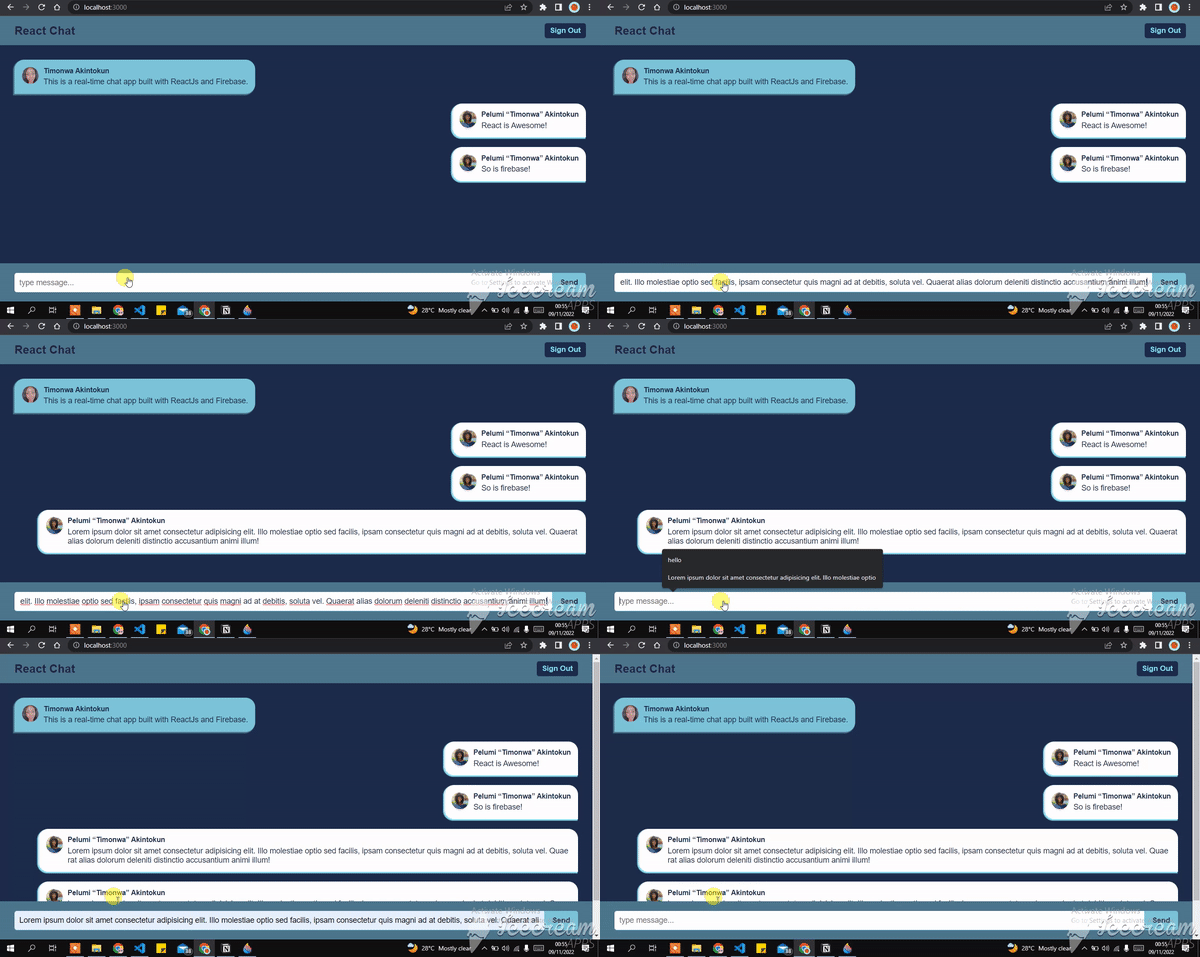 Démo de l'application mise à jour
Le message est envoyé et stocké dans notre base de données. Ensuite, tous les messages sont récupérés, et la salle de chat est mise à jour en temps réel avec les nouveaux messages.
Le nom et l'avatar de l'utilisateur sont également présents sur la carte de message. Mais nous pouvons également voir que le chat ne fait pas défiler vers le bas lorsqu'un nouveau message arrive. Corrigons cela.
Comment ajouter le défilement vers le bas
Allons dans notre ChatBox.js, nous importons le hook useRef et créons une const appelée scroll :
import React, { useEffect, useRef, useState } from "react";
...
const scroll = useRef();
Nous créons ensuite un élément span avec un attribut ref dont la valeur est scroll, et passons également le scroll dans notre composant Messages :
<main className="chat-box">
   ...
   {/* when a new message enters the chat, the screen scrolls dowwn to the scroll div */}
   <span ref={scroll}></span>
   <SendMessage scroll={scroll} />
</main>
Nous allons ensuite dans le composant Messages, accédons à la const scroll, et ajoutons scroll.current.scrollIntoView({ behavior: "smooth" }) en bas de notre fonction sendMessage.
Ce code indique au navigateur de faire en sorte que la span de défilement soit visible dans le navigateur après l'envoi d'un message. C'est pourquoi la balise span a été placée en bas de tous les messages.
const SendMessage = ({ scroll }) => {

  const sendMessage = async (event) => {
   ...
    setMessage("");
    scroll.current.scrollIntoView({ behavior: "smooth" });
  };
  ...
};
En revenant au navigateur, nous devrions voir le chat défiler vers le bas lorsque l'utilisateur envoie un nouveau message.
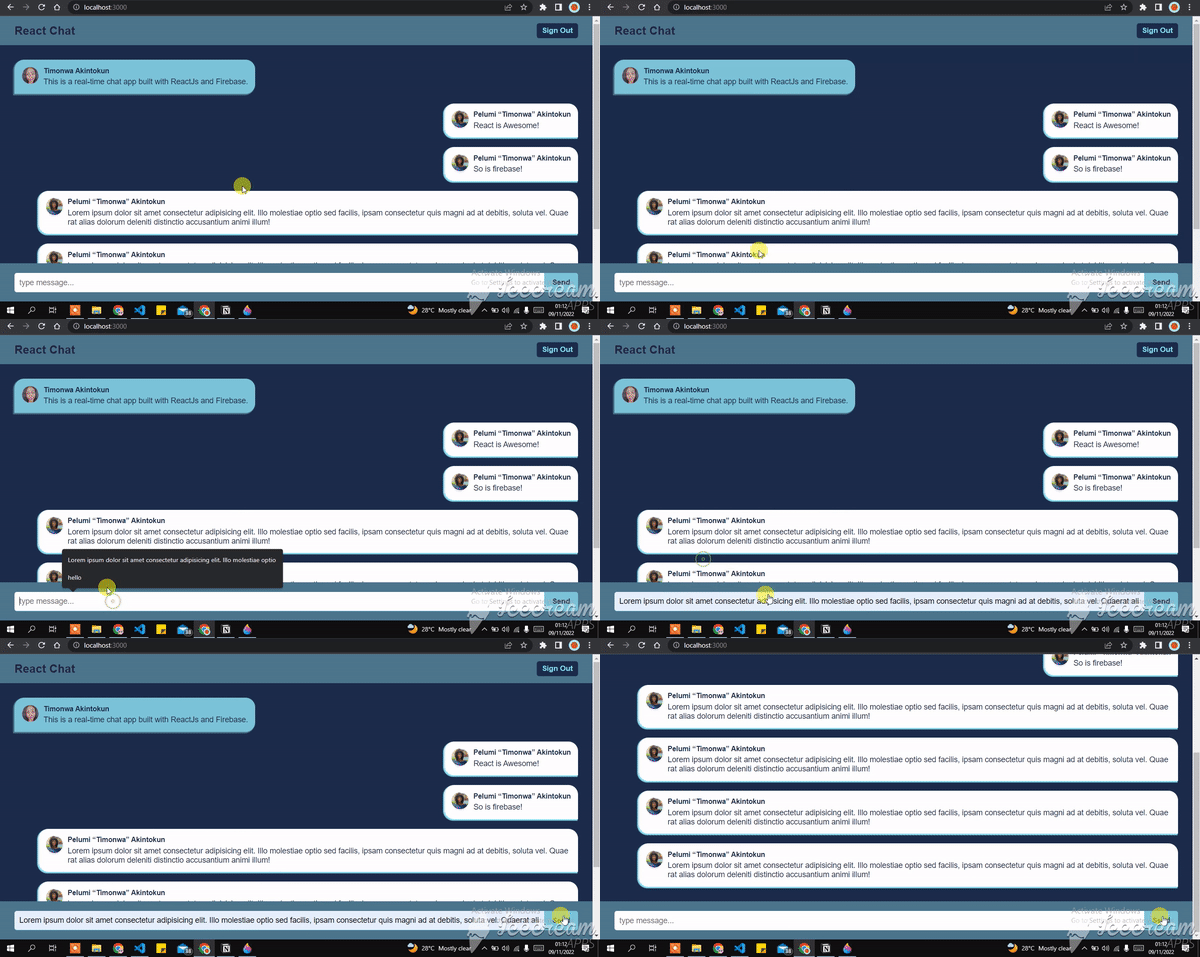 Démo montrant le chat défilant vers le bas avec un nouveau message
Comment ajouter des domaines autorisés
Lors du déploiement de notre application React, il est essentiel d'ajouter notre domaine à la liste des domaines autorisés dans Firebase. Cette étape garantit que notre application communique correctement avec les services Firebase. Voici comment procéder :
Dans la console Firebase, accédez à la section Authentication depuis la barre latérale gauche et cliquez sur l'onglet Settings. Faites défiler jusqu'à la section Authorized Domains, puis cliquez sur le bouton Add Domain. Ajoutez le ou les domaines sur lesquels votre application React sera déployée.
Par exemple, si vous déployez votre application sur https://my-react-chat-app.com, entrez my-react-chat-app.com comme domaine autorisé. Cliquez sur le bouton Add pour appliquer les modifications.

En ajoutant le domaine de votre application à la liste des domaines autorisés, vous accordez la permission aux services Firebase d'être accessibles depuis ce domaine. Sans ajouter le domaine, vous pourriez rencontrer des erreurs lors de la tentative d'établissement de connexions ou d'exécution d'opérations avec Firebase.
Conclusion
Et voilà pour la création d'une application de chat en temps réel. Félicitations !
Dans ce tutoriel, nous avons appris à utiliser Firebase et React pour créer une application de chat en temps réel. Nous avons également authentifié les utilisateurs en utilisant la méthode de connexion Google de Firebase Authentication et stocké les messages de la salle de chat dans une base de données en utilisant Cloud Firestore. Nous avons également appris à utiliser certains des services et bibliothèques de Firebase.
Vous pouvez trouver le code de ce projet sur GitHub, et vous pouvez explorer la salle de chat en utilisant ce lien live.
Si vous avez aimé cet article, envisagez de le partager pour aider d'autres développeurs. Vous pouvez également visiter mon blog pour lire plus d'articles de ma part et vous pouvez vous connecter avec moi sur Twitter et LinkedIn.
À la prochaine, les gars, salut !