


Article original : How to Build a CRUD Application using React and Convex
Les opérations CRUD sont la base de toute application, il est donc essentiel de les maîtriser lors de l'apprentissage de nouvelles technologies.
Dans ce tutoriel, vous apprendrez à créer une application CRUD en utilisant React et Convex. Nous aborderons ces opérations en construisant un projet appelé Collections de Livres. Dans ce projet, les utilisateurs pourront ajouter des livres et mettre à jour leur statut une fois qu'ils ont terminé un livre.
Table des Matières
Qu'est-ce que Convex ?
Convex est la plateforme Baas qui simplifie le développement backend. Convex est livré avec une base de données en temps réel, et vous n'avez pas besoin de vous soucier de l'écriture de la logique côté serveur séparément car il fournit des méthodes pour interroger et mutuer la base de données.
Prérequis
Pour suivre ce tutoriel, vous devez connaître les fondamentaux de React. J'utiliserai TypeScript dans ce projet, mais c'est optionnel, donc vous pouvez également suivre avec JavaScript.
Comment installer votre projet
Créez un dossier séparé pour le projet et nommez-le comme vous le souhaitez – je nommerai le mien Books. Nous installerons Convex et React dans ce dossier.
Vous pouvez créer une application React en utilisant cette commande :
npm create vite@latest my-app -- --template react-ts
Si vous souhaitez travailler avec JavaScript, supprimez le ts à la fin. C'est-à-dire :
npm create vite@latest my-app -- --template react
Comment installer Convex
Nous devons installer Convex dans le même dossier. Vous pouvez le faire en utilisant cette commande :
npm install convex
Ensuite, exécutez npx convex dev. Si vous faites cela pour la première fois, il devrait vous demander une authentification. Sinon, il devrait demander le nom du projet.
Vous pouvez visiter le tableau de bord Convex pour voir le projet que vous avez créé.
Maintenant que nous avons installé Convex et l'application React, nous devons connecter le backend Convex à l'application React.
Dans le fichier src/main.tsx, enveloppez votre composant App avec le ConvexReactClient :
import { createRoot } from "react-dom/client";
import App from "./App.tsx";
import { ConvexProvider, ConvexReactClient } from "convex/react";
import "./index.css"

const convex = new ConvexReactClient(import.meta.env.VITE_CONVEX_URL as string);

createRoot(document.getElementById("root")!).render(
  <ConvexProvider client={convex}>
    <App />
  </ConvexProvider>
);
Lorsque vous avez installé Convex, un fichier .env.local a été créé. Vous pouvez voir l'URL de votre backend dans ce fichier.
Dans la ligne ci-dessous, nous avons instancié le client React Convex avec l'URL.
const convex = new ConvexReactClient(import.meta.env.VITE_CONVEX_URL as string);
Comment créer le schéma
Dans votre répertoire principal de projet, vous devriez voir le répertoire convex. Nous gérerons les requêtes et mutations de la base de données ici.
Créez un fichier schema.ts dans le dossier convex :
import { defineSchema, defineTable } from "convex/server";
import { v } from "convex/values";

export default defineSchema({
  books: defineTable({
    title: v.string(),
    author: v.string(),
    isCompleted: v.boolean(),
  }),
});
Vous pouvez définir un schéma pour votre document avec defineSchema et créer une table avec defineTable. Convex fournit ces fonctions pour définir un schéma et créer une table.
v est le validateur de type, il est utilisé pour fournir des types pour chaque donnée que nous ajoutons à la table.
Pour ce projet, comme il s'agit d'une application de collection de livres, la structure aura title, author et isCompleted. Vous pouvez ajouter plus de champs.
Maintenant que vous avez défini votre schéma, configurons l'interface utilisateur de base dans React.
Comment créer l'interface utilisateur
Dans le dossier src, créez un dossier appelé component et un fichier Home.tsx. Ici, vous pouvez définir l'interface utilisateur.
import { useState } from "react";
import "../styles/home.css";

const Home = () => {
  const [title, setTitle] = useState("");
  const [author, setAuthor] = useState("");
  return (
    <div className="main-container">
      <h1>Collections de Livres</h1>
      <form onSubmit={handleSubmit}>
        <input
          type="text"
          name="title"
          value={title}
          onChange={(e) => setTitle(e.target.value)}
          placeholder="titre du livre"
        />
        <br />
        <input
          type="text"
          name="author"
          value={author}
          onChange={(e) => setAuthor(e.target.value)}
          placeholder="auteur du livre"
        />
        <br />
        <input type="submit" />
      </form>
      {books ? <Books books={books} /> : "Chargement..."}
    </div>
  );
};

export default Home;
Vous pouvez créer votre composant comme vous le souhaitez. J'ai ajouté deux champs de saisie title, author et un bouton submit. C'est la structure de base. Maintenant, nous pouvons créer des méthodes CRUD dans le backend.
Comment créer des fonctions CRUD
Dans le dossier convex, vous pouvez créer un fichier queries.ts séparé pour les fonctions CRUD.
Fonction de création
Dans convex/queries.ts :
Vous pouvez définir une fonction createBooks. Vous pouvez utiliser la fonction mutation de Convex pour créer, mettre à jour et supprimer des données. La lecture des données relèvera de query.
La fonction mutation attend ces arguments :
args: les données que nous devons stocker dans la base de données.handler: gère la logique pour stocker la date dans la base de données. Lehandlerest une fonction asynchrone, et il a deux arguments :ctxetargs. Ici,ctxest l'objet contexte que nous utiliserons pour gérer les opérations de la base de données.
Vous utiliserez la méthode insert pour insérer de nouvelles données. Le premier paramètre dans insert est le nom de la table et le second est les données qui doivent être insérées.
Enfin, vous pouvez retourner les données de la base de données.
Voici le code :
import { mutation} from "./_generated/server";
import { v } from "convex/values";

export const createBooks = mutation({
  args: { title: v.string(), author: v.string() },
  handler: async (ctx, args) => {
    const newBookId = await ctx.db.insert("books", {
      title: args.title,
      author: args.author,
      isCompleted: false,
    });
    return newBookId;
  },
});
Fonction de lecture
Dans convex/queries.ts :
import { query } from "./_generated/server";
import { v } from "convex/values";

//lecture
export const getBooks = query({
  args: {},
  handler: async (ctx) => {
    return await ctx.db.query("books").collect();
  },
});
Dans cette opération de lecture, nous avons utilisé la fonction intégrée query de Convex. Ici, args sera vide puisque nous ne recevons aucune donnée de l'utilisateur. De même, la fonction handler est asynchrone et utilise l'objet ctx pour interroger la base de données et retourner les données.
Fonction de mise à jour
Dans convex/queries.ts :
Créez une fonction updateStatus. Nous allons uniquement mettre à jour le statut isCompleted.
Ici, vous devez obtenir l'ID du document et le statut de l'utilisateur. Dans args, nous définirons id et isCompleted, qui proviendront de l'utilisateur.
Dans le handler, nous utiliserons la méthode patch pour mettre à jour les données. La méthode patch attend deux arguments : le premier argument est l'id du document et le second est les données mises à jour.
import { mutation } from "./_generated/server";
import { v } from "convex/values";

//mise à jour
export const updateStatus = mutation({
  args: { id: v.id("books"), isCompleted: v.boolean() },
  handler: async (ctx, args) => {
    const { id } = args;
    await ctx.db.patch(id, { isCompleted: args.isCompleted });
    return "mis à jour"
  },
});
Fonction de suppression
Dans convex/queries.ts :
Créez une fonction deleteBooks et utilisez la fonction mutation. Nous aurons besoin de l'ID du document à supprimer. Dans args, définissez un ID. Dans le handler, utilisez la méthode delete de l'objet ctx et passez l'ID. Cela supprimera le document.
import { mutation } from "./_generated/server";
import { v } from "convex/values";

//suppression
export const deleteBooks = mutation({
  args: { id: v.id("books") },
  handler: async (ctx, args) => {
    await ctx.db.delete(args.id);
    return "supprimé";
  },
});
Pour l'instant, vous avez terminé les fonctions CRUD dans le backend. Maintenant, nous devons les faire fonctionner dans l'interface utilisateur. Revenons à React.
Mettre à jour l'interface utilisateur
Vous avez déjà créé une interface utilisateur de base dans l'application React, avec quelques champs de saisie. Mettons-la à jour.
Dans src/component/Home.tsx :
import { useQuery, useMutation } from "convex/react";
import { api } from "../../convex/_generated/api";
import { Books } from "./Books";
import { useState } from "react";
import "../styles/home.css";

const Home = () => {
  const [title, setTitle] = useState("");
  const [author, setAuthor] = useState("");
  const books = useQuery(api.queries.getBooks);
  const createBooks = useMutation(api.queries.createBooks);

  const handleSubmit = (e: React.FormEvent<HTMLFormElement>): void => {
    e.preventDefault();
    createBooks({ title, author })
      .then(() => {
        console.log("créé");
        setTitle("");
        setAuthor("");
      })
      .catch((err) => console.log(err));
  };
  return (
    <div className="main-container">
      <h1>Collections de Livres</h1>
      <form onSubmit={handleSubmit}>
        <input
          type="text"
          name="title"
          value={title}
          onChange={(e) => setTitle(e.target.value)}
          placeholder="titre du livre"
        />
        <br />
        <input
          type="text"
          name="author"
          value={author}
          onChange={(e) => setAuthor(e.target.value)}
          placeholder="auteur du livre"
        />
        <br />
        <input type="submit" />
      </form>
      {books ? <Books books={books} /> : "Chargement..."}
    </div>
  );
};

export default Home;
Nous pouvons maintenant utiliser les fonctions API backend en utilisant api de Convex. Comme vous pouvez le voir, nous avons appelé deux fonctions API : vous pouvez utiliser useQuery si vous allez lire des données et useMutation si vous voulez changer des données. Maintenant dans ce fichier, nous faisons deux opérations qui sont créer et lire.
Nous avons obtenu toutes les données en utilisant cette méthode :
const books = useQuery(api.queries.getBooks);
Le tableau d'objets sera stocké dans la variable books.
Nous avons obtenu la fonction de création du backend avec cette ligne de code :
const createBooks = useMutation(api.queries.createBooks);
Comment utiliser la fonction de création dans l'interface utilisateur
Utilisons la fonction de création dans l'interface utilisateur.
Puisque les champs de saisie sont dans la balise form, nous utiliserons l'attribut onSubmit pour gérer la soumission du formulaire.
//Dans le Home.tsx

const handleSubmit = (e: React.FormEvent<HTMLFormElement>): void => {
    e.preventDefault();
    createBooks({ title, author })
      .then(() => {
        console.log("créé");
        setTitle("");
        setAuthor("");
      })
      .catch((err) => console.log(err));
  };
Lorsque vous cliquez sur submit, cela déclenche la fonction handleSubmit.
Nous avons utilisé createBooks pour passer le title et author de l'état. La fonction d'extrémité est asynchrone, donc nous pouvons utiliser handleSubmit comme asynchrone ou utiliser .then. J'ai utilisé la méthode .then pour gérer les données asynchrones.
Vous pouvez créer un composant séparé pour afficher les données récupérées de la base de données. Les données retournées sont dans Home.tsx, donc nous passerons les données au composant Books.tsx en tant que props.
Dans Books.tsx :
import { useState } from "react";
import { book } from "../types/book.type";
import { useMutation } from "convex/react";
import { api } from "../../convex/_generated/api";
import { Id } from "../../convex/_generated/dataModel";
import "../styles/book.css";

export const Books = ({ books }: { books: book[] }) => {
  const [update, setUpdate] = useState(false);
  const [id, setId] = useState("");

  const deleteBooks = useMutation(api.queries.deleteBooks);
  const updateStatus = useMutation(api.queries.updateStatus);

  const handleClick = (id: string) => {
    setId(id);
    setUpdate(!update);
  };

  const handleDelete = (id: string) => {
    deleteBooks({ id: id as Id<"books"> })
      .then((mess) => console.log(mess))
      .catch((err) => console.log(err));
  };

  const handleUpdate = (e: React.FormEvent<HTMLFormElement>, id: string) => {
    e.preventDefault();
    const formdata = new FormData(e.currentTarget);
    const isCompleted: boolean =
      (formdata.get("completed") as string) === "true";
    updateStatus({ id: id as Id<"books">, isCompleted })
      .then((mess) => console.log(mess))
      .catch((err) => console.log(err));
    setUpdate(false);
  };

  return (
    <div>
      {books.map((data: book, index: number) => {
        return (
          <div
            key={data._id}
            className={`book-container ${data.isCompleted ? "completed" : "not-completed"}`}
          >
            <h3>Livre n° : {index + 1}</h3>
            <p>Titre du livre : {data.title}</p>
            <p>Auteur du livre : {data.author}</p>
            <p>
              Statut de complétion :{" "}
              {data.isCompleted ? "Complété" : "Non complété"}
            </p>
            <button onClick={() => handleClick(data._id)}>Mettre à jour</button>
            {id === data._id && update && (
              <>
                <form onSubmit={(e) => handleUpdate(e, data._id)}>
                  <select name="completed">
                    <option value="true">Complété</option>
                    <option value="false">Non complété</option>
                  </select>
                  <input type="submit" />
                </form>
              </>
            )}
            <button onClick={() => handleDelete(data._id)}>Supprimer</button>
          </div>
        );
      })}
    </div>
  );
};
Dans le composant Books.jsx, vous pouvez afficher les données de la base de données et gérer la fonctionnalité pour mettre à jour et supprimer les enregistrements.
Parcourons chacune de ces fonctionnalités étape par étape.
Comment afficher les données
Vous pouvez obtenir les données passées en tant que prop dans le composant Home.tsx. Si vous utilisez TypeScript, j'ai défini un type pour l'objet qui est retourné par la requête. Vous pouvez ignorer cela si vous utilisez JavaScript.
Créez books.types.ts :
export type book = {
    _id: string,
    title: string,
    author: string,
    isCompleted: boolean
}
Vous pouvez utiliser la fonction map pour afficher les données.
import { useState } from "react";
import { book } from "../types/book.type";
import { useMutation } from "convex/react";
import { api } from "../../convex/_generated/api";
import { Id } from "../../convex/_generated/dataModel";
import "../styles/book.css";

export const Books = ({ books }: { books: book[] }) => {
  const [update, setUpdate] = useState(false);

  return (
    <div>
      {books.map((data: book, index: number) => {
        return (
          <div
            key={data._id}
            className={`book-container ${data.isCompleted ? "completed" : "not-completed"}`}
          >
            <h3>Livre n° : {index + 1}</h3>
            <p>Titre du livre : {data.title}</p>
            <p>Auteur du livre : {data.author}</p>
            <p>
              Statut de complétion :{" "}
              {data.isCompleted ? "Complété" : "Non complété"}
            </p>
            <button onClick={() => handleClick(data._id)}>Mettre à jour</button>
            {id === data._id && update && (
              <>
                <form onSubmit={(e) => handleUpdate(e, data._id)}>
                  <select name="completed">
                    <option value="true">Complété</option>
                    <option value="false">Non complété</option>
                  </select>
                  <input type="submit" />
                </form>
              </>
            )}
            <button onClick={() => handleDelete(data._id)}>Supprimer</button>
          </div>
        );
      })}
    </div>
  );
};
C'est la structure de base. Nous avons affiché le titre, l'auteur et le statut, ainsi qu'un bouton de mise à jour et de suppression.
Maintenant, ajoutons les fonctionnalités.
import { useState } from "react";
import { book } from "../types/book.type";
import { useMutation } from "convex/react";
import { api } from "../../convex/_generated/api";
import { Id } from "../../convex/_generated/dataModel";
import "../styles/book.css";

export const Books = ({ books }: { books: book[] }) => {
  const [update, setUpdate] = useState(false);
  const [id, setId] = useState("");

  const deleteBooks = useMutation(api.queries.deleteBooks);
  const updateStatus = useMutation(api.queries.updateStatus);

  const handleClick = (id: string) => {
    setId(id);
    setUpdate(!update);
  };

  const handleDelete = (id: string) => {
    deleteBooks({ id: id as Id<"books"> })
      .then((mess) => console.log(mess))
      .catch((err) => console.log(err));
  };

  const handleUpdate = (e: React.FormEvent<HTMLFormElement>, id: string) => {
    e.preventDefault();
    const formdata = new FormData(e.currentTarget);
    const isCompleted: boolean =
      (formdata.get("completed") as string) === "true";
    updateStatus({ id: id as Id<"books">, isCompleted })
      .then((mess) => console.log(mess))
      .catch((err) => console.log(err));
    setUpdate(false);
  };

  return (
    <div>
      {books.map((data: book, index: number) => {
        return (
          <div
            key={data._id}
            className={`book-container ${data.isCompleted ? "completed" : "not-completed"}`}
          >
            <h3>Livre n° : {index + 1}</h3>
            <p>Titre du livre : {data.title}</p>
            <p>Auteur du livre : {data.author}</p>
            <p>
              Statut de complétion :{" "}
              {data.isCompleted ? "Complété" : "Non complété"}
            </p>
            <button onClick={() => handleClick(data._id)}>Mettre à jour</button>
            {id === data._id && update && (
              <>
                <form onSubmit={(e) => handleUpdate(e, data._id)}>
                  <select name="completed">
                    <option value="true">Complété</option>
                    <option value="false">Non complété</option>
                  </select>
                  <input type="submit" />
                </form>
              </>
            )}
            <button onClick={() => handleDelete(data._id)}>Supprimer</button>
          </div>
        );
      })}
    </div>
  );
};
C'est le code complet du composant. Laissez-moi expliquer ce que nous avons fait.
Tout d'abord, nous devons basculer la mise à jour, donc nous avons défini la fonction handleClick et lui avons passé un ID de document.
//handleClick
 const handleClick = (id: string) => {
    setId(id);
    setUpdate(!update);
  };
Dans handleClick, vous pouvez mettre à jour l'état de l'ID et basculer l'état de la mise à jour afin qu'il bascule l'entrée de mise à jour lorsqu'il est cliqué, et à un autre clic, il se fermera.
Ensuite, nous avons handleUpdate. Nous avons besoin de l'ID du document pour mettre à jour les données, donc nous avons passé l'objet événement ainsi que l'ID du document. Pour obtenir l'entrée, nous pouvons utiliser FormData.
const updateStatus = useMutation(api.queries.updateStatus);

const handleUpdate = (e: React.FormEvent<HTMLFormElement>, id: string) => {
    e.preventDefault();
    const formdata = new FormData(e.currentTarget);
    const isCompleted: boolean =
      (formdata.get("completed") as string) === "true";
    updateStatus({ id: id as Id<"books">, isCompleted })
      .then((mess) => console.log(mess))
      .catch((err) => console.log(err));
    setUpdate(false);
  };
Nous devons utiliser useMutation pour obtenir la fonction updateStatus. Passez l'ID et le statut de complétion à la fonction, et gérez la partie asynchrone en utilisant .then.
Pour la fonction de suppression, l'ID du document suffit. Tout comme la précédente, appelez la fonction de suppression en utilisant useMutation et passez-lui l'ID.
Puis passez l'ID du document et gérez la promesse.
const deleteBooks = useMutation(api.queries.deleteBooks);

const handleDelete = (id: string) => {
    deleteBooks({ id: id as Id<"books"> })
      .then((mess) => console.log(mess))
      .catch((err) => console.log(err));
 };
Stylisation
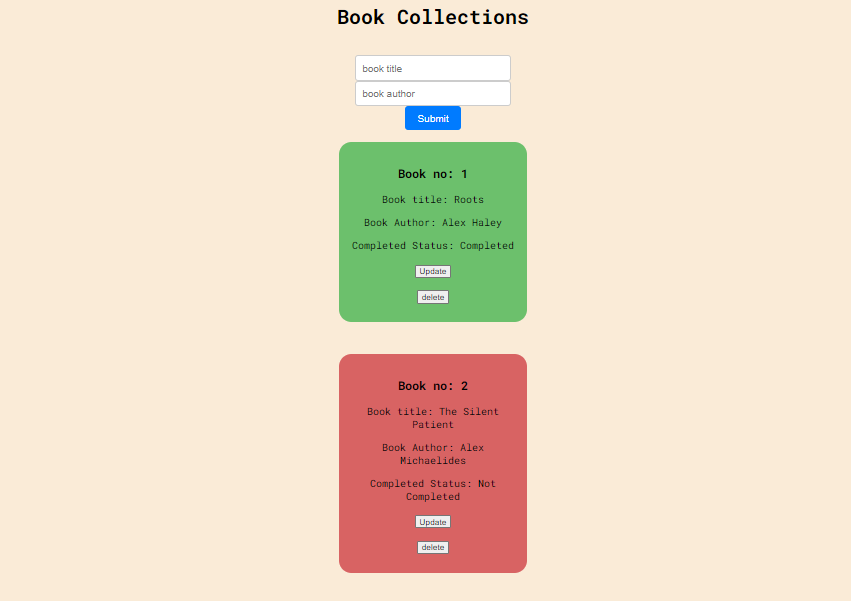
Enfin, il reste à ajouter un peu de style. J'ai ajouté un style de base. Si le livre n'a pas été complété, il sera en rouge, et si le livre a été complété, il sera en vert.
Voici la capture d'écran :
C'est tout les gars !!
Vous pouvez vérifier mon dépôt pour le code complet : convex-curd
Résumé
Dans cet article, nous avons implémenté les opérations CRUD (Create, Read, Update, and Delete) en construisant une application de collections de livres. Nous commençons par configurer Convex et React, et écrire la logique CRUD.
Ce tutoriel a couvert à la fois le frontend et le backend, démontrant comment construire une application serverless.
Vous pouvez trouver le code complet ici : convex-curd
Si vous avez des erreurs ou des doutes, contactez-moi sur LinkedIn, Instagram.
Merci d'avoir lu !