

Article original : How to Make a Google Form Survey – Google Forms Tutorial
Google Forms est un outil utile qui vous permet de créer des sondages avec une grande variété d'options de personnalisation. Dans ce guide, nous verrons les méthodes les plus courantes pour créer et personnaliser votre propre Google Form.
Commencer à partir d'un modèle
Lorsque vous êtes prêt à créer un nouveau sondage, vous avez la possibilité de commencer à partir d'un document vierge ou de commencer à partir de l'un des nombreux modèles déjà disponibles.
Ces modèles sont divisés en trois catégories : Personnel, Travail et Éducation. Ils sont prêts à l'emploi et vous évitent d'avoir à concevoir le formulaire vous-même - par exemple, pour un formulaire de retour client ou une invitation à une fête.
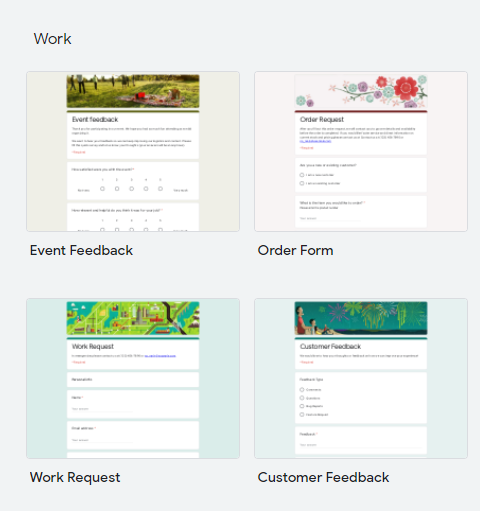 Sur l'image, vous pouvez voir des exemples des modèles disponibles lors de la création à partir d'un modèle.
Fonctionnalités générales de Google Form
Dans le coin supérieur droit de la page se trouvent les boutons pour accéder aux paramètres et aux options de personnalisation.
 De gauche à droite, les boutons sont Personnaliser le thème, Prévisualiser, Paramètres, Envoyer, Plus, Compte Google
Paramètres
Les Paramètres vous permettent de personnaliser diverses fonctionnalités, telles que
- si les adresses e-mail des répondants sont collectées
- si les répondants peuvent revenir plus tard pour modifier leurs réponses
- s'ils peuvent soumettre plusieurs fois ou une seule fois (dans ce cas, le répondant doit être connecté avec son compte)
- si une barre de progression est affichée, et
- si les questions sont mélangées aléatoirement.
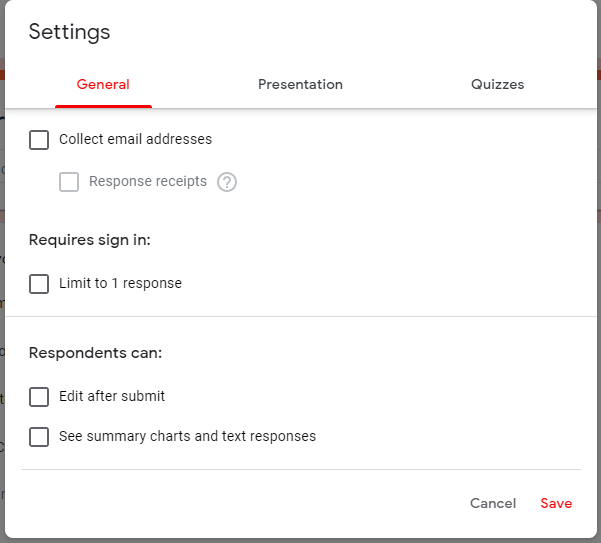 Onglet Général dans les Paramètres avec les options : Collecter les adresses e-mail, Limiter à 1 réponse, Modifier après soumission, Voir les graphiques récapitulatifs et les réponses textuelles.
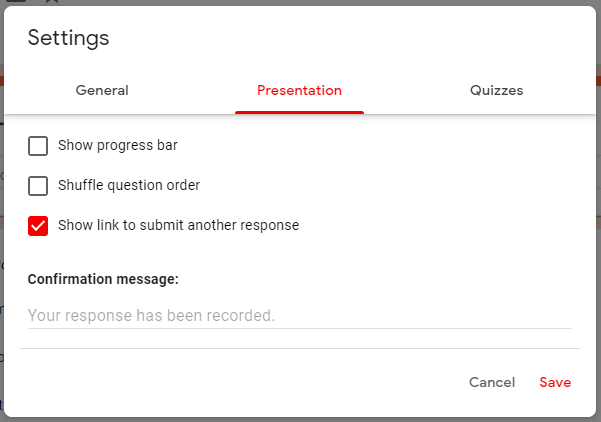 Onglet Présentation dans les Paramètres avec les options : Afficher la barre de progression, Mélanger l'ordre des questions, Afficher le lien pour soumettre une autre réponse.
Personnaliser le thème
Vous pouvez également personnaliser le thème de votre modèle avec diverses options, comme changer la couleur principale, la couleur de fond et la police utilisée dans le formulaire.
Vous pouvez également ajouter une image d'en-tête, en télécharger une ou choisir parmi les nombreuses options disponibles.
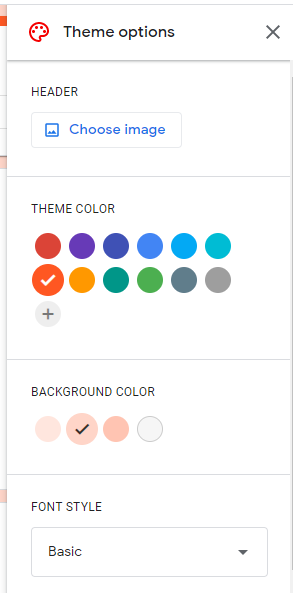 Menu des options de thème, avec les options de changer l'image d'en-tête, la couleur du thème, la couleur de fond, le style de police.
Questions et types de questions de Google Form
Vous pouvez ajouter une nouvelle question en utilisant le premier bouton dans le menu flottant à droite. Chaque question peut être personnalisée avec un titre et une description (via le menu à trois points de la question), et également avec une image ou une vidéo.
 Le menu flottant, avec le bouton Créer une question marqué
Vous pouvez également configurer chaque question comme vous le souhaitez, en rendant certaines réponses obligatoires. Ainsi, il est impossible de soumettre le formulaire sans remplir cette réponse. Pour certains types de questions, il est également possible de personnaliser une validation de réponse.
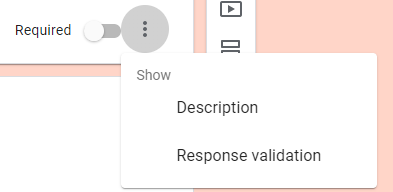 Menu à trois points sur les questions, avec les éléments de menu Description et Validation de la réponse.
Il existe divers types de questions possibles, que je vais décrire individuellement ci-dessous.
Questions de formulaire à réponse courte
Les questions à réponse courte permettent une réponse en une seule ligne. À partir du menu à trois points, cette réponse peut être validée :
- en tant que nombre, et également avec diverses contraintes possibles pour les nombres autorisés,
- en tant que texte, en contraignant s'il contient ou ne contient pas quelque chose,
- en tant qu'URL ou adresse e-mail,
- en utilisant la longueur, avec une contrainte de longueur minimale ou maximale,
- en utilisant des expressions régulières, ce qui vous permet de faire des validations de motifs personnalisées (cette page d'assistance Google sur la syntaxe des expressions régulières peut être utile),
Vous pouvez définir un message d'erreur personnalisé à afficher lorsque la réponse ne passe pas la validation.
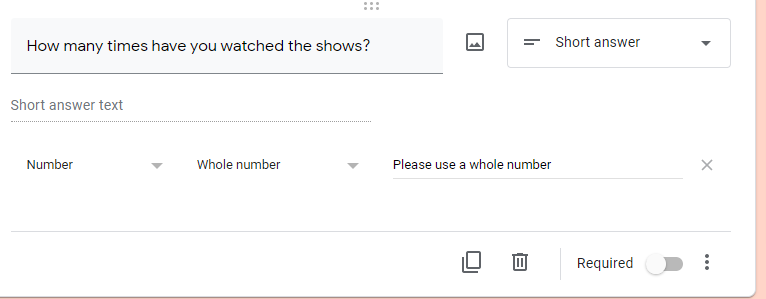 La réponse est en cours de validation pour être un nombre entier, et un message d'erreur personnalisé "Veuillez utiliser un nombre entier" sera affiché si la réponse ne passe pas la validation.
Questions de formulaire de paragraphe
Une question de paragraphe permet une réponse en texte multiligne. Elle peut être validée avec une longueur minimale ou maximale ou une expression régulière, et vous pouvez définir un message personnalisé à afficher si la validation échoue.
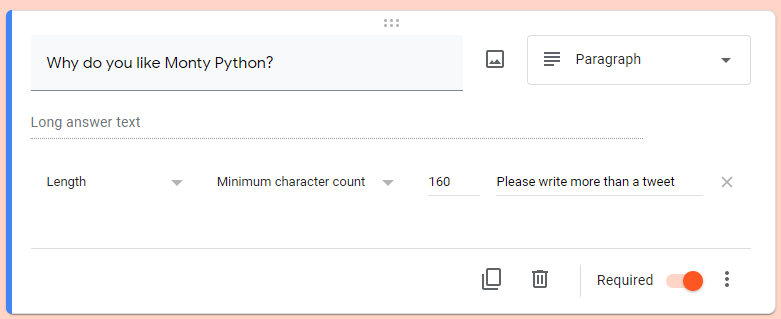 Création d'une question de formulaire de paragraphe, la réponse est validée par longueur, un nombre minimum de caractères de 160 caractères est requis. Si la validation échoue, le message "Veuillez écrire plus qu'un tweet" est affiché.
Questions de formulaire à choix multiples, cases à cocher et menu déroulant
Ces trois types de questions permettent au répondant de choisir parmi plusieurs options préécrites. Alors que les choix multiples ou le menu déroulant permettent une seule réponse, les cases à cocher permettent aux répondants de sélectionner plusieurs options.
La différence entre les choix multiples et le menu déroulant est que dans le menu déroulant, toutes les options sont cachées à l'intérieur du menu jusqu'à ce qu'il soit sélectionné. Dans les choix multiples, toutes les options sont toujours visibles.
Les cases à cocher et les choix multiples permettent une option "autre" où le répondant peut remplir ce qu'il veut. Dans tous ces types de questions, l'ordre des options peut être mélangé.
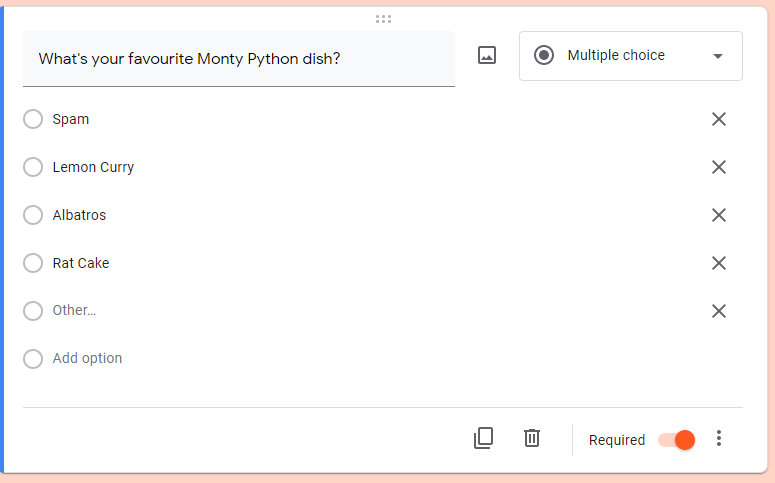 Capture d'écran du processus de création d'une question à choix multiples.
Questions de formulaire de téléchargement de fichier
Ces questions permettent à un utilisateur de télécharger un fichier sur le Google Drive du propriétaire du formulaire. L'ajout de cette question rend obligatoire pour les répondants d'être connectés avec leur compte Google.
Pour ce type de question, vous devrez confirmer que vous acceptez de donner aux autres l'accès à votre Google Drive.
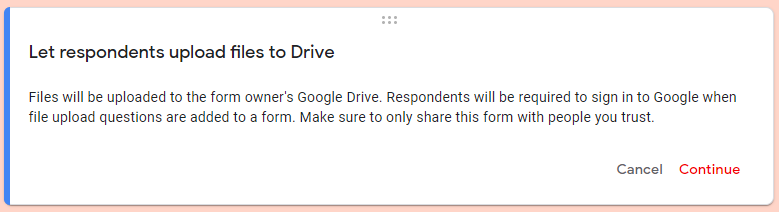 Le message qui apparaît lors de la création d'une question de téléchargement de fichier.
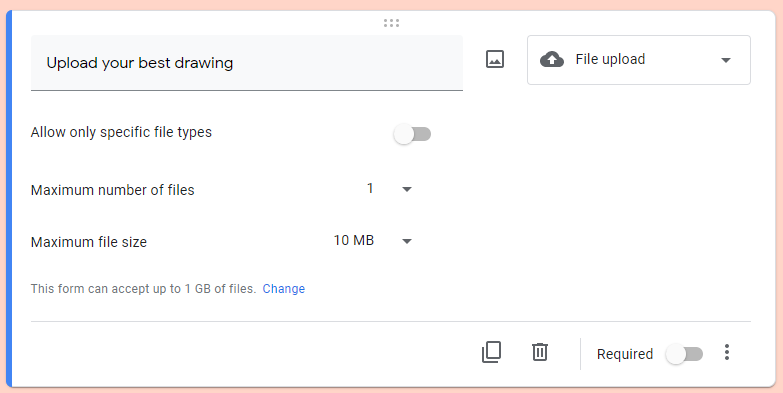 Paramètres de la question de téléchargement de fichier.
Vous pouvez définir des limites sur les fichiers qui peuvent être téléchargés, et sur leur taille, et si plusieurs fichiers peuvent être téléchargés à la fois.
- Autoriser uniquement des types de fichiers spécifiques : l'activation de cette option vous permettra de choisir quels types de fichiers seront acceptés.
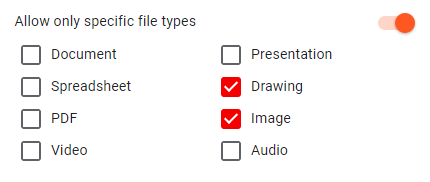
- Nombre maximum de fichiers : ce menu déroulant vous permet de choisir entre 1, 5 et 10 fichiers à télécharger à la fois.
- Taille maximale des fichiers : vous pouvez choisir entre une taille maximale de fichier de 1 Mo, 10 Mo, 100 Mo, 1 Go, 10 Go.
- Le formulaire peut accepter jusqu'à 1 Go de fichiers. Modifier : appuyer sur "Modifier" fera apparaître une section des Paramètres où vous pouvez changer la quantité de mémoire qui peut être occupée par les fichiers téléchargés à partir de ce formulaire. Vous pouvez choisir entre 1 Go, 10 Go, 100 Go, 1 To. Une fois la limite de taille atteinte, le formulaire cessera d'accepter les réponses.
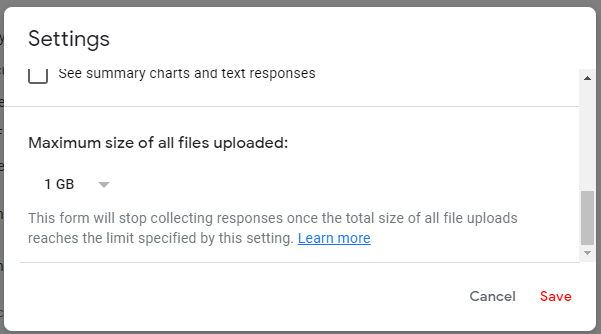 Dans l'onglet Général des Paramètres, vous pouvez définir la taille maximale des fichiers collectés. Cette section n'apparaît que si ce type de question est présent dans le formulaire.
Questions de formulaire à échelle linéaire
Ce type de question crée une échelle commençant à 1 ou 0, avec un nombre maximum de 10. Les répondants sélectionneront un point sur l'échelle qui, selon eux, reflète le mieux ce qu'ils pensent.
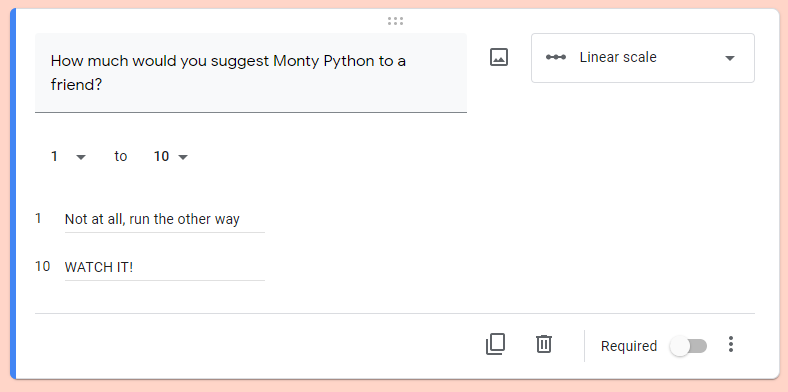 Capture d'écran du processus de création d'une question à échelle linéaire.
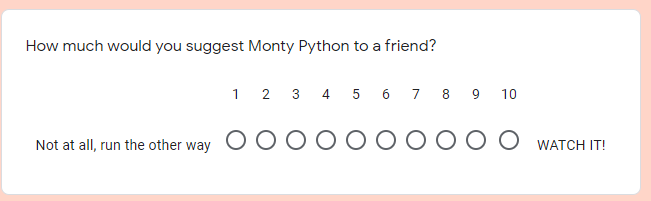 Voici comment une question à échelle linéaire apparaît aux répondants.
Questions de grille à choix multiples et de grille de cases à cocher
Ces questions créent une grille où chaque ligne est une question à choix multiples ou à cases à cocher. Vous pouvez configurer pour exiger une réponse pour chaque ligne, et/ou limiter le répondant à une réponse par colonne (ne configurez pas les deux si vous avez plus de lignes que de colonnes). Vous pouvez également configurer l'ordre des lignes pour les mélanger.
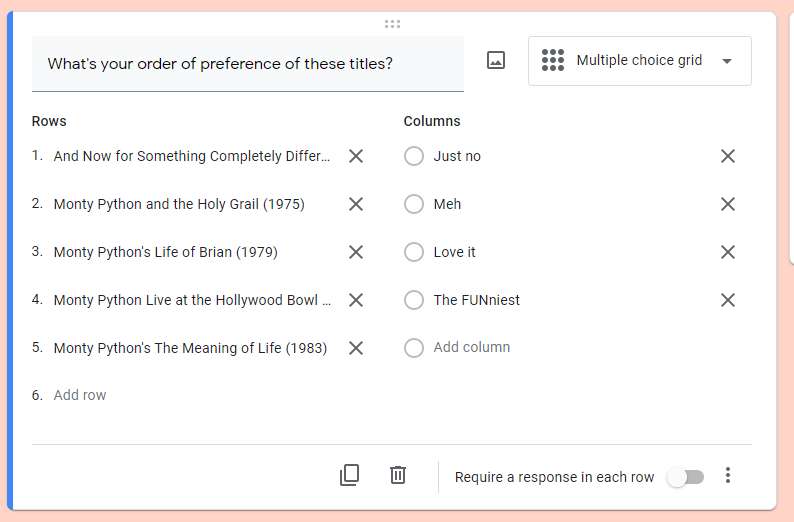 Construction d'une question de grille à choix multiples.
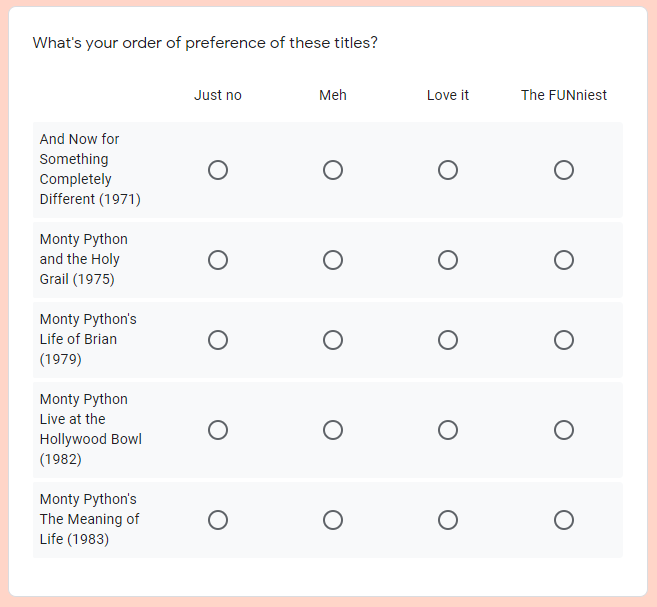 Comment une grille à choix multiples apparaît aux répondants.
Questions de formulaire de date et d'heure
Le type de question Date permettra aux répondants d'insérer une date. Il existe des options pour inclure ou non l'année, ou pour inclure ou non l'heure. Le type de question Heure permettra aux répondants d'insérer une heure ou une durée.
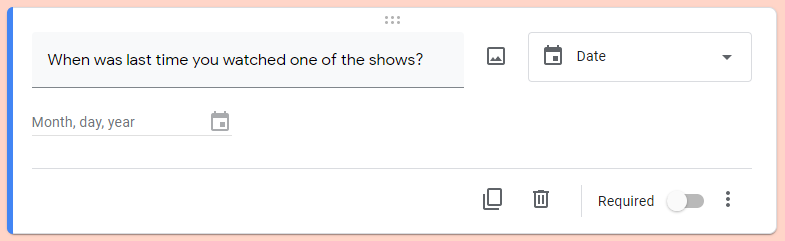 Création d'une question de date.
Comment diviser le formulaire en sections
Les sections peuvent être utilisées pour diviser le formulaire en pages, et chaque section est affichée séparément au répondant.
Vous pouvez créer une nouvelle section à partir du dernier bouton dans le menu flottant à droite de la page. À partir du menu à trois points près du titre de la section, vous pouvez dupliquer la section actuelle, la déplacer à une autre position dans le document, ou la supprimer. Et vous pouvez personnaliser chaque section avec une description.
 Le menu flottant avec le bouton Nouvelle section marqué.
Comment naviguer entre les sections
Vous pouvez faire en sorte que, à la fin d'une section, les répondants soient redirigés vers une section qui n'est pas la suivante dans l'ordre.
Vous pouvez configurer cela via le menu déroulant à la fin d'une section.
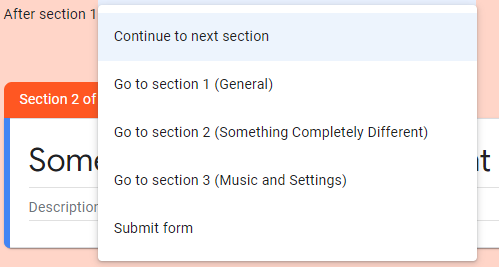 Menu à la fin d'une section à partir duquel vous pouvez choisir quelle est la section suivante.
Ou vous pouvez utiliser le paramètre qui donne à une question à choix multiples ou à un menu déroulant le pouvoir de déterminer vers quelle section aller en fonction de la réponse sélectionnée. Si un répondant sélectionne une réponse qui a un pouvoir de redirection, cela prime sur l'option de fin de section.
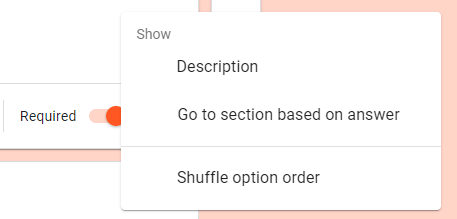 Menu à trois points d'une question, vous pouvez donner des pouvoirs de redirection aux réponses à partir de "Aller à la section en fonction de la réponse"
Si plusieurs questions ont des pouvoirs de redirection, la dernière est celle qui détermine la redirection qui se produit (si la question 2 dictait une redirection vers la Section C et la question 4 vers la Section D, alors la dernière question détermine que la section suivante visitée est la Section D).
Comment afficher les réponses dans un Google Form
Les réponses sont collectées dans un deuxième onglet sur la même page où le formulaire est créé. Il existe des options pour voir les réponses dans un Récapitulatif, par question dans l'onglet Question, ou par répondant dans l'onglet Individuel.
En utilisant le bouton Google Sheet, vous pouvez avoir les réponses automatiquement mises à jour dans une feuille. À partir du menu à trois points, d'autres options de réponse sont disponibles, comme les télécharger dans un fichier *.csv, activer une notification par e-mail chaque fois que le formulaire est soumis, ou imprimer les réponses.
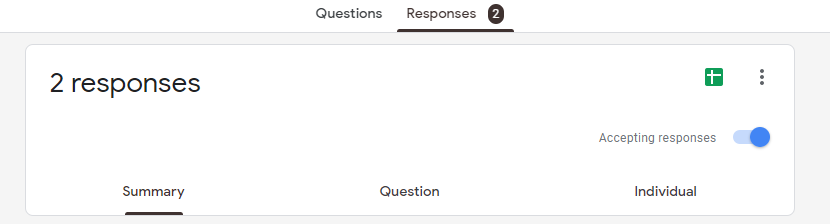 Le haut de l'onglet Réponses
L'image ci-dessous montre le récapitulatif d'une question à choix multiples. Les réponses données avec l'option "autre" apparaissent également dans la légende sur le côté. La même réponse orthographiée différemment créera des entrées différentes, donc elle nécessitera un décompte manuel.
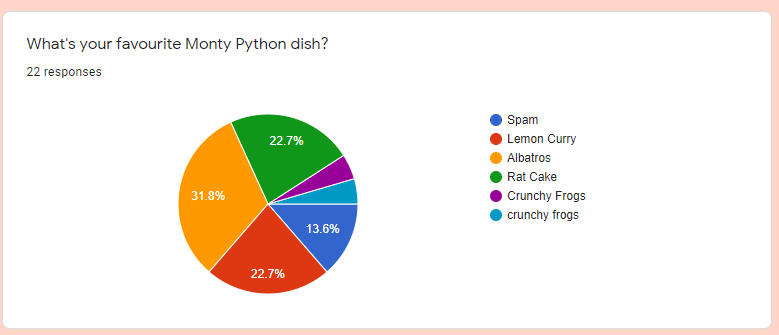 Récapitulatif d'une question à choix multiples, un diagramme en camembert où chaque part représente le pourcentage de répondants choisissant cette option.
Autres fonctionnalités de Google Form
Quiz
Vous pouvez activer le mode Quiz à tout moment à partir des paramètres. Cela donnera accès à plus d'options pour chaque type de question, comme la notation automatique, l'attribution d'un score pour chaque question, et des commentaires à afficher avec les résultats.
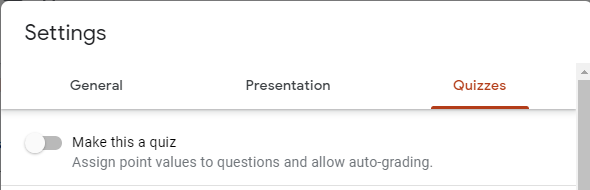 Capture d'écran des paramètres montrant le bouton bascule pour activer les options de quiz.
Lorsque vous définissez le formulaire comme un quiz noté en utilisant la "clé de réponse" dans le coin inférieur gauche du bloc de question, vous pouvez ajouter le score et la bonne réponse pour la question. Vous pouvez également définir un commentaire à afficher au répondant avec ses résultats de test.
Plus de complexité
Les options pour utiliser Google Apps Script (trois points --> Éditeur de script) ou des modules complémentaires (trois points --> Modules complémentaires) vous permettent de personnaliser vos formulaires encore plus.
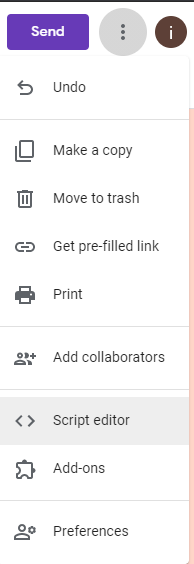 Menu à trois points dans le coin supérieur droit, les éléments de menu Éditeur de script et Modules complémentaires sont près du bas.
Par exemple, vous pouvez remplir les options de choix multiples, de liste, de cases à cocher et de grille à partir de colonnes dans n'importe quelle feuille Google, ou vous pouvez désactiver le formulaire après un certain nombre de soumissions. Vous pouvez même (utile avec le mode Quiz) ajouter un minuteur au formulaire, ou une identification faciale par webcam comme mesure anti-triche.
Conclusion
Google Forms offre de nombreuses options de personnalisation par lui-même. Vous pouvez créer des sondages complexes de collecte de données ou des quiz notés complexes. Et avec la complexité ajoutée des scripts et des modules complémentaires, il n'y a presque rien qui soit hors de portée.