


Article original : How to Build a Secure Server with Node.js and Express and Upload Images with Cloudinary
Par Njoku Samson Ebere
Dans ce tutoriel, nous allons apprendre à créer un serveur. Nous commencerons sans express puis nous renforcerons le serveur en utilisant express. Après cela, nous verrons comment téléverser des images vers Cloudinary depuis l'application que nous avons créée.
Je suppose que vous comprenez déjà les bases de Node.js, express et nodemon, donc nous allons directement aux parties pratiques.
Installer Node.js et NPM
Si vous ne l'avez pas encore fait, vous devrez installer Node et npm sur votre machine.
- Allez sur le site web de Node.js
- Cliquez sur le bouton de téléchargement recommandé
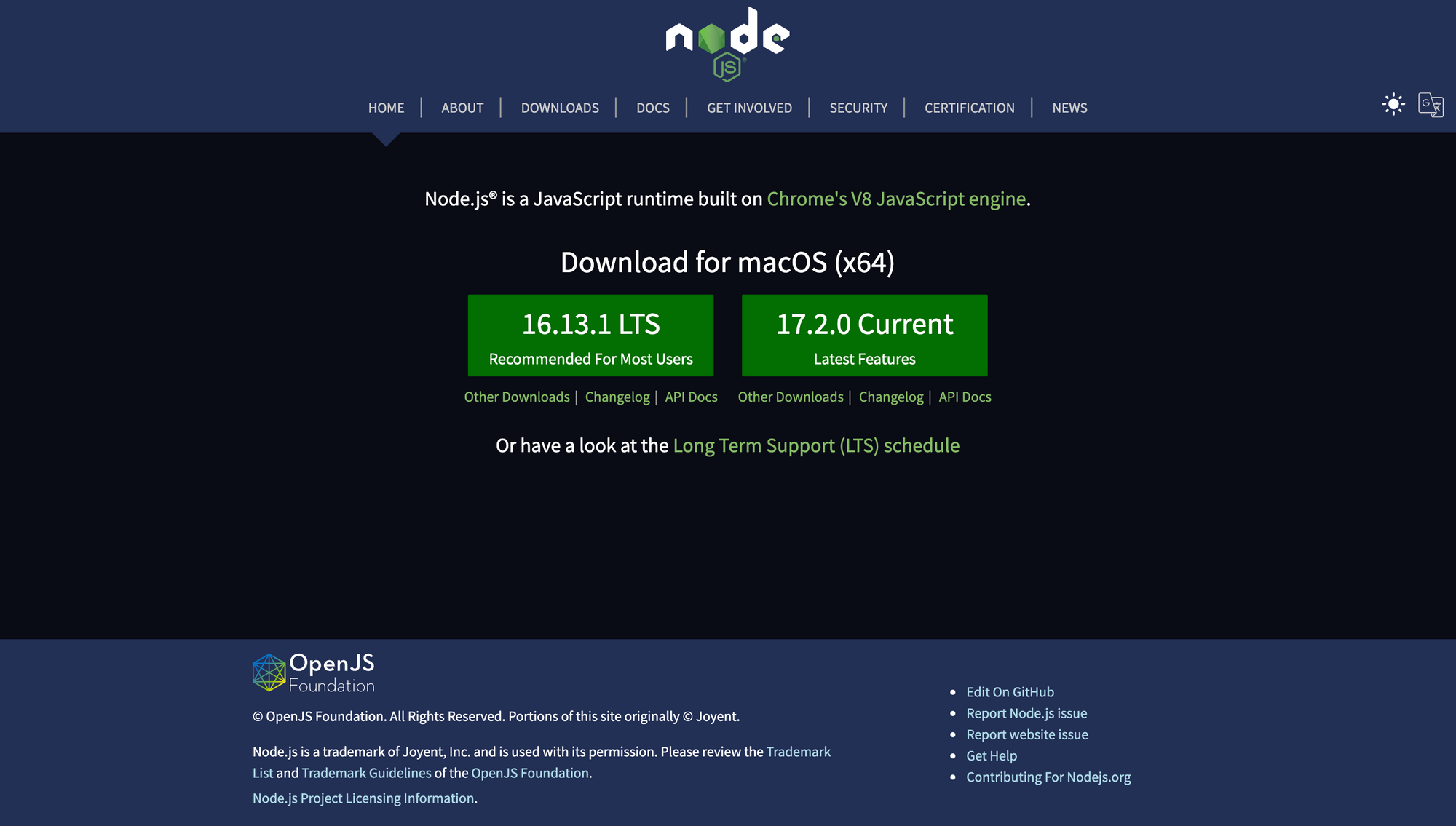 Page d'accueil de Node.js
Lorsque le téléchargement est terminé, installez Node en utilisant le fichier .exe téléchargé (il suit le processus d'installation normal).
Vérifier si l'installation a réussi
- Allez dans votre terminal/invite de commande (exécutez en tant qu'administrateur si possible)
- Tapez chacune des commandes suivantes et appuyez sur Entrée
node -v
npm -v
Votre sortie devrait être similaire à l'image ci-dessous :
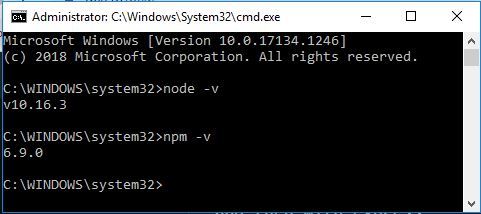 Terminal montrant les versions de node et npm
La version peut être différente mais ce n'est pas grave.
Comment créer un serveur Node sans Express
Pour le reste de ce tutoriel, j'utiliserai VS code comme éditeur. Vous pouvez utiliser l'éditeur de votre choix.
Commençons par créer un répertoire de projet. Ouvrez un terminal et tapez ce qui suit pour créer un répertoire et l'ouvrir :
mkdir server-tutorial cd server-tutorial
J'ai nommé mon répertoire de projet server-tutorial, mais vous pouvez nommer le vôtre comme vous le souhaitez.
Dans le terminal, tapez npm init. Appuyez sur le bouton Entrée pour toutes les invites. Une fois terminé, vous devriez avoir un fichier package.json dans votre répertoire de projet.
Le fichier package.json est simplement un fichier avec tous les détails de votre projet. Vous n'avez pas besoin de l'ouvrir.
Créez un fichier appelé index.js.
Dans le fichier, requérez le module HTTP comme suit :
const http = require('http');
Appelez la méthode createServer() et attribuez-la à une constante comme ceci :
const server = http.createServer();
Appelez la méthode listen() sur la constante du serveur comme ceci :
server.listen();
Donnez-lui un port à écouter. Cela pourrait être n'importe quel port libre, mais nous utiliserons le port 3000 qui est le port conventionnel. Donc nous avons ceci :
  const http = require('http');

  const server = http.createServer();

  server.listen(3000);
En gros, c'est tout ce que vous devez faire pour créer un serveur.
Comment tester le serveur
Dans votre terminal (devrait être dans le répertoire du projet), tapez node index.js et appuyez sur le bouton Entrée.
Ouvrez un nouvel onglet dans postman ou n'importe quel navigateur web et dans la barre d'adresse, tapez http://localhost:3000/, et appuyez sur le bouton Entrée. (J'utiliserai postman en raison de ses fonctionnalités étendues hors de la boîte.)
Vous remarquerez que votre navigateur ou postman continue de charger indéfiniment comme ceci :

Youpi ! C'est bien. Notre serveur est opérationnel.
Mais c'est déjà ennuyeux. Nous devons faire parler le serveur.
Commençons immédiatement.
Comment renvoyer une réponse du serveur
De retour dans le code, ajoutez ce qui suit à const server = http.createServer(); :
 (request, response) => {
    response.end('Hey! This is your server response!');
 }
Nous avons maintenant :
  const http = require('http');

  const server = http.createServer((request, response) => {
    response.end('Hey! This is your server response!');
  });

server.listen(3000);
En termes simples, l'objet request indique au server que nous voulons quelque chose, l'objet response nous indique ce que le server a à dire sur notre request, et la méthode end() termine la communication avec le server response.
Espérons que cela ait du sens !
Maintenant, testez à nouveau le serveur en suivant les étapes que nous avons décrites ci-dessus et votre serveur devrait vous parler. Voici ma sortie :

N'hésitez pas à changer la chaîne comme vous le souhaitez.
Utilisez Control/Command + C pour terminer le serveur et exécutez node index pour redémarrer le serveur.
Ça a l'air bien ! N'est-ce pas ? Tout va bien...
Comment créer un serveur Node avec Express
Dans cette section, nous voulons faciliter notre vie en utilisant Express et Nodemon (node-mon ou no-demon, prononcez-le comme vous le souhaitez).
Dans le terminal, installez ce qui suit :
npm install express --save
npm install nodemon --save-dev
Créez un nouveau fichier nommé app.js ou tout autre nom qui vous convient.
Dans le fichier,
- Requérez express comme suit :
const express = require('express');
- Attribuez la méthode express à une constante comme ceci :
const app = express();
- Exportez la constante app pour la rendre disponible pour une utilisation dans d'autres fichiers du répertoire comme suit :
module.exports = app;
Nous avons donc :
const express = require('express');

const app = express();


module.exports = app;
Dans le fichier index.js, requérez l'app que nous avons exportée il y a un moment :
const app = require('./app');
Ensuite, définissez le port en utilisant l'application comme suit :
app.set('port', 3000);
Et remplacez le code dans la méthode http.createServer() par simplement app comme ceci :
const server = http.createServer(app);
Cela dirige toute la gestion de l'API vers le fichier app.js, aidant à la séparation des préoccupations.
Notre fichier index.js ressemble maintenant à ceci :
const http = require('http');
const app = require('./app');

app.set('port', 3000);
const server = http.createServer(app);

server.listen(3000);
De retour dans notre fichier app.js, puisque nous avons dirigé toute la gestion de l'API vers celui-ci, créons un endpoint pour nous parler comme avant.
Donc, avant la ligne module.exports = app, ajoutez le code suivant :
app.use((request, response) => {
   response.json({ message: 'Hey! This is your server response!' });
});
Nous avons maintenant :
const express = require('express');

const app = express();

app.use((request, response) => {
   response.json({ message: 'Hey! This is your server response!' });
});

module.exports = app;
Ahaaa... Il est temps de tester notre application.
Pour tester notre application, nous tapons maintenant nodemon index dans notre terminal et appuyons sur le bouton Entrée. Voici mon terminal :

Remarquez-vous que nodemon nous donne des détails d'exécution dans le terminal contrairement à Node ? C'est la beauté de nodemon.
Vous pouvez maintenant aller dans postman ou n'importe quel navigateur et dans la barre d'adresse, tapez http://localhost:3000/ et appuyez sur Entrée. Voici ma sortie :

Walah ! Ça marche.
Maintenant, plus de raisons d'utiliser nodemon. Allez dans le fichier app.js et changez la chaîne message en n'importe quelle chaîne de votre choix, enregistrez, et regardez le terminal.

Wow... Il redémarre automatiquement le serveur. Cela était impossible avec Node. Nous devions redémarrer le serveur nous-mêmes.
Comment sécuriser le serveur et le rendre prêt pour l'avenir
Dans le fichier index.js, remplacez tout le code par ce qui suit :
const http = require('http');
const app = require('./app');

const normalizePort = val => {
  const port = parseInt(val, 10);

  if (isNaN(port)) {
    return val;
  }
  if (port >= 0) {
    return port;
  }
  return false;
};
const port = normalizePort(process.env.PORT || '3000');
app.set('port', port);

const errorHandler = error => {
  if (error.syscall !== 'listen') {
    throw error;
  }
  const address = server.address();
  const bind = typeof address === 'string' ? 'pipe ' + address : 'port: ' + port;
  switch (error.code) {
    case 'EACCES':
      console.error(bind + ' requires elevated privileges.');
      process.exit(1);
      break;
    case 'EADDRINUSE':
      console.error(bind + ' is already in use.');
      process.exit(1);
      break;
    default:
      throw error;
  }
};

const server = http.createServer(app);

server.on('error', errorHandler);
server.on('listening', () => {
  const address = server.address();
  const bind = typeof address === 'string' ? 'pipe ' + address : 'port ' + port;
  console.log('Listening on ' + bind);
});

server.listen(port);
process.env.PORT rend l'application dynamique afin qu'elle puisse exécuter n'importe quel port qui lui est attribué à l'avenir lorsqu'elle est hébergée sur un serveur en direct.
La fonction normalizePort retourne un port valide, qu'il soit fourni sous forme de nombre ou de chaîne.
La fonction errorHandler vérifie diverses erreurs et les gère de manière appropriée — elle est ensuite enregistrée sur le serveur.
Un écouteur d'événement listening est également enregistré, enregistrant le port ou le pipe nommé sur lequel le serveur est en cours d'exécution dans la console.
YooH ! Notre serveur est plus sécurisé et robuste maintenant. Remarquez que nodemon affiche également le port que nous écoutons.
Vous l'avez, un serveur Node.js simple, sécurisé et robuste.
Comment téléverser des images vers Cloudinary
Maintenant que nous avons un serveur cool en cours d'exécution, apprenons comment nous pouvons sauvegarder nos images sur Cloudinary. Ce ne sera qu'une introduction de base, donc ce devrait être amusant 😊.
Cloudinary aide les développeurs du monde entier à gérer des images avec un effort minimal.
Comment créer un compte Cloudinary
Pour créer un compte, allez sur le site web de Cloudinary.
- Cliquez sur le bouton
s'inscrireen haut à droite. - Remplissez le formulaire qui apparaît en conséquence.
- Soumettez le formulaire en utilisant le bouton
Créer un compte. - Vérifiez votre email pour terminer en validant votre email
Vous devriez pouvoir accéder à votre tableau de bord qui ressemble au mien ci-dessous :

Remarquez les détails du compte. Vous ne devriez pas révéler ces informations à qui que ce soit. Je vous les montre ici parce que c'est un compte temporaire que j'utilise uniquement pour les besoins de ce tutoriel.
Consultez également l'onglet Bibliothèque de médias. C'est là que les images téléversées apparaîtront.
Si vous avez tout cela, alors commençons...
Comment installer Cloudinary dans notre projet
Ouvrez votre terminal et naviguez dans le répertoire du projet.
Exécutez la commande suivante pour installer Cloudinary :
npm install cloudinary --save
Comment configurer Cloudinary dans notre projet
Dans le fichier app.js, requérez cloudinary sous le const app = express(); comme suit :
const cloudinary = require('cloudinary').v2
Ensuite, ajoutez les détails de configuration à partir des détails du compte sur votre tableau de bord comme ceci :
    cloud_name: 'placez votre cloud_name ici',
    api_key: 'placez votre api_key ici',
    api_secret: 'placez votre api_secret ici',
Voici ce que j'ai :
  // configuration cloudinary
  cloudinary.config({
    cloud_name: "dunksyqjj",
    api_key: "173989938887513",
    api_secret: "ZPLqvCzRu55MaM1rt-wxJCmkxqU"
  });
Comment créer un EndPoint pour téléverser une image
Pour éviter les bugs dans notre code, remplacez d'abord l'API existante par le code suivant :
  app.get("/", (request, response) => {
    response.json({ message: "Hey! This is your server response!" });
  });
C'est essentiellement la même chose, mais cette fois, nous utilisons le verbe get à la place du verbe use et nous avons ajouté un endpoint racine (/).
Ensuite, juste avant la ligne module.exports = app;, nous allons créer notre API image-upload.
Commençons par placer ce code là :
// API de téléversement d'image
app.post("/upload-image", (request, response) => {});
En gros, voici comment nous configurons une API. L'API fait une requête POST au serveur, indiquant au serveur que la requête doit être traitée avec un certain niveau de sécurité. Elle utilise deux paramètres pour faire cette requête : un endpoint (/upload-image) et une fonction de rappel ((request, response) => {}).
Donnons vie à l'API en construisant la fonction de rappel.
Comment construire la fonction de rappel
Installer body-parser
Ce package npm nous permet de gérer les requêtes entrantes en utilisant req.body ou request.body selon le cas. Nous allons installer body-parser en utilisant le code suivant :
npm install --save body-parser
Configurer body-parser pour notre projet
Requérez body-parser dans app.js comme suit :
const bodyParser = require('body-parser');
Ensuite, ajoutez le code suivant pour définir sa fonction json comme middleware global pour notre application comme suit :
  app.use(bodyParser.json());
  app.use(bodyParser.urlencoded({ extended: true }));
Nous pouvons maintenant gérer le corps de notre requête de manière appropriée.
Retour à la construction de notre fonction
Dans la fonction, ajoutez le code suivant pour collecter les données (images) entrées par un utilisateur :
    // image collectée d'un utilisateur
    const data = {
        image: request.body.image,
    };
Ensuite, téléversez l'image vers cloudinary en utilisant le code suivant :
cloudinary.uploader.upload(data.image);
En gros, c'est tout ce dont nous avons besoin pour téléverser notre image. Donc notre app.js ressemble à ceci :
const express = require("express");
const app = express();
const cloudinary = require("cloudinary").v2;
const bodyParser = require('body-parser');

// configuration du body parser
app.use(bodyParser.json());
app.use(bodyParser.urlencoded({ extended: true }));

// configuration cloudinary
cloudinary.config({
  cloud_name: "dunksyqjj",
  api_key: "173989938887513",
  api_secret: "ZPLqvCzRu55MaM1rt-wxJCmkxqU"
});

app.get("/", (request, response) => {
  response.json({ message: "Hey! This is your server response!" });
});

// API de téléversement d'image
app.post("/image-upload", (request, response) => {
    // image collectée d'un utilisateur
    const data = {
      image: request.body.image,
    }

    // téléverser l'image ici
    cloudinary.uploader.upload(data.image);

});

module.exports = app;
Maintenant, cela a l'air bien et cela fonctionne parfaitement. Vous pouvez le tester en utilisant postman. Mais ce serait génial si notre application pouvait nous donner un retour lorsque le traitement de nos requêtes est terminé, n'est-ce pas ?
Pour que cela se produise, nous allons ajouter le bloc then...catch... suivant au téléversement cloudinary comme ceci :
    // téléverser l'image ici
    cloudinary.uploader.upload(data.image)
    .then((result) => {
      response.status(200).send({
        message: "success",
        result,
      });
    }).catch((error) => {
      response.status(500).send({
        message: "failure",
        error,
      });
    });
Donc notre code final sera :
const express = require("express");
const app = express();
const cloudinary = require("cloudinary").v2;
const bodyParser = require('body-parser');

// configuration du body parser
app.use(bodyParser.json());
app.use(bodyParser.urlencoded({ extended: true }));

// configuration cloudinary
cloudinary.config({
  cloud_name: "dunksyqjj",
  api_key: "173989938887513",
  api_secret: "ZPLqvCzRu55MaM1rt-wxJCmkxqU"
});

app.get("/", (request, response) => {
  response.json({ message: "Hey! This is your server response!" });
});

// API de téléversement d'image
app.post("/image-upload", (request, response) => {
    // image collectée d'un utilisateur
    const data = {
      image: request.body.image,
    }

    // téléverser l'image ici
    cloudinary.uploader.upload(data.image)
    .then((result) => {
      response.status(200).send({
        message: "success",
        result,
      });
    }).catch((error) => {
      response.status(500).send({
        message: "failure",
        error,
      });
    });

});

module.exports = app;
Comment tester notre API
Créez un dossier/répertoire dans le répertoire racine et nommez-le images comme suit :
mkdir images
Copiez une image de votre choix dans ce dossier. (Maintenant, le chemin vers votre image par rapport au fichier app.js devrait ressembler à ceci : "images/<votre-image.jpg">.)
Maintenant, procédons à postman.
- Dans la barre d'adresse, entrez ceci :
http://localhost:3000/image-upload - Définissez la clé
HeadersurContent-Typeet la valeur surapplication/json - Définissez le
bodysur les donnéesjsonque nous avons déclarées dans notre code comme suit :
       {
       "image": "images/oskar-yildiz-gy08FXeM2L4-unsplash.jpg"
       }
Appuyez sur le bouton Send et attendez que le téléversement soit terminé et obtenez votre réponse :

Maintenant, voici le résultat. L'image a maintenant un public_id unique qui est généré aléatoirement par Cloudinary et une secure_url qui est accessible globalement (vous pouvez la charger dans votre navigateur pour la voir).

Enfin, en vérifiant l'onglet Bibliothèque de médias sur votre tableau de bord Cloudinary, vous devriez avoir une nouvelle image avec un badge new dessus. Cela aura un identifiant unique qui correspond au public_id que nous avons vu dans le résultat de postman ci-dessus, comme dans l'image ci-dessous :

Walah ! Nous persistons les images sans stress... Cela fait du bien.
Eh bien, une dernière chose — SÉCURITÉ !
Nos détails de configuration Cloudinary sont exposés dans notre fichier app.js. Si nous poussons notre projet vers GitHub, il devient accessible au public pour quiconque souhaite le consulter. Et cela devient un problème s'il tombe entre de mauvaises mains.
Mais ne vous inquiétez pas, il existe une solution pour presque tout dans cet espace. Nous allons utiliser le package npm dotenv pour masquer nos configurations au public.
Comment sécuriser nos configurations avec dotenv
Tout d'abord, vous devrez installer dotenv si ce n'est pas déjà fait :
npm install dotenv --save
Ensuite, requérez dotenv dans app.js comme suit :
require('dotenv').config()
Créez un nouveau fichier dans le répertoire racine et nommez-le .env.
Dans le fichier, entrez vos détails de configuration Cloudinary comme suit :
  CLOUD_NAME=dunksyqjj
  API_KEY=173989938887513
  API_SECRET=ZPLqvCzRu55MaM1rt-wxJCmkxqU
Dans le fichier app.js, nous accéderons aux configurations dans le fichier .env via la propriété process.env comme suit :
// configuration cloudinary
cloudinary.config({
  cloud_name: process.env.CLOUD_NAME,
  api_key: process.env.API_KEY,
  api_secret: process.env.API_SECRET
});
Voici mon code app.js pour le moment :
const express = require("express");
const app = express();
const cloudinary = require("cloudinary").v2;
const bodyParser = require('body-parser');
require('dotenv').config()

// configuration du body parser
app.use(bodyParser.json());
  app.use(bodyParser.urlencoded({ extended: true }));

// configuration cloudinary
cloudinary.config({
  cloud_name: process.env.CLOUD_NAME,
  api_key: process.env.API_KEY,
  api_secret: process.env.API_SECRET
});

app.get("/", (request, response, next) => {
  response.json({ message: "Hey! This is your server response!" });
  next();
});

// API de téléversement d'image
app.post("/image-upload", (request, response) => {
    // image collectée d'un utilisateur
    const data = {
      image: request.body.image,
    }

    // téléverser l'image ici
    cloudinary.uploader.upload(data.image)
    .then((result) => {
      response.status(200).send({
        message: "success",
        result,
      });
    }).catch((error) => {
      response.status(500).send({
        message: "failure",
        error,
      });
    });
});

module.exports = app;
Testons à nouveau notre application pour nous assurer que rien n'est cassé. Voici mon résultat :

J'ai maintenant deux images identiques mais avec des public_id différents.
Et c'est tout !
Yeeeh ! Notre application est plus sécurisée qu'au début.
Conclusion
Dans ce tutoriel, nous avons passé en revue les étapes impliquées dans la création d'un serveur en utilisant uniquement Node.js. Et après cela, nous avons amélioré notre serveur en utilisant Express et nodemon.
Enfin, nous avons vu comment téléverser une image vers Cloudinary via notre application Express et comment nos détails de configuration sont sécurisés en utilisant le package dotenv.
Ce n'est qu'une introduction. Vous pouvez faire beaucoup plus si vous jouez avec cette application.
Vous pouvez trouver le code de création du serveur ici.
Et les codes de téléversement d'images sont disponibles ici.
Merci pour votre temps. 😊