


Article original : How to Build a Snake Game with React, Redux, and Redux Saga
Dans cet article, je vais vous guider à travers la création d'un jeu Snake en utilisant une application React. Il s'agit d'un simple jeu 2D construit avec TypeScript, et nous n'aurons pas besoin d'utiliser de bibliothèques graphiques tierces pour le construire.
Voici ce que nous allons créer dans ce tutoriel :

Snake est un jeu amusant que vous avez peut-être joué sur d'anciens téléphones comme les Nokia 3310.
Le concept derrière ce jeu est simple : le serpent se déplace à l'intérieur d'une boîte, et une fois qu'il capture le fruit/l'objet, vos points augmentent et le serpent grandit. Si le serpent heurte les limites de la boîte ou entre en collision avec lui-même, alors la partie est terminée.
Cet article vous fournira toutes les compétences/étapes nécessaires pour créer votre propre jeu Snake à partir de zéro. Nous examinerons d'abord les structures de code et leur logique. Ensuite, j'expliquerai comment elles fonctionnent lorsqu'elles sont toutes connectées.
Sans plus attendre, commençons.
Table des matières
- Prérequis
- Qu'est-ce qu'un jeu Snake ? Que allons-nous utiliser ?
- Qu'est-ce que Redux ? Pourquoi l'utilisons-nous ?
- Qu'est-ce que Redux-saga ? Pourquoi l'utilisons-nous ?
- Description du cas d'utilisation
- Configuration de l'application et de la couche de données
- Comprendre la couche UI
- Tableau Canvas
- Dessin des objets
- Déplacement du serpent sur le tableau
- Dessin du fruit à une position aléatoire
- Calculateur de score
- Composant d'instructions
- Jeu final
- Résumé
Prérequis
Avant de commencer à lire cet article, vous devriez avoir une compréhension de base des sujets suivants :
- Diagrammes de classes : Nous allons les utiliser pour présenter notre exemple. Voici quelques ressources que vous pouvez utiliser pour en apprendre davantage à leur sujet :
- Diagramme de contexte et diagrammes de conteneurs
- React
- Générateurs :
Qu'est-ce qu'un jeu Snake ? Que allons-nous utiliser ?
Un jeu Snake est un jeu d'arcade qui implique un serpent se déplaçant à l'intérieur d'une boîte. Votre score augmente en fonction du nombre d'objets/fruits que le serpent mange. Cela augmentera également la taille du serpent. Si le serpent entre en collision avec lui-même ou avec la limite de la boîte, alors la partie est terminée.
Vous pouvez en savoir plus sur l'histoire ou les origines du jeu dans le lien Wiki ici.
Nous allons utiliser les outils suivants pour construire notre jeu :
- Redux : Pour créer et gérer l'état global de l'application.
- Redux-saga : Un middleware Redux que nous utiliserons pour gérer les tâches asynchrones.
- Balise HTML Canvas : Nous l'utiliserons pour dessiner des objets comme un serpent et le fruit.
- React : Bibliothèque UI.
- Chakra-UI : Bibliothèque de composants.
Qu'est-ce que Redux ? Pourquoi l'utilisons-nous ?
Redux est un conteneur d'état qui vous aide à créer et gérer l'état global de votre application. Redux se compose de quelques parties de base comme :
- État global
- Magasin Redux
- Actions et créateurs d'actions
- Réducteurs
Vous pouvez tout apprendre sur les sujets ci-dessus et sur le fonctionnement interne de Redux dans la section de démarrage de la documentation Redux ici.
Nous utilisons la bibliothèque de gestion d'état Redux car elle nous aidera à gérer notre état global de manière plus simple. Elle nous permettra d'éviter le prop drilling. Elle nous permettra également d'effectuer des actions asynchrones complexes via des middlewares.
Vous pouvez en savoir plus sur les middlewares ici.
Qu'est-ce que Redux-saga ? Pourquoi l'utilisons-nous ?
Redux-saga est un middleware qui nous aide à intercepter entre l'action dispatchée et le réducteur du magasin Redux. Cela nous permet d'effectuer certains effets secondaires entre l'action dispatchée et le réducteur, tels que la récupération de données, l'écoute d'actions particulières ou la mise en place d'abonnements, le déclenchement d'actions, et plus encore.
Redux saga utilise des générateurs et des fonctions génératrices. Une saga typique ressemblerait à ceci :
function* performAction() {
    yield put({
        type: COPY_DATA,
        payload: "Hello"
    });
}
performAction est une fonction génératrice. Cette fonction génératrice exécutera la fonction put. Elle crée un objet et le retourne à la saga, indiquant quel type d'action doit être exécuté avec quelle charge utile. Ensuite, l'appel put retourne un descripteur d'objet indiquant quelle saga peut le prendre plus tard et exécuter l'action particulière.
NOTE : Vous pouvez en savoir plus sur les générateurs et les fonctions génératrices en vous référant à la section des prérequis.
Maintenant, la question se pose : Pourquoi utilisons-nous le middleware redux-saga ? La réponse est simple :
- Il fournit un meilleur moyen d'écrire des cas de test unitaires, ce qui nous aidera à tester les fonctions génératrices de manière plus simple.
- Il peut vous aider à effectuer beaucoup d'effets secondaires et à fournir un meilleur contrôle sur les changements. Un exemple est lorsque vous voulez surveiller si une action X particulière est exécutée, puis effectuer l'action Y. Des fonctions comme
takeEvery,all, et ainsi de suite rendent simple l'exécution de ces opérations. Nous en discuterons davantage dans une section ultérieure.
Si vous n'êtes pas familier avec redux-saga, je vous recommande vivement de consulter la documentation ici.
Description du cas d'utilisation
NOTE : Les diagrammes de contexte, de conteneur et de classe dessinés dans cet article de blog ne suivent pas exactement les conventions exactes de ces diagrammes. Je les ai approximés ici pour que vous puissiez comprendre les concepts de base.
Avant de commencer, je vous suggère de lire sur les modèles c4, les diagrammes de conteneur et les diagrammes de contexte. Vous pouvez trouver des ressources à leur sujet dans la section des prérequis.
Dans cet article, nous allons considérer le cas d'utilisation suivant : Créer un jeu Snake.
Le cas d'utilisation est assez explicite, et nous avons discuté de ce que le jeu Snake implique ci-dessus. Ci-dessous se trouve le diagramme de contexte pour notre cas d'utilisation :
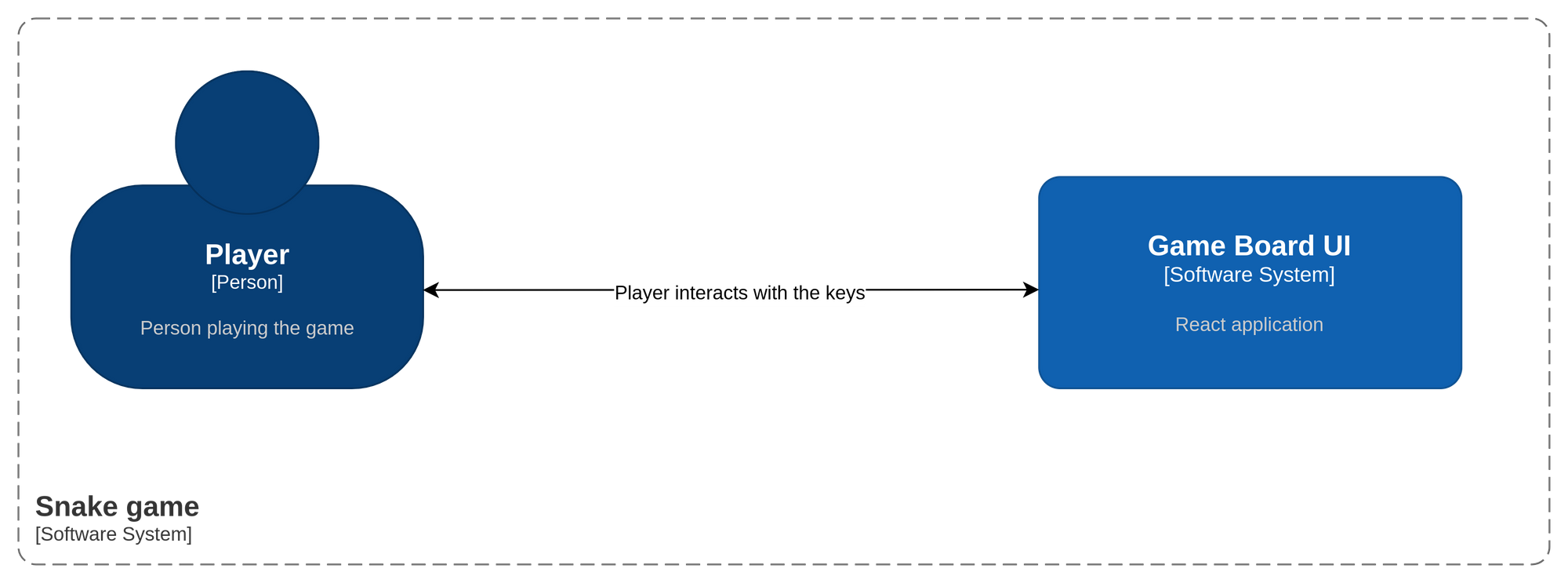 Diagramme de contexte du jeu Snake
Notre diagramme de contexte est assez simple. Le joueur interagit avec l'UI. Plongeons plus profondément dans le conteneur du tableau de jeu UI et explorons quels autres systèmes sont présents à l'intérieur.
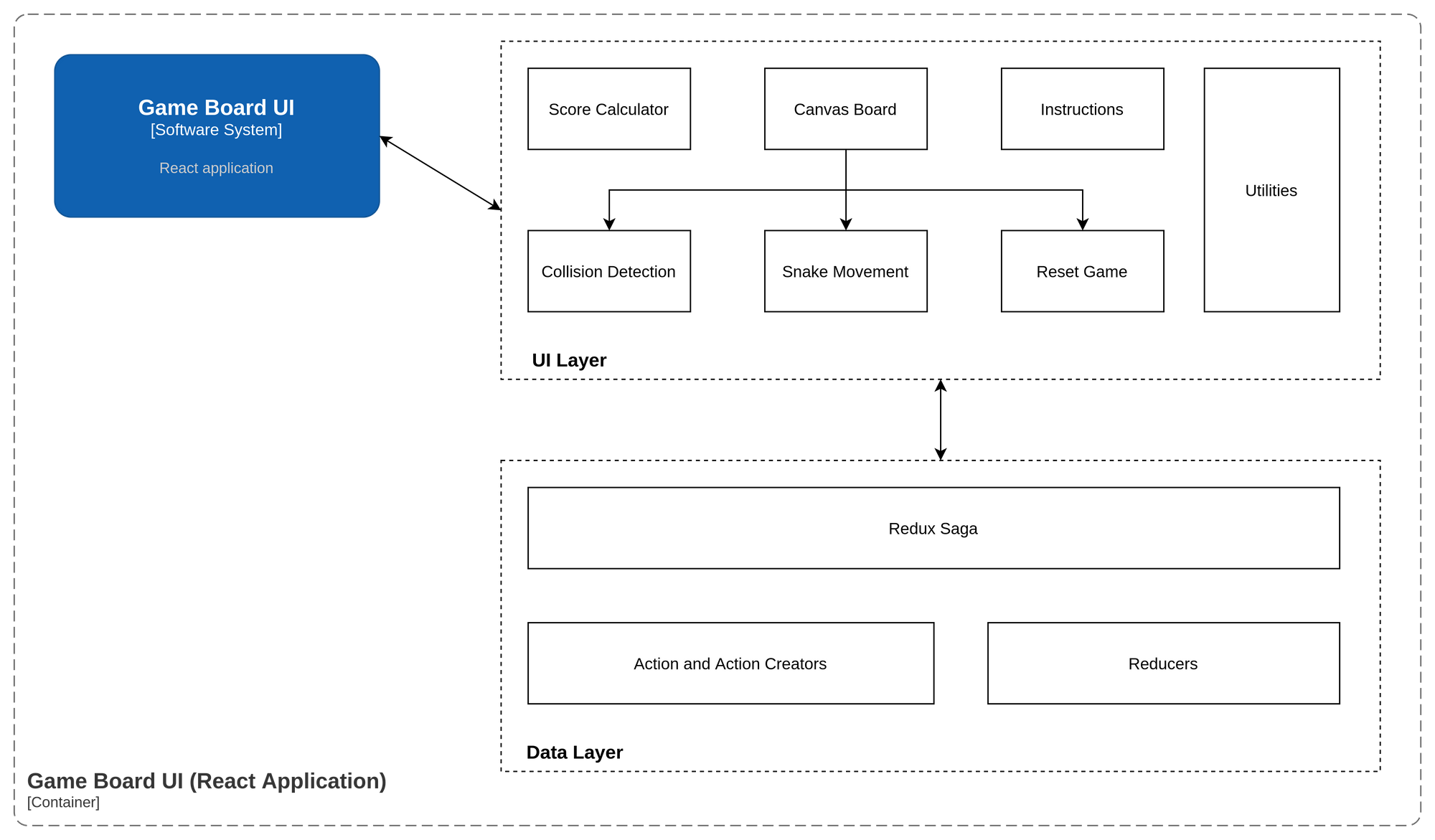 Diagramme de conteneur pour le jeu Snake
Comme vous pouvez le voir sur le diagramme ci-dessus, notre UI de tableau de jeu est divisée en deux couches :
- Couche UI
- Couche de données
La couche UI se compose des composants suivants :
- Calculateur de score : Il s'agit d'un composant qui affichera le score chaque fois que le serpent mangera le fruit.
- Tableau Canvas : Il s'agit d'un composant qui gère la partie principale de l'UI de notre jeu. Sa fonctionnalité de base est de dessiner le serpent sur le canevas et d'effacer le canevas. Il gère également les responsabilités suivantes :
- Il détecte si le serpent est entré en collision avec lui-même ou avec les murs de délimitation (détection de collision).
- Aide à déplacer le serpent sur le tableau avec les événements du clavier.
- Réinitialise le jeu lorsque la partie est terminée.
- Instructions : Il fournit les instructions pour jouer au jeu, ainsi que le bouton de réinitialisation.
- Utilitaires : Il s'agit des fonctions utilitaires que nous utiliserons dans toute l'application selon les besoins.
Parlons maintenant de la couche de données. Elle se compose des composants suivants :
- Redux-saga : Ensemble de fonctions génératrices qui effectueront certaines actions.
- Actions et créateurs d'actions : Il s'agit de l'ensemble de constantes et de fonctions qui aideront à dispatcher les actions appropriées.
- Réducteurs : Cela nous aidera à répondre aux diverses actions dispatchées par les créateurs d'actions et les sagas.
Nous allons approfondir tous ces composants et voir comment ils fonctionnent collectivement dans les sections suivantes. Tout d'abord, initialisons notre projet et configurons notre couche de données, c'est-à-dire le magasin Redux.
Configuration de l'application et de la couche de données
Avant de commencer à comprendre nos composants de jeu, configurons d'abord notre application React et la couche de données.
Le jeu est construit avec React. Je recommande vivement d'utiliser le modèle create-react-app pour installer toutes les choses nécessaires pour démarrer votre application React.
Pour créer un projet CRA (create-react-app), nous devons d'abord l'installer. Tapez la commande suivante dans votre terminal :
npm install -g create-react-app
Note : Avant d'exécuter cette commande, assurez-vous d'avoir installé Node.js dans votre système. Suivez ce lien pour l'installer.
Ensuite, nous allons commencer par créer notre projet. Appelons-le snake-game. Tapez la commande suivante dans votre terminal pour créer le projet :
npx create-react-app snake-game
Cela peut prendre quelques minutes pour se terminer. Une fois cela terminé, accédez à votre nouveau projet créé en utilisant la commande suivante :
cd snake-game
Une fois dans le projet, tapez la commande suivante pour démarrer le projet :
npm run start
Cette commande ouvrira un nouvel onglet dans votre navigateur avec le logo React tournant sur la page comme ci-dessous :
 page initiale de create-react-app
Maintenant, notre configuration initiale du projet est terminée. Configurons notre couche de données (le magasin Redux). Notre couche de données nécessite que nous installions les packages suivants :
- Redux
- Redux-saga
Tout d'abord, commençons par installer ces packages. Avant de commencer, assurez-vous d'être dans le répertoire du projet. Tapez la commande suivante dans le terminal :
npm install redux react-redux redux-saga
Une fois ces packages installés, nous allons d'abord configurer notre magasin Redux. Pour commencer, créons un dossier nommé store :
mkdir store
Ce dossier store contiendra tous les fichiers liés à Redux. Nous allons organiser notre dossier store de la manière suivante :
store/
├── actions
│   └── index.ts
├── reducers
│   └── index.ts
├── sagas
│   └── index.ts
└── index.ts
Discutons de ce que fait chacun des fichiers :
action/index.tsx: Ce fichier contient des constantes qui représentent des actions que notre application peut effectuer et dispatcher vers le magasin Redux. Un exemple d'une telle constante d'action ressemble à ceci :
export const MOVE_RIGHT = "MOVE_RIGHT"
Nous utiliserons la même constante d'action pour créer une fonction qui retournera un objet avec les propriétés suivantes :
type: Type d'action, c'est-à-dire la constante d'actionpayload: données supplémentaires qui agissent comme une charge utile.
Ces fonctions qui retournent un objet avec la propriété type sont appelées créateurs d'actions. Nous utilisons ces fonctions pour dispatcher des actions à notre magasin Redux.
L'attribut payload signifie que, avec l'action, nous pouvons également passer des données supplémentaires qui peuvent être utilisées pour stocker ou mettre à jour la valeur à l'intérieur de l'état global.
NOTE : Il est obligatoire d'avoir la propriété type retournée par le créateur d'action. La propriété payload est facultative. De plus, le nom de la propriété payload peut être n'importe quoi.
Regardons un exemple de créateur d'action :
//Sans payload
export const moveRight = () => ({
    type: MOVE_RIGHT
});

//Avec payload
export const moveRight = (data: string) => ({
    type: MOVE_RIGHT,
    payload: data
});
Maintenant que nous savons ce que sont les actions et les créateurs d'actions, nous pouvons passer à la configuration de notre prochain artefact qui est un réducteur.
Les réducteurs sont des fonctions qui retournent un nouvel état global chaque fois qu'une action est dispatchée. Ils prennent l'état global actuel et retournent le nouvel état en fonction de l'action qui est dispatchée/appelée. Cet nouvel état est calculé en fonction de l'état précédent.
Nous devons être prudents ici et ne pas effectuer d'effets secondaires à l'intérieur de cette fonction. Nous ne devons pas altérer l'état global, mais plutôt retourner l'état mis à jour en tant que nouvel objet lui-même. Par conséquent, la fonction réductrice doit être une fonction pure.
Assez parlé des réducteurs. Jetons un coup d'œil à nos réducteurs d'exemple :
const GlobalState = {
    data: ""
};

const gameReducer = (state = GlobalState, action) => {
    switch (action.type) {
        case "MOVE_RIGHT":
            /**
             * Effectuer un certain ensemble d'opérations
             */
            return {
                ...state, data: action.payload
            };

        default:
            return state;
    }
}
Dans cet exemple, nous avons créé une fonction réductrice appelée gameReducer. Elle prend l'état (paramètre par défaut en tant qu'état global) et une action. Chaque fois que nous avons action.type qui correspond au cas de commutation, elle effectue une action particulière, comme retourner un nouvel état basé sur l'action.
Le fichier sagas/index.ts contiendra toutes les sagas que nous utiliserons dans notre application. Nous avons une compréhension de base des sagas que nous avons brièvement expliquée dans les sections ci-dessus. Nous approfondirons cette section lorsque nous commencerons réellement l'implémentation du jeu Snake.
Maintenant que nous avons une compréhension de base des artefacts impliqués dans la création de notre magasin Redux, créons store/index.ts comme suit :
import {
    createStore,
    applyMiddleware
} from "redux";
import createSagaMiddleware from "redux-saga";
import gameReducer from "./reducers";
import watcherSagas from "./sagas";
const sagaMiddleware = createSagaMiddleware();

const store = createStore(gameReducer, applyMiddleware(sagaMiddleware));

sagaMiddleware.run(watcherSagas);
export default store;
Nous allons d'abord importer notre réducteur et la saga. Ensuite, nous allons utiliser la fonction createSagaMiddleware() pour créer un middleware saga.
Ensuite, nous allons le connecter à notre magasin en le passant comme argument à la fonction applyMiddleware à l'intérieur de createStore que vous utilisez pour créer un magasin. Nous allons également passer gameReducer à cette fonction afin qu'un réducteur soit mappé à notre magasin.
Enfin, nous allons exécuter notre sagaMiddleware en utilisant ce code :
sagaMiddleware.run(watcherSagas);
Notre dernière étape consiste à injecter ce store au niveau supérieur de notre application React en utilisant le composant Provider fourni par react-redux. Vous pouvez le faire comme suit :
import { Provider } from "react-redux";
import store from "./store";

const App = () => {
  return (
    <Provider store={store}>
    //   Composants enfants...
    </Provider>
  );
};

export default App;
J'ai également installé chakra-UI comme bibliothèque de composants UI pour notre projet. Pour installer chakra-UI, tapez la commande suivante :
npm install @chakra-ui/react @emotion/react@^11 @emotion/styled@^11 framer-motion@^5
Nous devons également configurer le ChakraProvider qui ira dans notre fichier App.tsx. Notre fichier App.tsx mis à jour ressemblera à ceci :
import { ChakraProvider, Container, Heading } from "@chakra-ui/react";
import { Provider } from "react-redux";
import store from "./store";

const App = () => {
  return (
    <Provider store={store}>
      <ChakraProvider>
        <Container maxW="container.lg" centerContent>
          <Heading as="h1" size="xl">SNAKE GAME</Heading>
    //Composants enfants
        </Container>
      </ChakraProvider>
    </Provider>
  );
};

export default App;
Comprendre la couche UI
Commençons par comprendre la dynamique de notre jeu Snake du point de vue de l'UI. Avant de commencer, notre jeu Snake final ressemblera à ceci :
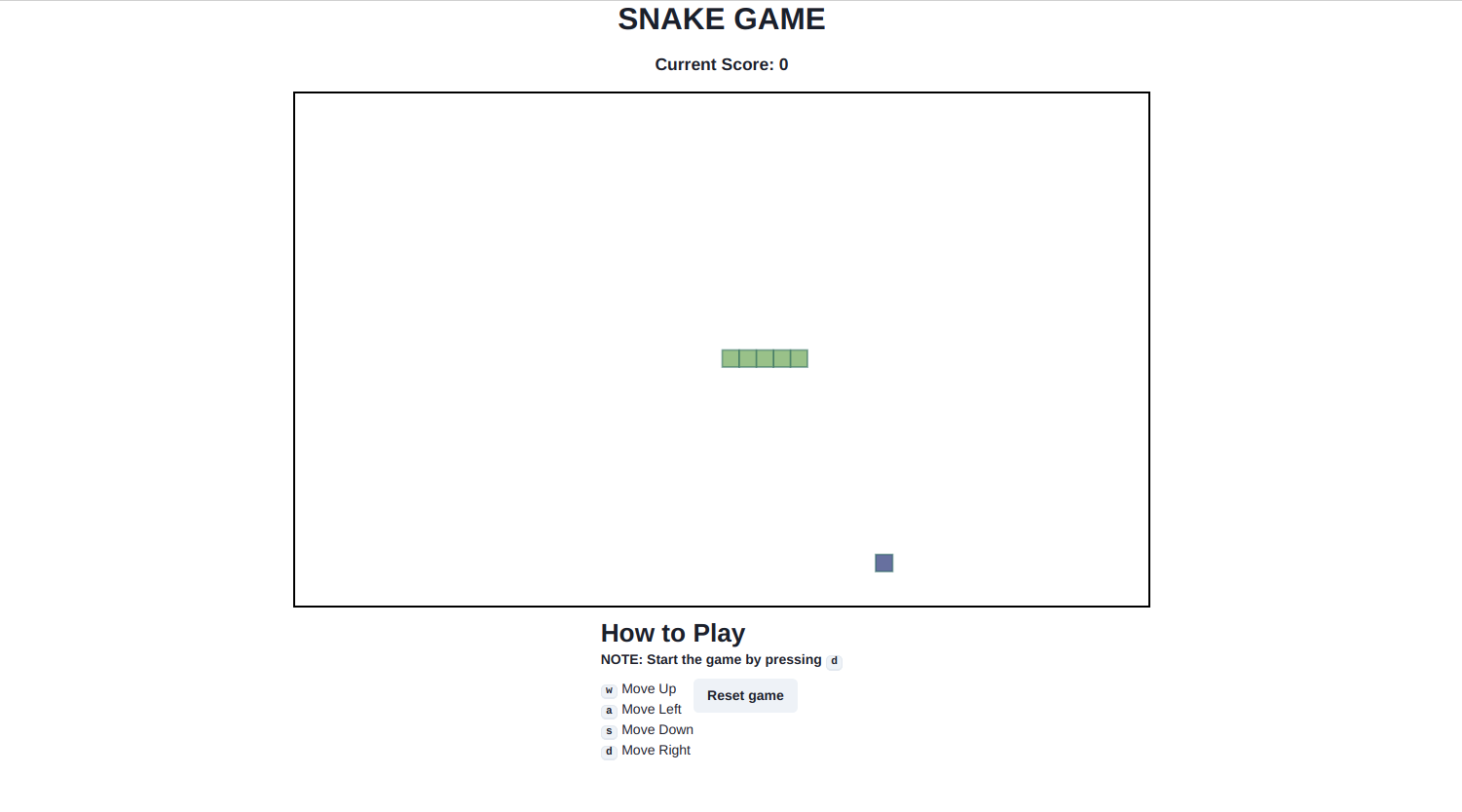
La couche UI se compose de 3 couches : Calculateur de score, Tableau Canvas et Instructions. Le diagramme ci-dessous montre ces sections :

Plongeons plus profondément dans chacune de ces sections pour comprendre comment fonctionne notre jeu Snake.
Tableau Canvas
Nous allons commencer par comprendre le tableau Canvas :
- Notre tableau Canvas aura des dimensions de
hauteur : 600, largeur : 1000 - Ce tableau entier est divisé en blocs de taille
20x20. C'est-à-dire que chaque objet dessiné sur ce tableau a unehauteur de 20et unelargeur de 20. - Nous utilisons l'élément HTML
<canvas>pour dessiner les formes dans le composant du tableau Canvas.
Dans notre projet, nous écrivons le composant du tableau Canvas dans le fichier components/CanvasBoard.tsx. Maintenant que notre compréhension de base est claire concernant le composant CanvasBoard, commençons à construire ce composant.
Créez un composant simple qui retourne un élément canvas comme ci-dessous :
export interface ICanvasBoard {
  height: number;
  width: number;
}

const CanvasBoard = ({ height, width }: ICanvasBoard) => {
  return (
    <canvas
      style={{
        border: "3px solid black",
      }}
      height={height}
      width={width}
    />
  );
};
Appelez ce composant dans notre fichier App.tsx avec une largeur et une hauteur de 1000 et 600 comme prop comme ci-dessous :
import { ChakraProvider, Container, Heading } from "@chakra-ui/react";
import { Provider } from "react-redux";
import CanvasBoard from "./components/CanvasBoard";
import ScoreCard from "./components/ScoreCard";
import store from "./store";

const App = () => {
  return (
    <Provider store={store}>
      <ChakraProvider>
        <Container maxW="container.lg" centerContent>
          <Heading as="h1" size="xl">SNAKE GAME</Heading>
          <CanvasBoard height={600} width={1000} /> //Composant Canvasboard ajouté
        </Container>
      </ChakraProvider>
    </Provider>
  );
};

export default App;
Cela créera une simple boîte de hauteur=600 et de largeur=1000 avec une bordure noire comme ci-dessous :
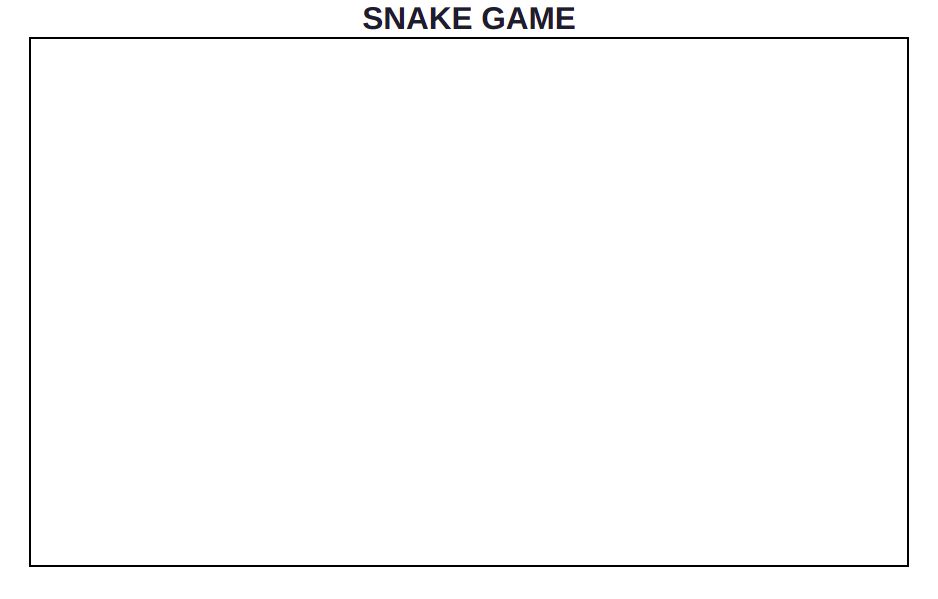 Un élément canvas vide avec une largeur=1000 et une hauteur=600
Maintenant, dessinons un serpent au centre de ce canvas. Mais avant de pouvoir commencer à dessiner, nous devons obtenir le contexte de cet élément canvas.
Le contexte d'un élément canvas vous fournit toutes les informations dont vous avez besoin concernant l'élément canvas. Il vous donne les dimensions du canvas et vous aide également à dessiner sur le canvas.
Pour obtenir le contexte de notre élément canvas, nous devons appeler la fonction getCanvas('2d') qui retourne le contexte 2d du canvas. Le type de retour de cette fonction est l'interface CanvasRenderingContext2D.
Pour faire cela en JS pur, nous ferions quelque chose comme ci-dessous :
const canvas = document.querySelector('canvas');
const canvasCtx = canvas.getContext('2d');
Mais pour le faire en React, nous devons créer une ref et la passer à l'élément canvas afin de pouvoir l'adresser plus tard dans différents hooks. Pour ce faire dans notre application, créez une ref en utilisant le hook useRef :
const canvasRef = useRef<HTMLCanvasElement | null>(null);
Passez la ref dans notre élément canvas :
<canvas
  ref={canvasRef}
  style={{
    border: "3px solid black",
  }}
  height={height}
  width={width}
/>;
Une fois que la canvasRef est passée dans l'élément canvas, nous pouvons l'utiliser à l'intérieur d'un hook useEffect et stocker le contexte dans une variable d'état.
export interface ICanvasBoard {
  height: number;
  width: number;
}

const CanvasBoard = ({ height, width }: ICanvasBoard) => {
  const canvasRef = (useRef < HTMLCanvasElement) | (null > null);
  const [context, setContext] =
    (useState < CanvasRenderingContext2D) | (null > null);

  useEffect(() => {
    //Dessiner sur le canvas à chaque fois
    setContext(canvasRef.current && canvasRef.current.getContext("2d")); //stocker dans la variable d'état
  }, [context]);

  return (
    <canvas
      ref={canvasRef}
      style={{
        border: "3px solid black",
      }}
      height={height}
      width={width}
    />
  );
};
Dessin des objets
Après avoir obtenu le contexte, nous devons effectuer les tâches suivantes à chaque fois qu'un composant est mis à jour :
- Effacer le canvas
- Dessiner le serpent avec la position actuelle
- Dessiner un fruit à une position aléatoire à l'intérieur de la boîte
Nous allons effacer le canvas plusieurs fois, nous allons donc en faire une fonction utilitaire. Pour cela, créons un dossier appelé utilities :
mkdir utilities
cd utilities
touch index.tsx
La commande ci-dessus créera également un fichier index.tsx à l'intérieur du dossier utilities. Ajoutez le code ci-dessous dans le fichier utilities/index.tsx :
export const clearBoard = (context: CanvasRenderingContext2D | null) => {
  if (context) {
    context.clearRect(0, 0, 1000, 600);
  }
};
La fonction clearBoard est assez simple. Elle effectue les actions suivantes :
- Elle accepte les objets de contexte de canvas 2d comme argument.
- Elle vérifie que le contexte n'est pas null ou undefined.
- La fonction
clearRecteffacera tous les pixels ou objets présents à l'intérieur du rectangle. Cette fonction prendra la largeur et la hauteur comme argument pour le rectangle à effacer.
Nous utiliserons cette fonction clearBoard à l'intérieur de notre CanvasBoard useEffect pour effacer le canvas chaque fois que le composant est mis à jour. Pour différencier les différents useEffects, nous nommerons l'useEffect ci-dessus useEffect1.
Maintenant, commençons par dessiner le serpent et le fruit à une position aléatoire. Puisque nous allons dessiner les objets plusieurs fois, nous créerons une fonction utilitaire appelée drawObject. Ajoutez le code ci-dessous dans le fichier utilities/index.tsx :
export interface IObjectBody {
  x: number;
  y: number;
}

export const drawObject = (
  context: CanvasRenderingContext2D | null,
  objectBody: IObjectBody[],
  fillColor: string,
  strokeStyle = "#146356"
) => {
  if (context) {
    objectBody.forEach((object: IObjectBody) => {
      context.fillStyle = fillColor;
      context.strokeStyle = strokeStyle;
      context?.fillRect(object.x, object.y, 20, 20);
      context?.strokeRect(object.x, object.y, 20, 20);
    });
  }
};
La fonction drawObject accepte les arguments suivants :
context– Un objet de contexte de canvas 2D pour dessiner l'objet sur le canvas.objectBody– Il s'agit d'un tableau d'objets, chaque objet ayant les propriétésxety, comme l'interfaceIObjectBody.fillColor– Couleur à remplir à l'intérieur de l'objet.strokeStyle– Couleur à remplir dans le contour de l'objet. Par défaut,#146356.
Cette fonction vérifie si le contexte est undefined ou null. Ensuite, elle itère sur objectBody via forEach. Pour chaque objet, elle effectue les opérations suivantes :
- Elle assignera
fillStyleetstrokeStyleà l'intérieur du contexte. - Elle utilisera
fillReactpour créer un rectangle rempli avec les coordonnéesobject.xetobject.yavec une taille de20x20 - Enfin, elle utilisera
strokeRectpour créer un rectangle contour avec les coordonnéesobject.xetobject.yavec une taille de20x20
Pour dessiner le serpent, nous devons maintenir la position du serpent. Pour cela, nous pouvons utiliser notre outil de gestion d'état global redux.
Nous devons mettre à jour notre fichier reducers/index.ts. Puisque nous voulons suivre la position du serpent, nous l'ajouterons à notre état global comme suit :
interface ISnakeCoord {
  x: number;
  y: number;
}

export interface IGlobalState {
  snake: ISnakeCoord[] | [];
}

const globalState: IGlobalState = {
  //Position du serpent entier
  snake: [
    { x: 580, y: 300 },
    { x: 560, y: 300 },
    { x: 540, y: 300 },
    { x: 520, y: 300 },
    { x: 500, y: 300 },
  ],
};
Appelons cet état dans notre composant CanvasBoard. Nous utiliserons le hook useSelector de react-redux pour obtenir l'état requis du magasin. Ce qui suit nous donnera l'état global du snake :
const snake1 = useSelector((state: IGlobalState) => state.snake);
Intégrons cela dans notre composant CanvasBoard et passons-le à notre fonction drawObject pour voir le résultat :
//Importation des modules nécessaires
import { useSelector } from "react-redux";
import { clearBoard, drawObject, generateRandomPosition } from "../utils";

export interface ICanvasBoard {
  height: number;
  width: number;
}

const CanvasBoard = ({ height, width }: ICanvasBoard) => {
    const canvasRef = useRef<HTMLCanvasElement | null>(null);
    const [context, setContext] = useState<CanvasRenderingContext2D | null>(null);
    const snake1 = useSelector((state: IGlobalState) => state.snake);
    const [pos, setPos] = useState<IObjectBody>(
        generateRandomPosition(width - 20, height - 20)
      );

    useEffect(() => {
      //Dessiner sur le canvas à chaque fois
     setContext(canvasRef.current && canvasRef.current.getContext("2d")); //stocker dans la variable d'état
        drawObject(context, snake1, "#91C483"); //Dessine le serpent à la position requise
        drawObject(context, [pos], "#676FA3"); //Dessine le fruit aléatoirement
    }, [context])

  return (
    <canvas
      style={{
        border: "3px solid black",
      }}
      height={height}
      width={width}
    />
  );
};
Voyons à quoi ressemblera le résultat lorsque le serpent est dessiné :
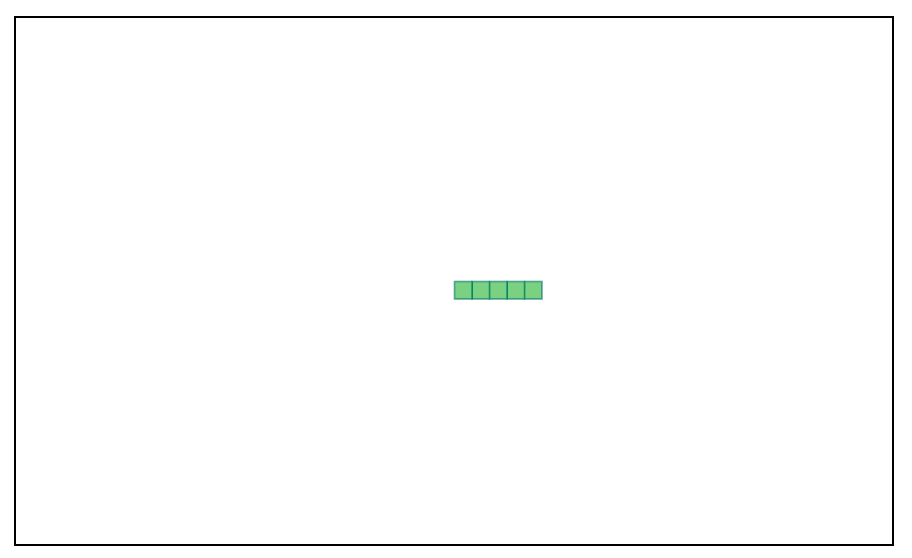 Dessin du serpent
Déplacement du serpent sur le tableau
Maintenant que nous avons notre serpent dessiné sur le canvas, apprenons à déplacer le serpent sur le tableau.
Le mouvement du serpent est simple. Il doit toujours suivre les points ci-dessous :
- Si le serpent se déplace horizontalement, alors il ne peut se déplacer que vers le haut, le bas et dans la direction dans laquelle il se déplace actuellement. Par exemple, si le serpent se déplace vers la droite, alors il peut se déplacer vers le haut ou le bas ou continuer à se déplacer vers la droite.
- Si le serpent se déplace verticalement, alors il ne peut se déplacer que vers la droite, la gauche ou continuer dans la direction dans laquelle il se déplace actuellement. Par exemple, si le serpent se déplace vers le haut, alors il peut se déplacer vers la droite ou la gauche (ou continuer vers le haut).
- Le serpent ne peut pas se déplacer dans la direction opposée à celle de la direction actuelle. C'est-à-dire, si le serpent se déplace vers la gauche, alors il ne peut pas se déplacer vers la droite immédiatement. De même, s'il va vers le haut, il ne peut pas aller vers le bas.
Pour le mouvement fluide de notre serpent, le serpent doit toujours se déplacer de manière rectangulaire. Et il doit répondre aux points ci-dessus pour avoir ce mouvement.
Le diagramme ci-dessous aide à résumer comment le mouvement du serpent fonctionne dans toute l'application :
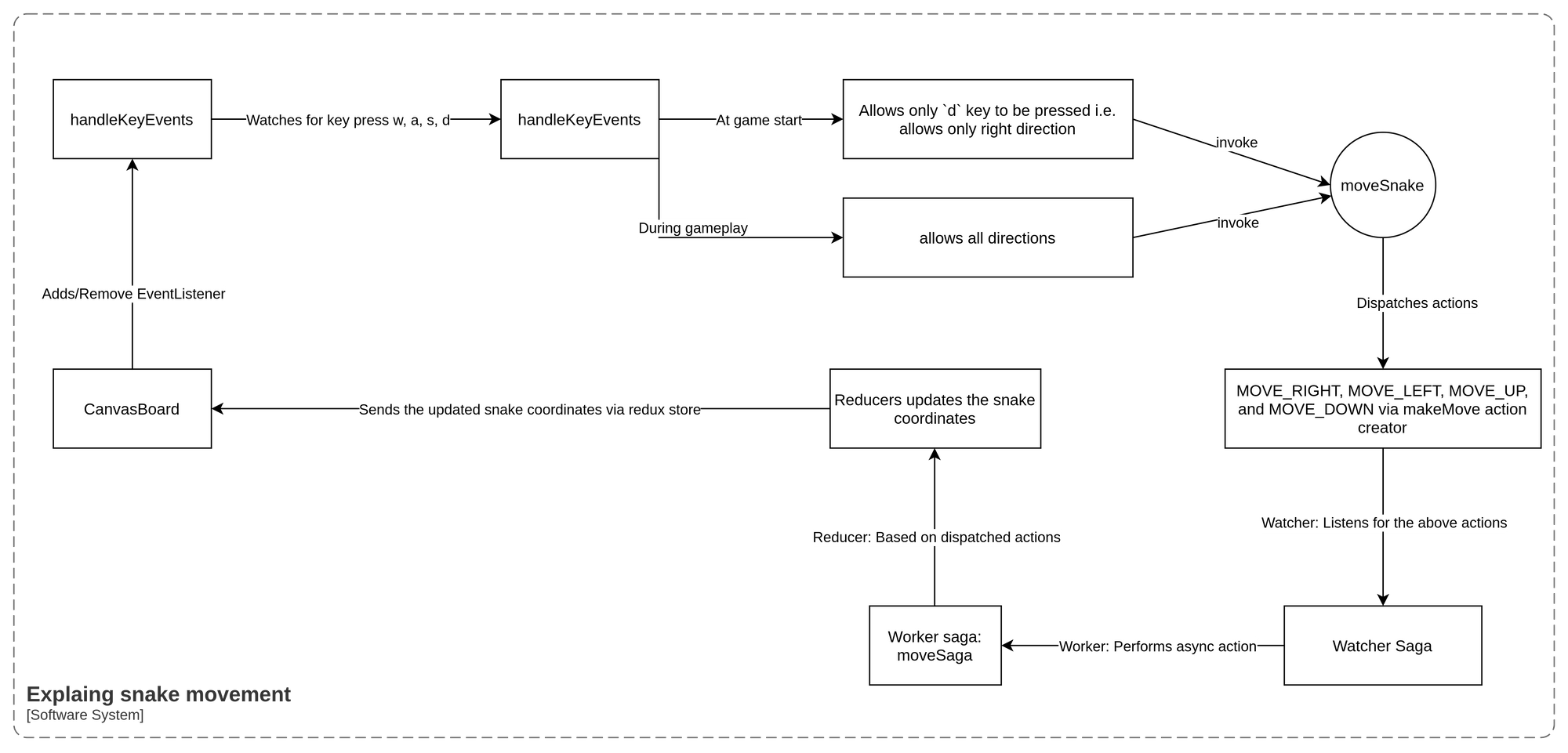 Explication du mouvement du serpent
NOTE : Dans le diagramme ci-dessus, tout le mouvement du serpent commence avec le composant CanvasBoard.
INDICE : Ne vous inquiétez pas si vous ne pouvez pas suivre le diagramme ci-dessus. Lisez simplement les sections suivantes pour plus de clarté.
Pour maintenir le mouvement du serpent, nous allons introduire une autre variable d'état dans notre état global appelée disallowedDirection. Le but de cette variable est de suivre la direction opposée du mouvement du serpent.
Par exemple, si le serpent se déplace vers la gauche, alors disallowedDirection sera défini sur droite. Donc, pour résumer, nous suivons cette direction afin que nous puissions éviter que le serpent ne se déplace dans sa direction opposée.
Créons cette variable dans notre état global :
interface ISnakeCoord {
  x: number;
  y: number;
}

export interface IGlobalState {
  snake: ISnakeCoord[] | [];
  disallowedDirection: string;
}

const globalState: IGlobalState = {
    //Position du serpent entier
  snake: [
    { x: 580, y: 300 },
    { x: 560, y: 300 },
    { x: 540, y: 300 },
    { x: 520, y: 300 },
    { x: 500, y: 300 },
  ],
    disallowedDirection: ""
};
Maintenant, créons quelques actions et créateurs d'actions qui nous aideront à déplacer le serpent.
Nous aurons deux types d'actions pour ce cas :
- Actions pour les sagas
- Ce sont les actions qui seront dispatchées depuis le composant
CanvasBoard. Ces actions seront :- MOVE_RIGHT
- MOVE_LEFT
- MOVE_UP
- MOVE_DOWN
- Ce sont les actions qui seront dispatchées depuis le composant
- Actions pour les réducteurs
- Ce sont les actions qui seront yieldées par la saga pour propager les appels aux réducteurs. Ces actions seront :
- RIGHT
- LEFT
- UP
- DOWN
- Ce sont les actions qui seront yieldées par la saga pour propager les appels aux réducteurs. Ces actions seront :
Nous examinerons de plus près ces actions dans les sections à venir.
Nous allons créer une autre action appelée SET_DIS_DIRECTION pour définir la variable d'état disallowedDirection.
Créons quelques créateurs d'actions pour le mouvement du serpent :
setDisDirection– Ce créateur d'action sera utilisé pour définirdisallowedDirectionvia l'actionSET_DIS_DIRECTION. Voici le code pour ce créateur d'action :
export const setDisDirection = (direction: string) => ({
  type: SET_DIS_DIRECTION,
  payload: direction
});
makeMove– Cela sera utilisé pour définir/mettre à jour les nouvelles coordonnées du serpent en mettant à jour la variable d'étatsnake. Voici le code pour ce créateur d'action :
export const makeMove = (dx: number, dy: number, move: string) => ({
  type: move,
  payload: [dx, dy]
});
Les paramètres dx et dy sont les deltas. Ils indiquent au magasin Redux de combien nous devons augmenter/diminuer les coordonnées de chaque bloc de serpent pour déplacer le serpent dans la direction donnée.
Le paramètre move est utilisé pour spécifier dans quelle direction le serpent se déplacera. Nous examinerons ces créateurs d'actions bientôt dans les sections à venir.
Enfin, notre fichier actions/index.ts mis à jour ressemblera à ceci :
export const MOVE_RIGHT = "MOVE_RIGHT";
export const MOVE_LEFT = "MOVE_LEFT";
export const MOVE_UP = "MOVE_UP";
export const MOVE_DOWN = "MOVE_DOWN";

export const RIGHT = "RIGHT";
export const LEFT = "LEFT";
export const UP = "UP";
export const DOWN = "DOWN";

export const SET_DIS_DIRECTION = "SET_DIS_DIRECTION";

export interface ISnakeCoord {
  x: number;
  y: number;
}
export const makeMove = (dx: number, dy: number, move: string) => ({
  type: move,
  payload: [dx, dy]
});

export const setDisDirection = (direction: string) => ({
  type: SET_DIS_DIRECTION,
  payload: direction
});
Maintenant, jetons un coup d'œil à la logique que nous utilisons pour déplacer le serpent en fonction des actions ci-dessus. Tous les mouvements du serpent seront suivis par les actions suivantes :
- RIGHT
- LEFT
- UP
- DOWN
Toutes ces actions sont les éléments de base du mouvement du serpent. Ces actions, lorsqu'elles sont dispatchées, mettront toujours à jour l'état global du snake en fonction de la logique que nous décrivons ci-dessous. Et elles calculeront les nouvelles coordonnées du serpent à chaque mouvement.
Pour calculer les nouvelles coordonnées du serpent après chaque mouvement, nous utiliserons la logique suivante :
- Copier les coordonnées dans une nouvelle variable appelée
newSnake - Ajouter au début de
newSnakeles nouvelles coordonnées x et y. Ces attributs x et y de ces coordonnées sont mis à jour en ajoutant les valeurs x et y de la charge utile de l'action. - Enfin, supprimer la dernière entrée du tableau
newSnake.
Maintenant que nous avons une certaine compréhension de la façon dont le serpent se déplace, ajoutons les cas suivants dans notre gameReducer :
    case RIGHT:
    case LEFT:
    case UP:
    case DOWN: {
      let newSnake = [...state.snake];
      newSnake = [{
        //Nouvelles coordonnées x et y
        x: state.snake[0].x + action.payload[0],
        y: state.snake[0].y + action.payload[1],
      }, ...newSnake];
      newSnake.pop();

      return {
        ...state,
        snake: newSnake,
      };
    }
Pour chaque mouvement du serpent, nous mettons à jour les nouvelles coordonnées x et y qui sont augmentées par les charges utiles action.payload[0] et action.payload[1]. Nous avons réussi à configurer les actions, les créateurs d'actions et la logique du réducteur.
Nous sommes prêts à utiliser tout cela dans notre composant CanvasBoard.
Tout d'abord, ajoutons un hook useEffect dans notre composant CanvasBoard. Nous utiliserons ce hook pour attacher/ajouter un gestionnaire d'événements. Ce gestionnaire d'événements sera attaché à l'événement keypress. Nous utilisons cet événement car chaque fois que nous appuyons sur les touches w a s d, nous devons pouvoir contrôler le mouvement du serpent.
Notre useEffect ressemblera à ceci :
useEffect(() => {
    window.addEventListener("keypress", handleKeyEvents);

    return () => {
      window.removeEventListener("keypress", handleKeyEvents);
    };
  }, [disallowedDirection, handleKeyEvents]);
Il fonctionne de la manière suivante :
- Au montage du composant, l'écouteur d'événement avec la fonction de rappel
handleKeyEventsest attaché à l'objet window. - Au démontage du composant, l'écouteur d'événement est supprimé de l'objet window.
- Si un changement se produit dans la direction ou la fonction
handleKeyEvents, nous réexécuterons cet useEffect. Par conséquent, nous avons ajoutédisallowedDirectionethandleKeyEventsdans le tableau de dépendances.
Jetons un coup d'œil à la création de la fonction de rappel handleKeyEvents. Voici le code pour celle-ci :
const handleKeyEvents = useCallback(
    (event: KeyboardEvent) => {
      if (disallowedDirection) {
        switch (event.key) {
          case "w":
            moveSnake(0, -20, disallowedDirection);
            break;
          case "s":
            moveSnake(0, 20, disallowedDirection);
            break;
          case "a":
            moveSnake(-20, 0, disallowedDirection);
            break;
          case "d":
            event.preventDefault();
            moveSnake(20, 0, disallowedDirection);
            break;
        }
      } else {
        if (
          disallowedDirection !== "LEFT" &&
          disallowedDirection !== "UP" &&
          disallowedDirection !== "DOWN" &&
          event.key === "d"
        )
          moveSnake(20, 0, disallowedDirection); //Déplacer vers la DROITE au début
      }
    },
    [disallowedDirection, moveSnake]
  );
Nous avons enveloppé cette fonction avec un hook useCallback. Cela est dû au fait que nous voulons la version mémorisée de cette fonction qui est appelée à chaque changement d'état (c'est-à-dire, au changement de disallowedDirection et moveSnake). Cette fonction est appelée à chaque touche pressée sur le clavier.
Cette fonction de rappel de gestionnaire d'événements sert les objectifs suivants :
- Si
disallowedDirectionest vide, alors nous nous assurons que le jeu ne commencera que lorsque l'utilisateur appuiera sur la touched. Cela signifie que le jeu commence uniquement lorsque le serpent se déplace vers la droite.
NOTE : Initialement, la valeur de la variable d'état global disallowedDirection est une chaîne vide. De cette manière, nous savons que si sa valeur est vide, alors c'est le début du jeu.
Une fois le jeu commencé, disallowedDirection ne sera pas vide et écoutera toutes les pressions de touches du clavier telles que w s et a.
Enfin, à chaque pression de touche, nous appelons la fonction appelée moveSnake. Nous allons l'examiner de plus près dans la section suivante.
La fonction moveSnake est une fonction qui dispatch une action passée au créateur d'action makeMove. Cette fonction accepte trois arguments :
- dx - Delta pour l'axe x. Cela indique de combien le serpent doit se déplacer le long de l'axe x. Si
dxest positif, alors il se déplace vers la droite, s'il est négatif, il se déplace vers la gauche. - dy - Delta pour l'axe y. Cela indique de combien le serpent doit se déplacer le long de l'axe y. Si
dyest positif, alors il se déplace vers le bas, s'il est négatif, il se déplace vers le haut. - disallowedDirection - Cette valeur indique que le serpent ne doit pas se déplacer dans la direction opposée. Il s'agit d'une action qui est capturée par notre middleware saga.
Le code de la fonction moveSnake ressemblera à ceci :
const moveSnake = useCallback(
    (dx = 0, dy = 0, ds: string) => {
      if (dx > 0 && dy === 0 && ds !== "RIGHT") {
        dispatch(makeMove(dx, dy, MOVE_RIGHT));
      }

      if (dx < 0 && dy === 0 && ds !== "LEFT") {
        dispatch(makeMove(dx, dy, MOVE_LEFT));
      }

      if (dx === 0 && dy < 0 && ds !== "UP") {
        dispatch(makeMove(dx, dy, MOVE_UP));
      }

      if (dx === 0 && dy > 0 && ds !== "DOWN") {
        dispatch(makeMove(dx, dy, MOVE_DOWN));
      }
    },
    [dispatch]
  );
La fonction moveSnake est une fonction simple qui vérifie les conditions :
- Si dx > 0, et que
disallowedDirectionn'est pasRIGHT, alors il peut se déplacer dans la direction DROITE. - Si dx < 0, et que
disallowedDirectionn'est pasLEFT, alors il peut se déplacer dans la direction GAUCHE. - Si dy > 0, et que
disallowedDirectionn'est pasDOWN, alors il peut se déplacer dans la direction BAS. - Si dy < 0, et que
disallowedDirectionn'est pasUP, alors il peut se déplacer dans la direction HAUT.
Cette valeur disallowedDirection est définie dans nos sagas dont nous parlerons plus en détail dans les sections ultérieures de cet article. Si nous revisitons la fonction handleKeyEvents, elle a maintenant beaucoup plus de sens. Passons en revue un exemple ici :
- Supposons que vous souhaitez déplacer le serpent vers la DROITE. Alors cette fonction détectera que la touche
dest pressée. - Une fois cette touche pressée, elle appelle la fonction
makeMove(condition de début du jeu) avecdxà 20 (+ve),dyà 0, et ladisallowedDirectionprécédemment définie est appelée ici.
De cette manière, nous faisons déplacer le serpent dans une direction particulière. Maintenant, jetons un coup d'œil aux sagas que nous avons utilisées, et comment elles gèrent le mouvement du serpent.
Créons un fichier appelé saga/index.ts. Ce fichier contiendra toutes nos sagas. Ce n'est pas une règle, mais en général, nous créons deux sagas.
La première est la saga qui dispatch les actions réelles au magasin, appelons cela la saga worker. La seconde est la saga watcher qui surveille toute action qui est dispatchée, appelons cela la saga watcher.
Maintenant, nous devons créer une saga watcher qui surveillera les actions suivantes : MOVE_RIGHT, MOVE_LEFT, MOVE_UP, MOVE_DOWN.
function* watcherSaga() {
    yield takeLatest(
      [MOVE_RIGHT, MOVE_LEFT, MOVE_UP, MOVE_DOWN],
      moveSaga
    );
}
Cette saga watcher surveillera les actions ci-dessus et exécutera la fonction moveSaga qui est une saga worker.
Vous remarquerez que nous avons utilisé une nouvelle fonction nommée takeLatest. Cette fonction appellera la saga worker et annulera tout appel de saga précédent si l'une des actions mentionnées dans le premier argument est dispatchée.
D'après les mots de la documentation redux-saga :
takeLatest(pattern, saga, ...args)Forks a 0
saga0on each action dispatched to the Store that matches 0pattern. And automatically cancels any previous 0saga0task started previously if it's still running.
- Each time an action is dispatched to the store. And if this action matches 0
pattern, 0takeLatest0starts a new 0saga0task in the background. If a 0saga0task was started previously (on the last action dispatched before the actual action), and if this task is still running, the task will be cancelled.pattern: String | Array | Function0- for more information see docs for 0[take(pattern)](https://redux-saga.js.org/docs/api/#takepattern)saga: Function0- a Generator functionargs: Array<any>0- arguments to be passed to the started task. 0takeLatest0will add the incoming action to the argument list (i.e. the action will be the last argument provided to 0saga)
Maintenant, créons une saga worker appelée moveSaga qui dispatchera réellement les actions au magasin Redux :
export function* moveSaga(params: {
    type: string;
    payload: ISnakeCoord;
  }): Generator<
    | PutEffect<{ type: string; payload: ISnakeCoord }>
    | PutEffect<{ type: string; payload: string }>
    | CallEffect<true>
  > {
    while (true) {
    //dispatches movement actions
     yield put({
           type: params.type.split("_")[1],
           payload: params.payload,
      });

      //Dispatches SET_DIS_DIRECTION action
      switch (params.type.split("_")[1]) {
        case RIGHT:
          yield put(setDisDirection(LEFT));
          break;

        case LEFT:
          yield put(setDisDirection(RIGHT));
          break;

        case UP:
          yield put(setDisDirection(DOWN));
          break;

        case DOWN:
          yield put(setDisDirection(UP));
          break;
      }
      yield delay(100);
    }
  }
La saga worker moveSaga effectue les fonctions suivantes :
- Elle s'exécute dans une boucle infinie.
- Donc, une fois qu'une direction est donnée, c'est-à-dire si la touche
dest pressée et que l'actionMOVE_RIGHTest dispatchée, alors elle commence à dispatcher la même action jusqu'à ce qu'une nouvelle action (c'est-à-dire une direction) soit donnée. Cela est géré par l'extrait de code suivant :
yield put({
    type: params.type.split("_")[1],
    payload: params.payload,
});
- Une fois l'action ci-dessus dispatchée, nous définissons la direction interdite sur la direction opposée, ce qui est pris en charge par le créateur d'action
setDisDirection.
Maintenant, intégrons ces sagas dans notre fichier sagas/index.ts :
import {
    CallEffect,
    delay,
    put,
    PutEffect,
    takeLatest
} from "redux-saga/effects";
import {
    DOWN,
    ISnakeCoord,
    LEFT,
    MOVE_DOWN,
    MOVE_LEFT,
    MOVE_RIGHT,
    MOVE_UP, RIGHT,
    setDisDirection, UP
} from "../actions";

  export function* moveSaga(params: {
    type: string;
    payload: ISnakeCoord;
  }): Generator<
    | PutEffect<{ type: string; payload: ISnakeCoord }>
    | PutEffect<{ type: string; payload: string }>
    | CallEffect<true>
  > {
    while (true) {
      yield put({
        type: params.type.split("_")[1],
        payload: params.payload,
      });
      switch (params.type.split("_")[1]) {
        case RIGHT:
          yield put(setDisDirection(LEFT));
          break;

        case LEFT:
          yield put(setDisDirection(RIGHT));
          break;

        case UP:
          yield put(setDisDirection(DOWN));
          break;

        case DOWN:
          yield put(setDisDirection(UP));
          break;
      }
      yield delay(100);
    }
  }

  function* watcherSagas() {
    yield takeLatest(
      [MOVE_RIGHT, MOVE_LEFT, MOVE_UP, MOVE_DOWN],
      moveSaga
    );
  }

  export default watcherSagas;
Maintenant, mettons à jour notre composant CanvasBoard pour incorporer ces changements.
//Importation des modules nécessaires
import { useSelector } from "react-redux";
import { drawObject, generateRandomPosition } from "../utils";

export interface ICanvasBoard {
    height: number;
    width: number;
}

const CanvasBoard = ({ height, width }: ICanvasBoard) => {
    const canvasRef = useRef < HTMLCanvasElement | null > (null);
    const [context, setContext] = useState < CanvasRenderingContext2D | null > (null);
    const snake1 = useSelector((state: IGlobalState) => state.snake);
    const [pos, setPos] = useState < IObjectBody > (
        generateRandomPosition(width - 20, height - 20)
    );

    const moveSnake = useCallback(
        (dx = 0, dy = 0, ds: string) => {
            if (dx > 0 && dy === 0 && ds !== "RIGHT") {
                dispatch(makeMove(dx, dy, MOVE_RIGHT));
            }

            if (dx < 0 && dy === 0 && ds !== "LEFT") {
                dispatch(makeMove(dx, dy, MOVE_LEFT));
            }

            if (dx === 0 && dy < 0 && ds !== "UP") {
                dispatch(makeMove(dx, dy, MOVE_UP));
            }

            if (dx === 0 && dy > 0 && ds !== "DOWN") {
                dispatch(makeMove(dx, dy, MOVE_DOWN));
            }
        },
        [dispatch]
    );

    const handleKeyEvents = useCallback(
        (event: KeyboardEvent) => {
            if (disallowedDirection) {
                switch (event.key) {
                    case "w":
                        moveSnake(0, -20, disallowedDirection);
                        break;
                    case "s":
                        moveSnake(0, 20, disallowedDirection);
                        break;
                    case "a":
                        moveSnake(-20, 0, disallowedDirection);
                        break;
                    case "d":
                        event.preventDefault();
                        moveSnake(20, 0, disallowedDirection);
                        break;
                }
            } else {
                if (
                    disallowedDirection !== "LEFT" &&
                    disallowedDirection !== "UP" &&
                    disallowedDirection !== "DOWN" &&
                    event.key === "d"
                )
                    moveSnake(20, 0, disallowedDirection); //Déplacer vers la DROITE au début
            }
        },
        [disallowedDirection, moveSnake]
    );
    useEffect(() => {
        //Dessiner sur le canvas à chaque fois
        setContext(canvasRef.current && canvasRef.current.getContext("2d")); //stocker dans la variable d'état
                    clearBoard(context);
        drawObject(context, snake1, "#91C483"); //Dessine le serpent à la position requise
    }, [context]);

    useEffect(() => {
        window.addEventListener("keypress", handleKeyEvents);

        return () => {
            window.removeEventListener("keypress", handleKeyEvents);
        };
    }, [disallowedDirection, handleKeyEvents]);

    return (
        <canvas
            style={{
                border: "3px solid black",
            }}
            height={height}
            width={width}
        />
    );
};
Une fois que vous avez apporté ces modifications, vous pouvez essayer de déplacer le serpent. Et voilà ! Vous verrez le résultat suivant :
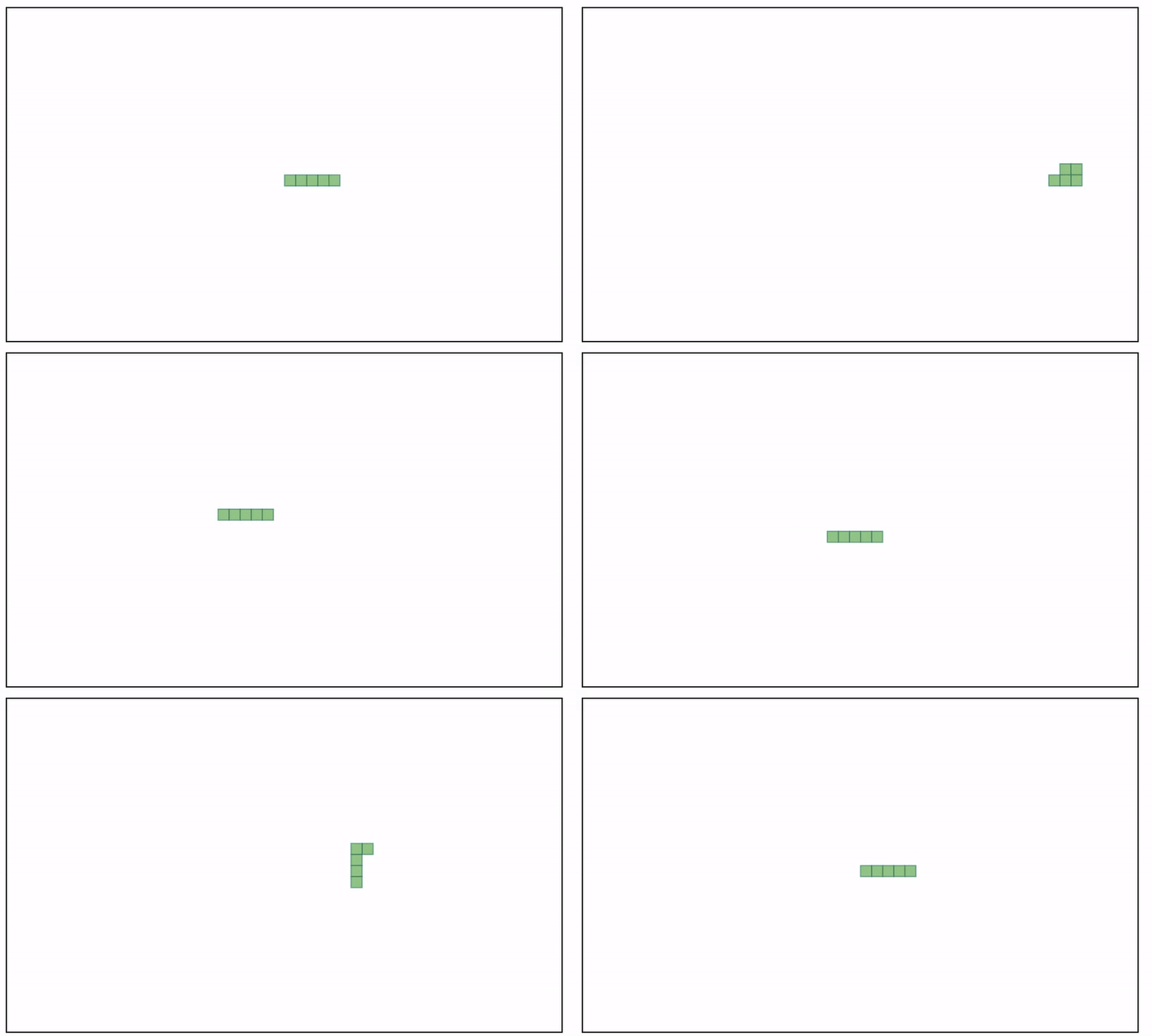 Déplacement du serpent sur le tableau
Dessin du fruit à une position aléatoire
Pour dessiner un fruit à une position aléatoire sur le tableau, nous utiliserons la fonction utilitaire generateRandomPosition. Jetons un coup d'œil à cette fonction :
function randomNumber(min: number, max: number) {
  let random = Math.random() * max;
  return random - (random % 20);
}
export const generateRandomPosition = (width: number, height: number) => {
  return {
    x: randomNumber(0, width),
    y: randomNumber(0, height),
  };
};
Il s'agit d'une fonction qui générera des coordonnées x et y aléatoires en multiples de 20. Ces coordonnées seront toujours inférieures à la largeur et à la hauteur du tableau. Elle accepte width et height comme arguments.
Une fois que nous avons cette fonction, nous pouvons l'utiliser pour dessiner le fruit à une position aléatoire à l'intérieur du tableau.
Tout d'abord, créons une variable d'état pos qui contiendra initialement une position aléatoire.
const [pos, setPos] = useState<IObjectBody>(generateRandomPosition(width - 20, height - 20));
Ensuite, nous dessinerons le fruit via notre fonction drawObject. Après cela, nous mettrons légèrement à jour notre hook useEffect :
 useEffect(() => {
        //Dessiner sur le canvas à chaque fois
        setContext(canvasRef.current &&   canvasRef.current.getContext("2d")); //stocker dans la variable d'état

        clearBoard(context);

        drawObject(context, snake1, "#91C483"); //Dessine le serpent à la position requise

        drawObject(context, [pos], "#676FA3"); //Dessine l'objet aléatoirement
    }, [context]);
Une fois que nous avons apporté les modifications, notre tableau ressemblera à ceci :
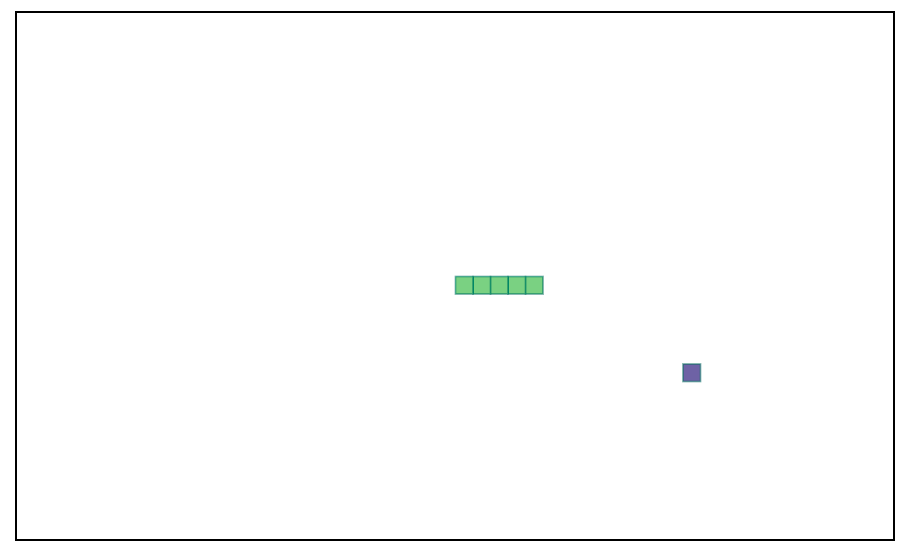 Serpent et fruit dessinés sur le tableau
Calculateur de score
Le score du jeu est calculé en fonction du nombre de fruits que le serpent a consommés sans entrer en collision avec lui-même ou avec la limite de la boîte. Si le serpent consomme le fruit, alors la taille du serpent augmente. S'il entre en collision avec le bord de la boîte, alors la partie est terminée.
Maintenant que nous savons quels sont nos critères pour calculer le score, voyons comment nous calculons la récompense.
Calcul de la récompense
La récompense après que le serpent a consommé le fruit est la suivante :
- Augmenter la taille du serpent.
- Augmenter le score.
- Placer le nouveau fruit à un autre emplacement aléatoire.
Si le serpent consomme le fruit, alors nous devons augmenter la taille du serpent. Il s'agit d'une tâche très simple, nous pouvons simplement ajouter les nouvelles coordonnées x et y qui sont inférieures de 20 au dernier élément du tableau d'état global snake. Par exemple, si le serpent a les coordonnées suivantes :
{
snake: [
    { x: 580, y: 300 },
    { x: 560, y: 300 },
    { x: 540, y: 300 },
    { x: 520, y: 300 },
    { x: 500, y: 300 },
  ],
}
Nous devons simplement ajouter l'objet suivant au tableau snake : { x: 480, y: 280 }
De cette manière, nous augmentons la taille du serpent ainsi que nous ajoutons la nouvelle partie/bloc à la fin de celui-ci. Pour que cela soit implémenté via Redux et redux-saga, nous aurons besoin de l'action et du créateur d'action suivants :
export const INCREMENT_SCORE = "INCREMENT_SCORE"; //action

export const increaseSnake = () => ({  //créateur d'action
    type: INCREASE_SNAKE
  });
Nous mettrons également à jour notre gameReducer pour accommoder ces changements. Nous ajouterons le cas suivant :
case INCREASE_SNAKE:
      const snakeLen = state.snake.length;
      return {
        ...state,
        snake: [
          ...state.snake,
          {
            x: state.snake[snakeLen - 1].x - 20,
            y: state.snake[snakeLen - 1].y - 20,
          },
        ],
      };
Dans notre composant CanvasBoard, nous introduirons d'abord une variable d'état appelée isConsumed. Cette variable vérifiera si le fruit est consommé ou non.
const [isConsumed, setIsConsumed] = useState<boolean>(false);
Dans notre hook useEffect où nous dessinons notre snake et le fruit juste en dessous, nous ajouterons la condition suivante :
//Lorsque l'objet est consommé
    if (snake1[0].x === pos?.x && snake1[0].y === pos?.y) {
      setIsConsumed(true);
    }
La condition ci-dessus vérifiera si la tête du serpent snake[0] est égale à pos, ou la position du fruit. Si c'est vrai, alors elle définira la variable d'état isConsumed à vrai.
Une fois le fruit consommé, nous devons augmenter la taille du serpent. Nous pouvons le faire facilement via un autre useEffect. Créons un autre useEffect et appelons le créateur d'action increaseSnake :
//useEffect2
useEffect(() => {
    if (isConsumed) {
      //Augmenter la taille du serpent lorsque l'objet est consommé avec succès
      dispatch(increaseSnake());
    }
  }, [isConsumed]);
Maintenant que nous avons augmenté la taille du serpent, voyons comment nous pouvons mettre à jour le score et générer un nouveau fruit à une autre position aléatoire.
Pour générer un nouveau fruit à une autre position aléatoire, nous mettons à jour la variable d'état pos qui réexécutera l'useEffect1 et dessinera l'objet à pos. Nous devons mettre à jour notre useEffect1 avec une nouvelle dépendance de pos et mettre à jour useEffect2 comme suit :
useEffect(() => {
    //Générer un nouvel objet
    if (isConsumed) {
      const posi = generateRandomPosition(width - 20, height - 20);
      setPos(posi);
      setIsConsumed(false);

      //Augmenter la taille du serpent lorsque l'objet est consommé avec succès
      dispatch(increaseSnake());
    }
  }, [isConsumed, pos, height, width, dispatch]);
Une dernière chose à faire dans ce système de récompense est de mettre à jour le score chaque fois que le serpent mange le fruit. Pour ce faire, suivez les étapes ci-dessous :
- Introduisez une nouvelle variable d'état global appelée
score. Mettons à jour notre état global comme suit dans le fichierreducers/index.ts:
export interface IGlobalState {
  snake: ISnakeCoord[] | [];
  disallowedDirection: string;
  score: number;
}

const globalState: IGlobalState = {
  snake: [
    { x: 580, y: 300 },
    { x: 560, y: 300 },
    { x: 540, y: 300 },
    { x: 520, y: 300 },
    { x: 500, y: 300 },
  ],
  disallowedDirection: "",
  score: 0,
};
- Créez l'action et le créateur d'action suivants dans notre fichier
actions/index.ts:
export const INCREMENT_SCORE = "INCREMENT_SCORE"; //action

//créateur d'action :
export const scoreUpdates = (type: string) => ({
  type
});
- Ensuite, mettons à jour notre réducteur pour gérer l'action
INCREMENT_SCORE. Cela incrémentera simplement le score de l'état global de un.
case INCREMENT_SCORE:
      return {
        ...state,
        score: state.score + 1,
      };
- Ensuite, nous mettons à jour notre état de score, en dispatchant l'action
INCREMENT_SCOREchaque fois que le serpent attrape le fruit. Pour cela, nous pouvons mettre à jour notre useEffect2 comme suit :
useEffect(() => {
    //Générer un nouvel objet
    if (isConsumed) {
      const posi = generateRandomPosition(width - 20, height - 20);
      setPos(posi);
      setIsConsumed(false);

      //Augmenter la taille du serpent lorsque l'objet est consommé avec succès
      dispatch(increaseSnake());

      //Incrémenter le score
      dispatch(scoreUpdates(INCREMENT_SCORE));
    }
  }, [isConsumed, pos, height, width, dispatch]);
- Enfin, nous créons un composant appelé
ScoreCard. Cela affichera le score actuel du joueur. Nous le stockerons dans le fichiercomponents/ScoreCard.tsx.
import { Heading } from "@chakra-ui/react";
import { useSelector } from "react-redux";
import { IGlobalState } from "../store/reducers";

const ScoreCard = () => {
    const score = useSelector((state: IGlobalState) => state.score);
    return (
        <Heading as="h2" size="md" mt={5} mb={5}>Score actuel : {score}</Heading>
    );
}

export default ScoreCard;
Après cela, nous devons également ajouter le composant ScoreCard dans le fichier App.tsx pour l'afficher sur notre page.
import { ChakraProvider, Container, Heading } from "@chakra-ui/react";
import { Provider } from "react-redux";
import CanvasBoard from "./components/CanvasBoard";
import ScoreCard from "./components/ScoreCard";
import store from "./store";

const App = () => {
  return (
    <Provider store={store}>
      <ChakraProvider>
        <Container maxW="container.lg" centerContent>
          <Heading as="h1" size="xl">SNAKE GAME</Heading>
          <ScoreCard />
          <CanvasBoard height={600} width={1000} />
        </Container>
      </ChakraProvider>
    </Provider>
  );
};

export default App;
Une fois que tout est en place, notre serpent aura un système de récompense complet qui augmente la taille du serpent pour mettre à jour le score.
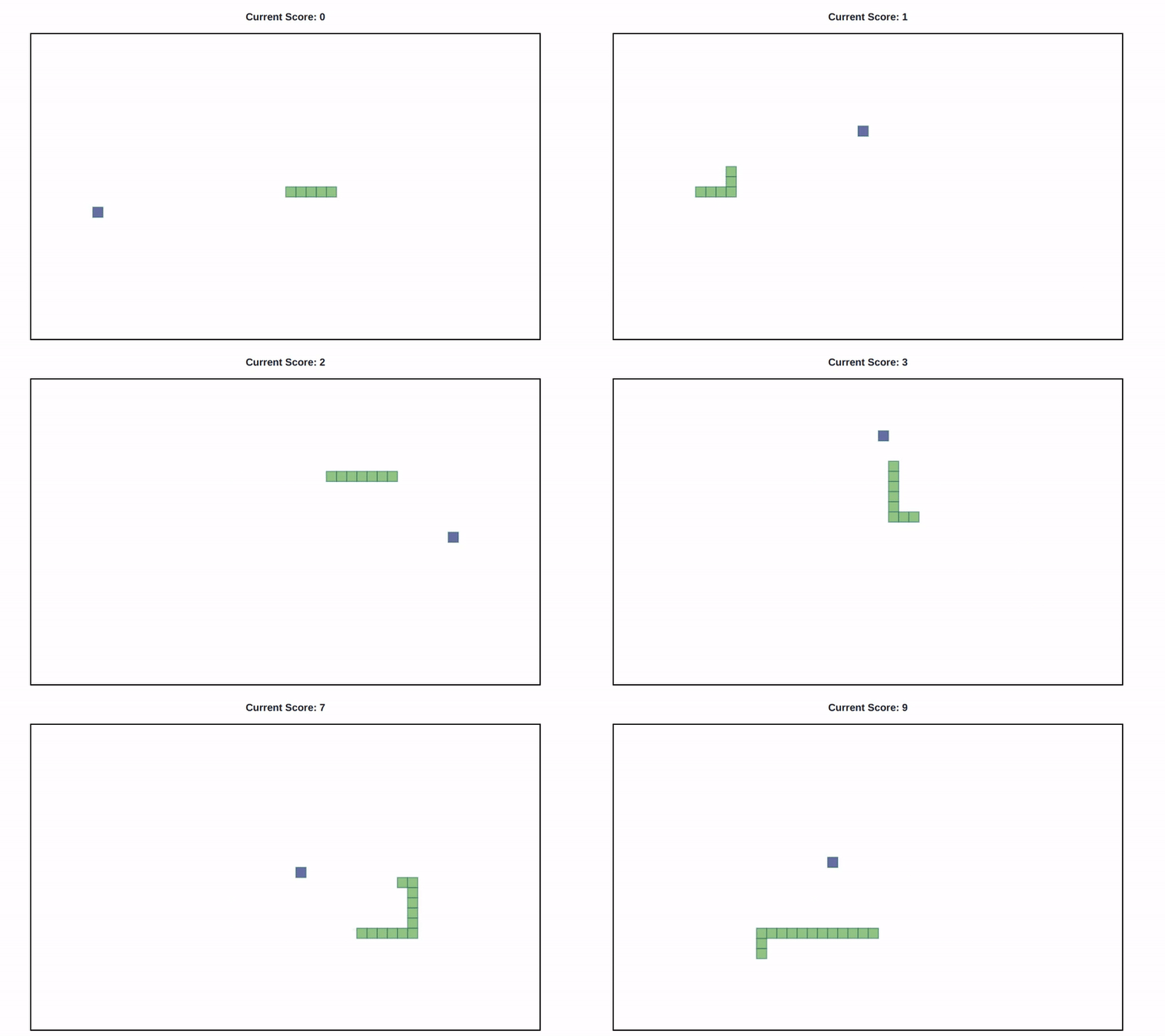 Joueur jouant au serpent avec le score et la longueur du serpent mis à jour.
Détection de collision
Dans cette section, nous allons voir comment implémenter la détection de collision pour notre jeu Snake.
Dans notre jeu Snake, si une collision est détectée, alors la partie est terminée, c'est-à-dire que le jeu s'arrête. Il y a deux conditions pour que les collisions se produisent :
- Le serpent entre en collision avec les limites de la boîte, ou
- Le serpent entre en collision avec lui-même.
Jetons un coup d'œil à la première condition. Supposons que la tête du serpent touche les limites de la boîte. Dans ce cas, nous arrêterons immédiatement le jeu.
Pour que cela soit incorporé dans notre jeu, nous devons faire ce qui suit :
- Créer une action et un créateur d'action comme ci-dessous :
export const STOP_GAME = "STOP_GAME"; //action

//créateur d'action
export const stopGame = () => ({
  type: STOP_GAME
});
- Nous devons également mettre à jour notre fichier
sagas/index.ts. Nous allons nous assurer que la saga arrête de dispatcher des actions une fois que l'actionSTOP_GAMEest rencontrée.
export function* moveSaga(params: {
  type: string;
  payload: ISnakeCoord;
}): Generator<
  | PutEffect<{ type: string; payload: ISnakeCoord }>
  | PutEffect<{ type: string; payload: string }>
  | CallEffect<true>
> {
  while (params.type !== STOP_GAME) {
    yield put({
      type: params.type.split("_")[1],
      payload: params.payload,
    });
    switch (params.type.split("_")[1]) {
      case RIGHT:
        yield put(setDisDirection(LEFT));
        break;

      case LEFT:
        yield put(setDisDirection(RIGHT));
        break;

      case UP:
        yield put(setDisDirection(DOWN));
        break;

      case DOWN:
        yield put(setDisDirection(UP));
        break;
    }
    yield delay(100);
  }
}

function* watcherSagas() {
  yield takeLatest(
    [MOVE_RIGHT, MOVE_LEFT, MOVE_UP, MOVE_DOWN, STOP_GAME],
    moveSaga
  );
}
- Enfin, nous devons mettre à jour notre useEffect1 en ajoutant la condition suivante :
if ( //Vérifie si la tête du serpent est hors des limites de la boîte
      snake1[0].x >= width ||
      snake1[0].x <= 0 ||
      snake1[0].y <= 0 ||
      snake1[0].y >= height
    ) {
      setGameEnded(true);
      dispatch(stopGame());
      window.removeEventListener("keypress", handleKeyEvents);
    }
Nous supprimons également l'écouteur d'événement handleKeyEvents. Cela garantira que, une fois la partie terminée, le joueur ne pourra plus déplacer le serpent.
Enfin, voyons comment nous pouvons détecter l'auto-collision du serpent. Nous allons utiliser une fonction utilitaire appelée hasSnakeCollided. Elle accepte deux paramètres : le premier est le tableau du serpent, et le second est la tête du serpent. Si la tête du serpent touche une partie de lui-même, alors elle retourne vrai, sinon elle retourne faux.
La fonction hasSnakeCollided ressemblera à ceci :
export const hasSnakeCollided = (
  snake: IObjectBody[],
  currentHeadPos: IObjectBody
) => {
  let flag = false;
  snake.forEach((pos: IObjectBody, index: number) => {
    if (
      pos.x === currentHeadPos.x &&
      pos.y === currentHeadPos.y &&
      index !== 0
    ) {
      flag = true;
    }
  });

  return flag;
};
Nous devons légèrement mettre à jour notre useEffect1 en mettant à jour la condition de détection de collision comme ceci :
if (
      //Vérifie si le serpent est entré en collision avec lui-même
      hasSnakeCollided(snake1, snake1[0]) ||

      //Vérifie si la tête du serpent est hors des limites de la boîte
      snake1[0].x >= width ||
      snake1[0].x <= 0 ||
      snake1[0].y <= 0 ||
      snake1[0].y >= height
    ) {
      setGameEnded(true);
      dispatch(stopGame());
      window.removeEventListener("keypress", handleKeyEvents);
    }
Notre useEffect1 ressemblera finalement à ceci :
//useEffect1
useEffect(() => {
    //Dessiner sur le canvas à chaque fois
    setContext(canvasRef.current && canvasRef.current.getContext("2d"));
    clearBoard(context);
    drawObject(context, snake1, "#91C483");
    drawObject(context, [pos], "#676FA3"); //Dessine l'objet aléatoirement

    //Lorsque l'objet est consommé
    if (snake1[0].x === pos?.x && snake1[0].y === pos?.y) {
      setIsConsumed(true);
    }

    if (
      hasSnakeCollided(snake1, snake1[0]) ||
      snake1[0].x >= width ||
      snake1[0].x <= 0 ||
      snake1[0].y <= 0 ||
      snake1[0].y >= height
    ) {
      setGameEnded(true);
      dispatch(stopGame());
      window.removeEventListener("keypress", handleKeyEvents);
    } else setGameEnded(false);
  }, [context, pos, snake1, height, width, dispatch, handleKeyEvents]);
Notre jeu ressemblera à ceci une fois que nous aurons ajouté le système de détection de collision :
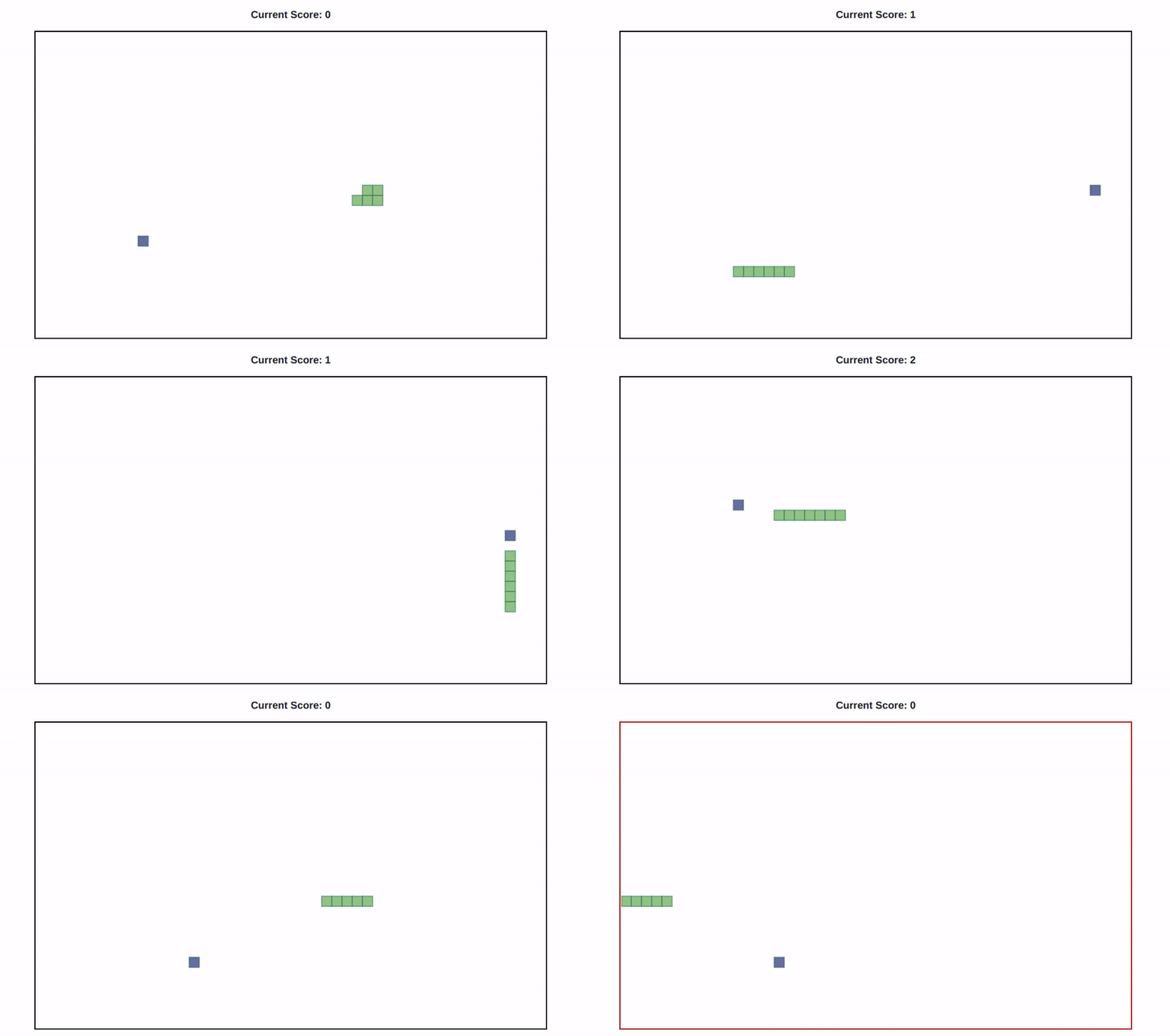 Détection de collision
Composant d'instructions
Nous sommes dans la phase finale du jeu ! Notre dernier composant sera le composant Instruction. Il contiendra des instructions sur le jeu comme la condition initiale du jeu, les touches à utiliser et un bouton de réinitialisation.
Commençons par créer un fichier appelé components/Instructions.tsx. Placez le code ci-dessous dans ce fichier :
import { Box, Button, Flex, Heading, Kbd } from "@chakra-ui/react";

export interface IInstructionProps {
  resetBoard: () => void;
}
const Instruction = ({ resetBoard }: IInstructionProps) => (
  <Box mt={3}>
    <Heading as="h6" size="lg">
      Comment jouer
    </Heading>
    <Heading as="h5" size="sm" mt={1}>
    NOTE: Démarrez le jeu en appuyant sur <Kbd>d</Kbd>
    </Heading>
    <Flex flexDirection="row" mt={3}>
      <Flex flexDirection={"column"}>
        <span>
          <Kbd>w</Kbd> Monter
        </span>
        <span>
          <Kbd>a</Kbd> Aller à gauche
        </span>
        <span>
          <Kbd>s</Kbd> Descendre
        </span>
        <span>
          <Kbd>d</Kbd> Aller à droite
        </span>
      </Flex>
      <Flex flexDirection="column">
        <Button onClick={() => resetBoard()}>Réinitialiser le jeu</Button>
      </Flex>
    </Flex>
  </Box>
);

export default Instruction;
Le composant Instruction acceptera resetBoard comme prop, qui est une fonction qui aidera l'utilisateur lorsque le jeu est terminé ou lorsqu'il souhaite réinitialiser le jeu.
Avant de plonger dans la fonction resetBoard, nous devons apporter les mises à jour suivantes dans notre magasin Redux et saga :
- Ajoutez l'action et le créateur d'action suivants dans le fichier
actions/index.ts:
export const RESET_SCORE = "RESET_SCORE"; //action
export const RESET = "RESET"; //action

//Créateur d'action :
export const resetGame = () => ({
  type: RESET
});
- Ensuite, ajoutez la condition suivante dans notre
sagas/index.ts. Nous allons nous assurer que la saga cesse de dispatcher des actions une fois que les actionsRESETetSTOP_GAMEsont rencontrées.
export function* moveSaga(params: {
  type: string;
  payload: ISnakeCoord;
}): Generator<
  | PutEffect<{ type: string; payload: ISnakeCoord }>
  | PutEffect<{ type: string; payload: string }>
  | CallEffect<true>
> {
  while (params.type !== RESET && params.type !== STOP_GAME) {
    yield put({
      type: params.type.split("_")[1],
      payload: params.payload,
    });
    switch (params.type.split("_")[1]) {
      case RIGHT:
        yield put(setDisDirection(LEFT));
        break;

      case LEFT:
        yield put(setDisDirection(RIGHT));
        break;

      case UP:
        yield put(setDisDirection(DOWN));
        break;

      case DOWN:
        yield put(setDisDirection(UP));
        break;
    }
    yield delay(100);
  }
}

function* watcherSagas() {
  yield takeLatest(
    [MOVE_RIGHT, MOVE_LEFT, MOVE_UP, MOVE_DOWN, RESET, STOP_GAME],
    moveSaga
  );
}
- Enfin, nous mettons à jour notre fichier
reducers/index.tspour le casRESET_SCOREcomme suit :
case RESET_SCORE:
      return { ...state, score: 0 };
Une fois nos sagas et réducteurs mis à jour, nous pouvons examiner quelles opérations la fonction de rappel resetBoard effectuera.
La fonction resetBoard effectue les opérations suivantes :
- Supprime l'écouteur d'événement
handleKeyEvents - Dispatch les actions nécessaires pour réinitialiser le jeu.
- Dispatch l'action pour réinitialiser le score.
- Efface le canvas.
- Dessine à nouveau le serpent à sa position initiale
- Dessine le fruit à une nouvelle position aléatoire.
- Enfin, ajoute l'écouteur d'événement
handleKeyEventspour l'événementkeypress.
Voici à quoi ressemblera notre fonction resetBoard :
const resetBoard = useCallback(() => {
    window.removeEventListener("keypress", handleKeyEvents);
    dispatch(resetGame());
    dispatch(scoreUpdates(RESET_SCORE));
    clearBoard(context);
    drawObject(context, snake1, "#91C483");
    drawObject(
      context,
      [generateRandomPosition(width - 20, height - 20)],
      "#676FA3"
    ); //Dessine l'objet aléatoirement
    window.addEventListener("keypress", handleKeyEvents);
  }, [context, dispatch, handleKeyEvents, height, snake1, width]);
Vous devez placer cette fonction à l'intérieur du composant CanvasBoard et passer la fonction resetBoard comme prop à la fonction Instruction comme ci-dessous :
<>
      <canvas
        ref={canvasRef}
        style={{
          border: `3px solid ${gameEnded ? "red" : "black"}`,
        }}
        width={width}
        height={height}
      />
      <Instruction resetBoard={resetBoard} />
    </>
Une fois cela placé, nous aurons le composant d'instruction configuré comme ci-dessous :
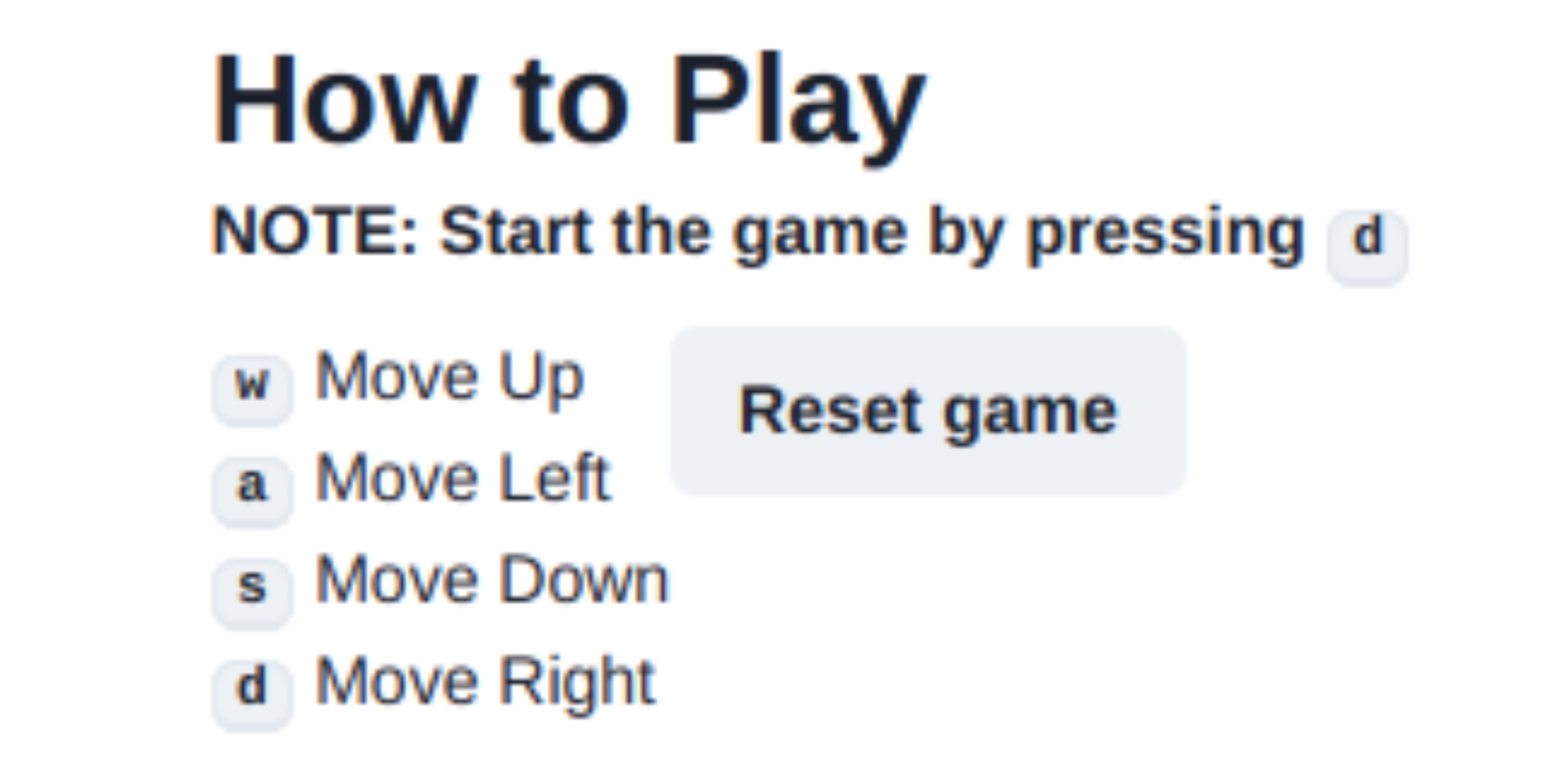 Instructions avec bouton de réinitialisation
Jeu final
Si vous avez suivi jusqu'à ce point, alors félicitations ! Vous avez réussi à créer un jeu Snake amusant avec React, Redux et redux-sagas. Une fois que toutes ces choses sont connectées, votre jeu ressemblera à ceci :
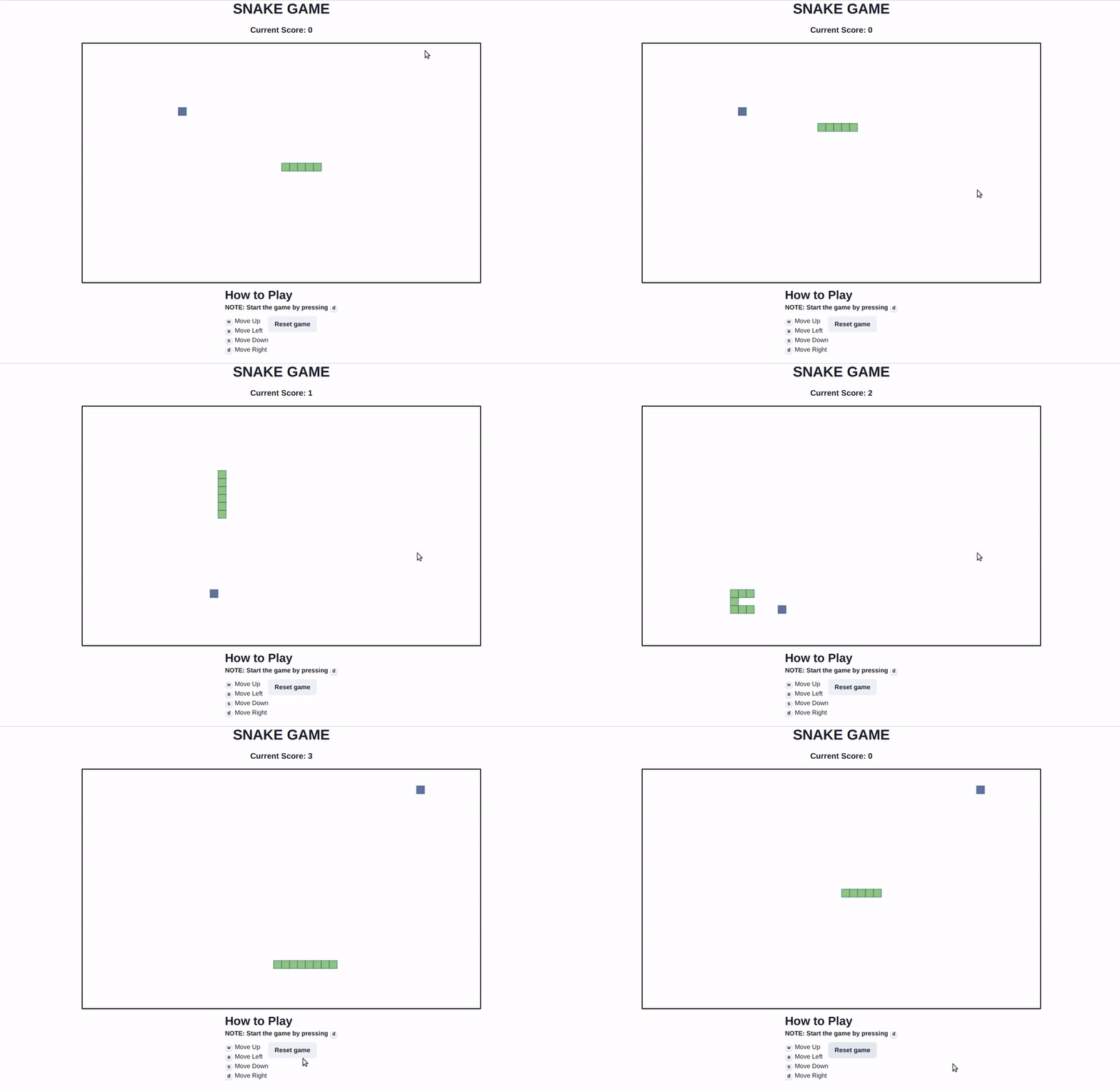 Le jeu Snake complet
Résumé
Voici comment vous pouvez construire un jeu Snake à partir de zéro. Vous pouvez trouver le code source complet du jeu dans le dépôt ci-dessous :
https://github.com/keyurparalkar/snake-game
Si vous avez aimé l'idée de construire votre propre jeu Snake à partir de zéro, vous pouvez le faire passer à un niveau supérieur en construisant ces améliorations :
- Construire le jeu Snake avec three.js
- Ajouter un tableau de scores en ligne
Merci d'avoir lu !