

Article original : How to Create a Pie Chart Using Only CSS
Les graphiques circulaires sont des composants courants qui permettent de montrer des portions d'un tout, et vous pouvez les utiliser pour de nombreuses fins différentes.
Vous trouverez de nombreux articles sur la création d'un tel composant, mais ils reposent généralement soit sur SVG, soit sur de nombreux éléments HTML.
Dans cet article, je vais vous montrer comment créer un graphique circulaire en utilisant CSS et un seul élément.
Voici un aperçu de ce que nous allons construire :
Cliquez pour voir le code complet
 20%
 40%
 60%
 80%
 90%
@property --p{
syntax:
Comme vous pouvez le voir dans le CodePen ci-dessus, nous avons un graphique circulaire statique, un animé, et nous pouvons également avoir des bords arrondis. Tout cela avec un seul élément <div>.
En plus de cela, nous pouvons facilement ajuster les différentes valeurs en utilisant des variables CSS afin de ne pas avoir à nous soucier de changer le code CSS.
Je sais que le code peut sembler un peu difficile au premier abord, mais après avoir lu l'explication ci-dessous, vous serez en mesure de créer vos propres graphiques circulaires en toute confiance.
La structure HTML pour le graphique circulaire
Comme je l'ai mentionné ci-dessus, nous avons un seul <div> où nous ajoutons la valeur de pourcentage (la progression du graphique circulaire) comme contenu principal :
<div class="pie" style="--p:60;--b:10px;--c:purple;">60%</div>
Nous ajoutons également les variables CSS comme styles en ligne.
--p : Cette variable doit contenir la valeur de pourcentage sous forme de nombre (sans le signe %). Elle doit être la même que le contenu.
--b : Cette variable définira l'épaisseur de la bordure.
--c : Cette variable définira la couleur principale.
Pour les besoins de cet article et de la démonstration, j'utilise une variable à un caractère pour garder le code court. Mais il est préférable d'envisager des variables plus explicites lors de l'utilisation du code dans un environnement de production. Exemples : --percentage, --border-thickness, et --main-color.
Les paramètres CSS pour le graphique circulaire
Nous commençons d'abord par styliser notre contenu. Cette partie est facile et le code est le suivant :
.pie {
--w: 150px;
width: var(--w);
aspect-ratio: 1;
display: inline-grid;
place-content: center;
margin: 5px;
font-size: 25px;
font-weight: bold;
font-family: sans-serif;
}
Je définis l'élément comme inline-grid pour placer facilement le contenu au milieu en utilisant place-content: center. Nous utilisons aspect-ratio: 1 pour nous assurer que l'élément reste carré. Nous pouvons également utiliser height: var(--w) mais il est toujours bon d'apprendre et d'utiliser une nouvelle propriété CSS.
Vous vous demandez peut-être pourquoi j'utilise une variable pour définir la largeur au lieu de simplement définir width: 150px. J'ai besoin de connaître la valeur de la largeur pour une utilisation future, donc je la définis comme une variable.
Tout le reste du CSS est assez basique pour styliser le texte. N'hésitez pas à le mettre à jour comme vous le souhaitez.
Passons à la partie intéressante – la forme principale de notre composant. Pour cela, nous utiliserons un pseudo-élément avec les styles suivants :
.pie:before{
content: "";
position: absolute;
border-radius: 50%;
inset: 0;
background: conic-gradient(var(--c) calc(var(--p)*1%),#0000 0);
}
Un pseudo-élément qui a position: absolute couvre toute la zone grâce à inset: 0. Oui, c'est encore une nouvelle propriété CSS qui est le raccourci pour top, right, bottom, et right (que vous pouvez lire plus ici).
Ensuite, nous en faisons un cercle (border-radius: 50%) et nous appliquons un conic-gradient(). Notez l'utilisation des variables CSS que nous avons définies comme styles en ligne (--c pour la couleur et --p pour le pourcentage).
Jusqu'à présent, cela nous donnera le résultat suivant :
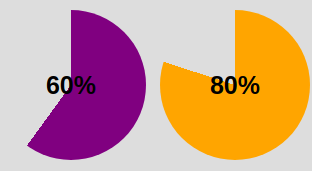
Conic-gradient appliqué au pseudo-élément
Nous nous rapprochons ! Le conic-gradient() nous donne un dégradé de deux couleurs. De 0% à p% la couleur principale et la partie restante est une couleur transparente (définie avec la valeur hexadécimale #0000).
Pour garder uniquement la partie de la bordure, nous utiliserons un mask pour masquer la partie centrale. Cette fois, nous utiliserons un radial-gradient() :
radial-gradient(farthest-side,red calc(99% - var(--b)),blue calc(100% - var(--b)))
Le dégradé ci-dessus appliqué comme arrière-plan nous donnera ce qui suit :
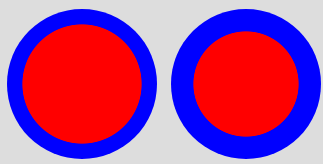
Illustration du radial-gradient
Notez l'utilisation de la variable --b qui définit l'épaisseur de la bordure (affichée en bleu ci-dessus).
Maintenant, imaginez que la partie rouge est la partie invisible et la partie bleue la partie visible. Voici ce que nous obtiendrons si nous utilisons le même dégradé avec la propriété mask :
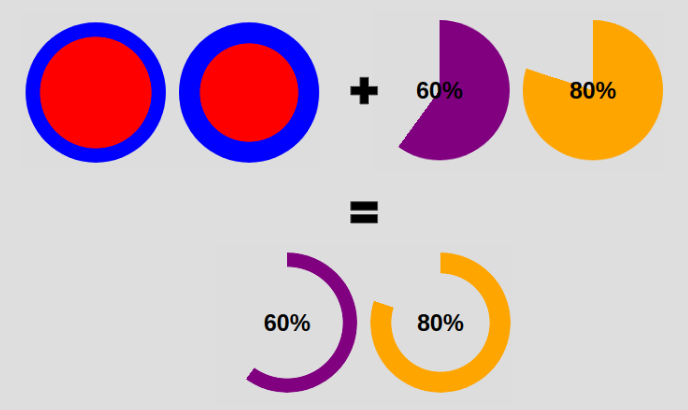
Application du masque au pseudo-élément
Nous avons notre graphique circulaire avec un élément et quelques lignes de code CSS.
.pie {
--w:150px;
width: var(--w);
aspect-ratio: 1;
position: relative;
display: inline-grid;
place-content: center;
margin: 5px;
font-size: 25px;
font-weight: bold;
font-family: sans-serif;
}
.pie:before {
content: "";
position: absolute;
border-radius: 50%;
inset: 0;
background: conic-gradient(var(--c) calc(var(--p)*1%),#0000 0);
-webkit-mask:radial-gradient(farthest-side,#0000 calc(99% - var(--b)),#000 calc(100% - var(--b)));
mask:radial-gradient(farthest-side,#0000 calc(99% - var(--b)),#000 calc(100% - var(--b)));
}
Et le HTML :
<div class="pie" style="--p:60;--b:10px;--c:purple;">60%</div>
Comment ajouter les bords arrondis
Pour cela, j'ajouterai une couche de dégradé supplémentaire pour arrondir le bord supérieur et un pseudo-élément pour arrondir l'autre bord. Voici une illustration pour comprendre l'astuce :
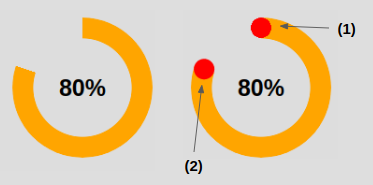
Illustration des bords arrondis
Le code pour (1) pour arrondir le bord supérieur :
.pie:before {
background:
radial-gradient(farthest-side,var(--c) 98%,#0000) top/var(--b) var(--b) no-repeat,
conic-gradient(var(--c) calc(var(--p)*1%),#0000 0);
}
En plus du conic-gradient(), nous ajoutons un radial-gradient() placé en haut qui a une taille égale à l'épaisseur de la bordure définie par --b.
Le code pour (2) pour arrondir l'autre bord :
.pie:after {
content: "";
position: absolute;
border-radius: 50%;
inset: calc(50% - var(--b)/2);
background: var(--c);
transform: rotate(calc(var(--p)*3.6deg)) translateY(calc(50% - var(--w)/2));
}
La propriété inset définit la taille du pseudo-élément pour qu'elle soit égale à --b. Rappelez-vous que c'est le raccourci pour top, right, bottom et left. Si nous avons
left = right = 50% - b/2
cela signifie que de chaque côté, nous nous déplaçons vers le centre moins un décalage égal à b/2 – donc nous finissons par avoir une largeur égale à 2*b/2 = b. Même logique pour la hauteur.
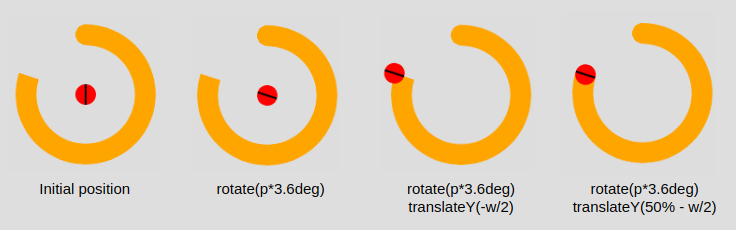
Maintenant, nous devons placer correctement notre élément, c'est pourquoi nous utilisons la propriété transform. Notre élément est initialement placé au centre, donc nous devons d'abord le faire tourner. Ayant le pourcentage, nous utilisons la "Règle de trois" pour obtenir l'angle :
angle = percentage*360deg/100
Ensuite, nous faisons une translation, et ici nous aurons besoin de la largeur car nous devons effectuer une translation de la moitié de la largeur (w/2).
D'accord, d'accord – vous pourriez être un peu perdu dans toutes ces formules. Voici une illustration pour comprendre la logique derrière la propriété transform
Application de la propriété transform au pseudo-élément
Après cela, nous colorons le pseudo-élément avec la couleur principale --c et nous avons terminé. Nous avons notre graphique circulaire avec des bords arrondis.
Comment animer le graphique circulaire
Un graphique circulaire statique est bien, mais un graphique animé est mieux ! Pour cela, nous allons animer la valeur de pourcentage --p de 0 à la valeur définie. Par défaut, nous ne pouvons pas animer les variables CSS, mais grâce à la nouvelle fonctionnalité @property, c'est maintenant possible.
Nous enregistrons la variable :
@property --p{
syntax: '<number>';
inherits: true;
initial-value: 0;
}
Nous créons une keyframes :
@keyframes p {
from {--p:0}
}
Notez que nous n'avons besoin de spécifier que le from. En faisant cela, le navigateur rendra le to égal, par défaut, à la valeur que nous avons définie (<div class="pie" style="--p:60;">60%</div>).
Et enfin, nous appelons l'animation. Vous pouvez définir la durée/délai comme vous le souhaitez.
animation: p 1s .5s both;
Malheureusement, cette technique n'est pas largement supportée. Vous pouvez la tester sur les navigateurs basés sur Chromium (Chrome et Edge), mais elle échouera sur Firefox et Safari. Vous pouvez consulter Can I Use pour suivre le support.
Avant de terminer, voici à nouveau le code complet et une démonstration du produit final fonctionnel. Vous pouvez voir que j'utilise deux classes pour contrôler les bords arrondis et l'animation afin que nous puissions facilement les ajouter/supprimer selon les besoins.
Cliquez pour voir le code complet
20%
40%
60%
80%
90%
@property --p{
syntax: