
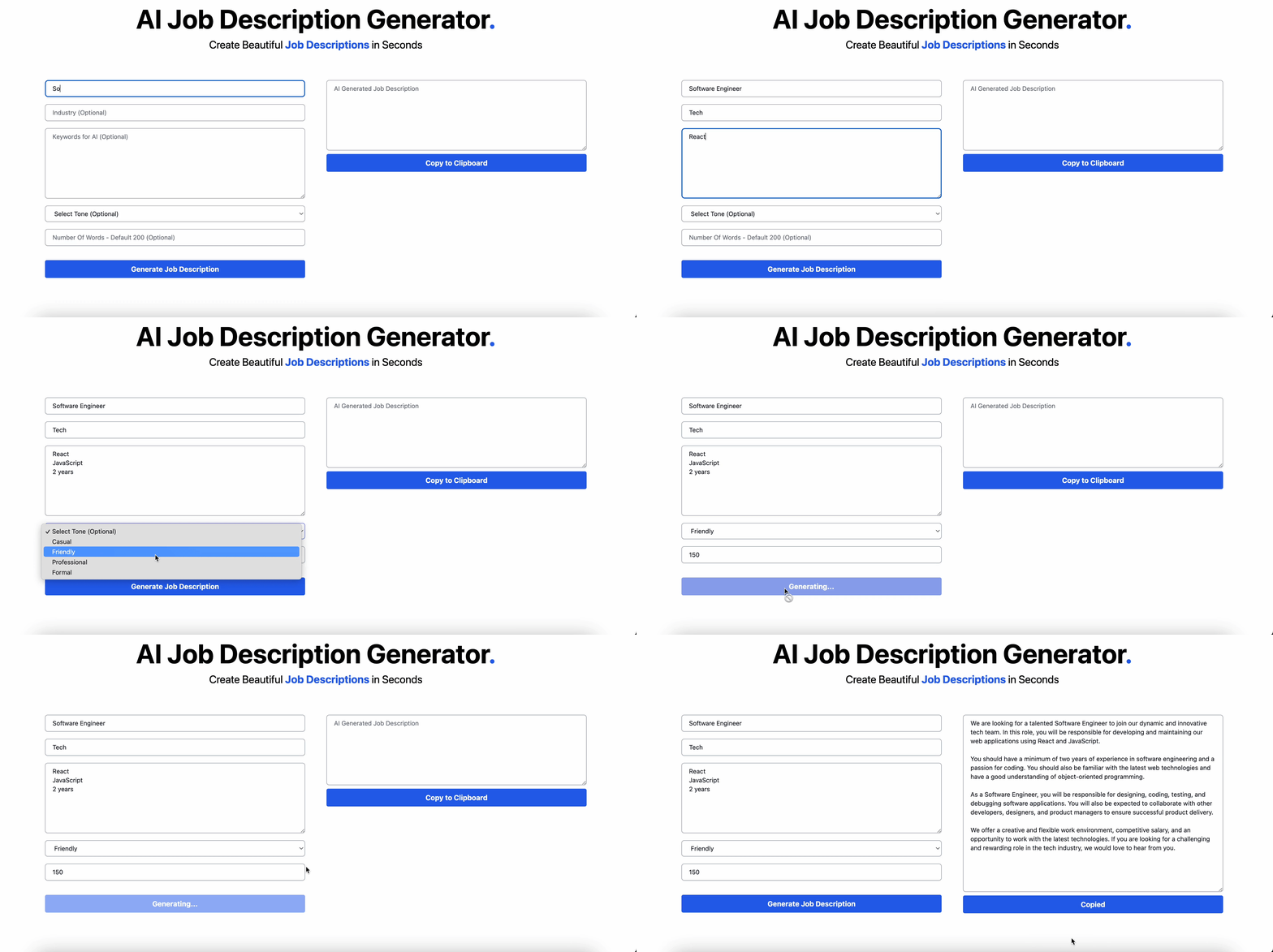
Dans ce tutoriel, nous allons discuter de la manière de créer un générateur de descriptions de poste avec Next.js, et ChatGPT, un puissant modèle de génération de langage développé par OpenAI.
Nous allons également utiliser TailwindCSS, un framework CSS basé sur les utilitaires, pour styliser notre application Next.js.
Consultez le dépôt GitHub ici si vous souhaitez plonger directement dans le code.
Et voici un lien vers la version déployée : https://ai-job-description.vercel.app/.
Maintenant, commençons.
Prérequis
Avant de commencer, vous devez avoir :
- Des connaissances en HTML, CSS et JavaScript.
- Une compréhension de base de React et Next.js.
- Node et NPM installés sur votre machine de développement locale.
- Un éditeur de code de votre choix. (exemple VSCode)
Si vous pensez que vos progrès pourraient être améliorés parce que vous devez en apprendre davantage sur ces sujets, consultez https://www.freecodecamp.org/learn. Les modules géniaux là-bas vous mettront en route en un rien de temps.
Comment installer et configurer Next.js
Nous allons utiliser Create Next App pour initialiser rapidement un projet Next.js. Dans le répertoire racine de votre projet, exécutez les commandes suivantes dans le terminal :
npx create-next-app@latest ai-job-description --src-dir
cd ai-job-description
npm run dev
Sélectionnez Non lorsque vous êtes invité à ajouter des configurations supplémentaires.
✓ Would you like to use TypeScript with this project? … No / Yes
✓ Would you like to use ESLint with this project? … No / Yes
? Would you like to use experimental `app/` directory with this project? ‣ No / ✓ Would you like to use experimental `app/` directory with this project? … No
Vous pouvez exécuter la commande suivante si vous souhaitez créer un projet TypeScript :
npx create-next-app@latest ai-job-description --typescript --src-dir
cd ai-job-description
npm run dev
La dernière commande, npm run dev, démarrera le serveur de développement sur le port 3000 de votre système.
Accédez à http://localhost:3000 dans le navigateur. Voici à quoi ressemblera votre application :
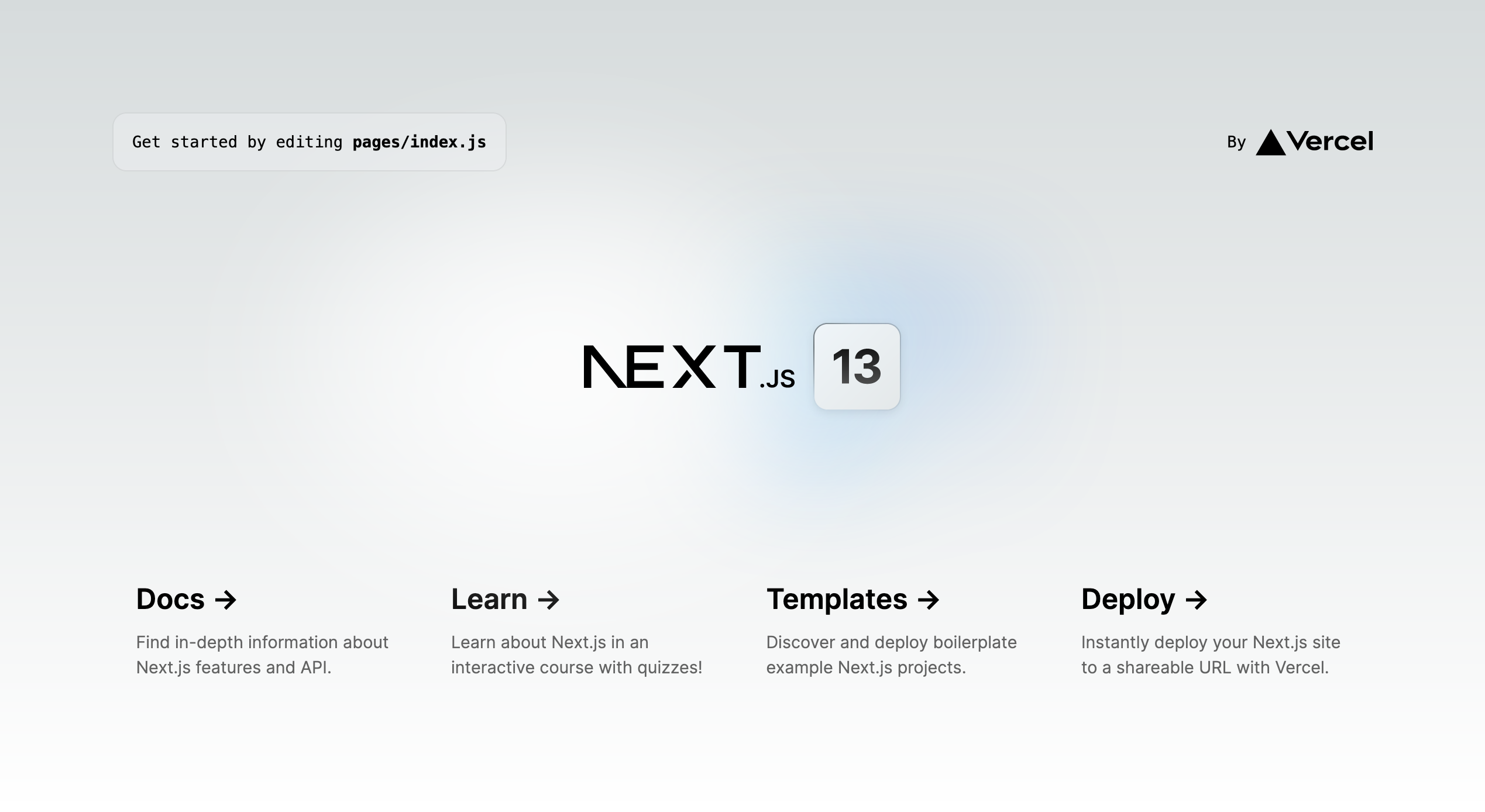 Next.js 13
Vous pouvez maintenant fermer le serveur de développement. L'étape suivante consiste à nettoyer le code d'exemple généré par Create Next App et à configurer le projet pour utiliser TailwindCSS.
Exécutez les commandes suivantes pour installer TailwindCSS dans le projet.
npm install -D tailwindcss postcss autoprefixer
npx tailwindcss init -p
La dernière commande créera un fichier tailwind.config.js dans le répertoire racine de votre projet.
Mettez à jour le fichier tailwind.config.js comme suit pour inclure les chemins vers nos fichiers :
module.exports = {
  content: [
    "./src/pages/**/*.{js,ts,jsx,tsx}",
    "./src/components/**/*.{js,ts,jsx,tsx}",
  ],
  theme: {
    extend: {},
  },
  plugins: [],
};
- Supprimez le fichier
src/styles/Home.module.css. - Mettez à jour le fichier
src/styles/globals.csscomme suit.
@tailwind base;
@tailwind components;
@tailwind utilities;
- Modifiez
src/pages/index.jscomme suit :
// src/pages/index.js
import Head from "next/head";
import { Inter } from "@next/font/google";

const inter = Inter({ subsets: ["latin"] });

export default function Home() {
  return (
    <>
      <Head>
        <title>Générateur de descriptions de poste avec IA</title>
        <meta name="description" content="Générateur de descriptions de poste avec IA" />
        <meta name="viewport" content="width=device-width, initial-scale=1" />
        <link rel="icon" href="/favicon.ico" />
      </Head>
      <main className={"bg-white min-h-screen "}>
        <div className="flex flex-col items-center justify-center px-4 py-2">
          <h1 className="text-4xl md:text-6xl font-bold">
            Générateur de descriptions de poste avec IA
            <span className="text-4xl md:text-6xl font-bold text-blue-600">
              .
            </span>
          </h1>
          <p className="mt-3 text-2xl">
            Créez de belles
            <span className="text-2xl font-bold text-blue-600">
              {" "}
              descriptions de poste{" "}
            </span>
            en quelques secondes
          </p>
        </div>
      </main>
    </>
  );
}
Nous avons ajouté un titre et un sous-titre simples à notre application dans le code ci-dessus. Redémarrez le serveur de développement en exécutant la commande npm run dev et accédez à nouveau à http://localhost:3000/ dans le navigateur. Votre application ressemblera à ceci :
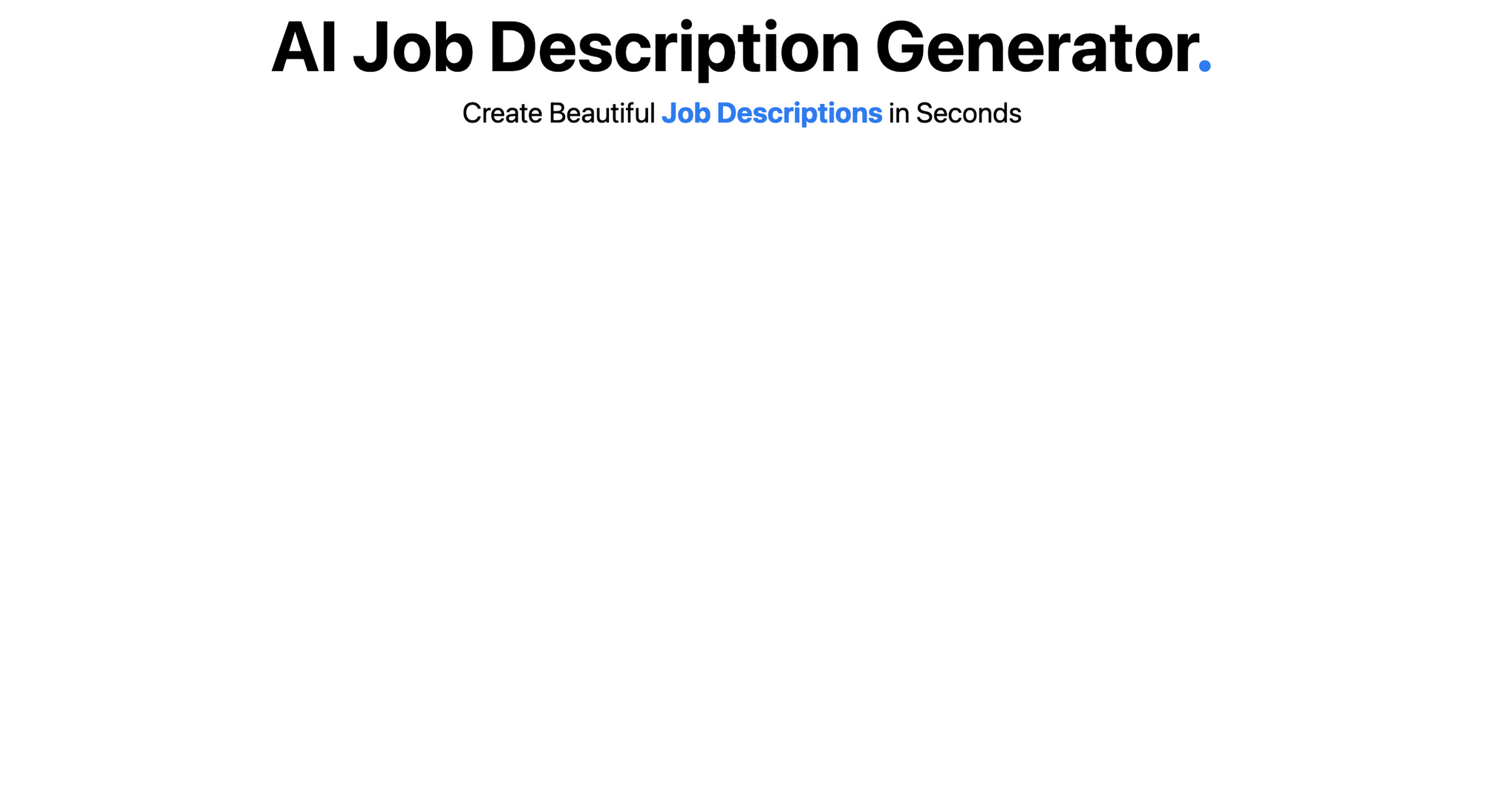 Générateur de descriptions de poste avec IA
Comment générer une clé API OpenAI
Dans cette section, nous allons discuter de la manière dont vous pouvez générer une clé API OpenAI. Accédez à https://beta.openai.com/signup dans le navigateur et créez un compte sur OpenAI si vous ne l'avez pas encore fait.
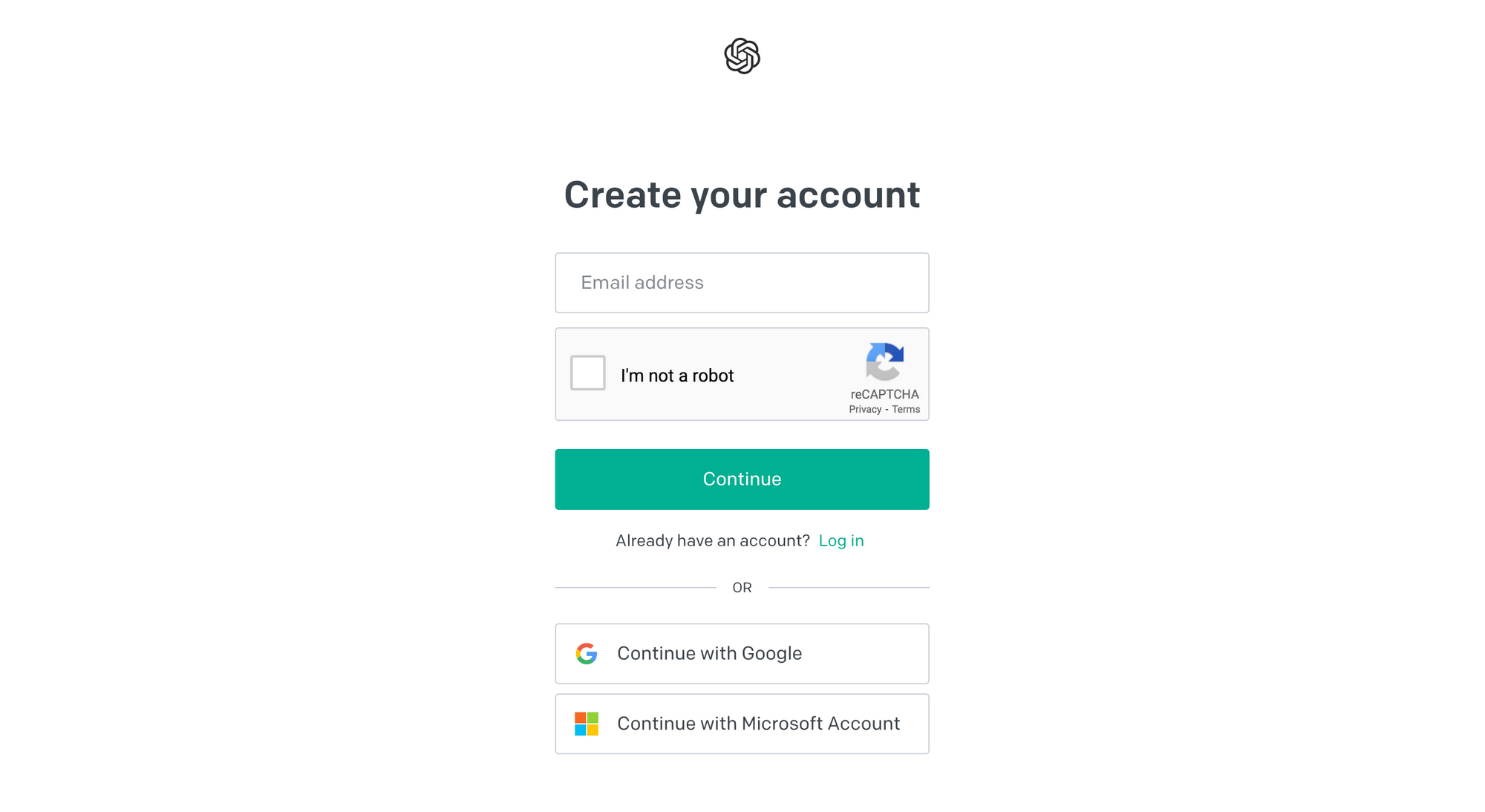 https://beta.openai.com/signup
Après avoir créé un compte, accédez à https://beta.openai.com/account/api-keys et cliquez sur + Create new secret key.
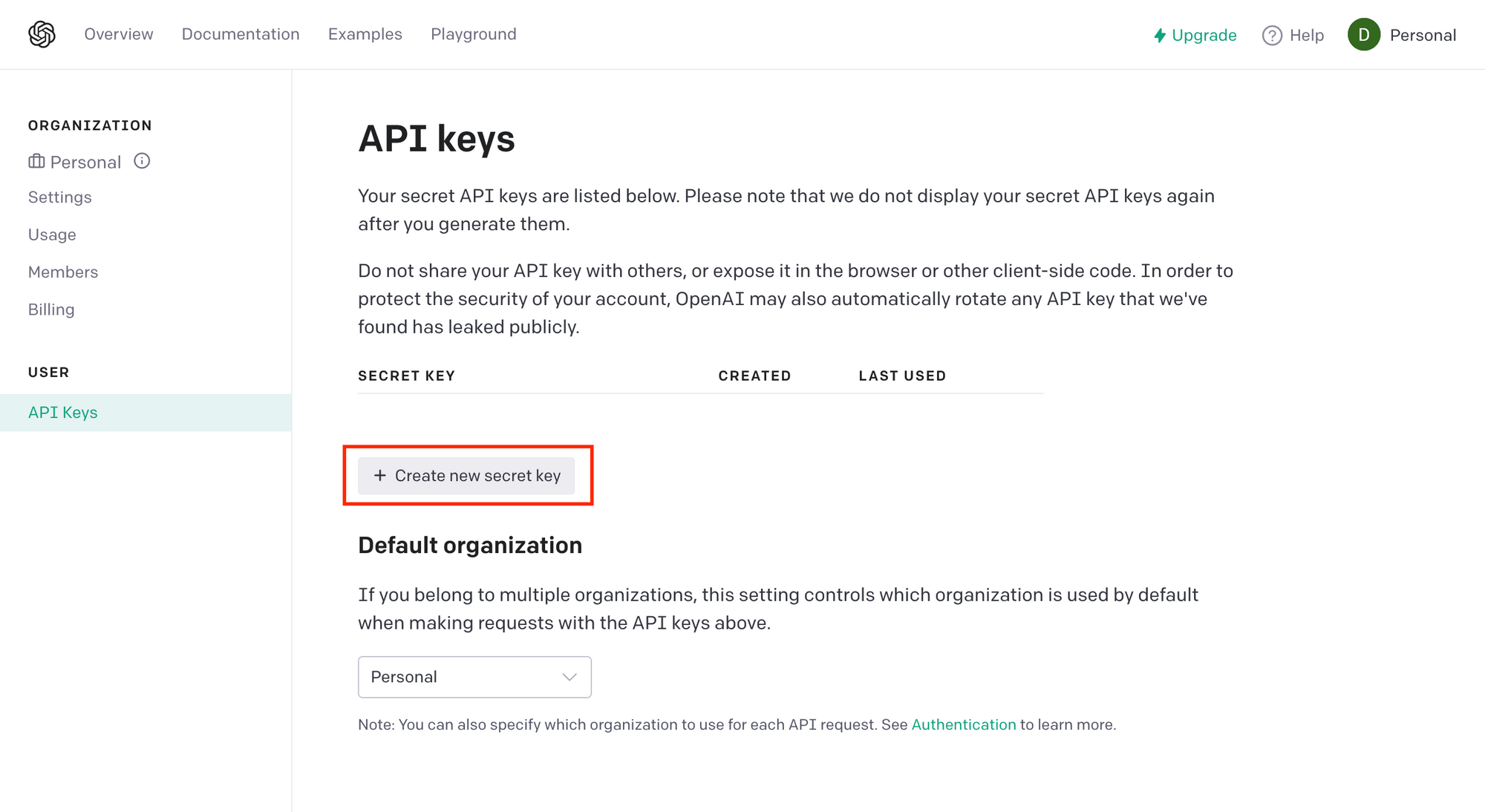
Cela générera une nouvelle clé API – copiez cette clé. Exécutez la commande suivante pour créer un fichier .env :
touch .env
Dans ce fichier .env, créez une nouvelle variable d'environnement nommée OPENAI_API_KEY et collez la clé API là.
OPENAI_API_KEY = <REMPLACER_PAR_VOTRE_CLE>
Next.js a un support intégré pour charger les variables d'environnement depuis .env dans process.env. Vous pouvez en lire plus à ce sujet ici.
Comment construire l'interface utilisateur de l'application
Pour générer les descriptions de poste, nous avons besoin de quelques détails de base sur le poste lui-même. Dans cette section, nous allons créer le formulaire pour prendre les entrées de l'utilisateur.
Nous allons demander à l'utilisateur le titre du poste, le secteur d'activité, le ton et les mots-clés à inclure dans la description de poste. Vous pouvez modifier les champs pour créer un générateur de descriptions de poste personnalisé.
Par exemple, si vous souhaitez construire cela pour le secteur Tech, vous pouvez coder en dur cette information et supprimer les champs correspondants.
Nous allons afficher le résultat de la requête API ChatGPT dans une zone de texte et donner à l'utilisateur la possibilité de copier la sortie dans son presse-papiers.
Exécutez les commandes suivantes dans le répertoire racine pour créer un fichier nommé Dashboard.js dans le dossier components.
cd src
mkdir components
cd components
touch Dashboard.js
Ajoutez le code suivant au fichier Dashboard.js :
import React, { useState } from "react";

export default function Dashboard() {
  const [jobDescription, setJobDescription] = useState("");

  const [jobTitle, setJobTitle] = useState("");
  const [industry, setIndustry] = useState("");
  const [keyWords, setKeyWords] = useState("");
  const [tone, setTone] = useState("");
  const [numWords, setNumWords] = useState("");

  const [isGenerating, setIsGenerating] = useState(false);
  const [isCopied, setIsCopied] = useState(false);

  return (
    <div className="max-w-7xl w-full mx-auto px-4 sm:px-6 lg:px-8 py-12">
      <div className="grid gap-y-12 md:grid-cols-2 md:gap-x-12 ">
        <div className="">
          <form>
            <div className="flex flex-col">
              <label className="sr-only" htmlFor="jobTitle">
                Titre du poste
              </label>
              <input
                type="text"
                className="block w-full rounded-md bg-white border border-gray-400 shadow-sm focus:border-indigo-500 focus:ring-indigo-500 sm:text-sm px-4 py-2 placeholder-gray-500 my-2 text-gray-900"
                name="jobTitle"
                placeholder="Titre du poste"
                id="jobTitle"
                value={jobTitle}
                onChange={(e) => setJobTitle(e.target.value)}
                required
              />
            </div>
            <div className="flex flex-col">
              <label htmlFor="industry" className="sr-only">
                Secteur d'activité
              </label>
              <input
                value={industry}
                onChange={(e) => setIndustry(e.target.value)}
                className="block w-full rounded-md bg-white border border-gray-400 shadow-sm focus:border-indigo-500 focus:ring-indigo-500 sm:text-sm px-4 py-2 placeholder-gray-500 my-2 text-gray-900"
                placeholder="Secteur d'activité (Optionnel)"
                type="text"
                name="industry"
                id="industry"
              />
            </div>
            <div className="flex flex-col">
              <label htmlFor="keywords" className="sr-only">
                Mots-clés pour l'IA (Optionnel)
              </label>
              <textarea
                rows={7}
                value={keyWords}
                onChange={(e) => setKeyWords(e.target.value)}
                name="keyWords"
                id="keyWords"
                placeholder="Mots-clés pour l'IA (Optionnel)"
                className="block w-full rounded-md bg-white border border-gray-400 shadow-sm focus:border-indigo-500 focus:ring-indigo-500 sm:text-sm px-4 py-2 placeholder-gray-500 my-2 text-gray-900"
              />
            </div>
            <div className="flex flex-col">
              <label className="sr-only" htmlFor="tone">
                Ton
              </label>

              <select
                value={tone}
                onChange={(e) => setTone(e.target.value)}
                className="block w-full rounded-md bg-white border border-gray-400 shadow-sm focus:border-indigo-500 focus:ring-indigo-500 sm:text-sm px-4 py-2 placeholder-gray-500 my-2 text-gray-900"
                name="tone"
                id="tone"
              >
                <option value="default">Sélectionner le ton (Optionnel)</option>
                <option value="casual">Décontracté</option>
                <option value="friendly">Amical</option>
                <option value="professional">Professionnel</option>
                <option value="formal">Formel</option>
              </select>
            </div>
            <div className="flex flex-col">
              <label htmlFor="words" className="sr-only">
                Mots (Optionnel)
              </label>
              <input
                value={numWords}
                onChange={(e) => setNumWords(e.target.value)}
                type="number"
                className="block w-full rounded-md bg-white border border-gray-400 shadow-sm focus:border-indigo-500 focus:ring-indigo-500 sm:text-sm px-4 py-2 placeholder-gray-500 my-2 text-gray-900"
                placeholder="Nombre de mots - Par défaut 200 (Optionnel)"
                name="words"
                id="words"
              />
            </div>

            <button
              className={`bg-blue-600 w-full hover:bg-blue-700 text-white font-bold mt-6 py-2 px-4 rounded
                ${
                  isGenerating || jobTitle === ""
                    ? "cursor-not-allowed opacity-50"
                    : ""
                }`}
              type="submit"
              disabled={isGenerating || jobTitle === ""}
            >
              {isGenerating ? "Génération en cours..." : "Générer la description de poste"}
            </button>
          </form>
        </div>
        <div className="">
          <div className="flex flex-col">
            <label htmlFor="output" className="sr-only">
              Sortie
            </label>
            <textarea
              rows={
                jobDescription === ""
                  ? 7
                  : jobDescription.split("\\n").length + 12
              }
              name="output"
              onChange={(e) => setJobDescription(e.target.value)}
              value={jobDescription}
              disabled={jobDescription === ""}
              id="output"
              placeholder="Description de poste générée par l'IA"
              className="block w-full rounded-md bg-white border border-gray-400 shadow-sm focus:border-indigo-500 focus:ring-indigo-500 sm:text-sm px-4 py-2 placeholder-gray-500 my-2 text-gray-900"
            />
            <button
              onClick={() => {}}
              className="bg-blue-600 hover:bg-blue-700 text-white font-bold py-2 px-4 rounded"
              type="submit"
              disabled={jobDescription === ""}
            >
              {isCopied ? "Copié" : "Copier dans le presse-papiers"}
            </button>
          </div>
        </div>
      </div>
    </div>
  );
}
Voici ce que nous faisons :
Tout d'abord, nous commençons par importer le hook useState de react. Les hooks sont des fonctions qui vous permettent d'utiliser des fonctionnalités React, telles que la définition de l'état, sans avoir à écrire une classe.
Le useState vous permet de suivre l'état, c'est-à-dire les données ou propriétés, dans un composant fonctionnel. Ici, nous utilisons le hook useState pour suivre la valeur de tous les champs de saisie.
Nous avons défini les états suivants :
  const [jobDescription, setJobDescription] = useState("");

  const [jobTitle, setJobTitle] = useState("");
  const [industry, setIndustry] = useState("");
  const [keyWords, setKeyWords] = useState("");
  const [tone, setTone] = useState("");
  const [numWords, setNumWords] = useState("");

  const [isGenerating, setIsGenerating] = useState(false);
  const [isCopied, setIsCopied] = useState(false);
L'état jobDescription est pour la description de poste envoyée par l'API ChatGPT. Les états jobTitle, industry, keyWords, tone et numWords sont les états pour tous les champs du formulaire. L'état isGenerating est utilisé pour suivre si la requête est en cours de traitement après que l'utilisateur a cliqué sur le bouton Générer. L'état isCopied suit si l'utilisateur a copié avec succès la description de poste générée.
Nous utilisons TailwindCSS pour créer une grille de deux colonnes. La première colonne contiendra le formulaire de saisie, et l'autre colonne affichera la description de poste générée.
<div className="grid gap-y-12 md:grid-cols-2 md:gap-x-12">
...
</div>
Nous créons un élément form dans la première colonne et définissons ses champs de saisie.
<form>
  <div className="flex flex-col">
    <label className="sr-only" htmlFor="jobTitle">
      Titre du poste
    </label>
    <input
      type="text"
      className="block w-full rounded-md bg-white border border-gray-400 shadow-sm focus:border-indigo-500 focus:ring-indigo-500 sm:text-sm px-4 py-2 placeholder-gray-500 my-2 text-gray-900"
      name="jobTitle"
      placeholder="Titre du poste"
      id="jobTitle"
      value={jobTitle}
      onChange={(e) => setJobTitle(e.target.value)}
      required
    />
  </div>
...
</form>
Le champ jobTitle est le seul champ obligatoire du formulaire et est nécessaire pour générer la description de poste. Nous définissons la valeur de ce champ de saisie sur l'état jobTitle et passons la fonction setJobTitle() à l'événement onChange() qui mettra à jour jobTitle chaque fois que l'utilisateur tape dans le champ de saisie. Maintenant, l'état jobTitle et le champ de saisie sont interconnectés.

Nous utilisons le même format pour créer d'autres champs de saisie pour le secteur d'activité et le nombre de mots.
Pour les mots-clés, nous utilisons une textarea pour que l'utilisateur puisse entrer des informations ou des mots-clés pertinents pour la description de poste.
<div className="flex flex-col">
  <label htmlFor="keywords" className="sr-only">
    Mots-clés pour l'IA (Optionnel)
  </label>
  <textarea
    rows={7}
    value={keyWords}
    onChange={(e) => setKeyWords(e.target.value)}
    name="keyWords"
    id="keyWords"
    placeholder="Mots-clés pour l'IA (Optionnel)"
    className="block w-full rounded-md bg-white border border-gray-400 shadow-sm focus:border-indigo-500 focus:ring-indigo-500 sm:text-sm px-4 py-2 placeholder-gray-500 my-2 text-gray-900"
  />
</div>
Voici à quoi ressemble ce champ textarea :

Nous créons également un champ select pour le ton de la description de poste. Vous pouvez personnaliser les options selon vos besoins.
Cette application propose quatre tons – Décontracté, Amical, Professionnel et Formel. Comme le champ de saisie ci-dessus pour jobTitle, nous utilisons les propriétés value et onChange pour interconnecter le champ select avec l'état tone.
<div className="flex flex-col">
  <label className="sr-only" htmlFor="tone">
    Ton
  </label>

  <select
    value={tone}
    onChange={(e) => setTone(e.target.value)}
    className="block w-full rounded-md bg-white border border-gray-400 shadow-sm focus:border-indigo-500 focus:ring-indigo-500 sm:text-sm px-4 py-2 placeholder-gray-500 my-2 text-gray-900"
    name="tone"
    id="tone"
  >
    <option value="default">Sélectionner le ton (Optionnel)</option>
    <option value="casual">Décontracté</option>
    <option value="friendly">Amical</option>
    <option value="professional">Professionnel</option>
    <option value="formal">Formel</option>
  </select>
</div>

Le dernier champ du formulaire est un button pour déclencher la génération de la description de poste.
<button
  className={`bg-blue-600 w-full hover:bg-blue-700 text-white font-bold mt-6 py-2 px-4 rounded
                ${
                  isGenerating || jobTitle === ""
                    ? "cursor-not-allowed opacity-50"
                    : ""
                }`}
  type="submit"
  disabled={isGenerating || jobTitle === ""}
>
  {isGenerating ? "Génération en cours..." : "Générer la description de poste"}
</button>
Nous ne voulons pas que les utilisateurs cliquent sur le bouton Générer sans aucun titre de poste et créent des requêtes vides. Donc, dans le bouton ci-dessus, nous utilisons les états isGenerating et jobTitle pour désactiver le bouton lorsque jobTitle est vide. Nous changeons également le texte du bouton en Génération en cours lorsque la requête API est en cours de traitement.

Nous ajoutons un champ textarea pour afficher la description de poste générée dans la deuxième colonne. Ce textarea est désactivé tant que l'état jobDescription est vide.
<div className="flex flex-col">
  <label htmlFor="output" className="sr-only">
    Sortie
  </label>
  <textarea
    rows={jobDescription === "" ? 7 : jobDescription.split("\\n").length + 12}
    name="output"
    onChange={(e) => setJobDescription(e.target.value)}
    value={jobDescription}
    disabled={jobDescription === ""}
    id="output"
    placeholder="Description de poste générée par l'IA"
    className="block w-full rounded-md bg-white border border-gray-400 shadow-sm focus:border-indigo-500 focus:ring-indigo-500 sm:text-sm px-4 py-2 placeholder-gray-500 my-2 text-gray-900"
  />
  ...
</div>
Nous ajoutons également un bouton de copie à la deuxième colonne afin que les utilisateurs puissent facilement copier la description de poste générée. Ce bouton est également désactivé tant que l'état jobDescription est vide.
<button
  onClick={() => {}}
  className="bg-blue-600 hover:bg-blue-700 text-white font-bold py-2 px-4 rounded"
  type="submit"
  disabled={jobDescription === ""}
>
  {isCopied ? "Copié" : "Copier dans le presse-papiers"}
</button>
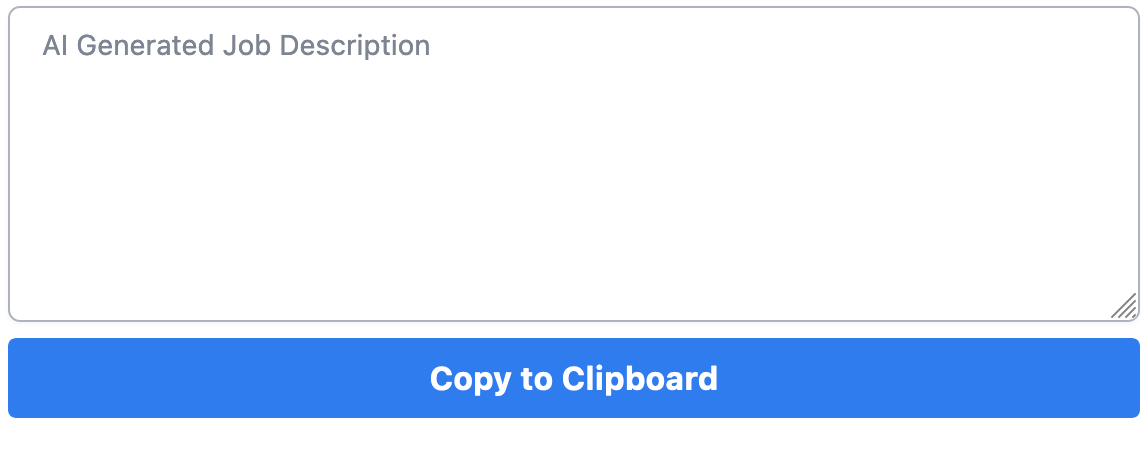
Voici à quoi ressemble la deuxième colonne :
Ensuite, nous mettons à jour le fichier index.js comme suit pour importer et ajouter le composant Dashboard :
import Head from "next/head";
import { Inter } from "@next/font/google";
import Dashboard from "@/components/Dashboard";

const inter = Inter({ subsets: ["latin"] });

export default function Home() {
  return (
    <>
      <Head>
        <title>Générateur de descriptions de poste avec IA</title>
        <meta name="description" content="Générateur de descriptions de poste avec IA" />
        <meta name="viewport" content="width=device-width, initial-scale=1" />
        <link rel="icon" href="/favicon.ico" />
      </Head>
      <main className={"bg-white min-h-screen "}>
        <div className="flex flex-col items-center justify-center px-4 py-2">
          <h1 className="text-4xl md:text-6xl font-bold">
            Générateur de descriptions de poste avec IA
            <span className="text-4xl md:text-6xl font-bold text-blue-600">
              .
            </span>
          </h1>
          <p className="mt-3 text-2xl">
            Créez de belles
            <span className="text-2xl font-bold text-blue-600">
              {" "}
              descriptions de poste{" "}
            </span>
            en quelques secondes
          </p>
        </div>
        <Dashboard />
      </main>
    </>
  );
}
Votre application ressemblera à ceci :
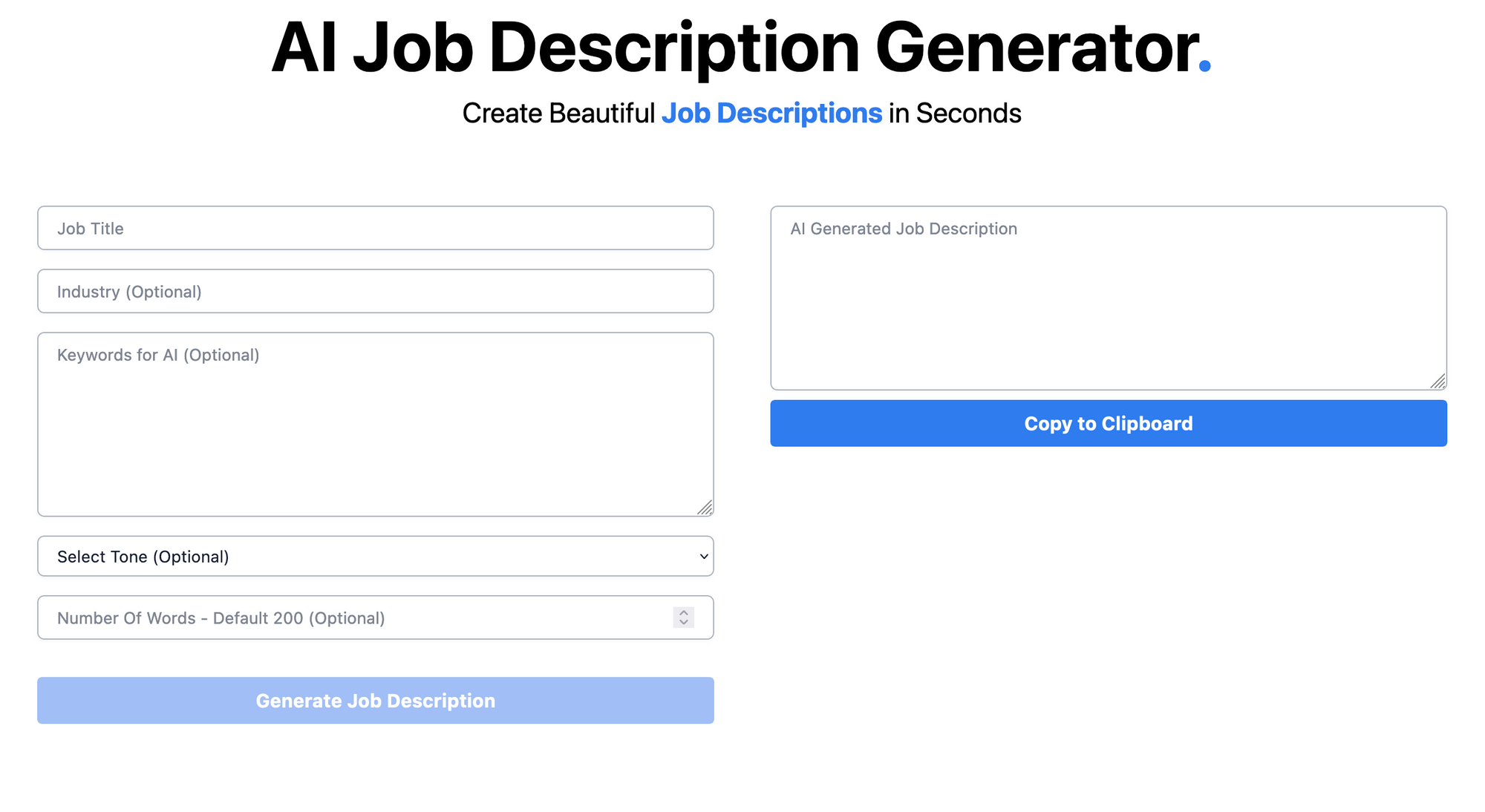
Vous pouvez ajouter des valeurs aux champs vides, mais ce n'est pas encore fonctionnel. Nous ajouterons la logique pour récupérer et afficher la description de poste dans la section suivante.
Comment récupérer des données de ChatGPT
Dans cette section, nous allons discuter de la manière dont vous pouvez créer une route API Next.js qui envoie une requête à ChatGPT pour générer la description de poste à partir des données d'entrée de l'utilisateur.
Next.js fournit une solution facile pour construire votre API sans avoir besoin d'un autre projet, par exemple, un projet Node-Express.
D'après la documentation NextJS :
Les fichiers dans le dossier pages/api sont mappés à la route /api/ et traités comme des points de terminaison API plutôt que comme des pages. Ces fichiers sont uniquement côté serveur et n'ajoutent pas à la taille du bundle côté client.
Tout d'abord, exécutez la commande suivante à la racine du projet pour créer une route API.
cd src/pages/api
touch returnJobDescription.js
Ensuite, ajoutez le code suivant au fichier returnJobDescription.js :
const generateDescription = async ({
  jobTitle,
  industry,
  keyWords,
  tone,
  numWords,
}) => {
  try {
    const response = await fetch(
      "https://api.openai.com/v1/engines/text-davinci-003/completions",
      {
        method: "POST",
        headers: {
          "Content-Type": "application/json",
          Authorization: `Bearer ${process.env.OPENAI_API_KEY}`,
        },
        body: JSON.stringify({
          prompt: `Écrivez une description de poste pour un rôle de ${jobTitle}
          ${industry ? `dans le secteur ${industry}` : ""} qui fait environ ${
            numWords || 200
          } mots dans un ton ${tone || "neutre"}. ${
            keyWords ? `Incorporez les mots-clés suivants : ${keyWords}.` : ""
          }. Le poste doit être décrit de manière SEO friendly, en mettant en avant ses caractéristiques et avantages uniques.`,
          max_tokens: 100,
          temperature: 0.5,
        }),
      }
    );
    const data = await response.json();

    return data.choices[0].text;
  } catch (err) {
    console.error(err);
  }
};

export default async function handler(req, res) {
  const { jobTitle, industry, keyWords, tone, numWords } = req.body;

  const jobDescription = await generateDescription({
    jobTitle,
    industry,
    keyWords,
    tone,
    numWords,
  });

  res.status(200).json({
    jobDescription,
  });
}
Voici ce que nous faisons :
Tout d'abord, nous créons une fonction asynchrone nommée generateJobDescription qui prend jobTitle, industry, tone, numWords et keywords comme arguments.
const generateDescription = async ({
  jobTitle,
  industry,
  keyWords,
  tone,
  numWords,
}) => {
...
}
Ensuite, nous utilisons l'API fetch à l'intérieur d'un bloc try/catch pour créer une requête POST vers le point de terminaison OpenAI ChatGPT. Vous pouvez en lire plus sur l'API fetch ici. Vous pouvez également utiliser le package OpenAI NodeJS au lieu de l'API fetch.
Les requêtes sont envoyées au point de terminaison suivant : https://api.openai.com/v1/engines/text-davinci-003/completions
Ici, text-davinci-003 est le modèle pour ChatGPT, et completions est la tâche que nous voulons effectuer. Vous pouvez lire sur les autres modèles OpenAI ici.
  try {
    const response = await fetch(
      "https://api.openai.com/v1/engines/text-davinci-003/completions",
      {
        method: "POST",
        headers: {
          "Content-Type": "application/json",
          Authorization: `Bearer ${process.env.OPENAI_API_KEY}`,
        },
        body: JSON.stringify({
          prompt: `Écrivez une description de poste pour un rôle de ${jobTitle}
          ${industry ? `dans le secteur ${industry}` : ""} qui fait environ ${
            numWords || 200
          } mots dans un ton ${tone || "neutre"}. ${
            keyWords ? `Incorporez les mots-clés suivants : ${keyWords}.` : ""
          }. Le poste doit être décrit de manière SEO friendly, en mettant en avant ses caractéristiques et avantages uniques.`,
          max_tokens: 100,
          temperature: 0.5,
        }),
      }
    );

...
}
catch (err) {
    console.error(err);
  }
L'API OpenAI utilise la clé API que nous avons générée précédemment pour authentifier les requêtes. Nous l'ajoutons à l'en-tête HTTP Authorization comme suit :
headers: {
 Authorization: `Bearer ${process.env.OPENAI_API_KEY}`,
},
Dans le body de la requête POST, nous ajoutons les valeurs d'entrée de l'utilisateur à une invite préconfigurée pour la description de poste. Cette invite peut être une chaîne, un tableau de chaînes, un tableau de jetons ou un tableau de tableaux de jetons. Vous pouvez personnaliser cette invite en conséquence.
Nous avons ajouté une valeur par défaut pour numWords et tone dans l'invite, c'est-à-dire 200 et neutre, respectivement. Vous pouvez en lire plus à ce sujet ici.
body: JSON.stringify({
    prompt: `Écrivez une description de poste pour un rôle de ${jobTitle}
          ${industry ? `dans le secteur ${industry}` : ""} qui fait environ ${
        numWords || 200
    } mots dans un ton ${tone || "neutre"}. ${
        keyWords ? `Incorporez les mots-clés suivants : ${keyWords}.` : ""
    }. Le poste doit être décrit de manière SEO friendly, en mettant en avant ses caractéristiques et avantages uniques.`,
    max_tokens: 100,
    temperature: 0.5,
})
Les jetons sont des séquences courantes de caractères trouvées dans le texte. Le max_tokens est le nombre maximum de jetons utilisés pour générer la description de poste. Vous pouvez en lire plus sur les jetons ici.
La temperature spécifie la température d'échantillonnage à utiliser. Des valeurs plus élevées signifient que le modèle prendra plus de risques. Par exemple, 0,9 sera le meilleur pour des applications plus créatives, et 0 (échantillonnage argmax) pour celles avec une réponse bien définie.
Enfin, nous analysons le flux de réponse de l'API OpenAI au format JSON et le retournons depuis la fonction. Vous pouvez en lire plus sur la méthode json() ici.
const data = await response.json();
return data.choices[0].text;
Cette fonction generateDescription est utilisée à l'intérieur du gestionnaire de route API NextJS, et la sortie de l'API OpenAI est retournée depuis la route API.
export default async function handler(req, res) {
  const { jobTitle, industry, keyWords, tone, numWords } = req.body;

  const jobDescription = await generateDescription({
    jobTitle,
    industry,
    keyWords,
    tone,
    numWords,
  });

  res.status(200).json({
    jobDescription,
  });
}
Comment intégrer la route API NextJS
Nous avons créé l'interface utilisateur et la route API. Il est maintenant temps de les rassembler et de compléter notre application. Dans cette section, nous allons intégrer notre frontend et notre backend ensemble.
Tout d'abord, créez une fonction nommée handleSubmit dans le fichier Dashboard.js juste en dessous de l'endroit où vous avez défini les états.
const handleSubmit = async (e) => {
    e.preventDefault();
    setIsGenerating(true);
    const res = await fetch("/api/returnJobDescription", {
      method: "POST",
      headers: {
        "Content-Type": "application/json",
      },
      body: JSON.stringify({
        jobTitle,
        industry,
        keyWords,
        tone,
        numWords,
      }),
    });
    setIsGenerating(false);
    const data = await res.json();
    setJobDescription(data.jobDescription.trim());
  };
Dans la fonction ci-dessus, nous empêchons d'abord la page de se recharger en utilisant e.preventDefault() lorsque le form est soumis. Nous mettons ensuite à jour l'état isGenerating à true en utilisant setIsGenerating(true).
Nous utilisons à nouveau l'API fetch pour envoyer une requête POST à notre route API NextJS /api/returnJobDescription avec les valeurs d'entrée de l'utilisateur dans le body de la requête.
body: JSON.stringify({
    jobTitle,
    industry,
    keyWords,
    tone,
    numWords,
})
Après la requête, nous définissons l'état isGenerating à false. Ensuite, nous convertissons la réponse au format JSON et la définissons dans l'état jobDescription.
setIsGenerating(false);
const data = await res.json();
setJobDescription(data.jobDescription.trim());
Ensuite, mettez à jour le form avec l'événement onSubmit et passez-lui la fonction handleSubmit()
<form onSubmit={(e) => handleSubmit(e)}>
...
</form>
Enfin, nous créons la fonction handleCopy pour copier l'état jobDescription dans le presse-papiers.
const handleCopy = () => {
    navigator.clipboard.writeText(jobDescription);
    setIsCopied(true);
  };
Mettez à jour le bouton Copier dans le presse-papiers comme suit :
<button
    onClick={handleCopy}
    className="bg-blue-600 hover:bg-blue-700 text-white font-bold py-2 px-4 rounded"
    type="submit"
    disabled={jobDescription === ""}
>
    {isCopied ? "Copié" : "Copier dans le presse-papiers"}
</button>
Voici le code complet pour le fichier Dashboard.js :
import React, { useState } from "react";

export default function Dashboard() {
  const [jobDescription, setJobDescription] = useState("");

  const [jobTitle, setJobTitle] = useState("");
  const [industry, setIndustry] = useState("");
  const [keyWords, setKeyWords] = useState("");
  const [tone, setTone] = useState("");
  const [numWords, setNumWords] = useState("");

  const [isGenerating, setIsGenerating] = useState(false);
  const [isCopied, setIsCopied] = useState(false);

  const handleCopy = () => {
    navigator.clipboard.writeText(jobDescription);
    setIsCopied(true);
  };

  const handleSubmit = async (e) => {
    e.preventDefault();
    setIsGenerating(true);
    const res = await fetch("/api/returnJobDescription", {
      method: "POST",
      headers: {
        "Content-Type": "application/json",
      },
      body: JSON.stringify({
        jobTitle,
        industry,
        keyWords,
        tone,
        numWords,
      }),
    });
    setIsGenerating(false);
    const data = await res.json();
    setJobDescription(data.jobDescription.trim());
  };

  return (
    <div className="max-w-7xl w-full mx-auto px-4 sm:px-6 lg:px-8 py-12">
      <div className="grid gap-y-12 md:grid-cols-2 md:gap-x-12 ">
        <div className="">
          <form onSubmit={(e) => handleSubmit(e)}>
            <div className="flex flex-col">
              <label className="sr-only" htmlFor="jobTitle">
                Titre du poste
              </label>
              <input
                type="text"
                className="block w-full rounded-md bg-white border border-gray-400 shadow-sm focus:border-indigo-500 focus:ring-indigo-500 sm:text-sm px-4 py-2 placeholder-gray-500 my-2 text-gray-900"
                name="jobTitle"
                placeholder="Titre du poste"
                id="jobTitle"
                value={jobTitle}
                onChange={(e) => setJobTitle(e.target.value)}
                required
              />
            </div>
            <div className="flex flex-col">
              <label htmlFor="industry" className="sr-only">
                Secteur d'activité
              </label>
              <input
                value={industry}
                onChange={(e) => setIndustry(e.target.value)}
                className="block w-full rounded-md bg-white border border-gray-400 shadow-sm focus:border-indigo-500 focus:ring-indigo-500 sm:text-sm px-4 py-2 placeholder-gray-500 my-2 text-gray-900"
                placeholder="Secteur d'activité (Optionnel)"
                type="text"
                name="industry"
                id="industry"
              />
            </div>
            <div className="flex flex-col">
              <label htmlFor="keywords" className="sr-only">
                Mots-clés pour l'IA (Optionnel)
              </label>
              <textarea
                rows={7}
                value={keyWords}
                onChange={(e) => setKeyWords(e.target.value)}
                name="keyWords"
                id="keyWords"
                placeholder="Mots-clés pour l'IA (Optionnel)"
                className="block w-full rounded-md bg-white border border-gray-400 shadow-sm focus:border-indigo-500 focus:ring-indigo-500 sm:text-sm px-4 py-2 placeholder-gray-500 my-2 text-gray-900"
              />
            </div>
            <div className="flex flex-col">
              <label className="sr-only" htmlFor="tone">
                Ton
              </label>

              <select
                value={tone}
                onChange={(e) => setTone(e.target.value)}
                className="block w-full rounded-md bg-white border border-gray-400 shadow-sm focus:border-indigo-500 focus:ring-indigo-500 sm:text-sm px-4 py-2 placeholder-gray-500 my-2 text-gray-900"
                name="tone"
                id="tone"
              >
                <option value="default">Sélectionner le ton (Optionnel)</option>
                <option value="casual">Décontracté</option>
                <option value="friendly">Amical</option>
                <option value="professional">Professionnel</option>
                <option value="formal">Formel</option>
              </select>
            </div>
            <div className="flex flex-col">
              <label htmlFor="words" className="sr-only">
                Mots (Optionnel)
              </label>
              <input
                value={numWords}
                onChange={(e) => setNumWords(e.target.value)}
                type="number"
                className="block w-full rounded-md bg-white border border-gray-400 shadow-sm focus:border-indigo-500 focus:ring-indigo-500 sm:text-sm px-4 py-2 placeholder-gray-500 my-2 text-gray-900"
                placeholder="Nombre de mots - Par défaut 200 (Optionnel)"
                name="words"
                id="words"
              />
            </div>

            <button
              className={`bg-blue-600 w-full hover:bg-blue-700 text-white font-bold mt-6 py-2 px-4 rounded
                ${
                  isGenerating || jobTitle === ""
                    ? "cursor-not-allowed opacity-50"
                    : ""
                }`}
              type="submit"
              disabled={isGenerating || jobTitle === ""}
            >
              {isGenerating ? "Génération en cours..." : "Générer la description de poste"}
            </button>
          </form>
        </div>
        <div className="">
          <div className="flex flex-col">
            <label htmlFor="output" className="sr-only">
              Sortie
            </label>
            <textarea
              rows={
                jobDescription === ""
                  ? 7
                  : jobDescription.split("\n").length + 12
              }
              name="output"
              value={jobDescription}
              onChange={(e) => setJobDescription(e.target.value)}
              disabled={jobDescription === ""}
              id="output"
              placeholder="Description de poste générée par l'IA"
              className="block w-full rounded-md bg-white border border-gray-400 shadow-sm focus:border-indigo-500 focus:ring-indigo-500 sm:text-sm px-4 py-2 placeholder-gray-500 my-2 text-gray-900"
            />
            <button
              onClick={handleCopy}
              className="bg-blue-600 hover:bg-blue-700 text-white font-bold py-2 px-4 rounded"
              type="submit"
              disabled={jobDescription === ""}
            >
              {isCopied ? "Copié" : "Copier dans le presse-papiers"}
            </button>
          </div>
        </div>
      </div>
    </div>
  );
}
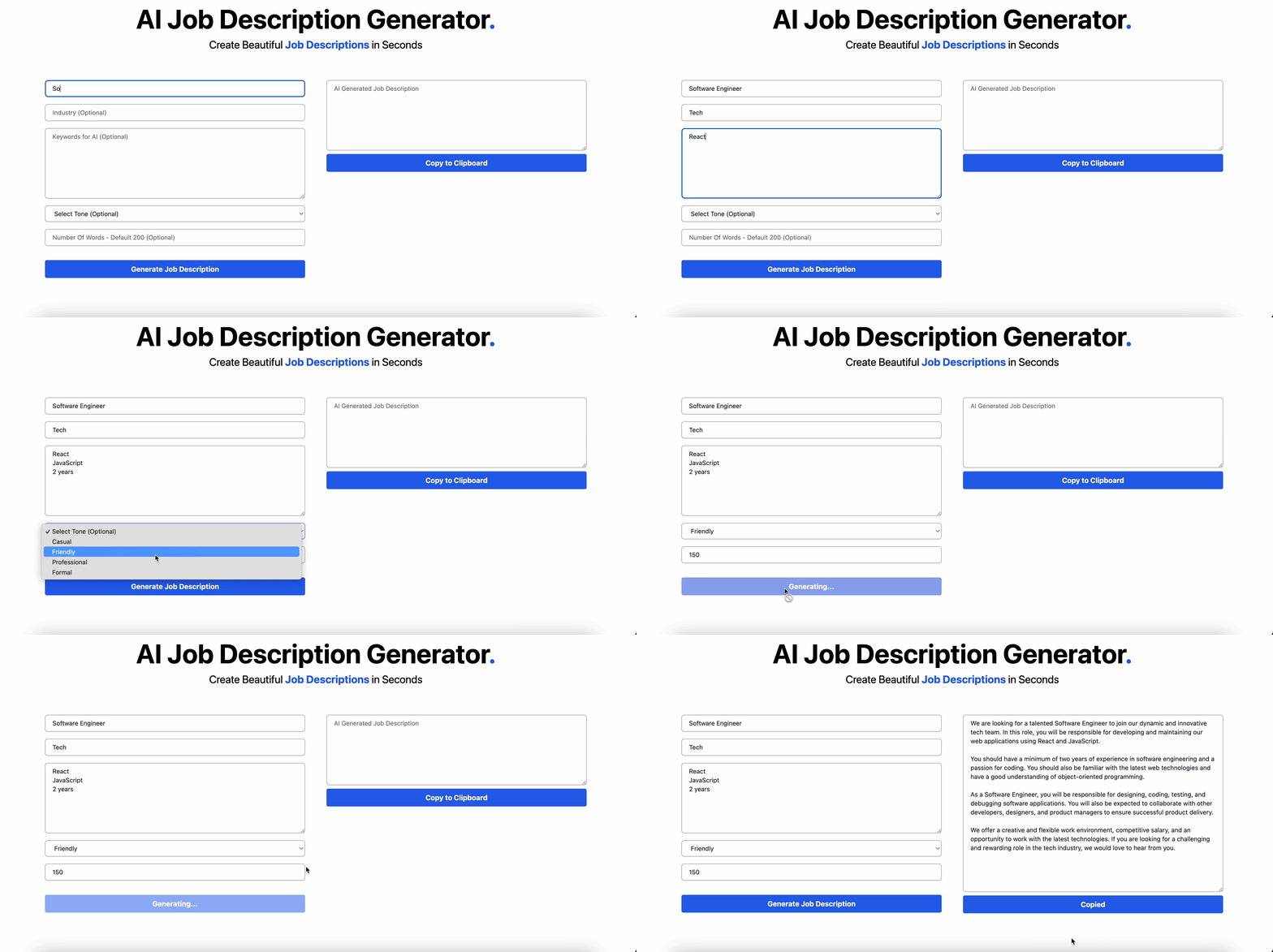
Voici le code ci-dessus en action :
Vous l'avez fait ! 🎉
Félicitations 👏 pour avoir construit ce projet Générateur de descriptions de poste avec IA.
Conclusion
Dans ce tutoriel, nous avons appris comment construire un générateur de descriptions de poste avec Next.js en utilisant OpenAI ChatGPT.
Nous avons également discuté de la manière d'installer TailwindCSS dans un projet NextJS et de la manière de créer des routes API Next.js.
Voici quelques ressources supplémentaires qui peuvent être utiles :
Ce tutoriel est un aperçu de l'un des projets de l'ebook gratuit 8 Projets IA. Vous pouvez obtenir un accès anticipé aux 8 tutoriels de projets complets 8AIProjects.
Si vous êtes inspiré pour ajouter des fonctionnalités vous-même, n'hésitez pas à partager et à me taguer – J'adorerais en entendre parler :)