

Article original : How to Build a Secure User Authentication Flow in Flutter with Firebase and Bloc State Management
L'authentification des utilisateurs est cruciale pour le développement d'applications mobiles. Elle permet de s'assurer que seuls les utilisateurs autorisés peuvent accéder à des informations sensibles et effectuer des actions au sein d'une application.
Dans ce tutoriel, nous allons explorer comment créer une authentification utilisateur sécurisée dans Flutter en utilisant Firebase pour l'authentification et le modèle de gestion d'état Bloc pour gérer l'état de l'application. À la fin, vous aurez une solide compréhension de l'intégration de l'authentification Firebase et de la mise en œuvre d'un processus de connexion et d'inscription sécurisé en utilisant Bloc.
Prérequis :
Pour tirer le meilleur parti de ce tutoriel, vous devez avoir les éléments suivants :
- Une bonne compréhension de Flutter et Dart
- Un compte Firebase : Créez un compte Firebase si vous n'en avez pas. Vous pouvez configurer un projet Firebase via la Console Firebase.
Comment fonctionne l'authentification Firebase
L'authentification Firebase est un service puissant qui simplifie le processus d'authentification des utilisateurs dans votre application. Elle prend en charge diverses méthodes d'authentification, y compris l'email/mot de passe, les réseaux sociaux, et plus encore.
L'un des principaux avantages de l'authentification Firebase est ses fonctionnalités de sécurité intégrées, telles que le stockage sécurisé des informations d'identification des utilisateurs et le chiffrement des données sensibles.
Description du diagramme
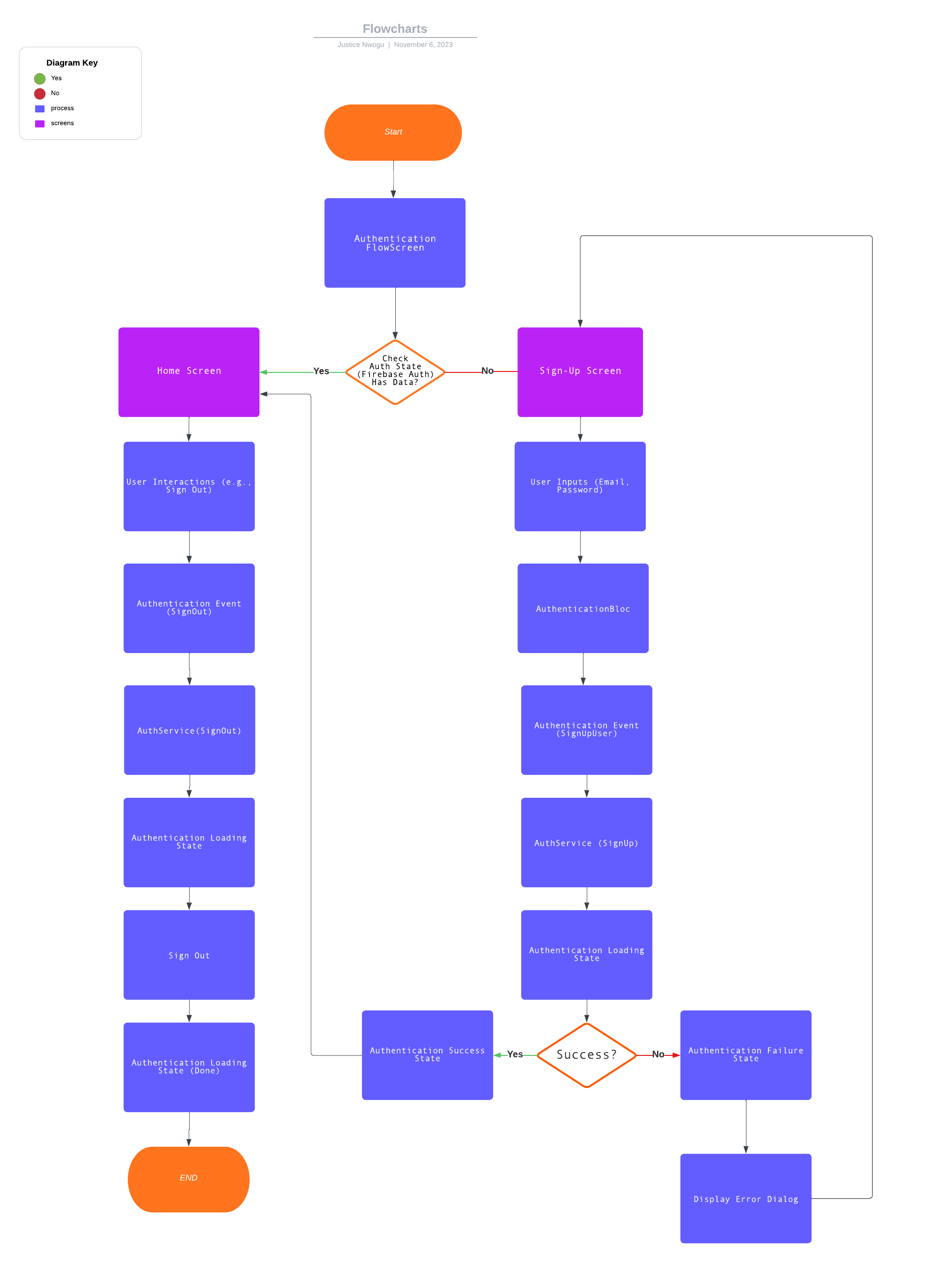
Visualisons le flux des actions à l'aide d'un diagramme pour comprendre le concept que vous allez apprendre. Jetez un coup d'œil au diagramme ci-dessous pour mieux comprendre :
 Img 1 : Le diagramme de l'application
L'image ci-dessus est un diagramme pour visualiser le flux de l'application. Discutons de ce que représente chaque partie. Les rectangles arrondis représentent les points de départ et de fin du flux ; les rectangles violets représentent les écrans ; les rectangles bleus clair représentent les processus qui ont lieu ; et enfin, le losange représente la prise de décision.
- L'application commence à l'
AuthenticationFlowScreen. - Le
StreamBuilderécoute les changements d'état d'authentification. - Si un utilisateur est authentifié, il dirige vers le
HomeScreen; sinon, il mène à l'SignupScreen. AuthenticationBlocgère les événements et les états d'authentification de l'utilisateur.- Lorsque l'utilisateur s'inscrit (l'événement
SignUpUserest déclenché) : - Il initie l'état de chargement de l'authentification (
AuthenticationLoadingState). - Appelle
signUpUserdepuisAuthServicepour l'inscription de l'utilisateur. - Si cela réussit, il émet
AuthenticationSuccessStateavec les données de l'utilisateur ; sinon, il émetAuthenticationFailureState. - Lorsque l'utilisateur initie le processus de déconnexion (l'événement
SignOutest déclenché) : - Il commence l'état de chargement de l'authentification (
AuthenticationLoadingState). - Appelle
signOutUserdepuisAuthServicepour déconnecter l'utilisateur. - Si une erreur se produit pendant la déconnexion, il enregistre le message d'erreur.
Configuration du projet
Pour commencer avec l'authentification Firebase, vous devez configurer Firebase dans votre projet Flutter.
Suivez ces étapes pour ajouter Firebase et bloc à votre projet :
Ajouter des dépendances à votre projet
Ouvrez votre projet dans votre éditeur de code préféré.
Ajoutez les dépendances suivantes à votre fichier pubspec.yaml :
dependencies:
firebase_core: ^2.20.0
firebase_auth: ^4.12.0
flutter_bloc: ^8.1.3
Ensuite, enregistrez le fichier pubspec.yaml pour récupérer les dépendances.
Configurer Firebase
Créez un nouveau projet Firebase via la Console Firebase. Cliquez sur l'authentification dans le projet, et suivez les instructions fournies.
Pour plus d'informations, vous pouvez consulter le site Firebase.
Initialiser Firebase
Tout d'abord, ouvrez le fichier main.dart dans le dossier lib.
Ajoutez le code suivant au fichier pour initialiser Firebase :
void main() async {
WidgetsFlutterBinding.ensureInitialized();
await Firebase.initializeApp(
  options: DefaultFirebaseOptions.currentPlatform
);
Le code ci-dessus montre le code pour exécuter l'application. Il n'y a rien d'inhabituel dans ce code, sauf que nous avons ajouté du code à void main pour initialiser Firebase.
Le modèle utilisateur
Avant de créer la classe Firebase pour communiquer avec le service Firebase, définissons un UserModel pour représenter les données de l'utilisateur.
Commencez par créer un fichier user.dart dans le répertoire lib de votre projet.
Ajoutez ensuite le code ci-dessous dans le fichier :
class UserModel {
final String? id;
final String? email;
final String? displayName;
UserModel({ this.id, this.email, this.displayName, });
}
Maintenant que vous avez configuré Firebase et créé un modèle utilisateur, vous devez créer une classe de service pour communiquer directement avec Firebase.
Le service d'authentification
Créez un dossier appelé services, créez un fichier dans ce dossier appelé authentication.dart. Vous pouvez maintenant ajouter ce code au fichier.
import 'package:firebase_auth/firebase_auth.dart';

import '../models/user.dart';

class AuthService {
  final FirebaseAuth _firebaseAuth = FirebaseAuth.instance;


  /// créer un utilisateur
  Future<UserModel?> signUpUser(
    String email,
    String password,
  ) async {
    try {
      final UserCredential userCredential =
          await _firebaseAuth.createUserWithEmailAndPassword(
        email: email.trim(),
        password: password.trim(),
      );
      final User? firebaseUser = userCredential.user;
      if (firebaseUser != null) {
        return UserModel(
          id: firebaseUser.uid,
          email: firebaseUser.email ?? '',
          displayName: firebaseUser.displayName ?? '',
        );
      }
    } on FirebaseAuthException catch (e) {
      print(e.toString());
    }
    return null;
  }

   ///signOutUser
   Future<void> signOutUser() async {
      final User? firebaseUser = FirebaseAuth.instance.currentUser;
    if (firebaseUser != null) {
      await FirebaseAuth.instance.signOut();
    }
  }
  // ... (autres méthodes)}
}
L'extrait de code ci-dessus est une méthode pour créer un utilisateur dans l'application en utilisant Firebase. Avec cette méthode, la méthode signUpUser prend deux paramètres de chaîne : email et password respectivement. Ensuite, vous appelez la méthode Firebase pour créer un utilisateur en utilisant les paramètres que nous avons ajoutés.
Maintenant que vous savez comment créer la méthode d'inscription, vous pouvez également créer la méthode de connexion. La classe représente finalement la communication entre Firebase et l'application.
La partie suivante consiste à connecter le service à votre gestion d'état, ce que nous allons voir comment faire maintenant.
Comment fonctionne la gestion d'état Bloc
Bloc est un modèle de gestion d'état populaire pour Flutter qui aide à gérer les états complexes des applications de manière prévisible et testable. Bloc signifie "Business Logic Component" et il divise la logique métier et l'interface utilisateur. Bloc sera le pont entre votre application et Firebase.
Il existe une extension pour VScode qui crée le code boilerplate pour Bloc. Vous pouvez utiliser l'extension pour accélérer le processus de développement.
Configurer le Bloc d'authentification Firebase
Bloc se compose d'événements et d'états. Commençons par créer les états et les événements pour le Bloc. Ensuite, nous créerons un AuthenticationBloc qui gérera la logique en utilisant les événements, les états et le service que nous avons créés.
La classe AuthenticationState
La classe AuthenticationState est responsable des différents états du processus d'authentification. Comme nous le verrons dans le code, il existe des états initiaux, de chargement, de succès et d'échec pour nous assurer de savoir ce qui se passe pendant le processus d'authentification.
Tout d'abord, créez un fichier authentication_state.dart dans le répertoire bloc de votre projet.
part of 'authentication_bloc.dart';


abstract class AuthenticationState {
  const AuthenticationState();

  List<Object> get props => [];
}

class AuthenticationInitialState extends AuthenticationState {}

class AuthenticationLoadingState extends AuthenticationState {
 final bool isLoading;

  AuthenticationLoadingState({required this.isLoading});
}

class AuthenticationSuccessState extends AuthenticationState {
  final UserModel user;

  const AuthenticationSuccessState(this.user);
  @override
  List<Object> get props => [user];
}
class AuthenticationFailureState extends AuthenticationState {
  final String errorMessage;

  const AuthenticationFailureState(this.errorMessage);

  @override
  List<Object> get props => [errorMessage];
}
Analysons le code :
Classe abstraite AuthenticationState :
AuthenticationStateest la classe de base pour différents états où le processus d'authentification peut se trouver à tout moment.- Elle contient une méthode
propsqui retourne une liste d'objets. Cette méthode est utilisée pour la vérification d'égalité lors de la comparaison des instances de cette classe.
Classe AuthenticationInitialState :
AuthenticationInitialStatereprésente l'état initial du processus d'authentification.
Classe AuthenticationLoadingState :
AuthenticationLoadingStatereprésente un état où le processus d'authentification est en cours, et l'interface utilisateur peut afficher un indicateur de chargement.- Elle prend un paramètre booléen,
isLoading, pour indiquer si le processus d'authentification est actuellement en cours de chargement ou non.
Classe AuthenticationSuccessState :
AuthenticationSuccessStatereprésente un état où le processus d'authentification a été complété.- Elle inclut une propriété utilisateur de type UserModel représentant l'utilisateur authentifié.
Classe AuthenticationFailureState :
AuthenticationFailureStatereprésente un état où le processus d'authentification a échoué.- Elle inclut une propriété
error messagecontenant des informations sur l'échec.
La classe AuthenticationEvent
AuthenticationEvent est responsable des événements que AuthenticationBloc exécutera. Dans ce cas, il s'agit de l'événement de connexion. Vous pouvez écrire les autres événements, comme l'inscription et la déconnexion, ici.
Créez un fichier authentication_Event.dart dans le répertoire bloc de votre projet.
part of 'authentication_bloc.dart';


abstract class AuthenticationEvent {
  const AuthenticationEvent();

  List<Object> get props => [];

}

class SignUpUser extends AuthenticationEvent {
  final String email;
  final String password;

  const SignUpUser(this.email, this.password);

  @override
  List<Object> get props => [email, password];
}


class SignOut extends AuthenticationEvent {}
La classe AuthenticationEvent est similaire à AuthenticationState. Examinons le code pour voir ce qu'il fait :
Classe abstraite AuthenticationEvent :
- Il s'agit de la classe de base pour différents événements qui déclenchent des changements d'état d'authentification.
Classe SignUpUser :
- Cette classe représente un événement où un utilisateur tente de s'inscrire.
- Elle prend deux paramètres,
emailetpassword, représentant les informations d'identification que l'utilisateur utilise pour s'inscrire. - Les instances de cette classe signaleront au
Blocqu'un utilisateur essaie de s'inscrire, et leBlocpeut répondre en initiant le processus d'inscription et en faisant la transition de l'état d'authentification en conséquence.
Classe SignOut :
- Les instances de cette classe signaleront au
Blocqu'un utilisateur essaie de se déconnecter. Leblocpeut répondre en initiant le processus de déconnexion et en mettant à jour l'état d'authentification en conséquence.
La classe AuthenticationBloc
Le AuthenticationBloc gérera l'état global de l'authentification, depuis ce qui se passe lorsqu'un utilisateur clique sur un bouton jusqu'à ce qui s'affiche à l'écran. Il interagit également directement avec le service Firebase que nous avons créé.
Tout d'abord, créez un fichier appelé authentication_bloc.dart dans le répertoire bloc de votre projet.
Ajoutez le code suivant pour définir la classe AuthenticationBloc :
import 'package:bloc/bloc.dart';
import 'package:meta/meta.dart';

import '../models/user.dart';
import '../services/authentication.dart';

part 'authentication_event.dart';
part 'authentication_state.dart';


class AuthenticationBloc extends Bloc<AuthenticationEvent, AuthenticationState> {
  final AuthService authService = AuthService();

  AuthenticationBloc() : super(AuthenticationInitialState()) {
    on<AuthenticationEvent>((event, emit) {});

    on<SignUpUser>((event, emit) async {
      emit(AuthenticationLoadingState(isLoading: true));
      try {
          final UserModel? user =
          await authService.signUpUser(event.email, event.password);
      if (user != null) {
        emit(AuthenticationSuccessState(user));

      } else {
        emit(const AuthenticationFailureState('création de l\'utilisateur échouée'));
      }
      } catch (e) {
        print(e.toString());
      }
     emit(AuthenticationLoadingState(isLoading: false));
    });

     on<SignOut>((event, emit) async {
      emit(AuthenticationLoadingState(isLoading: true));
      try {
        authService.signOutUser();
      } catch (e) {
        print('erreur');
        print(e.toString());
      }
       emit(AuthenticationLoadingState(isLoading: false));
     });
}
}
Dans cet extrait de code, nous avons créé une instance de la classe AuthService, qui gère les opérations d'authentification des utilisateurs, telles que l'inscription et la déconnexion.
on<SignUpUser>((event, emit) async { ... } définit un gestionnaire pour l'événement SignUpUser. Lorsque cet événement est déclenché, le bloc passe par les étapes suivantes :
- Il émet un
AuthenticationLoadingStatepour indiquer que le processus d'authentification est en cours. - Il appelle la méthode
signUpUserduauthServicepour tenter de créer un compte utilisateur avec l'email et le mot de passe fournis. - Si la création du compte utilisateur réussit (c'est-à-dire que l'utilisateur n'est pas null), il émet un
AuthenticationSuccessStateavec les données de l'utilisateur. - Si la création du compte utilisateur échoue, il émet un
AuthenticationFailureStateavec un message d'erreur et enregistre l'erreur. - Qu'il réussisse ou échoue, il émet un autre
AuthenticationLoadingStatepour signaler la fin du processus d'authentification.
on<SignOut>((event, emit) async { ... } définit un gestionnaire pour l'événement SignOut. Lorsque cet événement est déclenché, le bloc passe par les étapes suivantes :
- Il émet un
AuthenticationLoadingStatepour indiquer que le processus de déconnexion est en cours. - Il appelle la méthode
signOutUserduauthServicepour déconnecter l'utilisateur. - Si des erreurs se produisent pendant le processus de déconnexion, il enregistre l'erreur.
- Il émet un autre
AuthenticationLoadingStatepour signaler la fin du processus de déconnexion.
Le AuthenticationBloc gère l'état du processus d'authentification, y compris les états de chargement, de succès et d'échec, en fonction des événements déclenchés par les actions de l'utilisateur. Le authService est responsable de l'exécution des opérations d'authentification réelles.
Avec le Bloc configuré, nous pouvons implémenter le flux d'authentification en utilisant Bloc.
Comment implémenter le flux d'authentification avec Bloc
Pour implémenter le flux d'authentification, vous allez créer un widget Stateless dédié pour vérifier si un utilisateur est déjà connecté afin que nous sachions quel écran montrer à l'utilisateur. La page affichera différents écrans en fonction de l'état d'authentification de l'utilisateur.
AuthenticationFlowScreen :
Créez un nouveau fichier appelé authentication_page.dart dans le répertoire screens de votre projet.
import 'package:bloc_authentication_flow/screens/home.dart';
import 'package:bloc_authentication_flow/screens/sign_up.dart';
import 'package:firebase_auth/firebase_auth.dart';
import 'package:flutter/material.dart';

class AuthenticationFlowScreen extends StatelessWidget {
  const AuthenticationFlowScreen({super.key});
  static String id = 'main screen';
  @override
  Widget build(BuildContext context) {
    return Scaffold(
      body: StreamBuilder<User?>(
        stream: FirebaseAuth.instance.authStateChanges(),
        builder: (context, snapshot) {
          if (snapshot.hasData) {
            return const HomeScreen();
          } else {
            return const SignupScreen();
          }
        },
      ),
    );
  }
}
Dans le code ci-dessus, vous avez un StatelessWidget avec un StreamBuilder comme enfant. Le StreamBuilder agit comme un juge, utilisant Firebase pour vérifier les changements d'état et si un utilisateur est connecté ou non. Si un utilisateur est connecté, il le dirige vers l'écran d'accueil, sinon il va à l'écran d'inscription.
Changez la route d'accueil en AuthenticationFlowScreen pour permettre à l'application de vérifier avant de router vers une page.
home: const AuthenticationFlowScreen()
Écran d'inscription
Tout d'abord, créez un nouveau fichier appelé sign_up.dart dans le répertoire screens.
import 'package:bloc_authentication_flow/screens/home.dart';
import 'package:flutter/material.dart';
import 'package:flutter_bloc/flutter_bloc.dart';

import '../bloc/authentication_bloc.dart';

class SignupScreen extends StatefulWidget {
  static String id = 'login_screen';

  const SignupScreen({
    Key? key,
  }) : super(key: key);

  @override
  State<SignupScreen> createState() => _SignupScreenState();
}

class _SignupScreenState extends State<SignupScreen> {
  // Text Controllers
  final emailController = TextEditingController();
  final passwordController = TextEditingController();

  @override
  void dispose() {
    emailController.dispose();
    passwordController.dispose();
    super.dispose();
  }

  @override
  Widget build(BuildContext context) {
    return Scaffold(
      appBar: AppBar(
        title: const Text(
          'Connexion à votre compte',
          style: TextStyle(
            color: Colors.deepPurple,
          ),
        ),
        centerTitle: true,
      ),
      body: Padding(
        padding: const EdgeInsets.all(16.0),
        child: Column(
          crossAxisAlignment: CrossAxisAlignment.start,
          children: [
            const SizedBox(height: 20),
            const Text('Adresse email'),
            const SizedBox(height: 10),
            TextFormField(
              controller: emailController,
              decoration: const InputDecoration(
                border: OutlineInputBorder(),
                hintText: 'Entrez votre email',
              ),
            ),
            const SizedBox(height: 10),
            const Text('Mot de passe'),
            TextFormField(
              controller: passwordController,
              decoration: const InputDecoration(
                border: OutlineInputBorder(),
                hintText: 'Entrez votre mot de passe',
              ),
              obscureText: false,
            ),
            const SizedBox(height: 10),
            GestureDetector(
              onTap: () {},
              child: const Text(
                'Mot de passe oublié ?',
                style: TextStyle(
                  color: Colors.deepPurple,
                ),
              ),
            ),
            const SizedBox(height: 20),
            BlocConsumer<AuthenticationBloc, AuthenticationState>(
              listener: (context, state) {
                if (state is AuthenticationSuccessState) {
                  Navigator.pushNamedAndRemoveUntil(
                    context,
                    HomeScreen.id,
                    (route) => false,
                  );
                } else if (state is AuthenticationFailureState) {
                  showDialog(
                      context: context,
                      builder: (context) {
                        return const AlertDialog(
                          content: Text('erreur'),
                        );
                      });
                }
              },
              builder: (context, state) {
                return SizedBox(
                  height: 50,
                  width: double.infinity,
                  child: ElevatedButton(
                    onPressed: () {
                      BlocProvider.of<AuthenticationBloc>(context).add(
                        SignUpUser(
                          emailController.text.trim(),
                          passwordController.text.trim(),
                        ),
                      );
                    },
                    child:  Text(
                      state is AuthenticationLoadingState
                            ? '.......',
                            : "S'inscrire",
                      style: TextStyle(
                        fontSize: 20,
                      ),
                    ),
                  ),
                );
              },
            ),
            const SizedBox(height: 20),
            Row(
              mainAxisAlignment: MainAxisAlignment.center,
              children: [
                const Text("Vous avez déjà un compte ? "),
                GestureDetector(
                  onTap: () {},
                  child: const Text(
                    'Connexion',
                    style: TextStyle(
                      color: Colors.deepPurple,
                    ),
                  ),
                )
              ],
            ),
          ],
        ),
      ),
    );
  }
}
Ce code est simplement une interface utilisateur de connexion avec deux champs de texte et un bouton surélevé. Le widget BlocConsumer enveloppe le bouton "S'inscrire" et écoute les changements dans l'état AuthenticationBloc. Lorsque l'utilisateur appuie sur le bouton, il envoie un événement au AuthenticationBloc pour initier le processus d'inscription de l'utilisateur.
En fonction de l'état d'authentification, ce bouton peut afficher différents retours ou naviguer vers un autre écran. Il vérifie les états AuthenticationSuccessState, AuthenticationLoadingState et AuthenticationFailureState pour répondre en conséquence.
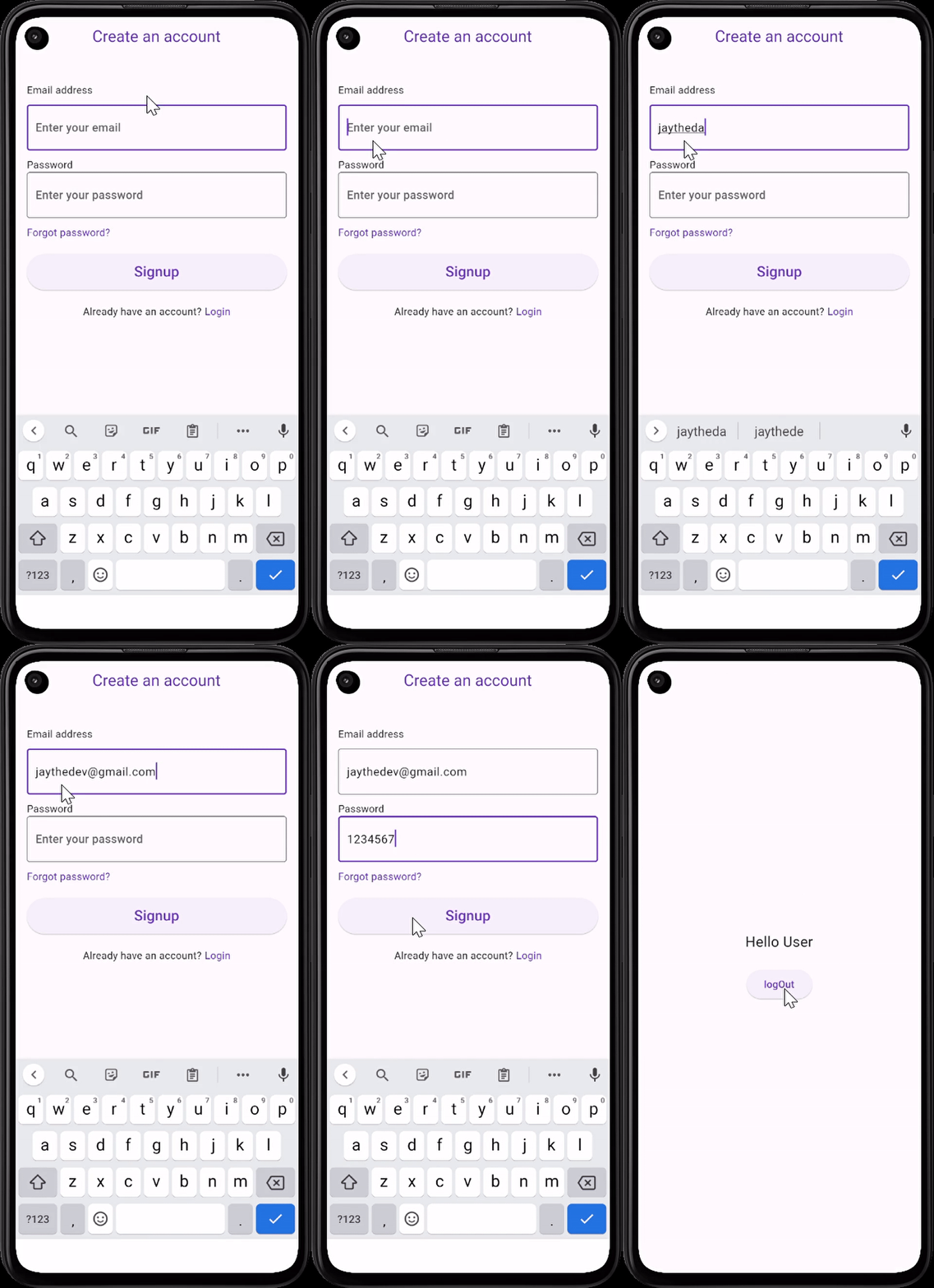 Img 2 : Un écran de connexion montrant un processus de connexion avec 2 des 3 états.
Écran d'accueil
Créez un autre fichier appelé home_screen.dart dans le répertoire screens et ajoutez le code ci-dessous au fichier.
import 'package:flutter/material.dart';
import 'package:flutter_bloc/flutter_bloc.dart';

import '../bloc/authentication_bloc.dart';

class HomeScreen extends StatelessWidget {
  static String id = 'home_screen';
  const HomeScreen({super.key});

  @override
  Widget build(BuildContext context) {
    return Scaffold(
      body: Center(
        child: Column(
          mainAxisAlignment: MainAxisAlignment.center,
          children: [
            const Text(
              'Bonjour Utilisateur',
              style: TextStyle(
                fontSize: 20,
              ),
            ),
            const SizedBox(
              height: 20,
            ),
            BlocConsumer<AuthenticationBloc, AuthenticationState>(
              listener: (context, state) {
                if (state is AuthenticationLoadingState) {
                   const CircularProgressIndicator();
                } else if (state is AuthenticationFailureState){
                    showDialog(context: context, builder: (context){
                          return const AlertDialog(
                            content: Text('erreur'),
                          );
                        });
                }
              },
              builder: (context, state) {
                return ElevatedButton(
                    onPressed: () {
                      BlocProvider.of<AuthenticationBloc>(context)
                      .add(SignOut());
                    }, child: const Text(
                      'Déconnexion'
                      ));
              },
            ),
          ],
        ),
      ),
    );
  }
}
Le code ci-dessus représente l'HomeScreen et c'est aussi une page simple qui consiste en un scaffold, une colonne et un widget de texte, mais la partie intéressante est le BlocConsumer qui se trouve au niveau du bouton surélevé qui dit Déconnexion. Examinons cela de plus près.
Le BlocConsumer écoute les changements d'état provenants du AuthenticationBloc. Il a deux paramètres - listener et builder.
- listener : Écoute les changements d'état et réagit en fonction de l'état actuel reçu du
AuthenticationBloc. - Si l'état est
AuthenticationLoadingState, il affiche unCircularProgressIndicator. - Si l'état est
AuthenticationFailureState, il affiche unAlertDialogavec le message 'Erreur'. - builder : Construit l'interface utilisateur en fonction de l'état actuel reçu du
AuthenticationBloc. - Il rend un
ElevatedButtonétiqueté "Déconnexion". - Lorsqu'il est pressé, il déclenche l'événement
SignOutdans leAuthenticationBlocvia BlocProvider.
Avec le flux d'authentification Bloc implémenté, vous pouvez exécuter votre application Flutter et tester les fonctionnalités d'enregistrement. Assurez-vous de gérer d'autres scénarios liés à l'authentification, tels que la connexion de l'utilisateur et la récupération du mot de passe, comme requis par les spécifications de votre application. De plus, vous voudrez gérer les erreurs avec élégance pour offrir une bonne expérience à l'utilisateur.
Si vous souhaitez cloner le dépôt, vous pouvez le consulter sur GitHub ici et laisser un like.
Conclusion
Dans cet article, nous avons exploré la création d'un flux d'authentification utilisateur dans Flutter en utilisant Firebase pour l'authentification et le modèle de gestion d'état Bloc pour gérer l'état de l'application.
Nous avons appris comment configurer Firebase dans un projet Flutter, créer des Blocs pour l'authentification et implémenter le flux d'authentification en utilisant Bloc.
En tirant parti de la puissance de Firebase et de la prévisibilité de Bloc, vous pouvez garantir une expérience d'authentification utilisateur sécurisée et transparente dans vos applications Flutter.