

Article original : How to Create a Meteor Effect with React and TailwindCSS
Par Manu Arora
Il y a quelque temps, j'ai vu un post sur Twitter qui avait des faisceaux de lumière fantaisistes émanant de derrière l'image principale. Cela ressemblait à une météorite qui brillait doucement derrière la carte, et j'ai pensé que c'était un composant UI vraiment cool à avoir dans un projet.
En le voyant, j'ai pensé à créer un composant React qui ferait le même travail – c'est-à-dire, ajouter cet effet de lueur de météorite à l'arrière-plan d'une carte.
Cela ferait ressortir la carte instantanément et serait vraiment utile si vous vouliez mettre en avant une carte spécifique parmi votre ensemble de cartes UI.
C'est donc ce que nous allons construire dans ce tutoriel.
Prérequis
Pour créer cet effet, nous allons utiliser :
- Next.js pour notre framework (parce que nous allons créer un composant)
- TailwindCSS pour le style
Comment configurer le projet
Pour configurer un projet avec Next.js et TailwindCSS, suivez simplement ces étapes :
Tout d'abord, rendez-vous dans le terminal et entrez la commande suivante :
npx create-next-app@latest meteor-effect --typescript --eslint
Une fois que vous avez installé Next.js, accédez au projet comme ceci :
cd meteor-effect
Puis installez TailwindCSS comme ceci :
npm install -D tailwindcss postcss autoprefixer
npx tailwindcss init -p
Configurez le fichier tailwind.config.js pour que Tailwind sache où trouver vos styles :
tailwind.config.js

/** @type {import('tailwindcss').Config} */
module.exports = {
  content: [
    "./app/**/*.{js,ts,jsx,tsx,mdx}",
    "./pages/**/*.{js,ts,jsx,tsx,mdx}",
    "./components/**/*.{js,ts,jsx,tsx,mdx}",

    // Ou si vous utilisez le répertoire `src` :
    "./src/**/*.{js,ts,jsx,tsx,mdx}",
  ],
  theme: {
    extend: {},
  },
  plugins: [],
}
Une fois que vous avez configuré le fichier de configuration, ajoutez les styles de base pour Tailwind à la feuille de style globale comme ceci :
@tailwind base;
@tailwind components;
@tailwind utilities;
Avec ces étapes, vous devriez être prêt à commencer.
Que construisons-nous ?
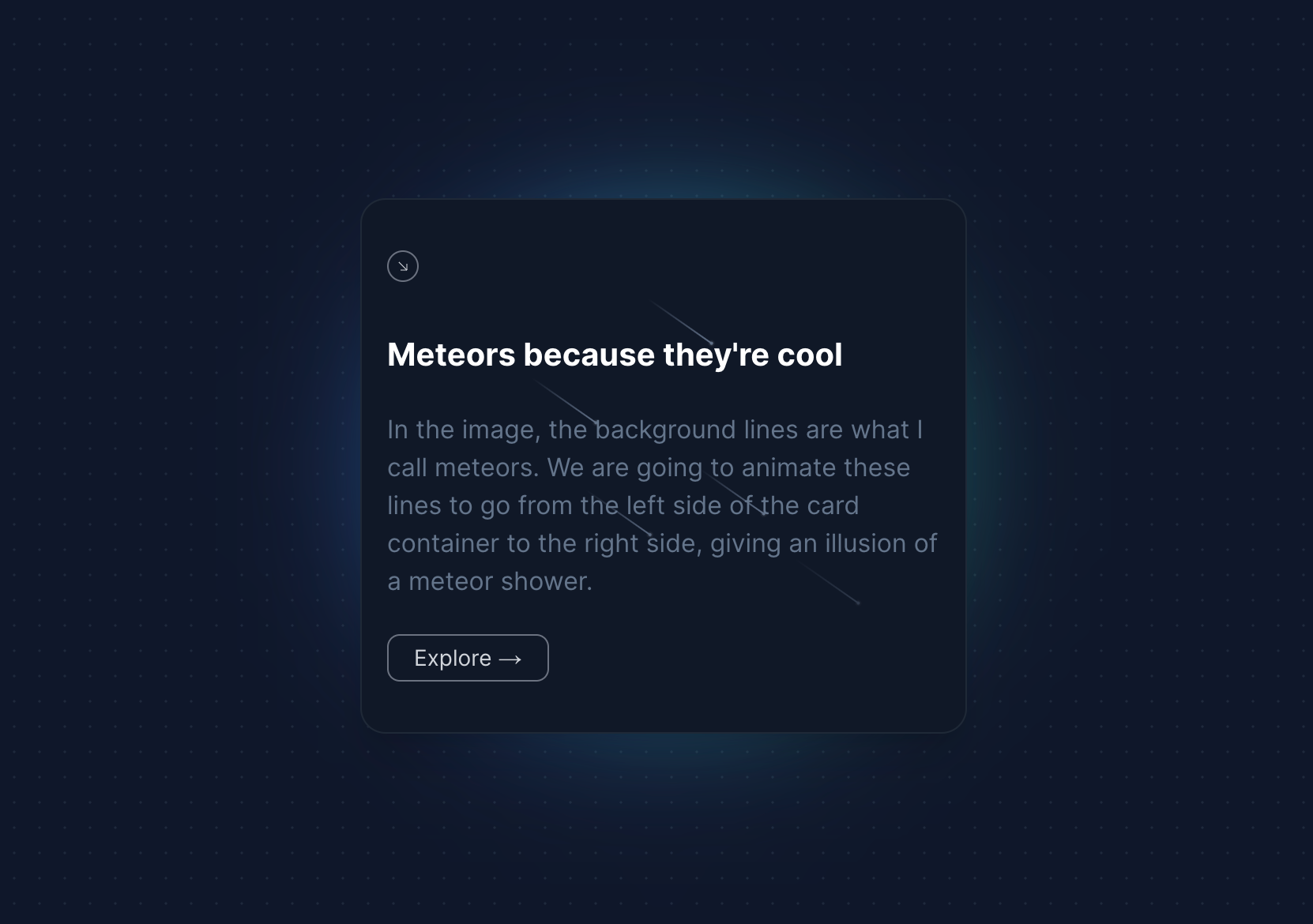
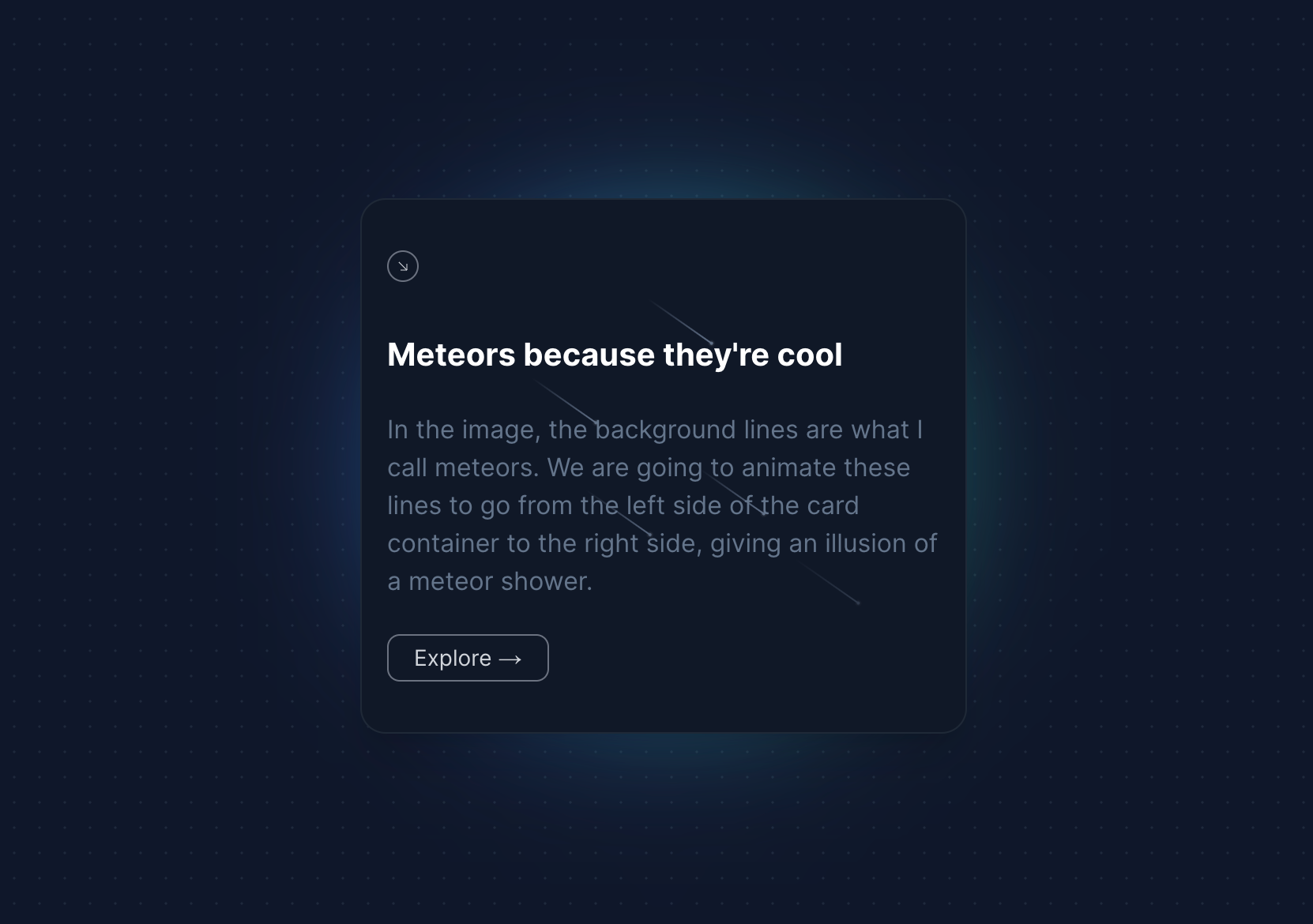 les lignes cool à l'arrière-plan sont des météorites
Une Météorite (comme je l'appelle, vous pouvez l'appeler comme vous voulez) est essentiellement un élément UI avec une tête et une queue. C'est une sorte de faisceau qui a un dégradé.
Sur l'image, les lignes de l'arrière-plan sont ce que j'appelle des météorites. Nous allons animer ces lignes pour qu'elles aillent du côté gauche du conteneur de la carte au côté droit, donnant l'illusion d'une pluie de météorites.
Nous allons construire :
- Un beau composant de carte
- Un composant de météorite à ajouter à la carte
Mais avant de construire le composant principal de la météorite, créons le conteneur qui contient les météorites.
Comment créer le conteneur de carte
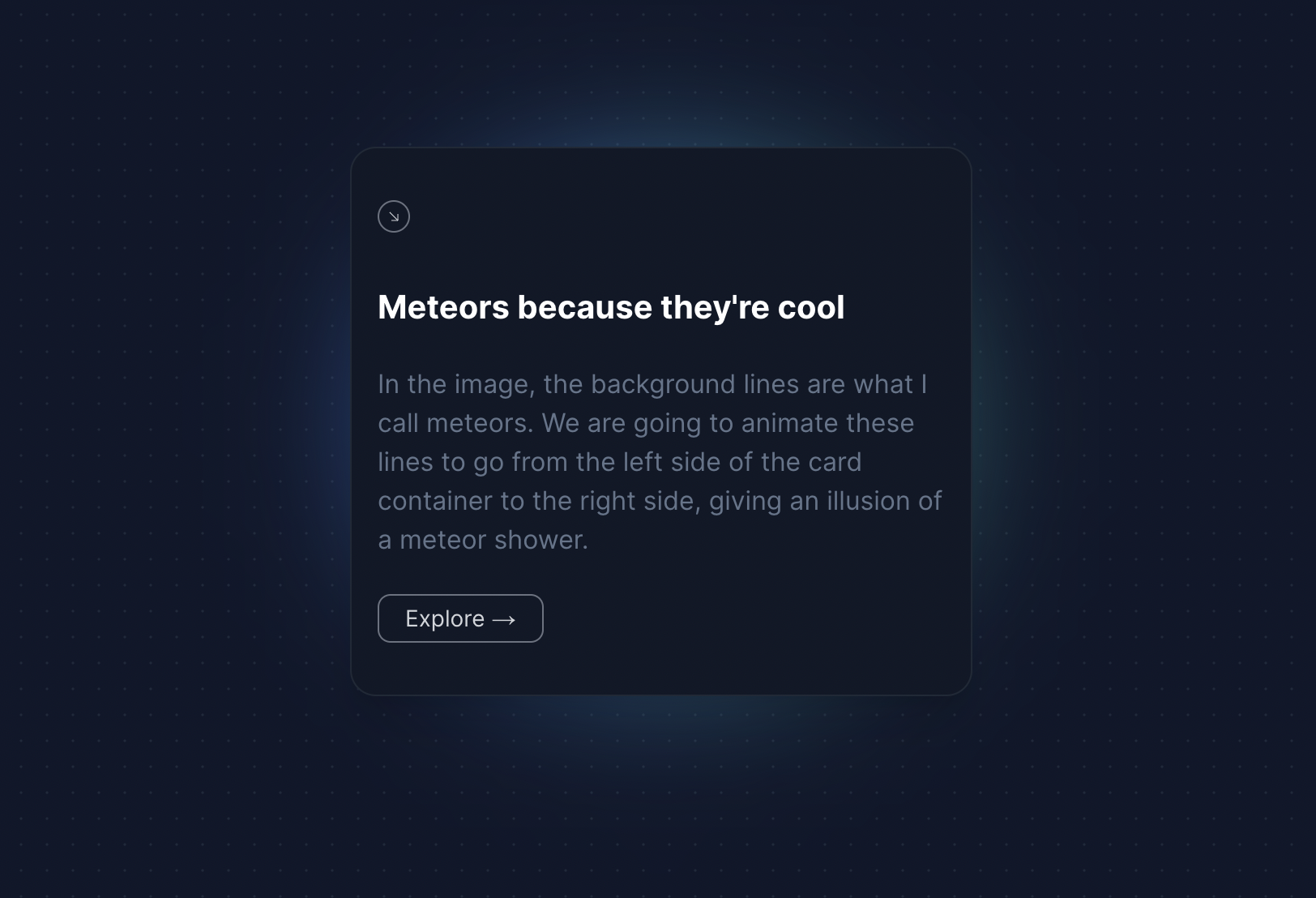 Le conteneur de carte que nous allons construire ici
Avant de créer le composant Meteor, créons d'abord le conteneur qui contiendra nos météorites.
Le conteneur de carte a quatre parties :
- Une icône SVG
- Un titre
- Une section de contenu
- Un appel à l'action
Nous allons styliser cette carte avec TailwindCSS et lui donner également un dégradé de fond pour qu'elle ait l'air bien.
import React from "react";
export const MeteorPreview = () => {
return (
<div className=" h-[40rem]">
<div className=" h-3/4 md:h-1/2 w-3/4 relative max-w-sm">
<div className="absolute inset-0 h-full w-full bg-gradient-to-r from-blue-500 to-teal-500 transform scale-[0.80] bg-red-500 rounded-full blur-3xl" />
<div className="relative shadow-xl bg-gray-900 border border-gray-800 px-4 py-8 h-full overflow-hidden rounded-2xl flex flex-col justify-end items-start">
<div className="h-5 w-5 rounded-full border flex items-center justify-center mb-4 border-gray-500">
<svg
xmlns="http://www.w3.org/2000/svg"
fill="none"
viewBox="0 0 24 24"
stroke-width="1.5"
stroke="currentColor"
className="h-2 w-2 text-gray-300"
>
<path
stroke-linecap="round"
stroke-linejoin="round"
d="M4.5 4.5l15 15m0 0V8.25m0 11.25H8.25"
/>
</svg>
</div>
<h1 className="font-bold text-xl text-white mb-0 mt-4 relative z-50">
Des météorites parce que c'est cool
</h1>
<p className="font-normal text-base text-slate-500 mb-4 relative z-50">
Je ne sais pas quoi écrire alors je vais juste coller quelque chose de cool ici.
Une phrase de plus parce que le lorem ipsum est juste inacceptable.
</p>
<button className="border px-4 py-1 rounded-lg !text-sm border-gray-500 text-gray-300">
Explorer →
</button>
</div>
</div>
</div>
);
};
Tout d'abord, nous avons créé un conteneur qui contient le contenu de la carte. Ce conteneur contient les éléments suivants :
- Une icône SVG en haut du conteneur
- Un titre, qui est une phrase montrant le but de la carte
- Du contenu, qui est contenu dans une balise de paragraphe expliquant le contenu de la carte
- Un CTA, qui est un élément bouton qui emmène l'utilisateur vers une autre partie du site web.
Maintenant que nous avons le composant de carte en place (le conteneur), créons le composant Meteor.
Comment construire le composant Meteor
Comme je l'ai expliqué précédemment, une météorite n'est rien d'autre qu'un élément UI avec une tête et une queue qui a un dégradé. Nous allons construire exactement cela ici.
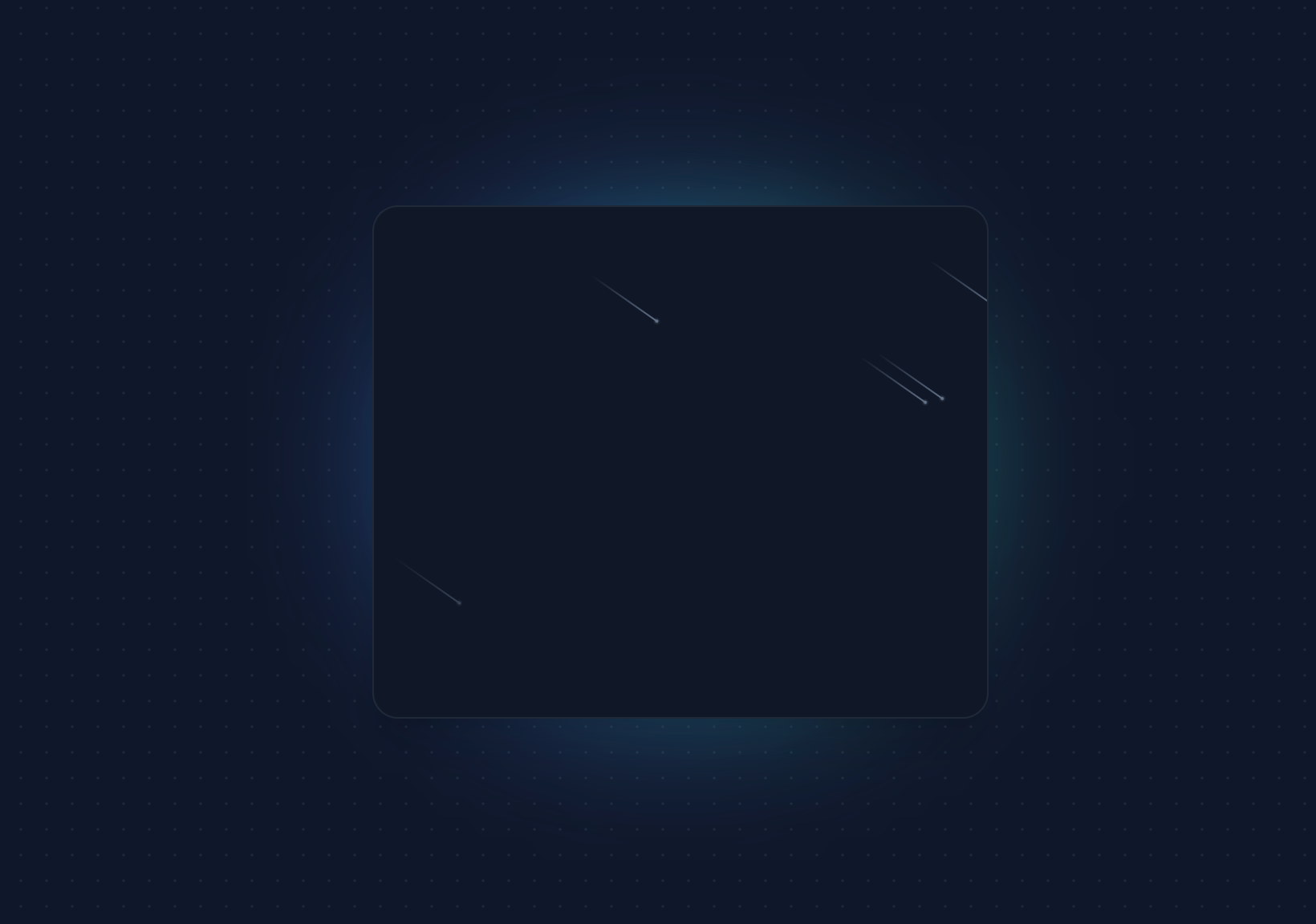 Météorites autonomes
Chaque météorite aura :
- Une queue de largeur de
50px - Une hauteur de queue de
1px - Un dégradé de fond (pour la queue) qui va de
#64748bàtransparent - Une tête de hauteur et de largeur de
2px
import clsx from "clsx";
import React from "react";

export const Meteors = ({ number }: { number?: number }) => {
  const meteors = new Array(number || 20).fill(true);
  return (
    <>
      {meteors.map((el, idx) => (
        <span
          key={"meteor" + idx}
          className={clsx(
            "animate-meteor-effect absolute top-1/2 left-1/2 h-0.5 w-0.5 rounded-[9999px] bg-slate-500 shadow-[0_0_0_1px_#ffffff10] rotate-[215deg]",
            "before:content-[''] before:absolute before:top-1/2 before:transform before:-translate-y-[50%] before:w-[50px] before:h-[1px] before:bg-gradient-to-r before:from-[#64748b] before:to-transparent"
          )}
          style={{
            top: 0,
            left: Math.floor(Math.random() * (400 - -400) + -400) + "px",
            animationDelay: Math.random() * (0.8 - 0.2) + 0.2 + "s",
            animationDuration: Math.floor(Math.random() * (10 - 2) + 2) + "s",
          }}
        ></span>
      ))}
    </>
  );
};
Comprenons le composant Meteor.
- Le composant
Meteorprend une propnumbers. Cela est créé de telle sorte que si vous passez les nombres, les météorites augmentent. Le défaut est fixé à 20. - Nous créons un élément
spanqui sera essentiellement notre météorite qui va de gauche à droite. - La classe
before:crée un pseudo-élément avant qui est essentiellement la partielignede la météorite. Nous lui donnons un dégradé linéaire et une largeur de50px. - La balise
styledécide où se trouve actuellement la météorite dans le DOM. Nous allons utiliserMath.random()pour placer aléatoirement les météorites en arrière-plan. - Pour animer réellement les météorites, nous utilisons la classe
animate-meteor-effect. Cette classe est en fait ajoutée dans le fichiertailwind.config.jspour ajouter une animation de mouvement.
 theme: {
    extend: {
      animation: {
        "meteor-effect": "meteor 5s linear infinite",
      },
      keyframes: {

        meteor: {
          "0%": { transform: "rotate(215deg) translateX(0)", opacity: 1 },
          "70%": { opacity: 1 },
          "100%": {
            transform: "rotate(215deg) translateX(-500px)",
            opacity: 0,
          },
        },
      },
    },
  },
Ici, nous déplaçons essentiellement le faisceau à -500px en 5 secondes. C'est ce qui fait que la météorite se déplace de gauche à droite. Cela anime également joliment l'opacité de visible à caché (quand nous sommes à 70% du chemin).
Comment utiliser le composant Meteor
Maintenant que nous avons le composant Meteor en place, nous pouvons facilement l'intégrer dans notre composant de carte que nous avons créé précédemment :
import React from "react";
import { Meteors } from "./Meteors";
export const MeteorPreview = () => {
return (
<div className=" h-[40rem]">
<div className=" h-3/4 md:h-1/2 w-3/4 relative max-w-sm">
<div className="absolute inset-0 h-full w-full bg-gradient-to-r from-blue-500 to-teal-500 transform scale-[0.80] bg-red-500 rounded-full blur-3xl" />
<div className="relative shadow-xl bg-gray-900 border border-gray-800 px-4 py-8 h-full overflow-hidden rounded-2xl flex flex-col justify-end items-start">
<div className="h-5 w-5 rounded-full border flex items-center justify-center mb-4 border-gray-500">
<svg
xmlns="http://www.w3.org/2000/svg"
fill="none"
viewBox="0 0 24 24"
stroke-width="1.5"
stroke="currentColor"
className="h-2 w-2 text-gray-300"
>
<path
stroke-linecap="round"
stroke-linejoin="round"
d="M4.5 4.5l15 15m0 0V8.25m0 11.25H8.25"
/>
</svg>
</div>
<h1 className="font-bold text-xl text-white mb-0 mt-4 relative z-50">
Des météorites parce que c'est cool
</h1>
<p className="font-normal text-base text-slate-500 mb-4 relative z-50">
Je ne sais pas quoi écrire alors je vais juste coller quelque chose de cool ici.
Une phrase de plus parce que le lorem ipsum est juste inacceptable.
</p>
<button className="border px-4 py-1 rounded-lg !text-sm border-gray-500 text-gray-300">
Explorer →
</button>
{/* Partie principale - Effet de météorite */}
<Meteors number={10} />
</div>
</div>
</div>
);
};
Ici, nous intégrons le composant <Meteor /> avec une prop number={10} pour n'avoir que 10 météorites dans notre composant.
Le composant final ressemble à ceci :
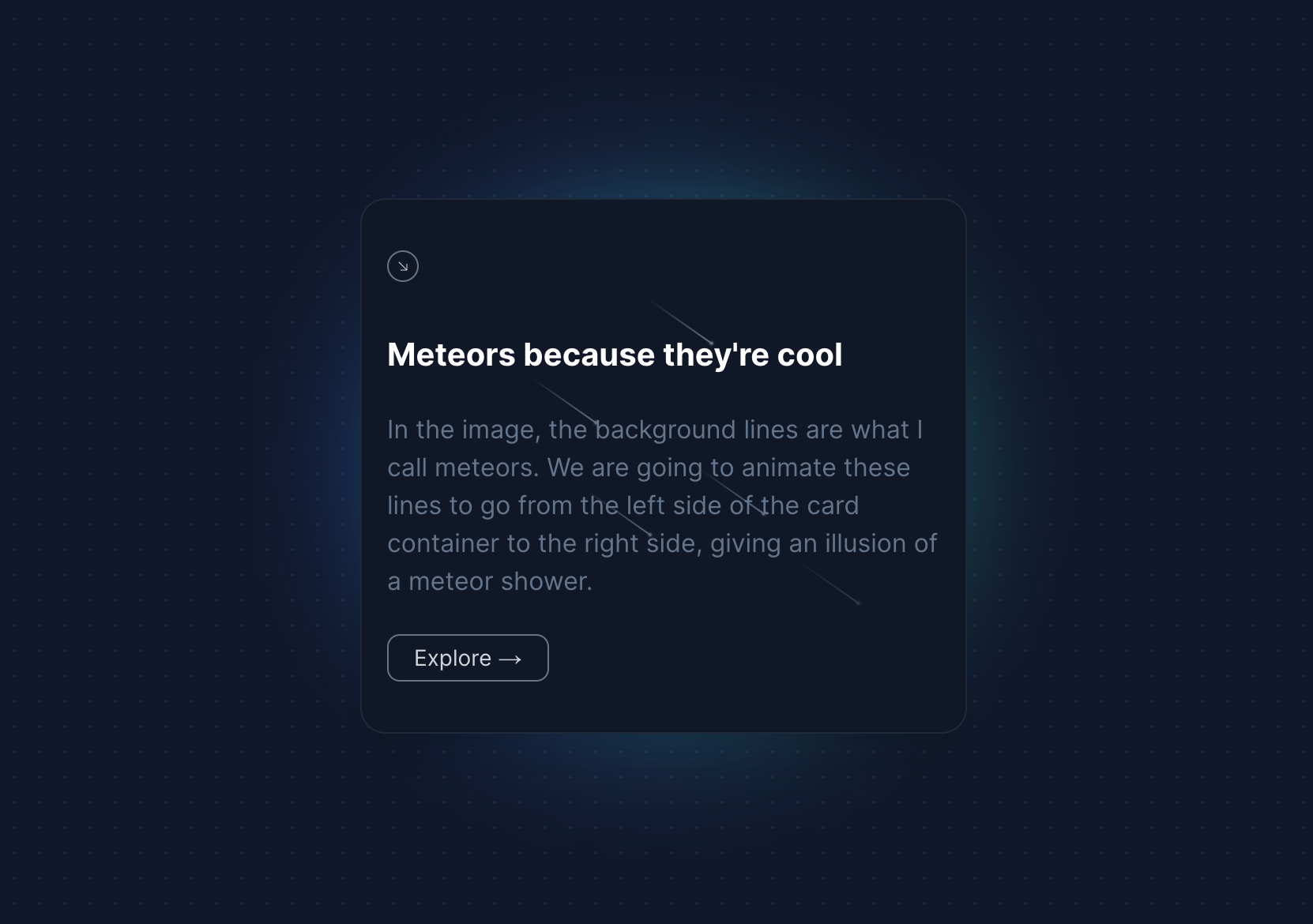 Le composant de carte final avec des météorites
Conclusion
Il est vraiment facile de créer de beaux composants qui se démarquent avec TailwindCSS
J'ai adoré créer ce composant à partir de zéro et j'espère qu'il vous aidera à faire ressortir vos composants.
Si vous aimeriez voir plus de ces composants cool TailwindCSS et Framer motion, faites-le moi savoir sur Twitter et je serais plus qu'heureux de travailler dessus. :)
Bon codage ! ✨