


Article original : How to Create an Interactive Button Component in Figma
Les designers recherchent toujours des outils qui facilitent leur flux de travail et créent des solutions innovantes pour leurs utilisateurs. Cela va des composants, des guides de style et des systèmes de conception, aux plugins et extensions.
Dans cet article, nous allons examiner les composants comme des fonctionnalités qui peuvent aider à améliorer votre efficacité en tant que designer. Je vais vous montrer comment créer un composant de bouton interactif en utilisant Figma.
Table des matières
- Prérequis
- Qu'est-ce que les composants ?
- Comment créer un composant de bouton interactif dans Figma
- Conclusion
Prérequis :
Pour tirer le meilleur parti de cet article, il sera utile d'avoir des connaissances de base sur l'utilisation de Figma et de ses fonctionnalités. Mais notez que cela n'est pas nécessaire, car j'ai écrit cet article pour tout le monde, indépendamment de leur niveau de connaissance individuel.
Cet article s'adresse à tous ceux qui s'intéressent à l'apprentissage des composants, des éléments réutilisables, de Figma et du design en général.
Qu'est-ce que les composants ?
Les composants sont des éléments de design réutilisables que vous pouvez utiliser plusieurs fois dans un projet ou à travers différents projets.
Les composants sont des blocs de construction interactifs pour créer une interface utilisateur. Ils peuvent être organisés en catégories basées sur leur objectif : Action, contenu, communication, navigation, sélection et saisie de texte. – Material Design 3
Les composants peuvent aller d'éléments simples comme des boutons ou des icônes à des structures plus complexes comme des barres de navigation ou des modules UI entiers. Ils aident à maintenir la cohérence et l'uniformité dans un design, ils sont évolutifs et très utiles pour la collaboration.
Composants de bouton
Les boutons, parfois appelés CTAs, sont des éléments qui permettent à un utilisateur d'effectuer une action spécifique comme s'inscrire, acheter un produit, s'abonner à une newsletter, etc. Ils existent en différents formats et tailles, et sont des éléments très importants dans le design.
Les composants de bouton consistent généralement en des attributs visuels tels que la forme, la taille, la couleur et la typographie pour transmettre leur fonctionnalité et encourager l'interaction de l'utilisateur. Ils peuvent varier en style et en apparence en fonction du système de design, des directives de la marque ou du contexte de leur utilisation dans une application ou un site web.
Comment créer un composant de bouton interactif dans Figma
Ensuite, nous allons créer un composant de bouton interactif dans Figma. Ce composant de bouton contiendra des boutons avec uniquement du texte, des boutons avec des icônes de chaque côté du texte, et des boutons avec uniquement des icônes.
Le composant de bouton contiendra différents états de bouton (par défaut, survol et actif), et sera interactif.
Cela est très utile lorsque vous concevez des interfaces avec différents cas d'utilisation. Par exemple, vous pourriez vouloir un bouton dans votre design qui contienne du texte et une icône accompagnatrice, pour un écran particulier. Dans un autre écran, vous pourriez vouloir utiliser un bouton avec uniquement une icône. Si vous avez déjà créé ces différents composants, vous gagnerez beaucoup de temps.
 _Différents types de boutons (icône uniquement, icône et texte, texte uniquement). Image de Telerik_
Commençons !
Construire le composant de bouton
Ouvrez un nouveau fichier Figma. Si vous n'avez pas de compte Figma, allez-y et créez-en un sur figma.com.
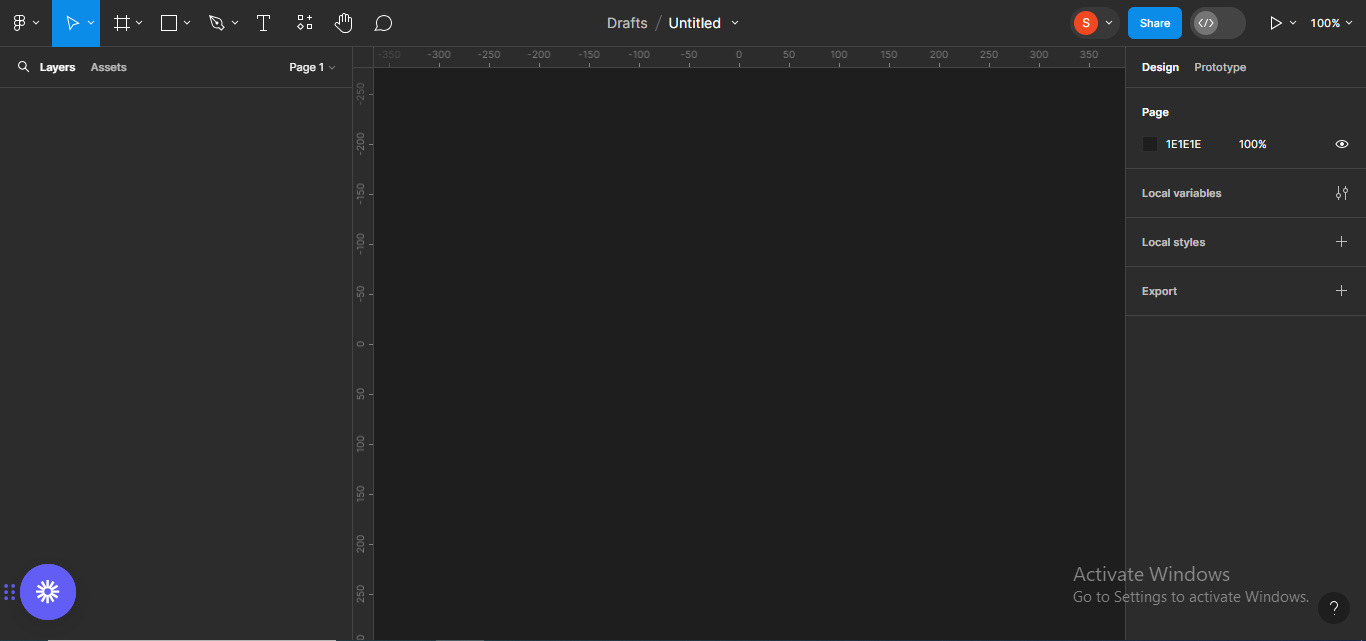 Ouverture d'un nouveau fichier Figma
Ensuite, cliquez sur l'icône de texte dans le panneau de gauche et tapez Bouton.
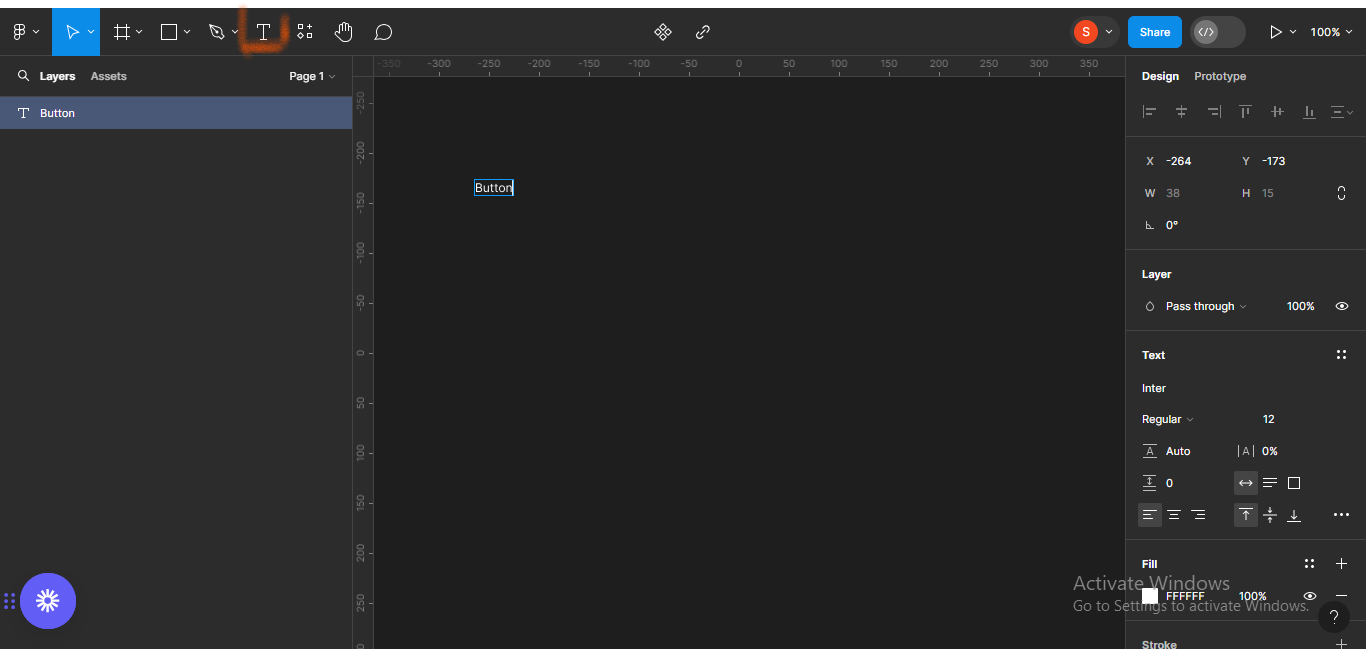 Taper "bouton" dans la barre de recherche.
Ensuite, ajoutez un auto-layout (Shift + A).
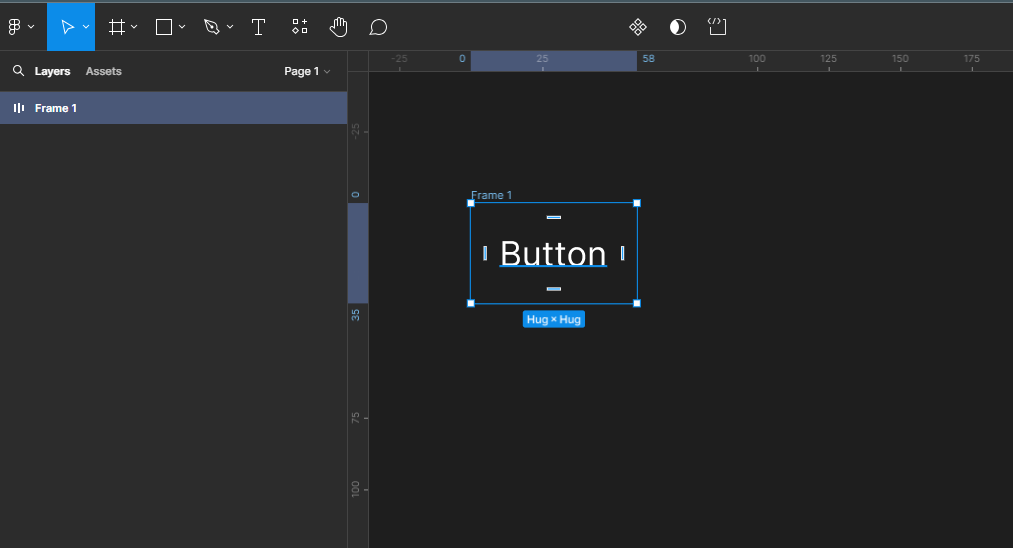 Ajout d'un auto-layout
Faites en sorte que le rembourrage horizontal du bouton soit de 36 px et le rembourrage vertical de 12 px.
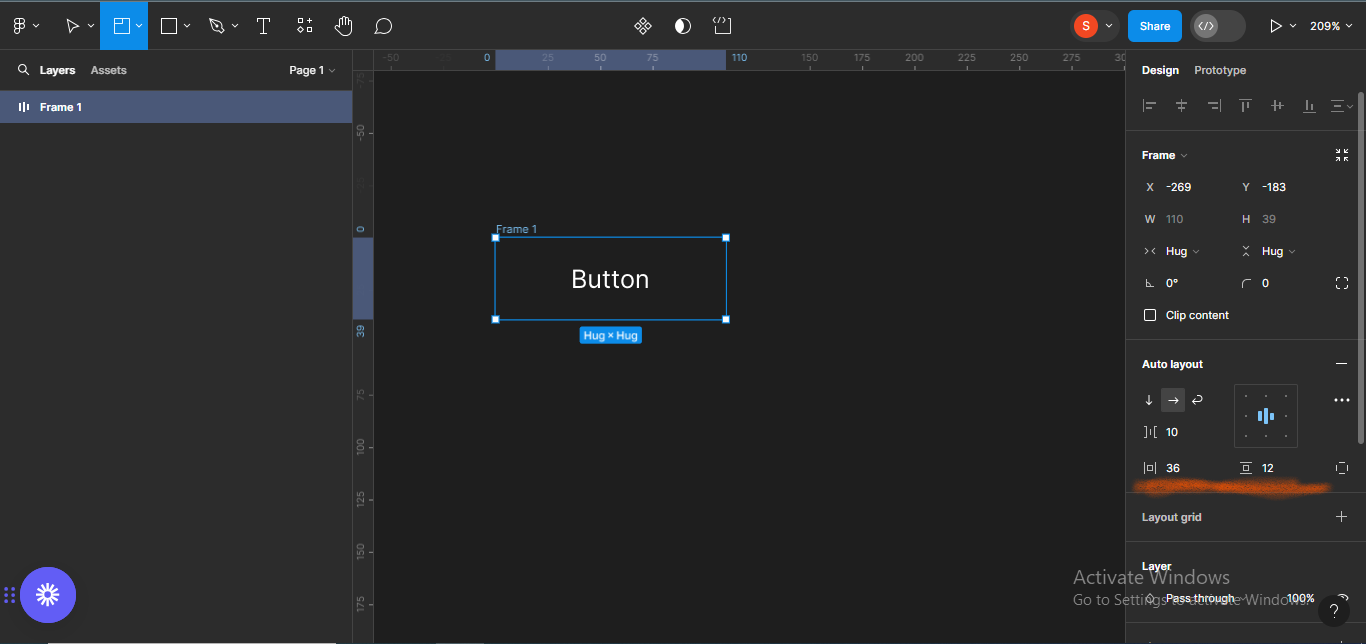 Ajout de rembourrage horizontal et vertical
Donnez également au bouton un rayon de bordure de 8 px.
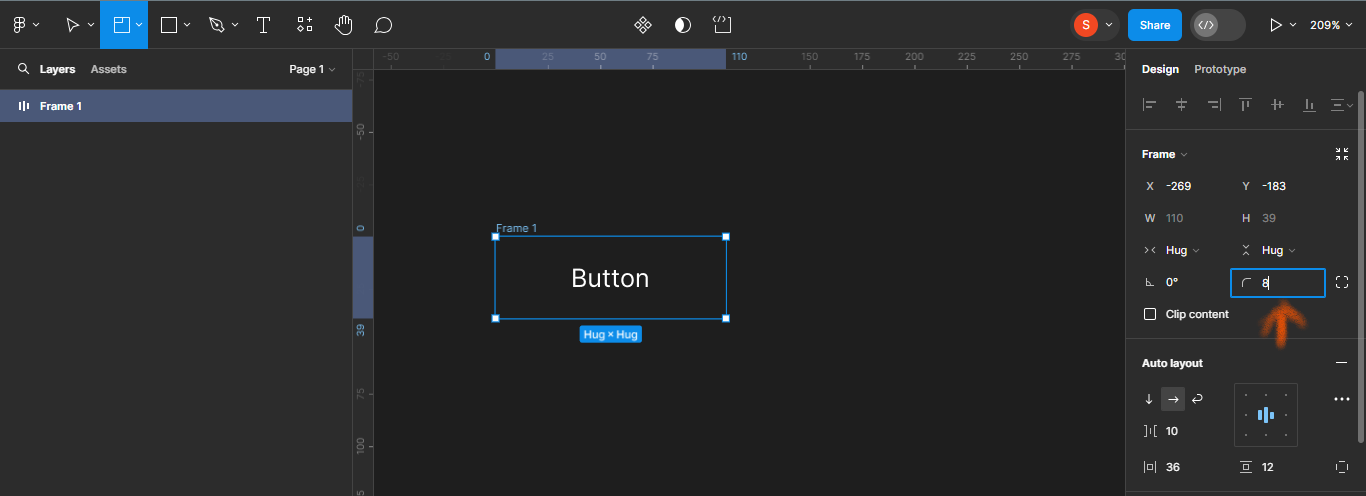 Ajout d'un rayon de bordure.
Ajoutez un remplissage au bouton.
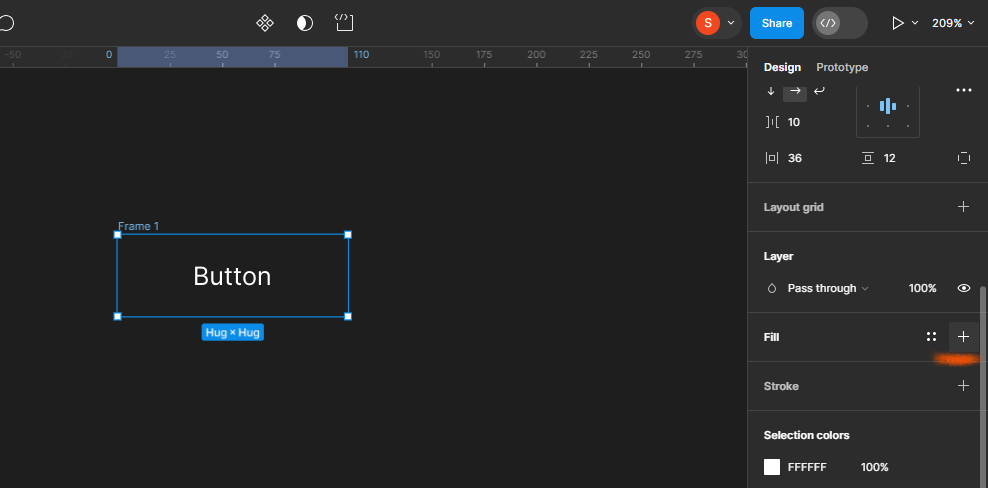 Aller à la section "remplissage".
Je vais choisir le code couleur #1C199, qui est une nuance de bleu.
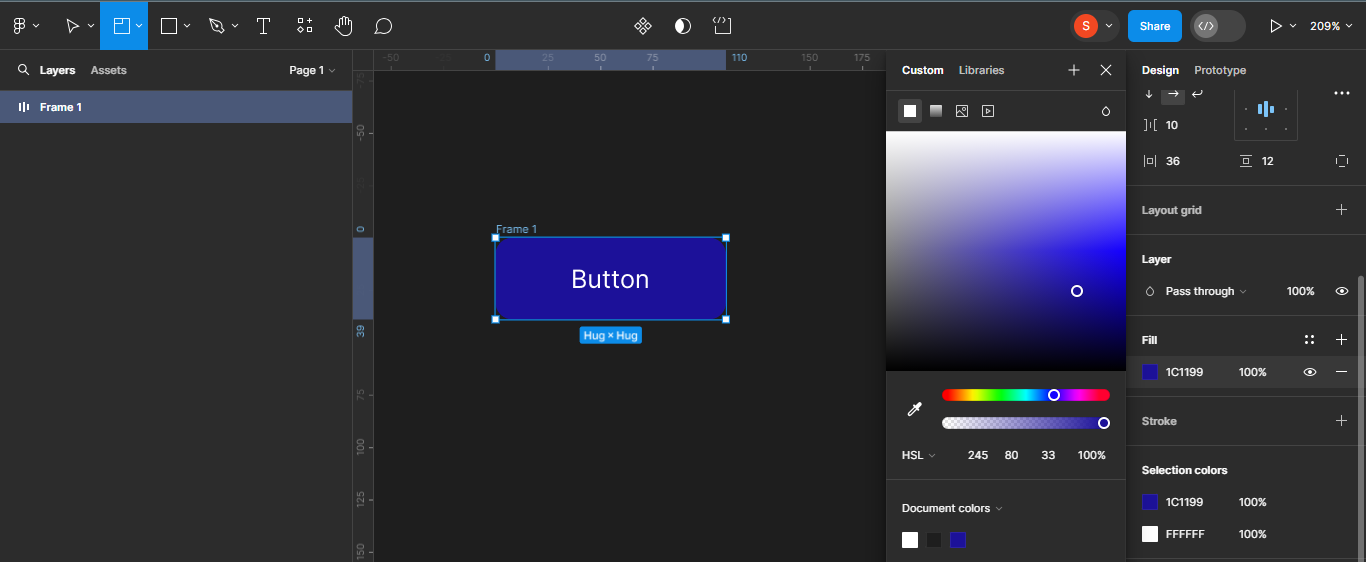 Choisir un code couleur.
Ensuite, je vais rendre le texte un peu plus gras. Pour cela, cliquez sur le texte et allez à la section de police dans le panneau de droite.
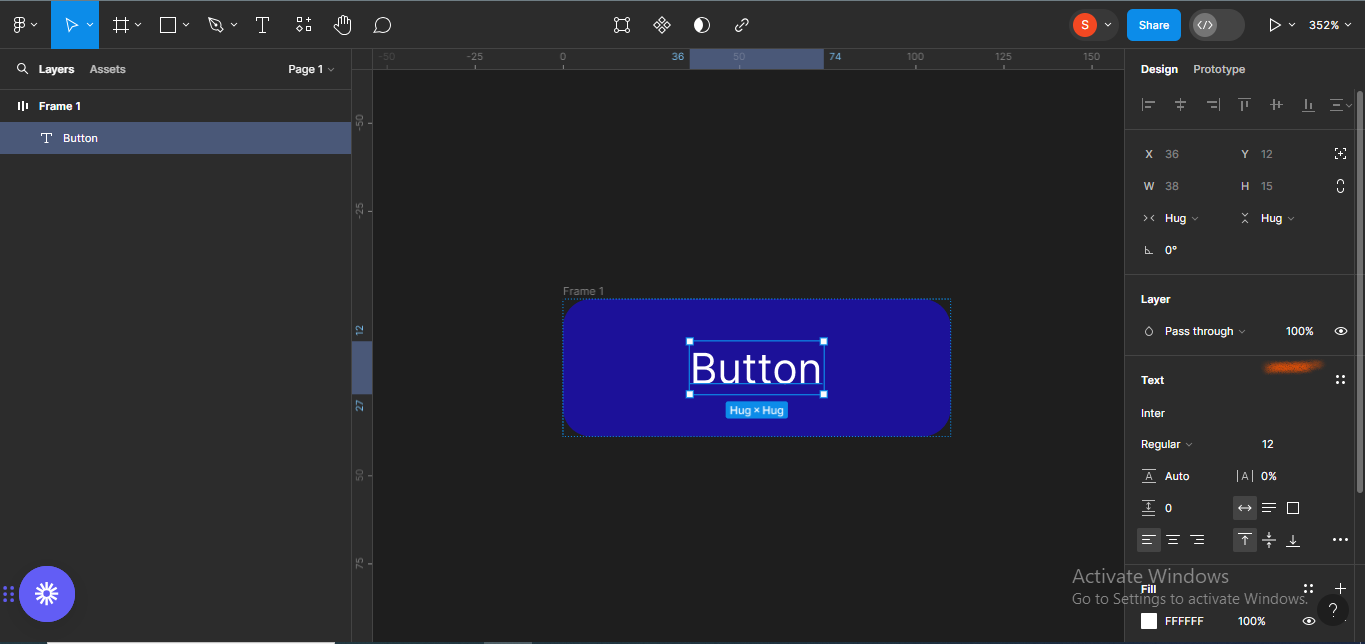 Aller à la section de police.
Je vais donner au bouton une taille de police de 16 px et rendre le poids "moyen".
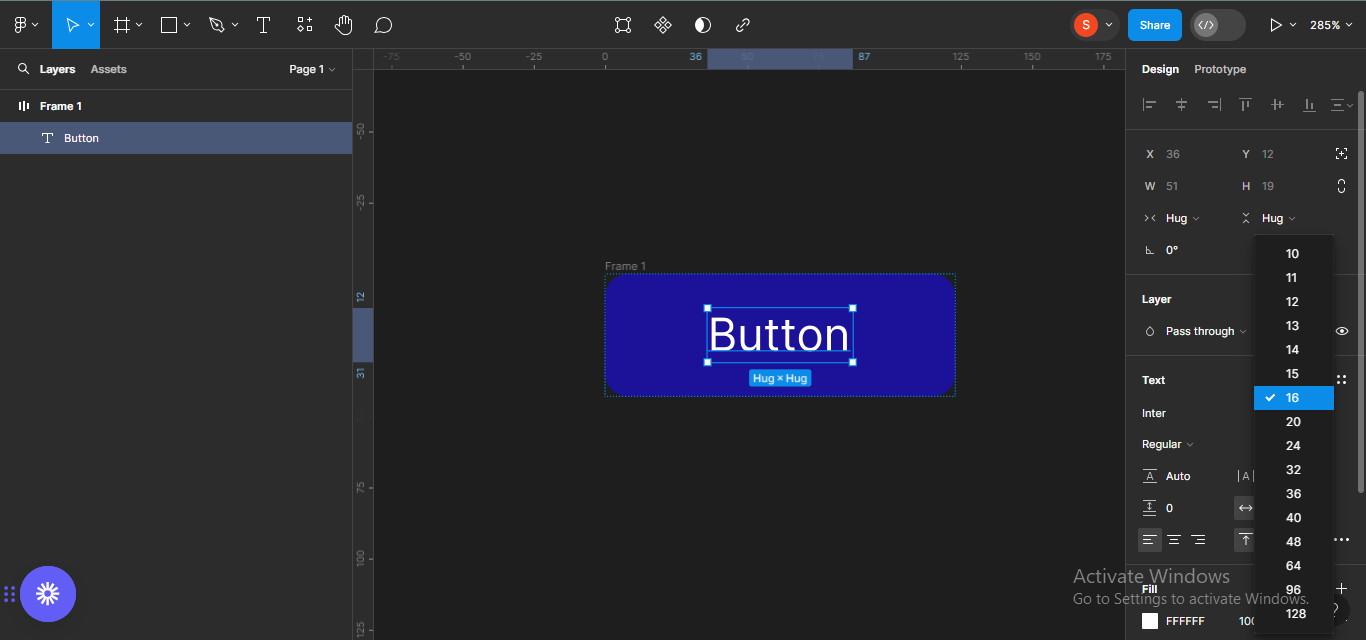 Changer la taille de la police à 16 px
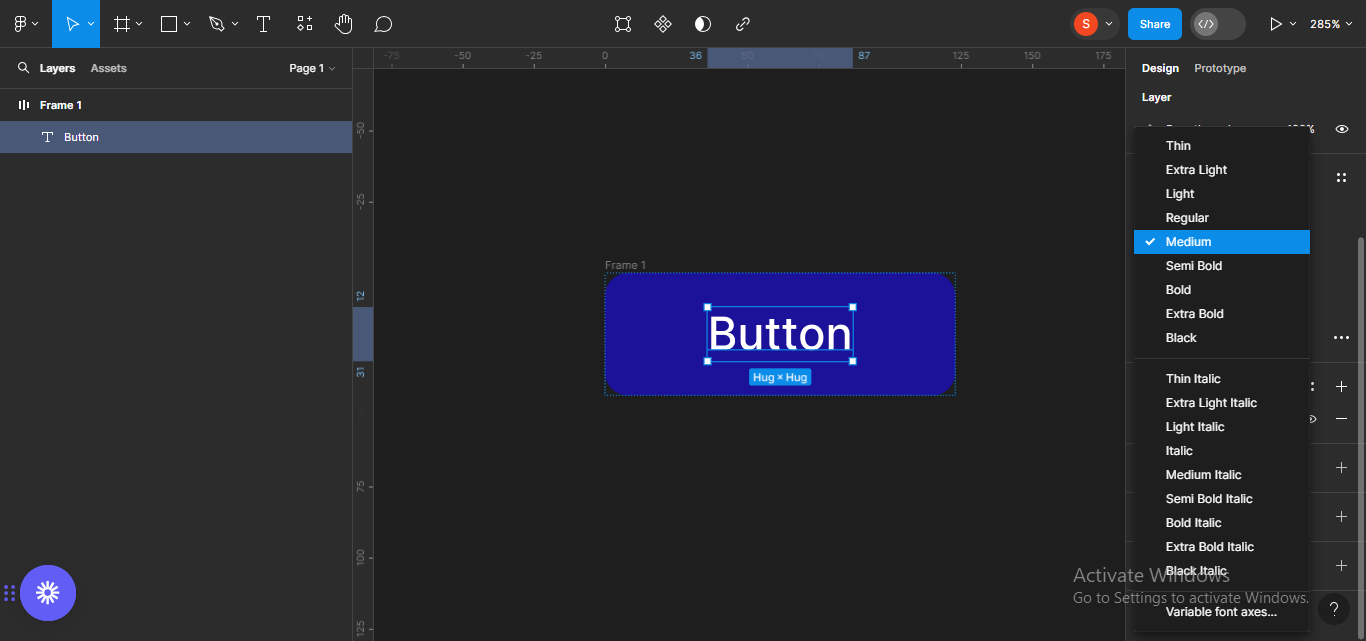 Changer le poids de la police à moyen.
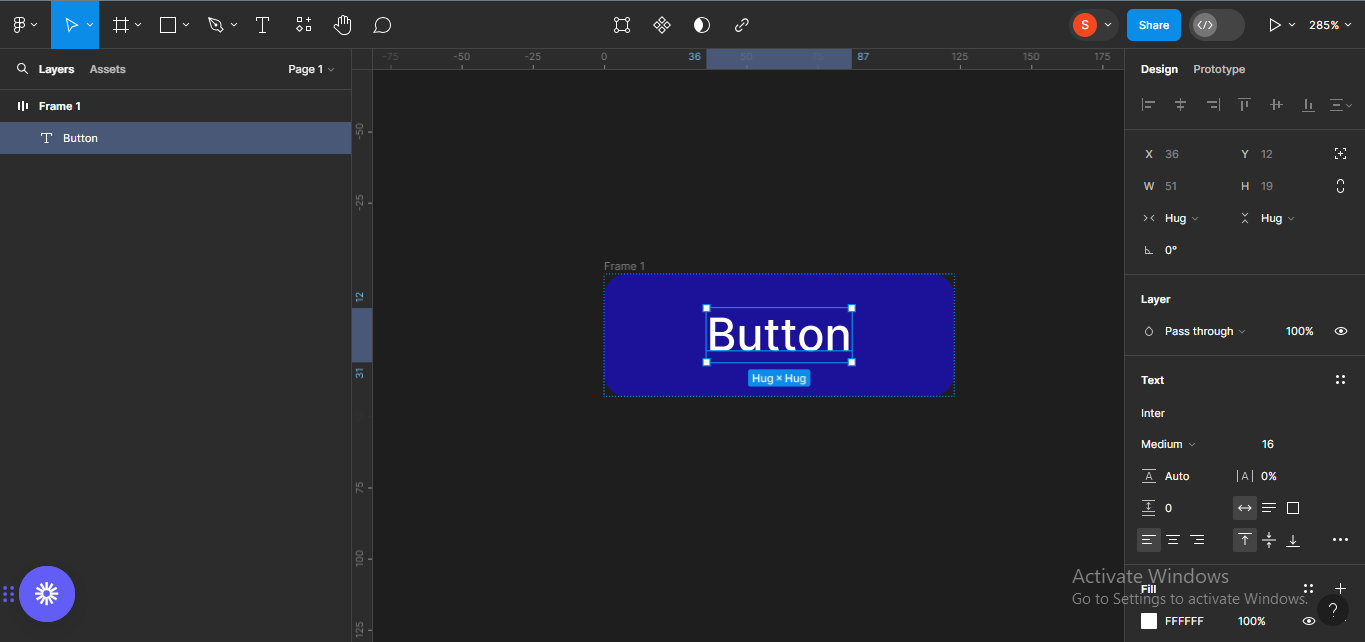 Montrer le texte édité
Ensuite, j'ajouterai une icône de mon choix au cadre du bouton. Cela me permettra de créer facilement un composant de bouton avec des icônes, et pas seulement du texte lorsque le moment sera venu.
Pour ajouter une icône, j'utiliserai un plugin Figma appelé Iconify, qui est l'une des plus grandes collections d'icônes dans Figma. Pour cela, faites un clic droit sur votre canevas et un menu apparaîtra. Allez à l'onglet Plugins.
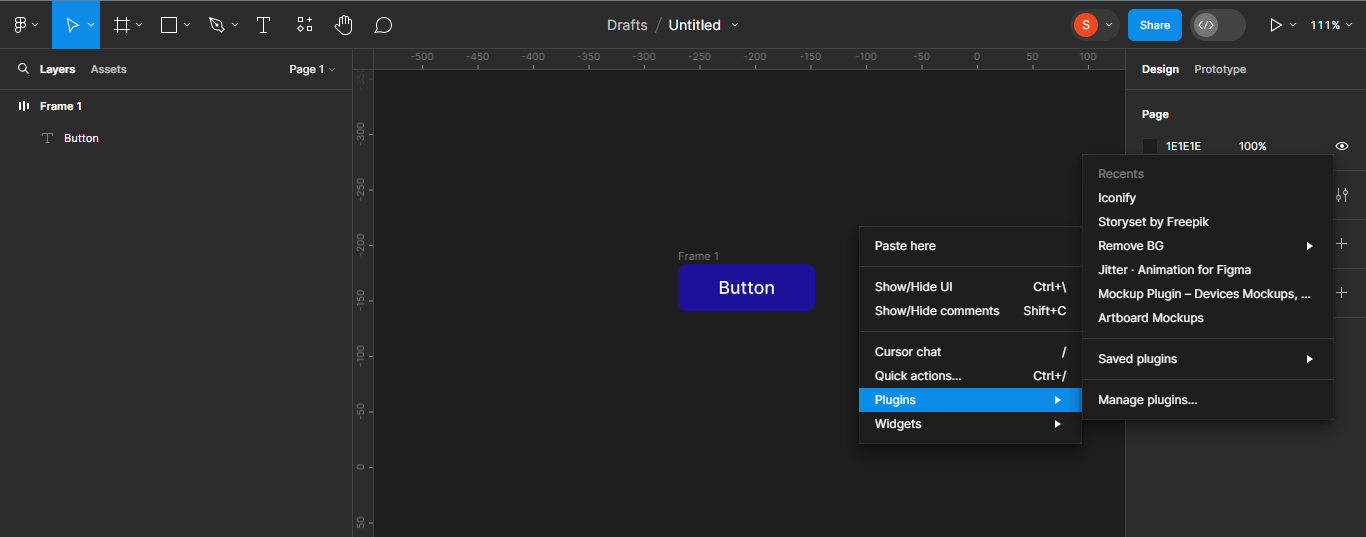 Ouvrir les plugins
Une liste des plugins récents que vous avez utilisés apparaîtra. Vous verrez également tous les plugins Enregistrés que vous avez. Le premier plugin de ma liste est Iconify (c'est parce que je l'utilise beaucoup, lol). Maintenant, je vais simplement cliquer sur Iconify et rechercher l'icône particulière que je veux utiliser.
Si vous n'avez jamais utilisé de plugin auparavant, et qu'il n'y a donc aucun plugin dans votre liste, vous pouvez utiliser la section des ressources pour rechercher le plugin de votre choix et l'enregistrer dans votre liste.
 Aller à la section des ressources
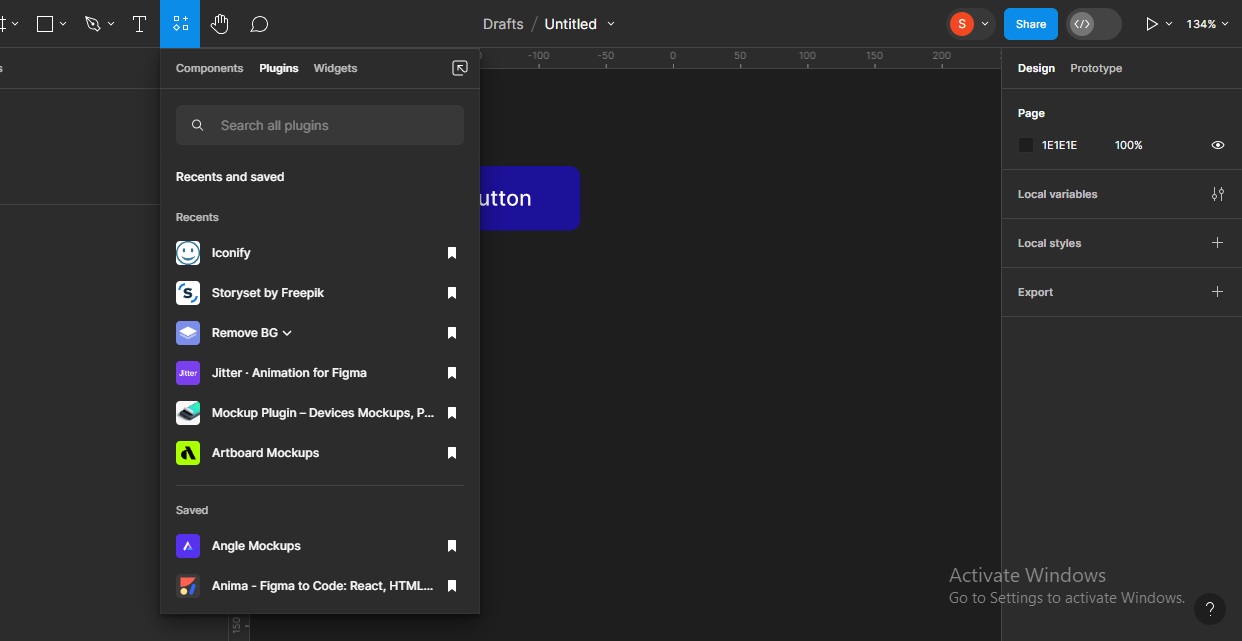 Rechercher des plugins
Je veux utiliser l'icône de flèche avant, donc je vais simplement rechercher cela en utilisant le champ de recherche sur le plugin.
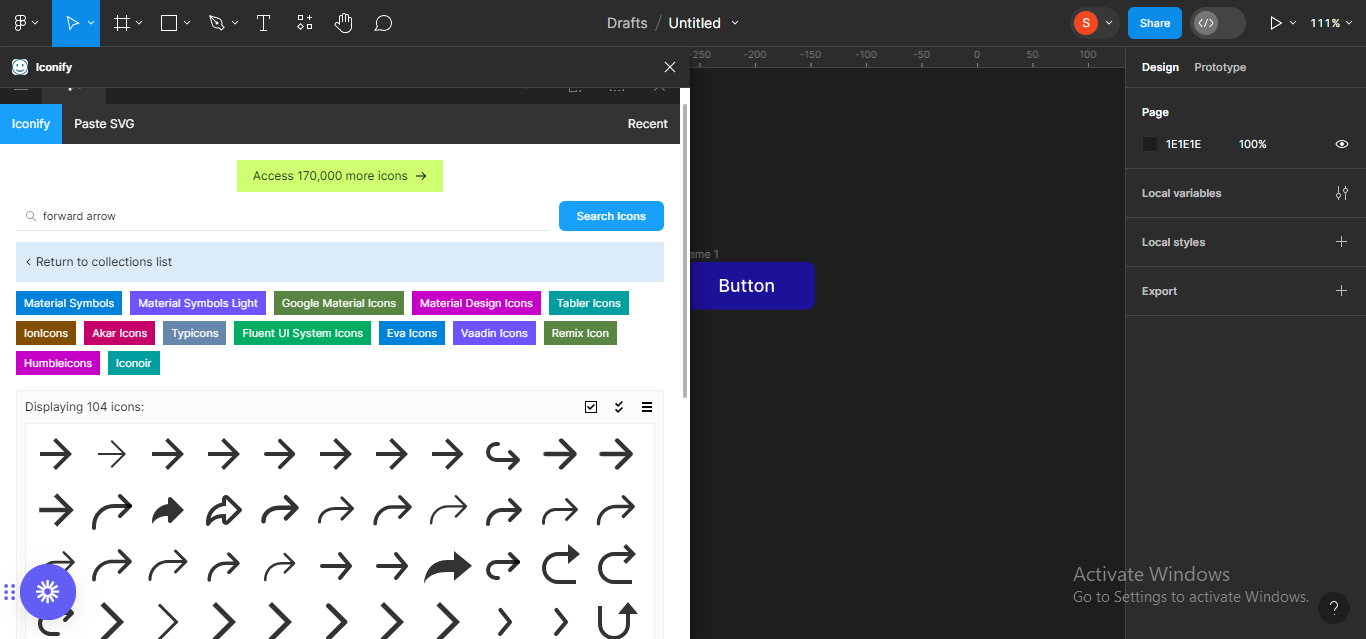 Rechercher l'icône de flèche avant.
Beaucoup d'icônes de flèche avant de différentes collections apparaîtront, donc je vais simplement choisir une en particulier qui fonctionne le mieux pour moi, dans ce cas, une icône de flèche avant de IonIcons.
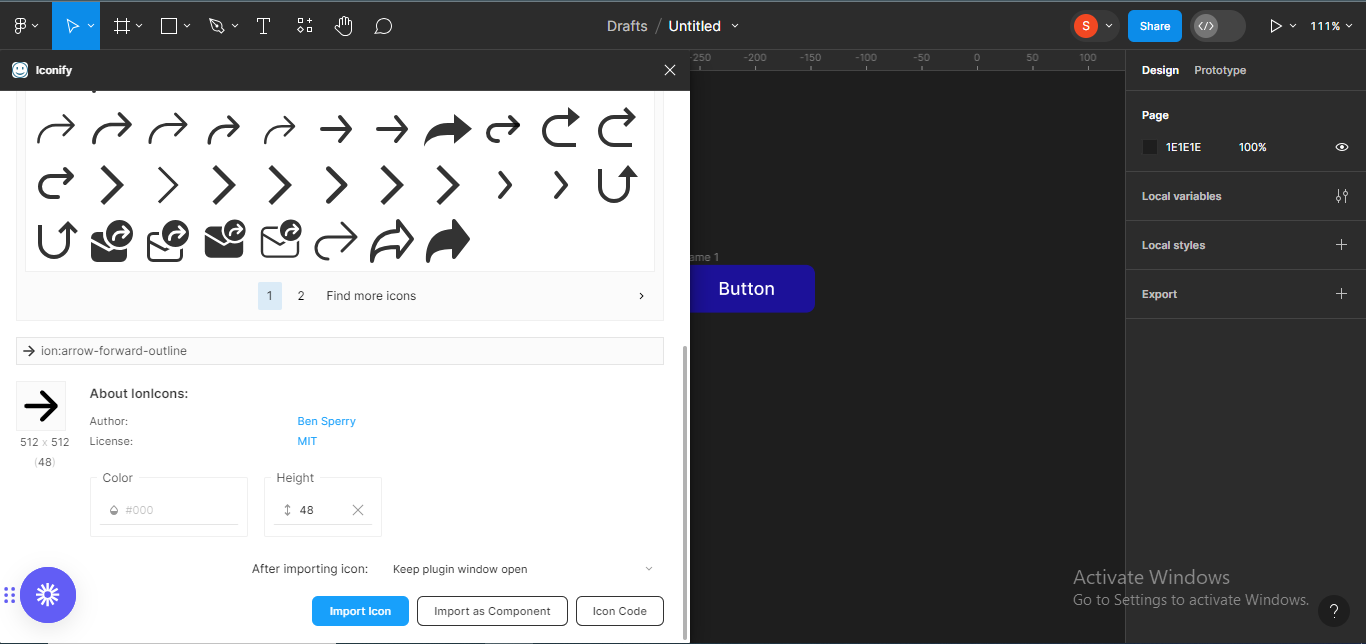 Sélectionner une icône de flèche avant particulière
Je vais sélectionner l'icône et cliquer sur le bouton Importer l'icône pour qu'elle apparaisse dans mon fichier Figma.
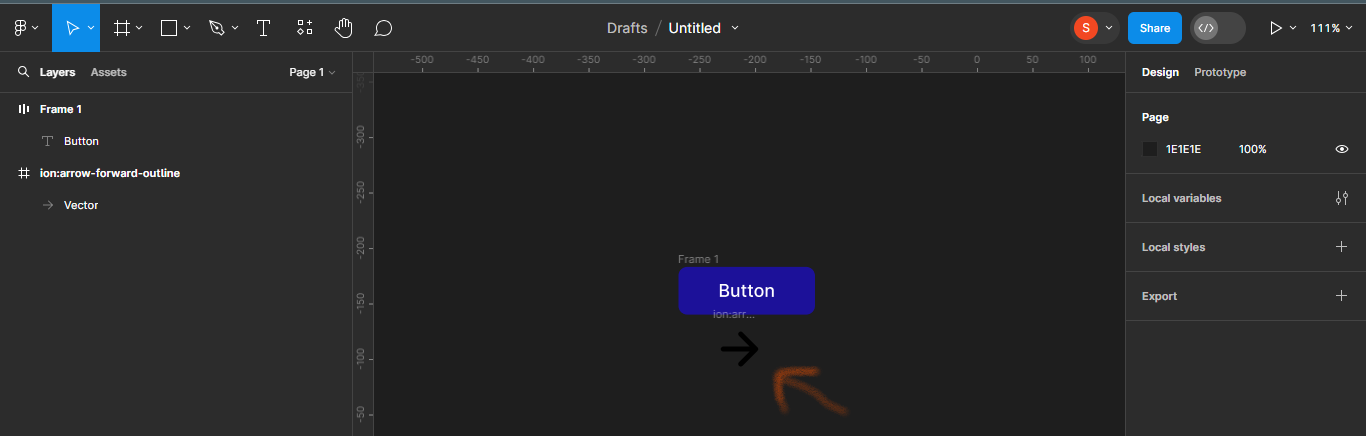 Importer l'icône dans votre fichier
Ensuite, nous allons réduire la taille de l'icône à la hauteur et à la largeur que nous voulons. Elle est actuellement à 48 x 48 et je veux qu'elle soit à 24 x 24.
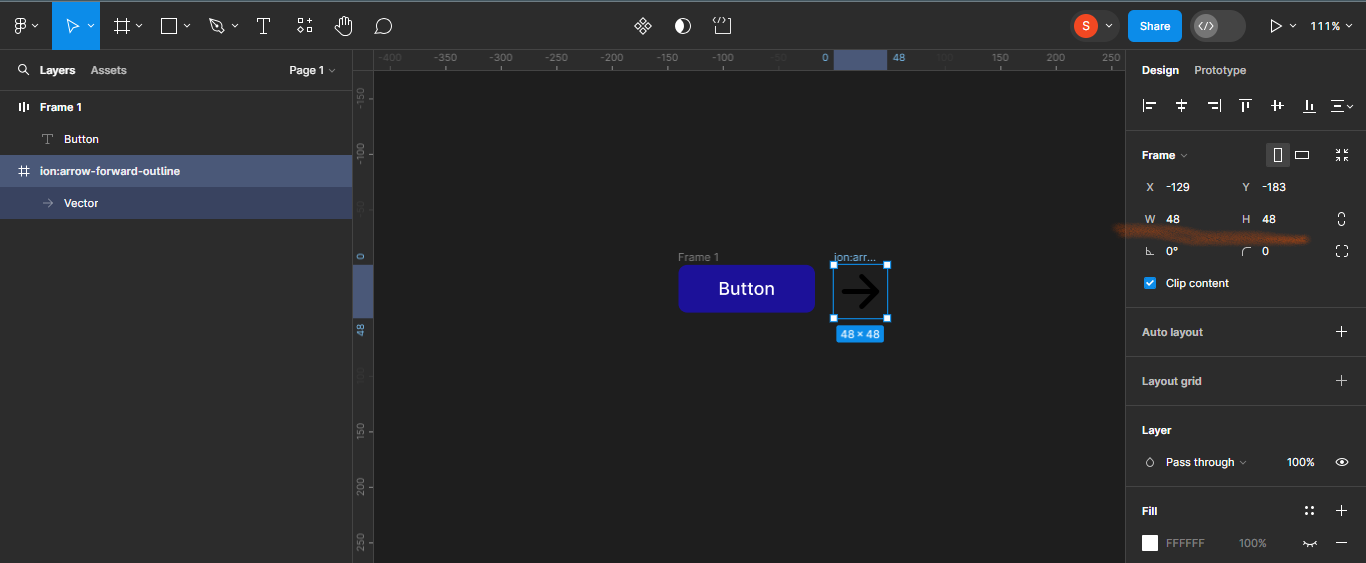 Taille de l'icône actuellement 48x48
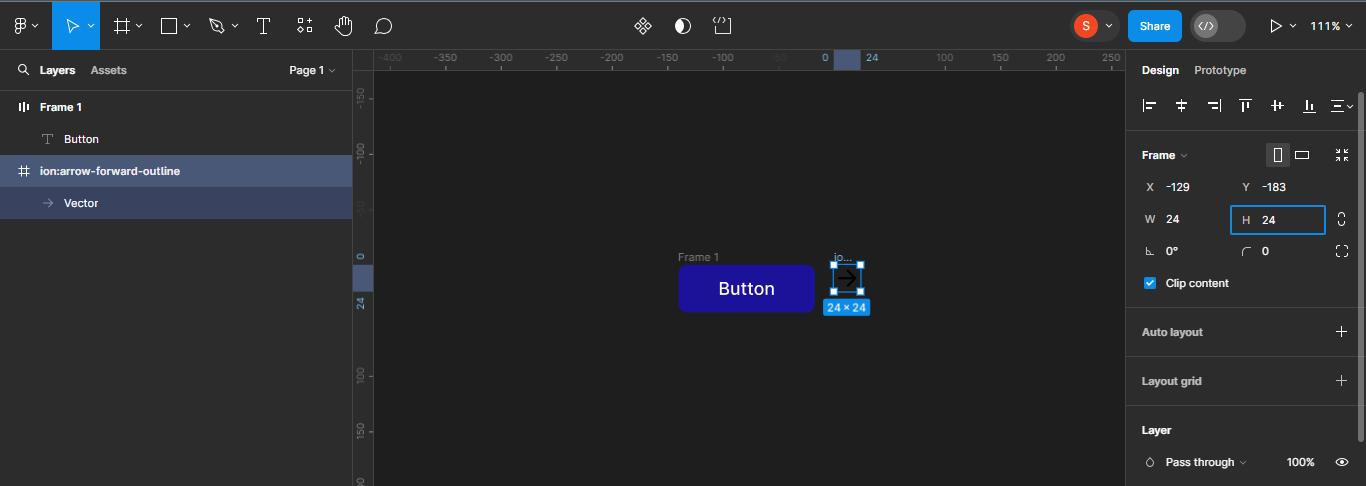 Changer la taille de l'icône à 24x24
Nous allons également changer la couleur de l'icône pour qu'elle corresponde à la couleur du texte (blanc). Pour cela, assurez-vous que l'icône est sélectionnée, puis faites défiler vers le bas jusqu'à Couleurs de sélection pour entrer le code couleur, qui dans ce cas est #FFFFFF.
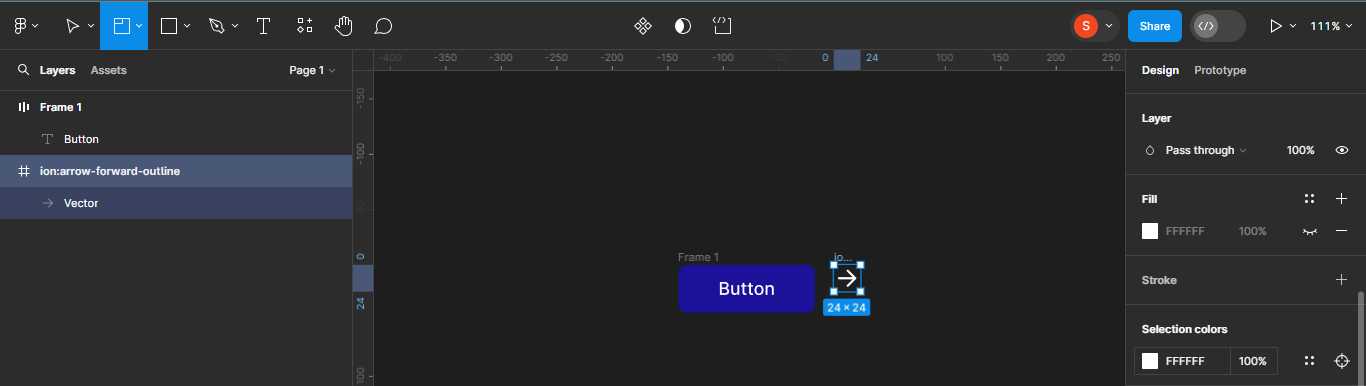 Changer la couleur de l'icône en blanc (#FFFFFF)
Ensuite, nous allons ajouter l'icône à l'intérieur du cadre du bouton. Pour cela, il suffit de faire glisser votre icône à l'intérieur du cadre.
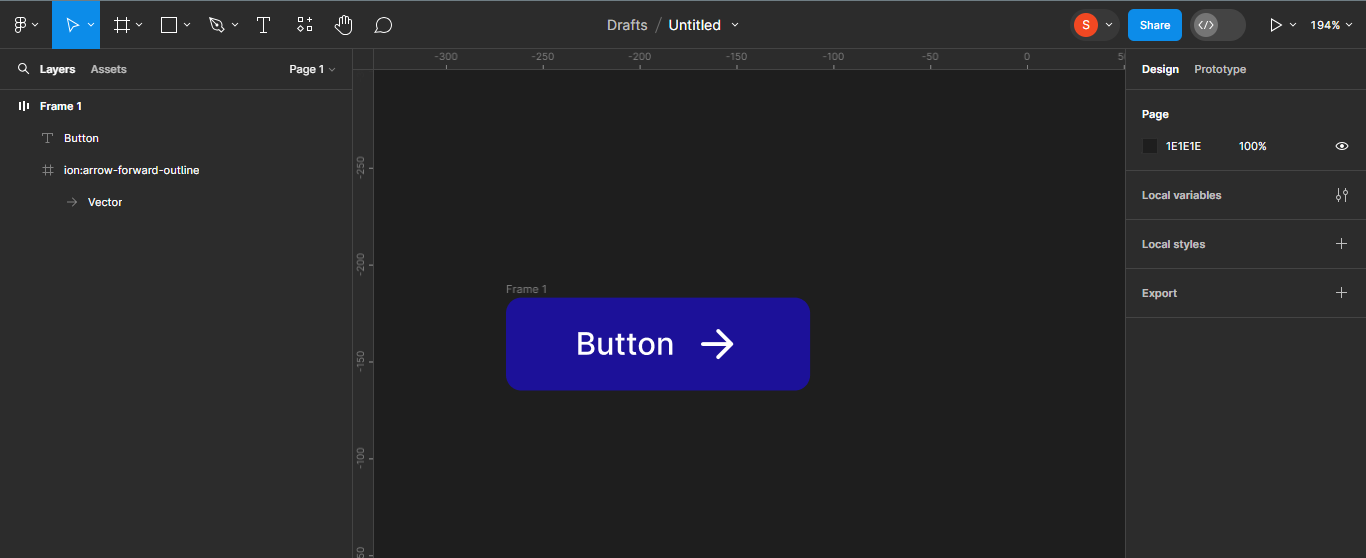 Faire glisser l'icône de flèche dans le cadre du bouton
Vous remarquerez que la taille du cadre augmente pour accueillir l'icône ajoutée.
Ensuite, dupliquez l'icône et déplacez-la de l'autre côté du texte. Dupliquer l'icône nous aidera à créer facilement des composants de bouton avec des icônes de chaque côté du texte plus tard.
Pour cela, utilisez simplement Ctrl + D, et déplacez l'icône dupliquée de l'autre côté.
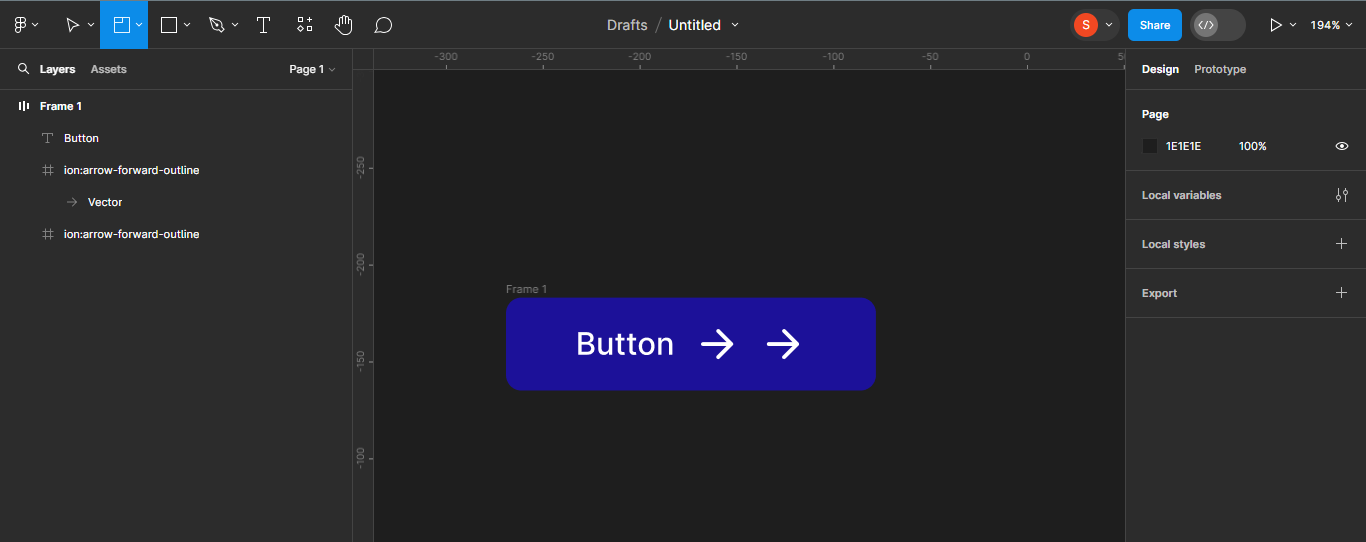 Utiliser Ctrl + D pour dupliquer une icône
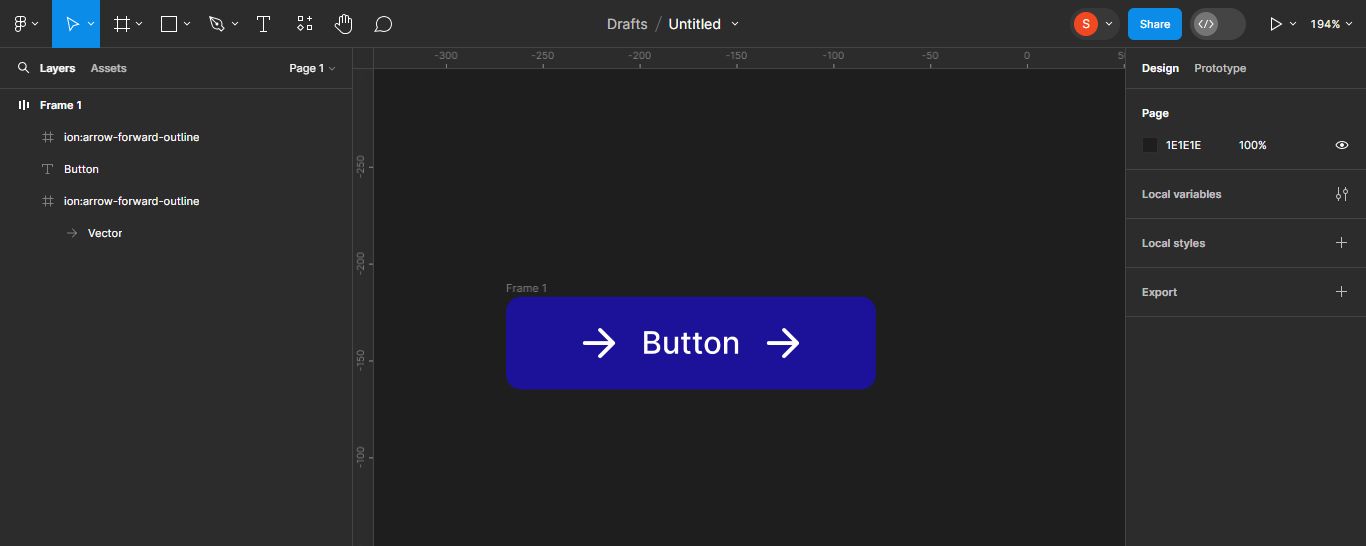 Déplacer l'icône dupliquée de l'autre côté du cadre.
Ensuite, je vais masquer les deux icônes car je veux créer mon premier composant de bouton (bouton avec texte uniquement). Je vais renommer le cadre en Bouton.
Pour masquer les deux icônes, allez dans le panneau des calques à gauche et cliquez sur l'icône de l'œil à côté des éléments que vous voulez masquer.
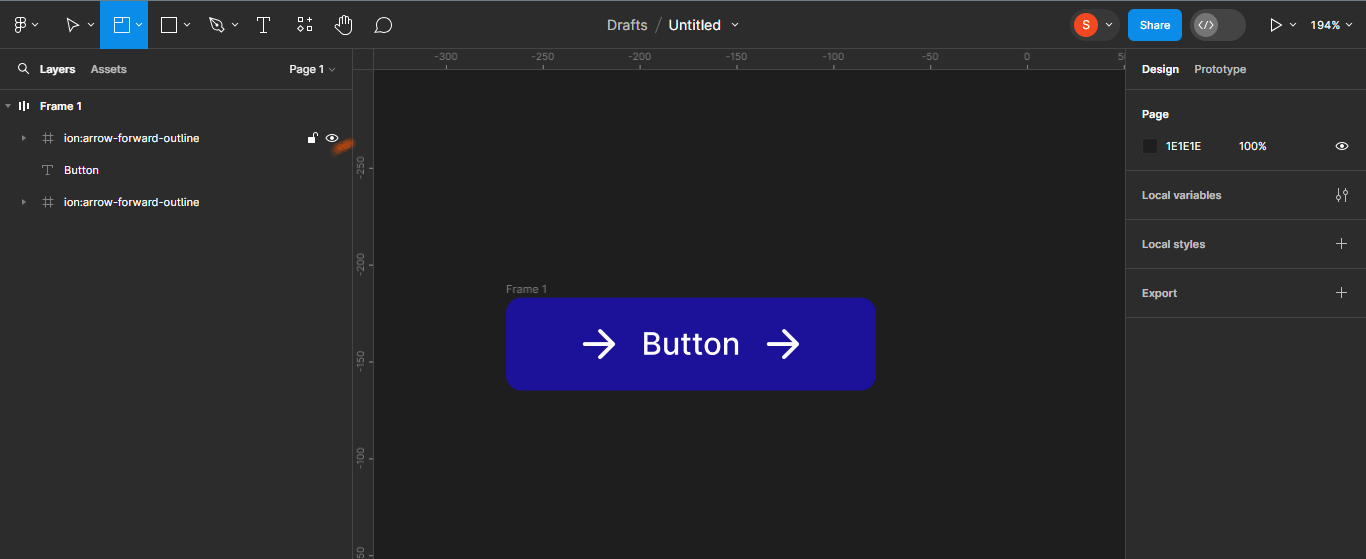 Aller au panneau des calques pour masquer les icônes
Vous remarquerez que le cadre se redimensionne automatiquement une fois que les deux icônes sont masquées.
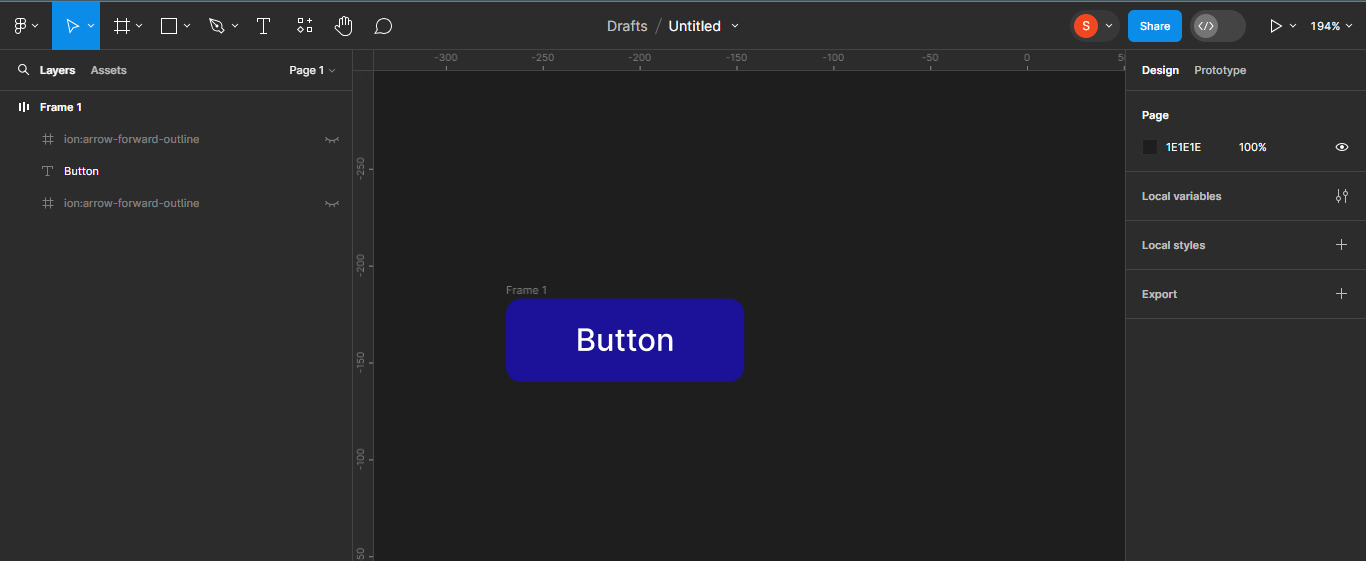 Cadre de bouton avec les icônes masquées
Je vais ensuite renommer le cadre en Bouton. Pour cela, double-cliquez sur l'en-tête du cadre et renommez.
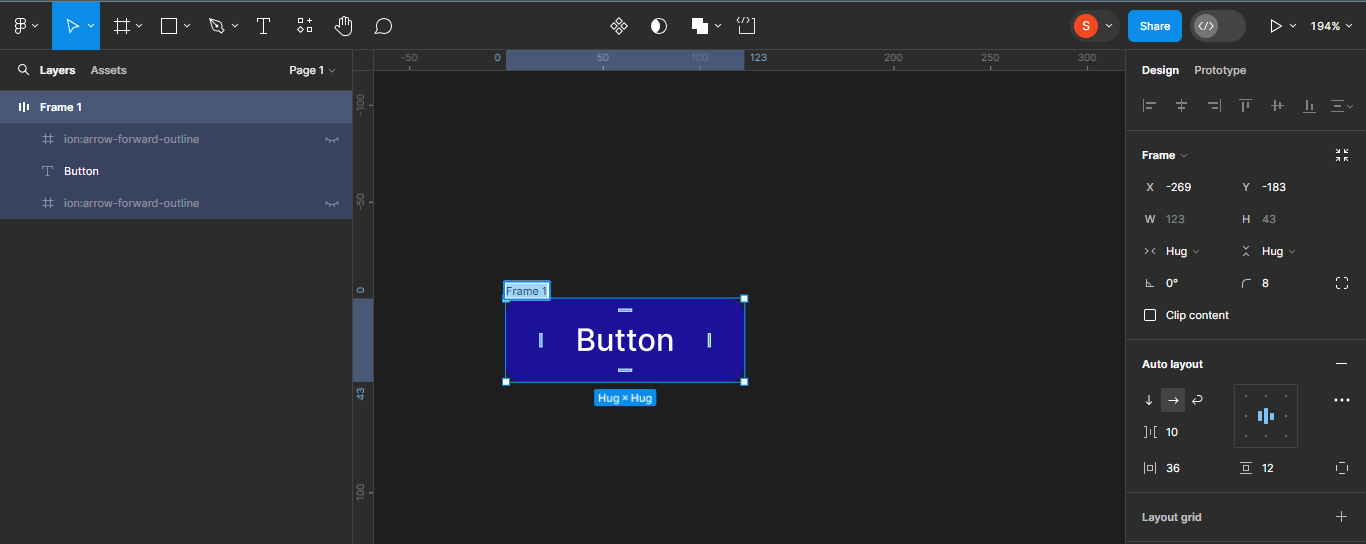 Double-cliquer sur le cadre
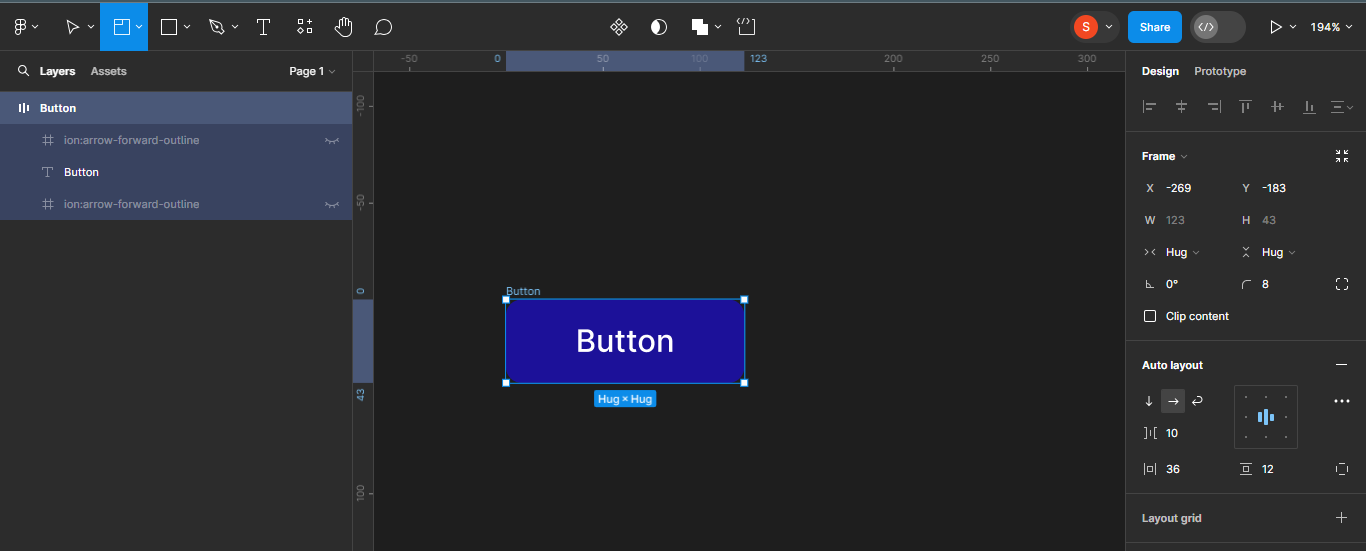 Cadre de bouton renommé
Comment créer des variantes
Ensuite, nous allons faire du cadre du bouton une variante.
Les variantes vous aident à créer plusieurs versions ou états d'un composant. Elles sont très utiles lors de la conception d'interfaces qui ont différents états ou variations, comme des boutons de différentes tailles ou designs, comme nous en créons ici.
Pour faire du cadre du bouton une variante, double-cliquez sur l'icône du composant en haut de votre écran.
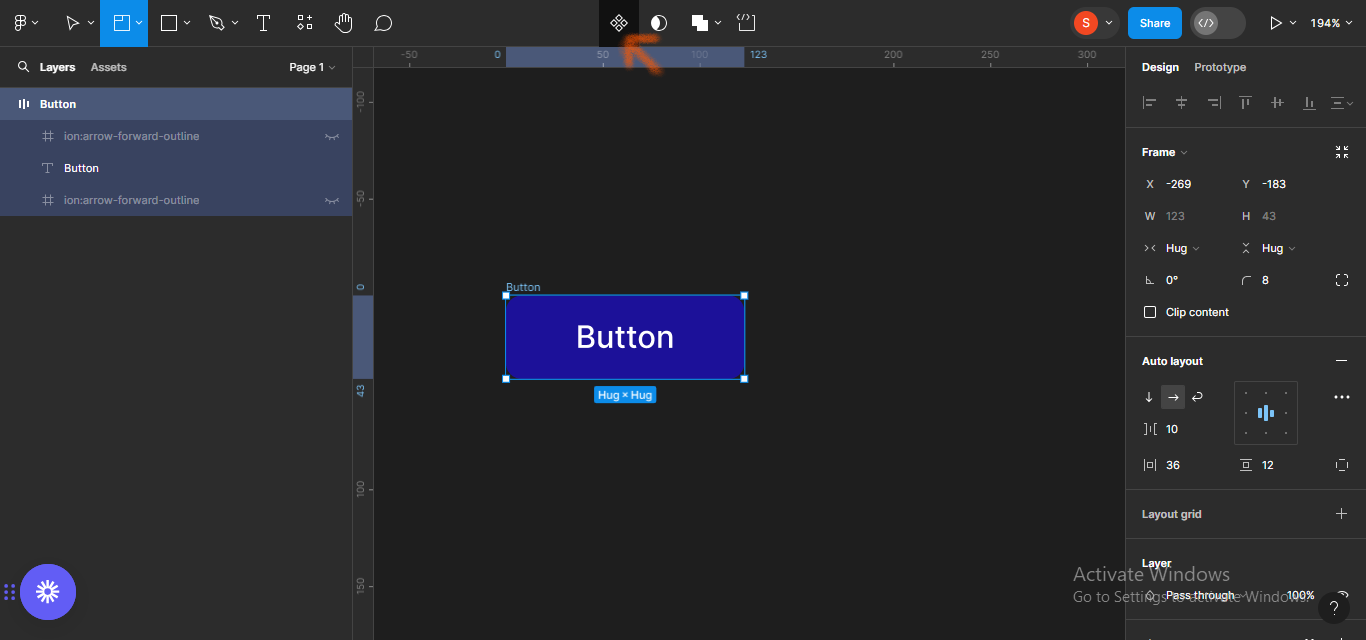 Aller à l'icône du composant en haut de l'écran et double-cliquer
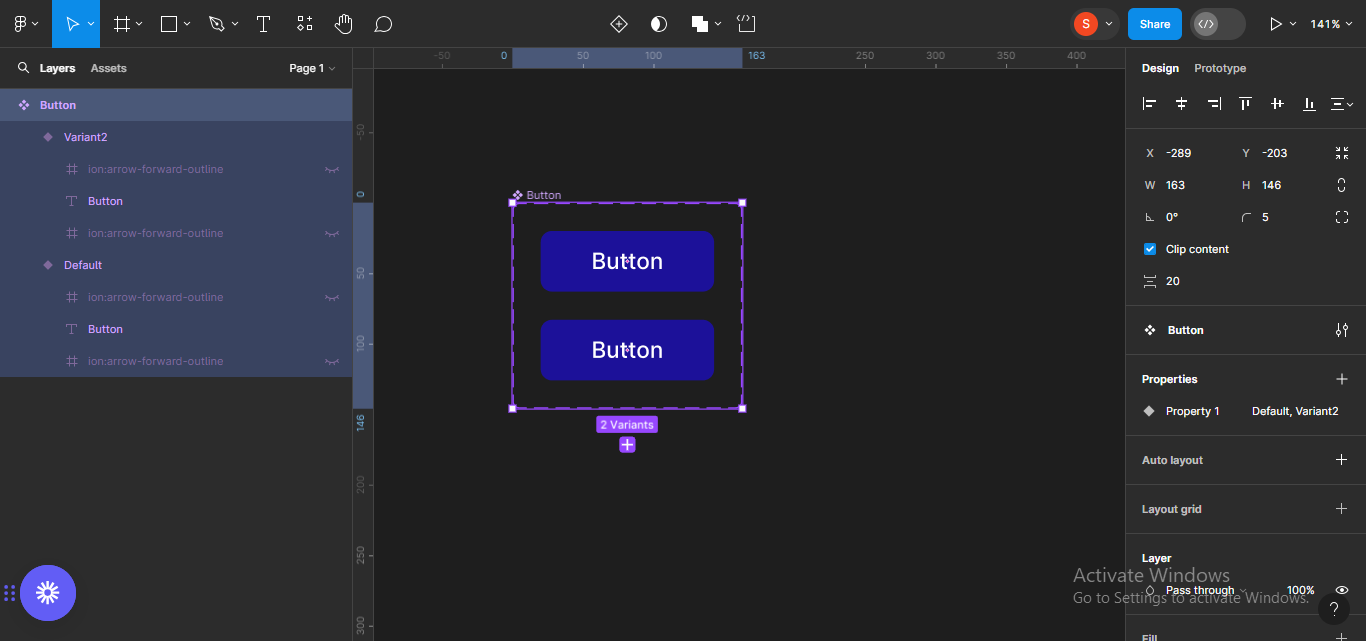 Variante du composant de bouton
Ensuite, j'ajouterai une autre variante car je veux avoir trois états pour le bouton (Par défaut, Survol et Actif). Pour ajouter une autre variante, cliquez sur l'icône plus sur l'une des variantes déjà existantes.
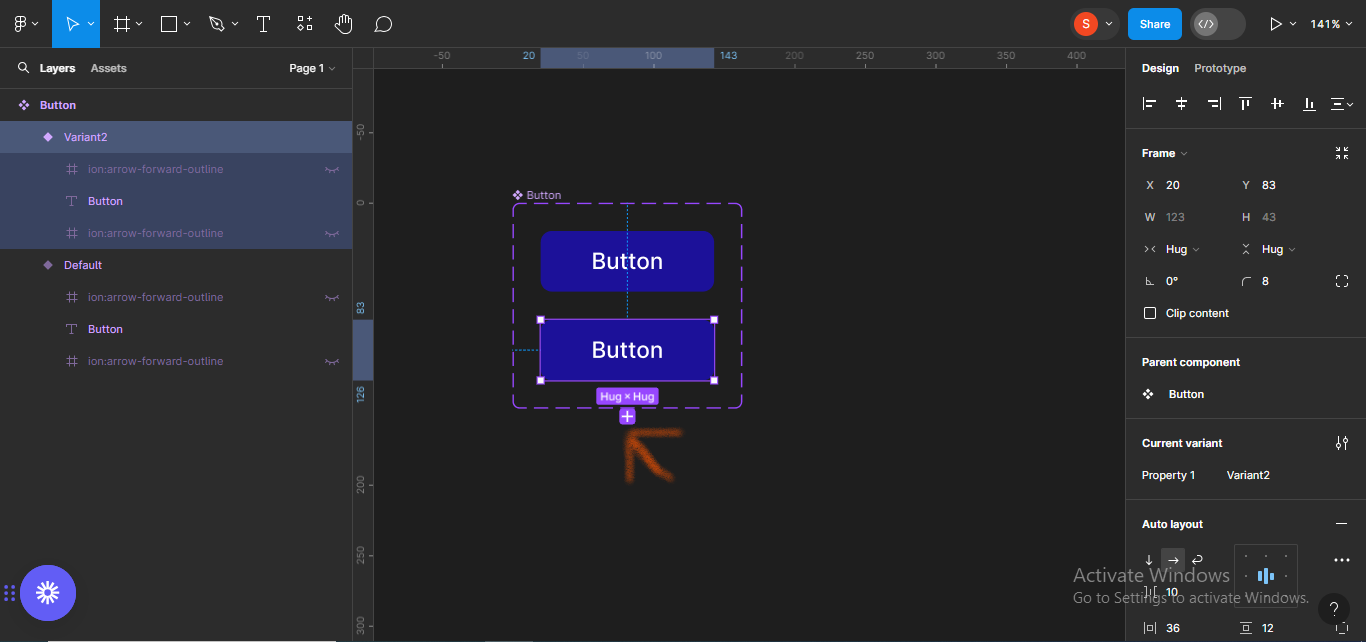 Cliquer sur l'icône plus sur une variante pour ajouter une autre variante
Automatiquement, une nouvelle variante sera ajoutée.
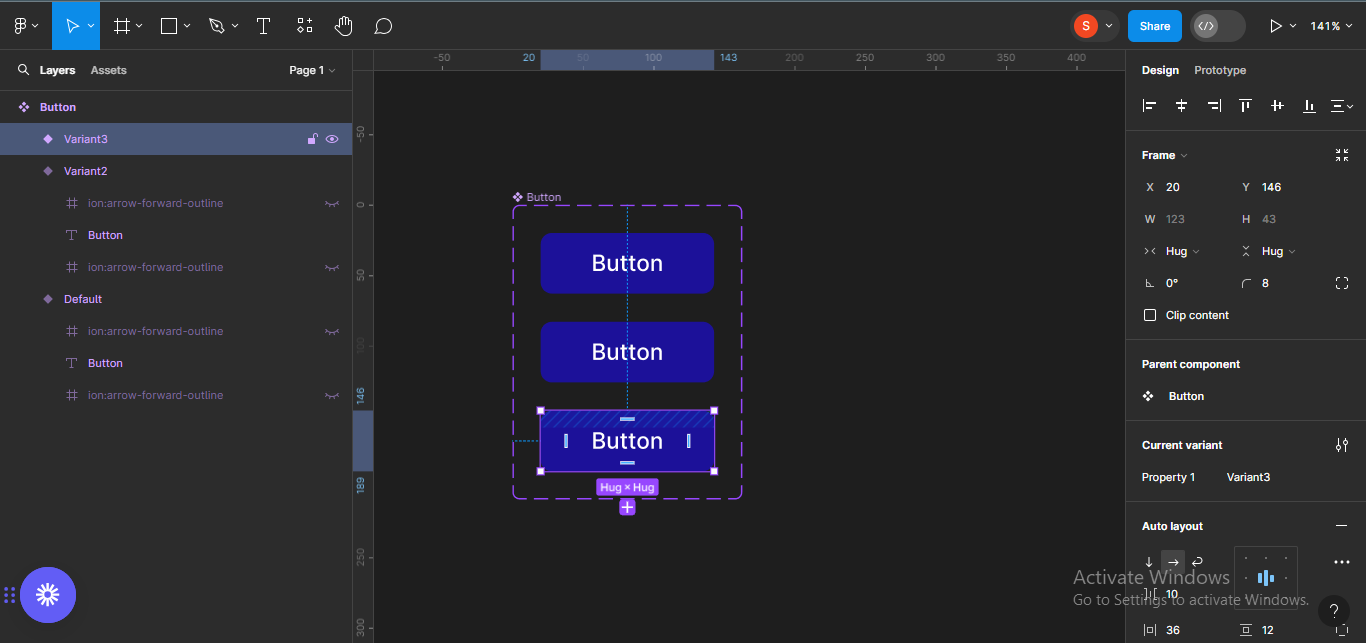 Ajout d'une troisième variante
Ensuite, j'augmenterai la taille du cadre du composant pour qu'il puisse accueillir d'autres variantes qui seront ajoutées. Pour cela, sélectionnez simplement le composant entier et faites glisser pour obtenir la taille souhaitée.
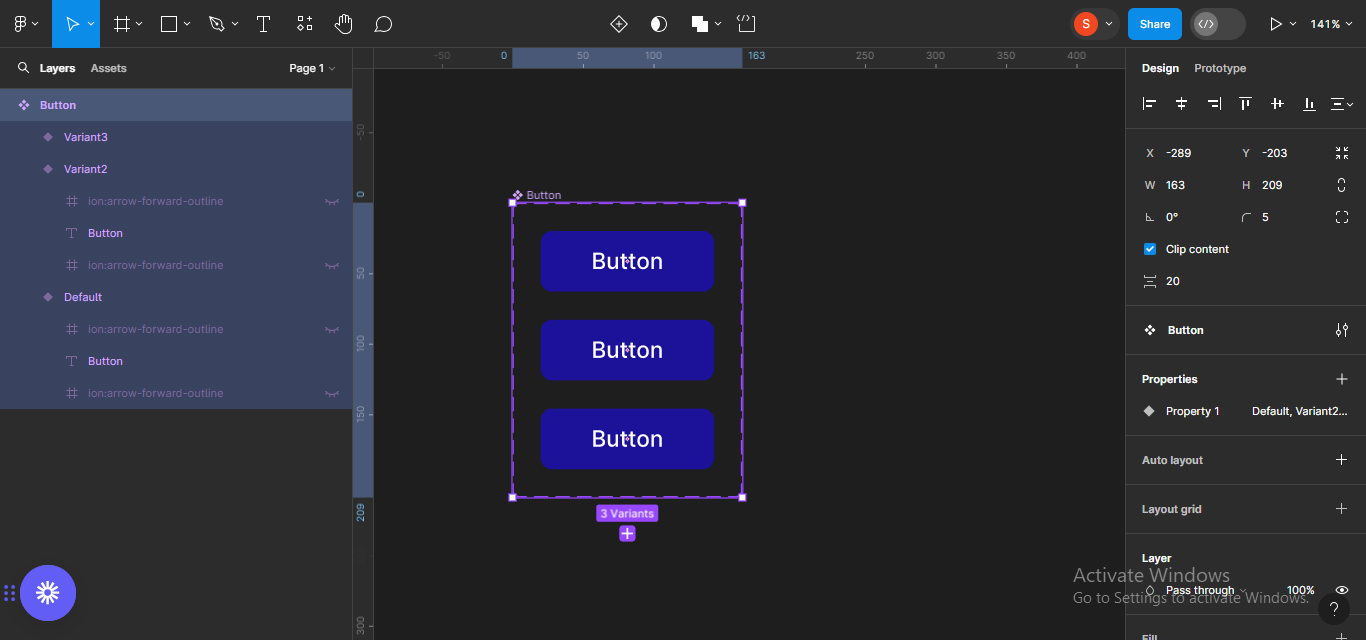 Sélectionner le cadre du composant
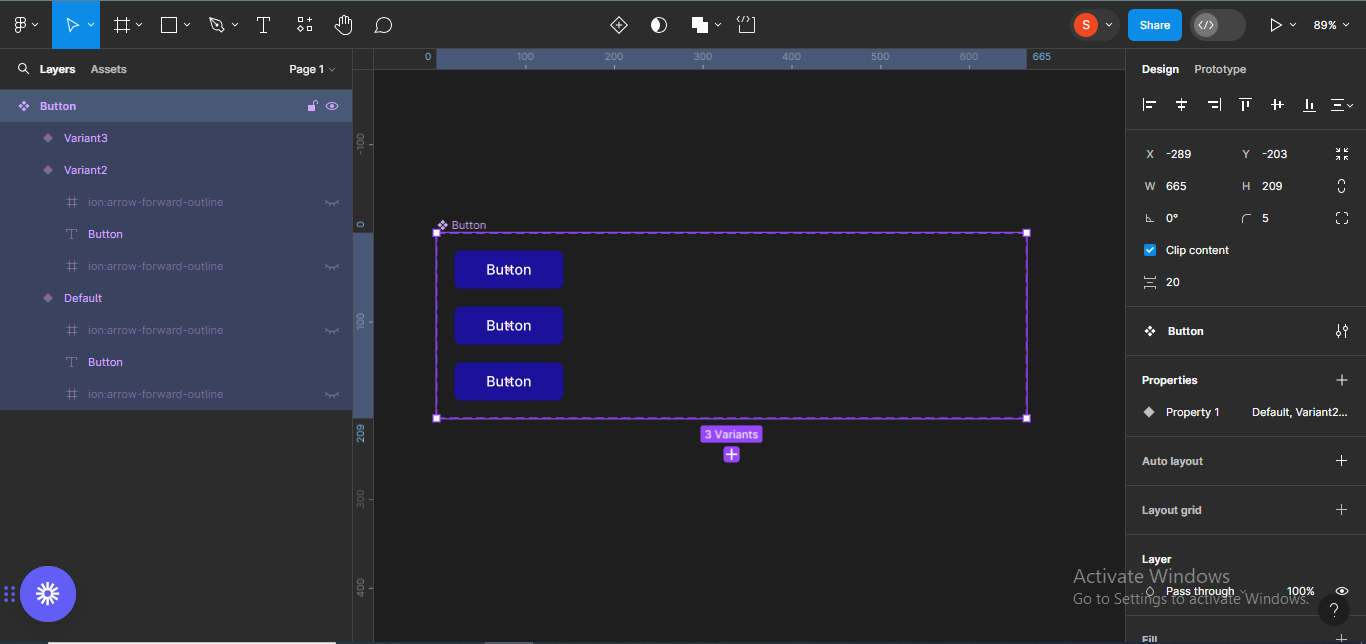 Augmenter la largeur du cadre du composant.
Comment créer des états de survol et actifs
Ensuite, je vais ajuster les deux derniers boutons (états de survol et actifs), afin que la différence entre les trois états de bouton soit évidente. Pour cela, je vais rendre l'état de survol plus clair et l'état actif plus foncé.
Pour l'état de survol, je vais changer le code couleur en #392AE7, qui est une nuance plus claire de bleu. Assurez-vous que le bouton particulier est sélectionné pour que les changements prennent effet :
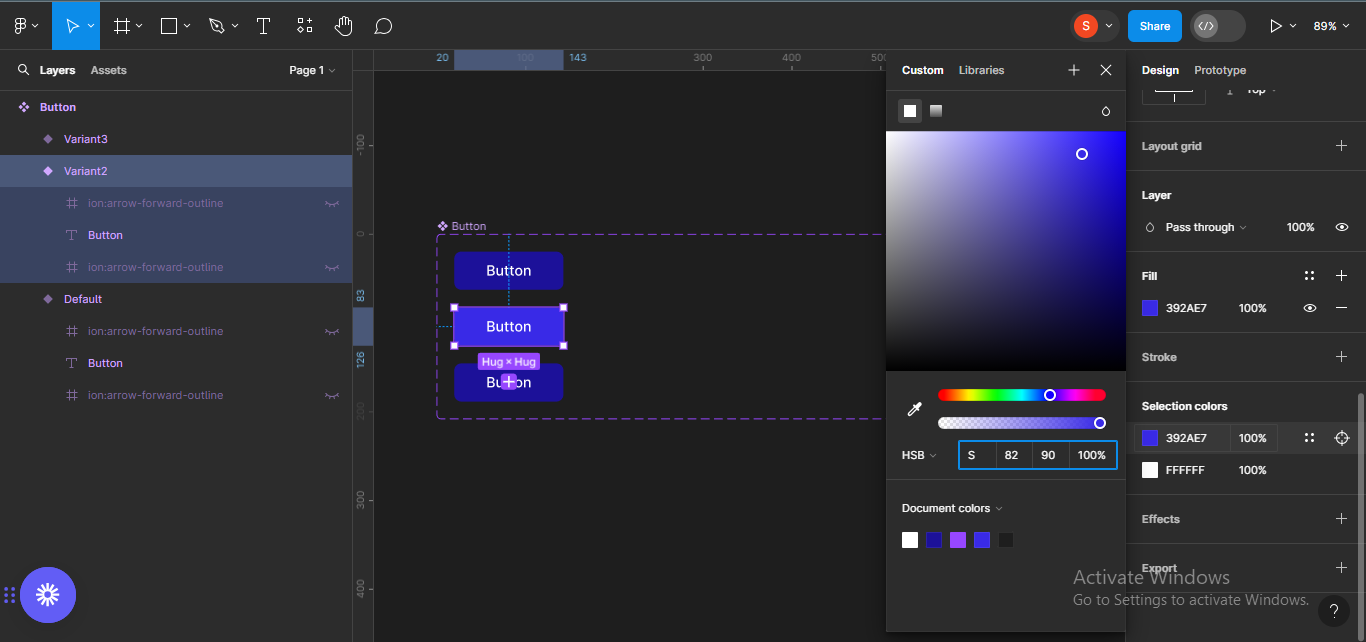 Changer le code couleur pour l'état de survol
Pour l'état actif, je vais changer le code couleur en #19107A qui est une nuance légèrement plus foncée de bleu.
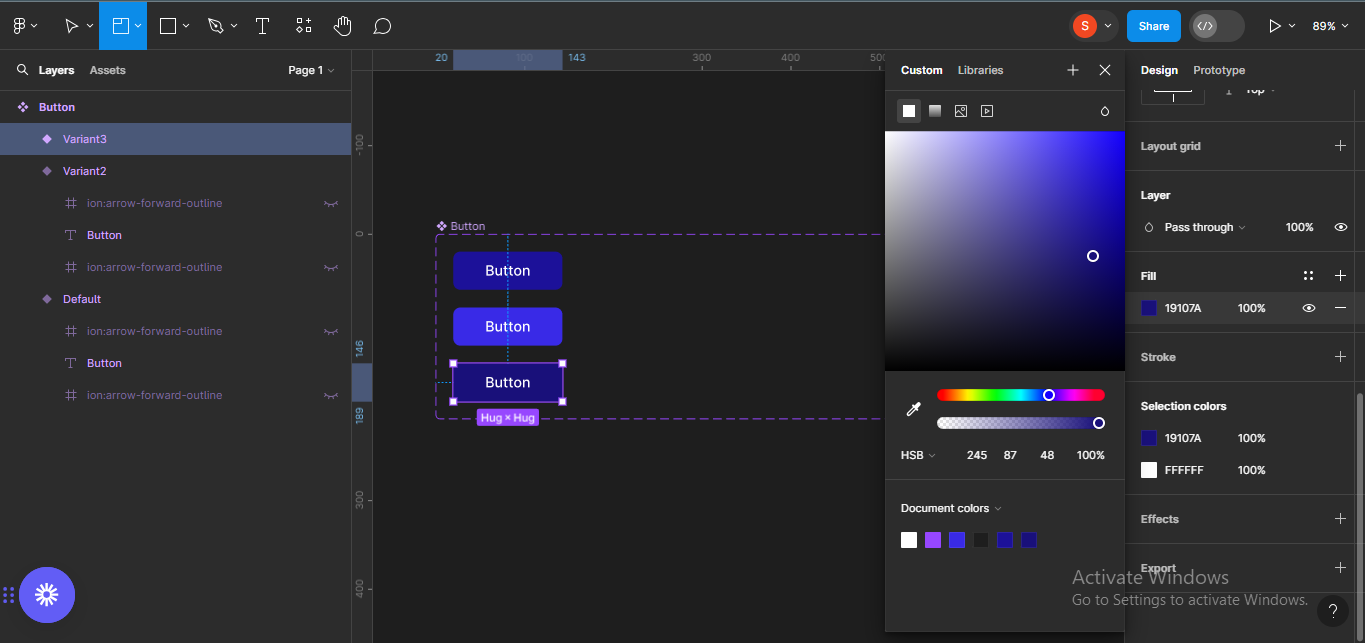 Changer le code couleur de l'état actif
Comment créer d'autres états de bouton
Ensuite, nous voulons créer d'autres états de bouton (boutons avec des icônes de chaque côté du texte, et avec des icônes uniquement).
Pour commencer, je vais dupliquer les trois boutons. Pour cela, sélectionnez les trois boutons et dupliquez-les en utilisant Ctrl + D.
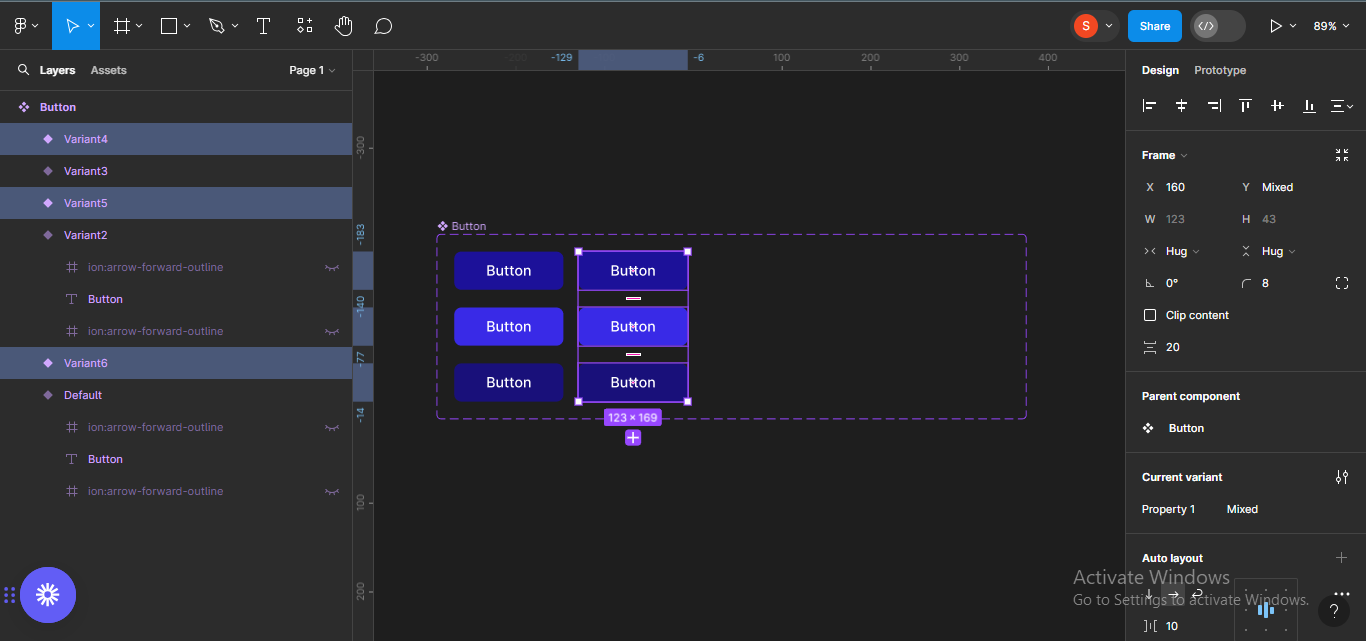 Dupliquer les trois boutons
Ensuite, nous voulons créer des composants de bouton avec du texte et une icône à gauche. Pour cela, cliquez sur l'œil des icônes de gauche sur chacune des icônes pour les révéler.
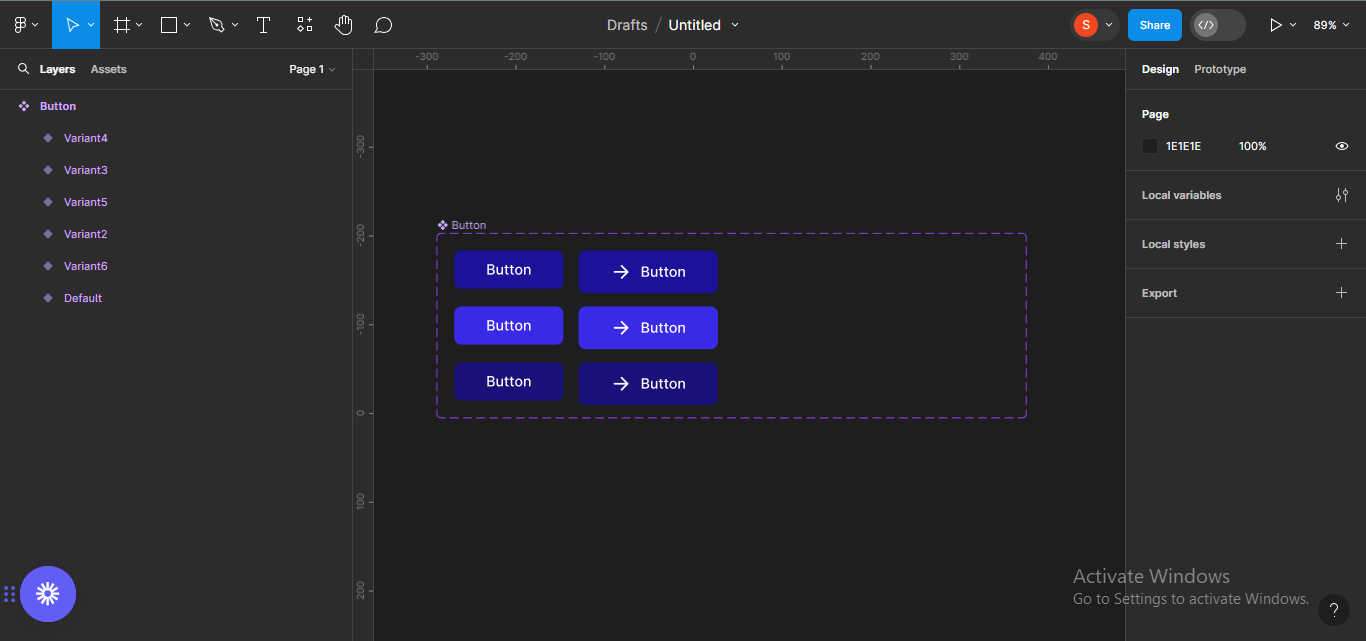 Révéler les icônes du côté gauche des boutons
Ensuite, nous voulons créer des composants de bouton avec du texte et une icône à droite.
Pour cela, dupliquez à nouveau les boutons et faites de même pour les icônes de droite.
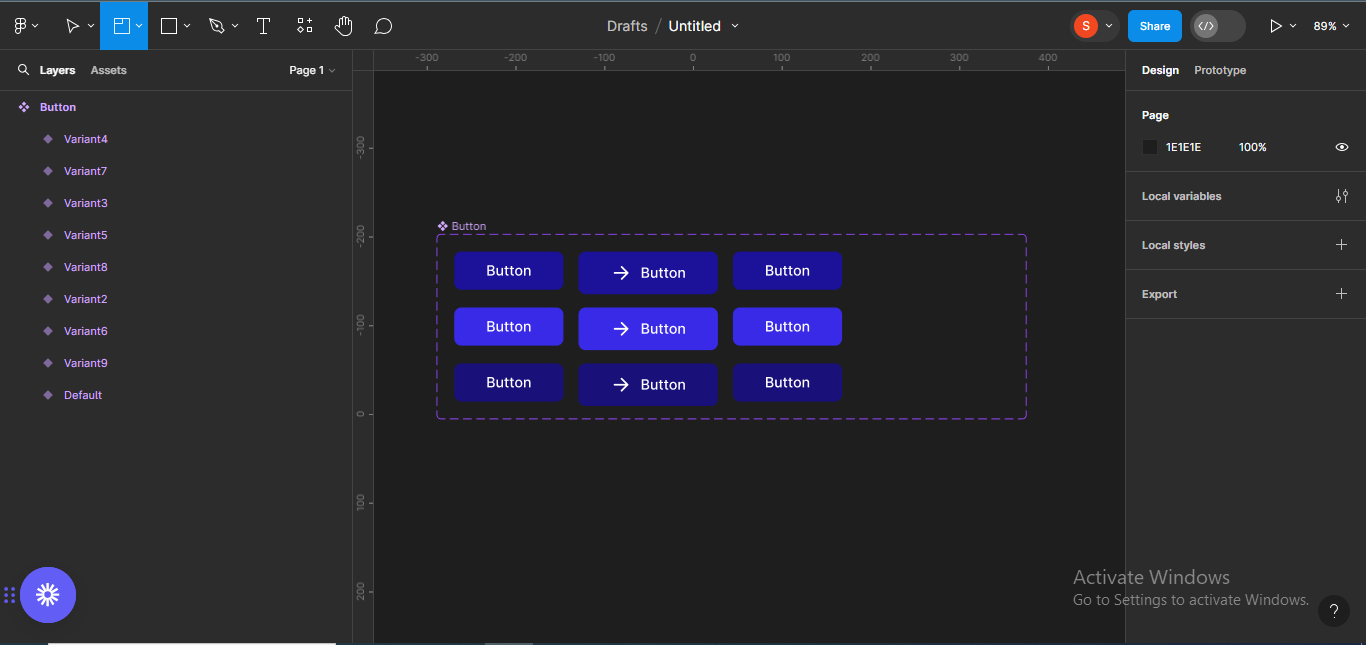 Dupliquer les boutons une deuxième fois
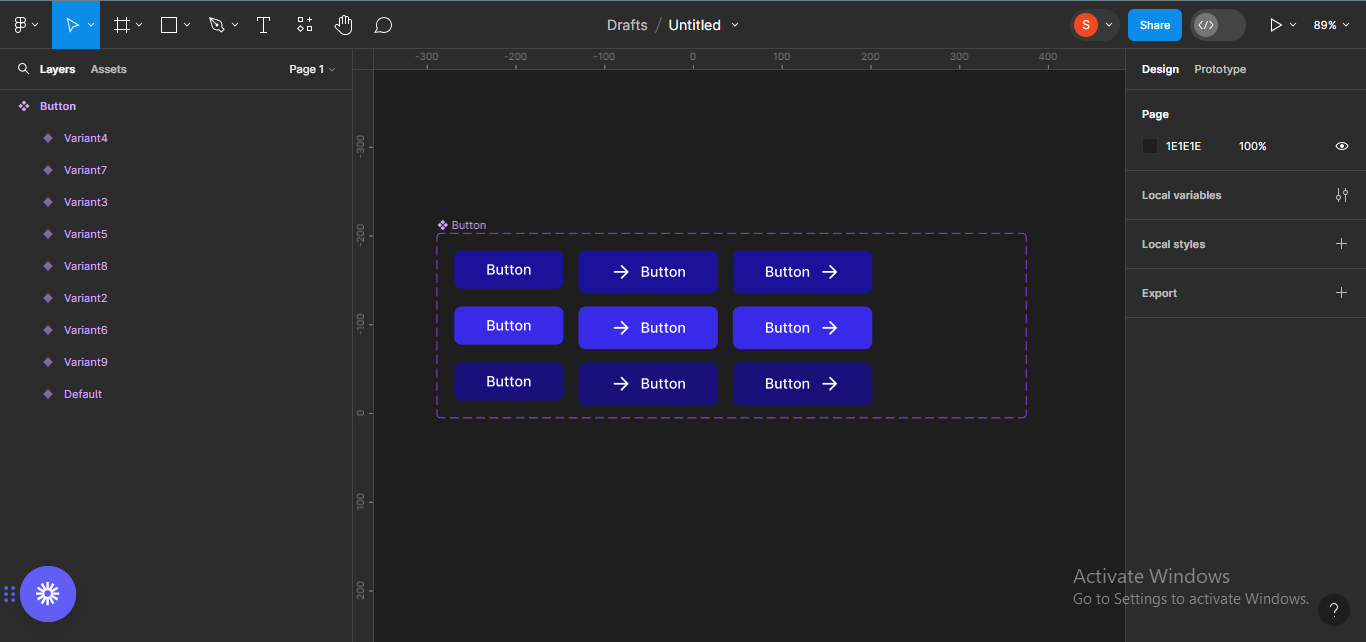 Révéler les icônes du côté droit
Enfin, nous voulons créer des composants de bouton avec des icônes uniquement.
Pour cela, nous allons dupliquer les boutons une dernière fois pour masquer le texte.
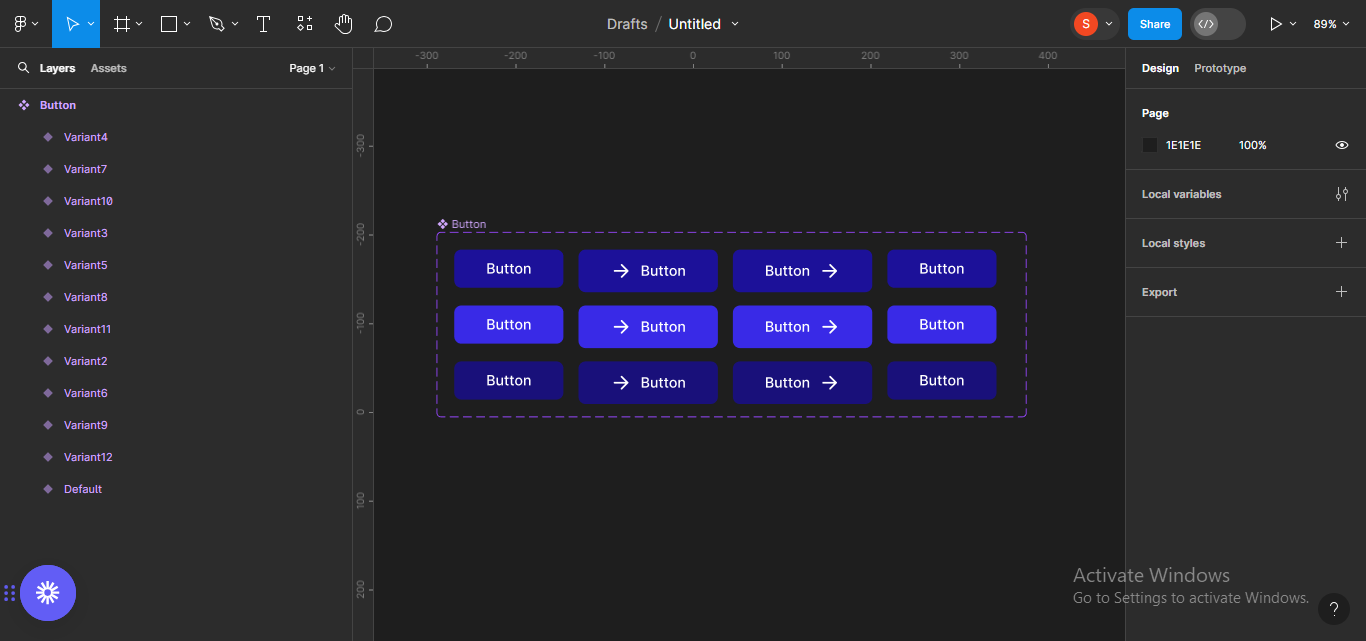 Dupliquer les boutons une troisième fois
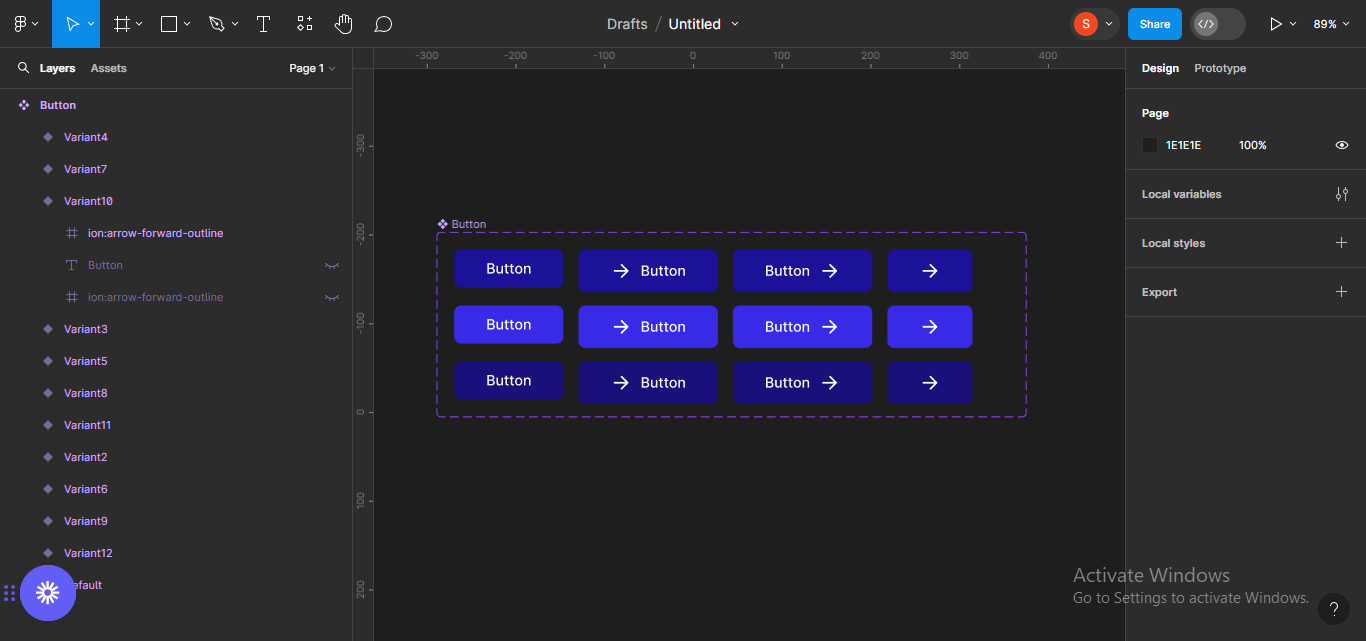 Masquer le texte
Je vais rendre les cadres icône uniquement de forme carrée. Pour cela, sélectionnez les trois cadres et faites glisser pour redimensionner.
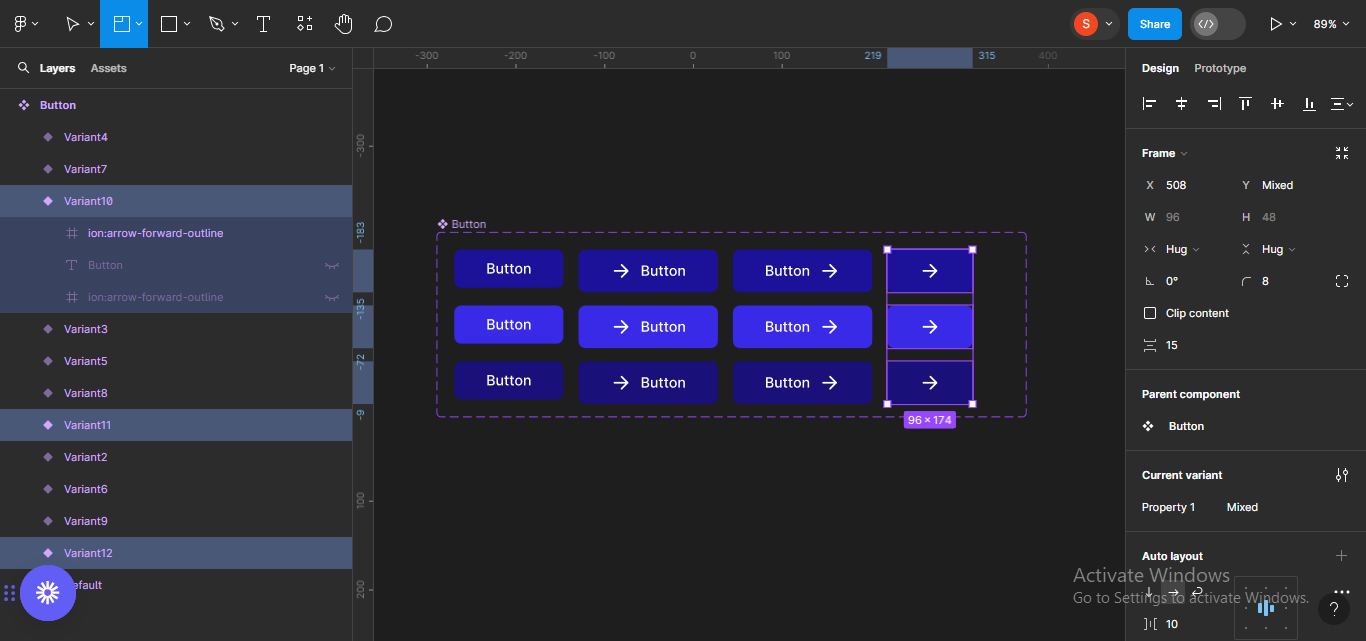 Sélectionner les cadres 'icônes uniquement'
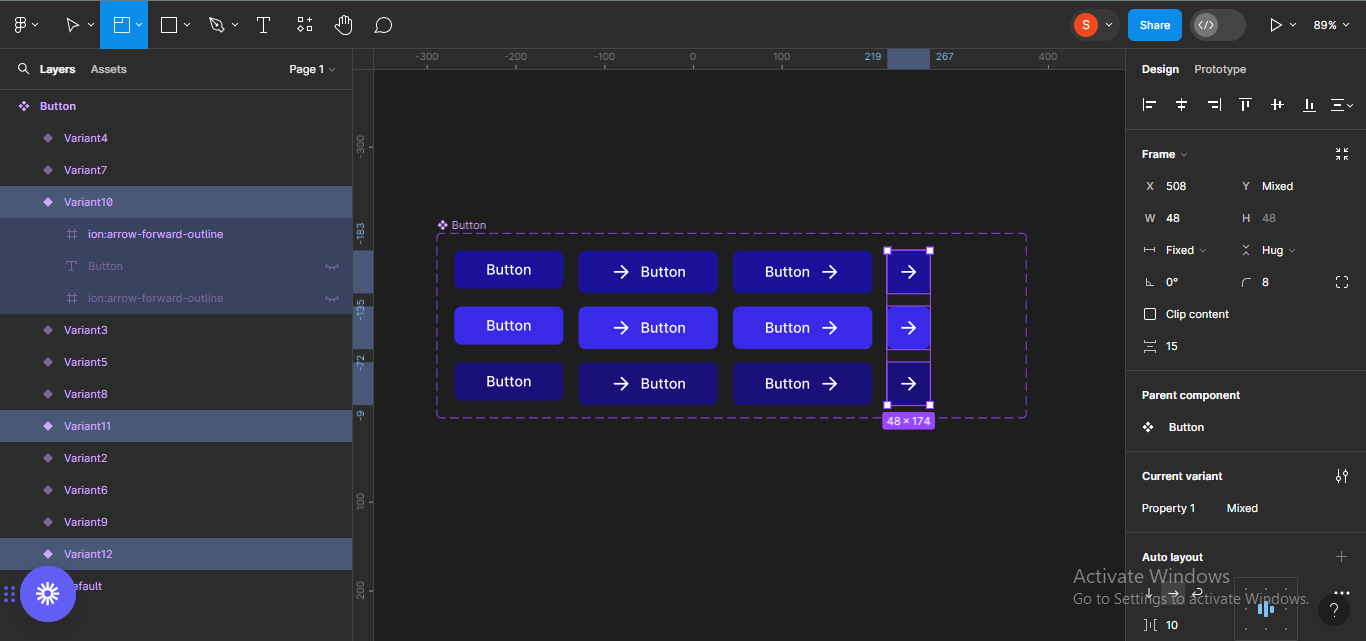 Redimensionner les cadres
Je vais maintenant redimensionner le cadre du composant pour qu'il s'adapte à son contenu.
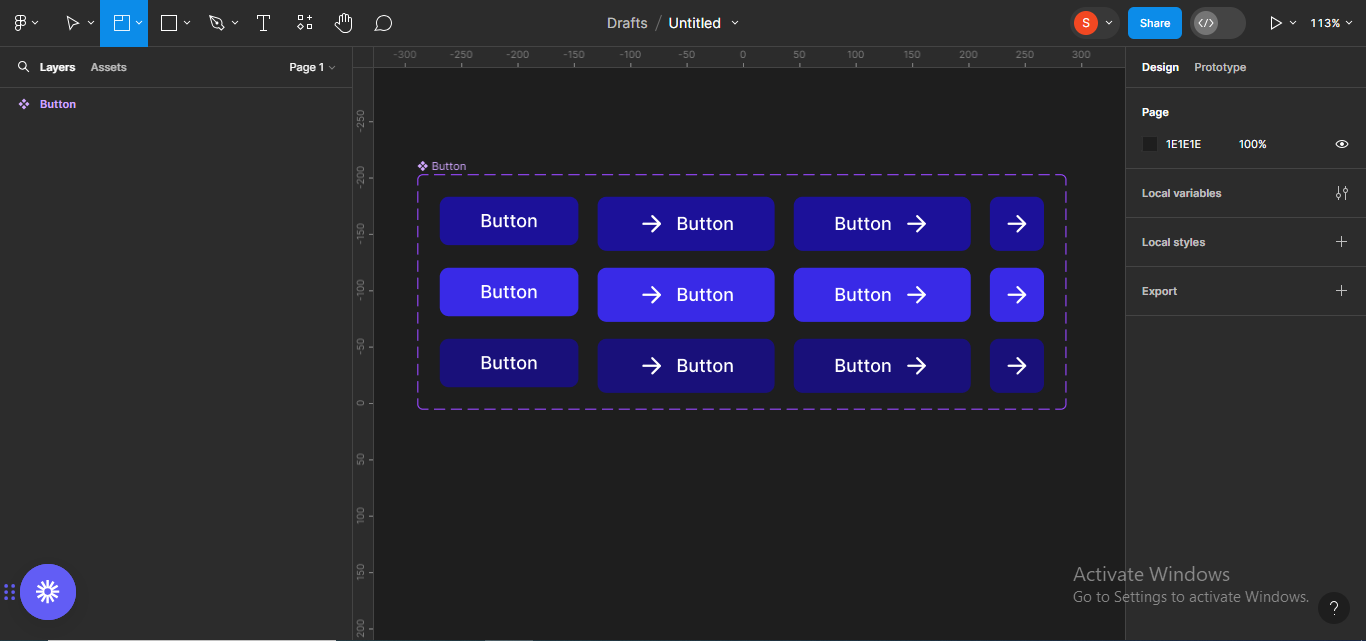 Redimensionner le cadre du composant.
Ensuite, nous allons renommer les différents états de bouton pour qu'il soit facile de les identifier. Tout d'abord, sélectionnez le cadre du composant entier. Ensuite, allez dans la section intitulée Propriétés et changez Propriété 1 en Bouton pour montrer que ceci est un composant de bouton.
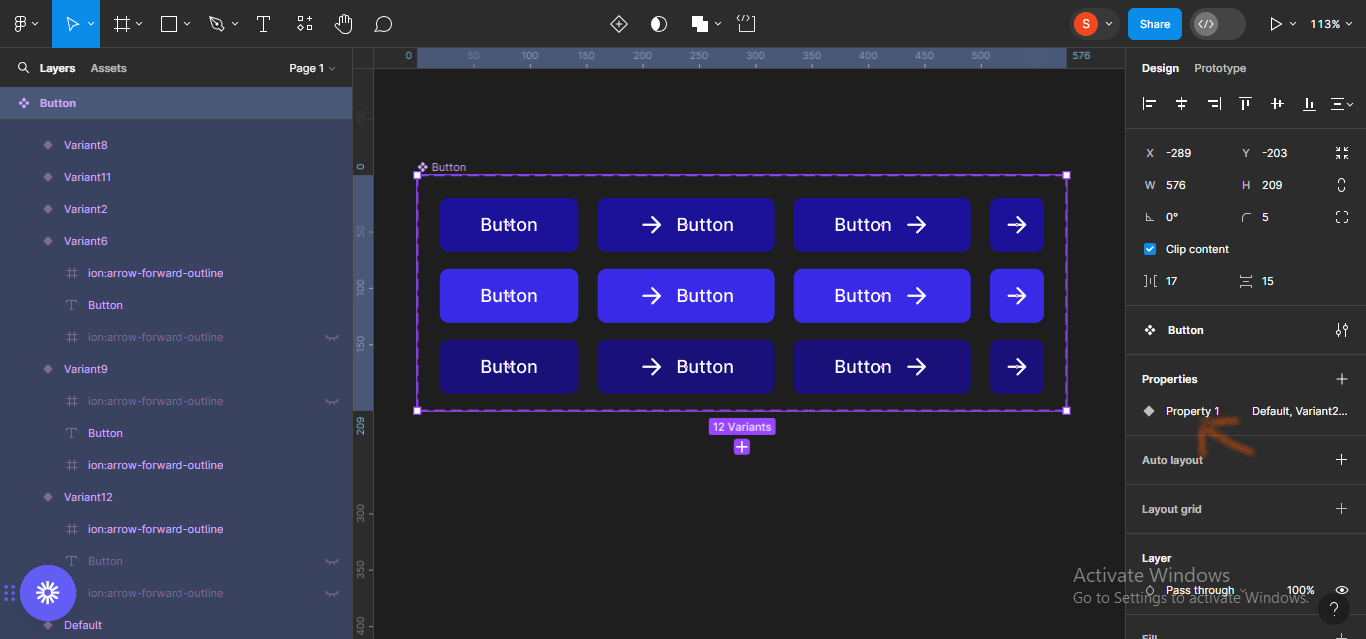 Aller à la section des propriétés
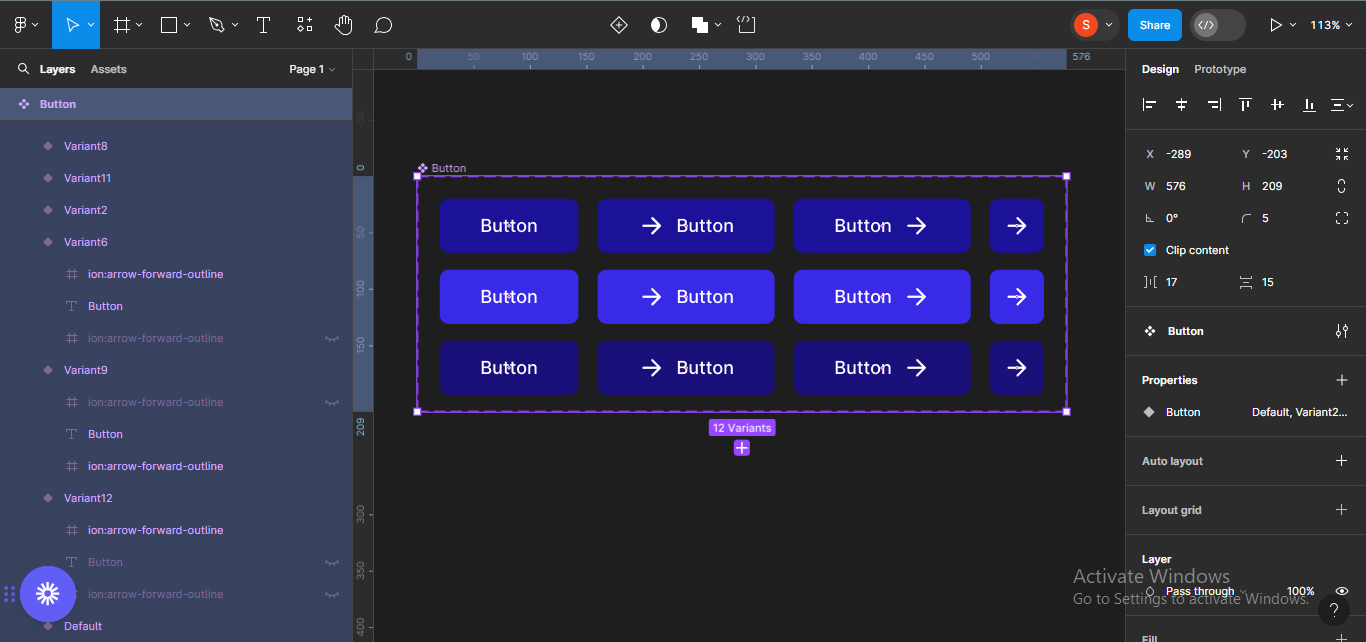 Renommer le cadre du composant
Ensuite, nous allons renommer les cadres de bouton par icônes. Sélectionnez les trois premiers cadres horizontalement et allez dans la section Variante actuelle. Renommez-les Pas d'icônes.
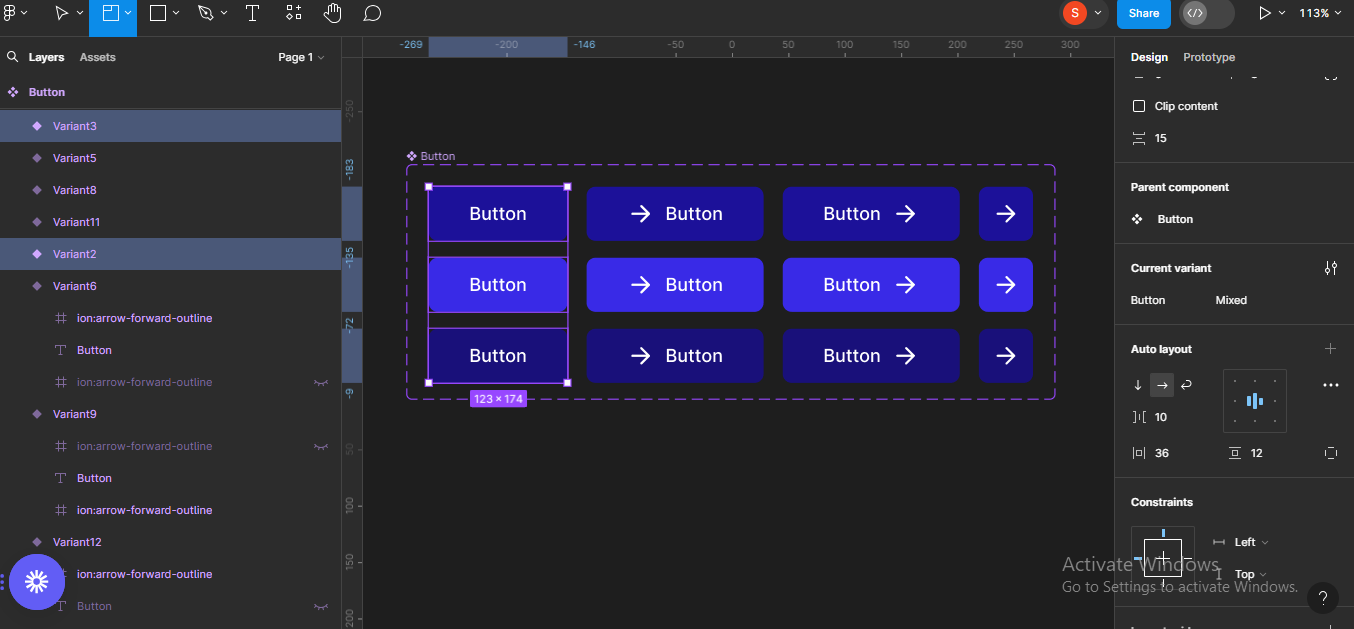 Sélectionner les trois premiers boutons et les renommer
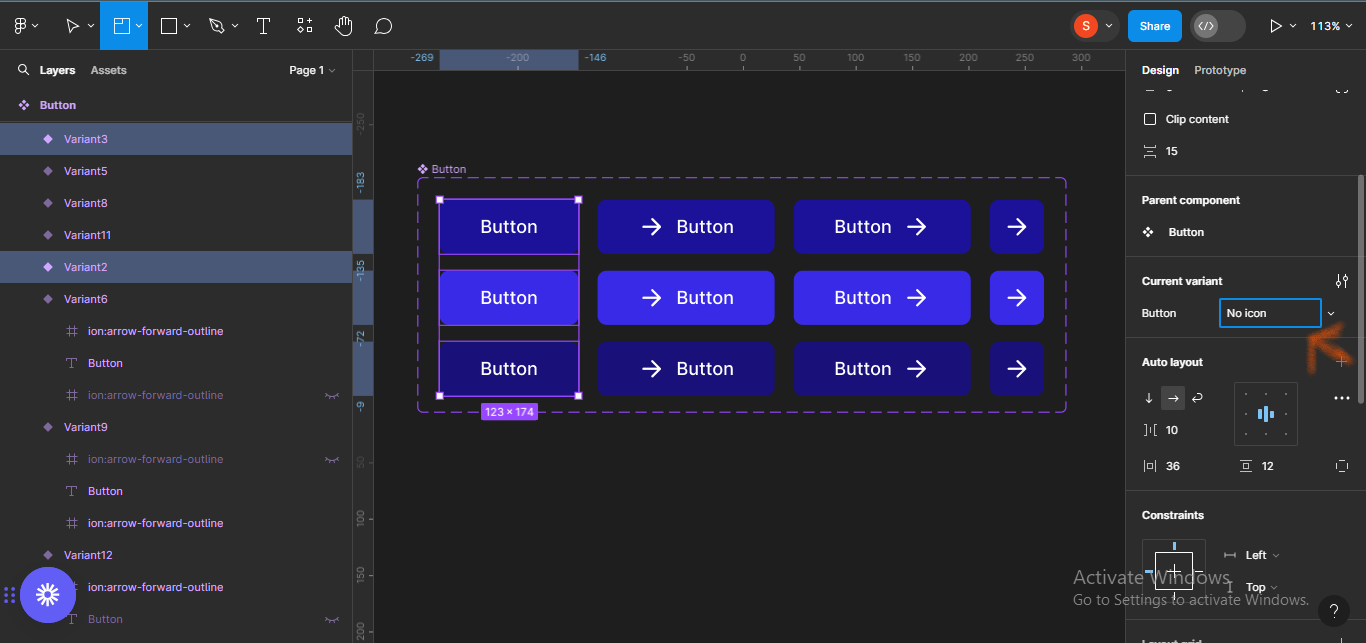 Boutons sans icônes renommés
Nous allons faire de même pour les trois boutons suivants et les nommer Icônes à gauche.
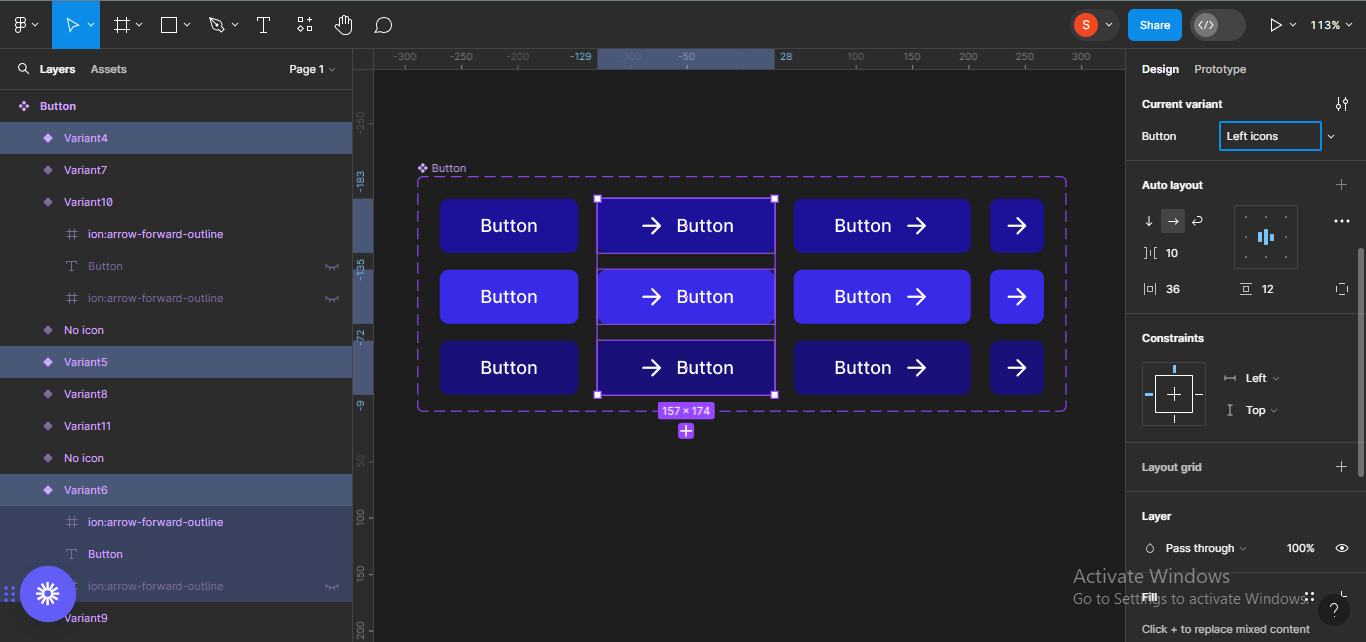 Boutons avec icônes à gauche renommés
Nous allons faire la même chose pour le prochain ensemble, en les renommant Icônes à droite.
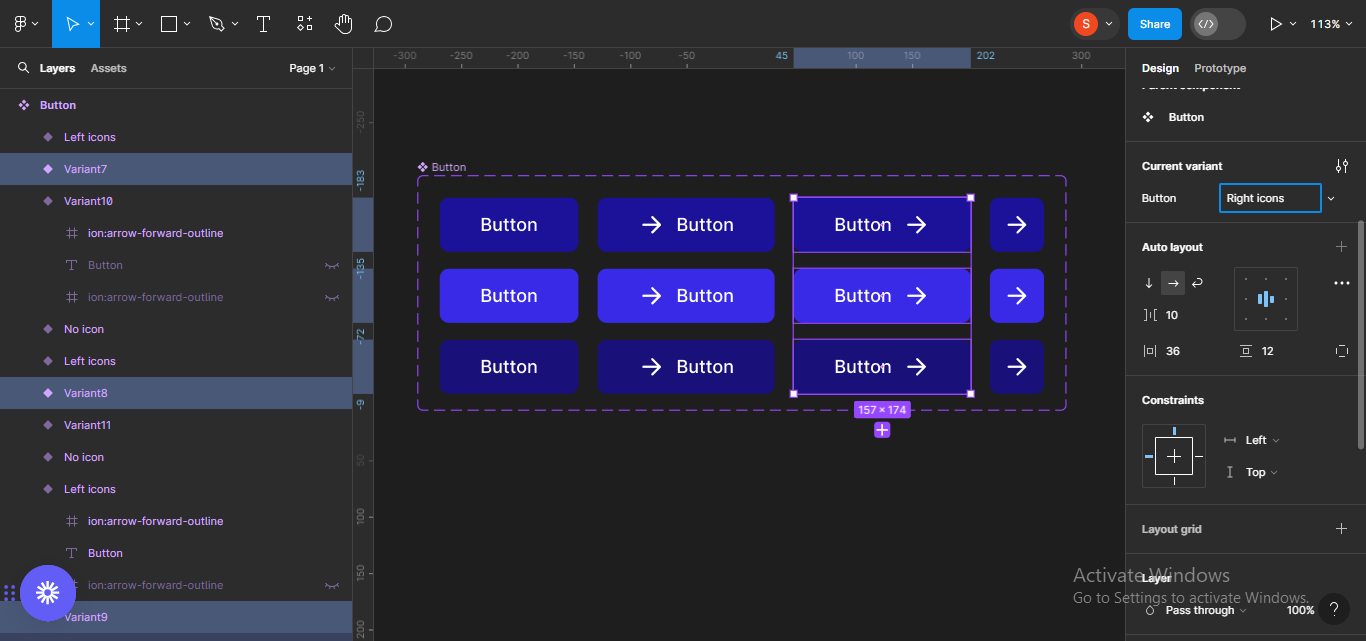 Boutons avec icônes à droite renommés
Enfin, pour le dernier ensemble, nous allons renommer les boutons Icônes uniquement.
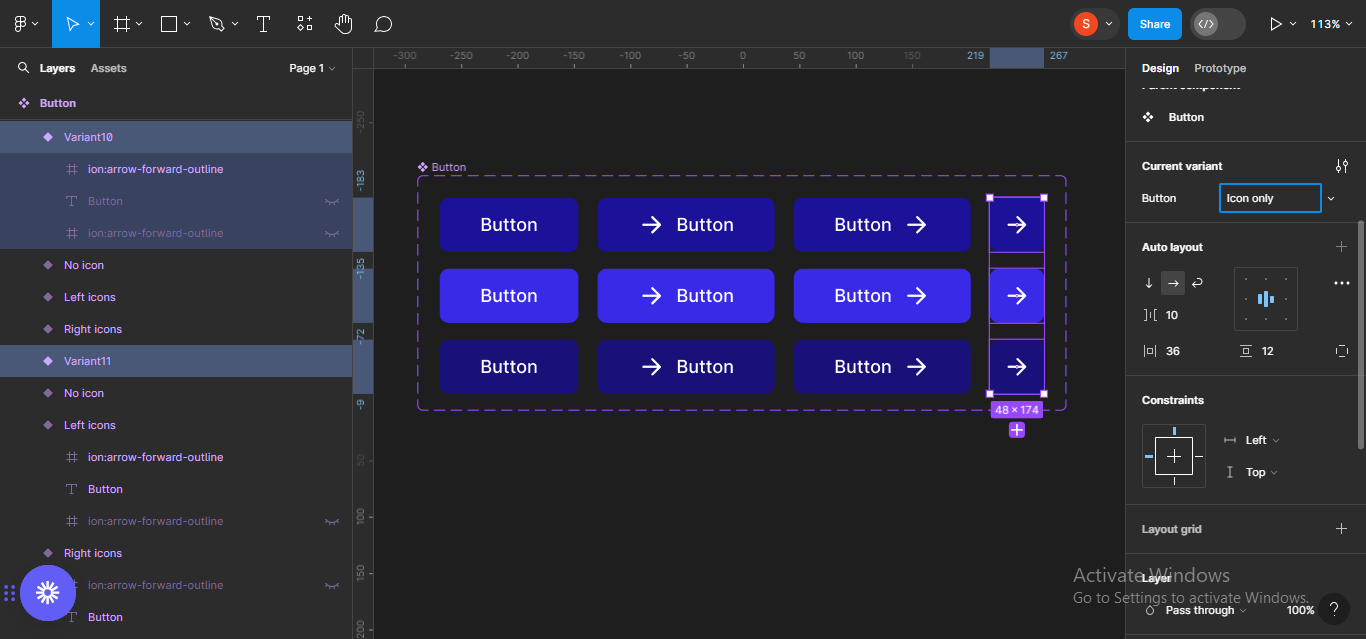 Boutons avec icônes uniquement renommés
Comment regrouper les boutons par états
Ensuite, nous allons regrouper les boutons par états et les nommer. Nous allons commencer par le premier état : Par défaut. Sélectionnez tous les cadres de bouton sous défaut et allez dans la section Variante actuelle dans le panneau de droite. Cliquez sur l'icône de configuration pour éditer la configuration du composant.
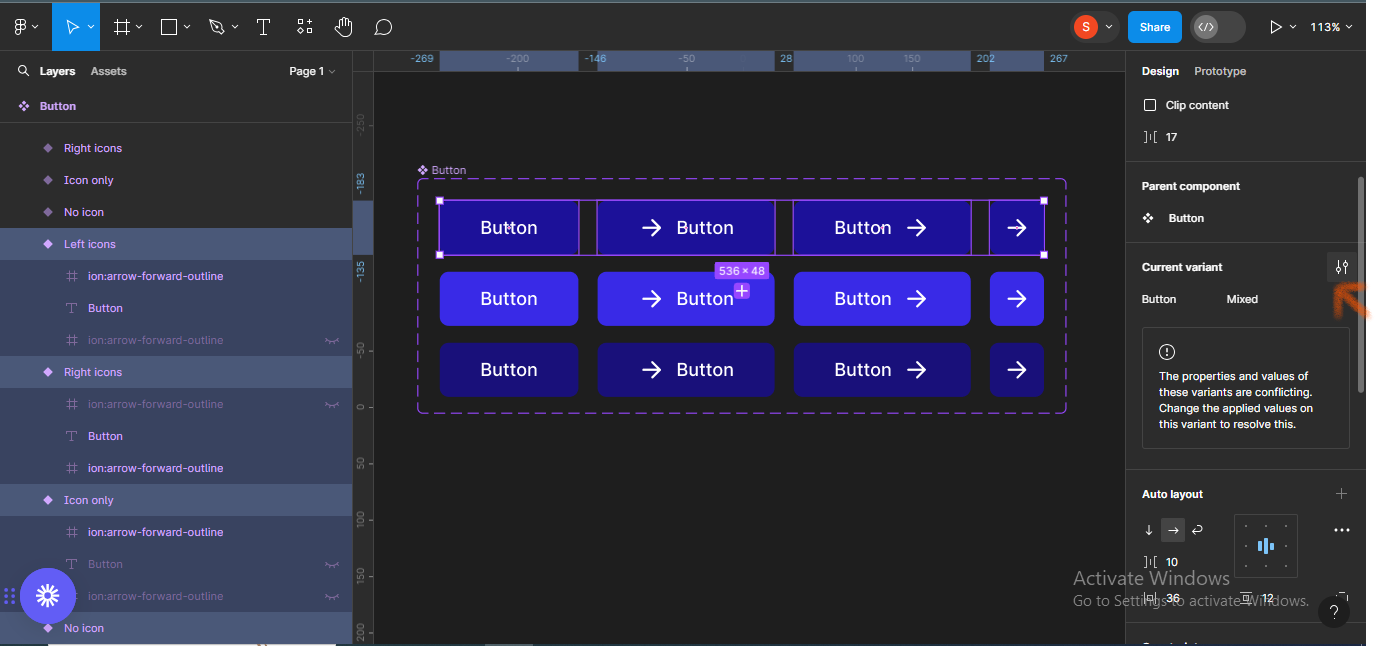 Cliquer sur l'icône de configuration
Cliquez sur la boîte de description pour ajouter une description. Dans ce cas, je vais simplement taper État par défaut.
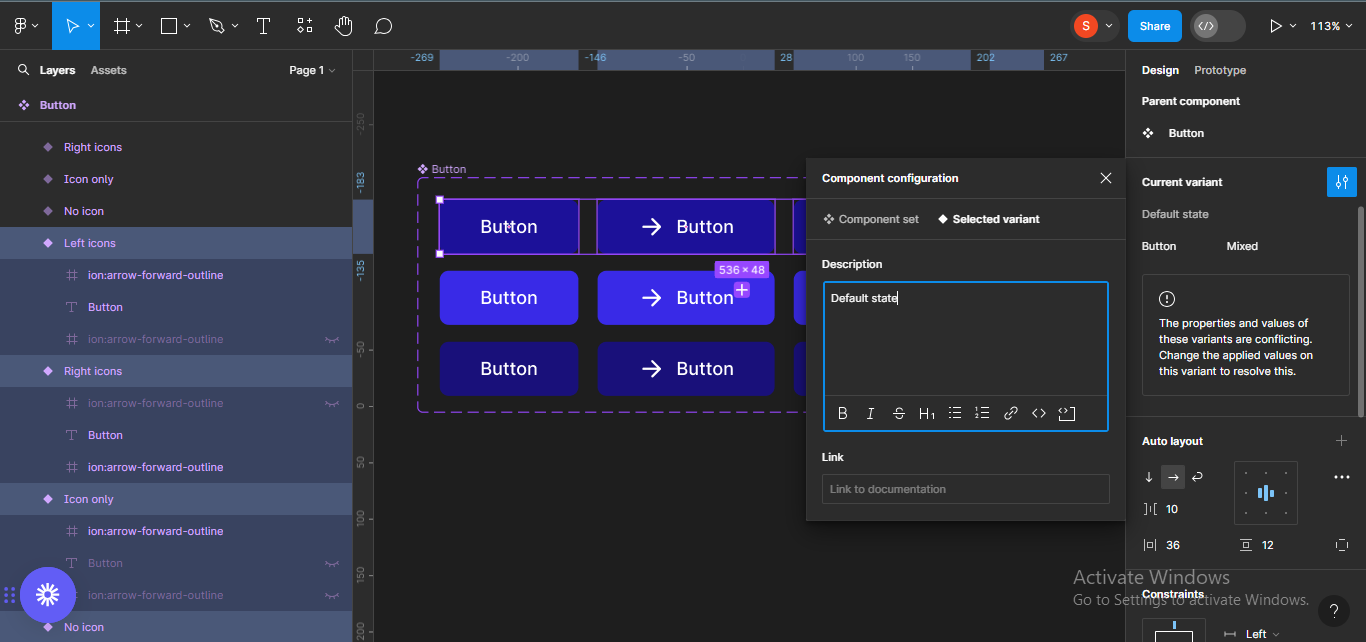 Ajouter une description
Faites de même pour les deux autres états – survol et actif.
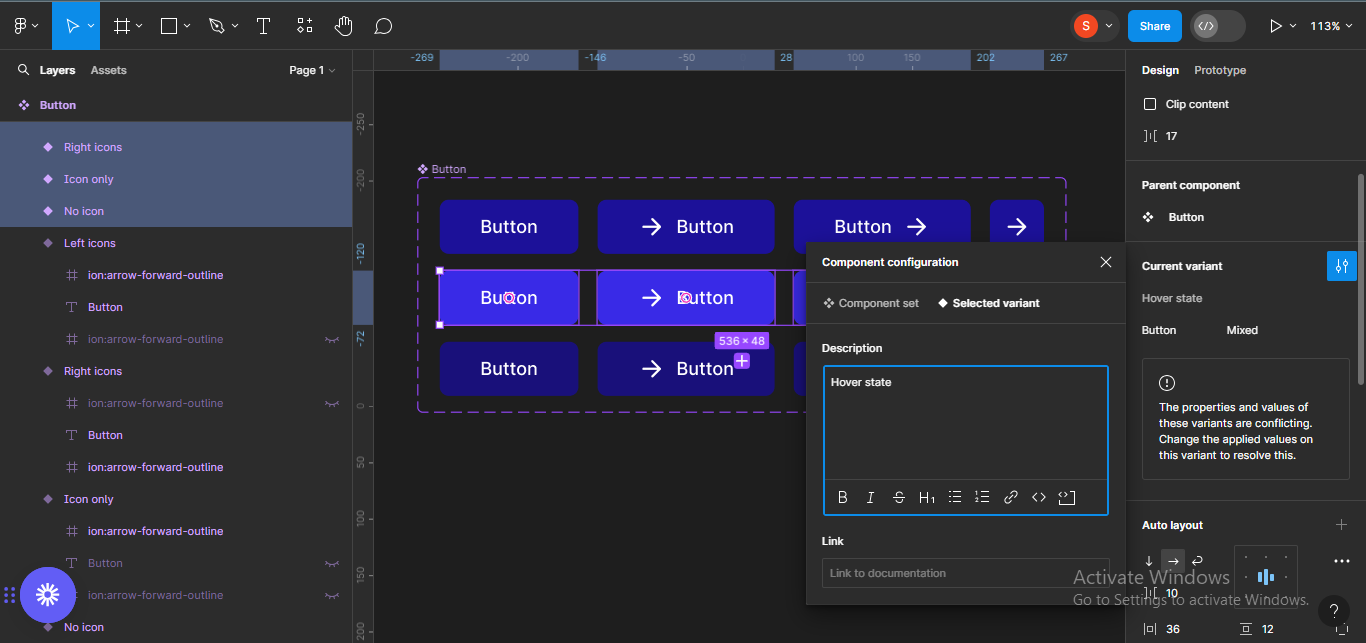 Ajouter une description pour l'état de survol
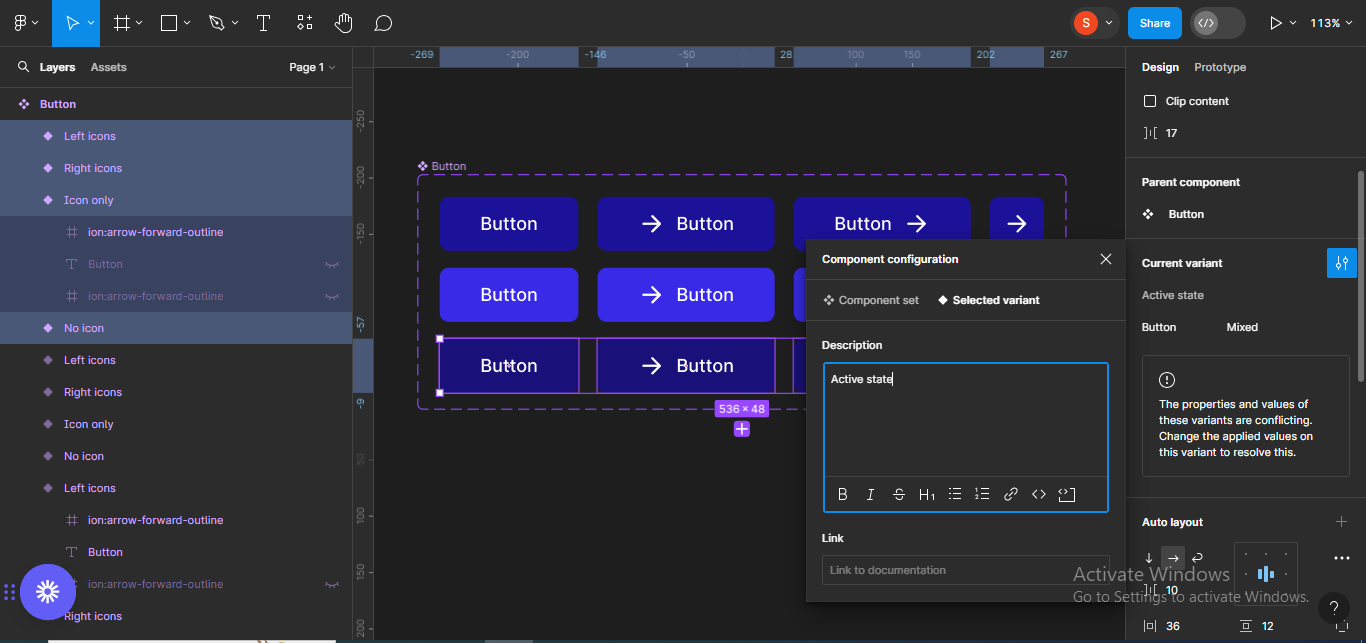 Ajouter une description pour l'état actif
Comment rendre les composants de bouton interactifs
Pour commencer, basculez vers l'onglet Prototype, situé en haut de votre écran, dans le panneau de droite.
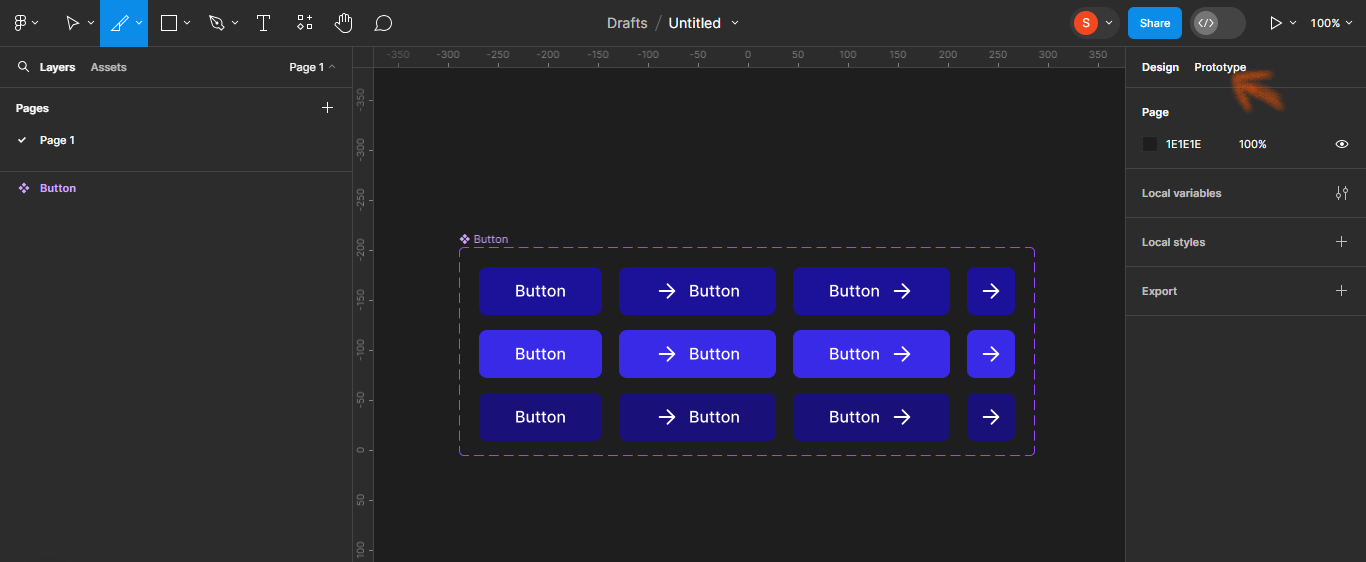 Passer en mode prototype
Ensuite, ajoutez une interaction du premier au deuxième cadre de bouton sans icône. Pour cela, cliquez sur le premier cadre de bouton et faites glisser l'icône plus vers le deuxième cadre.
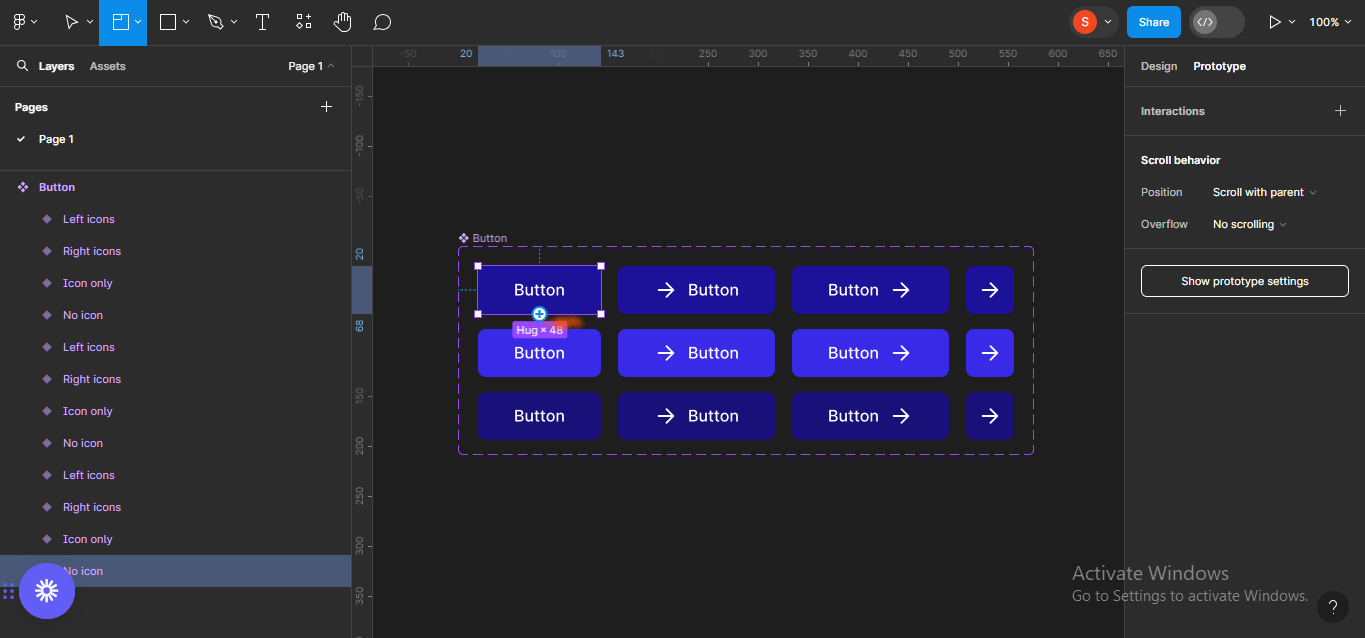 Ajouter une interaction
Cela fera apparaître une liste d'options et de paramètres d'interaction pour l'animation.
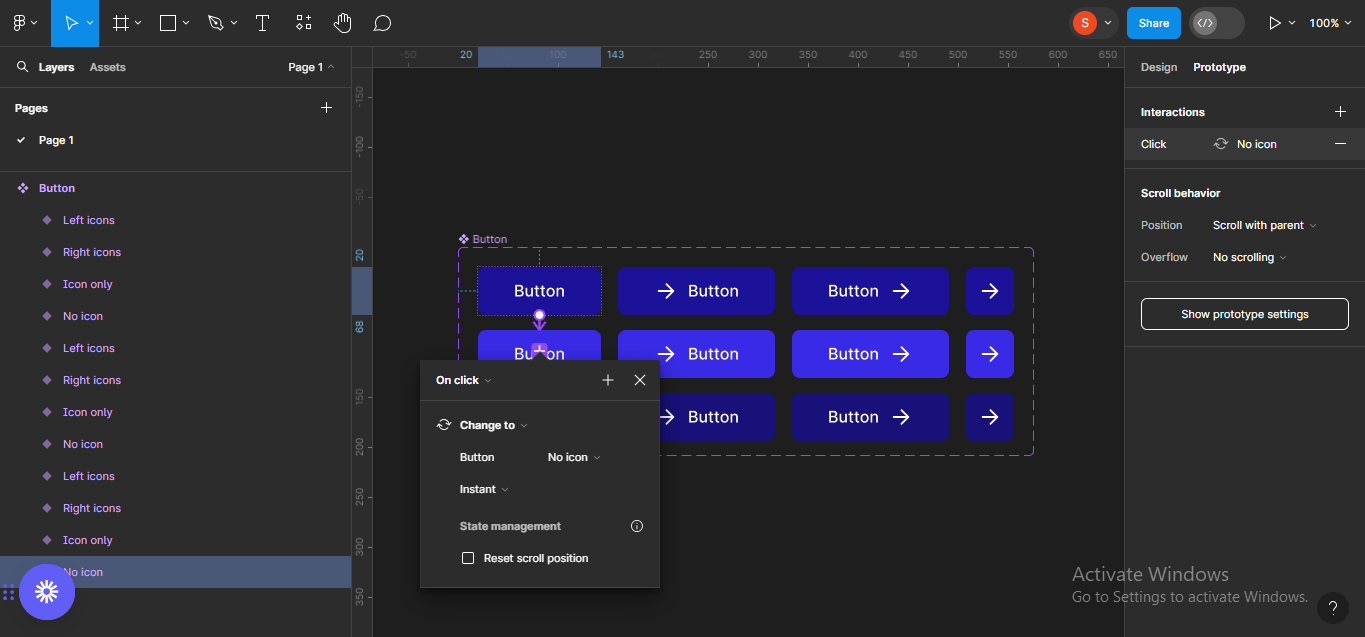 Faire apparaître les paramètres d'interaction
Changez Au clic en Lors du survol.
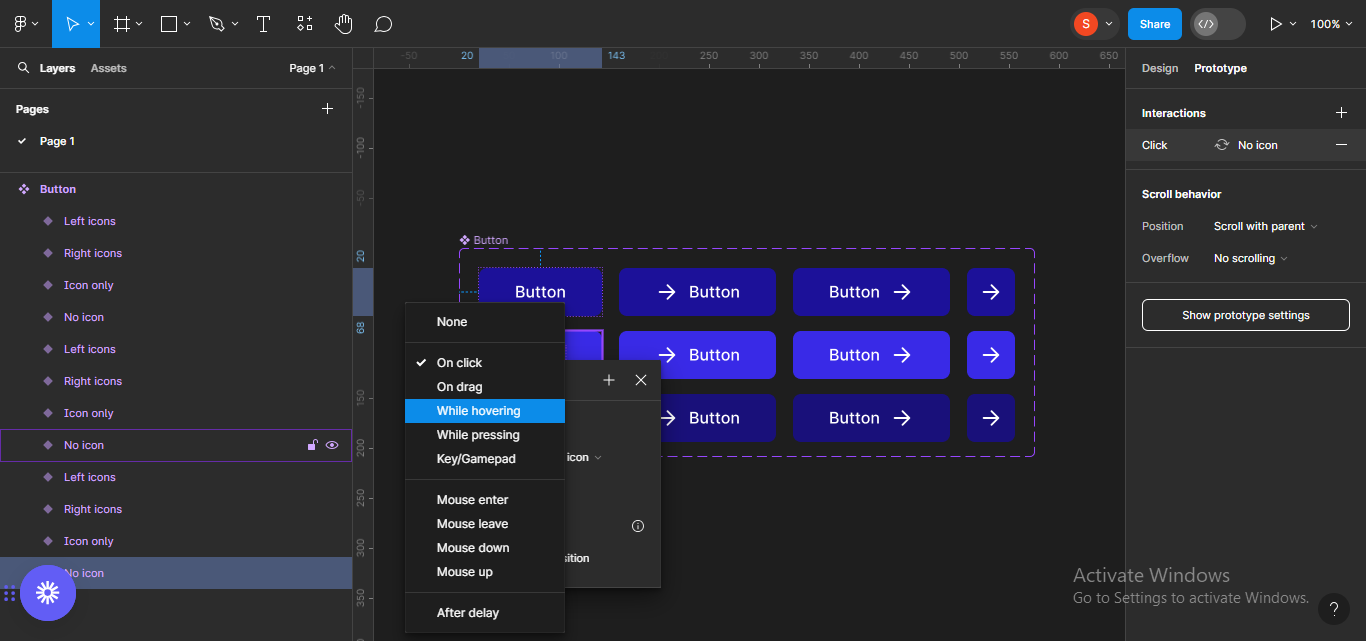 Changer le type d'interaction en "lors du survol"
Faites de même pour le cadre de bouton suivant, mais au lieu de Lors du survol, changez en Lors de la pression.
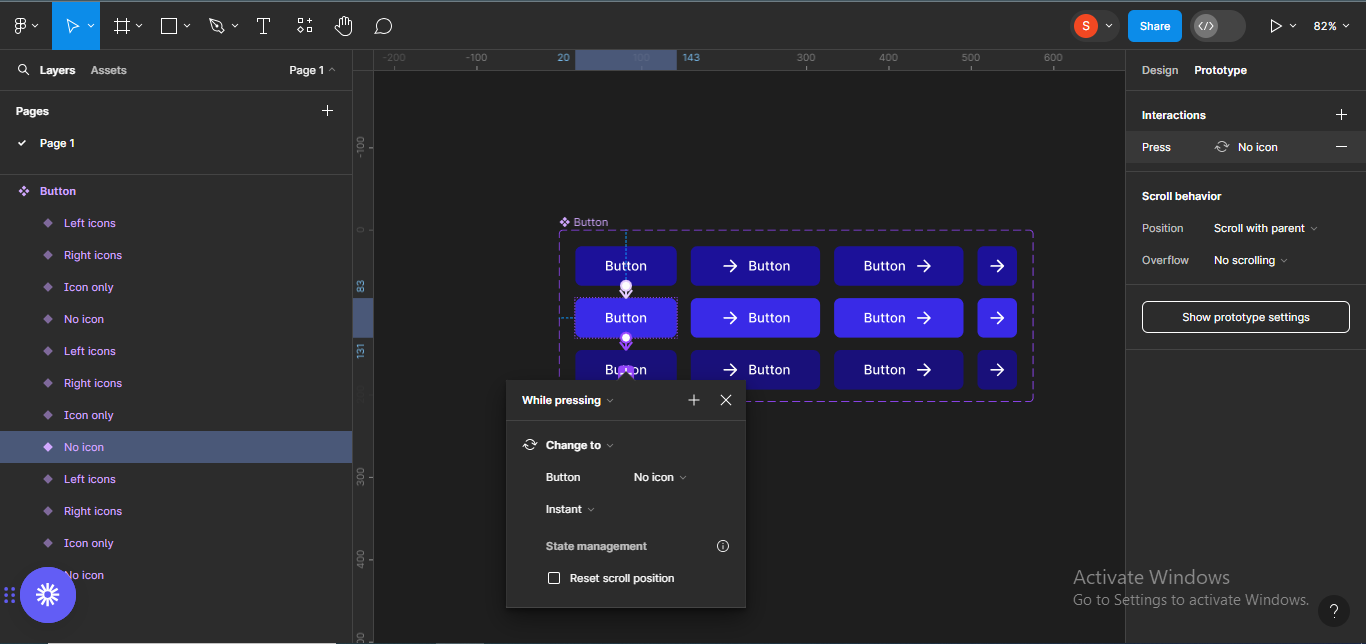 Animer le troisième cadre de bouton
Maintenant, répétez les mêmes étapes pour les autres ensembles.
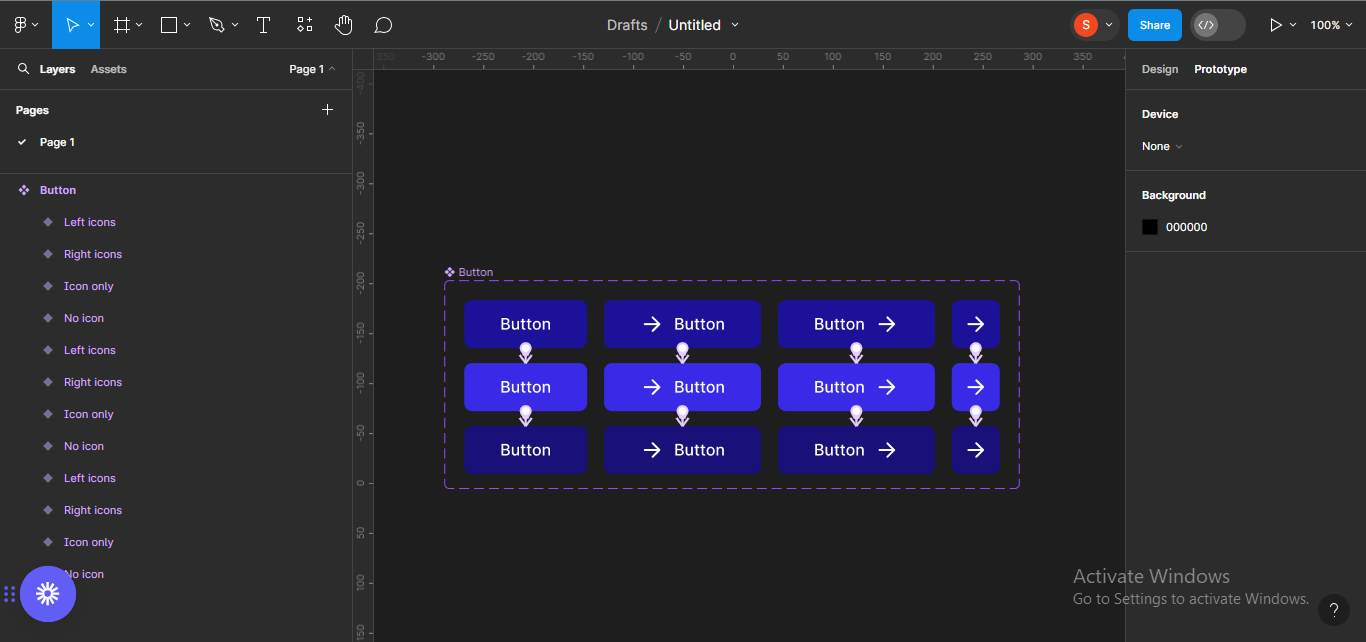 Répéter les étapes d'animation pour les autres ensembles de boutons.
Voilà, vous venez de créer un composant de bouton interactif.
Conclusion
Les composants aident à améliorer vos designs et à les rendre plus efficaces. Ils vous aident également à gagner du temps et améliorent la cohérence de vos designs. Mais ils ne peuvent aider que s'ils sont créés de la bonne manière.
Pratiquer souvent vous aidera à améliorer votre capacité à créer des composants réutilisables utiles. N'oubliez pas, prenez chaque décision en gardant vos utilisateurs à l'esprit.