


Article original : How to Build a Callout Component for your Astro Blog
Plus tôt cette année, je me suis vraiment intéressé à apprendre Astro, alors j'ai complètement reconstruit mon blog en l'utilisant. Les résultats ont été incroyables depuis : je peux facilement gérer la génération automatique de sitemap et le SEO, et l'intégration d'autres outils est devenue un jeu d'enfant. Grâce à ces avantages, j'ai été inspiré pour publier un article chaque semaine.
Astro est incroyable pour les sites web axés sur le contenu – tellement que depuis, je fais une blague : il devrait être interdit de construire un blog et un site de documentation avec un autre framework frontend qu'Astro.
Une autre chose notable que j'ai pu faire sur mon blog a été de construire un composant callout. Ce sont les petites boîtes tangentielles que vous voyez sur les sites de documentation et certains blogs de développeurs avancés.
Voici un exemple dans la documentation de freeCodeCamp :
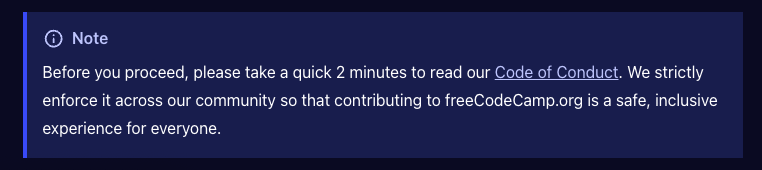
Et voici un exemple dans la documentation d'Astro :

Un peu unique, voici un exemple sur le blog de Josh Comeau :
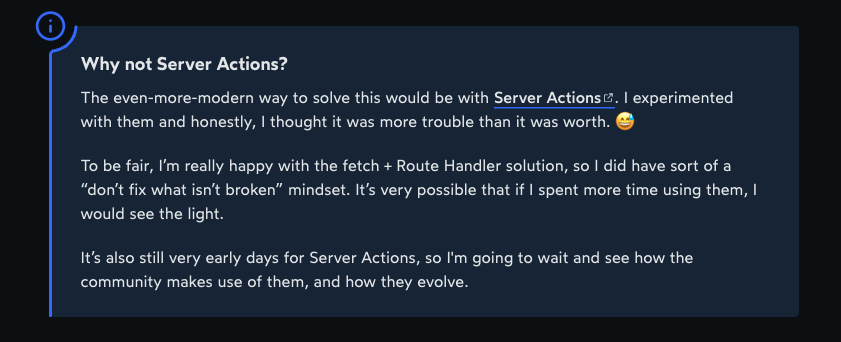
Continuez à lire pour que je puisse vous montrer comment construire un composant callout pour votre blog Astro.
Vous pouvez également utiliser la même technique pour en créer un pour un blog construit avec un autre framework frontend.
Prérequis
Pour tirer le meilleur parti de cet article, vous avez besoin des éléments suivants :
des connaissances de base sur Astro
une connaissance des slots et fragments Astro
une familiarité avec JSX et le prop-drilling
une compréhension de l'architecture basée sur les composants
Les slots et fragments Astro peuvent sembler un peu étranges. Si c'est le cas, ne vous inquiétez pas, je ferai de mon mieux pour rendre les choses aussi claires que possible pour vous.
Comment construire un composant Callout pour votre blog
L'approche que nous allons utiliser consiste à avoir un composant parent qui gérera tout le rendu pour la boîte de callout : le type, l'icône, le texte et le style.
Ce qui suivra, ce sont les composants respectifs qui indiquent une note, un conseil, une mise en garde, une erreur et d'autres boîtes de callout.
Voici un diagramme qui simplifie l'approche :
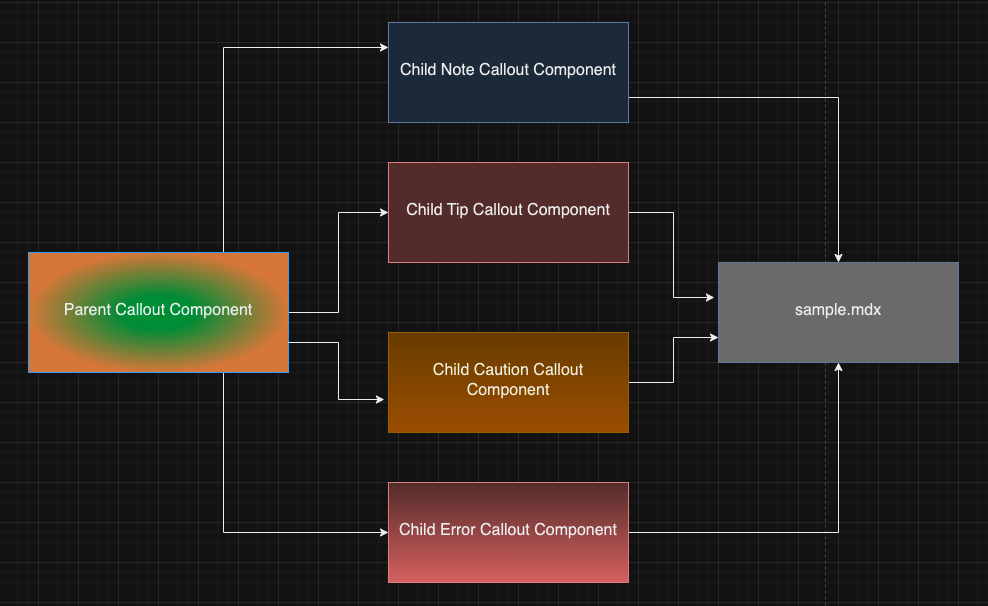
Chacun des composants enfants est ce que vous allez utiliser chaque fois que vous voulez afficher un callout lié à eux.
Pour commencer, créez un dossier, nommez-le comme vous voulez (je l'appelle astro-callout de mon côté), et installez Astro.
Ce qui suit est une série de prompts. Voici les choix que j'ai faits pendant les prompts :
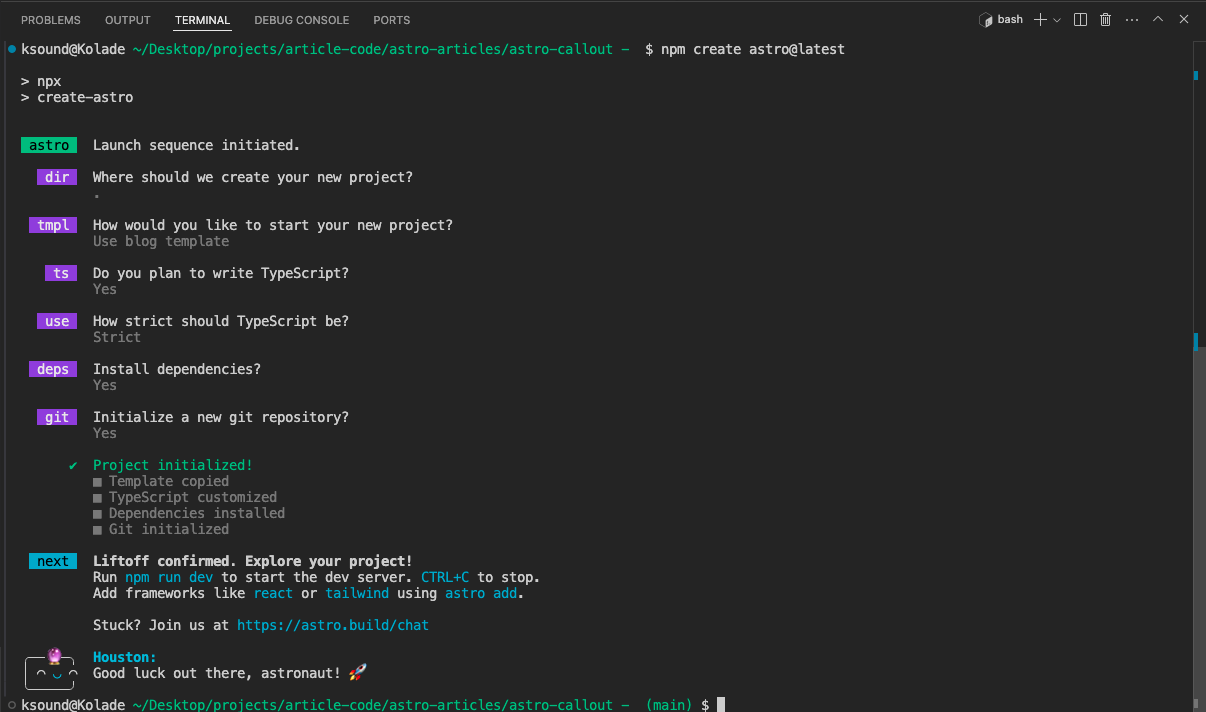
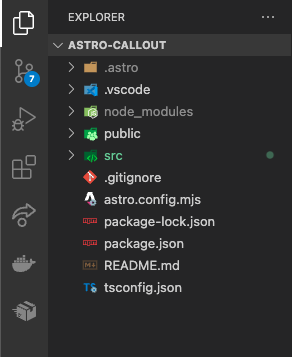
Voici à quoi ressemble la structure du dossier du projet après avoir installé Astro et choisi le modèle de blog :
Comment construire le composant parent Callout.
Rendez-vous dans le répertoire src/component et créez un dossier nommé callout. Ensuite, à l'intérieur du dossier, créez un fichier Callout.astro.
Le composant callout est un élément aside qui prendra les props suivantes :
type: le type de callout (note, caution, error, tip, et autres)icon: l'icône qui signifiera le type de callout. Cela pourrait être un emoji ou une icône d'une bibliothèque d'icônes.backgroundColor: la couleur de fond différente de chaque type de calloutborderLeftColor: la couleur de la bordure gauche de chaque type de callout
Destructurez ces props à partir de Astro.props dans le bloc de code du composant Callout.astro :
const { icon, type, backgroundColor, borderLeftColor } = Astro.props
N'oubliez pas que l'élément aside doit également avoir un contenu textuel. Astro a un moyen de gérer cela en utilisant l'élément <slot />.
<slot /> vous permet d'insérer du contenu enfant écrit entre les balises d'ouverture et de fermeture dans n'importe quel composant.
Voici comment j'ai rempli tout dans l'élément aside :
<aside
 class="callout-box"
 style={{backgroundColor, borderLeftColor}}
 >
 <div class="callout-icon-and-type">
   {icon}
   {type}
 </div>
 <div class="callout-content">
  <slot />
 </div>
</aside>
La prop icon remplace toute icône que vous souhaitez utiliser, qu'il s'agisse d'un emoji ou d'une bibliothèque d'icônes comme Ionicons ou Font Awesome.
Le problème est que tous les emojis ne seront pas rendus de manière présentable, car différents systèmes d'exploitation rendent les emojis à leur manière. Vous devez donc trouver un moyen d'accepter à la fois les emojis et une bibliothèque d'icônes.
La bibliothèque d'icônes que j'ai choisie pour ce projet est ionicons. Allez dans le fichier de mise en page (dans ce cas layouts/BlogPost.astro) et insérez les scripts suivants juste avant la balise de fermeture du body :
<script type="module" src="https://unpkg.com/ionicons@7.1.0/dist/ionicons/ionicons.esm.js"></script>
<script nomodule src="https://unpkg.com/ionicons@7.1.0/dist/ionicons/ionicons.js"></script>
Voici la fonction qui vous permettra de rendre une icône, qu'il s'agisse d'un emoji ou d'une icône ionicons :
function renderIcon(icon:any) {
 if (typeof icon === 'string') {
   return icon;
 } else if (typeof icon === 'object' && icon.name) {
   return `<ion-icon name="${icon.name}"></ion-icon>`;
 }
 return '';
}
Cette fonction vérifie si l'icon que vous passez est un emoji ou une icône de la bibliothèque Ionicons.
Un emoji correspond à une chaîne. Donc, si vous passez un emoji, l'icon est retourné. Si vous passez une icône de la bibliothèque Ionicons, la fonction recherchera le nom de l'icône et affichera cette icône.
Vous devez modifier légèrement le contenu de l'élément aside pour que l'icône soit rendue de la bonne manière :
<aside
 class="callout-box"
 style={{backgroundColor, borderLeftColor}}
 >
 <div class="callout-icon-and-type">
   <!-- Nouveau rendu d'icône -->
   <Fragment set:html={renderIcon(icon)} />
   {type}
 </div>
 <div class="callout-content">
  <slot />
 </div>
</aside>
Si vous vous demandez ce qu'est set:html, c'est un répertoire de modèle Astro similaire au element.innerHTML de JavaScript.
Le composant Fragment lui-même est un composant que vous pouvez utiliser avec les directives set:* pour rendre le contenu HTML.
Voici le CSS pour le composant Callout :
<style>
 .callout-box {
   color: #fff;
   flex-direction: column;
   padding: 1rem;
   border-left-width: 4px;
   border-left-style: solid;
   margin: 1.5rem 0;
   border-top-right-radius: 4px;
   border-bottom-right-radius: 4px;
 }

 .callout-icon-and-type {
   font-size: 1.5rem;
   display: flex;
   gap: 0.4rem;
 }

 .icon {
   margin-right: 4rem;
 }

 .callout-content {
   font-size: 1.2rem;
 }
</style>
Cela aura plus de sens lorsque nous commencerons à utiliser le composant parent Callout dans les composants enfants de callout.
Comment construire les composants enfants Callout
Démontrons comment faire cela avec un exemple de boîte de callout de note.
Créez un fichier NoteCallout.astro à l'intérieur du répertoire components/callout.
Importez le composant parent Callout à l'intérieur du bloc de code du fichier NoteCallout.astro :
import CallOutBox from "./Callout.astro";
Pour rendre les choses moins confuses, vous pouvez renommer CalloutBox en NoteCalloutBox :
import NoteCallOutBox from "./Callout.astro";
Après cela, utilisez le NoteCalloutBox comme une balise et passez toutes les props que le composant parent Callout accepte :
<NoteCallOutBox
 icon='<ion-icon style="color: #3347ff;" size="large" name="information-circle"></ion-icon>'
 type="Note"
 backgroundColor="#171d4f"
 borderLeftColor="#3347ff"
>

</NoteCallOutBox>
Pour tenir compte du contenu du NoteCalloutBox à passer lorsqu'il est finalement utilisé, passez <slot /> comme contenu du NoteCallOutBox :
<NoteCallOutBox
 icon='<ion-icon style="color: #3347ff;" size="large" name="information-circle"></ion-icon>'
 type="Note"
 backgroundColor="#171d4f"
 borderLeftColor="#3347ff"
>
 <slot />
</NoteCallOutBox>
Vous pouvez suivre ce processus pour créer des composants enfants de callout d'erreur, de mise en garde, d'avertissement et de conseil. Tout ce que vous avez à faire est de remplir les valeurs de props appropriées.
Comment utiliser les composants enfants Callout
Pour utiliser les composants enfants de callout dans un fichier MDX par exemple, importez le NoteCallout :
import NoteCallout from '../../components/callout/NoteCallout.astro';
Ensuite, utilisez-le comme une balise et passez la note que vous voulez communiquer à l'utilisateur :
<NoteCallout>
 Vous ne pouvez utiliser ce composant que dans un fichier MDX, pas dans un fichier Markdown régulier
 avec une extension .md.
</NoteCallout>
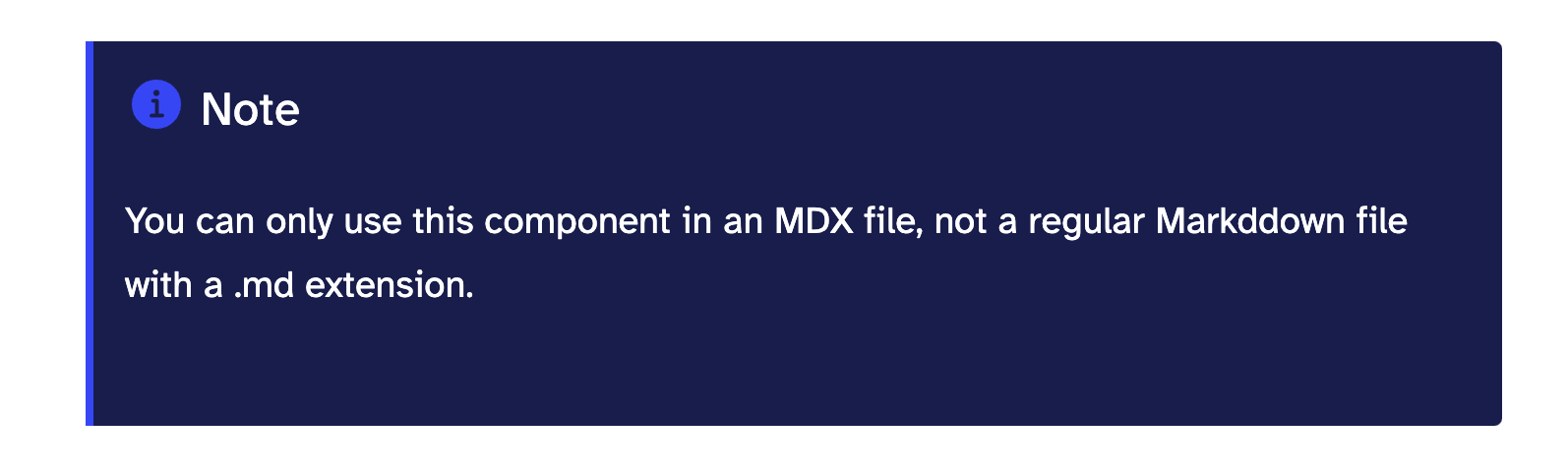
Voici le résultat dans le navigateur :
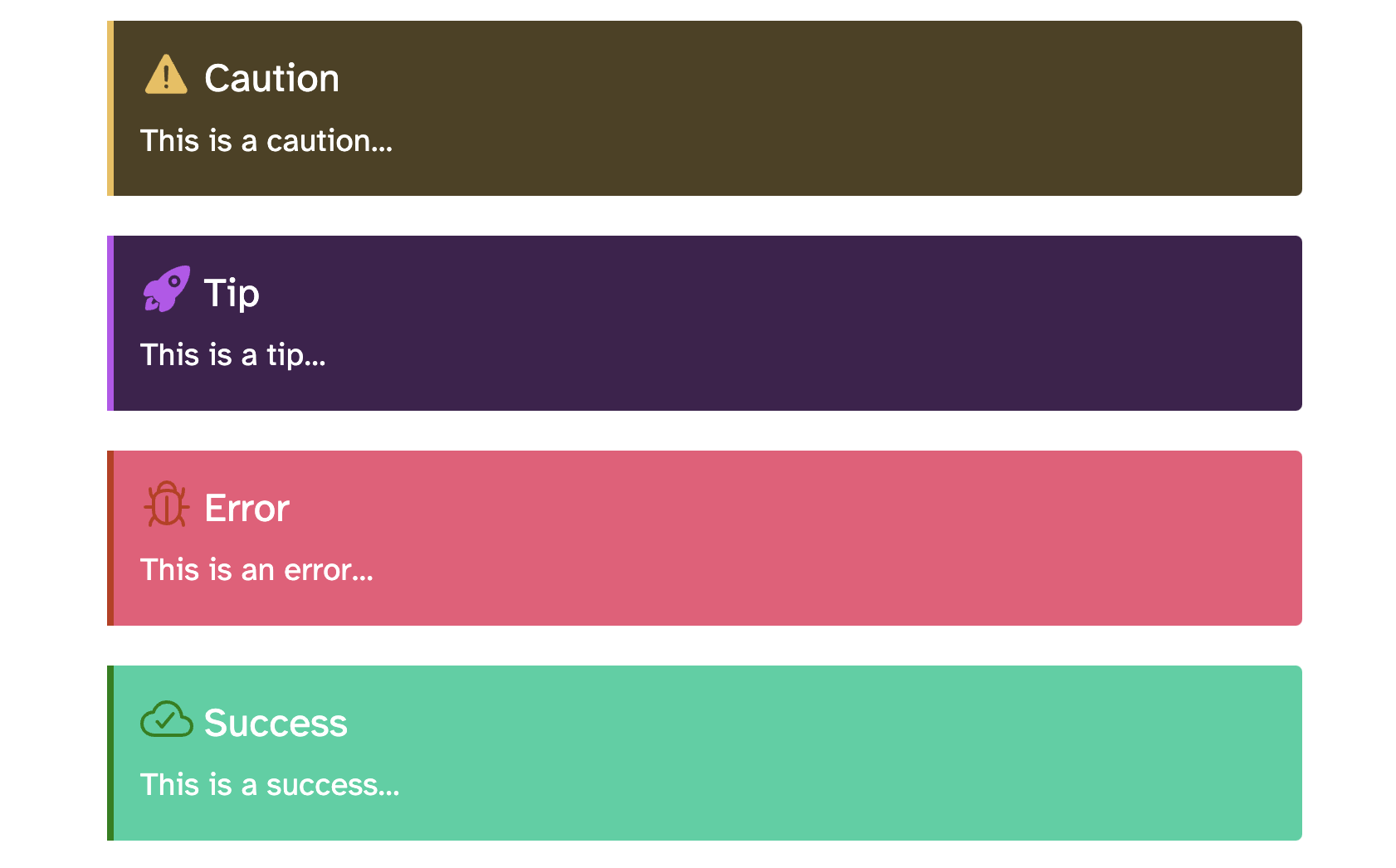
Voici d'autres composants enfants que j'ai créés en utilisant la même approche :
Conclusion
J'espère que cet article vous a montré tout ce dont vous avez besoin pour construire un composant callout pour votre blog.
N'oubliez pas que vous pouvez utiliser la même technique pour construire un callout pour un blog construit avec un autre framework frontend.
Si vous trouvez l'article utile, vous pouvez lire plus d'articles comme celui-ci sur mon blog. J'ai également des articles sur PHP, JavaScript, React, Python, et plus encore.
Continuez à coder...