

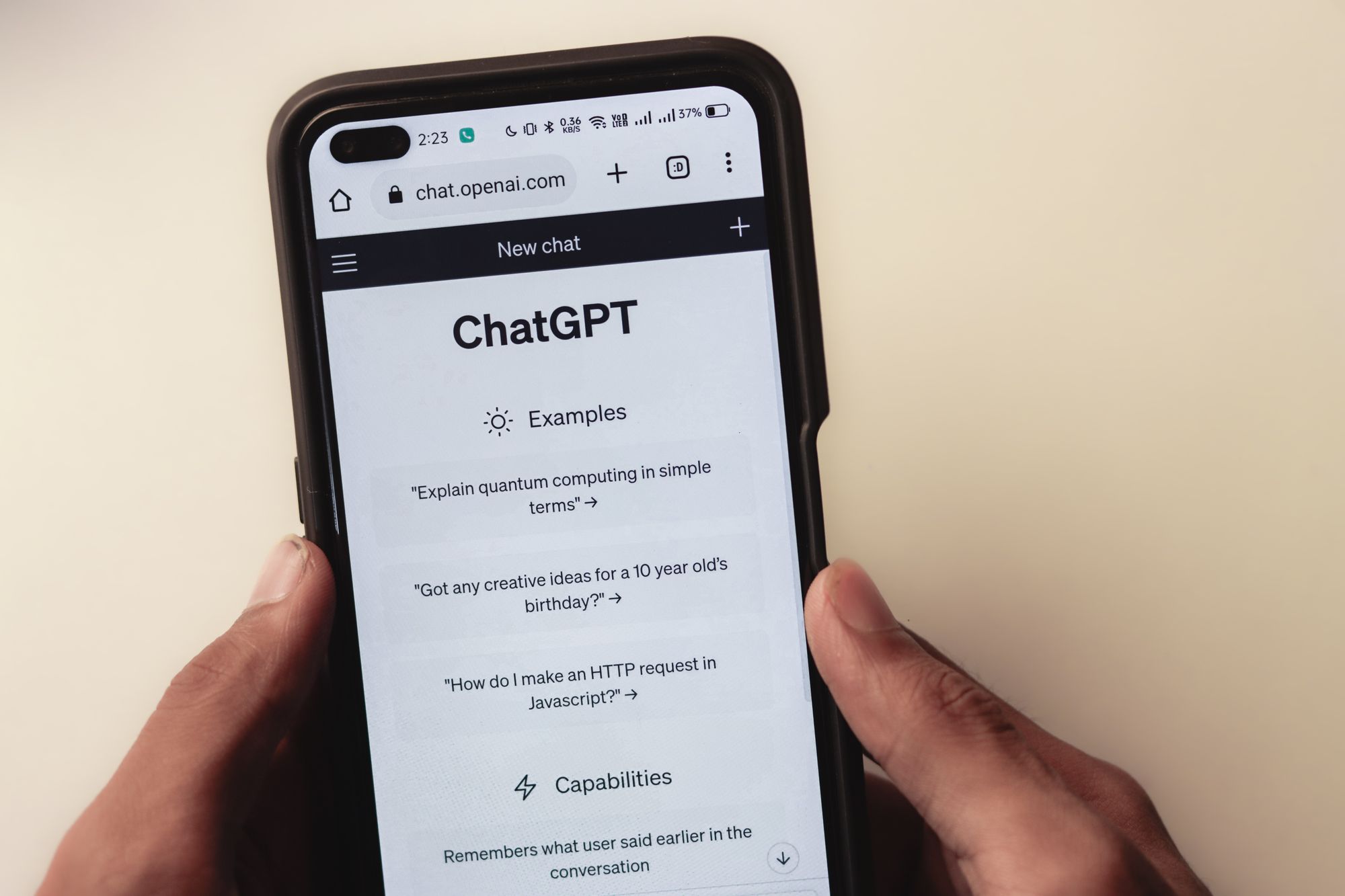
Article original : How to Build an AI-Powered ChatBot with OpenAI, ChatGPT, Node.js, and React
Par Njoku Samson Ebere
L'intelligence artificielle (IA) a fait beaucoup parler d'elle récemment, avec ChatGPT révolutionnant l'internet avec la fonctionnalité de chat completion.
On peut faire beaucoup de choses avec : rédiger un email ou un autre texte, répondre à des questions sur un ensemble de documents, créer des agents conversationnels, donner à votre logiciel une interface en langage naturel, tutorer dans diverses matières, traduire des langues, et bien plus encore.
Cet article enseignera les bases de la création d'une application de chat en utilisant la fonctionnalité de chat completion pour faciliter l'intégration de chaque programmeur. Ce n'est pas aussi difficile que cela en a l'air. Vous verrez cela en suivant ce tutoriel.
Vous apprendrez les points suivants :
- Comment créer une application de chat CLI avec Node.js uniquement.
- Comment créer une application de chat en utilisant uniquement React.
- Comment combiner React et Node.js pour créer un meilleur logiciel d'IA de chat.
Ce tutoriel sera basé sur le modèle gpt-3.5-turbo.
Prérequis
Ce tutoriel nécessite des connaissances de base en JavaScript, CSS, React et Node.js.
Vous avez également besoin d'un compte sur la plateforme OpenAI où ChatGPT est hébergé. C'est gratuit, vous pouvez donc en créer un ici.
Comment créer une application de chat IA CLI avec Node.js
Cette section se concentrera sur la création d'une application de chat qui ne fonctionnera que sur le terminal en utilisant Node.js.
Commencez par créer un répertoire pour le projet :
mkdir nodejs-chatgpt-tutorial
Naviguez dans le dossier :
cd nodejs-chatgpt-tutorial
Initialisez le projet :
npm init -y
Cela créera un fichier package.json pour suivre les détails du projet.
Ajoutez la ligne de code suivante au fichier :
"type": "module"
Cela vous permettra d'utiliser l'instruction d'importation de module ES6.
Installez OpenAI avec la commande suivante :
npm i openai
Créez un fichier où tout le code résidera. Nommez-le index.js :
touch index.js
Importez Configuration et OpenAIApi du module OpenAI et readline du module readline :
import { Configuration, OpenAIApi } from "openai";
import readline from "readline";
Construisez la configuration OpenAI comme ceci :
const configuration = new Configuration({
  organization: "org-0nmrFWw6wSm6xIJXSbx4FpTw",
  apiKey: "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",
});
Ce code crée une nouvelle instance de l'objet Configuration. À l'intérieur, vous entrerez les valeurs pour votre organization et apiKey. Vous pouvez trouver les détails de votre organisation dans settings et les informations de votre apiKey dans API keys. Si vous n'avez pas de clé API existante, vous pouvez en créer une.
Entrez le code suivant après la configuration pour créer une nouvelle instance de l'API OpenAI :
const openai = new OpenAIApi(configuration);
Vous l'utiliserez tout au long du projet.
Tapez le code ci-dessous pour tester la fonction createChatCompletion :
openai
  .createChatCompletion({
    model: "gpt-3.5-turbo",
    messages: [{ role: "user", content: "Hello" }],
  })
  .then((res) => {
    console.log(res.data.choices[0].message.content);
  })
  .catch((e) => {
    console.log(e);
  });
Ce code appelle la fonction createChatCompletion qui déclenche un endpoint (https://api.openai.com/v1/chat/completions). La fonction accepte un objet d'arguments (le model de chatGPT utilisé et un tableau de messages entre l'utilisateur et l'IA. Nous verrons comment utiliser le tableau messages pour garder un historique de la conversation et améliorer l'application dans la section suivante).
Chaque message est un objet contenant le role (c'est-à-dire qui a envoyé le message. La valeur peut être assistant s'il provient de l'IA ou user lorsque le message provient d'un humain) et le content (l'information envoyée).
Enfin, le code imprime la réponse (res.data.choices[0].message.content) de l'IA. Exécutez le fichier dans le terminal avec cette commande :
node index
Cela retournera une réponse de l'IA après quelques secondes.
Et c'est tout ce qu'il faut pour créer le chatbot !
Mais il serait utile de rendre l'application plus interactive en demandant une entrée de l'utilisateur au lieu de coder en dur le contenu du message dans le code. Le module readline nous aidera à cet égard.
Pour le rendre interactif, supprimez le dernier code que vous avez tapé et ajoutez ce qui suit :
const userInterface = readline.createInterface({
  input: process.stdin,
  output: process.stdout,
});
Ce code crée une interface utilisateur dans le terminal qui permet aux utilisateurs de taper leurs questions.
Ensuite, invitez l'utilisateur à entrer un message en utilisant le code ci-dessous :
userInterface.prompt();
Enfin, entrez le code suivant :
userInterface.on("line", async (input) => {
  await openai
    .createChatCompletion({
      model: "gpt-3.5-turbo",
      messages: [{ role: "user", content: input }],
    })
    .then((res) => {
      console.log(res.data.choices[0].message.content);
      userInterface.prompt();
    })
    .catch((e) => {
      console.log(e);
    });
});
Dans le code ci-dessus,
- Lorsque l'utilisateur tape quelque chose et appuie sur
Enter, le code ci-dessus déclenche une fonction de rappel. - Il transmet tout ce qui a été tapé par l'utilisateur en tant qu'
input. - L'
inputest maintenant utilisé commecontent. - Après l'affichage de la réponse de l'IA, l'utilisateur est invité à entrer un autre message dans le bloc
then.
Voir tout le code sur GitHub.
Exécutez le fichier et discutez avec l'IA. Cela ressemblera à l'image ci-dessous :
 Chat CLI avec IA
Super ! C'est un chat CLI interactif.
Cela est utile pour quelques personnes (comme les ingénieurs), mais il offre une bonne sécurité car il est côté serveur.
Mais qu'en est-il des autres qui ne comprennent peut-être pas comment utiliser une application CLI ? Ils auront besoin de quelque chose de plus facile à utiliser avec une meilleure interface utilisateur (UI) et une meilleure expérience utilisateur (UX). La section suivante se concentrera sur la création de ce type d'application en utilisant React.
Comment créer une application de chat en utilisant React
Cette section vise à aider les développeurs frontend à se familiariser avec l'API ChatGPT pour créer une application de chat et construire une meilleure interface utilisateur pour offrir de meilleures expériences aux utilisateurs. Vous pouvez appliquer les connaissances que vous acquérez ici à d'autres frameworks ou bibliothèques frontend.
La première chose à faire est de configurer une structure de base React. J'utiliserai Vite à cette fin. Vous pouvez utiliser Vite pour échafauder n'importe quel projet frontend JavaScript moderne. Utilisez la commande suivante :
npm create vite@latest
Cette commande vous invitera à créer un nom et un dossier pour votre projet et à choisir un framework ou une bibliothèque (ce tutoriel utilise React). Après cela, vous naviguerez dans le dossier et exécuterez la commande suivante :
npm install
npm run dev
Ces commandes installeront les dépendances nécessaires et démarreront le serveur local sur le port 5173
Ensuite, installez OpenAI avec la commande suivante :
npm i openai
Ce module donne accès à tout ce dont nous avons besoin pour créer l'application de chat.
Maintenant, nous sommes prêts à commencer à écrire le code !
Naviguez dans le fichier src/App.jsx et supprimez tout son contenu. Ensuite, ajoutez les instructions d'importation suivantes :
import { useState } from "react";
import { Configuration, OpenAIApi } from "openai";
Le code ci-dessus importe la Configuration pour configurer les valeurs de configuration et OpenAIApi pour nous donner accès aux fonctionnalités de chat completion.
Après cela, construisez la configuration comme ceci :
const configuration = new Configuration({
  organization: "org-0nmrFWw6wSm6xIJXSbx4FpTw",
  apiKey: "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",
});
Ce code crée une nouvelle instance de l'objet Configuration. À l'intérieur, vous entrez les valeurs pour votre organization et apiKey. Vous pouvez trouver les détails de votre organisation dans settings et les informations de votre apiKey dans API keys. Si vous n'avez pas de clé API existante, vous pouvez en créer une.
Entrez le code suivant après la configuration pour créer une nouvelle instance de l'API OpenAI :
const openai = new OpenAIApi(configuration);
Nous l'utiliserons tout au long du projet.
Créez et exportez une fonction par défaut :
function App() {

  return (
    <main>
      <h1>Tutoriel Chat AI</h1>
    <main/>
  );
}
export default App;
Cette fonction contiendra le reste du code.
Configurez les états suivants avant l'instruction return :
  const [message, setMessage] = useState("");
  const [chats, setChats] = useState([]);
  const [isTyping, setIsTyping] = useState(false);
- Le
messagecontiendra les informations envoyées de l'application à l'IA. - Le tableau
chatsgardera une trace de tous les messages envoyés par les deux parties (utilisateur et IA). - La variable
isTypinginformera l'utilisateur si le bot est en train de taper ou non.
Tapez les lignes de code suivantes sous la balise h1
      <div className={isTyping ? "" : "hide"}>
        <p>
          <i>{isTyping ? "Typing" : ""}</i>
        </p>
      </div>
Le code ci-dessus affichera Typing chaque fois que l'utilisateur attend une réponse de l'IA.
Créez un formulaire dans lequel un utilisateur peut taper un message en ajoutant le code ci-dessous dans l'élément main :
      <form action="" onSubmit={(e) => chat(e, message)}>
        <input
          type="text"
          name="message"
          value={message}
          placeholder="Tapez un message ici et appuyez sur Entrée..."
          onChange={(e) => setMessage(e.target.value)}
        />
      </form>
Ce code crée un formulaire avec une seule entrée. Chaque fois que le formulaire est soumis en appuyant sur la touche Enter, il déclenche la fonction chat.
La fonction chat prendra deux (2) arguments (e et message) comme ceci :
const chat = async (e, message) => {

}
Entrez les lignes suivantes dans la fonction :
    e.preventDefault();

    if (!message) return;
    setIsTyping(true);
Le code ci-dessus empêche le form de recharger la page web, vérifie si un message a été tapé avant la soumission, et définit isTyping sur true pour indiquer que l'application a commencé à travailler sur l'entrée fournie.
ChatGPT a un format dans lequel les messages doivent être. Il suit le modèle suivant :
{role: user | assistant, content: message à envoyer
Chaque message (content) doit indiquer qui l'a envoyé. Le rôle est assistant lorsque le chat provient de l'IA mais user s'il provient d'un humain. Donc, avant d'envoyer le message, assurez-vous de le formater correctement et de l'ajouter au tableau (chats) comme ceci :
    let msgs = chats;
    msgs.push({ role: "user", content: message });
    setChats(msgs);

    setMessage("");
La dernière ligne ci-dessus efface l'entrée pour qu'un utilisateur puisse taper une autre note.
Maintenant, nous allons appeler l'endpoint createChatCompletion en déclenchant la fonction createChatCompletion en utilisant le code ci-dessous :
  await openai
      .createChatCompletion({
        model: "gpt-3.5-turbo",
        messages: [
          {
            role: "system",
            content:
              "Vous êtes un EbereGPT. Vous pouvez aider avec les tâches de conception graphique",
          },
          ...chats,
        ],
      })
La fonction createChatCompletion prend au moins deux (2) arguments (model et messages) :
- Le modèle spécifie la version de chatGPT utilisée.
- Les messages sont une liste de tous les messages échangés entre un utilisateur et l'IA jusqu'à présent et un message système qui donne à l'IA une idée du type d'assistance qu'elle peut fournir.
          {
            role: "system",
            content:
              "Vous êtes un EbereGPT. Vous pouvez aider avec les tâches de conception graphique",
          }
Vous pouvez changer le contenu pour ce qui vous convient.
Les messages n'ont pas besoin de contenir plus d'un objet dans le tableau. Il peut s'agir d'un seul message. Mais lorsqu'il s'agit d'un tableau, il fournit un historique de messages sur lequel l'IA peut s'appuyer pour donner de meilleures réponses à l'avenir, et il permet à l'utilisateur de taper moins puisque cela peut ne pas être nécessaire d'être trop descriptif tout le temps.
La fonction createChatCompletion retourne une promesse. Utilisez donc un bloc then...catch... pour obtenir la réponse.
      .then((res) => {
        msgs.push(res.data.choices[0].message);
        setChats(msgs);
        setIsTyping(false);
      })
      .catch((error) => {
        console.log(error);
      });
Ce code ajoute le message retourné par l'IA dans le tableau chats et définit isTyping sur false, indiquant que l'IA a terminé de répondre.
Vous devriez maintenant recevoir un retour (Typing) chaque fois que vous envoyez un message :
 Application de chat donnant un retour lorsque l'IA est sur le point de répondre
Il est temps d'afficher l'historique du chat pour que l'utilisateur puisse le voir.
Tapez le code suivant juste en dessous de la balise h1 :
      <section>
        {chats && chats.length
          ? chats.map((chat, index) => (
              <p key={index} className={chat.role === "user" ? "user_msg" : ""}>
                <span>
                  <b>{chat.role.toUpperCase()}</b>
                </span>
                <span>:</span>
                <span>{chat.content}</span>
              </p>
            ))
          : ""}
      </section>
Le code ci-dessus parcourt les chats et les affiche un par un à l'utilisateur. Il affiche le role en majuscules et le content du message côte à côte.
Voici à quoi devrait ressembler la sortie :
 ChatBot fonctionnant comme prévu sans CSS
Cela a l'air cool !
Mais ajouter un peu de style lui donnera un look engageant comme WhatsApp ou Messenger.
Remplacez le contenu du fichier src/index.css par ce qui suit :
:root {
  font-family: Inter, system-ui, Avenir, Helvetica, Arial, sans-serif;
  line-height: 1.5;
  font-weight: 400;
  color-scheme: light dark;
  color: rgba(255, 255, 255, 0.87);
  background-color: #242424;
  font-synthesis: none;
  text-rendering: optimizeLegibility;
  -webkit-font-smoothing: antialiased;
  -moz-osx-font-smoothing: grayscale;
  -webkit-text-size-adjust: 100%;
}
h1 {
  font-size: 3.2em;
  line-height: 1.1;
  text-align: center;
  position: sticky;
  top: 0;
  background-color: #242424;
}
main{
  max-width: 500px;
  margin: auto;
}
p{
  background-color: darkslategray;
  max-width: 70%;
  padding: 15px;
  border-radius: 50px;
}
p span{
  margin: 5px;
}
p span:first-child{
  margin-right: 0;
}
.user_msg{
  text-align: right;
  margin-left: 30%;
  display: flex;
  flex-direction: row-reverse;
}
.hide {
  visibility: hidden;
  display: none;
}
form{
  text-align: center;
  position: sticky;
  bottom: 0;
}
input{
  width: 100%;
  height: 40px;
  border: none;
  padding: 10px;
  font-size: 1.2rem;
}
input:focus{
  outline: none;
}
Et supprimez tous les styles du fichier src/App.css.
Vous pouvez trouver le code complet sur GitHub.
L'application devrait maintenant avoir un nouveau look :
 ChatBot fonctionnant comme prévu avec CSS
Cela conclut la création d'un chatbot avec React et ChatGPT. Ce n'est pas aussi difficile que cela en a l'air.
Mais les applications frontend comme celle-ci sont meilleures pour la démonstration, pas pour la production. Le problème avec la création de l'application de cette manière est que le frontend expose la clé API aux cyberattaques.
Pour résoudre ce problème, il peut être judicieux d'enregistrer la clé API et l'ID de l'organisation quelque part en sécurité dans le cloud et de les référencer ou de créer un backend pour votre application avec une meilleure sécurité.
La section suivante travaillera sur le problème.
Comment combiner React et Node.js pour créer un logiciel d'IA de chat Fullstack
Cette section combinera les forces des sections précédentes pour créer une application plus sécurisée tout en exhibant une meilleure UI et UX.
Nous améliorerons la section Node en utilisant un serveur pour exposer un endpoint pour la consommation du frontend et simplifier le frontend pour interagir avec le backend au lieu de contacter OpenAI directement.
Comment configurer le projet
Cette partie créera les dossiers et fichiers nécessaires pour le projet.
Créez le répertoire du projet :
mkdir react-node-chatgpt-tutorial
Naviguez dans le dossier :
cd react-node-chatgpt-tutorial
Installez React en utilisant Vite et nommez le dossier frontend. Utilisez cette commande :
npm create vite@latest
Après cela, vous naviguerez dans le dossier et exécuterez la commande suivante :
npm install
npm run dev
Ces commandes installeront les dépendances nécessaires et démarreront le serveur local sur le port 5173.
Créez le dossier backend :
mkdir backend
Maintenant, naviguez dans le dossier backend et initialisez le projet avec cette commande :
npm init -y
Cela créera un fichier package.json pour suivre les détails du projet.
Ajoutez la ligne de code suivante au fichier :
"type": "module"
Cela permettra l'utilisation de l'instruction d'importation de module ES6.
Installez OpenAI et d'autres dépendances avec la commande suivante :
npm i openai body-parser cors express
Créez un fichier où tout le code résidera. Nommez-le index.js :
touch index.js
Cela complète la configuration du projet. Il y a maintenant deux dossiers (frontend et backend).
Comment construire un serveur
Cette partie se concentrera sur la création d'un serveur local pour écouter sur le port 8000.
La première chose à faire est d'importer les modules nécessaires comme ceci :
import { Configuration, OpenAIApi } from "openai";
import express from "express";
import bodyParser from "body-parser";
import cors from "cors";
Ensuite, configurez express, un port à écouter, le body-parser pour recevoir l'entrée, et cors pour permettre des communications libres entre le frontend et le backend. Utilisez le code ci-dessous :
const app = express();
const port = 8000;
app.use(bodyParser.json());
app.use(cors());
Enfin, tapez le code suivant :
app.listen(port, () => {
  console.log(`listening on port ${port}`);
});
Cela complète la configuration du serveur.
Lorsque vous exécutez index.js, vous devriez obtenir la sortie suivante :
listening on port 8000
Comment créer un endpoint
Dans cette partie, nous allons construire un endpoint qui recevra les messages du frontend en utilisant le corps de la requête et retournera une réponse à l'appelant.
Commencez par établir les paramètres de configuration comme nous l'avons fait dans les sections précédentes :
const configuration = new Configuration({
  organization: "org-0nmrFWw6wSm6xIJXSbx4FpTw",
  apiKey: "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",
});
const openai = new OpenAIApi(configuration);
Ensuite, créez une route POST asynchrone en utilisant le code ci-dessous :
app.post("/", async (request, response) => {

});
Cet endpoint sera appelé en utilisant http://localhost:8000/
Dans la fonction de rappel, entrez le code ci-dessous pour recevoir l'entrée chats du corps de la requête (request.body) :
const { chats } = request.body;
Maintenant, appelez l'endpoint createChatCompletion comme nous l'avons fait dans la section React :
  const result = await openai.createChatCompletion({
    model: "gpt-3.5-turbo",
    messages: [
      {
        role: "system",
        content: "Vous êtes un EbereGPT. Vous pouvez aider avec les tâches de conception graphique",
      },
      ...chats,
    ],
  });
La différence ici est qu'au lieu d'utiliser le bloc then...catch..., nous l'avons assigné à une variable (result) et retourné la réponse en utilisant response.json() comme dans le code suivant :
  response.json({
    output: result.data.choices[0].message,
  });
Trouvez le code pour cette partie sur GitHub ici.
Voici la sortie lors du test sur Postman :
 Sortie de Postman
Cela conclut la partie backend du code. La partie suivante connectera le frontend au backend en utilisant l'endpoint (http://localhost:8000/) nouvellement créé.
Comment se connecter au backend depuis le frontend.
Cette partie nous amène au frontend, où nous allons créer un formulaire. Le formulaire enverra un message au backend via l'endpoint de l'API et recevra une réponse par le même moyen.
Naviguez vers le fichier frontend/src/App.jsx et tapez le code suivant :
import { useState } from "react";

function App() {
  const [message, setMessage] = useState("");
  const [chats, setChats] = useState([]);
  const [isTyping, setIsTyping] = useState(false);

  const chat = async (e, message) => {
    e.preventDefault();

    if (!message) return;
    setIsTyping(true);

    let msgs = chats;
    msgs.push({ role: "user", content: message });
    setChats(msgs);

    setMessage("");

    alert(message);
  };

  return (
    <main>
      <h1>Tutoriel FullStack Chat AI</h1>

      <section>
        {chats && chats.length
          ? chats.map((chat, index) => (
              <p key={index} className={chat.role === "user" ? "user_msg" : ""}>
                <span>
                  <b>{chat.role.toUpperCase()}</b>
                </span>
                <span>:</span>
                <span>{chat.content}</span>
              </p>
            ))
          : ""}
      </section>

      <div className={isTyping ? "" : "hide"}>
        <p>
          <i>{isTyping ? "Typing" : ""}</i>
        </p>
      </div>

      <form action="" onSubmit={(e) => chat(e, message)}>
        <input
          type="text"
          name="message"
          value={message}
          placeholder="Tapez un message ici et appuyez sur Entrée..."
          onChange={(e) => setMessage(e.target.value)}
        />
      </form>
    </main>
  );
}
export default App;
Ce code est similaire au code de la section précédente. Mais nous avons supprimé les configurations OpenAI car nous n'en aurons plus besoin dans cette section.
À ce stade, une alerte apparaît chaque fois que le formulaire est soumis. Cela changera dans un instant.
Dans la fonction chat, supprimez le message alert et tapez ce qui suit :
fetch("http://localhost:8000/", {
      method: "POST",
      headers: {
        "Content-Type": "application/json",
      },
      body: JSON.stringify({
        chats,
      }),
    })
      .then((response) => response.json())
      .then((data) => {
        msgs.push(data.output);
        setChats(msgs);
        setIsTyping(false);
      })
      .catch((error) => {
        console.log(error);
      });
Le code ci-dessus appelle l'endpoint que nous avons créé et transmet le tableau chats pour qu'il soit traité. Il retourne ensuite une réponse qui est ajoutée aux chats et affichée dans l'interface utilisateur.
Voici à quoi ressemble l'interface utilisateur pour le moment :
 Interface utilisateur du chat Fullstack avant le style
L'interface utilisateur peut avoir meilleure allure si vous ajoutez les styles suivants au fichier frontend/src/index.css :
:root {
  font-family: Inter, system-ui, Avenir, Helvetica, Arial, sans-serif;
  line-height: 1.5;
  font-weight: 400;

  color-scheme: light dark;
  color: rgba(255, 255, 255, 0.87);
  background-color: #242424;

  font-synthesis: none;
  text-rendering: optimizeLegibility;
  -webkit-font-smoothing: antialiased;
  -moz-osx-font-smoothing: grayscale;
  -webkit-text-size-adjust: 100%;
}

html, body{
  scroll-behavior: smooth;
}

h1 {
  font-size: 3.2em;
  line-height: 1.1;
  text-align: center;
  position: sticky;
  top: 0;
  background-color: #242424;
}

main{
  max-width: 800px;
  margin: auto;
}

p{
  background-color: darkslategray;
  max-width: 70%;
  padding: 15px;
  border-radius: 50px;
}

p span{
  margin: 5px;
}

p span:first-child{
  margin-right: 0;
}

.user_msg{
  text-align: right;
  margin-left: 30%;
  display: flex;
  flex-direction: row-reverse;
}

.hide {
  visibility: hidden;
  display: none;
}

form{
  text-align: center;
  position: sticky;
  bottom: 0;
}

input{
  width: 100%;
  height: 40px;
  border: none;
  padding: 10px;
  font-size: 1.2rem;
  background-color: rgb(28, 23, 23);
}

input:focus{
  outline: none;
}
Et supprimez tous les styles du fichier frontend/src/App.css.
Le code pour cette partie est sur GitHub.
Voici la sortie finale :
 ChatBot FullStack fonctionnant comme prévu avec CSS
Félicitations pour avoir terminé ce projet !
Le chatbot full stack a demandé plus de travail, mais il nous a aidés à séparer les préoccupations, à construire une application plus sécurisée et attrayante, et à offrir une meilleure expérience aux utilisateurs. Donc cela en valait la peine.
Vous pouvez trouver le code pour cette section sur GitHub.
Conclusion
Ce tutoriel a, espérons-le, montré que toute personne ayant des connaissances de base en programmation peut créer des logiciels alimentés par l'IA. Vous avez appris à créer un chatbot en utilisant React et Node.js, et nous avons discuté des avantages et des inconvénients de chaque technologie. Enfin, nous avons construit une solution à la fois fonctionnelle, sécurisée et visuellement attrayante.
Après avoir lu ce tutoriel, vous pouvez maintenant explorer les fonctionnalités de l'IA comme la manipulation d'images et l'interaction audio. Prenez votre temps pour parcourir la documentation et voir comment vous pouvez développer ce que nous avons couvert ici.