


Article original : How to build a calendar with CSS Grid
Créer un calendrier avec CSS Grid est en réalité assez simple. Je veux vous montrer comment faire.
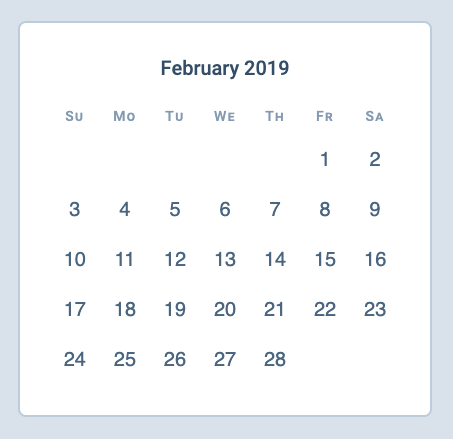
Voici ce que vous aurez créé à la fin de cet article :
Création du HTML
Vous pouvez voir sur l'image que le calendrier contient trois parties :
- L'indicateur de mois
- L'indicateur de jours de la semaine/week-end
- Les dates elles-mêmes
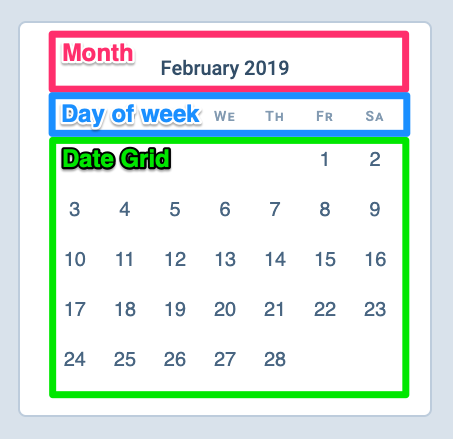
La meilleure façon de structurer le HTML est de suivre ce qui semble naturel. Nous allons créer le HTML selon ces trois sections :
<div class="calendar">
  <div class="month-indicator">...</div>
  <div class="day-of-week">...</div>
  <div class="date-grid">...</div>
</div>
Vous devriez également voir que nous avons besoin de sept colonnes pour la grille.
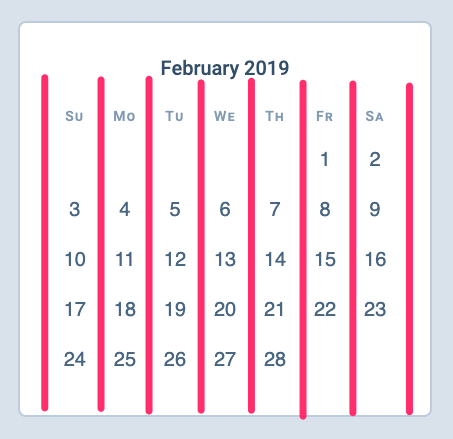
Nous allons nous concentrer sur .day-of-week et .date-grid puisque nous parlons uniquement de la grille.
Structuration de la grille
Il existe deux façons de créer la CSS Grid.
La première méthode consiste à fusionner les éléments de .day-of-week et .date-grid en un seul sélecteur. Si nous faisons cela, nous pouvons définir le sélecteur en display: grid. Voici à quoi aurait ressembler le HTML si nous avions fait cela :
<div class="grid">
  <!-- Jour de la semaine -->
  <div>Di</div>
  <div>Lu</div>
  <div>Ma</div>
  <div>Me</div>
  <div>Je</div>
  <div>Ve</div>
  <div>Sa</div>

  <!-- Dates -->
  <button><time datetime="2019-02-01">1</time></button>
  <button><time datetime="2019-02-02">2</time></button>
  <button><time datetime="2019-02-03">3</time></button>
  <!-- ... -->
  <button><time datetime="2019-02-28">28</time></button>
</div>
Je décourage cette méthode car le HTML perd son sens structurel. Je préfère garder .day-of-week et .date-grid comme éléments séparés si possible. Cela me permet de lire/comprendre facilement le code que j'ai écrit.
Voici la structure HTML que j'ai choisie :
<div class="day-of-week">
  <div>Di</div>
  <div>Lu</div>
  <div>Ma</div>
  <div>Me</div>
  <div>Je</div>
  <div>Ve</div>
  <div>Sa</div>
</div>

<div class="date-grid">
  <button><time datetime="2019-02-01">1</time></button>
  <button><time datetime="2019-02-02">2</time></button>
  <button><time datetime="2019-02-03">3</time></button>
  <!-- ... -->
  <button><time datetime="2019-02-28">28</time></button>
</div>
La meilleure façon de créer une CSS Grid avec la structure que je propose est d'utiliser subgrid. Malheureusement, la plupart des navigateurs ne supportent pas encore subgrid. En attendant, la meilleure façon est de créer deux grilles séparées — une pour .day-of-week et une pour .date-grid.
.day-of-week et .date-grid peuvent tous deux utiliser la même grille de sept colonnes.
/* La grille */
.day-of-week,
.date-grid {
  display: grid;
  grid-template-columns: repeat(7, 1fr);
}
Positionnement des dates
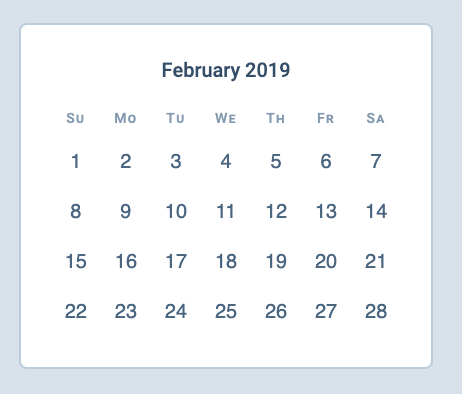
Février 2019 commence un vendredi. Si nous voulons que le calendrier soit correct, nous devons nous assurer que :
- Le 1 février 2019 tombe un vendredi
- Le 2 février 2019 tombe un samedi
- Le 3 février 2019 tombe un dimanche
- Et ainsi de suite...
Avec CSS Grid, cette partie est facile.
CSS Grid a un algorithme de placement qui suit plus ou moins les règles suivantes (si vous n'avez pas défini grid-auto-flow sur dense) :
- Placer les éléments qui ont un
grid-columnougrid-rowexplicite en premier - Remplir le reste selon le dernier élément placé
Cela signifie que :
- Si le premier élément tombe sur la colonne 6
- Le deuxième élément sera placé dans la colonne 7.
- Le troisième élément sera placé sur la ligne suivante, dans la colonne 1 (car il n'y a que sept colonnes).
- Le quatrième élément sera placé dans la colonne 2,
- Et ainsi de suite...
Ainsi, si nous positionnons le 1 février sur la sixième colonne (vendredi), le reste des dates sera placé correctement.
C'est aussi simple que cela !
/* Positionner le premier jour sur un vendredi */
.date-grid button:first-child {
  grid-column: 6;
}
Voici un codepen pour que vous puissiez jouer avec :
See the Pen Building a Calendar with CSS Grid by Zell Liew (@zellwk) on CodePen.
Vous voulez en savoir plus ?
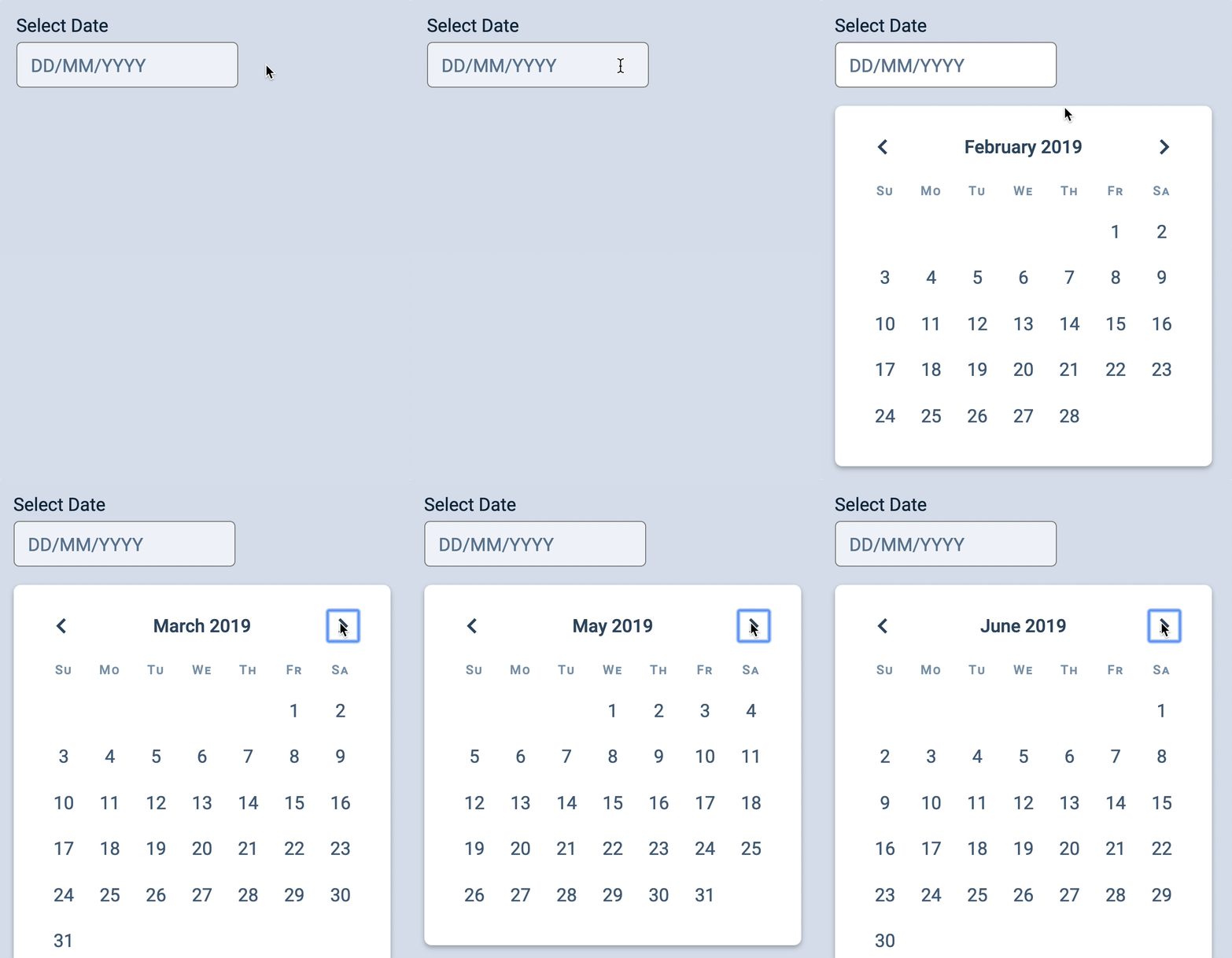
Cet article contient une fraction d'un composant (un sélecteur de date) de Learn JavaScript. Il y a tellement plus que je veux vous montrer. (Mais ce sont surtout des sujets liés à JavaScript).
Par exemple, dans Learn JavaScript, je vous montre comment :
- Créer un calendrier pour n'importe quel mois (et n'importe quelle année)
- Ajouter un bouton précédent/suivant pour changer de mois
- Cliquer sur chaque date pour afficher une date
Voici à quoi cela ressemble :
Merci d'avoir lu. Cet article a été initialement publié sur mon blog. Inscrivez-vous à ma newsletter si vous voulez plus d'articles pour vous aider à devenir un meilleur développeur frontend.